HIP HOP SAMPLE PACKを使ってトラックメイク -2-


今回は、「HIP HOP SAMPLE PACKを使ってトラックメイク」の後編になります。( 前編はこちら )

前回は、ドラムの構築まででしたので、さっそく続きからみていきましょう。


3 ) 808 Bassを使おう


808は、名器「Roland TR-808」をサンプリングしたものになります。

Hip Hop, Trapの音にしたい、というときは808のサンプルを使うと求めているものになるでしょう。

今回は、サンプルパック“COBRA”の808 Bassのサンプルの中から

808s: 「Cymatics – Cobra 808 11 – E」

を使用しています。好きなものを選びましょう。


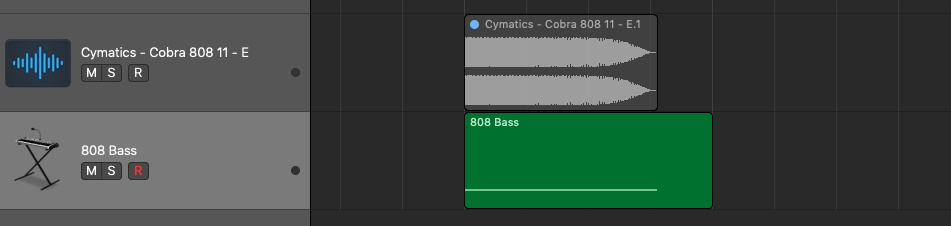
選んだサンプルをDAWへ取り込みます。



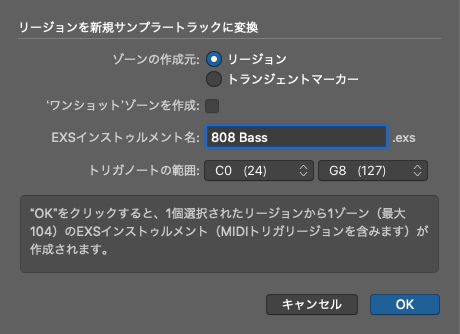
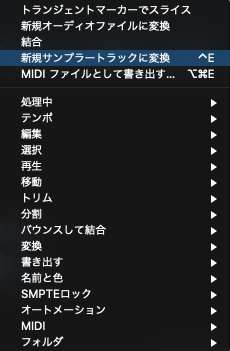
取り込んだオーディオファイルの上で右クリックをし、「新規サンプラートラックに変換」します。


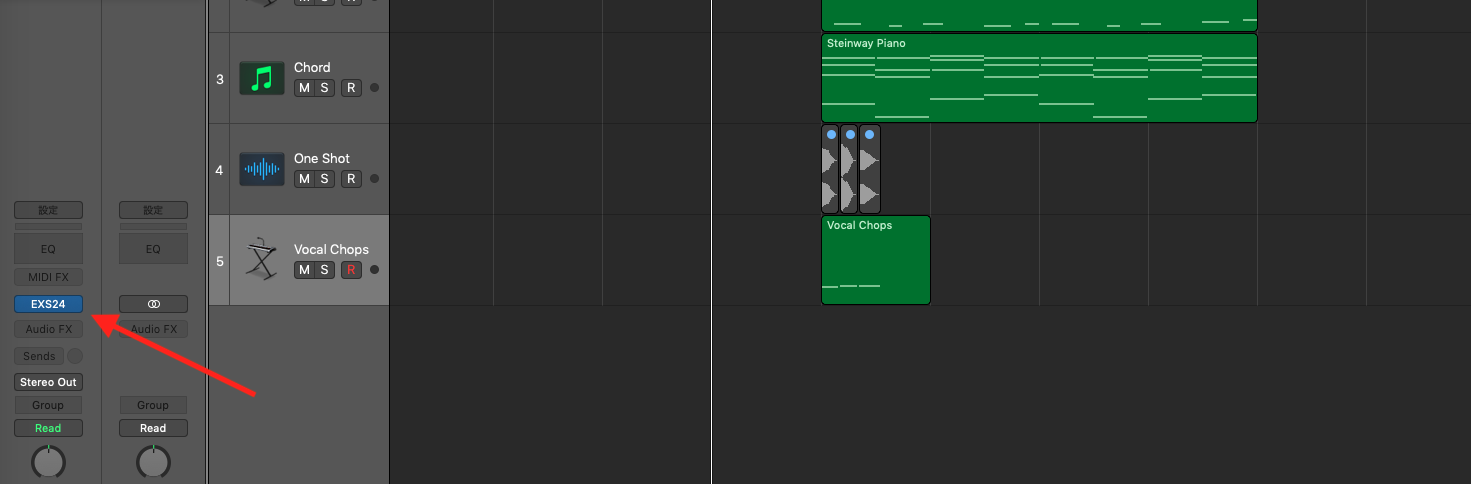
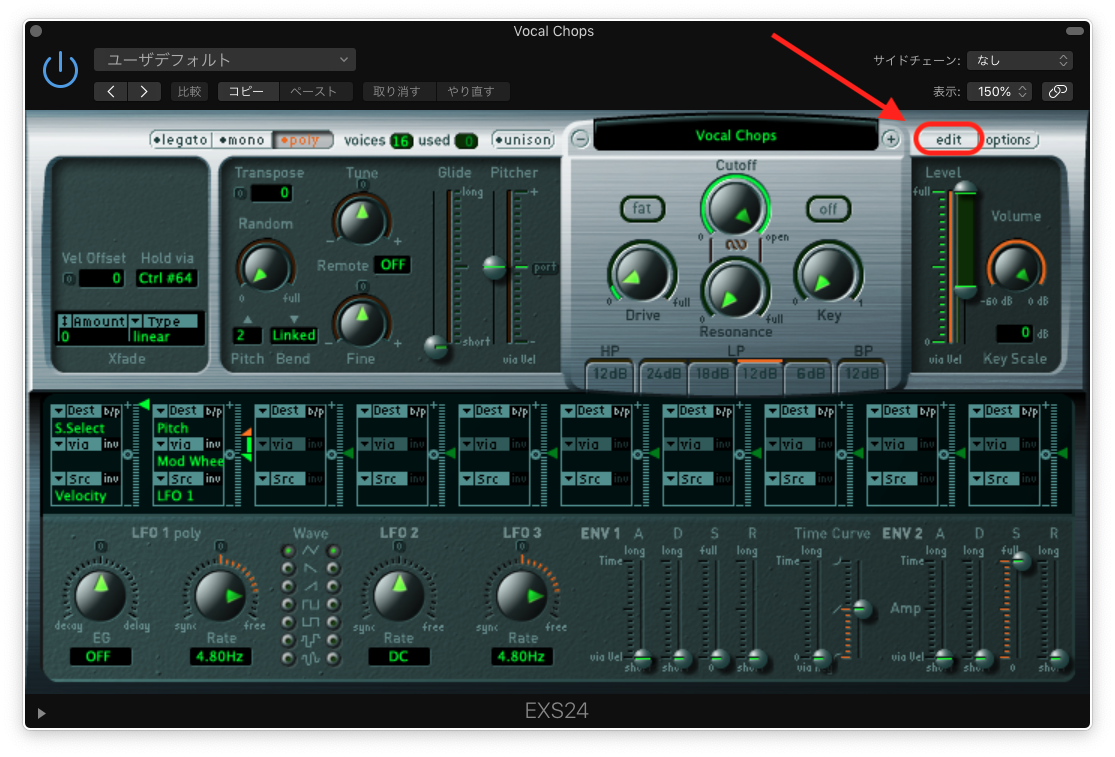
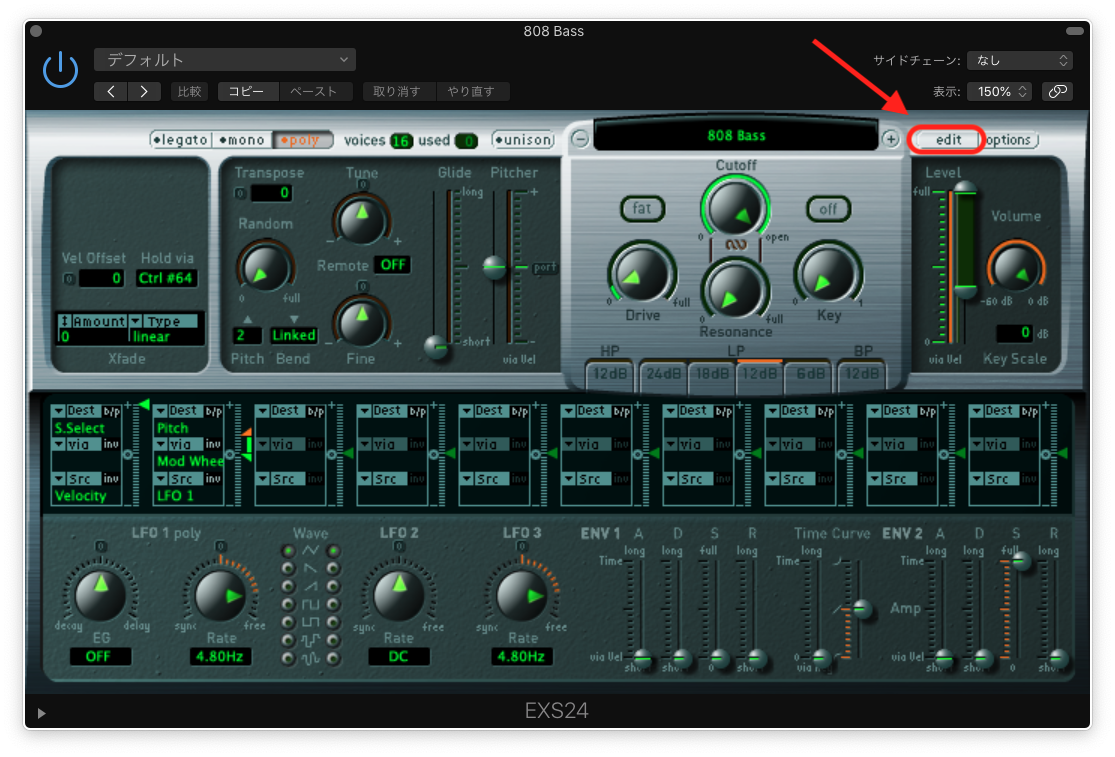
作成されたトラックのサンプラーEXS24から、editを開きます。


エディター画面
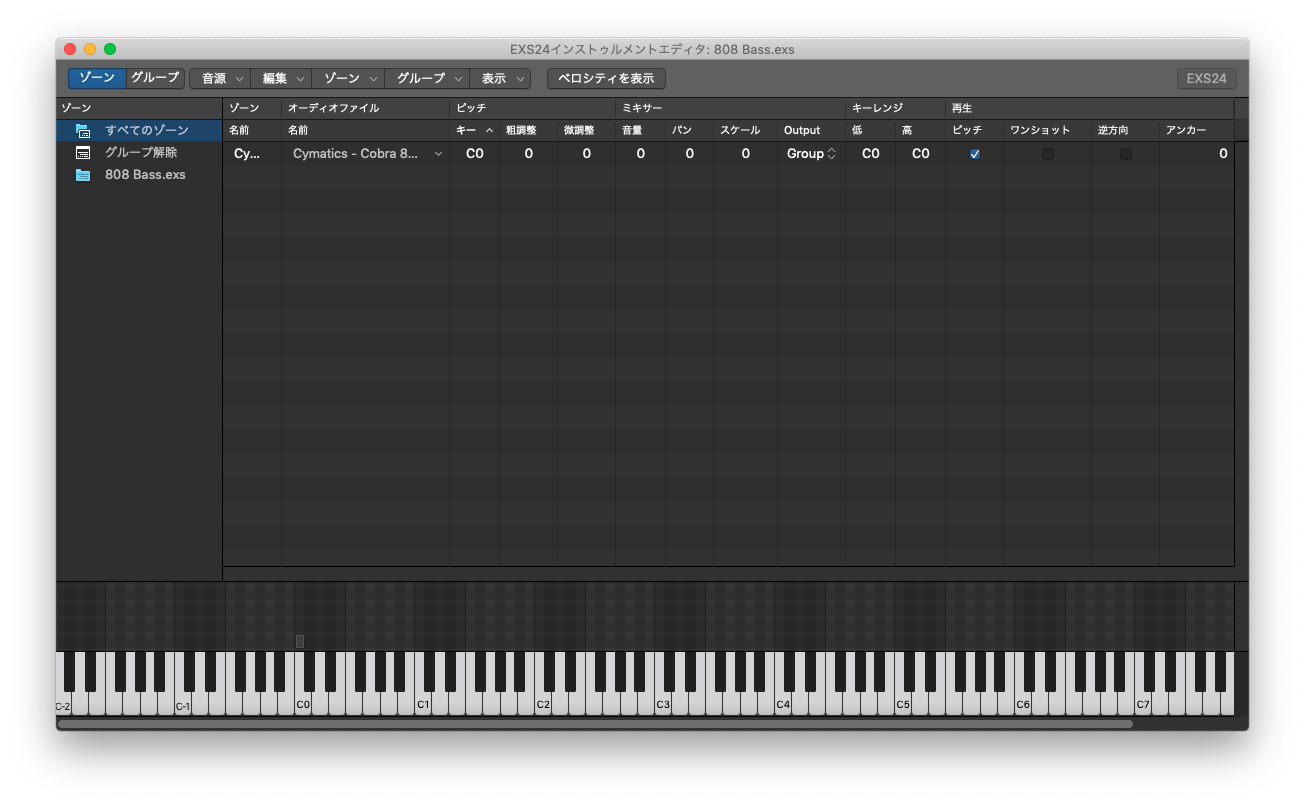
        

以前のブログ「Vocal Chops -2-」に説明がある通り、このままでは、808 BassのEの音がC0の鍵盤で鳴ってしまい、C0以外の鍵盤では音が鳴らない状態です。

以下の設定を変更します。

・ピッチをサンプルの音に合わせる。(今回の場合、E)

・キーレンジを必要な範囲に設定。
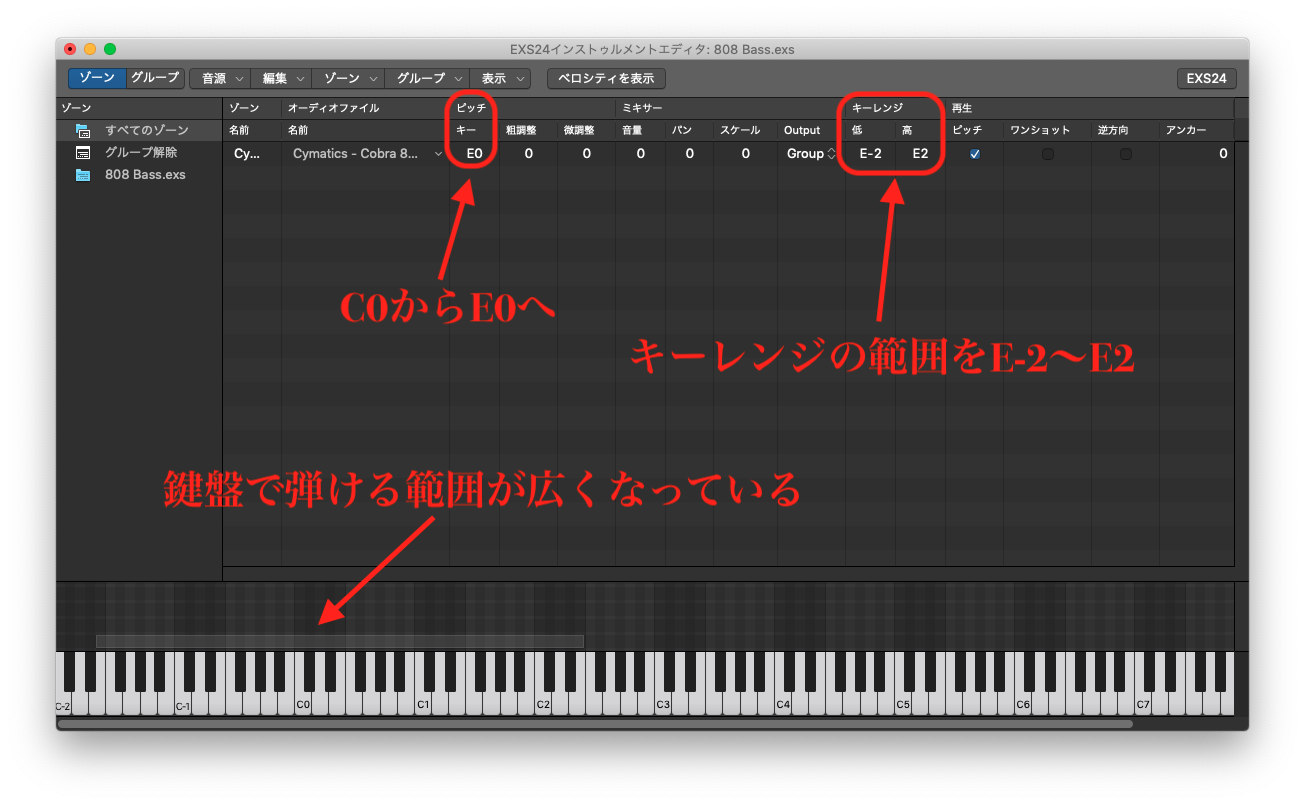


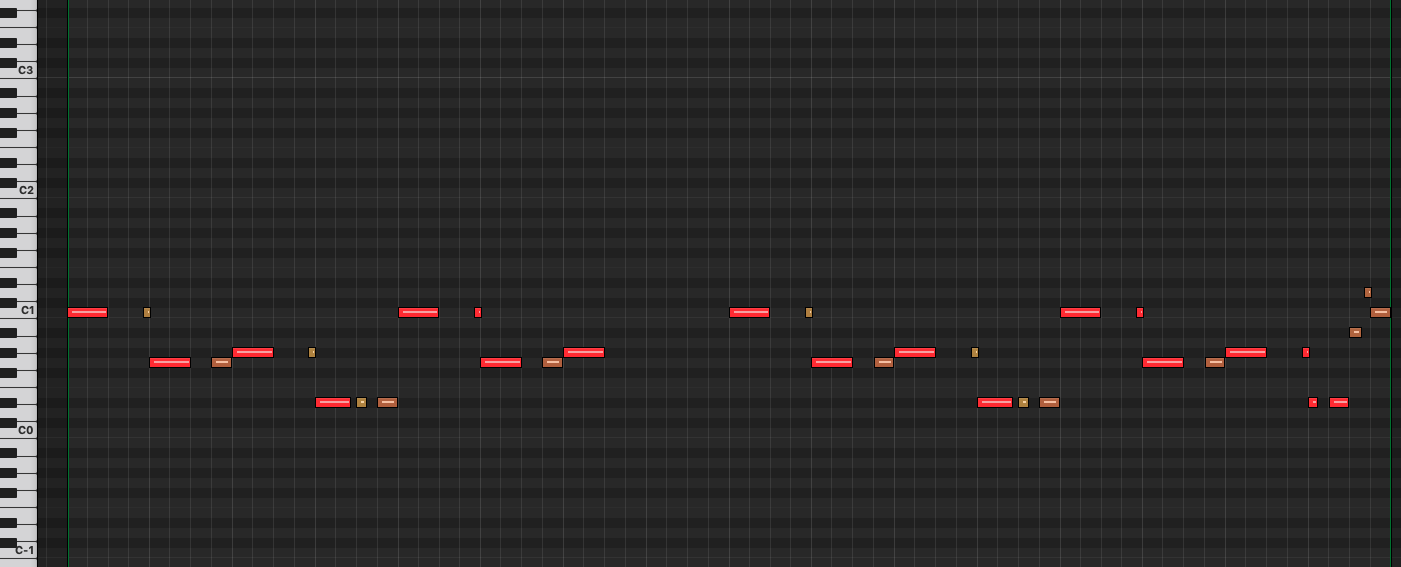
設定をした808 Bassでこのように弾いています。


基本的にキックの発音に合わせ、ベロシティで少し強弱をつけています。


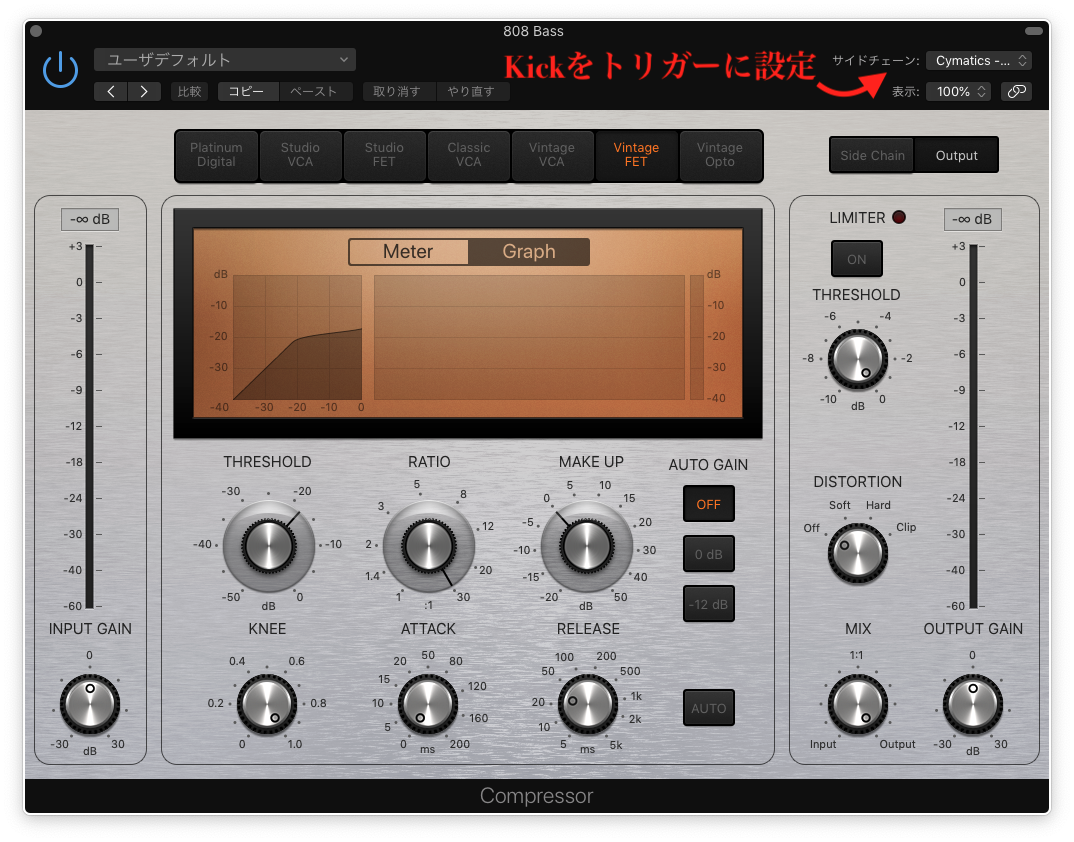
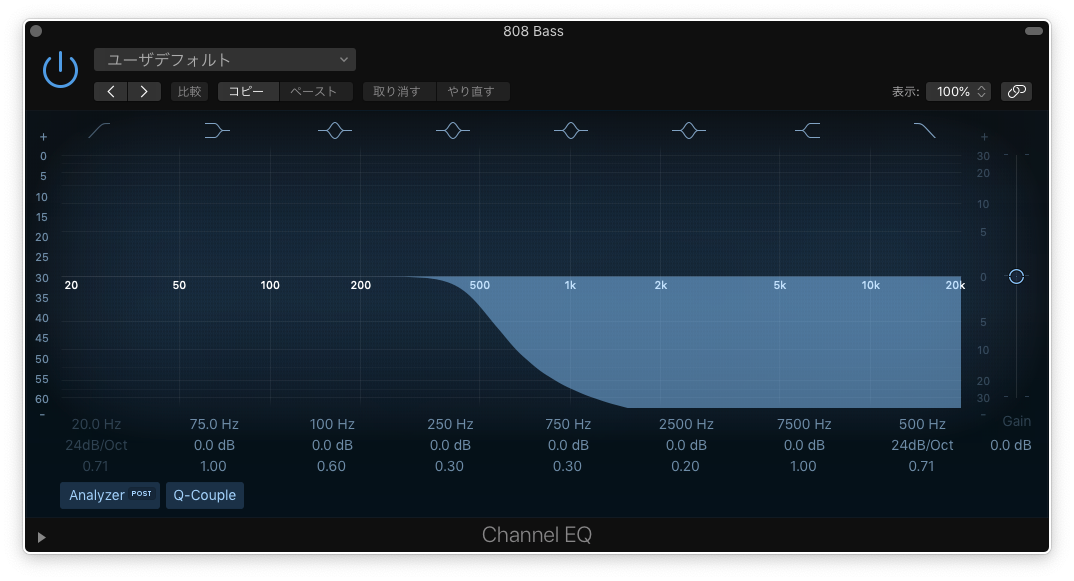
そして、キックが鳴ったタイミングでベースが引っ込むように、ベースにサイドチェーンをかけ、EQでハイカットしています。


808 Bassサイドチェーン有


サイドチェーン設定
        

EQ設定
     

ここまでで、オケの部分が完成しました。


4 ) Vocalを入れよう


ボーカルは、Logicに入っているApple Loopの中から、

・Mikal Lyric 13

・Mikal Lyric 14

・Mikal Lyric 15

・Mikal Lyric 16

を選び、順番に組み合わせて使用し、Hip Hopのボーカルでよく使われている「オートチューン」、「ケロケロボイス」と呼ばれるエフェクトをかけています。

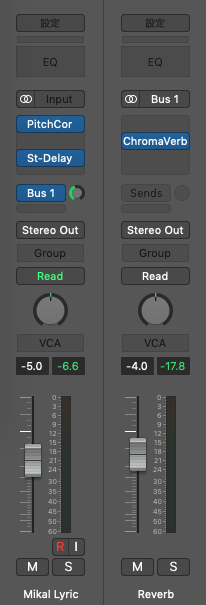
さらに、Logic付属のStereo Delayをインサートに、ChromaVerbをSendで送りかけています。


Rap Dry


Rap Wet


オートチューンにLogic付属「Pitch Correction」を使用

Logic付属ではない代表的なものだとAuto-Tune Pro, Melodyneがあります。
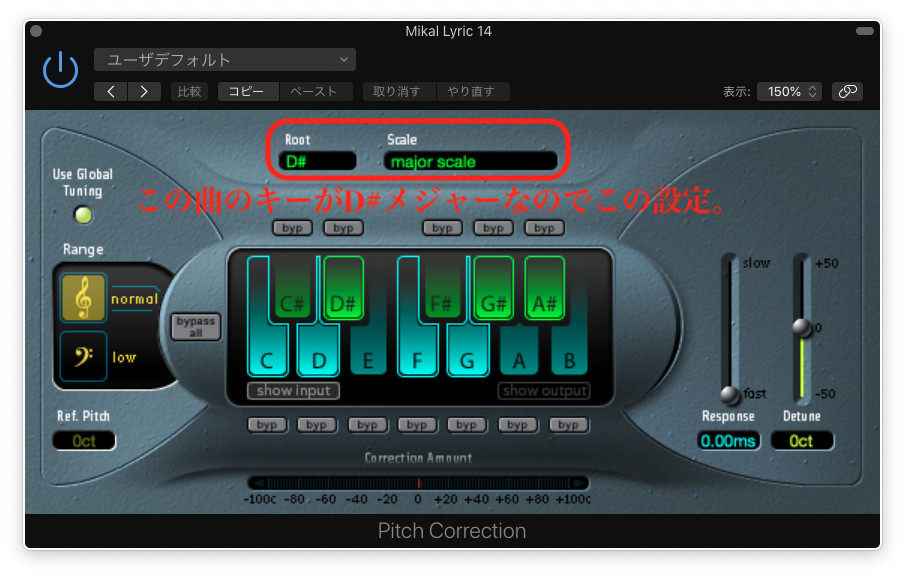
      

Delayの設定


Reverbの設定
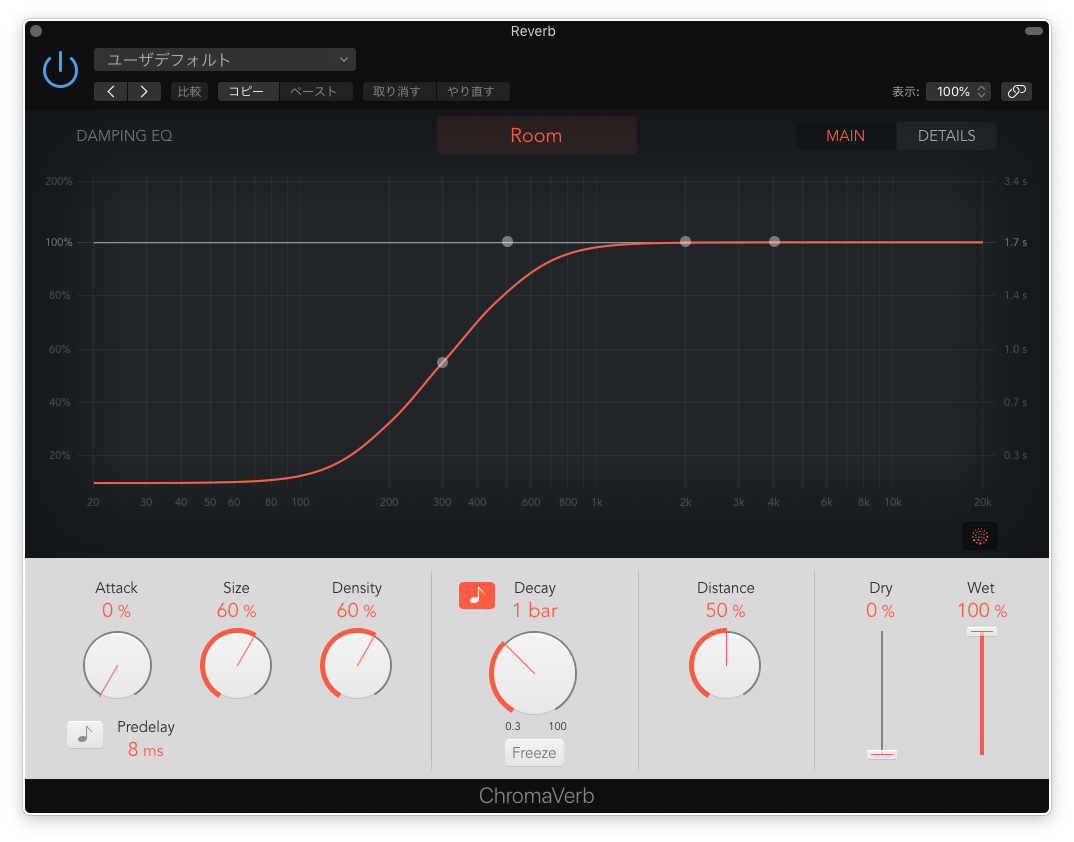
       

チャンネルストリップ


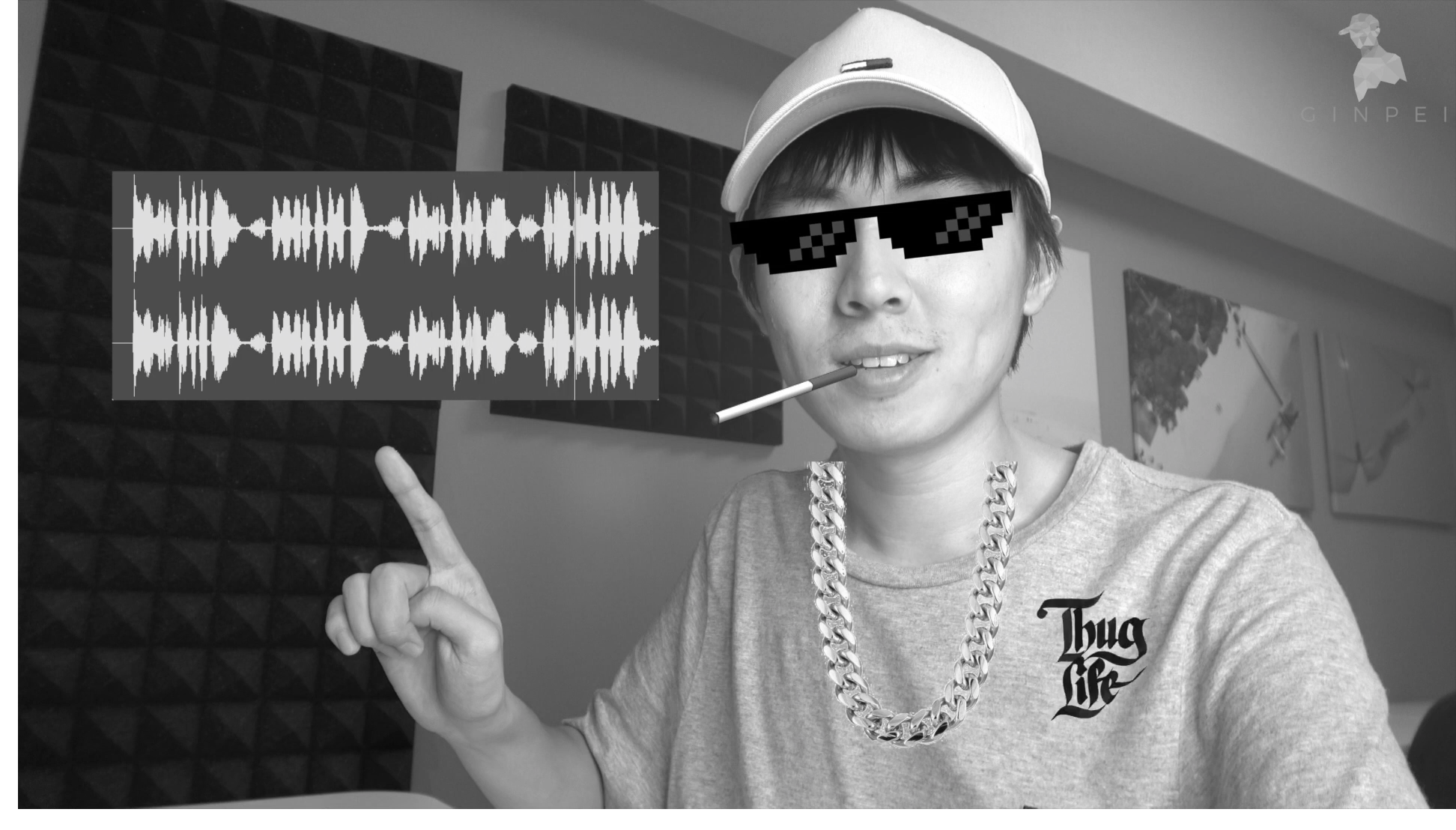
当スクール講師「Thug Life GINPEI」が、動画でわかりやすくオートチューンの解説をしています。

他にもダンスミュージック制作に役立つテクニックを解説しているので、是非チェックしてみてください。 


Thug Life GINPEI   


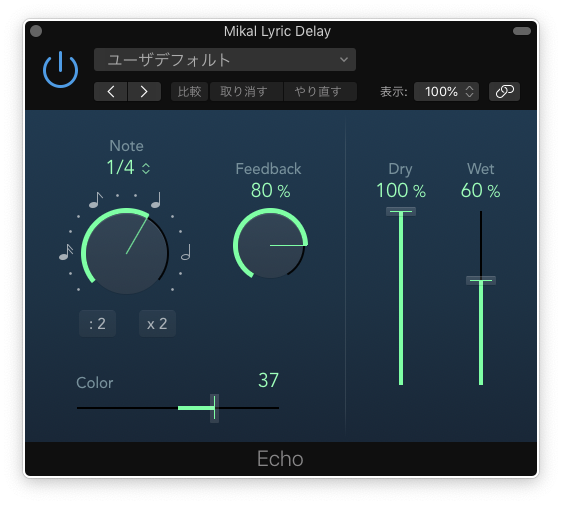
また、アウトロに入るところにのみ、次への展開をスムーズにするために、ボーカルに別のディレイがかけています。


ボーカルトラックの設定を同じままに複製し、その最終段に「Delay」をかけています。


ディレイをかけたいフレーズのみを複製トラックへ移動     
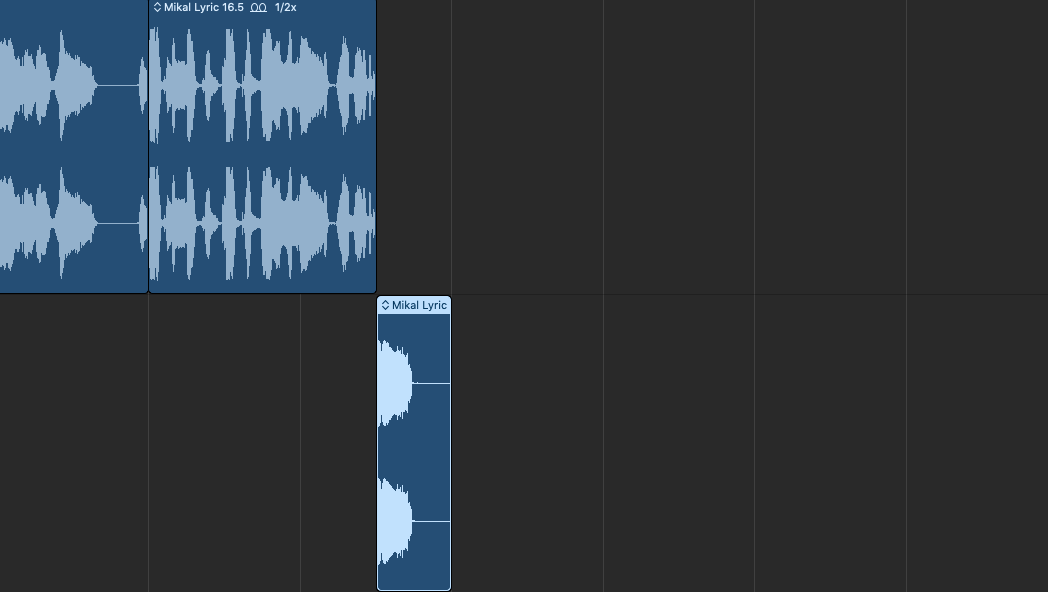
        

Delay設定
                   

チェンネルストリップ



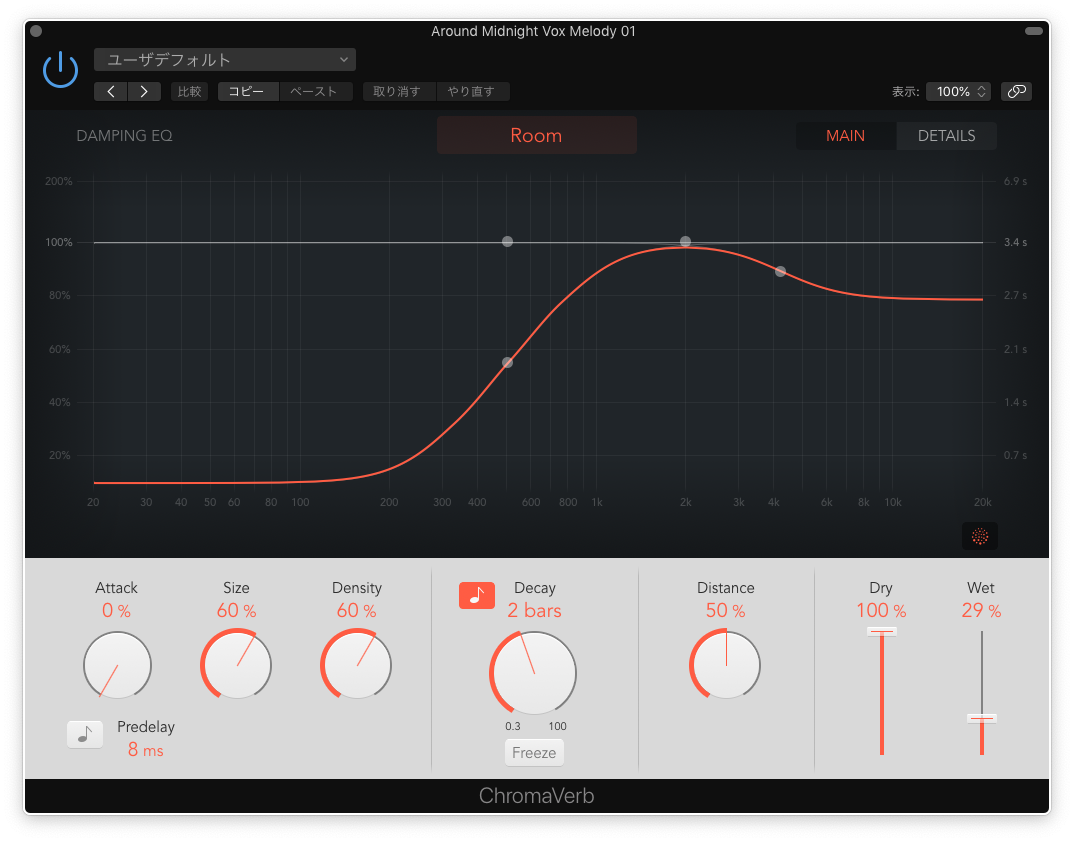
そして、後半から入ってくるVocal ChopsもApple Loopから「Around Midnight Vox Melody 01」選んでいます。


Vocal Chops Dry


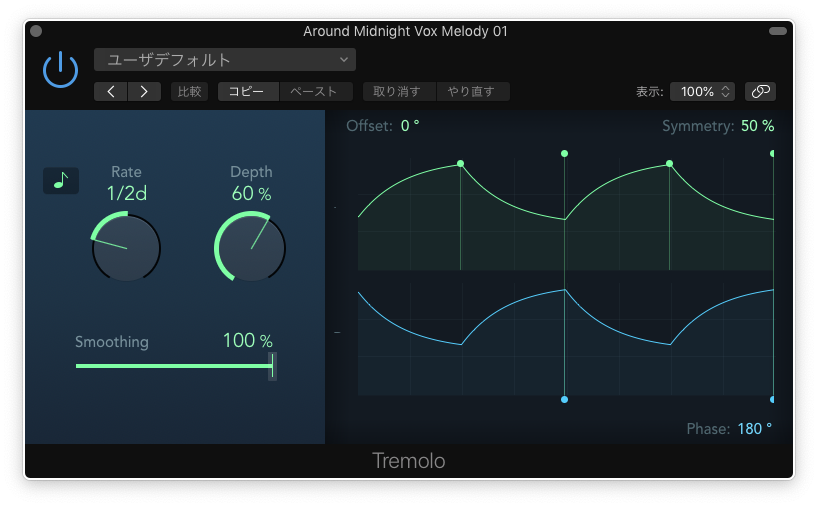
このVocal Chopsには、リバーブをかけ、少し後ろにいるような位置関係にし、メインのラップボーカルがセンターにいるので、Tremoloで左右に振っています。


Vocal Chops Wet


Reverb設定
       

Tremolo設定


5 ) FXを入れよう


ちょっとしたアクセントになるようCOBRAのサンプルから、FXをふたつ加えています。


Cymatics – Cobra Misc FX 13


Cymatics – Cobra Reverse FX 2


完成音源


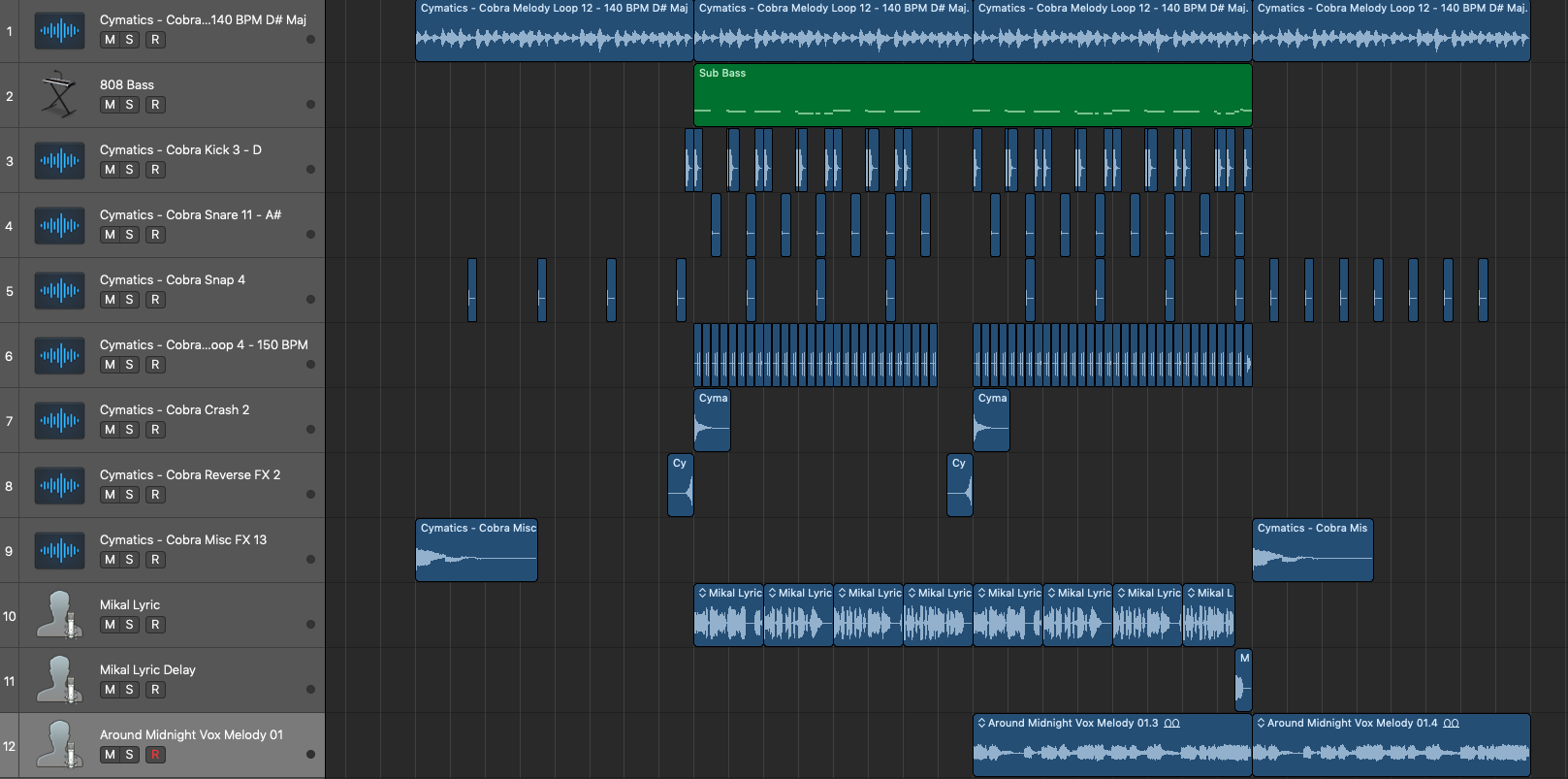
プロジェクト画面
       

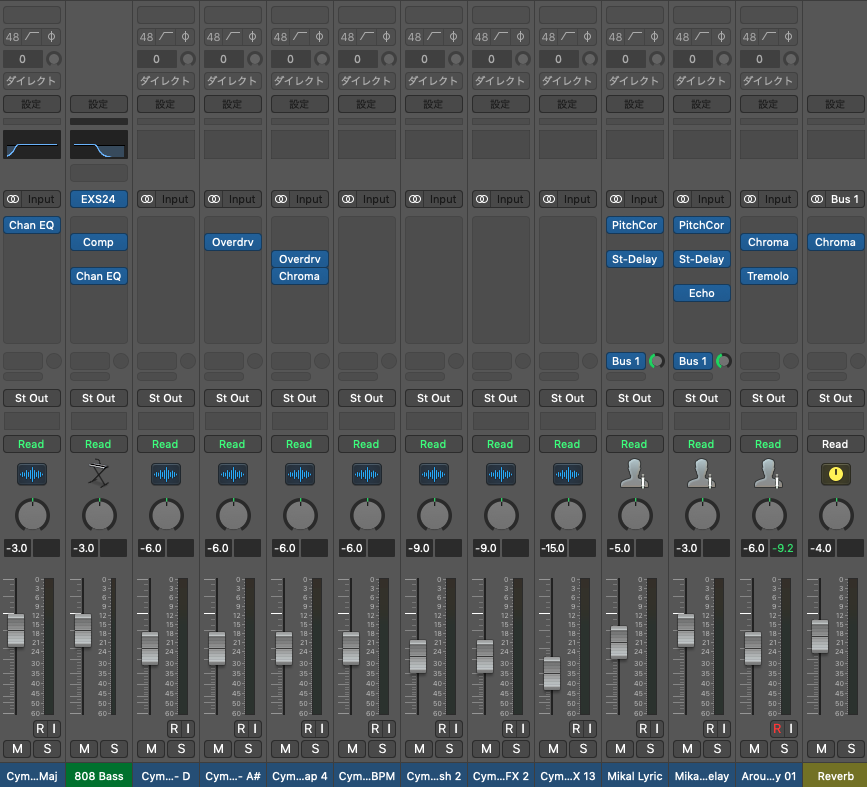
ミキサー画面


これで、今回のトラックの解説は以上になります。いかがだったでしょうか。

この中のどれかひとつのアイディア、手法を自分のトラックに取り入れるなど、みなさんのトラックメイクのお役に立てれば幸いです。


THUG LIFE RYOTA

ダンスミュージック制作に必須のソフトシンセ5選

最近は各会社から様々なソフトウェアシンセサイザーが販売されており、これからEDMを作るぞという方にとっては悩ましい時代ですよね。
買ったとしても使いこなせるだろうかと不安になってしまう中、どれを買うかにも悩んでいたら頭がパンクすること間違いなしです。
 
今回はそんな、「どのシンセ買おう?」とお悩みの方のためにダンスミュージック制作で活躍する5つのソフトシンセを厳選し、難しい話を抜くにして良い点&悪い点を挙げていきたいと思います!
 

Massive X

 DJ機材からダンスミュージック制作のソフトやプラグイン、MIDIキーボードまで幅多く販売している世界的な音楽プロダクト販売会社ののNative Instrumentsから出ているMassive X。これまでダンスミュージック制作ではMassiveというシンセが活躍しており、その後継機となります。

 
良い点:
・2019年発売の新しいシンセということもあり、出音の太さは一級品です!
・豊富なエフェクター。他シンセと比べてもかなり多く、リバーブだけでも17種類あります。
・今後プリセットが増えていくことでサウンドの選択肢もどんどん増えそうです。
 
悪い点: 
・逆説ですが、現時点ではプリセットが少なくDTM初心者の方には簡単ではないかもしれません。
・波形を自由にかえる機能など、他社のSERUMと比較すると自由度が少し低いです。
・ADSRがグラフィックで確認できないので、出音のイメージがしにくいです。
 
結論:
他製品と比べて発売が最新のシンセですが、初めて買うものとしてはあまりオススメしません!
 
料金: 24,800円
 
購入ページ: Native Instruments – Massive X
 

Nexus 2

概要: 過去数年に渡りEDM制作の基盤を担ってきた定番シンセの1つです。故Aviciiがチュートリアル動画で紹介していることでも有名なシンセです。
他シンセと決定的に違う点は、音を1から作り出すのではなく、完成されているプリセットのサウンドを選択するという使い方になります。
以下の良い点、悪い点でここを深掘りしていきましょう。
 
良い点:
・元よりハイクオリティなサウンドが収録されているため、知識がさほど必要ありません。
・豊富なExpansion(プリセットパック)がリリースされており、作りたいジャンルに特化したものを購入することで目的のサウンドを実現しやすいです。
・Steve AokiやTiestoなど、EDMのスーパースターが監修しているExpansionも出ているため、信頼度が高いです。
 
悪い点: 
・値段が高いです。
・プリセットにない音は作ることができないため、自由度は低いです。
 
結論:
EDM制作初心者の方にとっては使いやすいシンセです!
 
料金: 249.99ドル(約27,000円) (より高価なパッケージもありますが、欲しいexpansionを追加購入する形がいいので、一番安価なタイプを購入するのをオススメします。)
 
購入ページ: reFX – Nexus 2
 

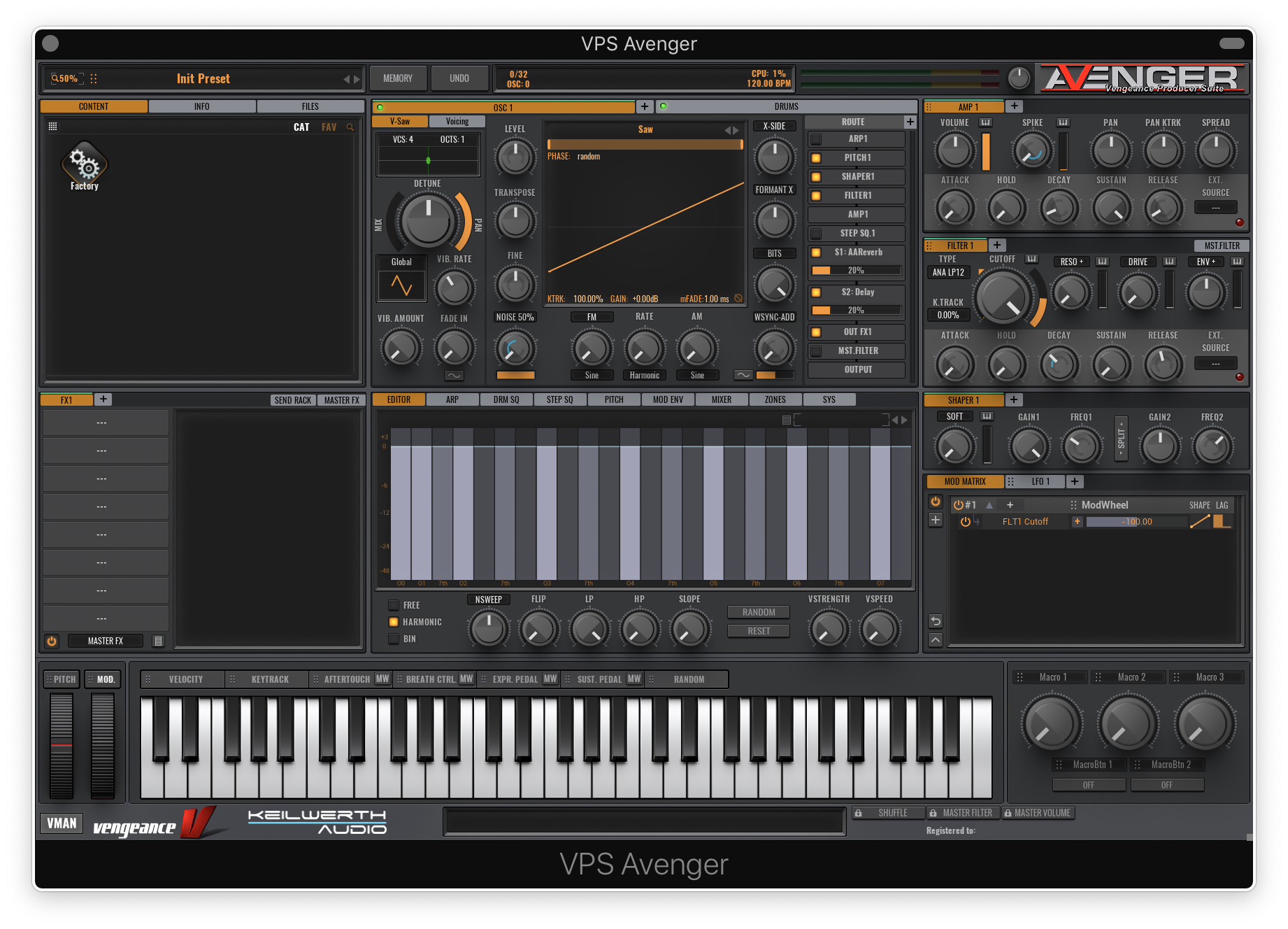
VPS Avenger

エレクトロミュージックのサンプルパックで10年以上にわたり業界を牽引しているVengence Soundからリリースされたソフトシンセです。
ここ数ヶ月でかなり注目されているシンセの1つです。
 
良い点: 
・作れるサウンドの種類が豊富です。他社製品と比べるとかなり多く、作りごたえがあります。
・Expansionが豊富にリリースされており、サウンドの拡張性が高いです。
・いわゆる”今っぽいサウンド”を多く搭載しており、ダンスミュージック制作の即戦力になりそうです!
 
悪い点: 
・CPUの負荷、メモリの使用率が高いため、ある程度のスペックのコンピュータ出ないと、複数トラックで使用することが難しいです。
・機能がかなり詰め込まれているため、全てを理解するのには時間がかかりそうです。
 
結論:
やるからには音作りにこだわりたい!という方にオススメです。
 
料金: 220ドル(約23,700円)
 
購入ページ:Vengeance Sound – VPS Avenger


Sylenth 1

言わずと知れたEDM制作系シンセの大定番です。これまで常に主役を張ってきたようなソフトシンセですね。
ベーシックな機能をわかりやすく搭載しており、シンセの基本的な使い方を学ぶのにも向いています。
 
良い点: 
・出音が良く、サウンドが安定しています。
・操作がシンプルで、0から音を作るのにも向いています。
・往年のシンセということもあり、世界中のDTMサイトでプリセットが配信されています。
・CPUへの負荷が小さく、ハイスペックなコンピュータでなくても操作がしやすいです。
 
悪い点: 
・これも逆説的ですが、複雑なサウンドを作るのには向いていません。DubstepやFuture Bass系のサウンドには特化していない印象です。
・音色の管理がしにくいです。レーティングやタグ設定などがありません。
 
結論:
とりあえず定番を持っておきたい!という方にオススメです。
 
料金: 139ユーロ(約16,400円)
 
購入ページ: Lenner Digital – Sylenth1
 

SERUM

Xfer RecordsからリリースされているこのSERUMは、Sylenth1やMassiveに変わる新世代EDM制作系ソフトシンセの決定版とも言えます。
数多くの有名なEDM系プロデューサーが使用しており、特にFuture BassやDubstep系のジャンルには必要不可欠と言えるシンセです。
 
良い点: 
・音作りを行う上で視認性の高いユーザーインターフェースです。初心者にとっても音を直感的に操作する感覚を得られるシンセです。
・現在最も有名なソフトシンセの1つであるため、ハイクオリティなプリセットが数多く販売されています。
・Future BassやDubstep、Trapを作る上でもはや必須のシンセサイザーです。
 
悪い点: 
・執筆時点で特に思い当たる点はありません。
 
結論:
これから音楽制作を始める方に個人的に最もオススメしたいシンセです!
 
料金: 189ドル(約21,000円)
 
購入ページ: Xfer Records – SERUM
 

まとめ

 
いかがでしたでしょうか?
ソフトシンセはその見た目からDTM始めたての人にとってかなりハードルの高い買い物になってしまうことがありますが、現代はプリセットという音の設定を追加するだけでプロのような今風のサウンドを表現できる時代であるため、どれを購入しても「失敗した!」と感じることはまず無いと思います。
 
あなたに合ったシンセを使って、是非とも楽しくダンスミュージックを作っていただきたいと思います!
 
 
GINPEI

HIP HOP SAMPLE PACKを使ってトラックメイク -1-


みなさんこんにちは!
今回は、現在フリーダウンロードが可能なCymatics社の「COBRA HIP HOP SAMPLE PACK」(通常$35)を使用して、トラックを作っていきます。(前編後編)


使用したサンプルやプラグイン、MIDIも明記するので、自身のDAWでそのまま再現やオリジナルへの発展など、いろいろ試していただけると幸いです。


それでは早速完成されたトラックを聴いてみましょう。(BPM=140, Key=D#メジャー)


まず、曲を作るときに大事になってくるのが、その曲の完成像をより具体的にイメージしておくことです。

そうすることによって、やりたいこと、やるべきことが明確になり、完成までスムーズに進めやすくなります。


今回、この曲作り始める段階で、イメージしたのは、大きなくくりから3つです。


「Hip Hopトラック」

今回、使用したサンプルパックは“808”という、有名なドラムマシーンのサンプル音源(Hip HopやR&B, Trapなどに多く使われる)なので、オーソドックスなリズムパターンと音色での構築。さらに、この後の展開として、ドロップがある発展にもできるような雰囲気・要素を取り入れる。

↓

「一番の盛り上がりのセクションにラップが入る」

EDMのようなドロップではなく、最も盛り上がるところに声が入るサビとして作るようイメージ。

↓

「曲全体を通して使うメロ/フレーズ考える」

ダンスミュージックは、基本的に4小節あるいは8小節のループ音楽です。繰り返される、常に存在し続けるメロ/フレーズはとても重要で、曲の良し悪しを左右します。そのメロ/フレーズを作曲の初期段階である程度、固めておくと良い結果になりやすいです。


1 ) 核となるメロディ・フレーズを選ぼう/考えよう


サンプルパックのファイル”Melodics”→”Melody Loops”から「Cymatics – Cobra Melody Loop 12 – 140 BPM D# Maj」を選択。

この曲は、サンプルを使用しましたが、自分で思いついたメロやフレーズを軸に作曲していくことも良いでしょう。


このサンプルは、キーがD#メジャーということで、曲のキーもD#メジャーにしています。

サンプルのキーやBPMを変えてしまうと、どうしても音が劣化してしまいます。メインとなるサンプルのキーとBPMは、できる限り変えず、良い音質を保つようにしましょう。(必ずしも変更NGではない)


2 ) ドラムを構築しよう


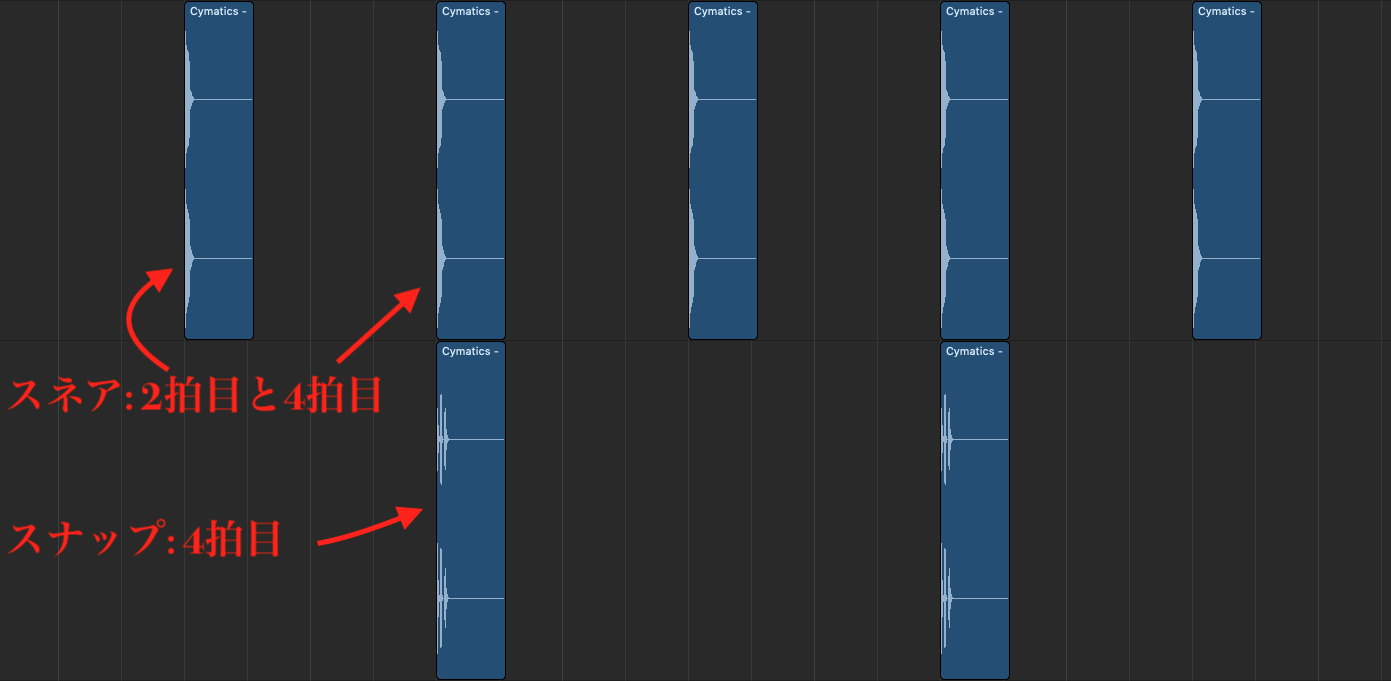
1) 同様にサンプルパックから以下のサンプルを選び、ドラムを組んでいます。


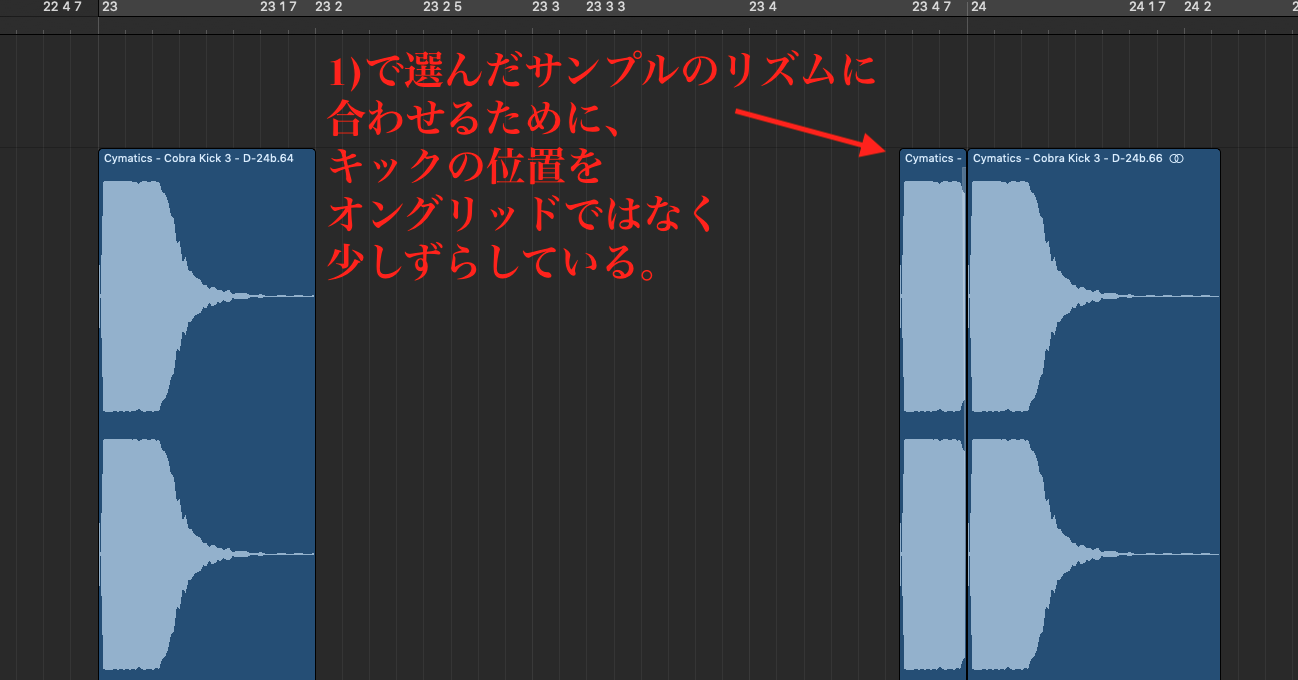
Kick: 「Cymatics – Cobra Kick 3 – D」

※オングリッド: グリッド(縦の線)にしっかり合っていること


選んだフレーズのリズムがハネているので、ドラムやその他も合わせる必要があります。


Snare: 「Cymatics – Cobra Snare 11 – A#」

Snap: 「Cymatics – Cobra Snap 4」


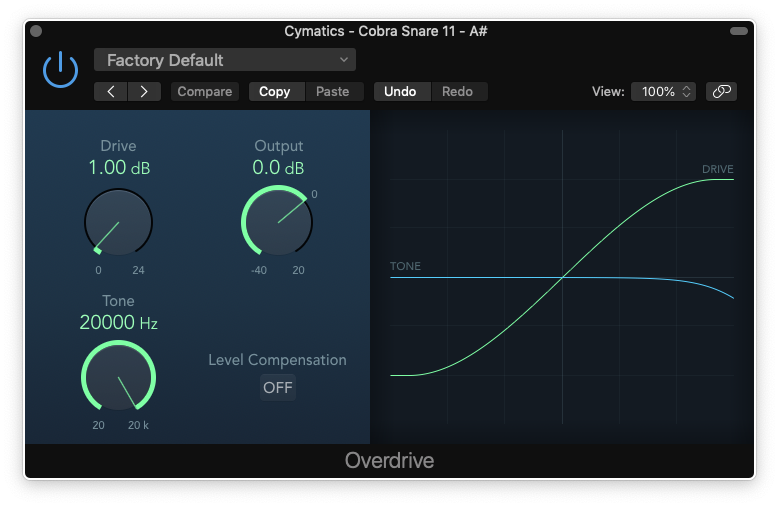
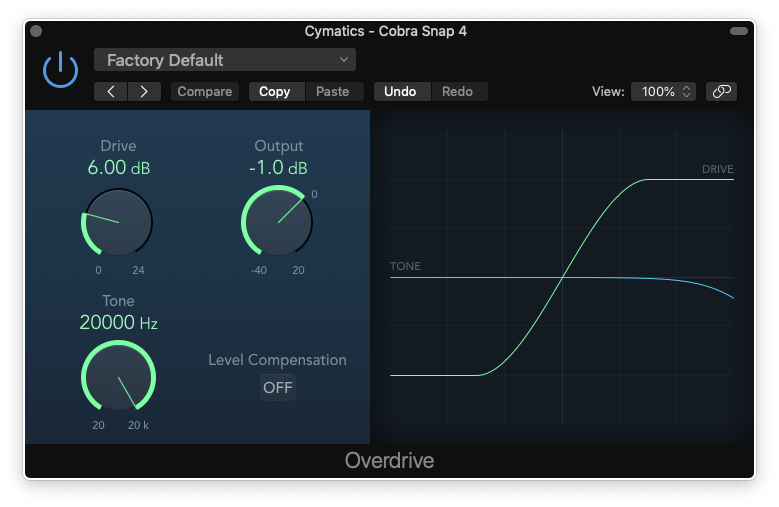
スネアに少し派手さを加えるため、Logic Pro付属の”Overdrive”を画像の設定でかけています。


Snare Overdriveの設定


Snare Dry


Snare Wet


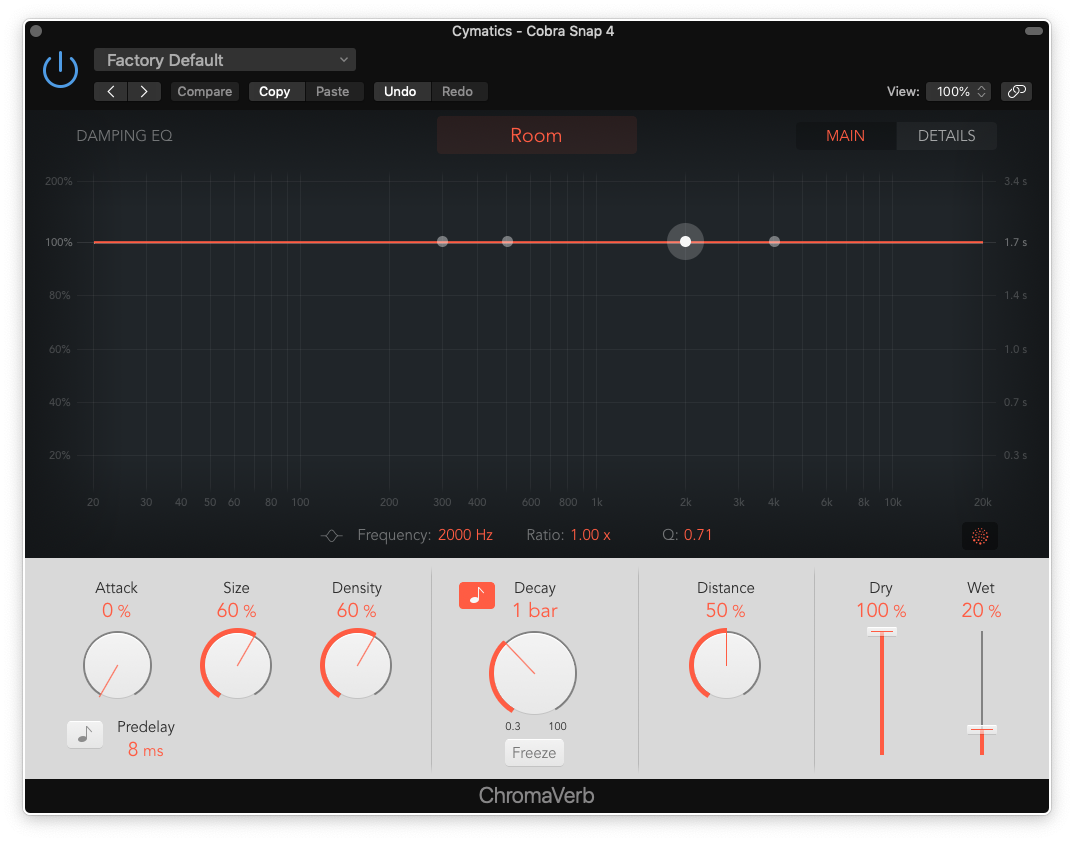
スナップには”Overdrive”をかけた後に、広がりがほしかったので、インサートで”ChromaVerb”を画像の設定でかけています。


Snap Overdriveの設定


Snap ChromaVerbの設定


Snap Dry


Snap Wet


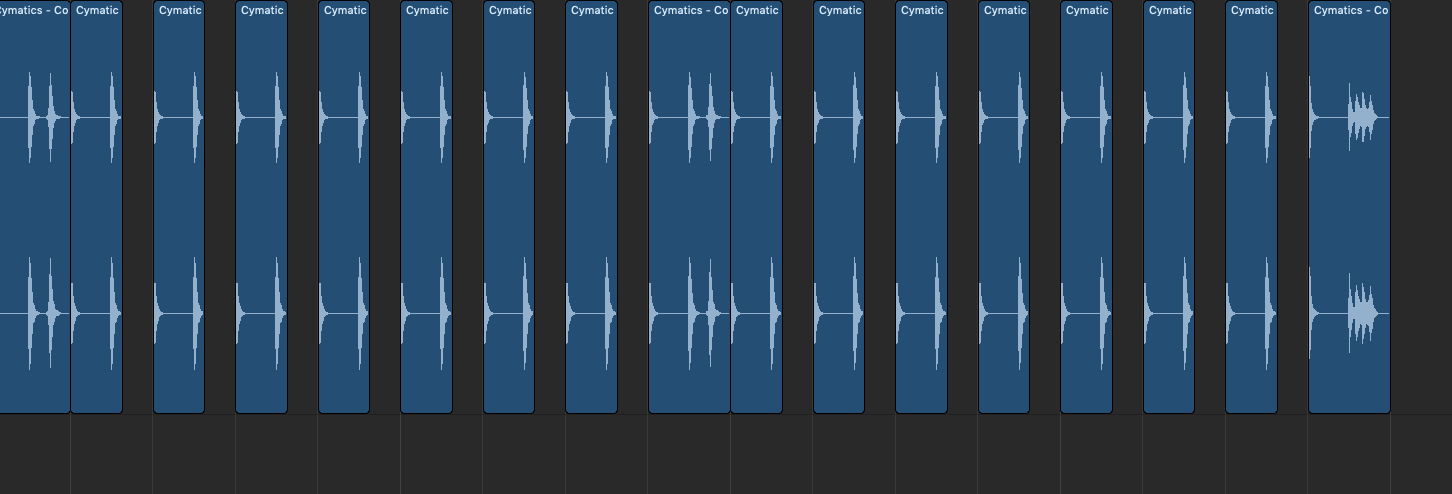
HiHat: 「Cymatics – Cobra Hihat Loop 4 – 150 BPM」

BPMが違うので、140BPMに合わせます。

音は求めるものでしたが、リズムパターンがイマイチだったので、カットし並び替ました。


オリジナル


変更後


HiHatパターン


Crash: 「Cymatics – Cobra Crash 2」

Reverse FX: 「Cymatics – Cobra Reverse FX 2」


クラッシュとリバースFXは好みのものを選び、並べているだけです。


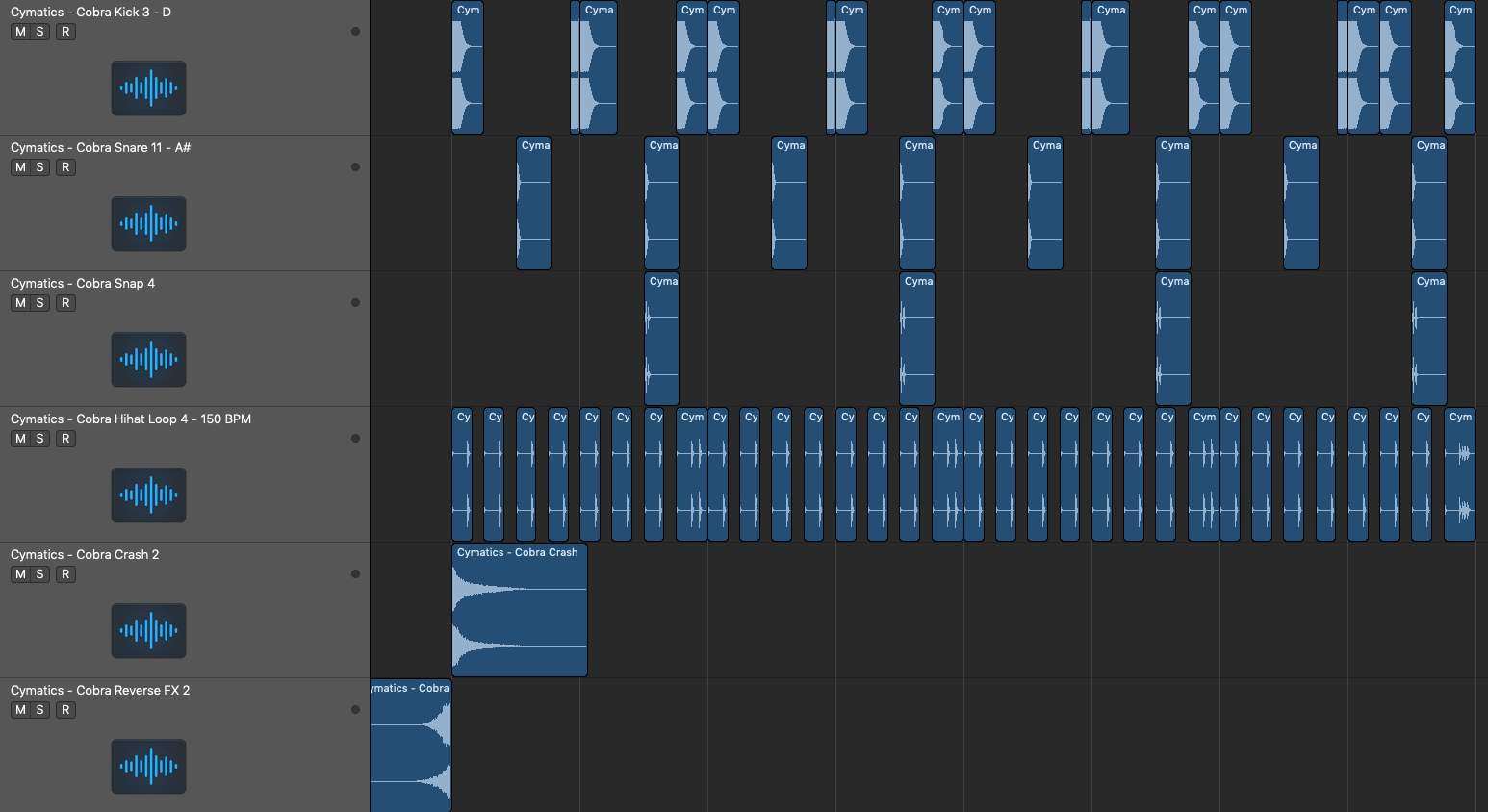
ドラム全体で聴くとこのようになっています。


ドラム全体の構築パターン  


これでドラムの構築までできました。

ベースやヴォーカルなどの続きは、次回の後編にて解説していきます。

また、お会いしましょう!


RYOTA
音楽制作を始めるのに最低限必要なもの4選

このブログに行き着いた方の中には「音楽制作を始めたいけど、まず私は何を手に入れればいいの?」と悩んでいる方もいると思います。
今回はそんな方のために、ズバリ音楽制作を始めるのに必要なものを優先度の高い順に4つご紹介していきます!
 

コンピュータ
 

当然、必要ですよね。楽器の音を収録したり、DAWソフトを使用して制作を行うことができます。多くの方が悩むのは、「WindowsかMacか?」だと思います。これは結論から言えば、「どちらでも良い」です!
しかし理解しておかなければならないのは、そのいずれかのみで対応しているDAWソフトの存在や、購入するコンピュータのスペックですね。
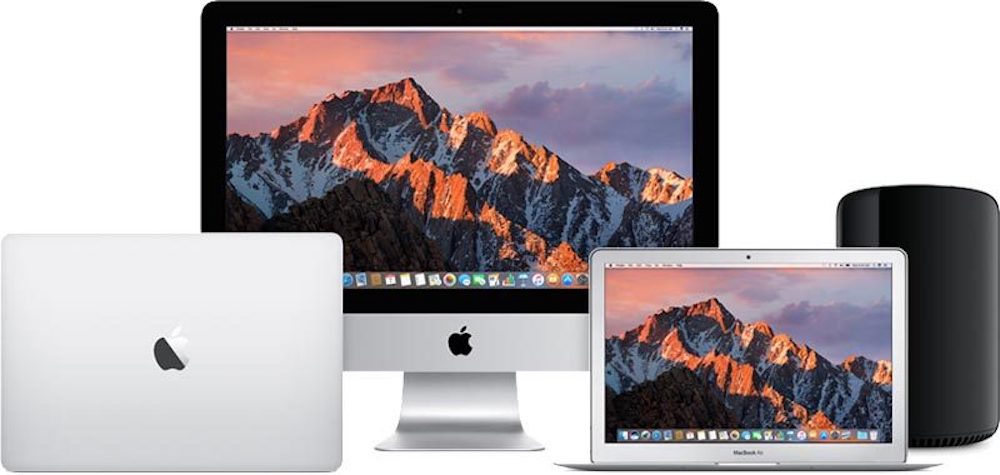
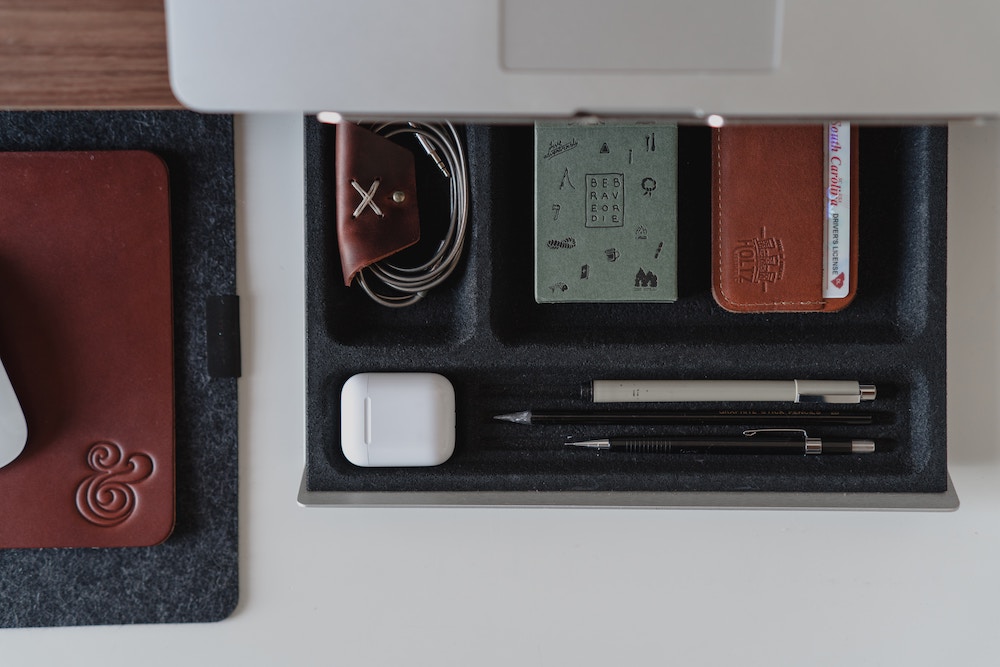
私はMacを使用しているので、今回はMacを選択する仮説を立ててご紹介すると、次に悩むのは上記の写真のどのMacを選ぶべきか?
あえて1つを選択し、オススメしたいのは「Macbook Pro 15インチ」です。
理由は、デスクトップ型と異なり持ち運びができる点と、製品の軽量化が進み最も大きい15インチでも重さが気になりにくい点、またラップトップタイプの中で最も高い性能までカスタムすることができる点です。
 
カスタムでどこまで高い性能のものを注文するべきか悩むとは思いますが、音楽制作をこれから始める皆さんにとっては、15インチのMacbook Proであればどのスペックでもまずは満足頂けるはずです。
 

DAWソフト
 

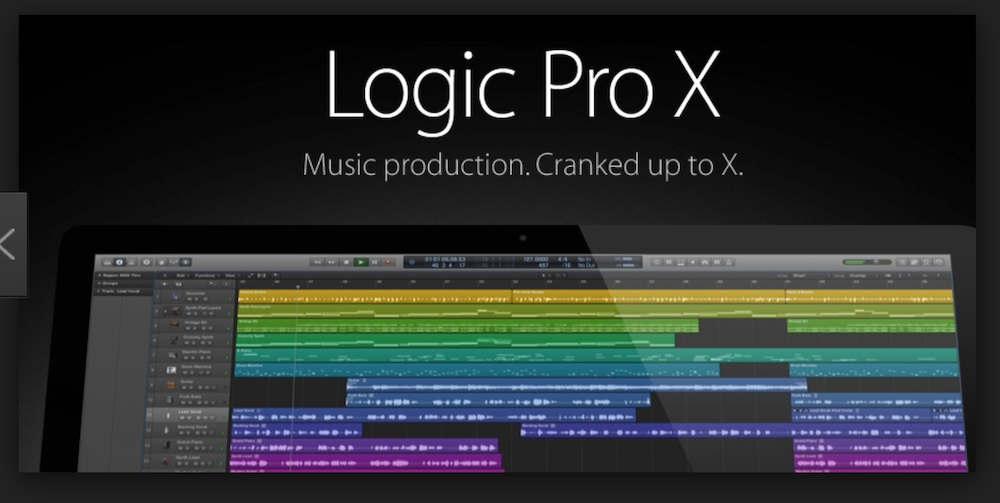
音楽制作をするためのソフトをDAWソフトと呼びます。主な製品にはLogic Pro X、Ableton Live、FL Studio、Cubase、Protools、Studio Oneなどがあります。ここまでたくさんあるとどれを変えば良いか迷いますよね。
まずはより悩んでしまうことを言いますね。どれを選んでも構いません。
この理由は、それぞれのDAWソフトには細かい機能の違いこそありますが、どれを使っても音楽を作ることは可能だからです。
ではどのような基準によって決めるべきか?それは「まわりの人が使っているソフト」です。周りの人や、ネット上で音楽制作を調べる時によく見かけるソフトを選ぶことでよりスピーディに操作を学ぶことができます。
例えば現在、私達のレッスンで使用しているのはLogic Pro Xなので、生徒さんがDAWソフトの購入で悩んでいたらLogic Pro Xをオススメします。ですがあなたの周りでAbletonLiveを使用している人が多ければ、それを使い始めると良いでしょう。
 

オーディオインターフェース
 

音楽制作について調べているとよく耳にしますよね。
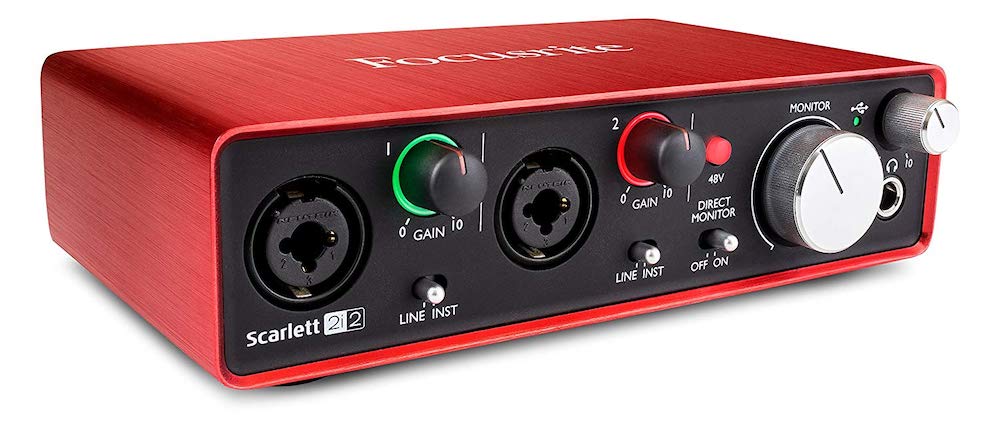
オーディオインターフェースとは、簡単に言えば高音質で音楽を再生する機器です。また、楽器やマイクで拾った声を収録する機能も持っています。
「コンピュータに直接スピーカーやヘッドホンを接続して聴くのと何が違うの?」と気になりますよね。
コンピュータはオーディオを再生する機能こそついていますが、音を出すプロではありません。
そこで、このオーディオインターフェースをコンピュータに接続し、オーディオインターフェースにスピーカーやヘッドホンを接続することで、そこから出力される音は全てインターフェース(音出しのプロ)が頑張ってくれることになります。そうすることで私たちは高品質の音を聞きながら作曲に取り組めます。
 

モニターヘッドホン
 

ただのヘッドホンじゃありません。”モニター”ヘッドホンです。
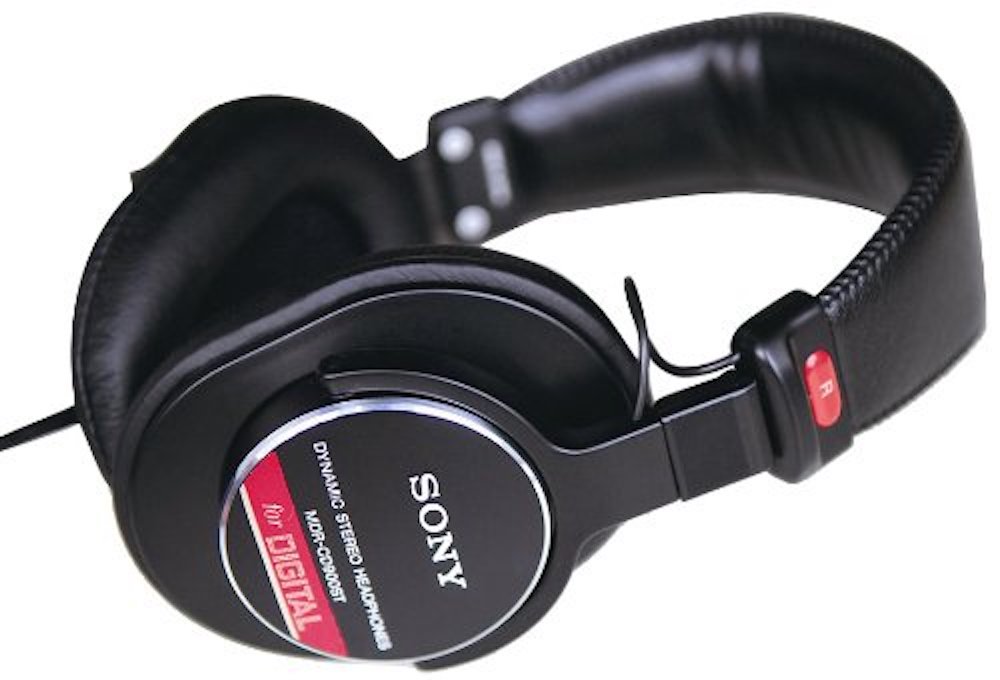
モニターヘッドホンとは、音を忠実に再現してくれるヘッドホンのことです。まだわかりにくいですよね。高品質に聞こえるということであれば普通のヘッドホンでも高品質を謳うものは多いです。しかし、それらのヘッドホンは迫力の無い音楽でも重低音が鳴り響くように聞こえたりと、写真の加工機能みたいなものが実装されてしまっています。
私たちが音楽を作っている時に、その作品の目がぱっちりと大きく肌も綺麗にされている状態で見せられても、どの音をどのように改善するべきかわからないですよね。
モニターヘッドホンはサウンドの現実を残酷なまでに突きつけてくれるので、課題を発見しやすいのです。
 

まとめ
 

この記事を読み、それぞれのツールでどれを導入するか考えている方もいらっしゃると思いますので、筆者が使用しているものを挙げていきます。
 
・Macbook Pro 15インチ (メモリ16GB、プロセッサ 3.1 GHz Intel Core i7)
 
・Apple Logic Pro X
 
・Universal Audio Apollo Twin MK2
 
・Beyerdynamic DT 770 PRO
 

ご参考までに!
 
 
GINPEI

キックとスネアのレイヤー


みなさんは、キックやスネアなどのドラムの音をどのうようにして選んでいますか?

ほとんどの場合、サンプルから1つの気に入ったもの選んで使っているのではないでしょうか。

もちろんその方法も正解のひとつですが、

今回は、2つのサンプルを組み合わせて、新たにオリジナルのモノを作り出す「レイヤー」という方法を、キックとスネアで解説していきます。


それでは早速、レイヤーしたキックとスネアを聴いていきましょう。


レイヤーしたキックとスネア


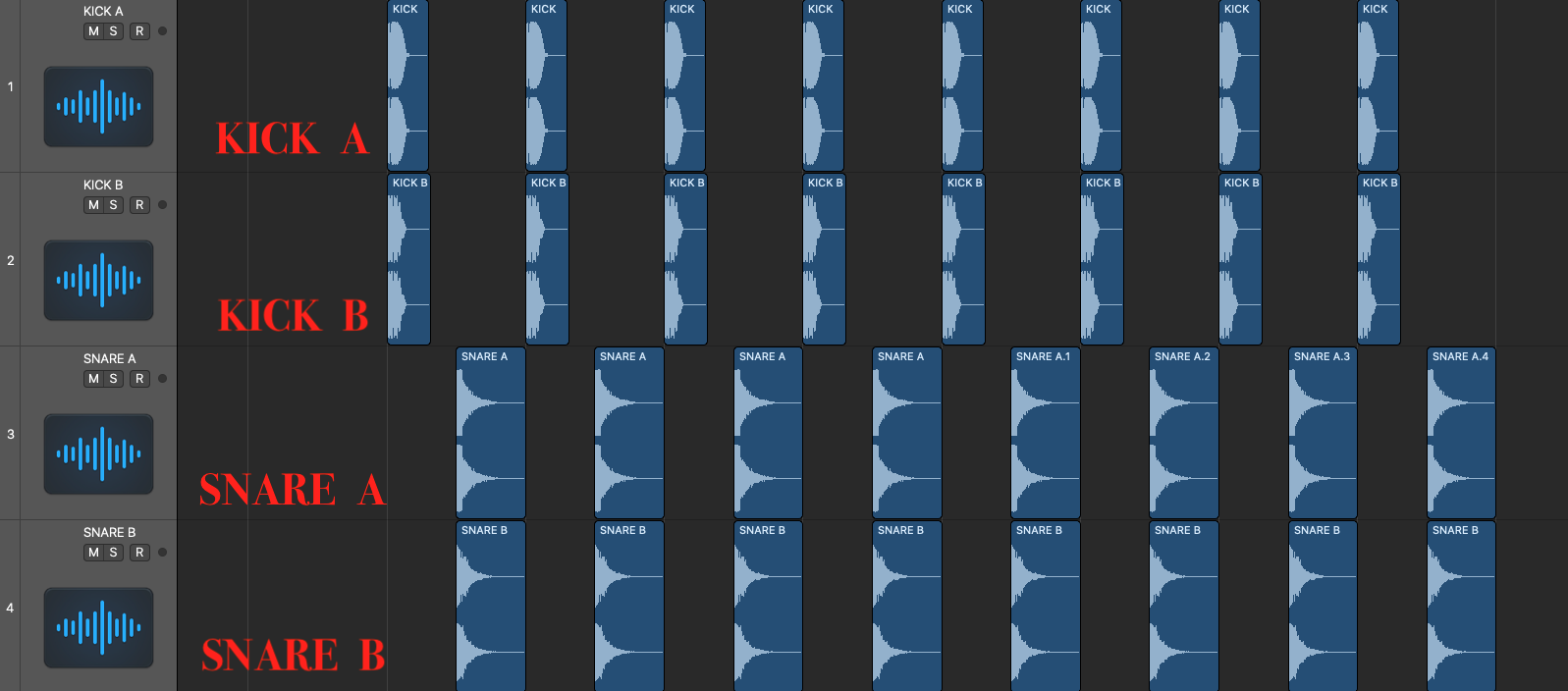
キックとスネア、それぞれ2つずつレイヤーして作っています。


レイヤーを作る際には、選ぶサンプルが何の役割になるのか、を明確にしてサンプルを選ぶよう意識するとうまくいきやすいです。


今回のレイヤーでは、

「KICK Aが低域」、「KICK Bが高域」。

「SNARE Aが中低域」、「SNARE Bが高域」

の役割になることを意識し、サンプルを選び、レイヤーしています。


それではまず、キックのレイヤーからみていきましょう。


1 ) それぞれの役割となるキックを選ぼう


元となる選んだ2種類のキックを聴きましょう。


KICK A


KICK B


それぞれ十分そのまま使えるものですが、この2つをレイヤーしていきます。


2 ) EQ処理


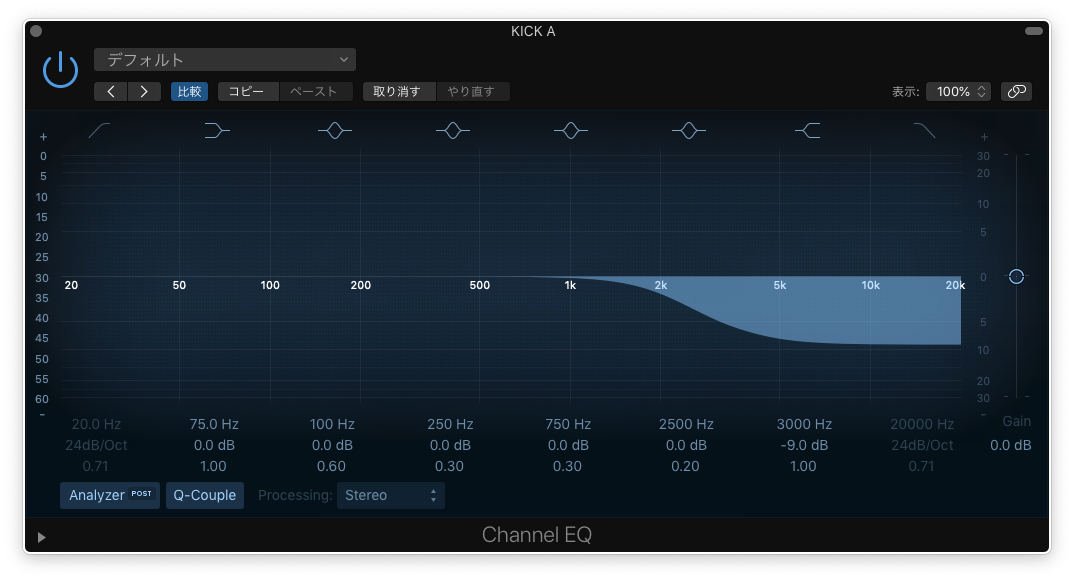
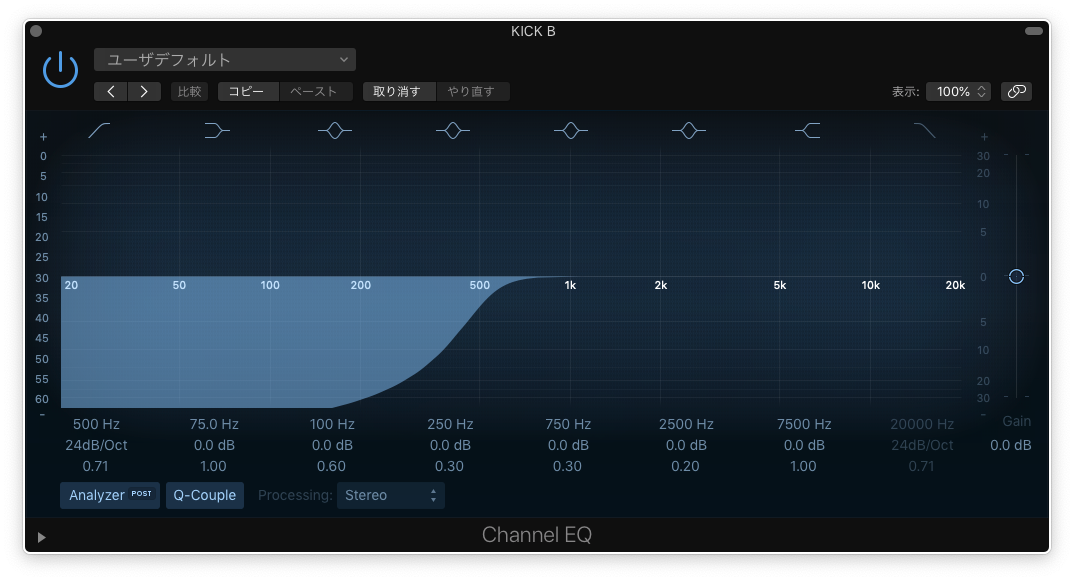
「KICK Aが低域」、「KICK Bが高域」を担当するので、

KICK Aの高域を削り、KICK Bの高域が入るスペースを、

KICK Bの低域を削り、KICK Aの低域が入るスペースを空ける必要があります。


EQ処理をした結果。


KICK A (EQ処理後)


High Shelfで3000Hzを-9dBカット。


KICK B (EQ処理後)


Low Cutで500Hz以下をカット。


それぞれのボリュームバランスは、「KICK A -6dB」、「KICK B -3dB」。


今回は、上記の帯域でのEQ処理ですが、サンプルによってEQのポイントが変わってくるので、その時その時の良いポイントを見つけながらEQ処理をしましょう。


次に、スネアのレイヤーをみていきましょう。

方法はキックと同じです。


3 ) それぞれの役割となるスネアを選ぼう


選んだスネアはこの2つです。


SNARE A


SNARE B


4 ) EQ処理


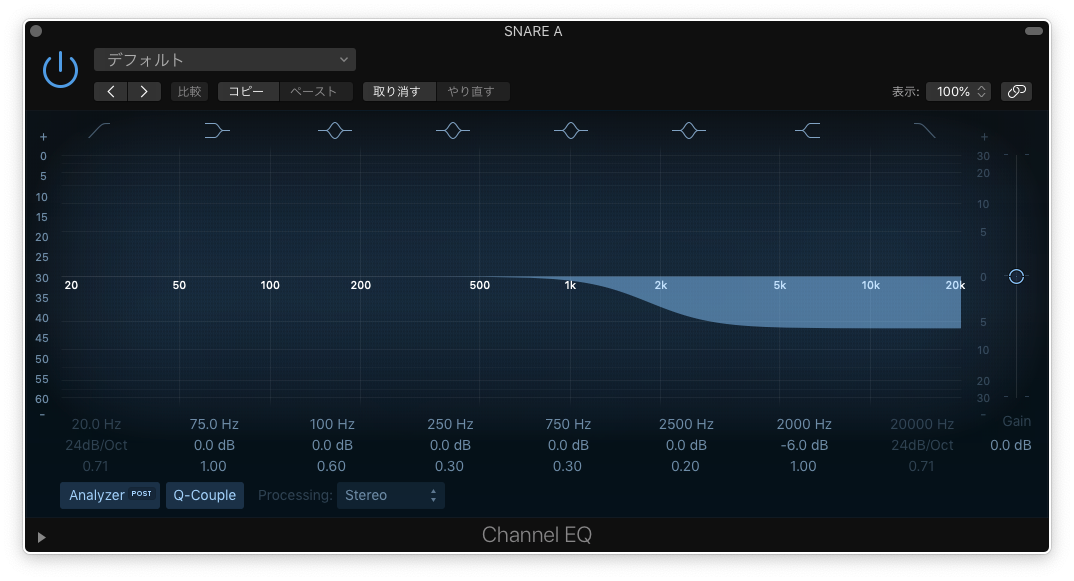
キックと同様にEQでカットしていきます。


SNARE A (EQ処理後)


High Shelfで2000Hzを-6dBカット。


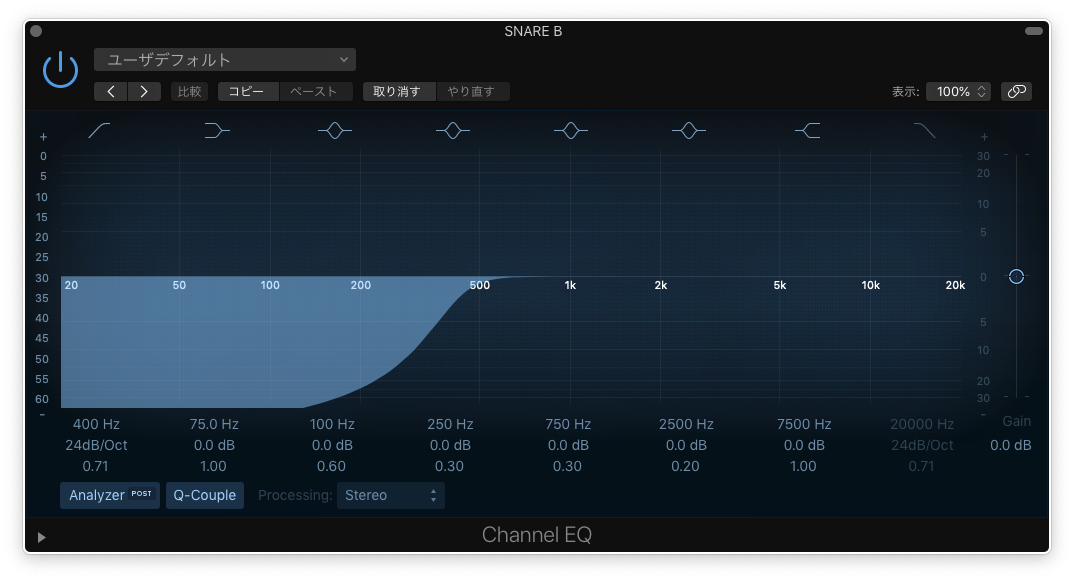
SNARE B (EQ処理後)


Low Cutで400Hz以下をカット。


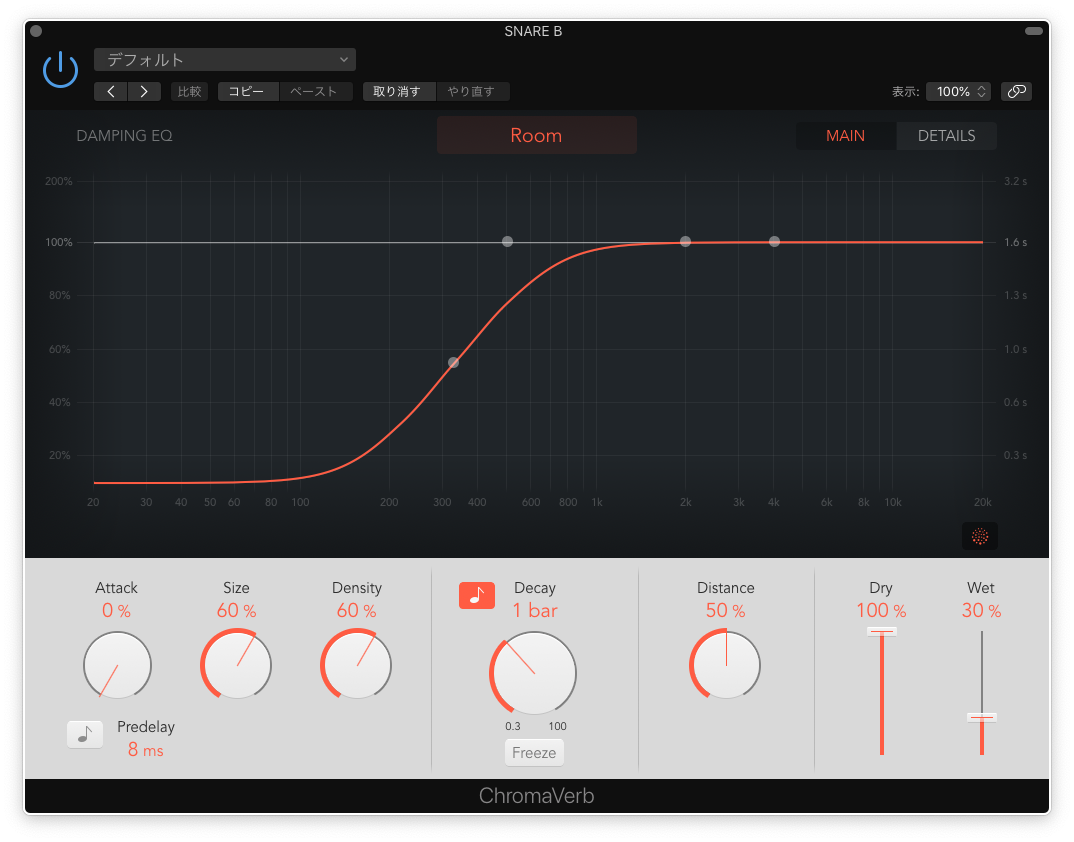
そして、少し広がりがあるように余韻がほしいので、SNARE Bにのみリバーブをかけています。


SNARE B (EQ処理 & リバーブ)


リバーブの設定


それぞれのボリュームバランスは、「SNARE A -9dB」、「SNARE B -6dB」。


これで、キックとスネアのレイヤーが完成しました。

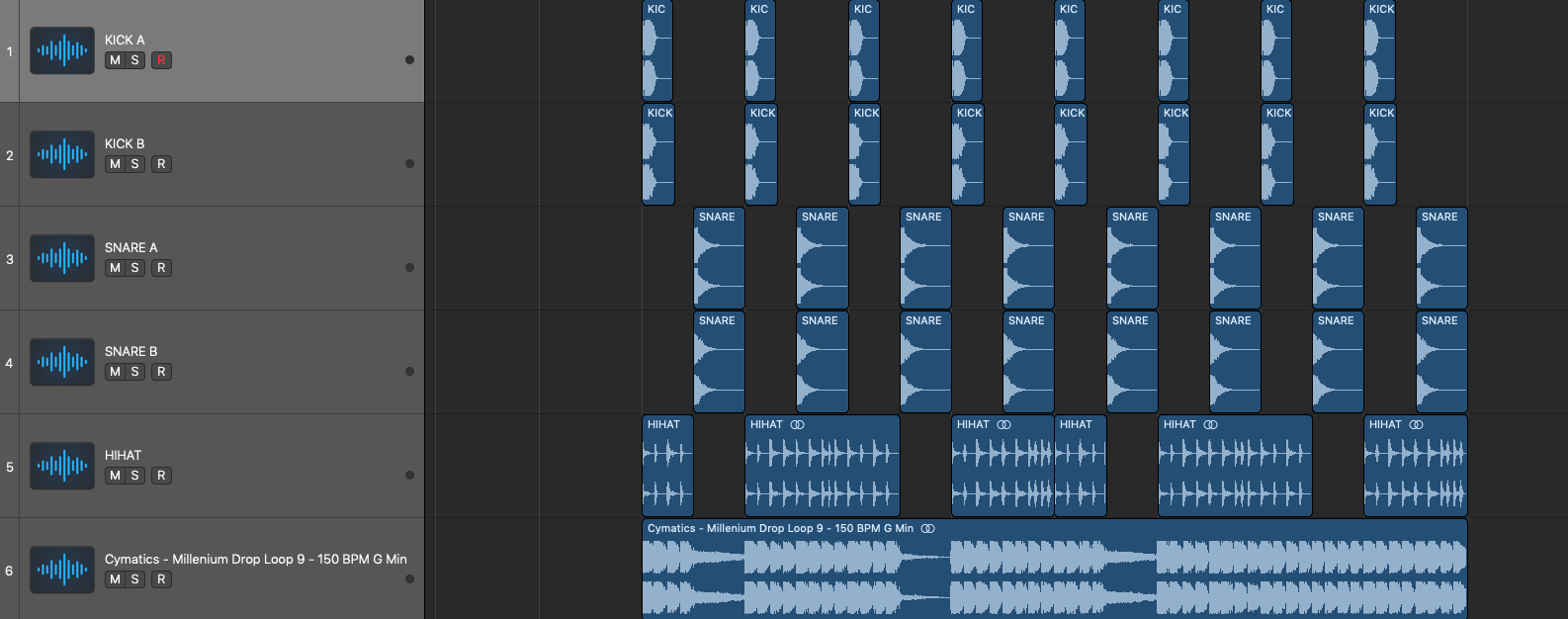
今回のキックとスネアを使って曲にするとこのようになります。


レイヤーしたキックとスネアにハイハット、シンセ(サイドチェーン有)をプラス。


使用したサンプル


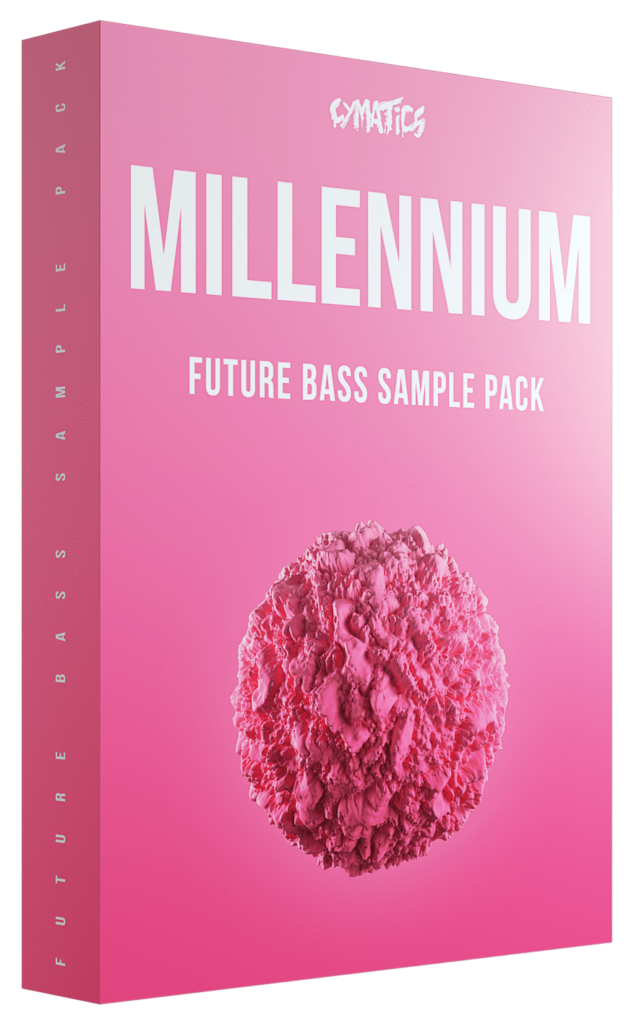
ハイハットとシンセのサンプルは、Cymatics社の「Millenium」から使用しています。

このサンプルパックは、現在フリーでダウンロードできますので、是非ゲットしてみてください。


レイヤーは、キックやスネアなどのドラムだけではなく、メロディやコードのシンセ、ベースなどにも応用できます。

また、今回は1つずつのレイヤーでしたが、3, 4つのレイヤーもおもしろい良い結果になるかもしれません。

いろいろ試行錯誤し、あなただけの音を作りましょう!


RYOTA
音楽制作ワークフローガイド by StevenCymatics

「よし今日は丸1日作曲のことだけ考えて過ごすぞ!」って日はなかなか作れませんよね…。学校、仕事、ジム、英会話、断れない飲み会を全てこなしながら時間を見つけて作曲を行わなければいけません。そうなると、せめて作曲中の作業効率は最大限引き上げておきたいですよね。限られた時間の中で形にする術を身につけることがそれを実現させます!
人間が高いモチベーションを維持するための秘訣は、「明確な目標」を持つことではなく「明確な手順」を知っておくことだなんて言われたりもしています。
 
前置きが長くなりましたが、今回は世界最大級のEDMサンプル配信会社Cymaticsの共同設立者Steven Cymatics氏の掲げる”プロデューサーのための効率的なワークフロー”を紹介しながら、その力を身につけていきましょう!
 
StevenCymaticsの記事はこちら
 

スピーディにDAWを操作する


”プロデューサーは常に新しいアイデアを試しています。 

プロデューサーは素早くアイデアをテストできる恩恵を10倍の速さで得ることができます。たとえ全てのアイデアが完璧でなくても、より多くのアイデアとより多くのトラックを掘り出すことができるなら、いずれは成功するでしょう!

私が今まで見てきた素晴らしいプロデューサーは皆、DAW操作に関していつも超高速です。”
 
自分が使っているDAWソフトが何であれ、それ自体の操作方法をしっかり理解していることは、当然音楽制作のスピードアップにも繋がりますよね。
よく、どのDAWソフトが良いかの議論が起こりますが、これはもちろん細かい機能の面で違いはあれど、1つを使い込めばどれを用いても曲を形にするスピードに大差はありません。
 

ショートカットはベストフレンド


“Shortcutsは、使い始めたばかりのときに最も良い方法です。

DAW内の何かをクリックするのに2秒かかる場合と,トラック制作に非常に大きな影響を与えるショートカットをクリックするのに2秒かかる場合だったら、どうでしょう?。”

 
これは以前の記事でも話していましたが、ショートカットを覚えることは作曲プロセスのスピードを上げるためには絶対的にオススメします。
覚えるまではショートカットを使う方が時間がかかる場合もあります。ですが、定着してからの効率は爆発的に向上するため、頑張って覚えていきましょう!
スマホのフリック操作も、それに慣れた人はものすごいスピードで文章を入力していますよね。
 

曲作り以外のスキルを構築する
 

“ほとんどのプロデューサーは毎週多くのトラックをスタートさせますが、しばしば技術を高めることに没頭します。

これは、ミキシング、サウンドデザイン、音楽理論などにフォーカスできるよう、時々曲を作らないことを意味します。”
 
「曲を作る」というダイレクトな目標を一旦忘れ、そのクオリティを高めるための勉強に集中してみる日も大切です。
例えばミキシングを学ぶと、周波数やステレオワイドなど音の居場所について理解できるため、結果的に楽曲制作を行う上での音選びが非常に効率的になります。
音楽理論について学べばコードやメロディを考えるのに時間がかからなくなるため、これまたスピードアップに繋がります。
試合に勝つために練習試合ばかりするのではなく、走り方、筋トレ、食事についてしっかり理解することで結果を出すことができるわけですね。
 

サンプル収集に精通する
 

“100万個のサンプルを持っていたとしても、トラックを作るたびに何も考えずサンプルをクリックしていたら意味がありません。

お気に入りのサンプルを整理するのに時間をかけて、サンプルパックを調べると、曲を書く時間になると一気に役立ちます。”
 
必要なものを必要な時にすぐ見つけられる収納をしておかなければなりません。
特にサンプルは良いものを見つけるたびにダウンロードしてしまいがちなので、それらをこまめに整理整頓しておきましょう。
例えばジャンルごとにまとめたり、音の種類ごとのフォルダを作っておいたりして、望んだ種類のサンプルにすぐにアクセスできる環境づくりを意識してみて下さい。
 

他のプロデューサーが音楽を作っているのを見る
 

“巨人の肩に立つ。 

文字通り数千もの制作ビデオやライブストリーム、さらにはプロジェクトの解説まであり、業界トップのプロデューサーが音楽の作り方を披露しています。 

それぞれのプロデューサーには、プロデュースに役立つ独自の技があります。 

そんな芸を習いましょう。”
 
究極的に成長スピードを上げることができるのはこれですね。やはりプロの動きを見て盗むことの重要性は音楽制作の業界にも共通していることです。
Youtubeの解説動画や周りにいる音楽プロデューサーのスタジオにお邪魔して作業を見せてもらったり、音楽制作のレッスンを受けることは最も効率的で早い技術習得の方法の1つと言えます。
 

まとめ

 
DAWソフトを使った音楽制作は、序盤の挫折がとても多いです。
その理由の多くが「どう使ったら良いかわからないから」です。
ある程度の仕組みとそれを素早く操作するショートカットだけ頑張って理解すれば、そこからはひたすら楽しい世界が待っています。
どうか、序盤で苦しんでもすぐに画面を閉じたりせず、解決のために打開していく動きを止めないでください!
 
GINPEI

音楽をレーベルやアーティストに送る方法

完成した音楽をSoundCloudにアップしたり、SNSで反応を伺う選択肢は取りやすいと思いますが、レーベルやアーティストに送るとなると少しハードルを感じますよね。ましてや海外に向けてとなると独自のルールや送信方法など、心配な点が多いかと思います。
レーベルにチェックされリリースが決まれば最高ですし、アーティストに注目されればラジオやフェスティバルで流してもらうチャンスです。この可能性を少しでも上げるためには、音楽の質と同じくらいメールの質も上げたいところです。
今回はそんな方のために参考となる「音楽の送り方」についてご紹介していきます!
 

念頭に置くこと


私たちが送ろうとしているレーベルやアーティストには、毎日何百という音楽が世界中から送られ続けています。それらがごちゃごちゃになっている限り、整理して聴くことも彼らにとっては厳しいわけです。
彼らにベストな方法で音楽を聞いてもらうため、すべきこととしてはいけないことに関するガイドラインをご紹介いたします。
 

してはいけないこと


・メールの添付ファイルとしてmp3を送信しない
 

彼らがもしデモが届くたびにファイルをダウンロードしていたら、SSDがパンクしてしまいます。
 

・不完全なトラックを送らない
 

完成したトラックを送りましょう。そうすればレーベルやアーティストは作品全体の雰囲気を掴むことができますし、サポートしたいと考えた場合はミックスすることもできるためです。
 

・Facebookメッセージで送らない
 

Facebookは音楽を送信するのに最適なプラットフォームではありません。メールの方がよっぽど整理整頓に最適です。
 

・リンクだけの空メールを送らない
 

スパムとしてフラグが付けられる可能性があります。先方もリンクをクリックすることは無いでしょう。
 

・送信したトラックについて催促のメールを送らない
 

レーベルやアーティストからのメールの返信は、2~3週間後が妥当です。稀に数日で返信が来ることもありますが、大抵はある程度の期間を要します。デモが響かなかった場合は返信がないこともほとんどです。
一度送った後は、過度な期待をせず次のトラック制作をしましょう!
 

すべきこと


・ビットレート320kbsのmp3以上であることを確認する
 

低品質のファイルで送っても、レーベルやアーティストからサポートされることはありません。私たちが送る相手は音のプロフェッショナルであるということを忘れてはいけません。
 

・トラックに適切な名前をつける
 

これはこのガイドラインの中で最も重要なことです。レーベルやアーティストは、全てのメールの内容を細かくチェックする余裕は無いので、情報がファイル名に入っているようにしましょう。
 
シングルトラック
アーティスト名 – トラックネーム [レーベル名 or 署名なし]
 
リミックス
アーティスト名 – トラックネーム (リミキサーネーム Remix) [レーベル名 or 署名なし]
 

・トラックをオンラインのどこかにアップロードしてURLを送る
 

簡単にリンクにアクセスしてダウンロードできるように、トラックをWetransfer、Soundcloud、Dropboxなどにアップロードしましょう。リンクが機能しているかどうかの確認もお忘れなく。
 

・ストリーミング再生が可能なバージョンで送る
 

時間の無駄にならないよう、ダウンロードする前にトラックを素早くプレビューできると便利です。Soundcloudはこれに最適です。(プライベートリンクにすることも可能です。)
 

まとめ

 
せっかく自信を持って提供できる良い音楽を作れたのですから、レーベルやアーティストにもしっかりチェックしてほしいものですよね。
今回のガイドラインを確認してメールを送れば、間違いなく彼らの耳に届くことになるかと思いますのでぜひご活用ください。
 
GINPEI

ヘッドホンを使ってミキシングしましょう。

良いミックスを仕上げるためには良いスタジオ環境、モニタースピーカーが必要不可欠だと言われています。
では一方で、ヘッドホンを使ってミキシングを進めるのはどうなのかというと、意外にも非常に良い結果をもたらすことがあります。
完璧なスタジオ環境を持っている人は少ないと思うので、今回の記事は多くのベッドルームプロデューサーにとって朗報ですね!
 

何と言ってもコスパが良い


モニタースピーカーの市場価格は幅広く、バリエーションも豊富です。
5~15万円の素晴らしいモニタースピーカーは数多く存在しますが、多くの経験豊富なエンジニアがよりハイエンドなものを手に入れるために30~40万円のスピーカーをゲットできるまで頑張ってお金を貯めるようアドバイスをすると思います。それは高い…。
 
一方、ヘッドホンはハイエンドなモデルでも5万円ほどです!
しかも、モニタースピーカーと比べるとヘッドホンは安価なモデルでも質が落ちにくいです。
 
逆説的ではありますが、しばらく良いモニタースピーカーを買う余裕が無いことがわかっていれば、ミックスに最低限必要なヘッドホンに一定以上の金額を投資することはベストな選択ですよね。
その後スピーカーを購入したら、そのヘッドホンはとても優秀なミックスのセカンドオピニオンになります。
 

部屋の音響の影響を受けない


モニタースピーカーと部屋の環境は切っても切り離せない関係です。
最高級のモニタースピーカーを手に入れたとしても、音響の悪い部屋でミックスをしていればまさに宝の持ち腐れです。

一方、ヘッドホンを使用してミックスを行う場合、部屋の音響空間は関係ありません。これは非常に大きなメリットですね。
 
音響の悪い空間の最大の問題点は、不正確なローエンドです。これは主にキックやベースの不正確なミックスを引き起こすため、楽曲の基盤を損なうことになります。
だからこそ、優れたスタジオ環境で作業をしているプロでさえもヘッドホンでの定期的なチェックを欠かしません。
 

まとめ

 
DAWソフトを手に入れていざ作曲を始める際に必要なツールの中で最優先アイテムはヘッドホンと言えると思います。
もちろん長期的に見ればミキシングにおいてヘッドホンだけが唯一の選択肢ではありませんが、優れたリスニング環境を手に入れるまでヘッドホンはベストな解決策になります。
 
優れたモニタースピーカーをすぐに買えないうちは、ヘッドホンでミキシングを鍛えるチャンスタイムです!

Vocal Chops -2-


みなさんこんにちは!


今回は、「Vocal Chops」の後編です。

(前編はこちら “Vocal Chops -1-” )

前編では、ボーカルのワンショットを選び、

サンプラーのEXS24に取り込むところまででした。

その続きを早速はじめていきましょう。


4 ) Vocal One ShotをEXS24でエディットしよう


ボーカルワンショットを取り込んだサンプラーEXS24を開きます。


EXS24の右上にある“edit”をクリックし、エディターを開きます。


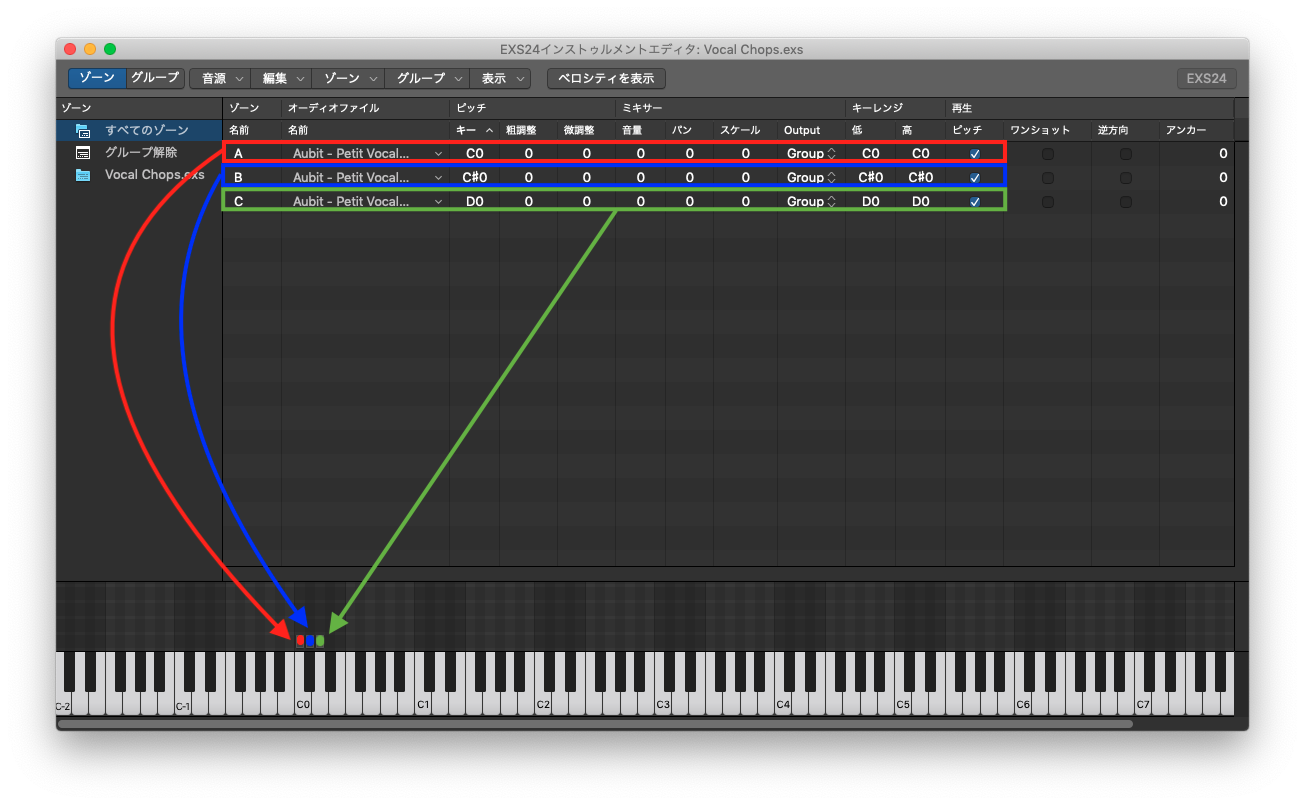
各ボーカルワンショットはそれぞれ鍵盤に、

「A (ド#) はC0」、「B (ド) はC#0」、「C (ド) はD0」に割り当てられています。


C0の鍵盤を弾くと、Aが発音されるようになっているため、

C0 (ド) を弾いているのに “ド” ではなく、”ド#” が発音されることになってしまいます。(B, Cも同様)

このままでは弾きたいメロディが思うように弾けなくなってしまうので、しっかり設定する必要があります。


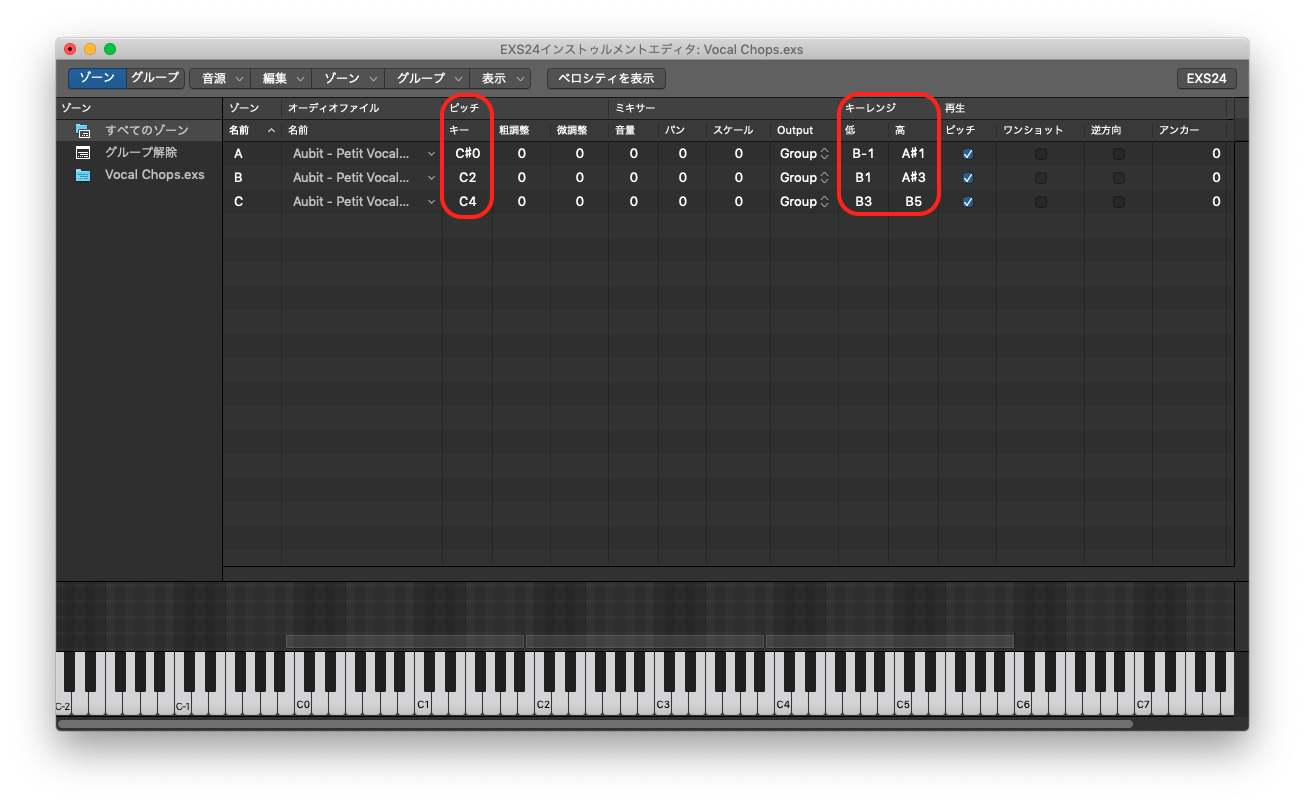
「ピッチ」、「キーレンジ」の項目を画像のように設定しましょう。


ピッチ : そのオーディオのオリジナルのピッチ (音程) をどの鍵盤に配置するか決める。

キーレンジ : そのオーディオを鍵盤に割り振る範囲を決める。


[ ピッチ ]

「Aは “C#0” 」、「Bは “C2” 」、「Cは “C4” 」


※ボーカルワンショットのオリジナルのピッチが、そのまま鍵盤に当てはまるように設定する。(Aの場合、オリジナルのピッチが “ド#” だったので、C#0に配置。)


[ キーレンジ ]

「Aは “B-1 〜 A#1” 」、「Bは “B2 〜 A#3” 」、「Cは “B3 〜 B5” 」


※キーレンジの範囲を広くとるのは、どのメロディーにも対応できるように。

(Aのキーレンジが “C#0〜D0” だった場合、Aのボーカルワンショットは、C#0とD0でしか弾けない。)


また、ピッチの設定を2オクターブずつ離しているのは、各ボーカルワンショットが被らないようにするためです。


例 )

[ ピッチ ] : 「Aは “C#0” 」、「Bは “C0” 」

[ キーレンジ ] : 「Aは “B-1 〜 A#1” 」、「Bは “B-1 〜 A#1” 」

この場合、C0を弾いた時にAとBが同時に鳴ってしまう。


5 ) どのVocal One Shotでメロディを弾くか考えよう


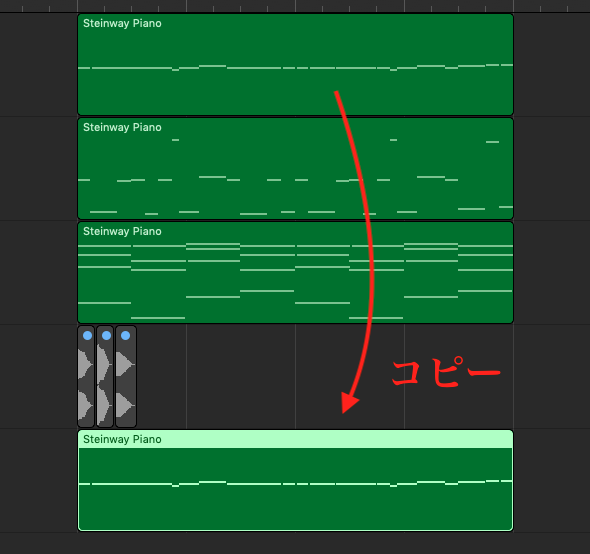
ボーカルワンショットをサンプラーに取り込んだ時にできたリージョンは削除し、

Vocal Chopsにするために考えた元のメロディをコピーします。


コピーしたままだとこのようになります。


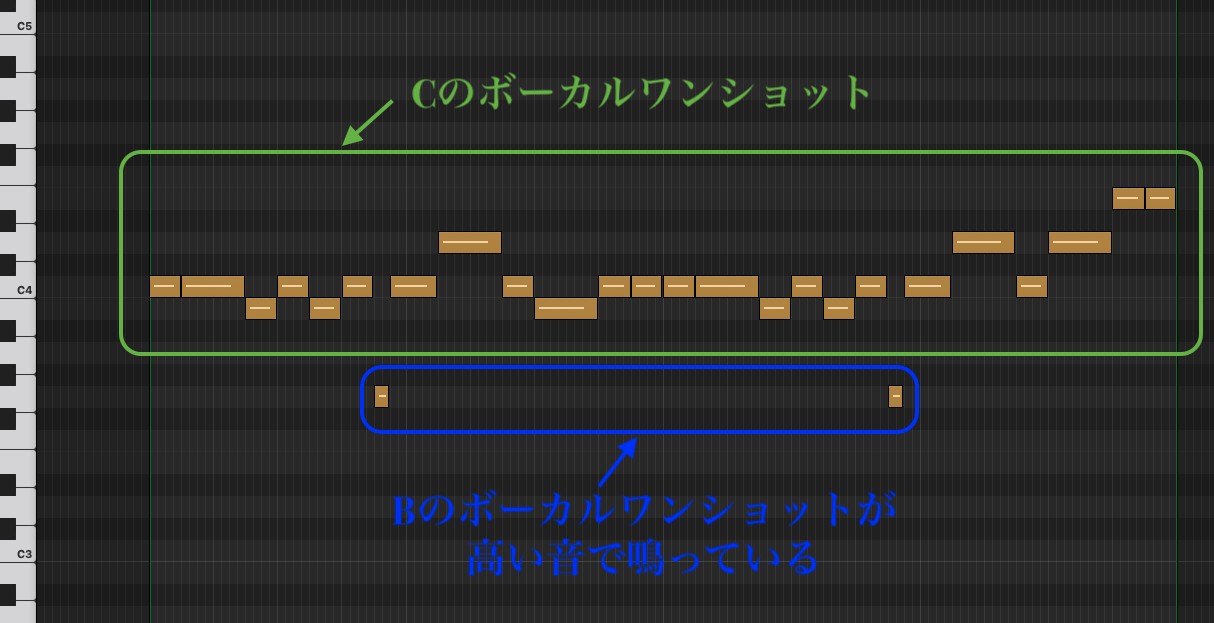
2ヶ所、音が高くなっているのは、「B = “B2 〜 A#3” 」の範囲内 “G3” の高めのボーカルワンショットが鳴っているからです。

また、ほとんどを “C” で弾いていることになります。


このままでは、少しおもしろみに欠けるので、

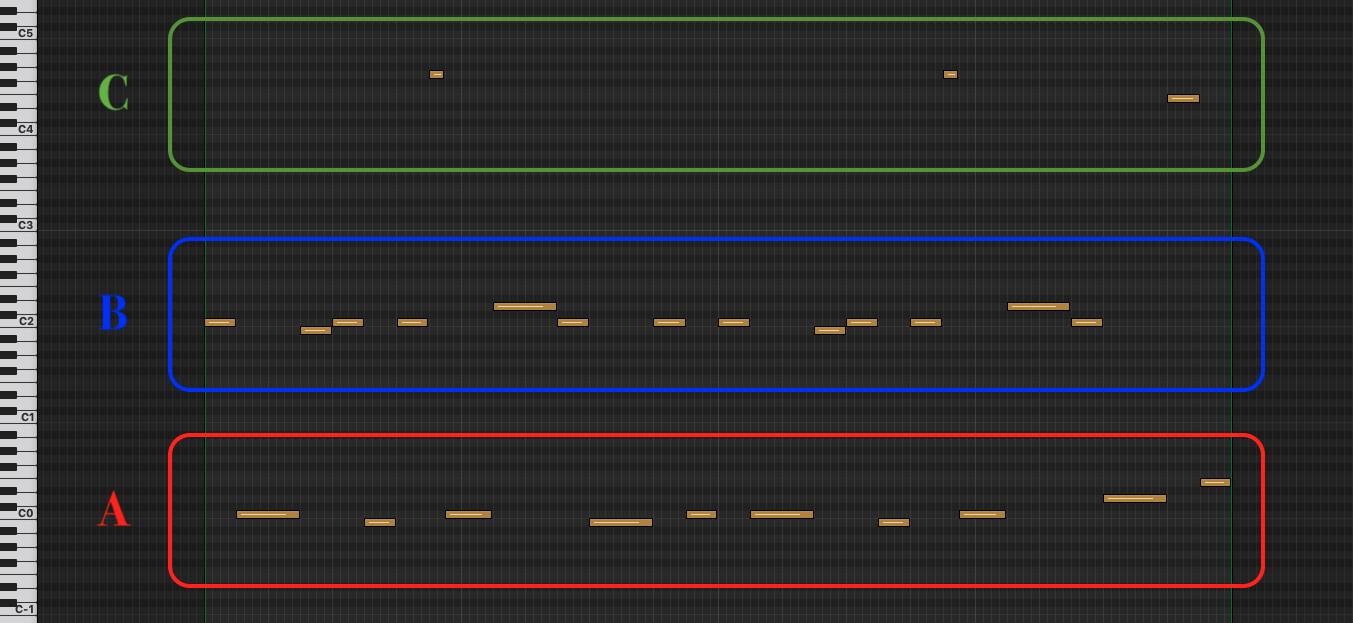
ここからより良くするために、画像のようなMIDIの配置にアレンジしました。

弾いているピッチ自体は変わらず (メロディ自体は変わらず)、

A, B, C、どのボーカルワンショットに発音させるかを考えます。


これで、完成系のVocal Chopsができました。


このMIDIのアレンジは少し考える必要がありますが、バリエーションは無数にあるので、試行錯誤しながら、楽しみながら作ってみてください。


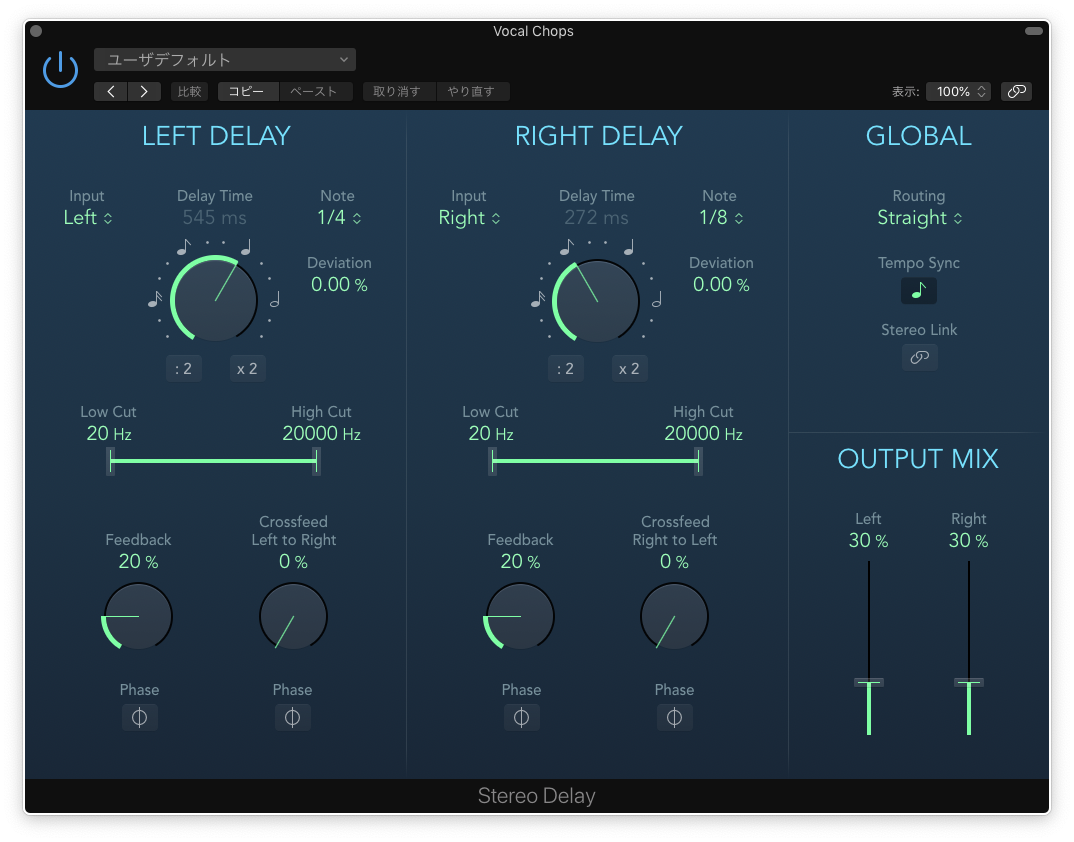
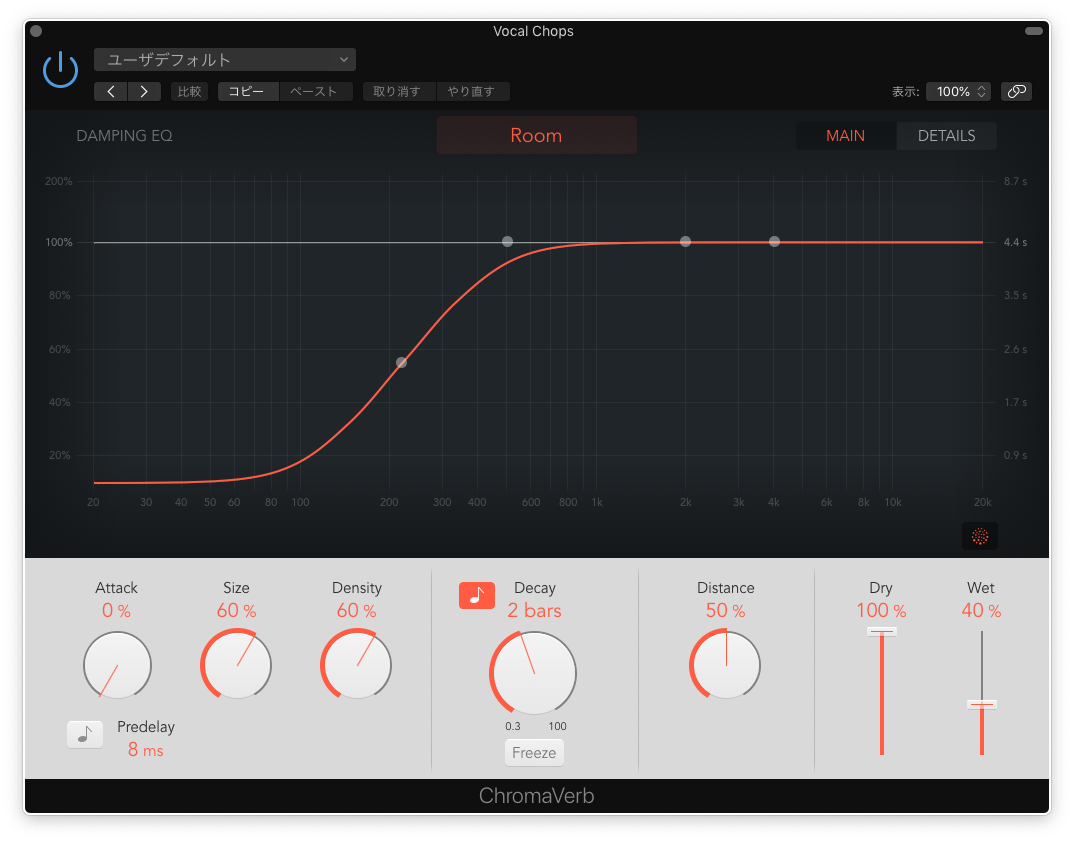
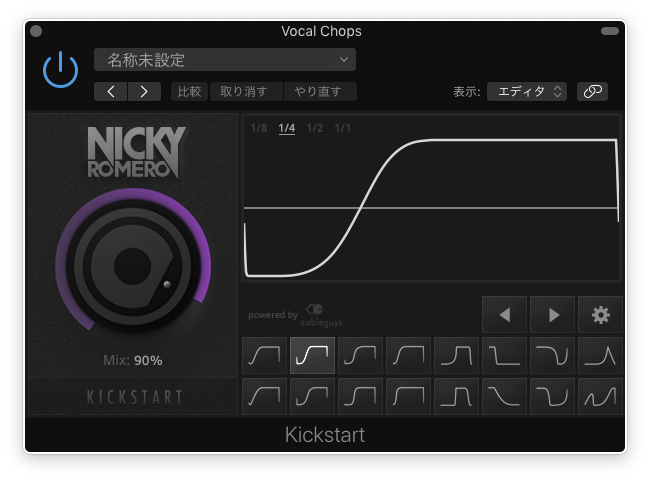
そして、このVocal Chopsに「Stereo Delay」、「ChromaVerb」、「Kickstart (サイドチェーン)」の順番でエフェクトをかけています。


「Stereo Delay」の設定


「ChromaVerb」の設定


「Kickstart」の設定

(Kygo – Stargazingを参考にサイドチェーンでノリを作っている)


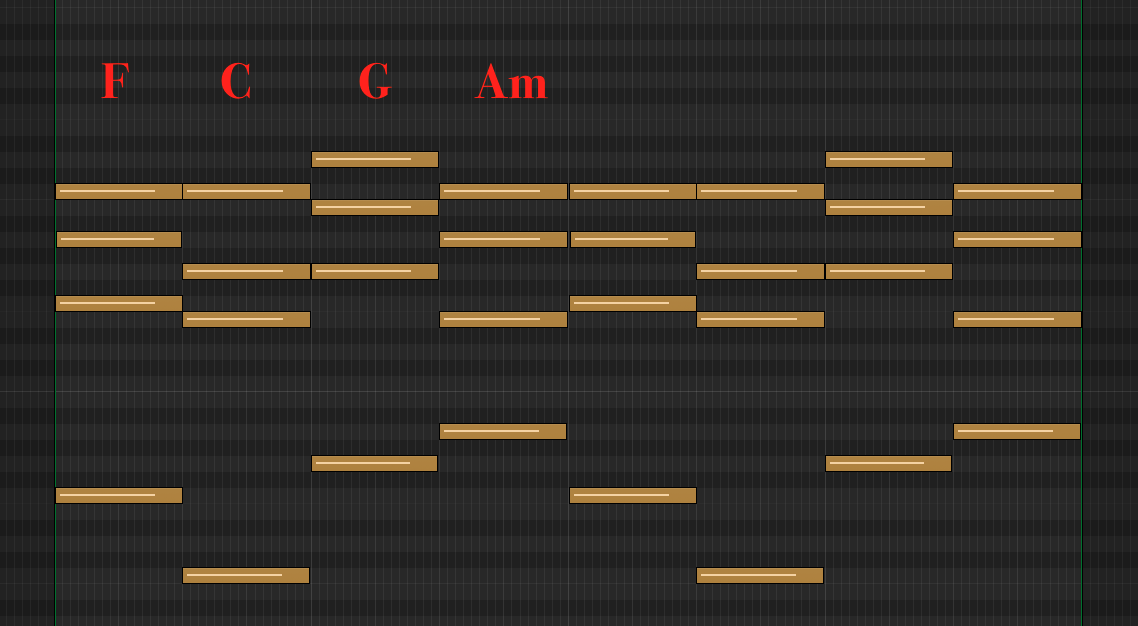
そして、ピアノでコードをプラスすれば完成です。(サイドチェーン有)


コード進行 : F / C / G / Am (Key=Cメジャー)


いかがだったでしょうか?良いVocal Chopsはできましたか?

しっかり自分のモノにできれば、大きな戦力になるはずです。

そして、ワンショットって使いようないな、と思っていた方も、

これでワンショットとお友達です。

この方法で、シンセのワンショットも同じようにEXS24に取り込み、メロディを弾くことができますね。

 Vocal Chopsでこの夏を乗り切ろう!


RYOTA

Vocal Chops -1-


みなさんこんにちは!


今回は、KygoやMarshmelloからONE OK ROCKなど、様々なジャンルの多くのアーティストが取り入れている、

「Vocal Chops (ボーカルチョップス)」を作っていきましょう。(前編後編)

※ボーカルカットアップと言われることもある。


言葉としてはあまり聞いたことがないかもしれませんが、

音で聴いてみると聴き馴染みのあるものだと思います。

少し敷居が高い、難しいそう、やり方がわからない、と感じていた方は、

これを機に、Vocal Chopsを使いこなしていきましょう。


まずは、完成されたものお聴きください。(Key=Cメジャー、BPM=110)


聴いてみるとわかるように、ボーカルのいち音いち単語を使ってメロディを奏でているものがVocal Chopsです。


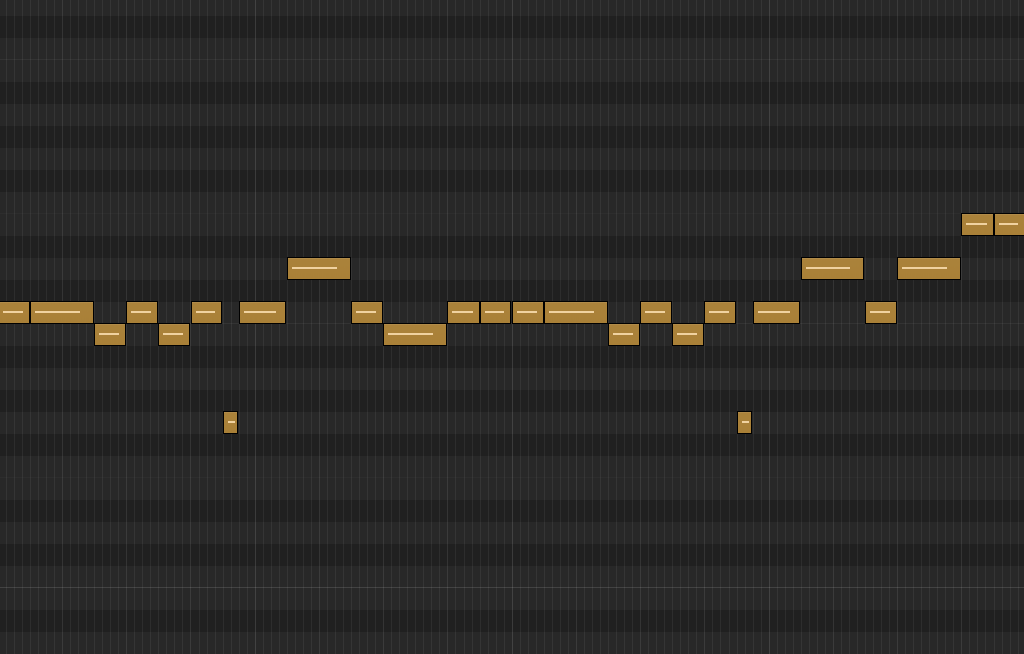
1 ) メロディを考えよう


まずは、Vocal Chopsで使う大元となるメロディを考えましょう。

ここでは、みなさんがいつもメロディを考えているやり方で構いません。

最初は難しいかもしれませんが、Vocal Chopsになるイメージをしながらメロディを考えるとうまくいきやすいです。

(ここのメロディは、こんなかんじで発音してーーーなど。)

Vocal Chopsにする前は、このようになっています。


2 ) Vocal One Shotを選ぼう


1 ) で考えたメロディに当てはめるVocal One Shot (歌中のボーカルのいち音いち単語を切り取ったもの) を選びます。

この選び方は、2パターンあります。


1. サンプルパックなどに入っているVocal One Shotを使う。

2. アカペラから切り取る。


今回は、1の方法で進めていきます。


2のポイントは、

・長い音符のところを使う

・母音 (あいうえお) を使う


このふたつのポイントを基本に持っておけば、うまくいきやすいです。


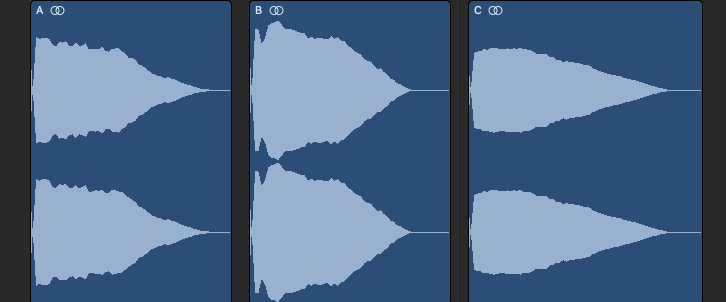
選んだVocal One Shotは、この3つ (A, B, C) です。 


A

       

B


C


この3つを選んだ理由は、それぞれソロで聴いて、

これでうまくいきそうかな、というアバウトなイメージです。

一度試してみて、うまくいかなかったら違うワンショットに換えれば大丈夫です。

直感で「良さそう」と思ったものを選んでみましょう。


3 ) Vocal One Shotの音を調べよう


選んだワンショットをDAWに取り込みます。


この段階で、それぞれのワンショットがどの音 (ドレミ) でなっているのか、確認する必要があります。

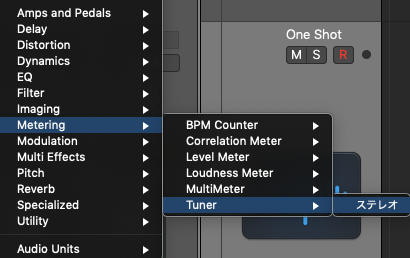
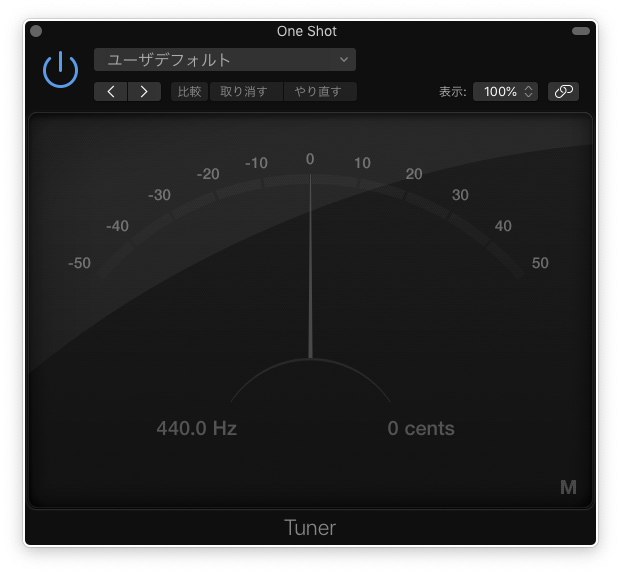
どの音なのかわからない方は、Logic付属の「Tuner」を使いましょう。

ワンショットのオーディオを入れたチャンネルにTunerを挿し、

ワンショットを再生すれば、そのワンショットがどの音なのか判別してくれます。


使用したワンショットは、A=ド#, B=ド, C=ドでした。


3 ) Vocal One Shotをサンプラーに取り込もう


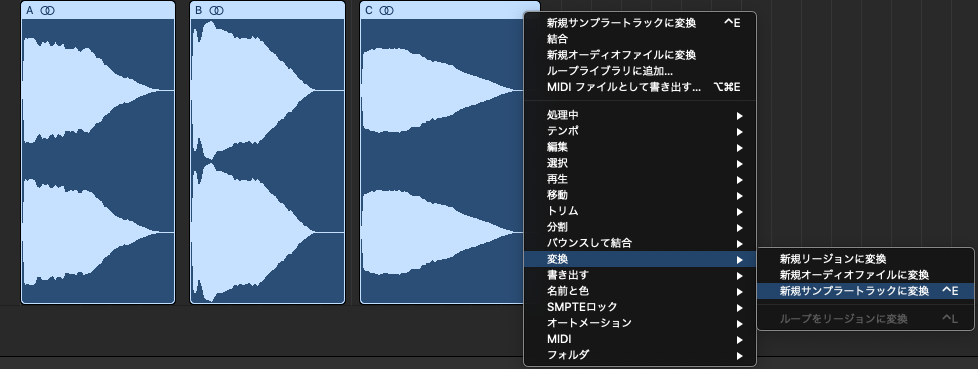
3つのワンショット全てを選択し、新規サンプラートラックに変換します。


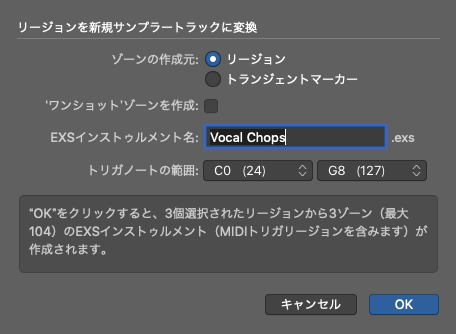
「ゾーンの作成元」は、リージョンを選びます。

「EXSインストゥルメント名」は、Vocal Chopsにしました。(何でも構いません)


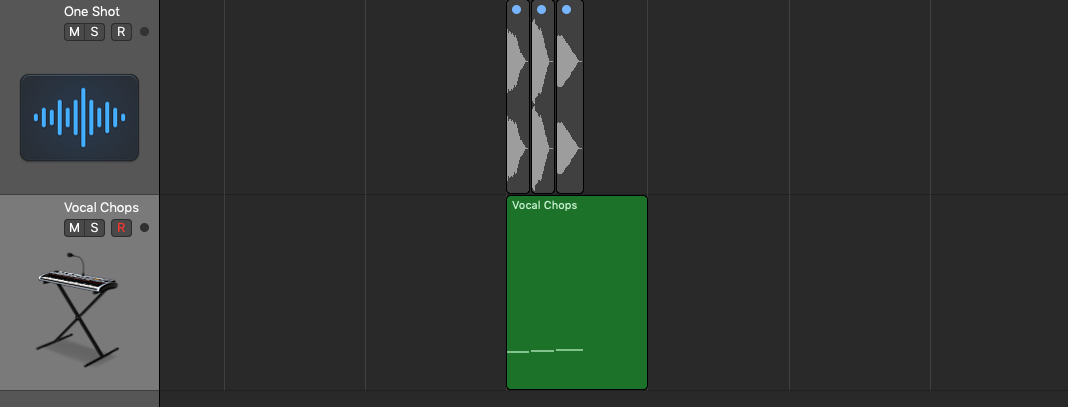
すると、新しいMIDIトラックができます。


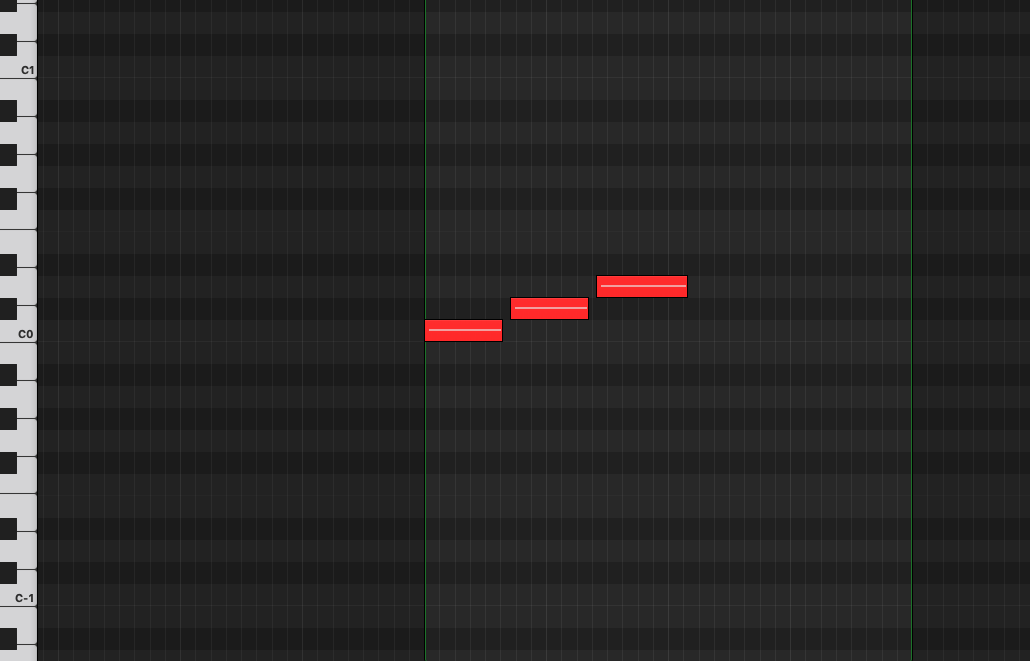
そして、現段階では、C0にA、C#0にB、D0にCに配置されています。


これでは、メロディを弾くことができません。

(この3つの鍵盤でしか音が鳴らないため)

最初に考えたメロディをそのまま、このワンショットたちに奏でてもらいたいので、

サンプラーで設定する必要があります。


今回はここまでです。

続きは、次回「Vocal Chops -2- 」でお会いしましょう!

お楽しみに!


RYOTA