サンプルからオリジナルボーカルチョップを作る

                    
みなさんこんにちは!
今回は、すでに作られているボーカルチョップのサンプルから、もとのサンプルがわからない程にメロディやピッチを変えてボーカルチョップを作っていきます。


完成音源 (Vocal Chops + Piano) Key=C Major


もとのサンプル Key=C Major


サンプルのメロディやリズムの動きをフォローしながら作成していますが、同じキーでありながら、もとのサンプルとは大きく異なっています。さらに、キーやBPMを変更すれば、よりもとのサンプルからかけ離れたものが作れるでしょう。


1 )  リズム変更/フレーズ追加


フレーズ追加


画像のように、よさそうな箇所をカットし、フレーズを追加したいところへ追加します。この工程は、メロディを変更したあとで構いません。


2 )  メロディ変更/作成


フレーズ変更


この段階で、作りたいメロディを完成させます。

そして、このメロディのエディットには、Celemony「Melodtne」をしようしています。Melodyneは、KSHMRやSkrillexなどがボーカルチョップを作る時に使用されています。本来は、ボーカルのピッチを修正する目的で使用されるプラグインですが、このようなボーカルチョップ、ギターやベースのフレーズを変更することにも使えます。


Melodyne Edit画面


画像のようなメロディに変更しています。Melodyneは、他のピッチ補正ソフトと比べて、音を大きく動かした時の音の変化が少なく、このような使い方をする場合、ピッチ補正ソフトの代表格 Antares「Auto-Tune」や、Logic Pro XのFlex Pitchよりも良い結果になることが多いので、両方試してみることをお勧めします。


また、Melodyneは、上位のモデルは$499と高価なのですが、下位モデルのEssentialですと、$99と比較的安価で購入することができます。時々、セールをやっていたりするので、その時を狙って購入するのも手ですね。そして、このメロディのエディットはEssentialから可能です。


3 ) 声の色を変える


Little Alterboy


ここで、音作りをするために、Soundtoys「Little Alterboy」を使用しています。印象付ける音作りはこの段階で行なっています。


Little Alterboy設定


「Pitch」でピッチ+12にして1オクターブ高くし、キーは変えずに声の色を変えることができるFormantで、少し低めな声にしています。「Drive」で少し歪ませ、もとの音とLittle Alterboyをかけた音をどれだけ混ぜるかのツマミの「Mix」では、Little Alterboyをかけた音だけになるようマックスにしています。ここはお好みでもとの音が少し聞こえるようにするなども良いでしょう。


4 ) リバーブ


Reverb


Reverb設定


Logic Pro XのChromaVerbを使用し、オーソドックスなリバーブをかけています。


5 ) EQ


EQ後


音を大きく変化させ、歪ませているので、不必要な帯域が目立つようになってきます。そこを画像のようなポイントでEQingしています。不必要な帯域を丁寧に処理することはとても大切ですので、注意深く聴いてみましょう。


EQ設定


完成音源


今回使用した、Melodyne、Little Alterboyは、とても活躍してくれるプラグインですので、試したことがない方は一度チェックしてみてください!


RYOTA
ビルドアップでのボーカルエフェクト


みなさんこんにちは!


今回は、ビルドアップに使えるボーカルエフェクトを紹介します。

ビルドアップは、ドラムやシンセが連打され、細かくなっていき、盛り上がりを演出します。

そこで、ボーカルにも一工夫加え、盛り上がりを助長させ、クオリティが高いビルドアップを目指しましょう。


完成Buildup


このボーカルには4つの工程があります。


・ボーカルのループ

・ピッチ(音程)を上げる

・リバーブをかける

・EQでローカット


これらを、オートメーションで操作していきます。


1 ) ボーカルのループ


これは基本中の基本で、音数が多くなっていくと盛り上がりを感じさせる効果があり、次に何かがくる、と期待させることができます。つまり、ドロップへの期待値を上げることができます。


Vocal Loop


このループさせる場所(言葉)は、好きなところで問題ありませんが、ループし始める直前の言葉をループさせていくと、自然に繋がりやすいでしょう。

また、カットすると必然的に言葉の途中で切ることになるので、「プツッ」というノイズが発生する可能性があります。その時には、フェードアウトツールでノイズが出ないように丁寧に処理しましょう。


2 ) ピッチを上げる


音が高くなっていくことも盛り上がりを感じさせることができるので、ビルドアップなどにはとても有効です。

今回のピッチを上げる工程には、WAVES社の「SoundShifter」というプラグインを使用しています。

「SoundSifter」はオーディオのまま、ピッチを上下させることができ、音質変化も少なく、とても使いやすプラグインです。

ピッチを上下させる他の方法では、ピッチを上下させたい音源(オーディオ)をサンプラーに取り込み、MIDIで打ち込み、ピッチベンドでピッチをコントロールする方法がありますが、この方法で生じる問題が、ピッチが高くになるにつれ、音の長さが短くなることです。

この「SoundShifter」では、その問題が起きない点も素晴らしいです。


Vocal Pitch


「Semitones」では、半音ずつ音が上下し、最大1オクターブ(±12semi)変更可能です。ここで、オートメーションを描くと、1音1音はっきりと音が移動していくため、あまり適していません。

「Ratio」では、スムーズにピッチが上下できるので、ここでオートメーションを描くと良いでしょう。


Ratioをオートメーション


3 ) リバーブをかける


Vocal Reverb


ループが細かくなるにつれ、リバーブが強くなり、ぼやけていくようにかけると良いです。


Wetをオートメーション


4 ) EQでローカット


EQ Low Cut


ドロップでのインパクトを出すために、ローをカットしていきます。これはビルドアップで鳴っている全ての楽器にも適応すると、良い結果を得やすいです。


Low Cutをオートメーション


これらを取り入れたビルドアップからドロップまでがこちらです。

ドロップ前のエフェクトには、前ブログ「ラジオボイスエフェクト」で、紹介したエフェクトを使用しています。


Buildup – Drop


ビルドアップは、ドロップを期待させるための大事なパートです。工夫を加えより良いビルドアップを作っていきましょう!


RYOTA

ラジオボイスエフェクト


みなさんこんにちは!


今回は、ラジオから流れてくるようなサウンド「ラジオボイス」の作り方を解説していきます。

まずは、オリジナルのボーカルサンンプルをお聴きください。


Original Vocal


・ラジオボイス


ラジオボイスは、その名の通り、ラジオから流れてくるような音のことです。

最近のラジオは音質も良くなり、The ラジオボイスというかんじではないので、音質がいい意味で悪い頃のラジオがこれを指します。

実際に聴いてみましょう。


Radio Vocal Effect


ラジオボイスは、ラジオ機器自体の再生能力が低いことからこのような音質になっています。

今でいう「Lo-Fi」も同様のことを指し、音質が悪いことをかっこいいとして音楽に取り入れられています。

仕組みとしては、再生能力が低いということは、「音割れしやすい(歪みやすい)」、「低音と高音のがしっかり再生されない」ということです。

この仕組みを理解していれば、ラジオボイスはすぐに作ることができます。


・音割れしやすい(歪みやすい)


まずは、この音を作るためにOverdriveでボーカルを歪ませます。


Overdrive


設定


歪ませ具合はかっこいいと思えるところで問題ありません。

そして、これだけでは、ただ歪ませたボーカルになってしまうので、EQで処理をします。


・低音と高音の再生能力がない


Overdrive + EQ


設定


低音と高音が出ないということは、その部分をEQでカットしてしまえばいい、ということです。

ですので、EQでこのように、がっつりローカットとハイカットをしましょう。


ポイントは、「Overdrive → EQ」の順番にすることです。プラグインを挿す順番も大事になります。

他のプラグインを挿すときも、順番をかえたりして、どの順番が一番いいか試しながらやってみましょう。


Overdriveの代わりにSoundtoys社から出ている「Littele Radiator」

というプラグインを使うのもおすすめです。名前の通り、ラジオのような歪みを加えることができます。


Little Radiator + EQ


設定


そして、このラジオボイスの延長で、過度なディストーションをかけたボーカルもかっこよく、ポイントで使うと良い効果を得ることができます。


・ディストーションボーカル


Distorted Vocal


ラジオボイスは、少しの歪みを足していましたが、ディストーションボーカルは、ギターのように歪ませる音作りをしていきます。

今回は、ギターアンプをシュミレートしたプラグインで、歪ませています。


Guitar Amp


設定


まさにギターのようなサウンドです。

使用したのは、Logic Pro X付属の「Amp Designer」です。

ここまで歪ませると、高音が耳に刺さるようなうるささになってくるので、EQで処理をします。


Guitar Amp + EQ


設定


ラジオボイスのテクニックは、シンセやドラムにも適応することができ、良い効果を得ることができるので、合いそうなパートがあったら、積極的に取り入れてみてください!


RYOTA

ValhallaSupermassive


みなさんこんにちは!


今回は、実用的すぎるフリープラグインValhalla DSP社の「ValhallaSupermassive」を紹介します。

このValhallaSupermassiveは、ディレイにもリバーブにもなるという優れものかつフリーということで、ゲットする以外に選択の余地はありませんね。


ValhallaSupermassive


このValhalla DSPというプラグインメーカーは、ダンスミュージック制作などで有名なリバーブプラグイン「ValhallaRoom」や「ValhallaVintageVerb」のメーカーです。

海外プロデューサーのチュートリアル動画などで、見たことがある人も多いのではないでしょうか。

すべてのプラグインが$50均一、セールを一切行わないプラグインメーカーとしても有名です。

ちなみに、このValhallaという名前は、北欧神話の中の、神オーディンの宮殿、勇敢に戦い死んだ戦士を向かい入れる場所の名前で、映画やドラマなどにも登場し、神秘的なイメージから個人的にとても好きです。


ValhallaRoom


ValhallaVintageVerb


ValhallaSupermassiveは、通常のディレイ・リバーブの効果も得ることができますが、現実にはない異世界な空間を再現してくれます。

左下の「MODE」でかかり具合が変わる8種類のモードを選択でき、このモード名が天体にちなんだ名称になっています。オシャレですね。


Gemini (ふたご座)

Hydra (冥王星の第三衛星)

Centaurus (ケンタウルス座)

Sagittarius (射手座)

Great Annihilator (輝線の起源のひとつ?)

Andromeda (アンドロメダ)

Lyra (こと座)

Capricirn (山羊座)


効果はそれぞれでまったく変わるので、好みのMODEをお選びください。

次に、右下にある「PRESET」がおもしろく、思ってもみない効果を得られます。まずはこのPRESETから良さそうなもの選び、微調整していくという使い方もとても良さそうです。


今回は、スネア、ギター、ボーカルにValhallaSupermassiveを使用したので、効果をお聴きください。


SNARE


Snare Dry


Snare Wet


PRESETの「Bright Room」を選び、MIX (混ざり具合を決めるツマミ)を調整しています。

基本的なリバーブがかかる設定になっています。


GUITAR


Guitar Dry


Guitar Wet


PRESETの「Reverse Eighth-note」を選び、MIXを調整しています。

8分の1音符のリズムで、リバースされたようなディレイとリバーブがかかるおもしろい設定になっています。


VOCAL


Vocal Dry


Vocal Wet


PRESETの「Massive Vocal」を選び、MIXはそのままの100%にしています。

※ボーカルのみインサートではなく、センドに送る設定です。


これひとつで、ディレイとリバーブがかかる設定で、とてもいい感じに混ぜることができています。


こうしてみるだけでも「ValhallaSupermassive」とても使えそうです。フリーのレベルを超える高品質な空間系プラグインです。

プリセットにはこの他にも、FX的な効果を得られるものあり、新たなアイディアを得ることができそうです。

このValhallaSupermassive、是非試してみてください!   


RYOTA

Garagebandで出来ること。

2020年3月現在、Logic Pro Xの価格は24,000円。
「作曲を始めてみようかな」という興味の段階で手を出すには絶妙にハードルの高い金額のソフトですね。
 
ましてや「パソコンを使った作曲」というと自力で出来るか不安もあります。
 
今回はそんな慎重派の方のために、同じく慎重派である僕がGaragebandでの作曲のレビューを書いていきたいと思います。
 

Garagebandとは?
 

せっかくなのでここから入ってみようと思います。
 
GaragebandとはAppleのApp Storeよりダウンロード可能な音楽制作アプリケーションです。
 
価格は無料。簡単に言えばLogic Pro Xの入門ソフトって感じですね。


こちらはLogic Pro Xの画面ですが、同じAppleからリリースされているだけあって、garagebandとそっくりですよね。
 
Garagebandで操作を覚えていくことで、その先のLogic Pro Xの操作が捗ります。
 

ビートは作れるか?
 

ダンスミュージックを作りたいと思っている場合、ビートを作るためにどれくらいのことができるか気になると思います。


Garagebandは画面左側のライブラリから好きな楽器を選ぶ(①)ことで、その右隣のブロックに登録されます。
 
このブロックはトラックと呼ばれ、このトラックにてメロディを考えたりドラムの音を打ち込んだり(②)します。
 
今回は、Electronic Drum KitというカテゴリからBig Roomというドラムキットを選択しました。
 
するとこのトラックは、Big Roomキットに登録されたドラムの音を演奏できる状態になります。


このドラムキットにはキックやスネア、クラップ、ハイハットなど色々なドラムの音が収録されており、好きな音を好きなタイミングに打ち込むことでこのようなビートを作ることができます。
 
ちなみにBig RoomというのはW&WやHardwell, Afrojackなどが作る楽曲の多くに言われるジャンルなのですが、近しいサウンドになっていますね!
 

シンセの充実度は?
 

ダンスミュージックを作る上で、メロディなどを奏でるシンセの音の充実度が気になりますね。


今回はSynthesizerカテゴリからLeadを選択し、その中のSupersaw Leadというものを選んでみました。
 
このサウンドはEDM系のトラックでよく聞く種類の音ですね。
 
先ほどの打ち込みの画面とは役割が少し変わり、このシンセの音の高さが鍵盤の位置で変わっています。こちらの方が皆さんの打ち込みのイメージに近いのではないかなと思います。
 
ちなみにLeadという種類の音はこのようにメインのメロディを奏でるのに向いており、はっきりとした音が多いです。
 
さらにその中でも今回はSupersawというLeadを選んでいるのですが、このSupersawというのはTranceや128BPM系のEDMで多用される種類の音で、非常に使い勝手のいい音です。
 
名前で覚えておくと、数あるシンセから求めている音を探すときのヒントになるのでぜひ覚えておいてください!
 

まとめ
 

今回はApple製品の無料音楽制作アプリgaragebandでどんなことができるかを解説いたしました。
 
バンド系サウンドのレコーディングについては多くの記事がありますが、ダンスミュージック系との親和性はどうなんだろうと気になった方も多いかと思います。
 
せっかくLogic Pro Xを購入しても難しくて挫折したらどうしようと不安な方も多いかと思うので、まずは無料のgaragebandで「とにかく気軽に」音楽制作の楽しさを味わってみていただければとても嬉しいです!
 
 
GINPEI

最初に購入すべきEQ


みなさんこんにちは!


みなさんは、何のEQ(イコライザー)を使っていますか?

今回は、DAW付属のEQを使用していて、まだEQを購入したことがない人へ、最初に買うならこのEQ!、というオススメを紹介します。

そのEQは、fabfilter社の「Pro-Q 3」(179 USD)です。


fabfilter Pro-Q 3


Pro-Q 3 紹介動画


各DAW付属のEQも優秀で、使えるものなのですが、購入してまで使メリットがあるPro-Q 3の優れている点を挙げていきます。


視覚的に見やすい


やはり一番に見やすいです。どこの帯域がどれだけ出ているのか、”画”として見ることができます。

そして、その見やすさを活かし、出すぎている部分、足りない部分を視覚的に見て、カットとブーストすることができます。

例えば、赤い矢印の部分。明らかにここの帯域が大きく出ています。必要な部分かもしれないですが、目安としてEQのポイントをつかむことができます。


Analyzerで、EQ前の状態とEQ後の状態を表示できます。


このように、どれだけカットされたか視覚的にも確認することができ、とても使い勝手が良いです。


一番大事なことは、耳で確認することなので、あくまで視覚的に確認することは、耳で聴く + 補助だと考えましょう。


EQポイントだけの音を聴くことができる


このヘッドホンマークを押している間は、このEQポイントの帯域だけを聴くことができ、この帯域でどんな音が鳴っているか、確認することができます。

さらに、このヘッドホンマークを押したまま左右に移動することで、ピンポイントにその帯域を聴きながら、EQポイントを探ることができます。とても便利ですね。


上動画の1:23参照


ダイナミックEQ (※Pro-Q 2にこの機能はなく、Pro-Q 3から)


この機能は、指定した帯域の音が設定値より大きく(小さく)なると作動し、カット(ブースト)する、というものです。(EQ版のコンプレッサーのようなものです。)

少し上級テクニックですが、使いこなすと、より良いミキシングをすることができます。


この音源を使って違いをみていきましょう。


「775Hz」あたりでVocal Chopsが鳴っているので、ここをEQポイントにして比較していきます。


ダイナミックEQではない場合


普通のEQで「-10db」した場合、常にそのEQポイントは「-10db」カットされています。


通常のEQ


ダイナミックEQの場合


そのEQポイントの周波数が大きくなった時に作動するので、「775Hz」が大きくなる要因のVocal Chopsがいない時は、あまりカットされません。


ダイナミックEQ


この音源は、常に「775Hz」で音(他シンセなど)が鳴っているので、カットされていない瞬間はないですが、「775Hz」でVocal Chopsが鳴った時には、より「775Hz」の周波数が増すので、ダイナミックEQも作動し、よりカットされます。


Pro-Q 3があれば、すべての基本的なイコライジングを行うことができます。

その中で、他のEQを使うことがある理由は、そのEQ特有のカットやブーストのされ方があるからです。特にハードウェアEQをシュミレートされたものは、その効果を得るために使います。

Pro-Q 3は、安価なものではないので、30日間フリーで使えるお試し期間を利用し、購入を考えてみると良いですね。

私は、このPro-Qを導入して、イコライジングのレベルが上がったと感じています。今でもミキシングでPro-Qを使わないことはないです。

Pro-Q 3で、ミキシングのアナザーレベルへ。


RYOTA

DTM始めたての人に使って欲しい本当に使えるフリーのプラグイン

こんにちは、銀平です。
 
作曲を始める際、費用がかさばります。
パソコン、DAWソフト、ヘッドホン、オーディオインターフェース、モニタースピーカー。
さらに欲張るとMIDIキーボードやモニターディスプレイ、その環境作りのためにワイヤレスのトラックパッドやキーボードも欲しいですよね。
 
現実的にこれら全てを揃えてから始めることはオススメしませんが、それでも作曲を捗らせるためにはDAWソフト内で使うシンセやプラグイン(音を良くしていくための道具全般)も良いものを揃えたかったりしますよね。
 
できれば初期投資はそこまで極端な費用になるのは避けたいところです。
 
そこで今回は、私銀平が楽曲制作の中で実際に今でも主力のごとく使用しているフリーのプラグインを4つ紹介したいと思います。
 
では早速参りましょう!
 

Spitfire Audio – LABS


正直に言います。これを紹介したくてこの記事を書いているようなものです。それくらいこれは素晴らしいです。
 
LABSは、ピアノやストリングス、ギター、ドラムなど幅広い音源を演奏することができるフリーのサンプラーです。
 
このサンプラーを配信しているSpitfire Audioは、ハリウッド映画のサウンドトラックなどにも使用されている音源を配信しているサンプルライブラリ業界のハイブランド的存在なのですが、そこが超クオリティの高いフリーのサンプラーを配信してしまい、それがまさしくこのLABSなんです。
 

こういったおしゃれなウェブサイトでサンプルライブラリを紹介しているのですが、2019年12月現在でも20のサンプルライブラリが配信されています。
 
エレクトロニックミュージックを作る際もピアノやストリングスなどは大きなキャラクターになるので、是非みなさん使ってみて下さい。驚きますよ。
 
Spitfire Audio – LABS ダウンロードはこちら
 

Camel Audio – Camel Crusher


Camel Audio社から出ているCamel Crusherは、非常に使い勝手の良いディストーションプラグインです。
ディストーションとは、音を歪ませるために使う道具のことを指します。簡単に言えば音を派手にさせるプラグインですね。
ロックなギターってギュインギュインしてますよね。あれもディストーションがかかっている状態です。
 
ダンスミュージックにおいては、ベースやリード、ボーカルにもかけてみることで音に変化を作ることができます。
 
ディストーションプラグインはほとんどのDAWソフトにも内蔵されており、基本的な役割は十分に果たせるものが多いのですが、このCamel Crusherは左上のDistortion項目のTUBEとMECHを動かすだけで一気にパワフルなサウンドに仕上げることができるので、今でも重宝しています。
 
Camel Audio – Camel Crusher ダウンロードはこちら

Polyverse – Wider


このブログでも以前ご紹介したことがあるプラグインですが、こちらは定位のバランスを変更することができるプラグインです。
 
定位というのは簡単に言えば「音の居場所」のことで、音楽を作る際に地味に重要な概念なんです。
 
例えば、メインのメロディのサウンドは中央に配置するようにし、一方でコードを奏でるシンセのサウンドは外側で鳴るようにする、、、といった感じです。
 
そんな時はこのWiderを使うことで、音の居場所を外側に引っ張ることができます。
 
音をクリーンな状態で外側に配置するためにはシンセの設定やPanを工夫することで良い結果をもたらすことが可能ですが、このプラグインはフリーな上、何より操作が1ステップでクリアできてしまうという簡単なものなので、DTMを始めたての方にも非常にオススメです。
 
Polyverse – Wider ダウンロードはこちら
 

まとめ
 

繰り返しになりますが、DTMは初期投資が高くなってしまいがちです。
 
そんな時、こういったフリーのプラグインは手っ取り早く作業を捗らせるために非常に有効な選択肢です。
 
このおすすめ以外にもフリーのプラグインで良さげなものが見つかったら積極的に取り入れてみましょう!
 
 
GINPEI

Lo-Fi Hip Hopを作ろう


みなさんこんにちは!

今回は、「Lo-Fi Hip Hop」というものを作っていきます。


Lo-Fi Hip Hopとは?


近年になって生まれ、特に去年から今年にかけて盛り上がりをみせているジャンルです。アナログレコードを再生したようなノイズ混じり・音が不安定なサウンドが特徴です。EDMのような盛り上がるダンスミュージックとは違い、ホッと一息つきたい時などに聴きたくなるジャンルで、BGMのような感覚で聴ける日常に寄り添った音楽でとても癒されます。

また、Lo-Fi Hip Hopの重要なキーワードに「アニメ」があり、ジブリなどの日本のアニメーションのサンプリングが使われていたり、YouTubeなどではアニメの映像や画像がよく使われています。


それでは、早速作り方をみていきましょう。


完成音源 (BPM=105, Key=Eメジャー)


1 ) 音を汚そう


メインとなるギターは、Cymatics – Black Friday Guitarsの中から「Cymatics – Black Friday Sad Guitar Loop 4 Part A Dry – 105 BPM E Maj」を使用しています。


(オリジナル)


Lo-Fi Hip Hopを作るにあたって、一番のポイントとなってくるのが、このギターの処理です。

Lo-Fi (Low Fidelity)とは、Hi-Fi (High Fidelity)「高忠実度、高再現性」の対義語で、低音質のことを指します。ノイズが入ってしまっていたり、音が不安定に揺れていたりするものを良しとし、世界観を作り出します。

そこで使用するのが、iZotope社の「Vinyl」です。

レコード再生時に発生するノイズや、盤面の反りによる音の揺れなどを再現することができます。

このプラグインはフリーで使用することができるので、是非ダウンロードしてみてください。


iZotope – Vinyl


このVinylと空間系の処理後がこのようになっています。


WARP DEPTHで音を揺らすことができるので、15%に設定し、YEARのツマミを1980にしています。年代を遡るにつれて音質が落ちていきます。


Delay (Logic Pro X – Stereo Delay)


Reverb (Logic Pro X – ChromaVerb)


2 ) アンビエント音を入れよう


アンビエントとは「周囲の」、「環境の」という意味です。日常の周りにある音、鳥の鳴き声や海の波の音、風の音などがレコーディングされたものをトラック中に入れて、より日常感を演出しましょう。


また、このようなアンビエント系には余計な低音が入っていることが多いので、EQでカットしましょう。


3 ) ドラムとFXの構築


Full


Drums & FXs


ドラムを選ぶポイントは、そのジャンルに合ったモノを選ぶということです。

Lo-Fi Hip Hopの曲で、EDMのようなパワフルなキックは合いません。

そのジャンルのリファレンスを見つけ、どのような音が使われているか参考にするといい選択ができやすくなります。

ドラムは、「キック」「スネア」「ハイハット」「パーカッション」「クラッシュ」のシンプルな構成です。そこにふたつの「ライザーFX」を追加しています。

好きなパターンで組んでみましょう。


4 ) ベースを打ち込もう


ギターサンプルに沿ってベースを打ち込んでいます。

キックのタイミングでサイドチェインがかかるようにしています。


Bass (サイドチェインあり)


Bass (ES M設定)


Bass Line (この2音のループ)


これで以上です。

大きなポイントはギターの「Vinly」での処理です。いろんなところで試してみるとおもしろい効果を得られるかもしれません。

また、Lo-Fi Hip Hopに歌はあまり入らないのですが、歌を入れたパターンも作りました。


With Vocal


こうなると”The” Lo-Fi Hip Hopではなくなってきますが、アイディアとして取り入れてみました。

San Holoというアーティストがこのような曲を多く作っています。


San Holo – worthy


何かのジャンルの知識を吸収し、自分の楽曲に取り入れれば、自分の中にまた新たなパターンができていきます。


今回で、Lo-Fi Hip Hopというジャンルを知り、気に入った方は制作にチェレンジしてみるといいですね。

休日のためのトラックに息抜きにいかがでしょうか。


RYOTA

リバーブの種類


みなさんこんにちは!

今回は、リバーブの種類を紹介していきます。

(リバーブについては、前ブログで解説しています。”Reverbとは”)

リバーブは、残響音を作り出すエフェクトです。

そのリバーブにもいくつか種類があるので、良く使う・使える代表的なものをみていきましょう。

(同じPluckの音源にそれぞれのリバーブをかけています。)


リバーブがかかっていないドライな音源


H A L L


コンサートホールなどの大きな空間の残響音です。


初期反射音(原音が鳴って跳ね返ってくる音)が遅く、ディケイタイム(残響音が残っている時間)が長い特徴があります。

長い時間、残響音があるので音数が少ないもの、広い空間を表現したいボーカルなどに適しています。音数が多いと次の音が発音されても前の音の残響音が強く残っているので、原音と残響音とで音の渋滞が起こり、音が濁ってしまいます。


Hall Reverb


R O O M


レコーディングスタジオや部屋など小さな空間の残響音です。


初期反射音は速めで、ディケイタイムは短く、普段聴き慣れているような自然な反響音です。


残響音の減衰が速いので、音数が多いものにも使えます。

ドラムやギター、ピアノ、ボーカルなどに適したリバーブです。


Room Reverb


P L A T E


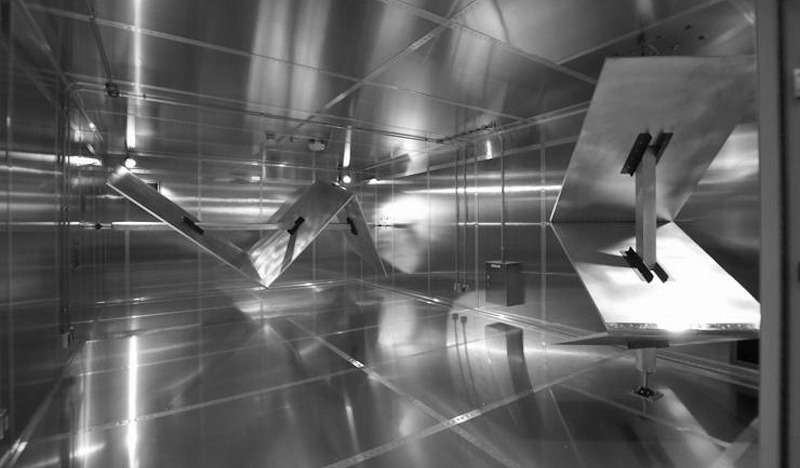
金属製の大きなプレート使い、そのプレートの振動を利用し残響音を得るものです。ルームリバーブよりも場所を取らずに、より広い空間を再現でき、自然の残響に近い音を得ることができます。


プレートリバーブは様々なジャンル、楽器に適用でき、幅広く使えます。

ボーカルにかけると楽曲への馴染みが良く、自然な豊かな効果を与えることができます。


Plate Reverb


S P R I N G


金属製のバネに振動を加え、その共振で残響音を得るものです。


ギターアンプに付いているリバーブはスプリングリバーブが多く、ギターリストにとっては馴染みのあるリバーブです。

バネを彷彿させる残響音が特徴的で、やはりエレキギターとの相性は抜群です。


Spring Reverb


C H A M B E R


残響を録音するために作られた特殊な空間の残響音です。


金属板やタイルなどを貼った部屋や、廊下、階段室などさまざまな空間が作りシュミレートされているので、様々なジャンル、楽器に対応できます。

ボーカルやアコースティックな楽器に適しています。


Chamber Reverb


最後にオススメのリバーブを紹介します。

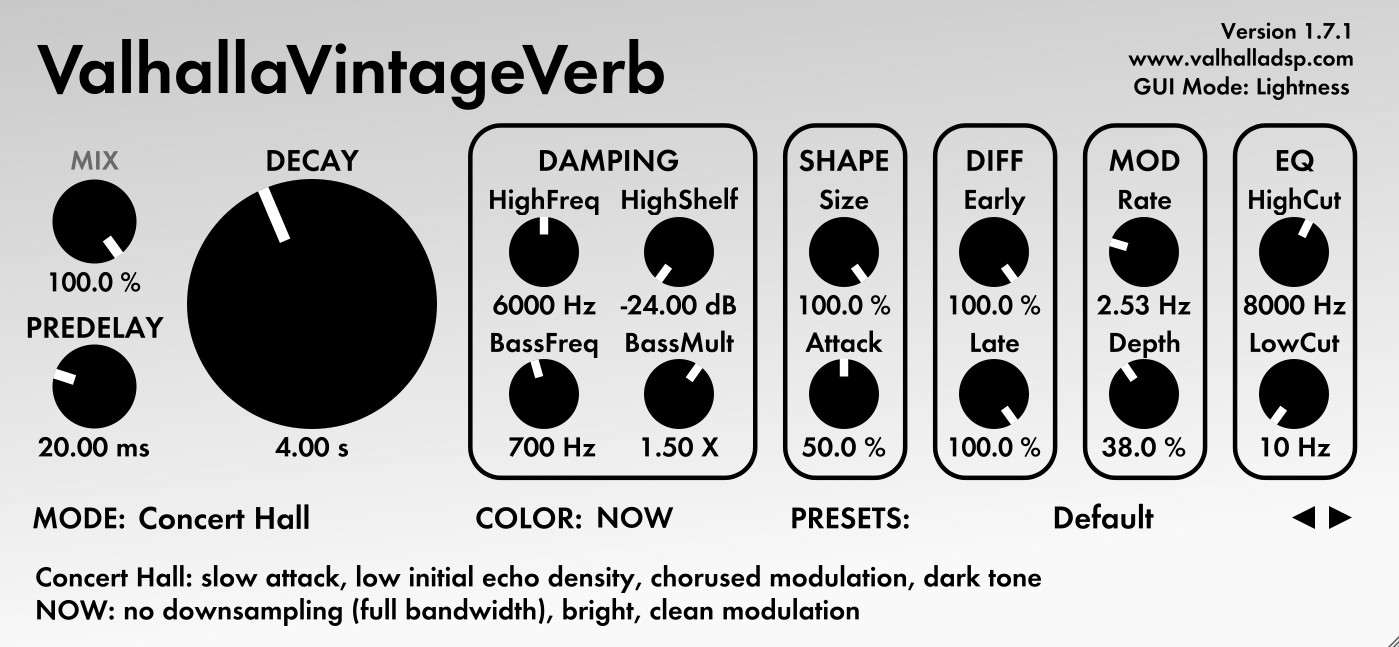
Valhalla DSP社「Valhalla VintageVerb」


この会社は全商品$50と統一され、セールが行われません。なので、買いたい時が買い時です。そして、比較的安価にも関わらず、上記の5つのタイプのリバーブを”MODE”で切り替えることができるので、これをひとつ持っておけば、どのリバーブにも対応できます。また、リバーブのかかり具合も好評で、EDMなどのダンスミュージックはもちろん、Popsなど様々なジャンルに使用することができます。

DAW付属のリバーブしか持っていない方は、最初に購入するリバーブの候補に入れておくと良いでしょう。


リバーブは音楽制作に欠かせないものです。特に昨今のダンスミュージックにはあえて過剰にリバーブをかけたりと、非現実的なエフェクティブな使い方をしている楽曲も多くあります。リバーブのかかり方だけの参考曲を探し、自分の曲と照らし合わせながら、リバーブを選んだり調節していくと、耳も慣れていき、良いリバーブ使いができるようになるでしょう。


リバーブを使用したサウンドデザインのテクニック動画


RYOTA

HIP HOP SAMPLE PACKを使ってトラックメイク -2-


今回は、「HIP HOP SAMPLE PACKを使ってトラックメイク」の後編になります。( 前編はこちら )

前回は、ドラムの構築まででしたので、さっそく続きからみていきましょう。


3 ) 808 Bassを使おう


808は、名器「Roland TR-808」をサンプリングしたものになります。

Hip Hop, Trapの音にしたい、というときは808のサンプルを使うと求めているものになるでしょう。

今回は、サンプルパック“COBRA”の808 Bassのサンプルの中から

808s: 「Cymatics – Cobra 808 11 – E」

を使用しています。好きなものを選びましょう。


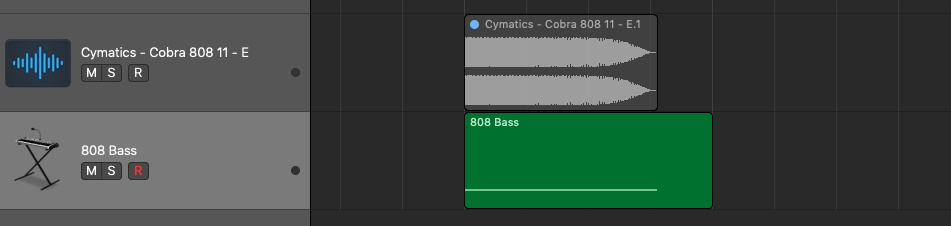
選んだサンプルをDAWへ取り込みます。


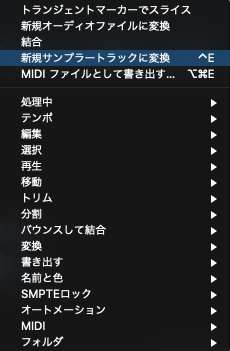
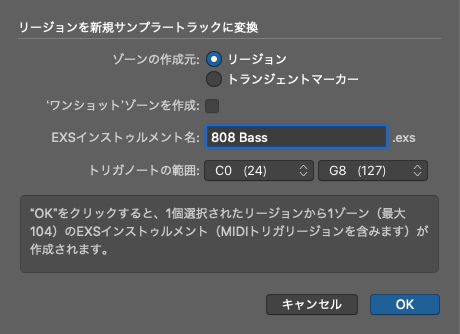
取り込んだオーディオファイルの上で右クリックをし、「新規サンプラートラックに変換」します。


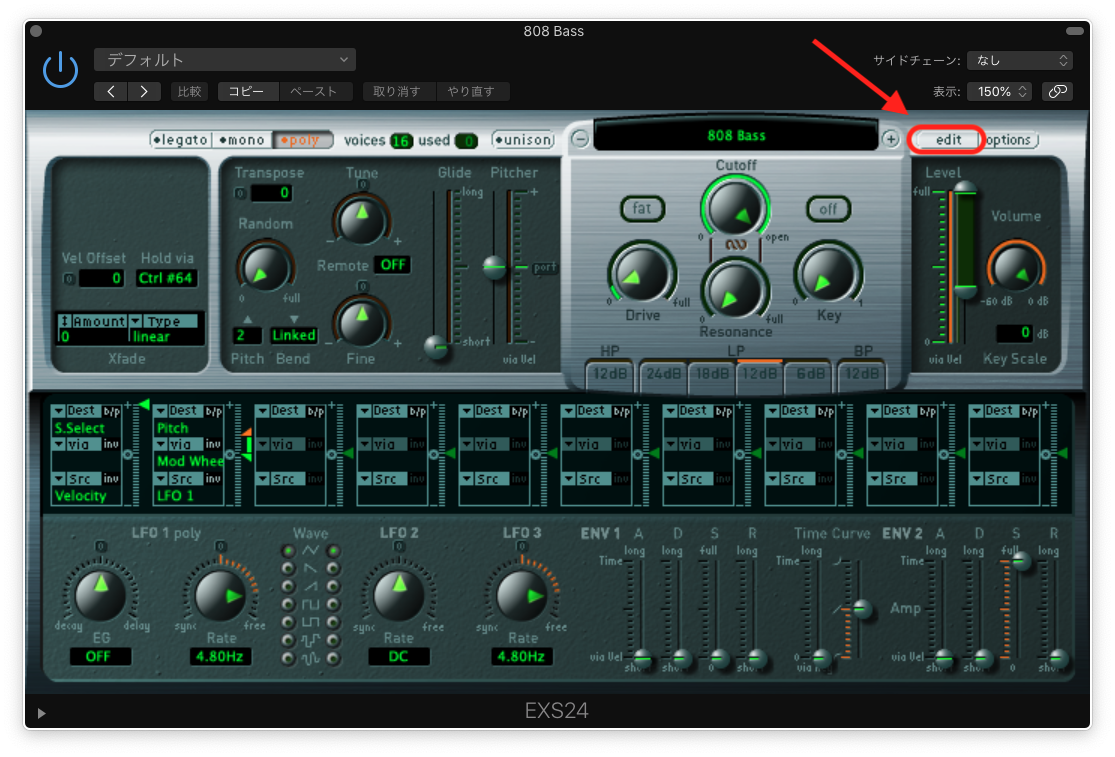
作成されたトラックのサンプラーEXS24から、editを開きます。


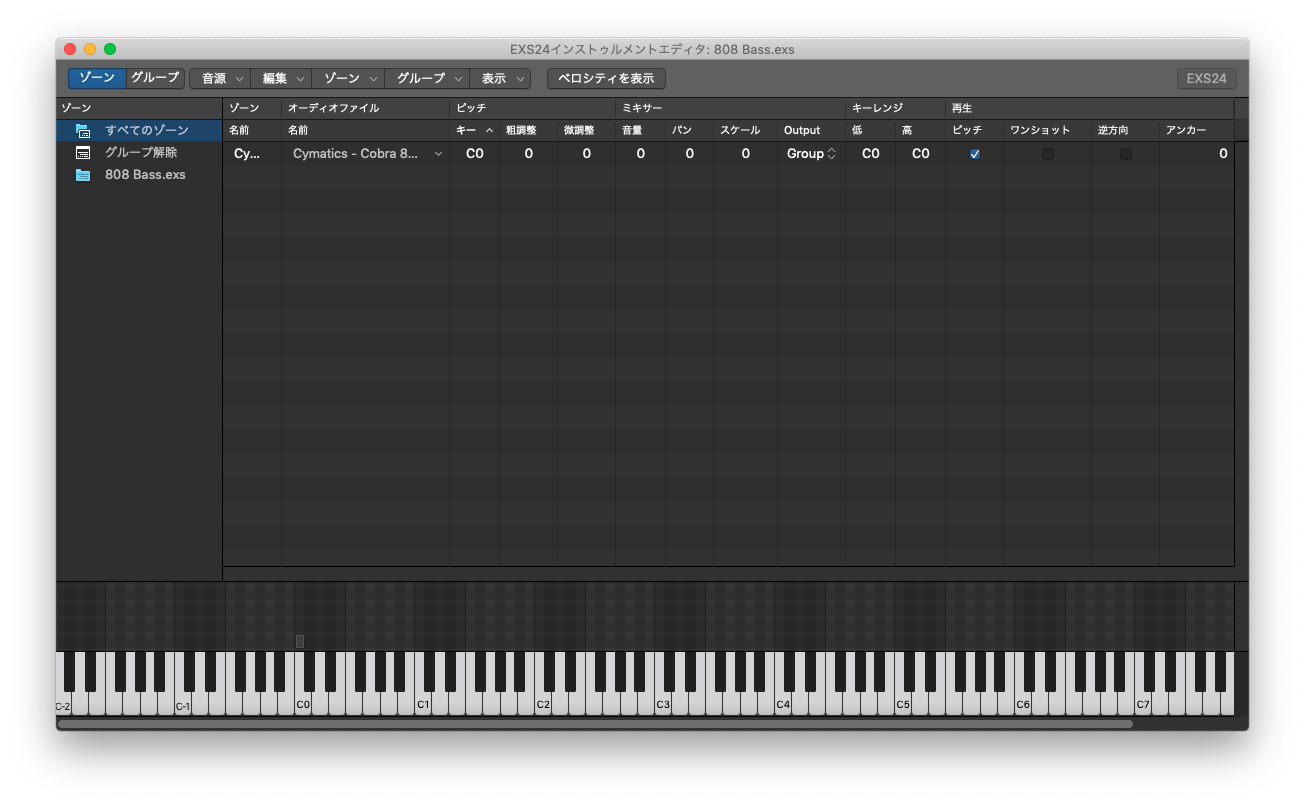
エディター画面


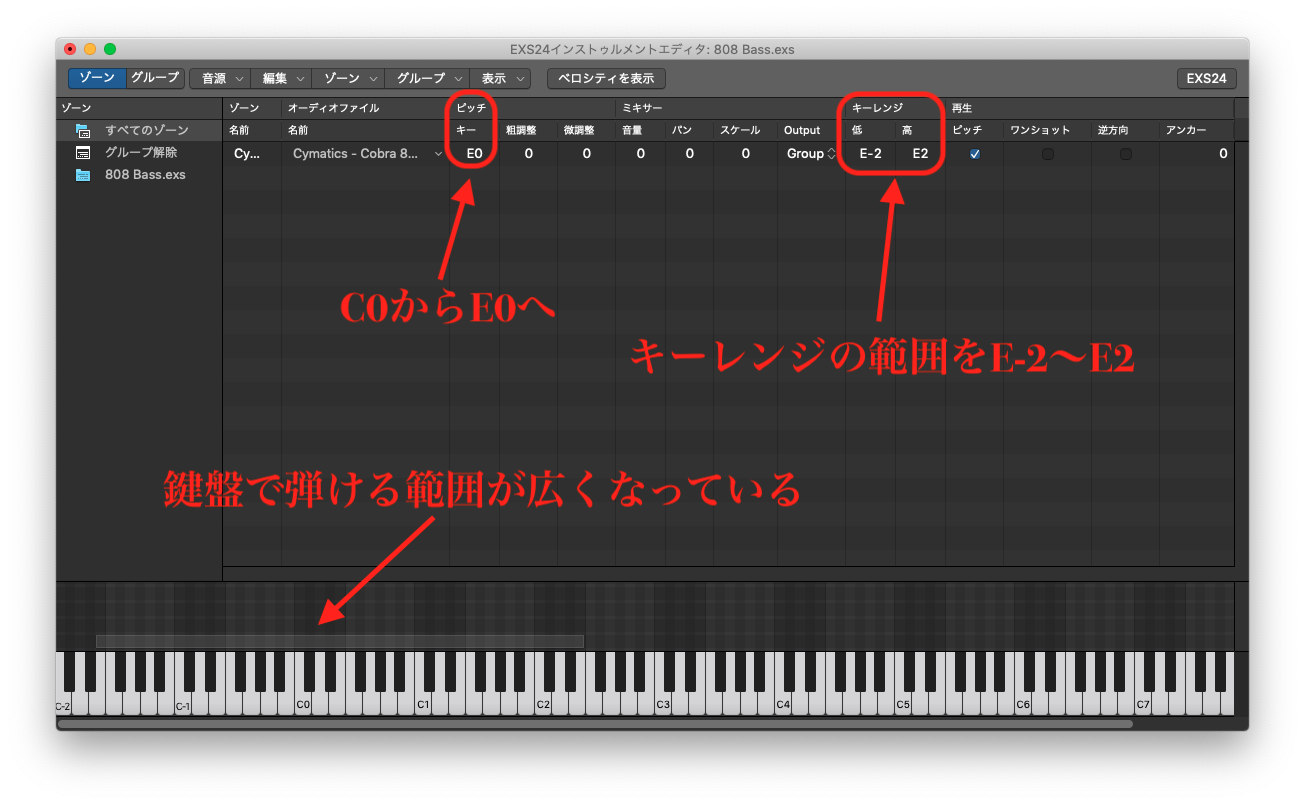
以前のブログ「Vocal Chops -2-」に説明がある通り、このままでは、808 BassのEの音がC0の鍵盤で鳴ってしまい、C0以外の鍵盤では音が鳴らない状態です。

以下の設定を変更します。

・ピッチをサンプルの音に合わせる。(今回の場合、E)

・キーレンジを必要な範囲に設定。


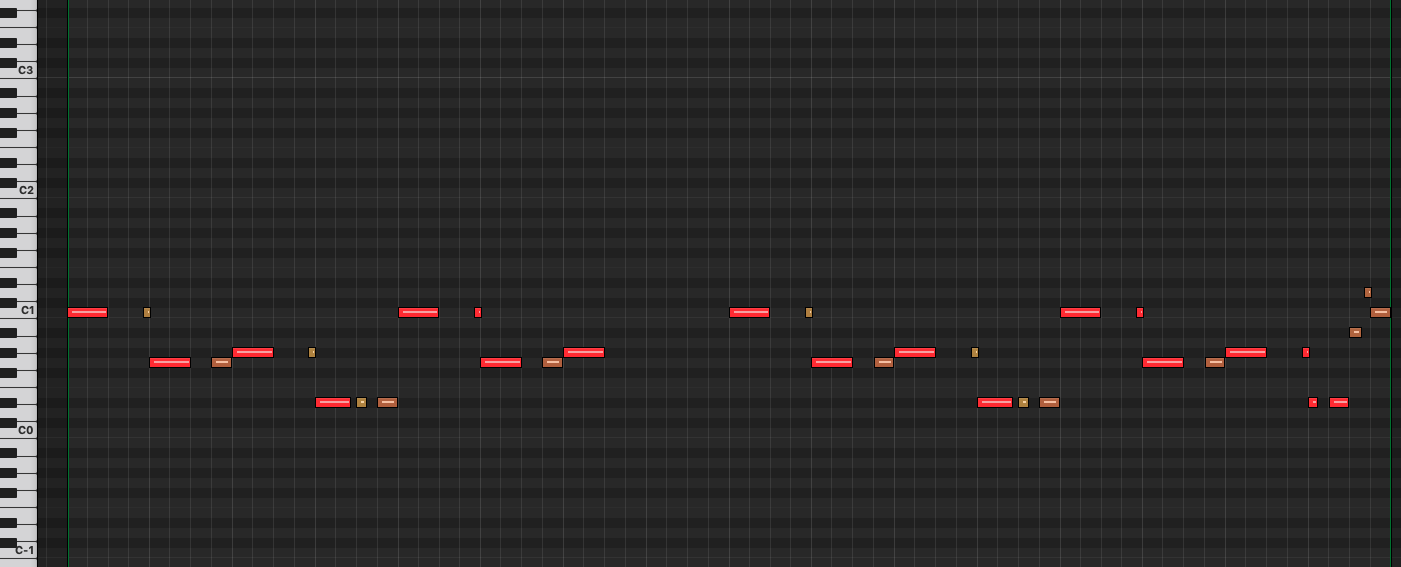
設定をした808 Bassでこのように弾いています。


基本的にキックの発音に合わせ、ベロシティで少し強弱をつけています。


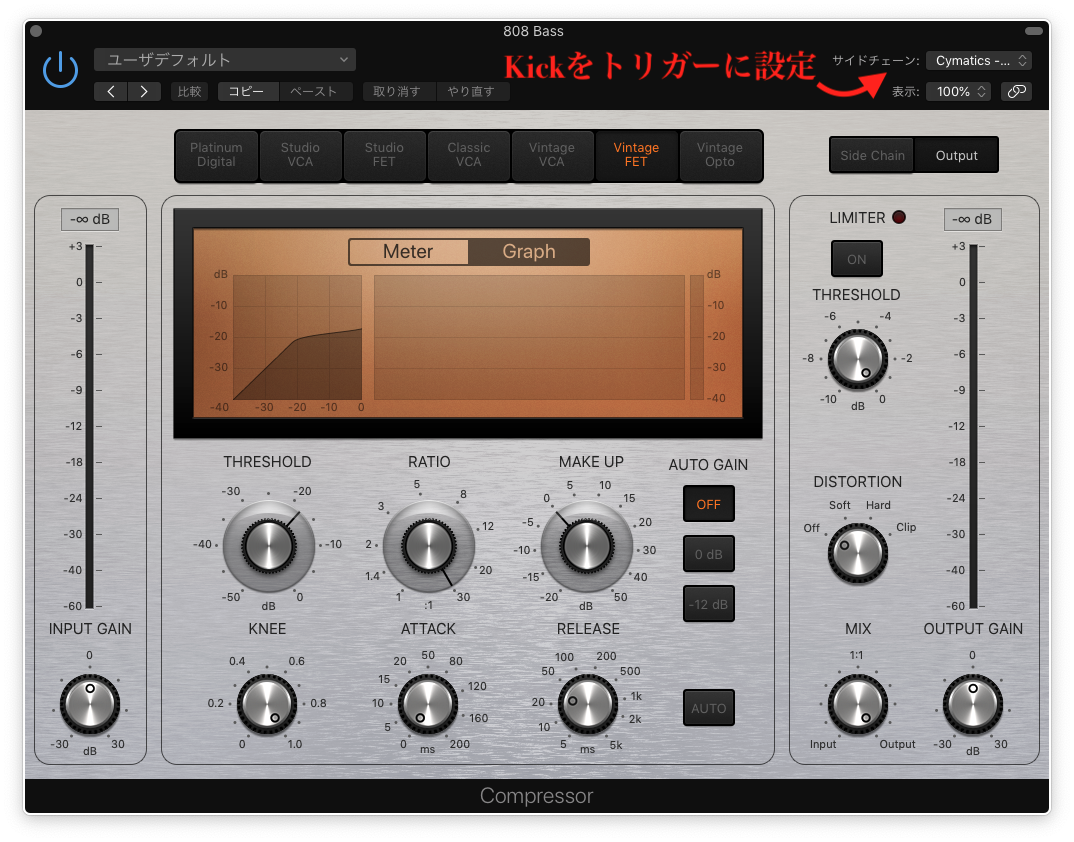
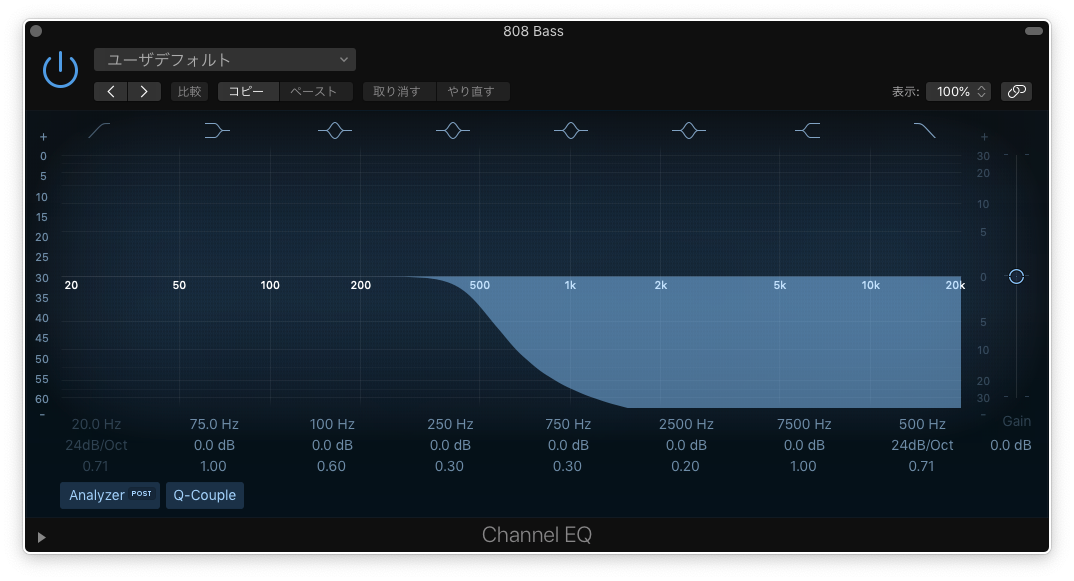
そして、キックが鳴ったタイミングでベースが引っ込むように、ベースにサイドチェーンをかけ、EQでハイカットしています。


808 Bassサイドチェーン有


サイドチェーン設定


EQ設定


ここまでで、オケの部分が完成しました。


4 ) Vocalを入れよう


ボーカルは、Logicに入っているApple Loopの中から、

・Mikal Lyric 13

・Mikal Lyric 14

・Mikal Lyric 15

・Mikal Lyric 16

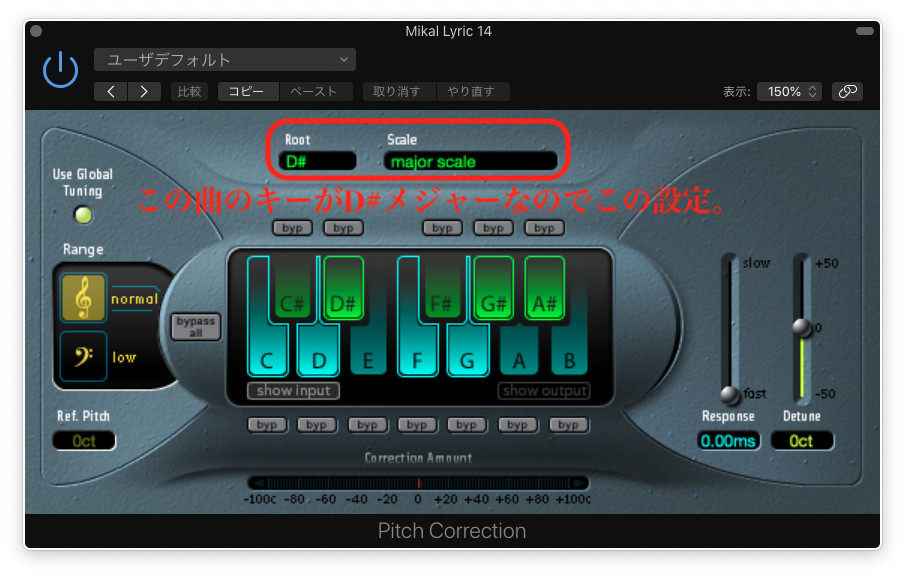
を選び、順番に組み合わせて使用し、Hip Hopのボーカルでよく使われている「オートチューン」、「ケロケロボイス」と呼ばれるエフェクトをかけています。

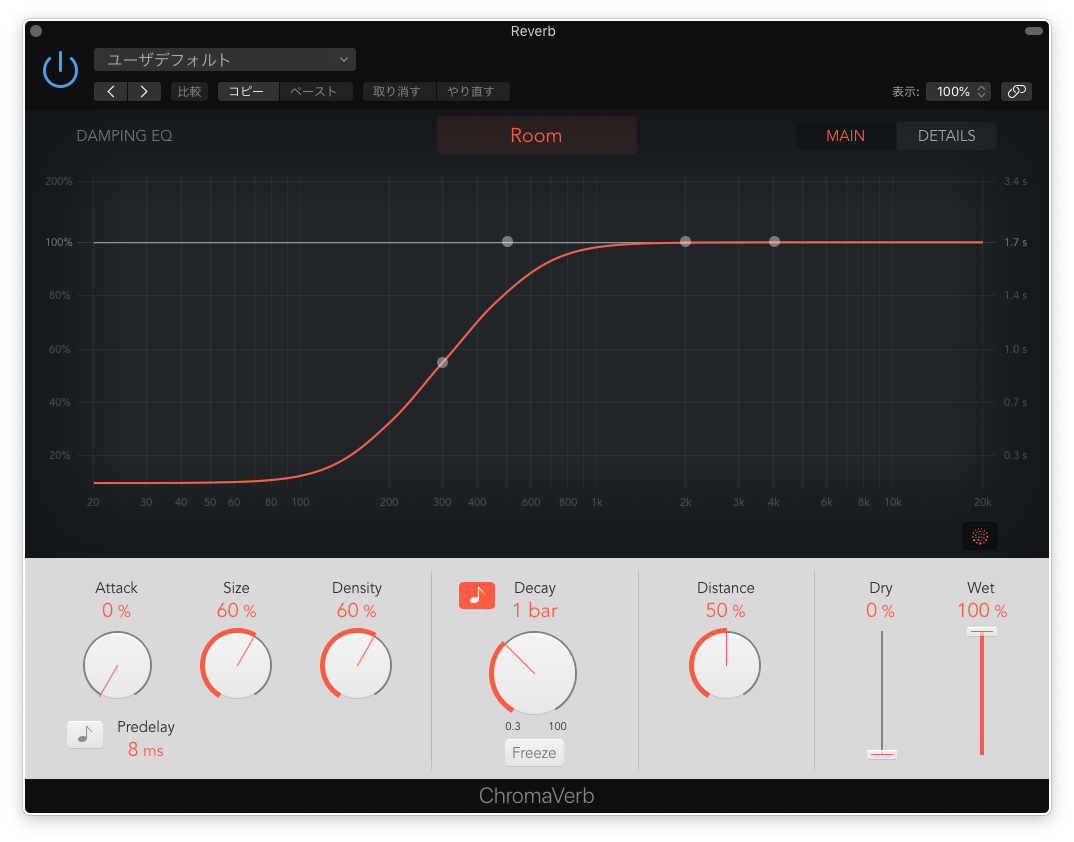
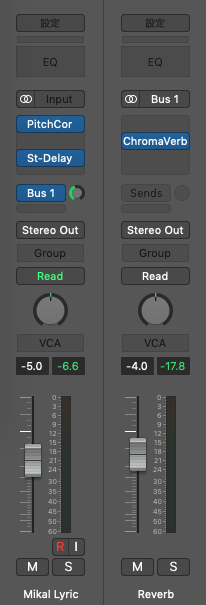
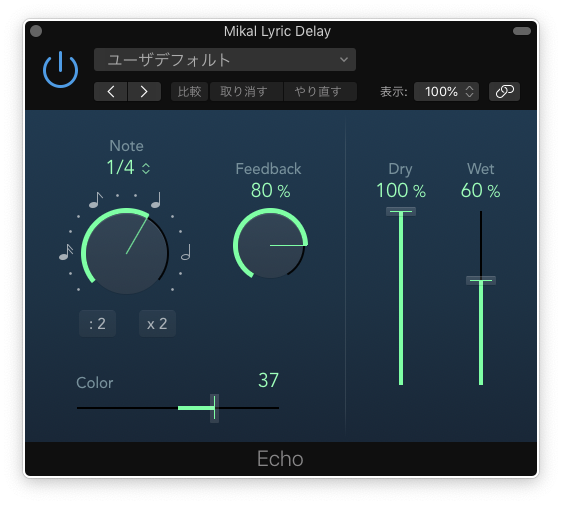
さらに、Logic付属のStereo Delayをインサートに、ChromaVerbをSendで送りかけています。


Rap Dry


Rap Wet


オートチューンにLogic付属「Pitch Correction」を使用

Logic付属ではない代表的なものだとAuto-Tune Pro, Melodyneがあります。


Delayの設定


Reverbの設定


チャンネルストリップ


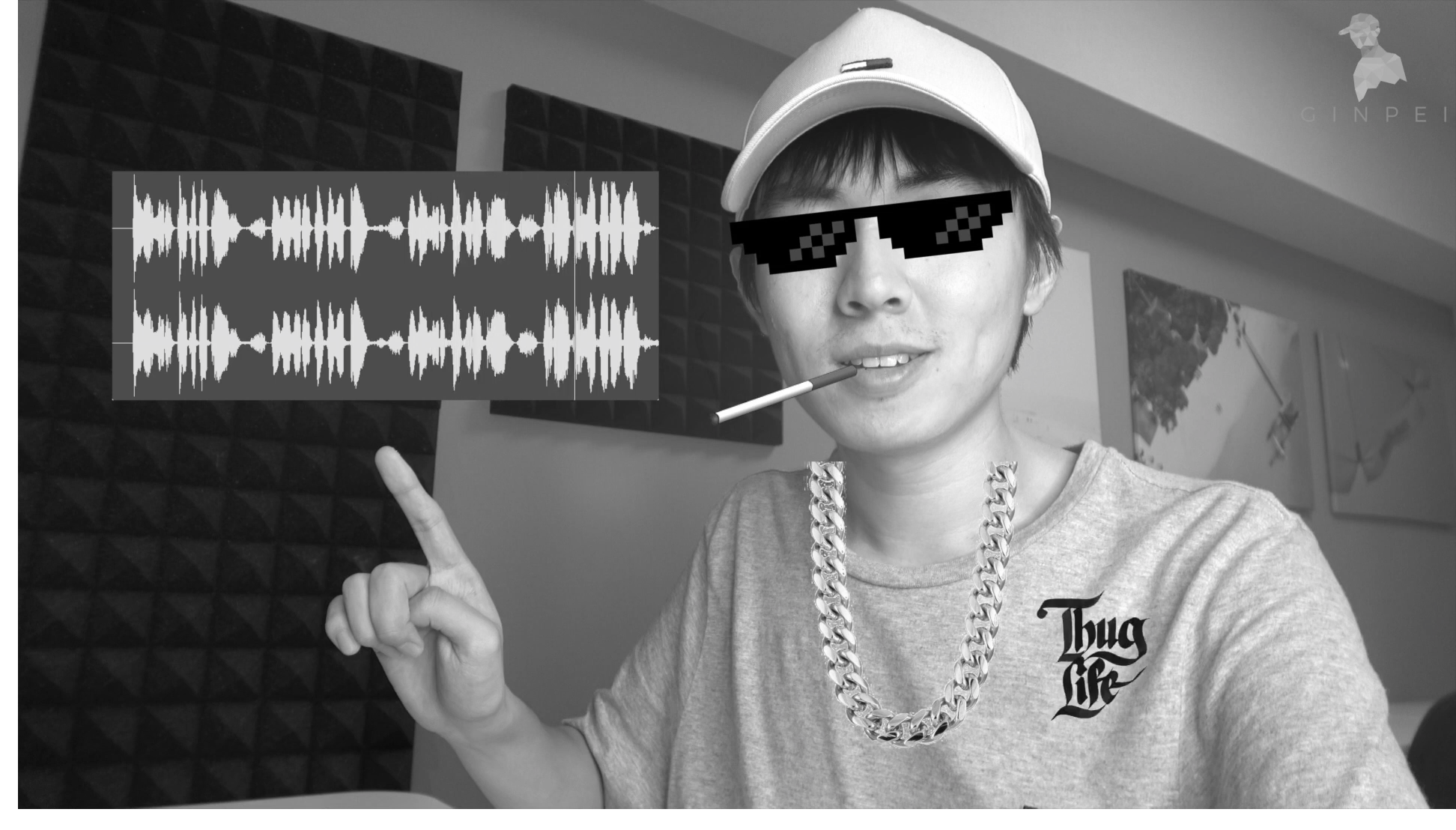
当スクール講師「Thug Life GINPEI」が、動画でわかりやすくオートチューンの解説をしています。

他にもダンスミュージック制作に役立つテクニックを解説しているので、是非チェックしてみてください。 


Thug Life GINPEI   


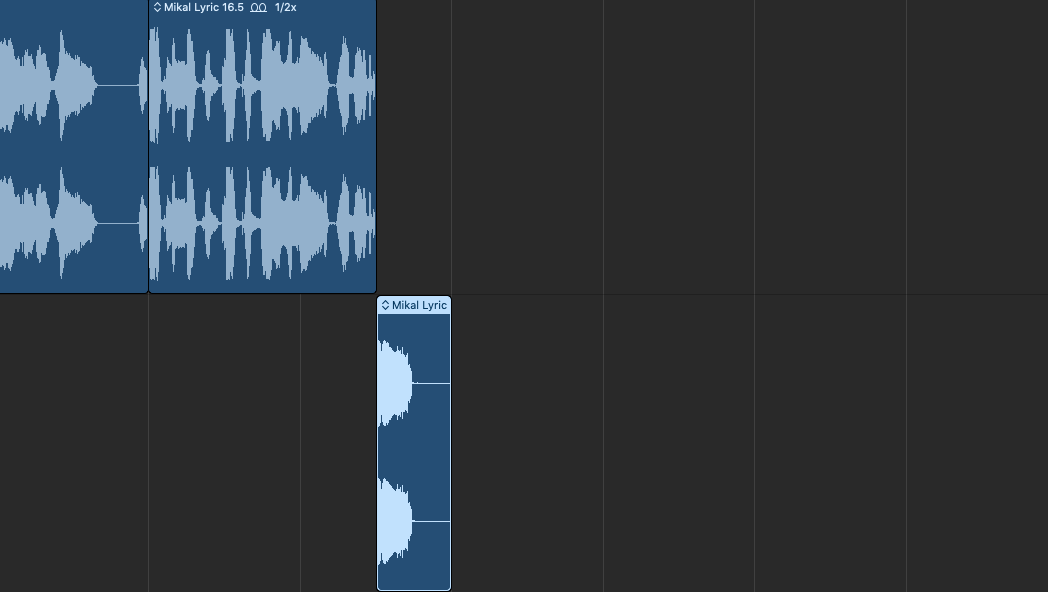
また、アウトロに入るところにのみ、次への展開をスムーズにするために、ボーカルに別のディレイがかけています。


ボーカルトラックの設定を同じままに複製し、その最終段に「Delay」をかけています。


ディレイをかけたいフレーズのみを複製トラックへ移動     


Delay設定


チェンネルストリップ


そして、後半から入ってくるVocal ChopsもApple Loopから「Around Midnight Vox Melody 01」選んでいます。


Vocal Chops Dry


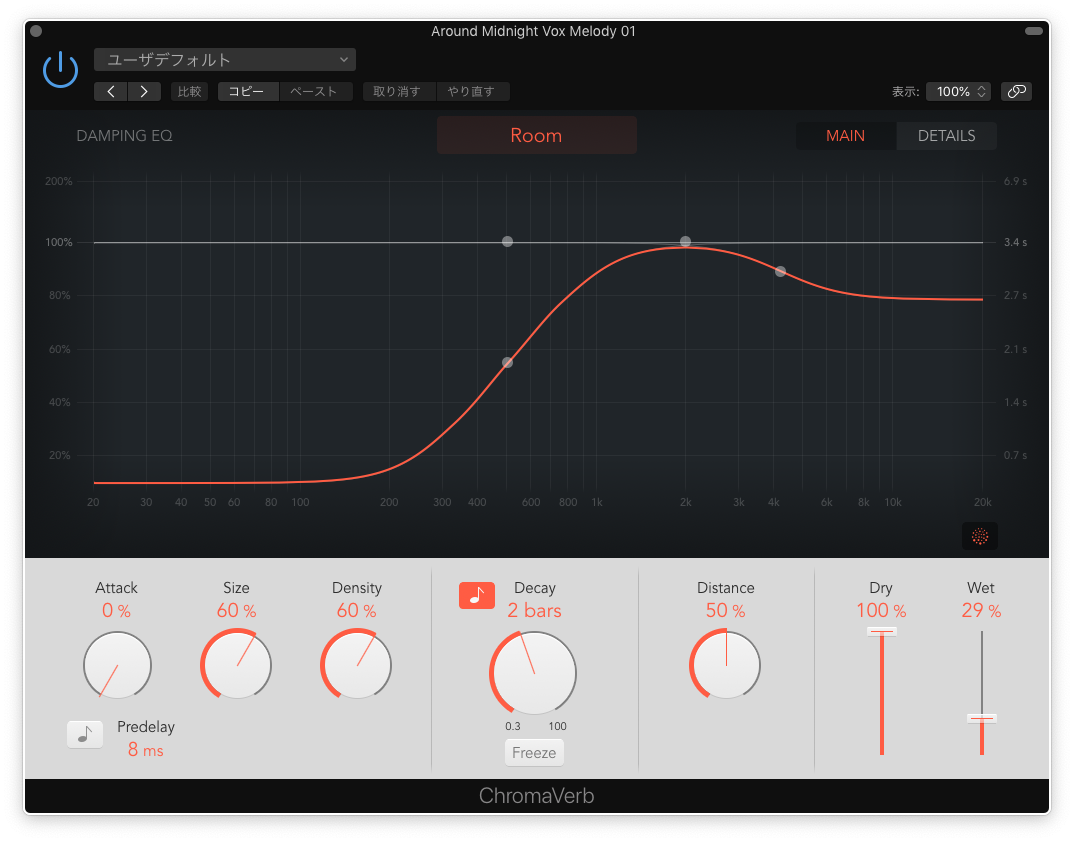
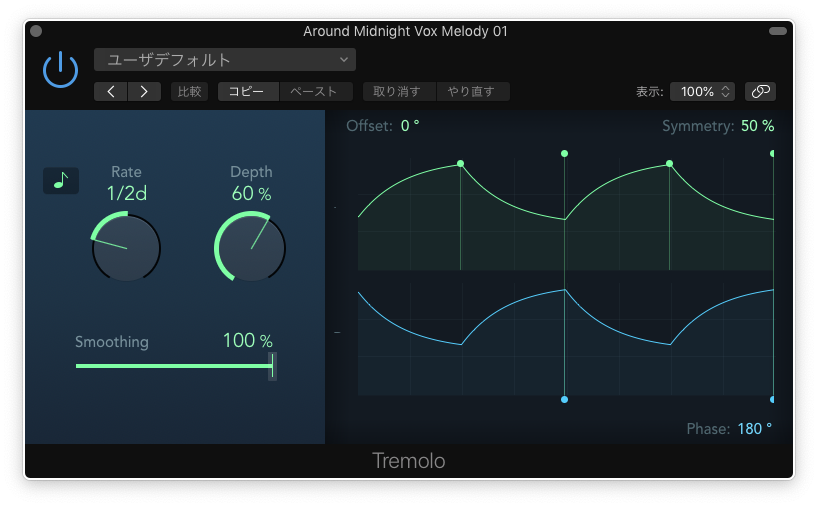
このVocal Chopsには、リバーブをかけ、少し後ろにいるような位置関係にし、メインのラップボーカルがセンターにいるので、Tremoloで左右に振っています。


Vocal Chops Wet


Reverb設定


Tremolo設定


5 ) FXを入れよう


ちょっとしたアクセントになるようCOBRAのサンプルから、FXをふたつ加えています。


Cymatics – Cobra Misc FX 13


Cymatics – Cobra Reverse FX 2


完成音源


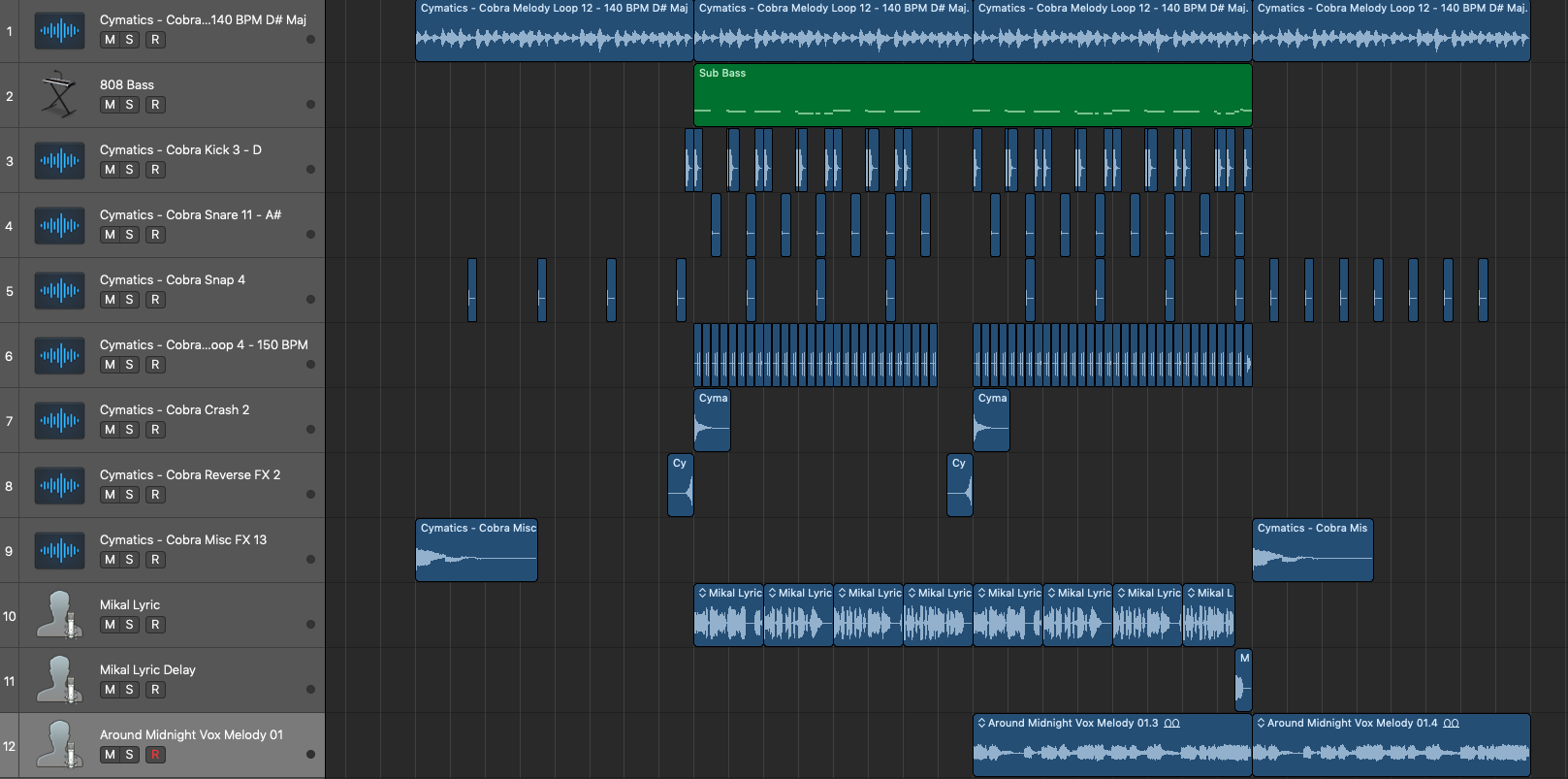
プロジェクト画面


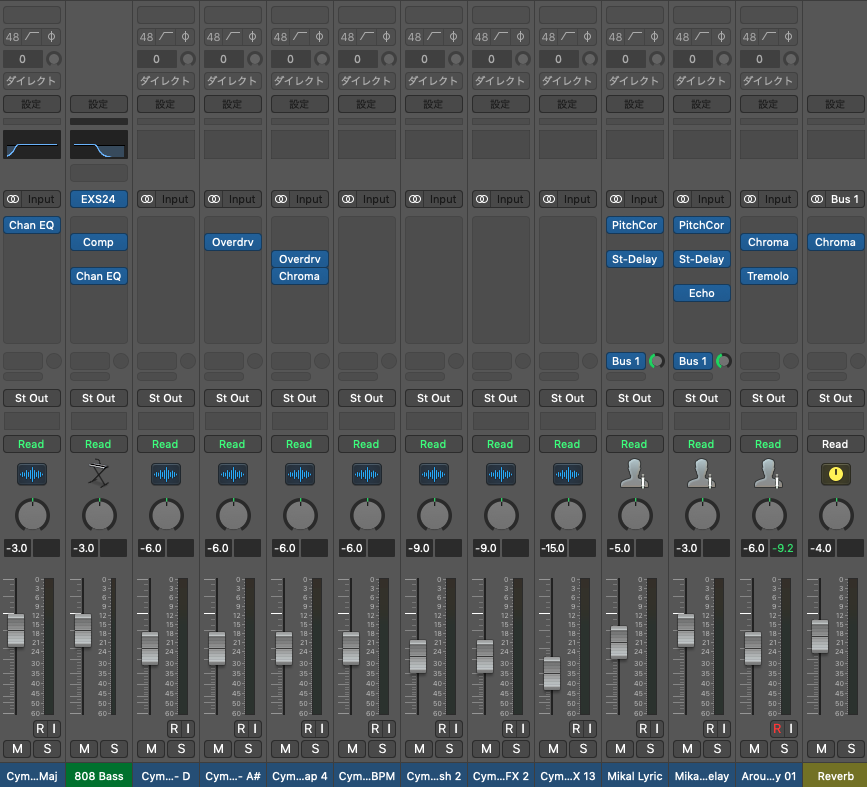
ミキサー画面


これで、今回のトラックの解説は以上になります。いかがだったでしょうか。

この中のどれかひとつのアイディア、手法を自分のトラックに取り入れるなど、みなさんのトラックメイクのお役に立てれば幸いです。


THUG LIFE RYOTA