音楽制作をスピードアップさせる6つのコト。

皆さん、音楽制作は捗っていますか?
今回はタイトルの通り、音楽制作スピードを上げるための6つの方法をAdam Smithが紹介しています。
 

サンプルを整理する



制作でまず使わないことはないサンプル。
これは誰しもが持っていると思いますが、持ち方はそれぞれ。
ゲットしたサンプルパックをパッケージのまま保存していたり、ドラムやシンセのワンショットなど種類ごとにフォルダを作って保存していたり、もしくはSpliceやLoopcloudなどのサンプルオーガナイズアプリケーションを使用して保存するか。
個人的には、僕自身も使っているSpliceをオススメします。
Spliceで手に入れたサンプルのみを整理できるので契約者しか使うことはできませんが、ダウンロードしたサンプルが自動的にタグ付けされるため、求めているサンプルを素早く検索することが出来ます!
 

使わないサンプルやプラグインを削除する

 
 
作業スピードを上げるためには、判断が素早くなる必要がありますよね。
選択肢の中にほとんど使わないサンプルやプラグインがたくさん存在すると、リストから本当に求めているものを見つけ出すのに時間がかかってしまいます。
それだけでなく、コンピュータの容量も少なくなるとパフォーマンスに影響が出るため、これまたスピードダウンの原因に。
常に新しいサウンドを探す習慣と、手に入れたけど全く使っていないようなサウンドを断捨離する習慣の両方を意識できると良いってことですね!
 

マニュアルを読む

 
 
原点に立ち返る感じですね。
僕は本来マニュアルを読まない派です。ですが、だからこそ経験から痛感していることは、マニュアルを読むことで「こんな簡単にできる方法があったのか!」という今まで無駄に行なっていた作業に気付くことです。
家具とかを組み立てる時、マニュアルを読まずにある程度組み立ててから「ここのネジ一旦緩めに締めておかなきゃいけなかったやつじゃん…解体してやり直しじゃん…。」なんてことをよくやります。あれほど自分のせいで時間を無駄にする瞬間はありません。笑
音楽制作も同じで、回りくどく行なっていた作業が既存のプラグインの機能を利用することで簡単に実現できたなんてこともよくあります!
 

DAWのショートカットキーを学ぶ
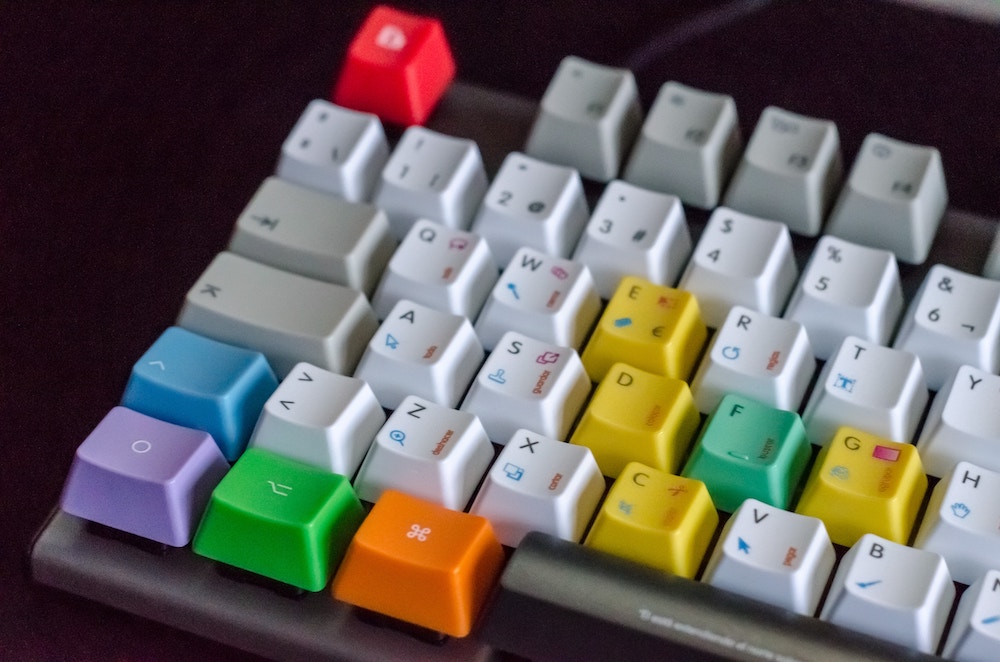
 
 
これは言わずもがなですね!
ショートカットを覚えることで一つ一つの作業をスムーズに行うことはスピードアップに繋がります。DAWソフトの機能を理解し始めた頃は、それらがどのキーボードに適用されているかを覚えるのは大変です。
例えば、スペースキーが再生ボタンであると覚えたとしても、画面上の再生マークが目に入ればそちらにマウスのポインタを運びクリックするクセを脱却するのは意外と難しいです。
最初はショートカットキーを使って作業することの方がいつもより作業スピードを落とすことになってしまいます。ですが、ショートカットを一度覚えてしまえば格段にスピードアップが見込めますので、めげずに頑張りましょう!
 

チェックリストを作成する

 
 
作業する上での「やることリスト」ですね。
普段の楽曲制作の中で必ず行うことをリスト化しておくのです。そうすれば、欠かさず行う作業を頭で覚えておく必要はないし、その分自分は新たなクリエイティブ要素の考察に時間を割くことができます!
以下でチェックリストの例をご紹介します。
 
・BassにKickとSnareのサイドチェーンをそれぞれ追加している
・各ソフトシンセのFXから不要なReverbをバイパスしている
・Drumsだけでも踊れるビートになっている
・KickとSubだけで聴いて音量バランスが取れている
・各パートで主役となる音が明確に存在し、複数の音が喧嘩していない
・オートメーションデータがズレていない
・全てのトラックにおいて、不要なLowをEQでカットしている
・5つ以上プラグインを挿したら一旦全てバイパスし、元のサウンドと比較する
 
などなど、自分だけがわかるチェックリストで良いので、とにかく具体的にたくさん残しておくと良いと思います!
 

携帯とネットの電源を切る
 
 
受験勉強時代を思い出します。
どんな作業においてもスマホとインターネットは僕らの大事な時間を奪い取ります。音楽制作では、他の楽曲を聴いてインスピレーションを受けるためにYoutubeやSoundcloudを開くことはあると思いますが、少し気を抜けば別の動画を開いたりAmazonで欲しいものを探したりして無駄な時間で1日を終えかねません。
集中するためには集中を阻害するものをそもそも排除するのがベストってことですね!
 

まとめ

 
音楽制作に費やせる時間は人によって様々だと思いますが、丸1日を音楽だけに費やせる人は少ないと思います。大抵は仕事や用事が全て済んだ後のわずかな時間で音楽を行うことが多いですよね。
その貴重な時間を最大限活用して音楽制作を充実させるために、今回の6つのことを是非みなさんも試してみてください!
 
GINPEI

Tremoloの応用


みなさんこんにちは!


今回は、「Tremoloの応用」について解説していきます。

前回のブログ「Impact作成」、「White Noise FX」で、Tremoloを秘技として用いました。

すでにこの段階でひと工夫しているのですが、さらにもうひと工夫を加えて、

秘技Tremoloたる所以を解説していきます。


まず、完成されたものをお聴きください。

楽曲は「White Noise FX」のブログで使用したものと同じです。


ドロップ (サビ) の頭から入っている「White Noise FX」は、前回のブログで作ったものと同じですが、

ドロップが終わってブレイク (抜け) に入った時に鳴っている、

「Impact」と「White Nise FX」には、音の波が一定ではなく、

時間が進むにつれて細かくなっていき、

またその波が大きくなっていくような音の動きになっています。

これをTremoloを使って作っていきます。

「Impact」と「White Noise FX」の作成方法は、前回のブログを参照してください。


まず、Tremoloがかかっていないものを聴いてみましょう。


※「Impact」と「White Noise FX」の両方に同じ設定のTremoloをかけています。


「Impact」と「White Noise FX」に同じ設定のTremoloをかけたいので、

Logic Pro Xの機能にある「Stack」という機能を使用します。

これは複数あるトラックをひとつにまとめる機能です。

多くなってしまうトラックをStackとしてまとめて管理することで、

ごちゃごちゃならずに、スムーズに作業を進めていくことができます。

また、同じ設定のプラグインを各トラックに挿すと、

トラックの分だけ同じ設定のプラグインを使用することになります。

これはPCに負荷がかかってしまい、最初の方は問題ないかもしれませんが、

曲を作り進めていく中で、使用するシンセやプラグインなど多くなってくると、

動作が重くなってしまい、再生中に止まってしまったりします。

作業効率、PC負荷軽減のメリットがあるStackを使わない手はないですね。

(デメリットはありません。)


それでは、Stackにまとめ、応用したTremoloを設定していく手順をみていきましょう。


1 ) Track Stackを作成しよう 


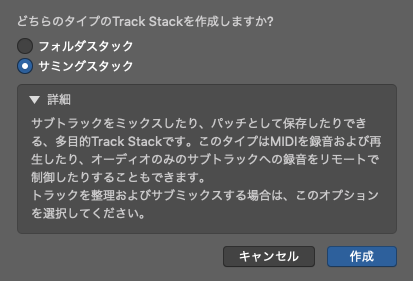
まとめたいトラックを選択し、右クリックで「Track Stackを作成」を選びます。


「サミングスタック」を選び、「作成」を押します。


※「フォルダスタック」、「サミングスタック」の違いは、詳細欄に書いてあるので省略。


すると、このようにふたつのトラックがStackでまとめられました。


「▼」を押すと開閉できます。


2 ) Tremoloを挿してオートメーションを書こう


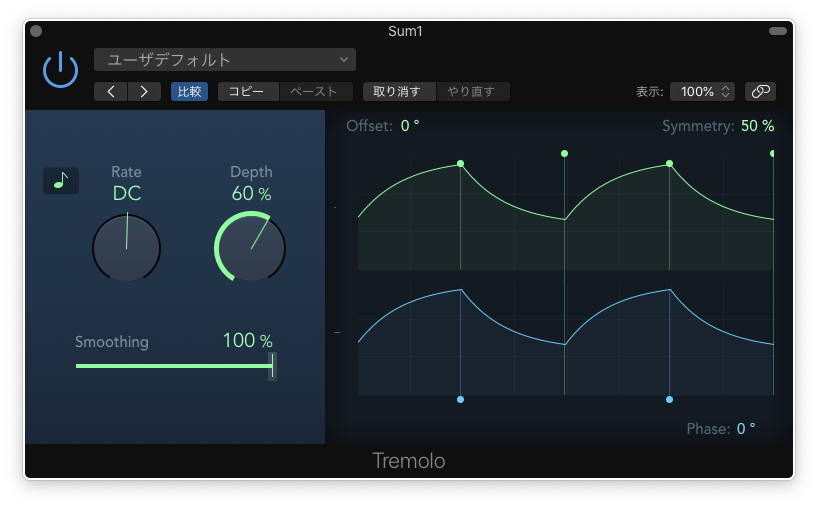
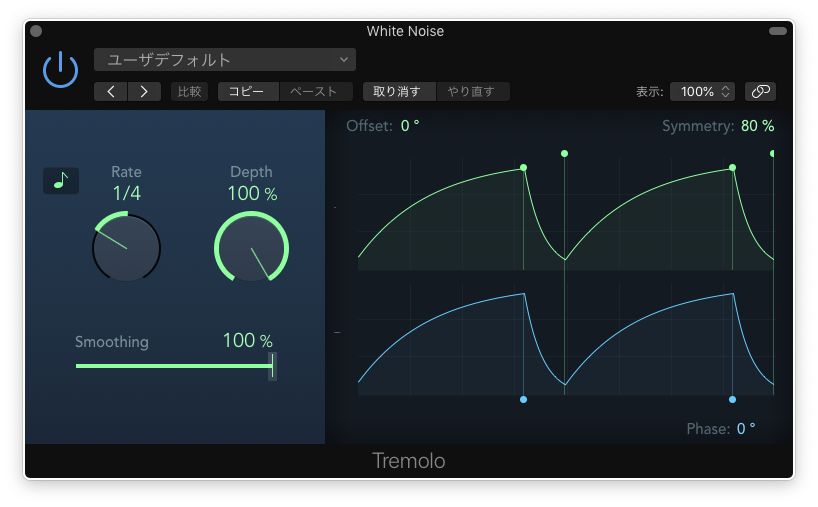
TremoloをStack Trackに挿し、設定を画像のようにします。


前回までは「Rate」の設定を、1/4や1/8などにして使用していたのですが、

今回はその設定では、求める効果を得られないので、「Rate」のつまみの右半分を使用します。

(左半分が1/2, 1/4, 1/8, 1/16などの音符単位の設定)

右につまみを回すと「Hz」の値になります。

これは音符間の細かいポイントを設定することができます。

「Hz」の時にはどういうものになるのか、実際に聴きながらつまみを動かしてみましょう。

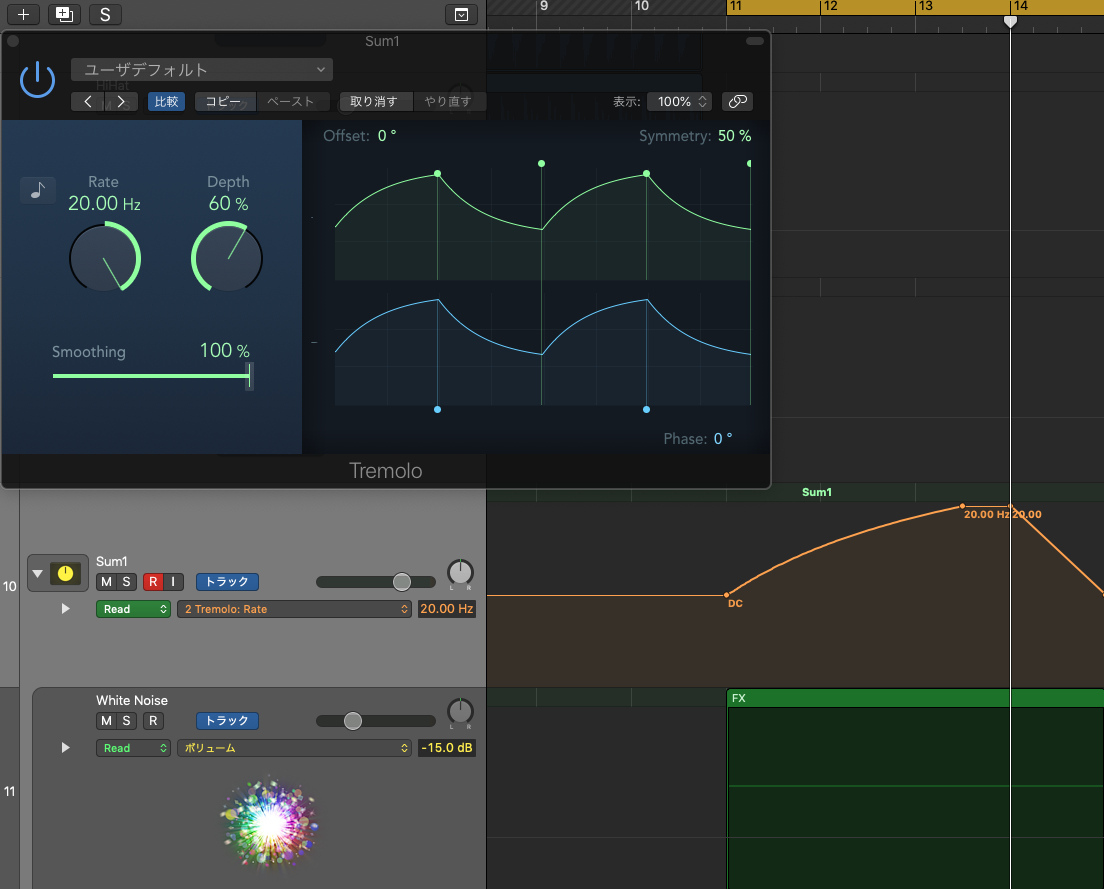
そして、この右半分でオートメーションを書きましょう。


オートメーションはこのように書いていて、FXのみの音はこうのようになっています。


オートメーションは、聴きながら好みのポイントを探ってみてください。

これを楽曲と混ぜると最初にある音源になります。


今回は、ブレイクの部分にTremoloを用いて、この効果を適用しましたが、

ビルドアップやドロップにも使えそうですよね。

また、FX系の音だけではなく、シンセやドラムなどにも。


Tremoloだけではなく、みなさんが今、使用しているプラグインにもひと工夫すれば、

さらにおもしろい効果を得られ、楽曲がより良いものになるかもしれません!

それでは、またお会いしましょう!


RYOTA

White Noise FX


みなさんこんにちは!

今回は「White Noise FX」の作成方法について学んでいきましょう。

White Noise FXとはその名の通り、ノイズから作られた効果音です。

インパクトFX (←前記事参照) 同様に、

昨今のほとんど音楽に入っており、かかせないものとなっています。

どのようなものか、実際に聴いてみましょう。 


聴き覚えがある人も多いのではないでしょうか。

Big Room, Future Bass, HouseからPopsまで、様々なジャンルで使われており、

注意して聴いていないと耳に入ってきませんが、気づかないところで活躍しているFXです。


今、聴いていただいた通り、White Noise FXがどういったものなのかはわかりました。

ここで疑問に思うのが、この雑音のような効果音が、

どのような効果を持っているのか、果たして本当に必要なのか。

実際に、White Noise FXが入っていない音源と入っている音源で聴き比べてみましょう。

比較するための音源は、Logic Pro XのApple Loopの「Winter Sunrise Synth」をメインに活用し作成しています。(BPM=128)

今は7月でSummerですが、Winterを先取りしました。 (滝汗

また、使用するWhite Noise FXは、上で最初に聴いていただいたものを使用します。


まずは、White Noise FXが入っていない音源を聴いてみましょう。


これだけでも十分、楽曲として成り立っていますね。

しかし、ここに足りない、重要な役割を持った音があります。

そう、それがWhite Noise FXです。

では、White Noise FXを追加した音源を聴いてみましょう。


いかかがでしょうか。

気付いていなかった、必要なものが加わったような感じですね。


それでは、このWhite Noise FXの作成方法をみていきましょう。


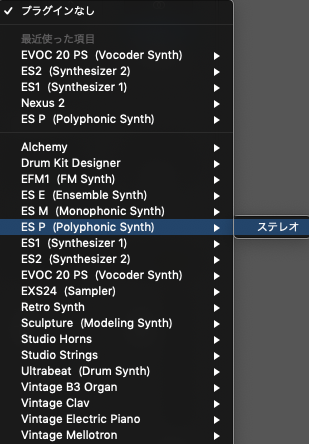
1 ) ES Pを立ち上げよう


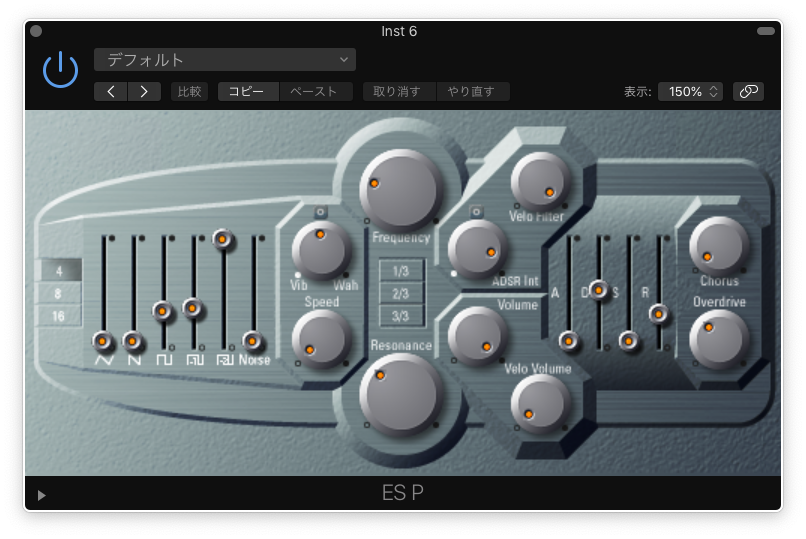
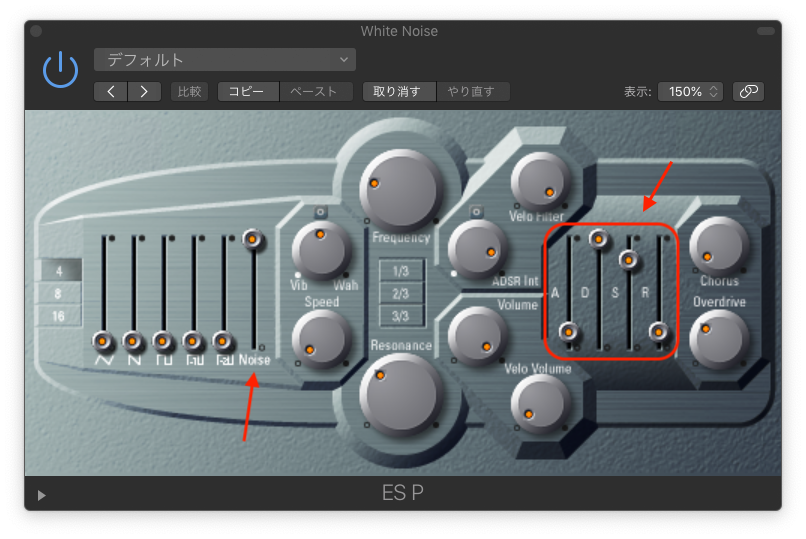
2 ) White Noiseを作ろう


デフォルトの設定から画像の設定にしています。

ここで大事なことは、Noise、ADSR、の設定です。

NoiseはMAXにし、ADSRは画像の設定から自分好みに設定してみましょう。

他のツマミは特にいじる必要はない簡単な操作です。


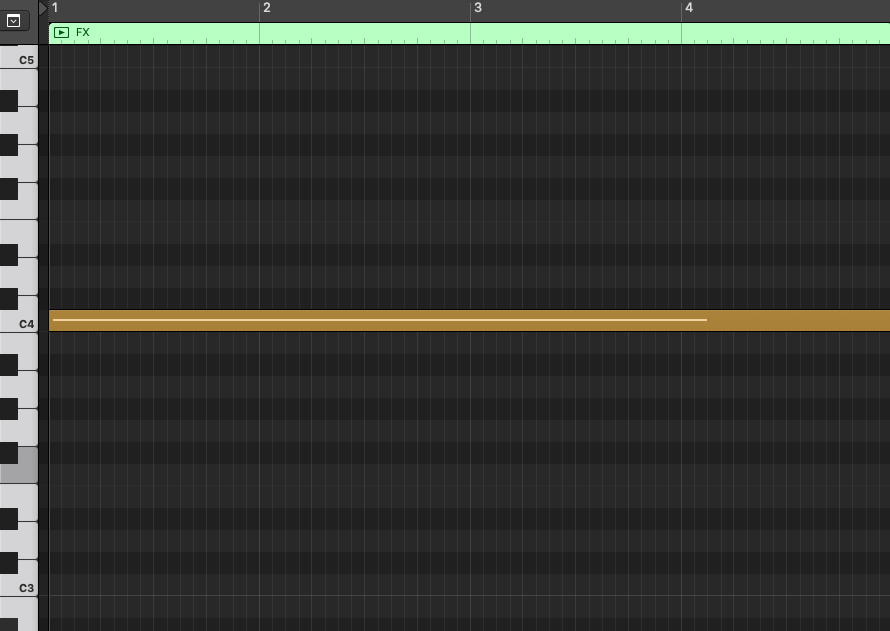
MIDIは画像のように、C4で、続けて鳴るように打ち込んでいます。

音程がはっきりあるものは、キーによって弾く音を考慮する必要がありますが、

今回のWhite Noiseは音程がはっきりないので、キーに合わせなくても大丈夫です。  


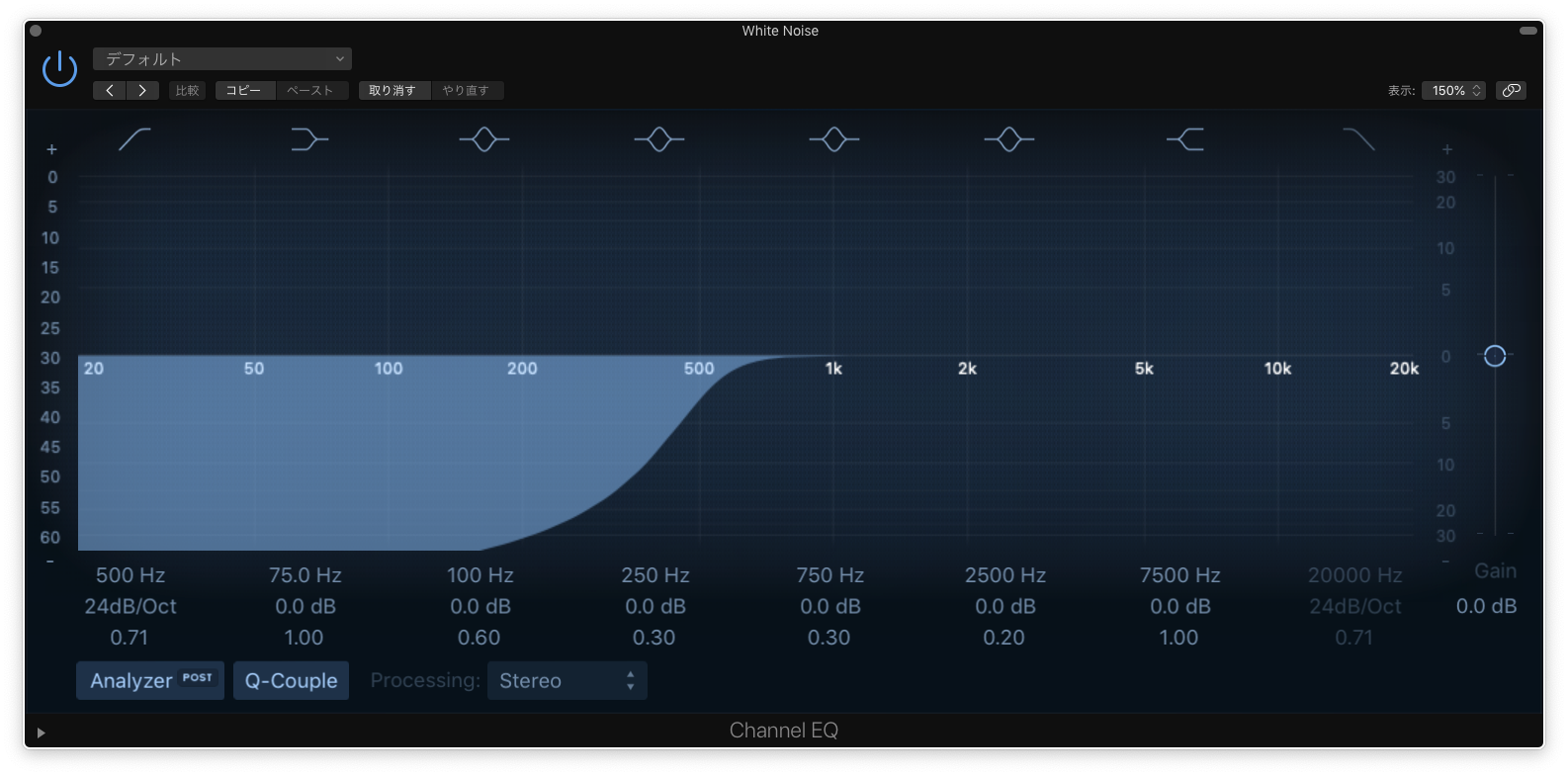
3 ) LOWカットしよう。


今の段階では、このように少しだけ中域から低域も鳴っています。


White Noise FXを使う理由は、中高域から高域の隙間を埋めることので、

必要としない無駄な低域はEQでカットしましょう。

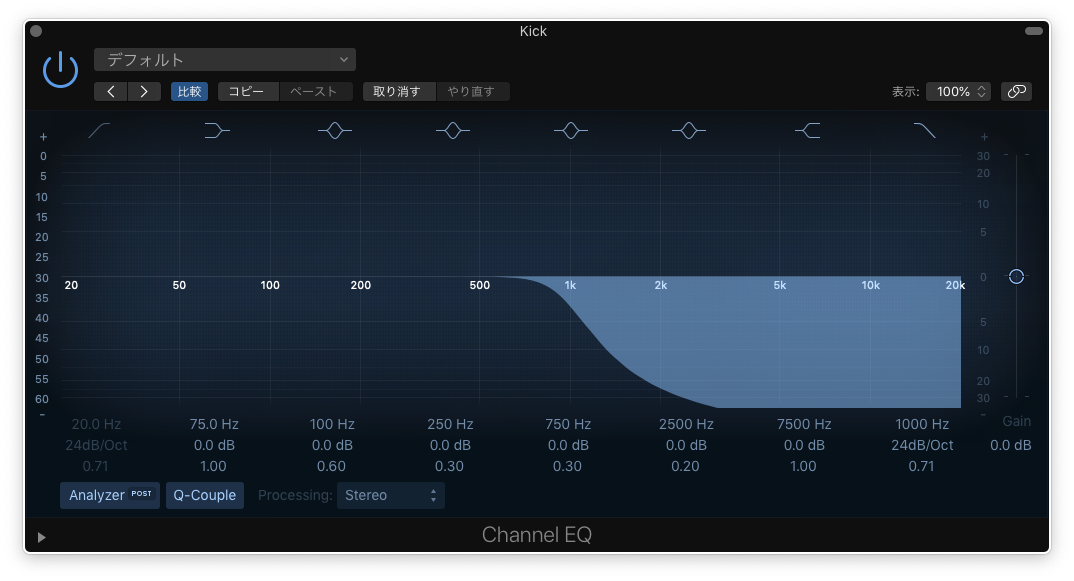
画像のように500Hzまでカットしました。


低域がなくなりスッキリしました。

(最初に聴いたWhite Noise FXだけの音源と同じです)


これだけで、White Noise FXが完成しました。

最後に、このWhite Noise FXにもうひと工夫加えます。


4 ) 秘技Tremolo


この文字列をみたことがある人もいるかもしれません。

そうです。インパクトFXの作成方法でもTremoloを活用しています。

さて今回はどのような使い方をしているのかというと、

インパクトFXとほぼ同じことをしています。 

上記で作ったWhite Noise FXにTremoloを使用しました。


設定は画像のようになっています。

いじるところは多くないので、自由に操作してみましょう。


そしてこのWhite Noise FXを、楽曲に加えたものがこちらです。


完全に聴き馴染みのある”それ”になりました。

White Noise FXは、このようにドロップ (ビートがあり一番盛り上がるところ) にももちろん使えますが、

ブレイク (ビートがなくなり静かになるところ) にも使え、

いろいろな箇所で使うことができるので、アイディアのままに試してみてください。


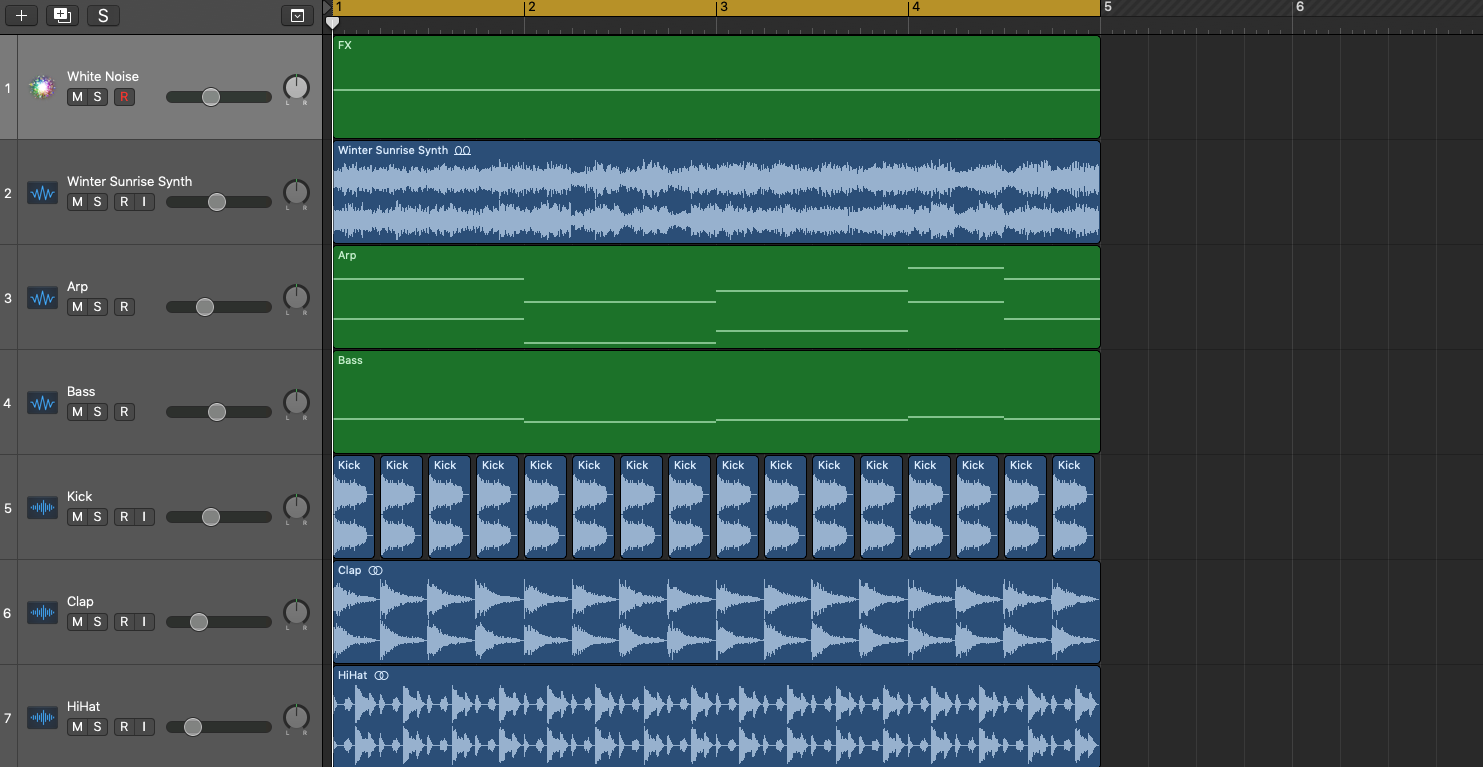
最後に、今回のサンプル音源は、画像のような構成で作成しています。

参考までに。


このWhite Noise FXは、ダンスミュージックではほとんどの楽曲に使われていますが、

必ずしも入れる必要があるわけではありません。

その楽曲にあった、自分のイメージしたものから判断し、

うまく楽曲に取り入れていきましょう!


RYOTA

音楽でお金を稼ぐ11の方法 by Drew Cymatics (後編)

おまたせしました!Cymatics共同創設者Drewから学ぶ「音楽でお金を稼ぐ11の方法」の完結編です。
1~6について紹介している前編の記事はこちらからご覧下さい。
 

7. テレビ番組、映画、CM、Youtubeに使用許可を与える


“これは別名、同期ライセンスとも呼ばれます。これらにあなたの楽曲の使用許可を与えることによって、間違いなく儲けることができます!”
 
「クオリティの高い楽曲を作れるようになってからの話じゃない?」と思う方がほとんどかと思います。
もちろん楽曲のクオリティは追求し続けるべきものですが、ここではクオリティの定義をクリエイター目線ではなく聴き手、つまりここでは使用権をもつ各種媒体の目線に立つことが重要です。
例えば、あるYoutubeアカウントにとってはあなたの楽曲が願ってもない価値ある音楽コンテンツである可能性は充分にあります!
 

8. DJをする


“私の友人Simonは、6つ結婚式でDJを行なっています!あなたが才能あるDJで人々に優しければ、お金を稼ぐためのDJ活動は本当にたくさんの種類があります。”
 
来ました、DJ。
ダンスミュージックを作る以上この言葉を聞かないことはありませんよね。何より海外の著名なDJに影響を受けて楽曲制作を始める方も少なくありません!(僕もその一人)
そんなDJですが、何もTomorrowlandやEDCなどの超大型フェス、有名で大きなナイトクラブだけが活躍の場ではありません。
結婚式ももちろん、企業のイベント、セミナー、バンドのライブの前座など挙げればキリが無いくらいです。
意外にも音楽に直接コミットしない分野の方が、実はDJの需要があったりします。
音楽の偉大さを感じますね!


9.SpotifyやApple Musicのロイヤルティ


“それが現在のプレイリストについての全てです。あなたが人気のプレイリストで紹介されれば、ロイヤルティから素晴らしい生計を立てる事ができます。”
 
現代のアーティストにとって、サブスクリプションのストリーミングサービスは自分の音楽を知ってもらうために欠かせないマーケットです。
ダンスミュージックのアーティストは、Soundcloudでプレビューを公開しつつ購入リンクからSpotify, Apple Musicなどのサービスへ誘導するなどの工夫をしています。
また、SpotifyやApple Musicの再生回数から得たロイヤルティをさらにその楽曲へのプロモーション費用に充てるという作戦もありますね!
これらのストリーミングサービスへ自分の楽曲をアップロードする方法はとても簡単で、TuneCoreなどのサービスを利用する事がオススメです。
 

10. スタジオタイム


“あなたがDAWに慣れていて、かなり素晴らしいホームスタジオセットアップをしているならば、地元のラッパーと歌手はスタジオ時間の代金を払うでしょう。”
 
シンガーさんにとって、自分のレコーディングができる環境に加えてそのサポートまでしてくれる環境って最高ですよね。
プロデューサーのみなさんが普段作業しているそのスタジオは、そんなシンガーさんにとって求めているドンピシャな場所かもしれません。
でも、「かなり素晴らしいホームスタジオセットアップ」って、自分のスタジオがそれに当てはまるか不安ですよね。笑
個人的な意見ですが、とりわけシンガーさんにスタジオを提供する場合、ボーカルレコーディングの機器があることと、ある程度の反響が抑えられている環境が必要かなと思います。
また、シンガーさんにとってレコーディング環境を客観的に判断してくれる人がいるって心強いと思うんです。(もちろんそういった知識を併せ持つシンガーさんもたくさんいらっしゃいますが!)なので、スタジオを提供してあげることと、そのセッティングなどをサポートするあなたがいるということは、充分なセールスポイントになりますね!
 

11. ミキシング&マスタリング


“ハイクオリティなトラックを持つ優秀なプロデューサーのための素晴らしいサイドビジネス!”
 
トラックをある程度形に出来ていても、ミキシングやマスタリングの段階でワークフローがつまずいてしまっているプロデューサーやシンガーは多いです。
そういった方に対して最もシンプルな仕事はまさにそれを行うことですね!これは本当に多くのプロデューサーやアーティストが行なっておりまして、ヨーロッパのトップレーベルでリリースをしている中堅(といってもスーパースターとコラボも出せてしまうようなレベルの)プロデューサーでさえそういったサイドビジネスを行なっています。
 

ボーナス


“私が知っている殆ど全ての音楽プロデューサーは、グラフィックデザイン、写真、ビデオ編集などのような他の創造的なスキルを得意としています。これらのスキルを収益化していくことを怖がってはいけません。ちょっとした毎時の仕事よりもずっと楽しいですよ。”
 
これはここまでの11のTIPSについてを集約した素晴らしいTIPだと思いました!
なぜなら、現代のスキルはそこにアマチュアとプロフェッショナルを線引きする定義が曖昧になっており、そのスキルの価値を見出すのがより消費者に依存する時代になってきているからです。
ちょっと難しい表現になってしまいましたが、クリエイター側は常に上を見るから「あんな良い作品が世の中にはあるんだから自分のスキルはまだお金を取るのに値しない」と思ってしまいがちですが、それはすでに特定の消費者にとって喉から手が出るほど求めていたスキルだったなんてこともあるんです。
なので、僕たちクリエイターは自分の持っているスキルに対してお金を頂くことを恐れてはいけないし、同時に値段をつける練習もしていかないといけないなと学びました。
 

今回は以上になります。
僕の主観もかなり入っており大変恐縮なのですが、良い音楽を生み出すことと同時にそれらの価値を具現化していく努力もしていくきっかけになれば嬉しいなと思います!
 
 
GINPEI

音楽でお金を稼ぐ11の方法 by Drew Cymatics (前編)

Trap, Dubstep, Future Bassなどのサンプルパックやプリセットの販売をはじめ、楽曲制作のオンラインアカデミーも行なっているCymaticsの共同創設者であるDrew Cymaticsがインスタグラムにて、音楽家がお金を稼いでいくための11の方法について言及しています。
 
これらの方法はどれもプロフェッショナルのためではなく、個人で活動している音楽家にとって参考になる素晴らしい記事だったので、こちらのブログでシェアいたします!
 
Drewのインスタグラム投稿はこちらをご覧ください。
 

1. ラッパー/シンガーにビートを売る


“あなたがエレクトロニックミュージックプロデューサーで、最終的にショーやツアーをプレイすることを目的としている場合でも、この機会を探るべきです。”
 
自分のトラックを作り続けていれば、レーベルのリリースに至らなかったトラックやフォルダの奥にひっそりと埃を被って眠っているトラックが溜まってくると思います。
自分にとってのボツ作品を売るという行為に抵抗感を持つ方もいるかもしれませんが、それらが他の人にとっては価値のある音楽である可能性は充分にあります!
 

2. 素晴らしいYoutubeチャンネルを作ろう


“あなたが魅力的な高品質のYouTubeファンベースを持っていれば、スポンサーシップとチャンネル登録者に向けてプロダクトを売ることによって大きなお金を稼ぐことができます。あなたも広告収入でまともなお金を稼ぐことができます!”
 
Youtubeによる収入は、1再生あたりの金額が年々変化していたり、再生時間に応じても支払われる金額が発生したりとなかなか予測のつかないものではありますが、継続的な発信がアーティスト活動にプラスに働くことは間違いありませんね!
これについては、自分の注目しているアーティストや中堅の音楽家がどのようなYoutubeコンテンツを配信しているのかチェックすることでも勉強にな流と思います。


3.サンプルパックの販売またはサンプル/プリセットの作成


“これは私たちにとって素晴らしいものでした!”
 
Drewは一言、このように言っています。笑
彼の運営するCymaticsはもはやエレクトロミュージックのプロデューサーでは知らない人はいないレベルの市場価値を持っていますからね!
個人のアーティストがサンプルパックやプリセットを販売するケースも今や一般化してきましたね。


4. マンツーマンのレッスン


“初心者にDAWの使い方を教えるために、世界で最高のプロデューサーになる必要はありません。私は1時間あたり50 – 200ドルでレッスンを行う人たちをたくさん知っています!”
 
あれ、僕たちのことですか?笑
DAWソフトの基本的な使い方を学びたい人は、それを知っている人よりも遥かに多いです。
もしあなたが自分の技術にまだ自信がなくても、今あなたがすでに持っている技術を学びたいと思っている人はいるはずです!
 

5. 課金制オンラインコース


“これはセットアップと市場投入が若干面倒かもしれませんが、もしあなたが制作のエキスパートなら、人々はあなたのアドバイスにお金を払うでしょうし、それは大きな受動的収入になるでしょう。”
 
ここ日本でもインターネットの普及率は国民の8割を超えています。
英会話、料理、ビジネスセミナー、何でもインターネット上で学ぶことができるこの社会で、音楽制作をオンラインで学びたい人は一定数いることでしょう!
 

6. ゴーストプロダクション


“これは多少眉をひそめています。しかし、私はこれに関して素晴らしい生計を立てる人々をたくさん知っています!”
 
音楽業界、とりわけダンスミュージックの世界ではゴーストプロダクションは珍しくありません。
表に出ているアーティストクレジットと実際の制作者のクレジットが別で存在していることは決して新しいことではないのです。
正しいか間違いかの議論ではなく、自分の技術に対する対価を考慮し何に誇りを持って仕事に挑むかが重要であると僕自身は考えています。


今回はここまでです!
次回は、残りの 5つにボーナスティップを加えた6の方法について解説していきます!
 
 
GINPEI

インパクトFXの作成


みなさんこんにちは!

今回は、ダンスミュージックだけではなく、

昨今の音楽にはかかせない「FX」の作成方法を紹介していきます。

その中でも、使用頻度の高い、

「インパクト (Impact) 」(ドーン効果音)

を実際に作っていきます。  

では早速、作成の過程をみていきましょう。


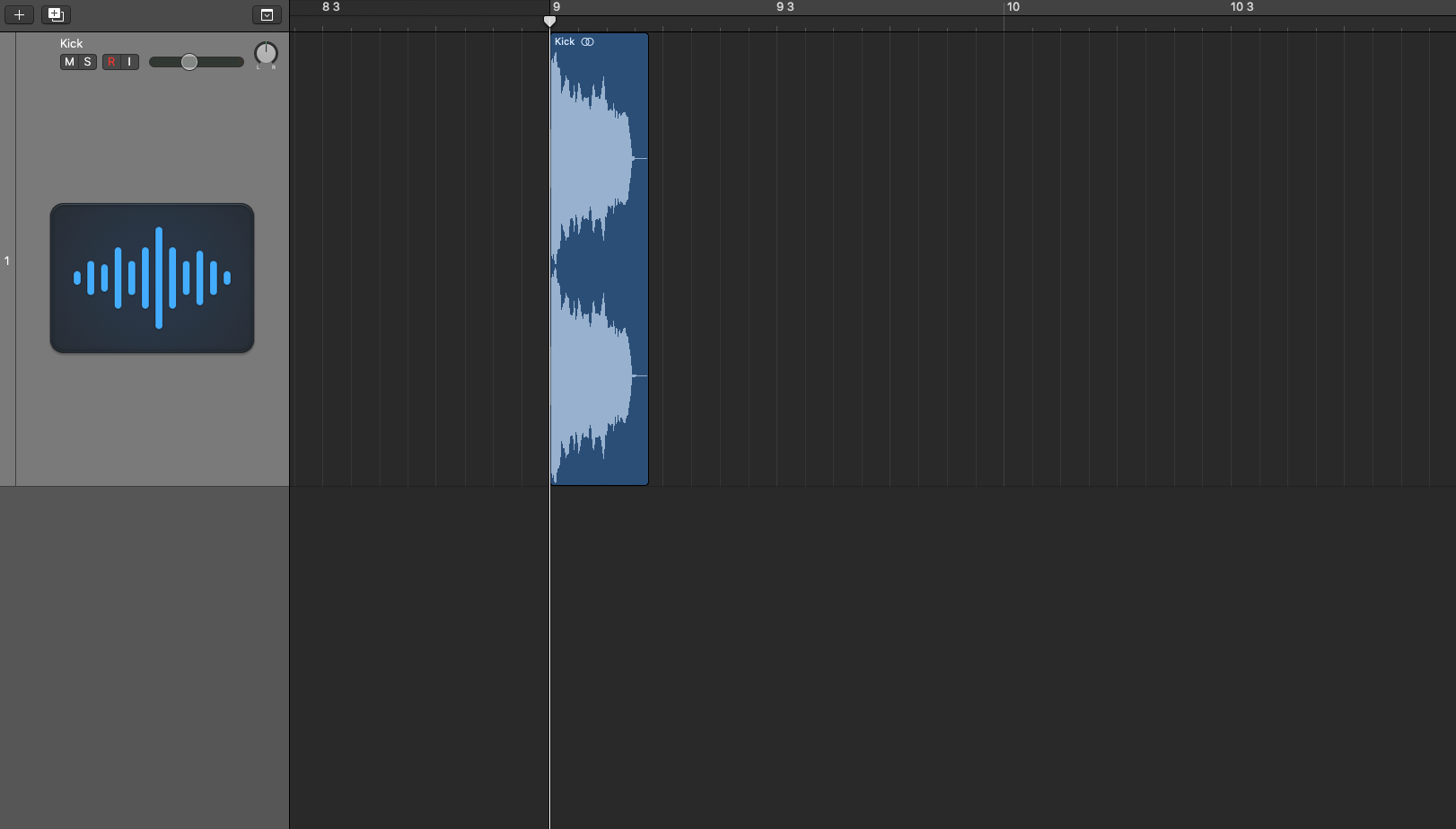
1 ) KickをDAWに読み込もう。


低音がしっかりあるものを選ぶといい結果を得やすいです。

今回は、このKickを選びました。


2 ) リバーブをインサートしよう。※インサート: プラグインを挿すこと。


ボリュームが大きくなりすぎないよう、音割れしないように、

あらかじめフェーダーを「-9db」に下げています。

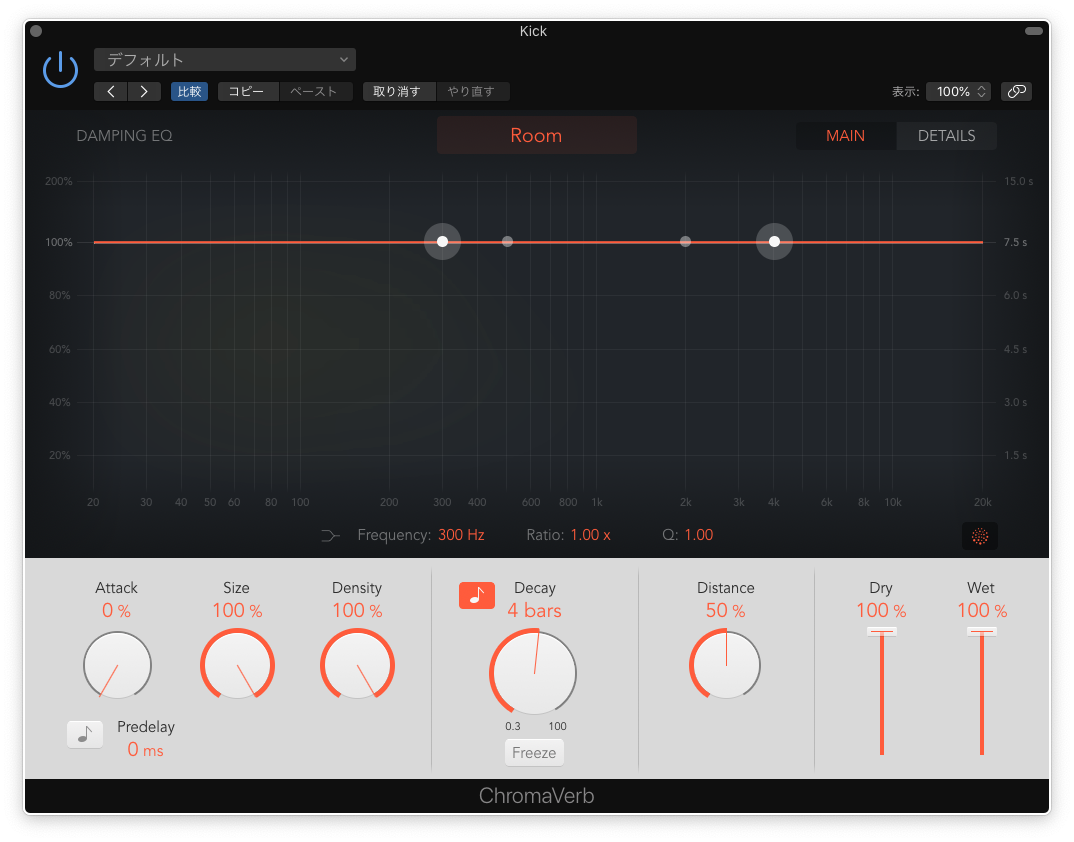
ここでは、Logic Pro X付属の「ChromaVerb」使用しています。


「ChromaVerb」のデフォルトの設定から、画像のような設定にしています。


「Decay」の数値を変更することで、リバーブの余韻の長さが変更できるので、

さらに長い余韻のインパクトが欲しい場合は、値を大きくしましょう。

逆に、短い余韻にしたい場合、値を小さくしましょう。

これだけで、簡単にインパクトを作ることができました。


3 ) EQでハイカット


前工程のままでも十分使えるインパクトなのですが、

もうひとつのバリエーションとして、EQでハイカットすることで、

高音のアタック感のない、低音だけのインパクトを作ることができます。

※リバーブの後にEQをインサートします。


EQの設定は以下の画像のようになっています。

ハイカット具合は、聴きながら自分好みに設定しましょう。

今回は、1000Hzまでカットしています。


EQでハイカットしたインパクト。


どちらのニュアンスがほしいかは、使いどころと好みなので、

いろいろ試して、耳で聴いて判断しましょう。

最後に、応用編を紹介します。


4 ) 秘技 Tremolo


これまでに作ってきたインパクトに、ひと工夫を加えていきます。

そこで登場するのが、Logic Pro X付属の「Tremolo (トレモロ) 」です。

Tremoloは、音楽の授業などで、聞いたことがあるトレモロ奏法で馴染みがあると思います。

トレモロ奏法のように小刻みに震わせる効果をインパクトにも与えるのです。

早速、Tremoloを適用したインパクトを聴いてみましょう。

※Tremoloは、「Modulation」の項目の中にあります。


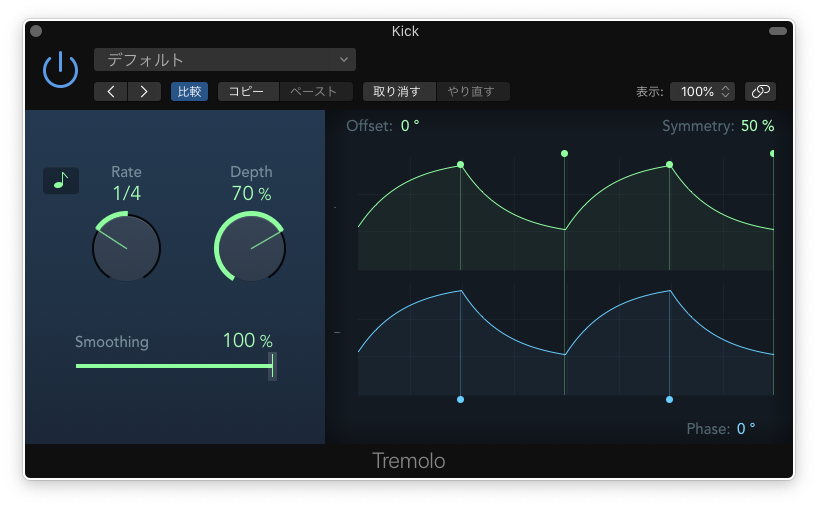
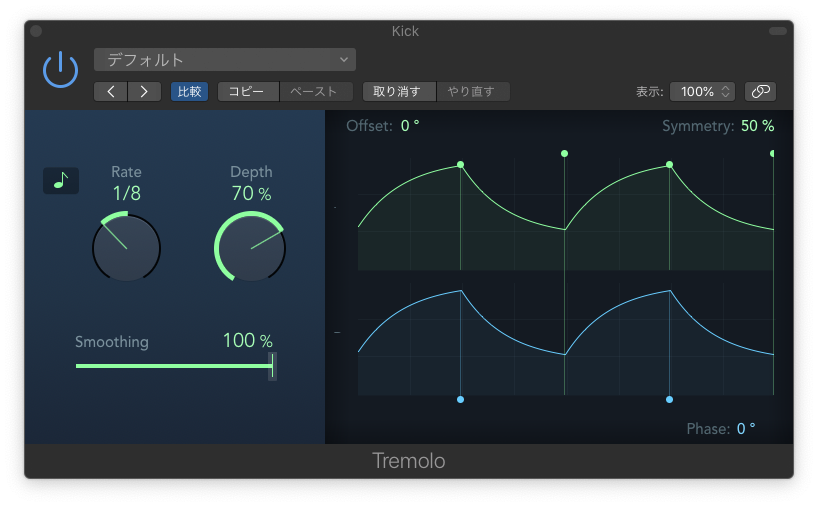
デフォルトの設定から画像の設定に変更しています。


「Rate」を変更することで、振動の間隔を調整できます。

上の設定が「1/4」でした。次に「1/8」にしてみましょう。

※「Rate」以外の設定の変更はありません。


いかがでしょうか。

このように、ちょっとしたことで、おもしろい効果を与えることができます。

これは、他にもいろいろな応用ができるかもしれませんね!


サンプルの中からインパクトを探して使うことも、もちろん素晴らしいことです。

その上で、オリジナルのインパクトを作れることは、

幅が広がり、その曲々、そのパートにあった、より良い曲作りに繋がることでしょう!


RYOTA

リファレンストラックと比較しよう

制作中の楽曲がある程度の形になっていくと、そこからはミキシングの作業も並行して行うことが多いと思います。
しかし、ミキシングを続けていると何が正しいのかわからなくなってきますよね。笑
リファレンストラックはそんなあなたに模範解答を提案してくれます。つまり、何かしらの理想的な楽曲を用意し参考にするということです。
自分の楽曲を客観視するためのきっかけ作りをすることで、間違った方向から引き返しましょう!
プロジェクトが完成間近まで到達したら、ミックスの全体的な特徴を理解し、他のヒット曲にどのように対抗できているかを知ることが重要です。
 

この記事では、最も役に立つミックスレファレンスの習慣をいくつか解説し、それらを効果的に使いどう効率よくリリースを完成させるかを説明していきます。
 

ボリュームを一致させる

 
リファレンスの基本的なルールの一つとして、自分のトラックとリファレンストラックのボリュームレベルを一致させることが挙げられます。
 
ボリュームが少し違うだけで、聴いている人の感覚には驚くほど大きな影響を与えることがあります。
 

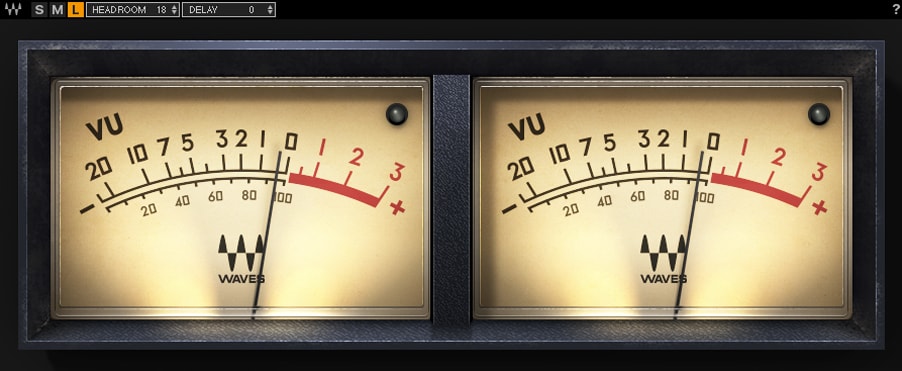
ちょうどいいレベルに合っているかどうかを確認するには、シンプルにメーターの数値をチェックすることも効果的です。
もちろん聴感上での比較が大切なことは言うまでもありませんが、メーターで見る数値も充分な判断材料です。
DAWソフト内蔵のチャンネルメーターでも、どれくらいのヘッドルームを確保しているかを確認することなど、ほとんどの確認作業に適しています。


EQのかけ具合に注目する

 
ミックスとリファレンストラックの音量を一致させたら、次はミックスの中でリファレンス音源と異なる部分を見つけ出しましょう。
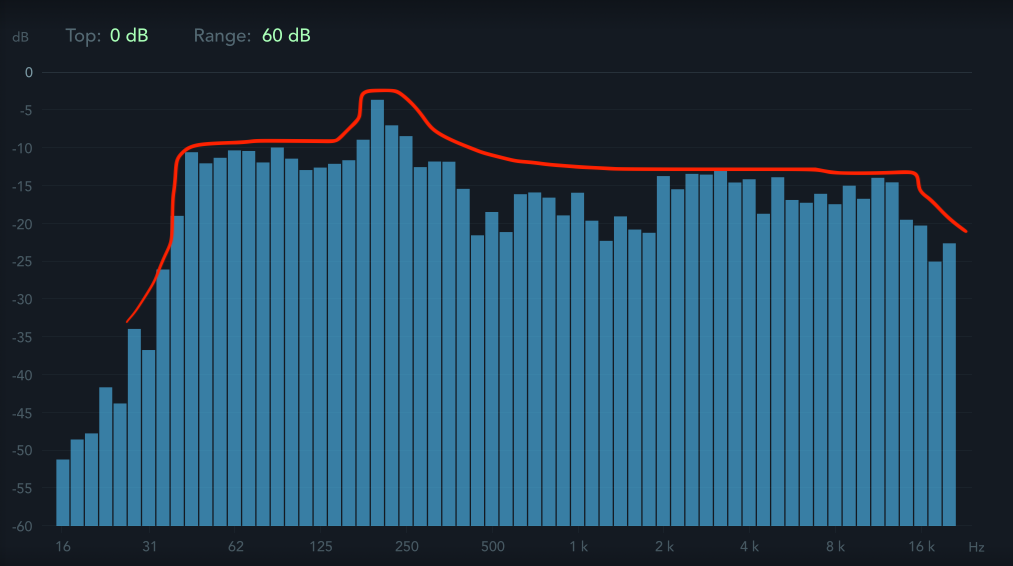
トラック全体の周波数成分をミックスとリファレンストラックで比較することは、音楽全体の特徴を揃えるために重要なことです。
周波数スペクトルの末端に注意を払いましょう。
まずは耳で聞いた感覚を信じてください。しかし、周波数成分を視覚的に表示できるEQまたはメータープラグインがあれば、それをマスターバスに配置し、ミックスがどうリファレンス・トラックと聴き比べられるか確認してみてください。


上図のように、角周波数のメーターがどこまで伸びているか、これを自分のトラックとリファレンストラックで比較することはとても重要です。
 

リファレンス中に注意すること

 
どの楽曲をリファレンストラックにするべきか悩むことがあると思いますが、自分の作っている楽曲のスタイルに近いものを選んでください。
同一ジャンルであれば、一概には言えませんが各サウンドのバランスなど参考にできる点が豊富にあるからです。
 
逆に全く違うジャンルを参考にすると、自分の作っているジャンルの音楽に対して正しい指標とはなりにくくなります。


最後に


リファレンスをする習慣を身につけると、聴き取る能力が凄まじく発達します。

他の楽曲のミックスから学ぶことは本当にたくさんあるので、すぐにその違いに気付けなかったとしても、確実にサウンドの細かな部分に注意する能力は身に付きます。
 
皆さんも是非、挑戦して下さい!
 
 
GINPEI

Vocoderを使いこなそう!


みなさんこんにちは!

今年はないのかと言われていた梅雨に、どうやら突入したようですね。

暑かったり寒かったり、気温の変化が大きいので体調管理には気をつけてください。


さて、今回は「Vocoder (ボコーダー) 」の操作方法を紹介していきます。

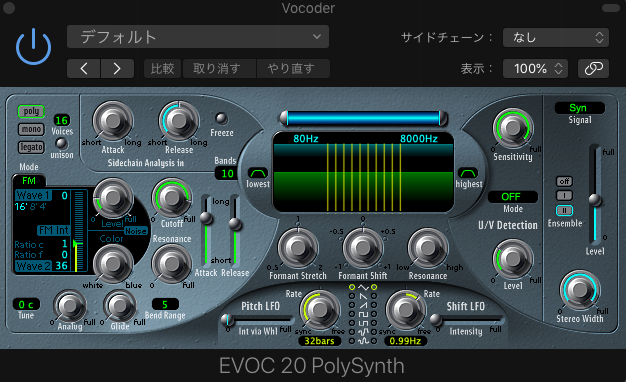
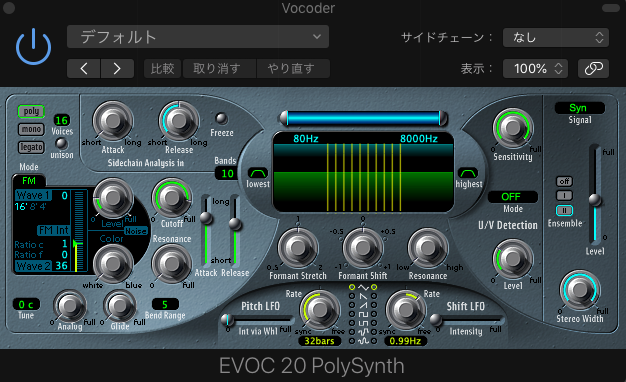
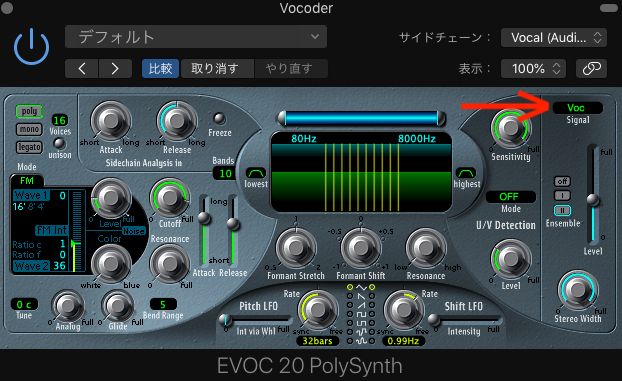
使用するのは、Logic Pro付属の「EVOC 20 PS」です。


「Vocoder」とは、大まかに言うと、ロボットのようなサウンドのことです。

Don Diabloがよく使っています。

Don Diabloの場合、Vocoderの効果を前面に出していますが、

少し入っているくらいでうまく隠し味として使うと、曲に深みを与えることができます。


それでは早速、Vocoderの使い方をみていきましょう。

どのようなサウンドになるのか、

まずは、Vocoderを使っていないボーカルのみから聴いてみてください。


次に、このボーカルを使ったVocoderのみ。


次に、このふたつを合わせた、ボーカル + Vocoder。


いかがでしょうか。

一気に世界観が広がりましたよね。

それでは、操作方法の説明に入りましょう。


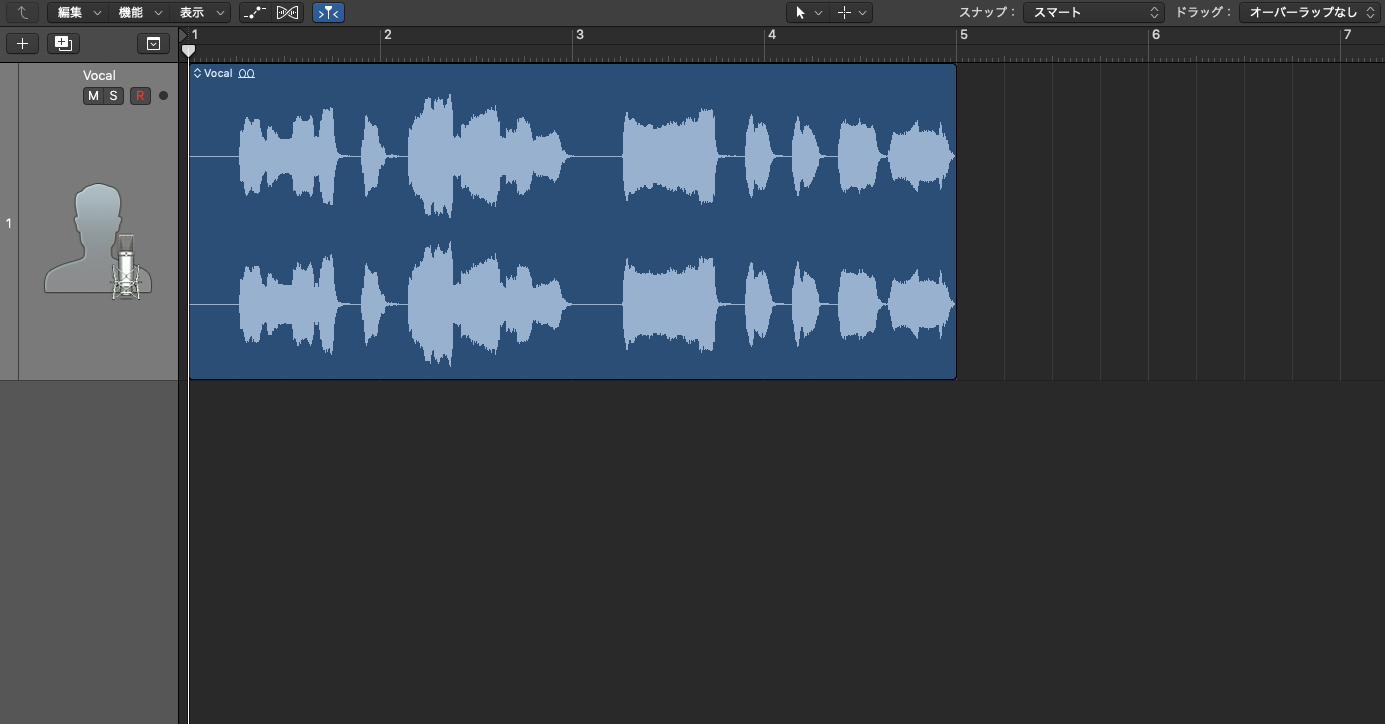
1 ) アカペラのボーカルをプロジェクトに読み込もう。


まずは、なんでもいいのでボーカルのみの音源を用意します。

できれば、ハーモニーが入っていないものがいいです。

ハーモニーとは、メインのメロディとは違う音程で歌っているものです。

カラオケなどでよく使う「ハモる」というやつです。

今回、このブログで使用したボーカルは、LogicのApple Loopのものです。


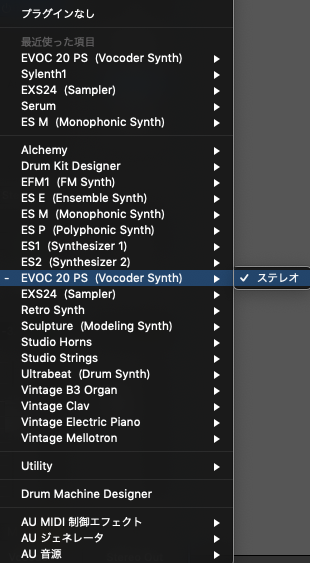
2 ) ソフトウェア音源「EVOC 20 PS」を立ち上げよう。


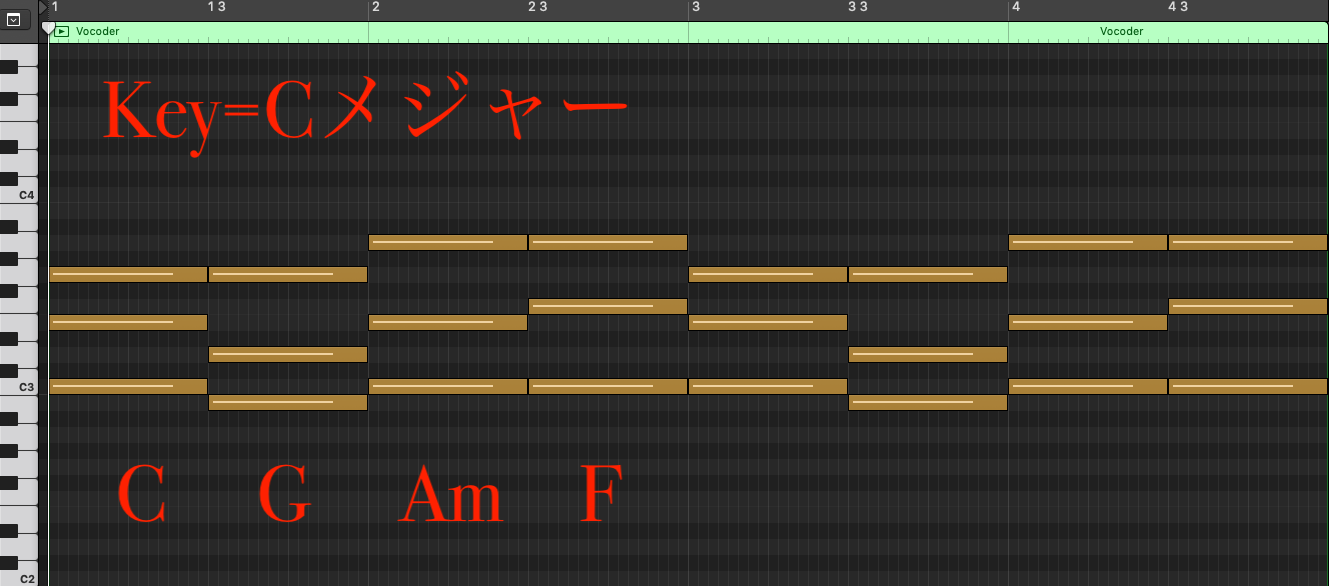
3 ) コードをMIDIで打ち込もう。


今回はKey=Cメジャーで、画像のように「C G Am F C G Am F」と弾いています。

ここはいろんなコードやメロディを打ち込んでみてもOKです。


4 ) 使用するボーカル信号をVocoderに送ろう。


今、コードを打ち込んだだけでは、このようなシンセの音になっています。


これではVocoderとしての機能を果たしていないので、

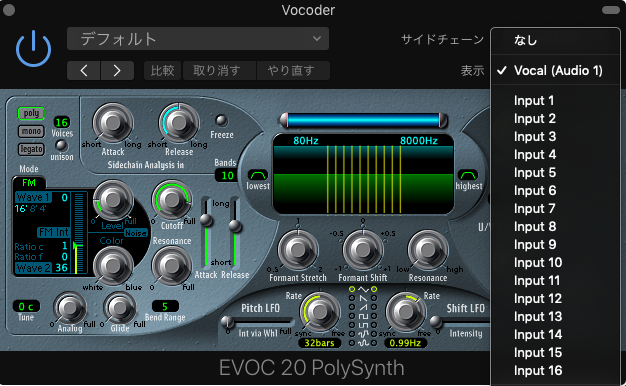
右上にある「サイドチェーン」の項目から、このVocoderに送りたい素材を選びます。

今回の場合は、ボーカルなので「Vocal (Audio 1)」を選びます。

プロジェクトに、他にもオーディオファイルを読み込んでいる場合は、

この欄に全て表示されるので、自分が使いたい素材を選びましょう。


このままでは、まだVocoderにはなりません。


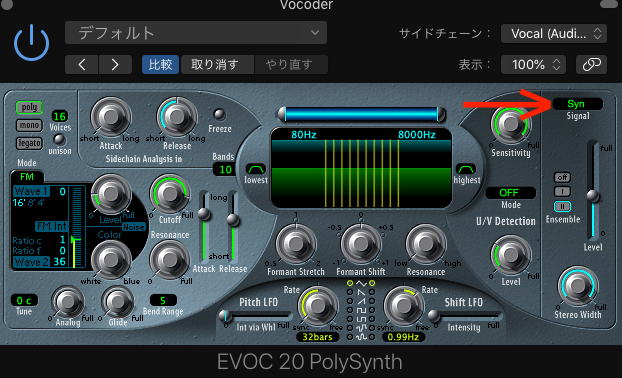
5 ) SynからVocに切り替えよう。


「Signal」という項目を選ぶところがデフォルトだと「Syn」になっています。

これはただのシンセサイザーの機能です。

なので、これを「Voc」に変更し、Vocoder機能にしましょう。


これで、Vocoderのサウンドになりました。


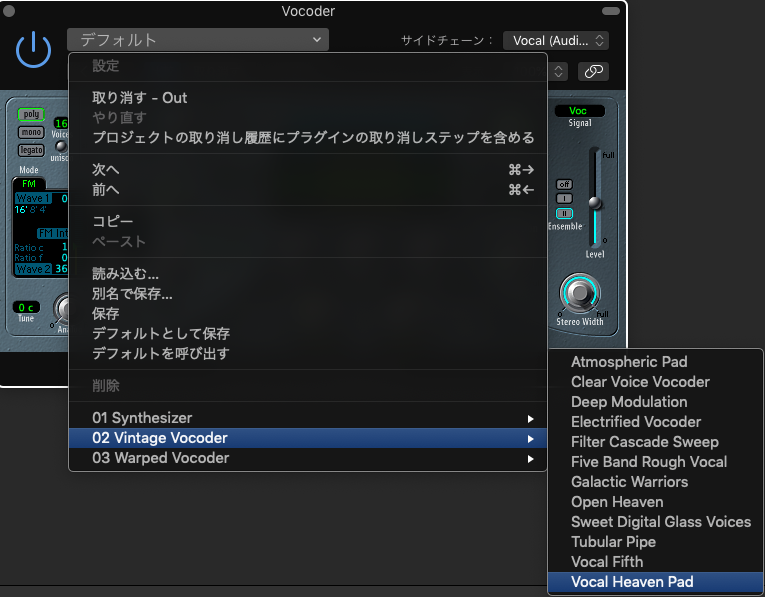
あとはプリセットを変えてみたり、つまみをいろいろいじっていけば、自由に音作りができます。

ちなみに最初に聴いていただいたVocoderの音は、

プリセットの「Vocal heaven Pad」を使用しました。


これで、新たな武器を手に入れることができましたね!

Vocoderは触るだけでも楽しいので、是非お試しください!


RYOTA

Cymatics × San Holoから音楽制作を学ぶ!

皆さんこんにちは!
先日、Electronic Music系統のサンプルでお馴染みのCymatics社がSan Holoとの対談を公開しました。
EDCやTomorrowlandなど、名だたる世界のフェスティバルでメインアクトを務める彼が音楽制作への取り組みの姿勢について話しています。
 
今回は、Cymaticsの共同創設者であるSteven氏(@stevencymatics)のInstagram投稿を引用し、その内容をご紹介していきたいと思います!


San Holoから学んだ3つの音楽制作TIPS


“以下は、私がSan Holoを知ることで得た3つのことです。
彼の楽曲制作のプロセスは、どんなプロデューサーにとっても価値のあるものだと思います。”


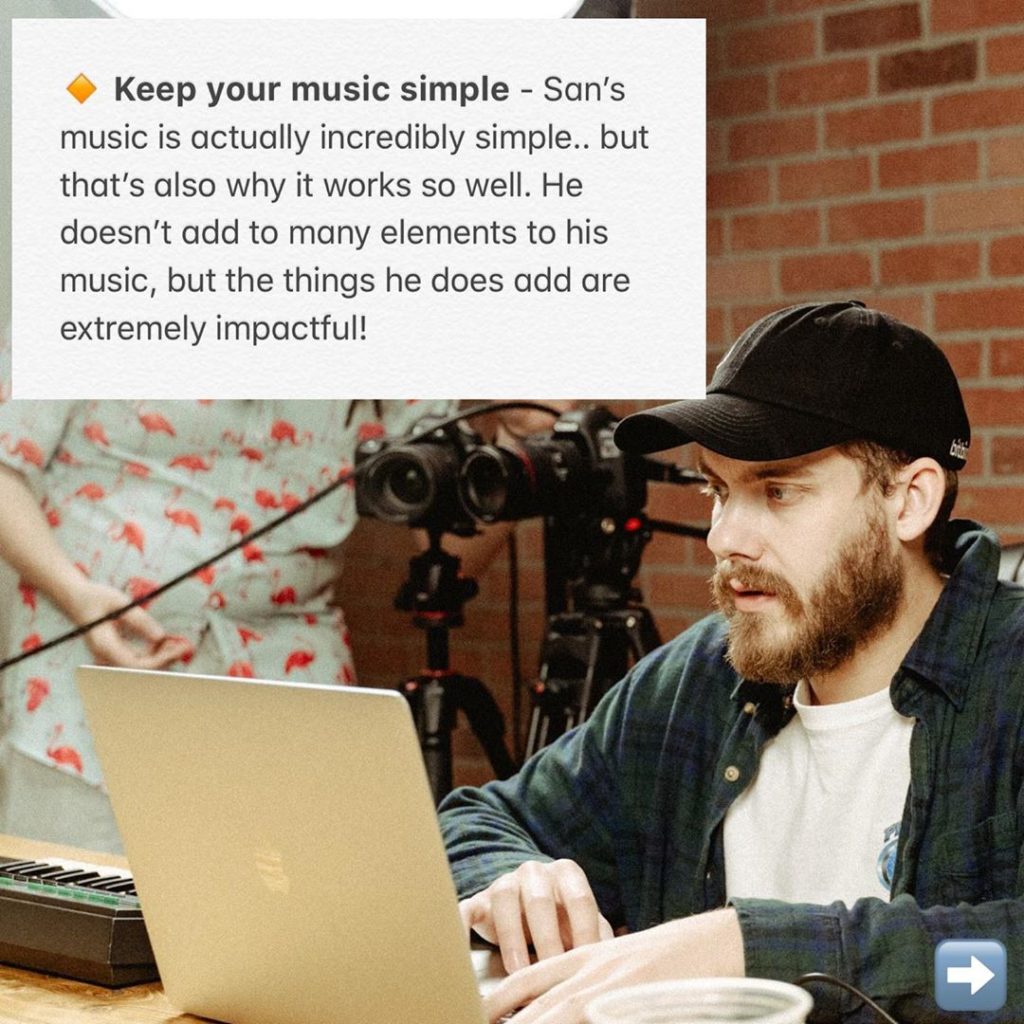
1.音楽をシンプルに


“Sanの音楽は実に信じられないほどにシンプルです。しかしそれがそれほどうまく機能する理由でもあります。
彼は音楽に多くの要素を追加することはありませんが、彼が取り入れる音には非常にインパクトがあります!”


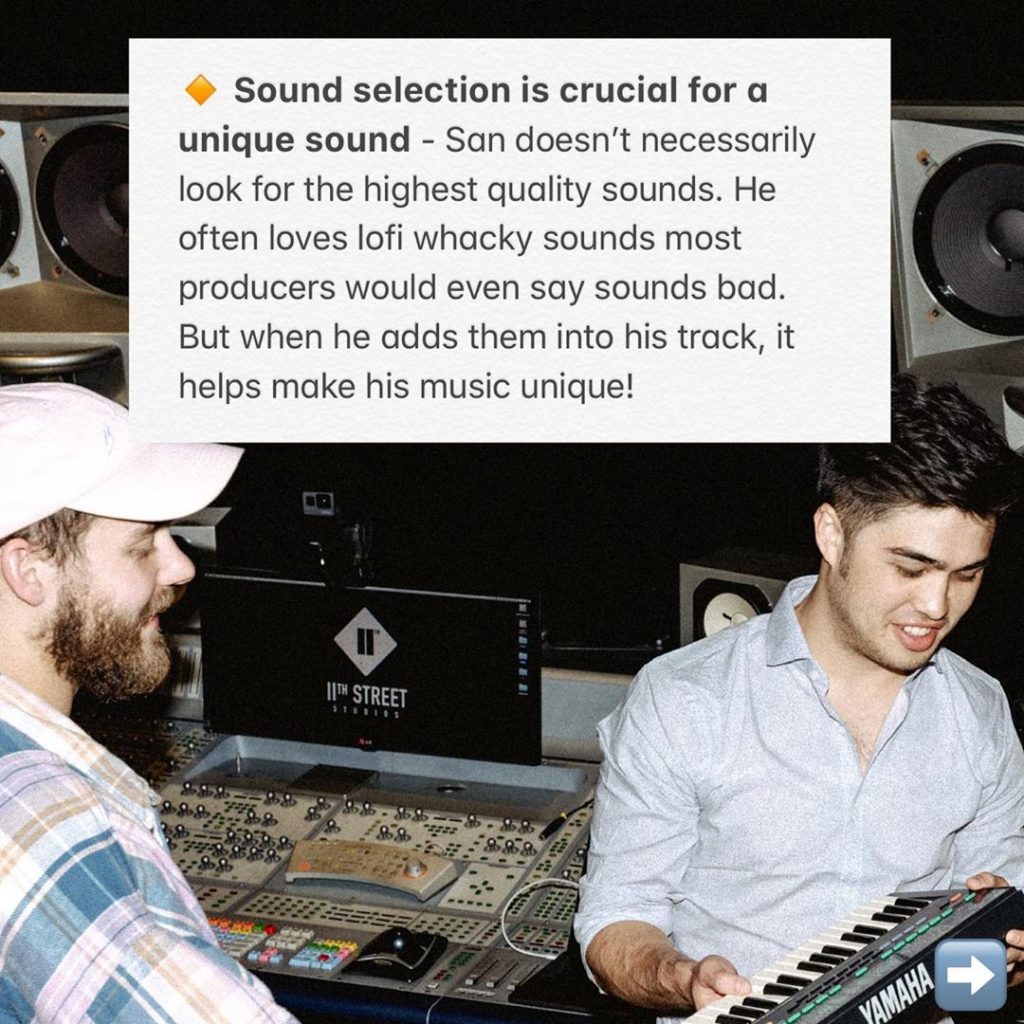
2.サウンドの選択は、ユニークさを求める上で重要


“Sanは必ずしも最高品質のサウンドを探しているわけではありません。
彼は殆どのプロデューサーが悪いとさえ言いそうな風変わりなローファイのサウンドが大好きです。しかし、そう言ったサウンドを追加していくことが彼の音楽をユニークにしているのです。”


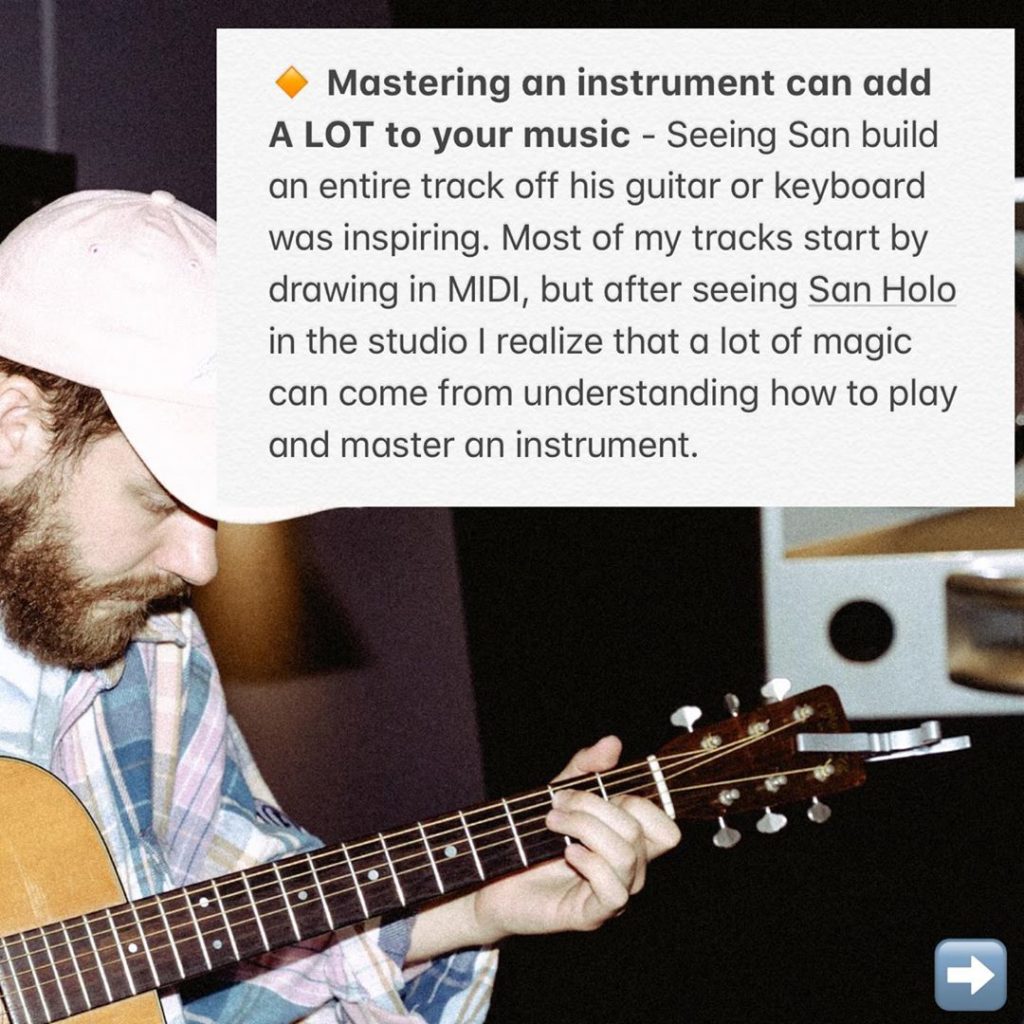
3.楽器の演奏を習得すると、音楽に大きな効果が得られる


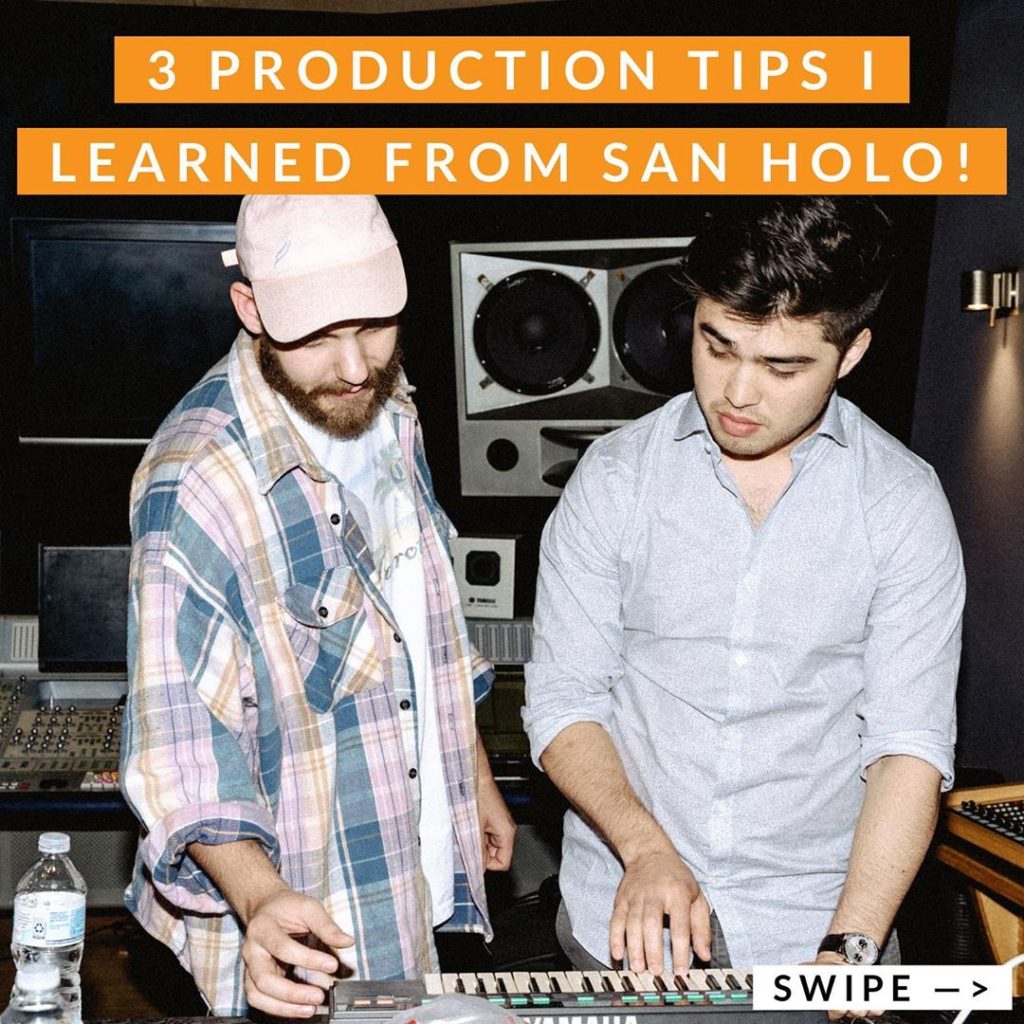
“Sanがギターやキーボードからトラック全体を作っているのを見るのは感動的でした。
私のトラックの殆どはMIDIで描くことから始まりますが、スタジオでSan Holoを見た後は楽器の演奏を理解することから多くの魔法が生まれることに気付きました。”

 
どのポイントもとても重要なことですよね!
音楽制作のプロセスは誰しも自分の中で定番化していくものだと思いますが、そんな中で薄れていく意識を思い起こさせてくれる内容のように感じました。
 
例えば音楽をシンプルにするという意識は、迫力あるサウンドを追い求めるダンスミュージックにおいて真逆のアクションをとってしまう方も少なくないかと思います。(これは僕自身に言っています。笑)
 
僕はこれまで当然のようにクオリティの高いサンプルを選ぼうとしていましたが、普段の自分なら絶対に選ばないものを敢えて切り捨てることなく取り入れることによって、新しい自分を発見するきっかけになるのでは!?
 
最後に、楽器を弾けない僕にとって3つ目のポイントは自身の潜在的な可能性を広げるもっとも重要なことだと感じました。
MIDIは作曲に革新をもたらしたことは間違いありませんが、楽器を奏でることで生まれる音楽は何よりも直感的ですし、音と素直に向き合うことが出来ますよね!
 

最後に

 
こんな素晴らしいセッションを実現してくれたCymaticsとSan Holoを是非とも皆さんもフォローしてください!
 
Cymatics @stevencymatics @drewcymatics

 
San Holo @sanholobeats

 
GINPEI
飛び道具”テープストップ”

   
みなさん、こんにちは!
一気に暑くなってきて、いよいよ夏を感じてきましたね。


今回は、Logicの機能を使って、飛び道具的に使える「テープストップ」のやり方をご紹介します。

テープストップとは、レコードを止めた時に生じるサウンドエフェクトのことです。

ぴたっと止まるのではなく、再生速度を落としながら止まります。

文字だけではわかりずらいと思うので、どのような効果のサウンドなのか聴いてみましょう。


最後のところのサウンドです。

聴いたことがあるエフェクトですよね。

テープストップなしの場合、以下のようになります。


テープストップなしのままでもいいかんじですが、

何かひとつほしいな、というときは、テープストップを試してみましょう。


では早速、テープストップのやり方を説明します。

このテープストップは、オーディオファイルのみに使用できる機能で、

MIDIの場合は、オーディオファイルに変換する必要があります。


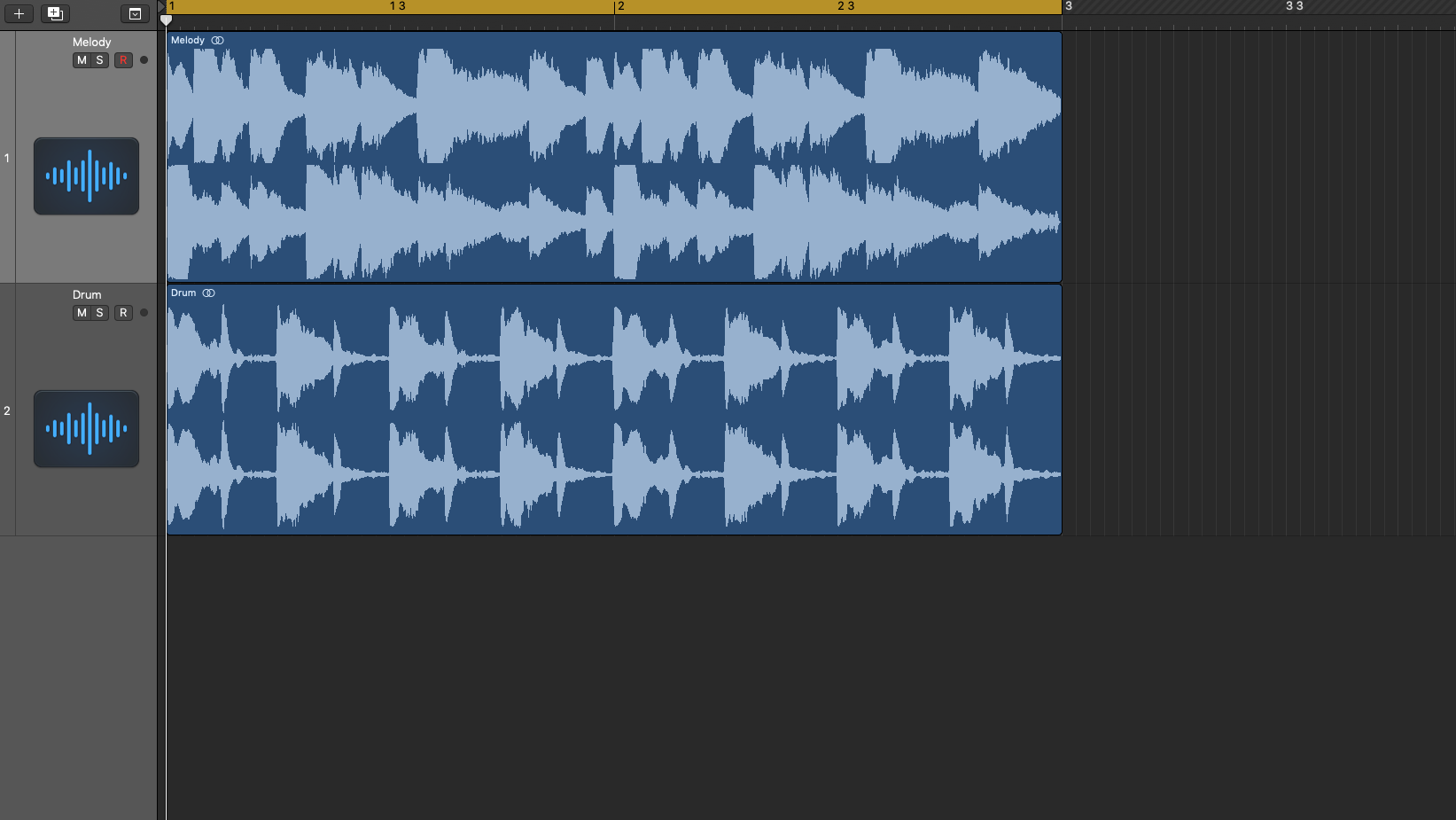
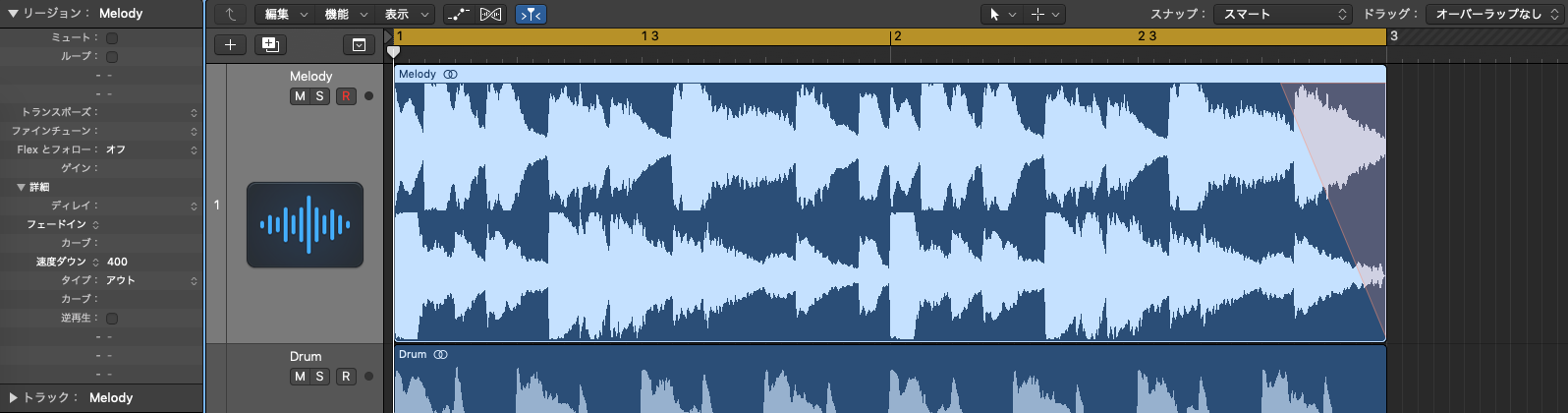
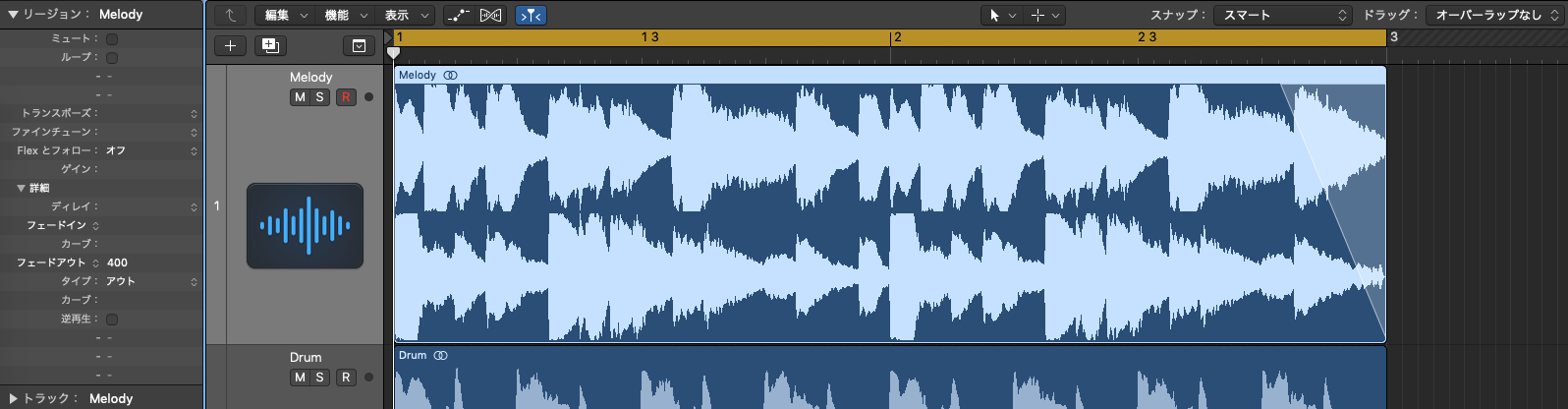
使用した音源は画像のような、MelodyとDrumのふたつのオーディオファイルで構成されています。

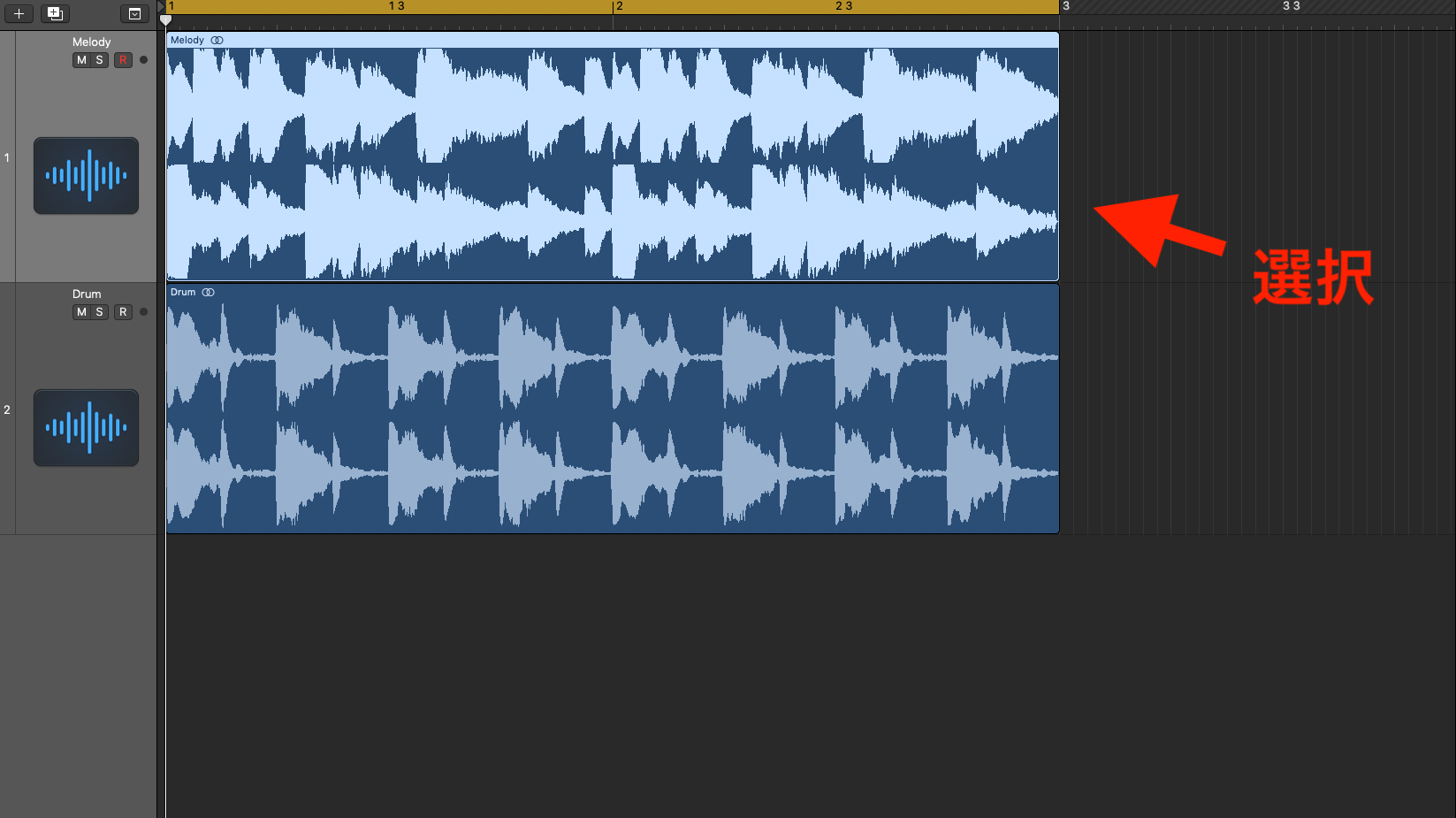
Melodyのオーディオファイルに、テープストップをかけてます。 


1 – テープストップをかけたいリージョンを選択します。


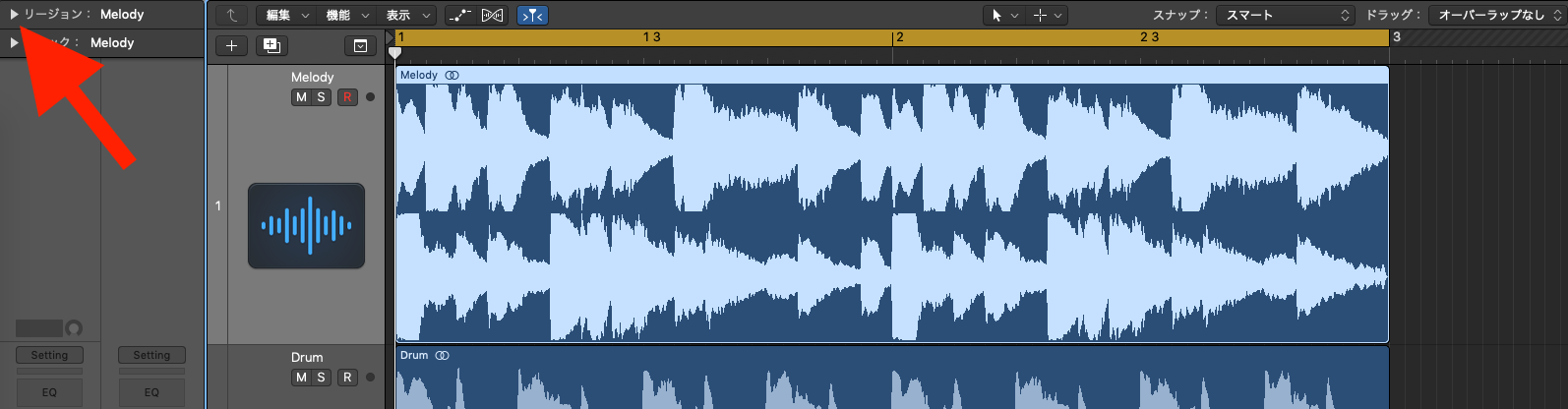
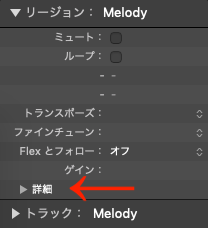
2 – 左上のリージョンという文字の隣「▶︎」をクリックし、開きます。


3 – その中の「詳細」を開きます。


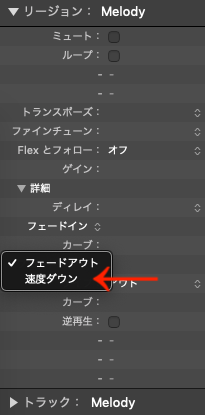
4 – 「フェードアウト」いう項目を、「速度ダウン」に変更します。


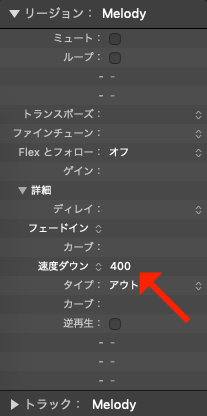
5 – その隣の数値を変更して、テープストップの効き具合を調整します。

サンプル音源は、数値を「400」に設定しています。


オーディオファイルの右側がオレンジになったのがわかります。

これで、テープストップ効果を得ることができました。


ちなみに、「速度ダウン」に変更せず、「フェードアウト」のままだと、

単純にボリュームを下げる効果になります。

その場合、オーディオファイルの右側は白くなります。 


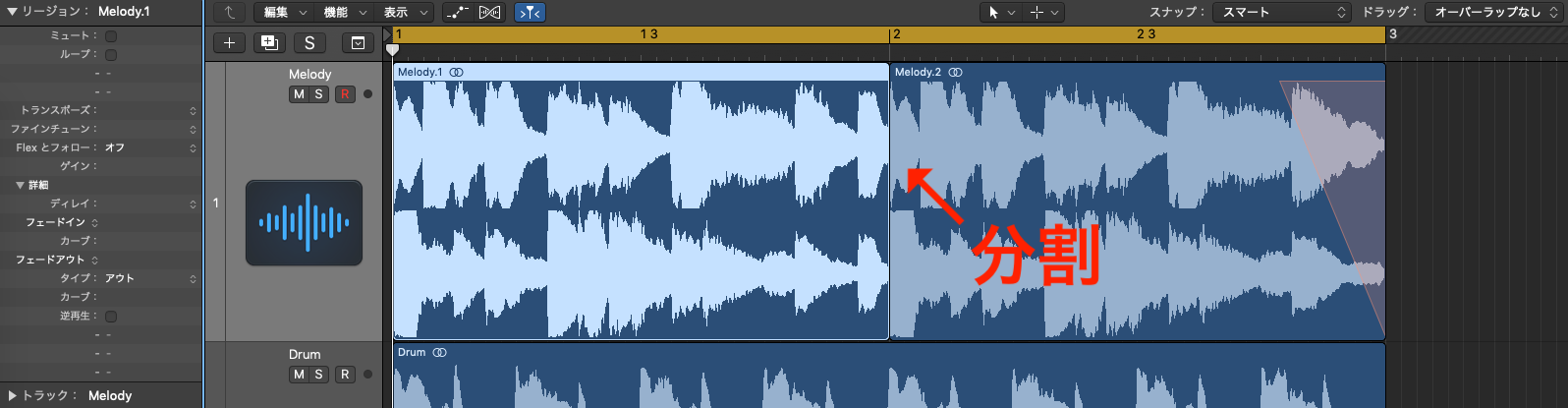
このテープストップは、オーディオファイルのリージョンの始まりと終わりに使用することができます。

例えば、2小節目のところにテープストップをかけたい場合、

かけたい2小節目のところで、オーディオファイルを分割する必要があります。


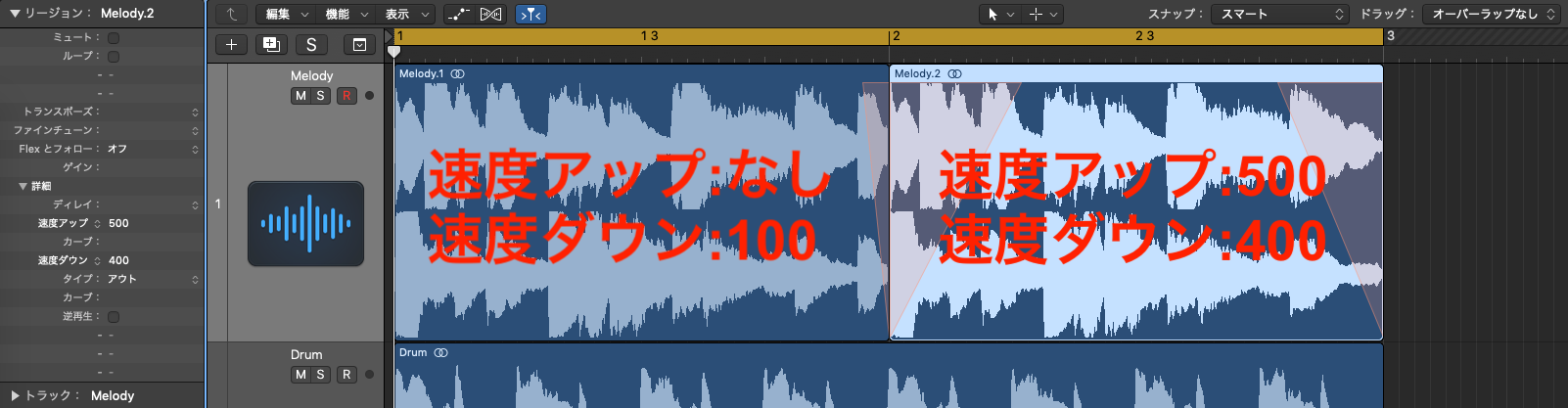
「フェードイン」のところも同様に「速度アップ」に変更すれば、

徐々に速度が速くなりながら再生される効果を得られます。 


実際に、「速度アップ」、「速度ダウン」を使ってみました。


設定は、

Melodyの左のリージョンが「速度アップ:なし、速度ダウン:100」。

右のリージョンが「速度アップ:500、速度ダウン:400」です。


いかがだったでしょうか。

このテープストップをアイディアとして持っておくことで、

曲中のスパイスとして使用ことができ、ひとつの武器として活躍するはずです。


RYOTA