ValhallaSupermassive


みなさんこんにちは!


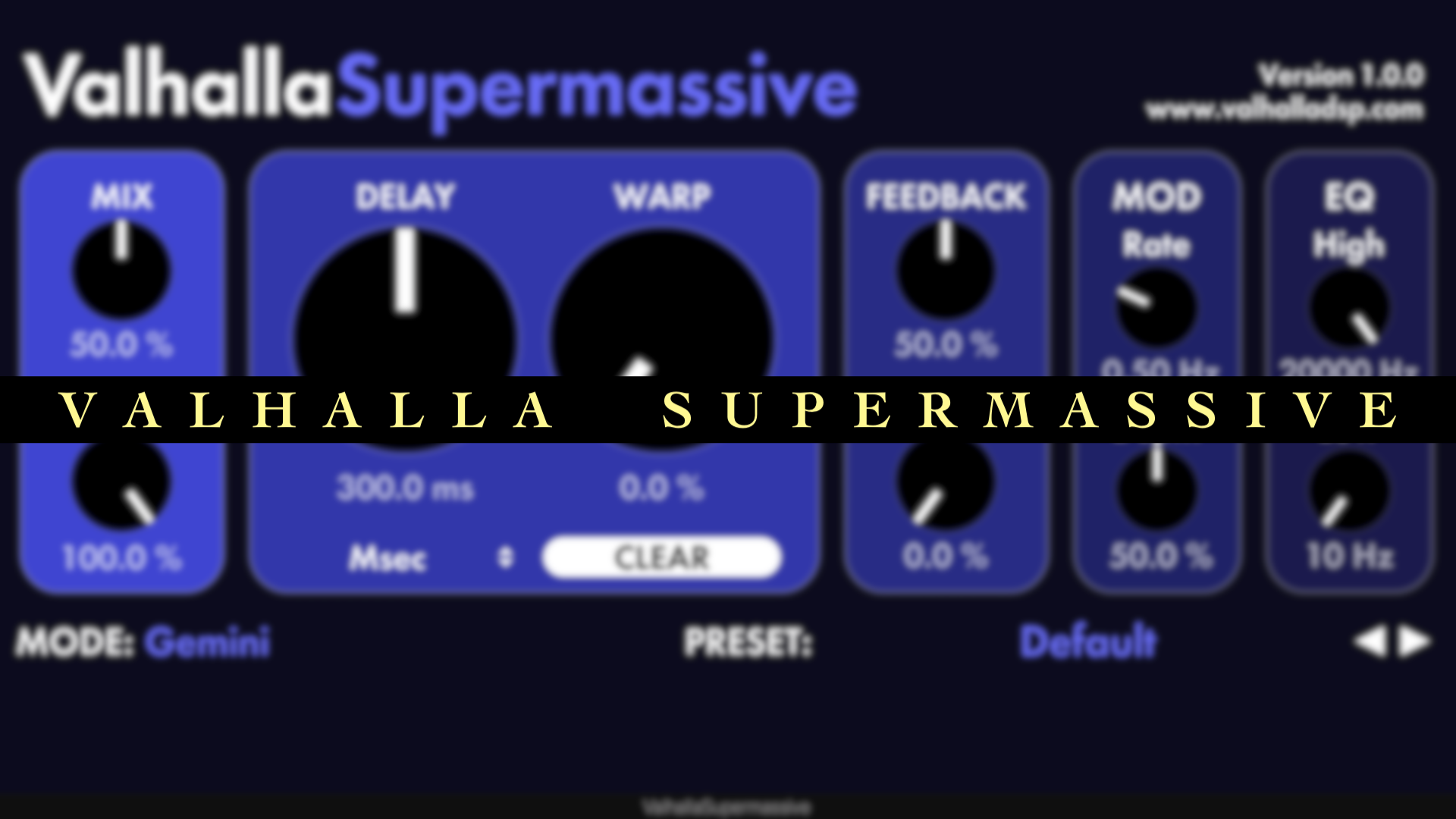
今回は、実用的すぎるフリープラグインValhalla DSP社の「ValhallaSupermassive」を紹介します。

このValhallaSupermassiveは、ディレイにもリバーブにもなるという優れものかつフリーということで、ゲットする以外に選択の余地はありませんね。


ValhallaSupermassive


このValhalla DSPというプラグインメーカーは、ダンスミュージック制作などで有名なリバーブプラグイン「ValhallaRoom」や「ValhallaVintageVerb」のメーカーです。

海外プロデューサーのチュートリアル動画などで、見たことがある人も多いのではないでしょうか。

すべてのプラグインが$50均一、セールを一切行わないプラグインメーカーとしても有名です。

ちなみに、このValhallaという名前は、北欧神話の中の、神オーディンの宮殿、勇敢に戦い死んだ戦士を向かい入れる場所の名前で、映画やドラマなどにも登場し、神秘的なイメージから個人的にとても好きです。


ValhallaRoom


ValhallaVintageVerb


ValhallaSupermassiveは、通常のディレイ・リバーブの効果も得ることができますが、現実にはない異世界な空間を再現してくれます。

左下の「MODE」でかかり具合が変わる8種類のモードを選択でき、このモード名が天体にちなんだ名称になっています。オシャレですね。


Gemini (ふたご座)

Hydra (冥王星の第三衛星)

Centaurus (ケンタウルス座)

Sagittarius (射手座)

Great Annihilator (輝線の起源のひとつ?)

Andromeda (アンドロメダ)

Lyra (こと座)

Capricirn (山羊座)


効果はそれぞれでまったく変わるので、好みのMODEをお選びください。

次に、右下にある「PRESET」がおもしろく、思ってもみない効果を得られます。まずはこのPRESETから良さそうなもの選び、微調整していくという使い方もとても良さそうです。


今回は、スネア、ギター、ボーカルにValhallaSupermassiveを使用したので、効果をお聴きください。


SNARE


Snare Dry


Snare Wet


PRESETの「Bright Room」を選び、MIX (混ざり具合を決めるツマミ)を調整しています。

基本的なリバーブがかかる設定になっています。


GUITAR


Guitar Dry


Guitar Wet


PRESETの「Reverse Eighth-note」を選び、MIXを調整しています。

8分の1音符のリズムで、リバースされたようなディレイとリバーブがかかるおもしろい設定になっています。


VOCAL


Vocal Dry


Vocal Wet


PRESETの「Massive Vocal」を選び、MIXはそのままの100%にしています。

※ボーカルのみインサートではなく、センドに送る設定です。


これひとつで、ディレイとリバーブがかかる設定で、とてもいい感じに混ぜることができています。


こうしてみるだけでも「ValhallaSupermassive」とても使えそうです。フリーのレベルを超える高品質な空間系プラグインです。

プリセットにはこの他にも、FX的な効果を得られるものあり、新たなアイディアを得ることができそうです。

このValhallaSupermassive、是非試してみてください!   


RYOTA

【神アプデ】Logic Pro X 10.5から便利な機能を紹介。

こんにちは。
この度新しくAppleのLogic Pro Xがver 10.5にアップデートされ、機能も大幅に刷新されました。
 
これまでのLogic Proの弱点を見事に克服し、他DAWソフトの美味しい機能までもごっそり持ってくるAppleの脅威を感じるアップデートでした…!
 
というわけで、今回はDTM初心者の方にとって非常に使いやすくなったLogic Proの新機能をご紹介しようと思います。
 

Quick Sampler (旧EXS-24 Sampler)


Quick SamplerはLogicに新たに導入されたサンプラーです。
サンプラーとは簡単に言うと「好きなサンプルを読み込んで演奏するための楽器」です。
サンプラー自体は楽曲制作ソフトでは欠かせない楽器の一つでもあるので以前から存在はしていましたが(EXS24 Sampler)、なにぶん初心者の方にはグラフィックや読み込み手順の観点から小難しい印象を与えるものでした。
 
今回のQuick Samplerは文句なしといったシンプルさです!
サンプルを読み込んで演奏するまでの流れを動画にしましたので是非ご覧ください。


ご覧のようにサンプルをトラックまでドラッグするだけでQuick Samplerが立ち上がり、すぐにMIDIで打ち込むことが出来るようになります。
 
今までドラムサンプルを直接貼り付けてビートを作っていた方も多いと思いますが(僕もそうでした)、このシンプルな方法のおかげでよりビートの構築への準備が短縮されるため、イマジネーションが沸いたらすぐに作業に取りかかれますね!
 

Drum Machine Designer


先ほどのQuick Samplerと見た目が似ていますが、こちらは複数のサンプルを登録してビートを作ることができます。
 
こちらも動画で見ていただくとわかりやすいと思いますので以下をご覧ください。


最初のサンプルを読み込むところはQuick Samplerと同様ですが、選択項目をDrum Machine Designerにします。
そうすると最初のサンプル(今回だとキックの音)が読み込まれた状態のDrum Machine Designerが立ち上がり、次からはサンプルを画面上のパッドにドラッグするだけで音を16個まで追加できます。


こういったマシンの中央のパッドを押してビートを作っているのを見たことがありますでしょうか?
これがMac上のキーボードで簡単に行うことができます。
もちろんそれ自体は以前のバージョンでも可能だったのですが、今回のアップデートによって本当にシンプルかつ簡単に行えるようになりました。
 
さらにこちらをご覧ください。


パターンリージョンというものを作成することでこのように直感的にビートを作ることが出来ます。
この機能はFL StudioというDAWソフトにあったものですが、見事にAppleはその機能を実装した形です。
 

まとめ
 

これまで「オススメのDAWソフトは?」と聞かれると迷うことが多かったです。
その理由として各DAWソフトにそれぞれの良い点があり、比較が難しいということがあったのですが、今回のアップデートによって少なくともLogic Pro Xをオススメする理由はかなり増えたと思います。
 
もちろん細かな機能でまだ他のDAWソフトに劣っている点なども見受けられますが、現時点でDAWソフト購入を考えていらっしゃる方はLogic Pro Xから始めるのも良いですね!


この記事投稿の2020年5月24日時点でAppleはLogic Pro Xのフリートライアルバージョンを配信しております。
製品版と全く同じものを90日間無料で試すことが出来るので、購入を迷われている方はこちらで試してみることをお勧め致します。
 
Apple Logic Pro X 公式


GINPEI

Spliceのサンプルを使用した楽曲制作


みなさんこんにちは!
      

今さら聞けない?今さら聞こう!聞きたい時に聞こう!

今回は、Spliceとは?、Spliceでどんなことができるのか、Spliceの使い方、特に「Spliceのサンプルのみを使った楽曲はどのうようなクオリティになるのか」をみていきましょう。


Spliceとは


楽曲制作をしているとよく聞く「Splice」とは、複数あるサービスの総称です。

(Splice Studio, Splice Community, Splice Sounds, Splice Plugins, Splice Blogからなる)

その中でも、みなさんがイメージしている「Spliceのサンプルが〜」のSpliceは、このSpliceというサービスの中の「Splice Sounds」のことを指しています。

そして、このSplice Soundsから、サンプルをダウンロードしていくことになります。

「Splice Sounds」はサブスクリプション型のサービスです。

現在はプランが画像のように4つあります。


それぞれのプランで、月々(or年)いくら払い、「クレジット」というポイントのようなものが貰え、そのクレジットを使ってサンプルをダウンロードしていきます。

一番左のプランの場合、「月々$7.99支払いで100クレジットGet」というものです。オススメは、最安の100クレジットのプランです。最初のうちはどんどんサンプルをダウンロードして、クレジットを消費するかもしれませんが、次第にダウンロードするサンプルの数が減っていき、クレジットが溜まっていく一方になりやすいです。はじめは、100クレジットのプランにし、もっとクレジットが必要だと感じてから上のプランへアップグレードをオススメします。

※クレジットが残っていても解約以降クレジットを使用できなくなります。


Spliceの他のオススメのサービスには、プラグインやシンセを購入できる「Splice Plugins」というものがあります。

例えば、約2万円のシンセ「Serum」を一括で買うのは厳しい。。。そういった時に、このSplice Pluginsがオススメです。

Splice Pluginsには、「Rent-to-Own」という、月々約1000円ずつ払っていき、全額の支払いが完了すると自分のものになるというサービスがあります。

途中でキャンセルすることもできるので、3ヶ月目(約3000円)でやっぱりこのシンセはいらないなと思ったら、残りの金額は支払わずにキャンセルすることもできます。

逆に、支払い額が残り約1万円になった時にまとめて支払い、自分のものにするということも可能です。


検索方法とダウンロード方法


Splice Soundsを契約すると、$7.99のプランの場合、月々100クレジットが溜まっていきます。このクレジットを使ってサンプルやプリセットをダウンロードすることができます。ダウンロードしたサンプルはSplice専用のアプリで管理することができます。

サンプルを探す場合は、アプリ上ではうまく検索することができない場合が多いので、Spliceのサイトで検索することをオススメします。Spliceのサイトでダウンロードしたものは、アプリと紐付けされているので、瞬時にアプリにもダウンロードしたサンプルが入ります。


Spliceサイト上での検索方法


アーティスト名やキック、スネアなど、キーワードを入力して検索します。


気に入ったサンプルがあれば、「お気に入り登録」、ダウンロードができます。


このSpliceサイト上でダウンロードしたものが、瞬時にSpliceアプリと紐付けされます。そしてこのアプリ上から使いたいサンプルを、DAWへ「ドラッグ&ドロップ」すれば、そのサンプルを自分の楽曲で使用することができます。


アプリ上から使用したいサンプルをDAWへドラッグ&ドロップ


サンプルを使って曲を作ろう


使用したSplice Soundsのサンプルは、「Spinnin’ Sounds Trap/Future Bass Sample Pack」です。


このサンプルパックの中から以下のサンプルをダウンロードし、DAWに読み込み、切り貼りやBPM変更をして、並べて作っています。


使用したサンプル


完成音源


プロジェクト


良いサンプルを使用すれば、簡単にクオリティが高い楽曲を作れます。同じサンプルを使ってもアイディア次第で、全く違う楽曲になるので、自分だったらこう使う、などいろいろなアイディアで是非トライしてください!


RYOTA

プロデューサーのための便利なサイト

音楽制作を行う上で、情報収集は欠かせません。
楽曲の情報、サンプル素材、楽曲を公開する場所など必要な情報はその時によって異なります。
 
今回は音楽制作に関する便利なサイトを紹介していきます。
 

Splice.com


Spliceは音楽制作には欠かせないサンプル配信サイトです。
 
サンプルとは音の素材のことで、それらはオーディオファイルで構成されています。
 
例えばビートを作る際にドラムの音が必要になりますが、Spliceではそういったドラムサンプルからシンセの音、効果音など様々なものが手に入ります。


このサービスは有料で、一般的なプランは月額7.99ドルで100個のサンプルをダウンロードできるプランです。
 
高品質なサンプルがダウンロード毎月100個のペースでダウンロードできることを考えれば有料でも非常にオススメできるサービスです。
 

Tunebat.com


Tunebatは楽曲のキーやBPMの情報サイトです。
 
既存曲のBPMやキーを知ることで、自身の楽曲制作に役立てることが出来ます。
 
例えば今作ってるプロジェクトのBPMが128なら、そのBPMに近い曲をチェックしてみます。そうすると自分の作りたいジャンルに関わらず同じようなスピード感の楽曲のアイデアを参考にすることが出来ます。


それだけでなく、楽曲ファイルをアップするとキーやBPMを検出してくれるのでこちらもとても便利な機能です。
 

Unsplash.com


Unsplashは著作権フリーの画像サイトです。
画像サイトが音楽制作に直接関係はないですが、我々プロデューサーにとっては重要です。
 
自身の楽曲をアップする上で重要なのは楽曲のクオリティもさることながら、目をひくアートワークも重要です。
 
今は無料の画像編集アプリでも十分にクールなデザインを作成することができるので、このサイトからコンセプトに合った画像を保存し、それを活用してアートワークを作ってみましょう。
 
Soundcloudなどで中堅のプロデューサーのフリートラックを見てみると参考になると思います。
 

Remixpacks.ru


Remixpacks.ruは、リミックスのためのステムを配信しているサイトです。
 
リミックスはオリジナルの楽曲のメロディを活用したりして新たにアレンジした楽曲にする作業を指しますが、ステムを利用することでリミックスの作業はもっと捗ります。
 
ステムというのはオリジナル楽曲がドラムやシンセやベースやボーカルなどのパーツごとに別れているオーディオデータで、これらを活用すればオリジナルの要素をしっかりと取り入れながらリミックスを作ることが出来ます。
 
ステムを確認するだけでも楽曲の構成について学ぶことができるので非常にオススメです。
 

まとめ
 

音楽制作のスキルをパワーアップさせるためには、知識が重要だと度々思います。
 
例えば初めてビートを作る際、キックの音はシンセでどのように作るのだろうと右往左往していました。しかし調べていくとドラムの音はサンプルで構築することが一般的だと知り、そのサンプルのクオリティが高いサイトであるSpliceを知ってからは楽曲の構築がとても捗るようになりました。
 
今回の記事が皆さんの音楽制作の効率を上げる手助けになれば嬉しいです!
 
 
GINPEI

DJミキサーエフェクト”FILTER”プラグイン


みなさんこんにちは!


今回は、DJで使用するミキサーにあるエフェクト「SOUND COLOR FX “FILTER”」を、楽曲にも取り入れることができるプラグインとEQで同様の効果を得る方法を紹介します。

この「SOUND COLOR FX “FILTER”」は、DJ中によく使用されていて、名前は知らずともその音には馴染みがあるはずです。

このツマミ部分の”FILTER”のエフェクトです。


使用するプラグインは、Xfer Records「DJMFilter」(フリープラグイン)。名称はそのままですね。


Xfer Records 「DJMFilter」


とてもシンプルな作りで、DJミキサーの「Filter」のエフェクトだけのプラグインになっています。

真ん中の時計の針のようなところを操作すれば、簡単に「Filter」の効果を得られます。

左に振ると「ローパス(高音域をカットした音)」、右に振ると「ハイパス(低音域をカットした音)」になります。

では、さっそくエフェクト音を聴いてみましょう。


Original


Version 1


ローパスからハイパスのオートメーション


Version 2


ビルドアップ終わりに急激にローパスするオートメーション


例ではビルドアップにエフェクトをかけていますが、アイディア次第ではいろいろなところに応用できるエフェクトです。


次にEQを用いて、同様の効果を得られる方法をみていきましょう。

エフェクトのかかり具合はこのような音です。


EQ Version 1


ハイカットオートメーションでハイカット


EQ Version 2


ハイカットオートメーションで急激にハイカット


EQでハイカットやローカットをするだけのシンプルなものですが、ミキシングで使用していたEQでそのままできるという、新たに「DJMFilter」を挿さなくていいメリットがあります。


そしてEQでDJミキサーの「Filter」のような効果を得るには、設定のポイントがあります。


・カットのカーブを急激にする。

・カットする周波数ポイントを強調する。


赤の部分は、Logic Pro Xの場合、「6, 12, 18, 24, 36, 48」とありますが、数値が高いほどカーブが急になります。


「6」の場合


「48」の場合


緑の部分は、周波数ポイントを強調することにより、DJミキサー「Filter」の特徴的な”シュンシュン”とした効果を得られます。


デフォルトの「0.71」


周波数ポイントがなだらか


「4.0」の場合


周波数ポイントが大きくなっている


周波数ポイントを強調して、帯域の移動をわかりやすくすることにより、DJミキサーの「Filter」と同じような効果を得ることができます。


ひとつ注意するべき点が、緑の部分の数値を上げると、画像を見ての通り、単純にその帯域がブーストされます。今回のようにビルドアップ全体やトラック全体に、このような設定でかけてしまうと、求めていない帯域の上がり方になってしまいます。このテクニックを使う場合、使いたいトラックを分けてそのトラックだけにこのEQを適応するなど、このEQでどのようなことが起こっているのか、確認しながら使用しましょう。

このテクニックは、使い方次第で楽曲に良い効果を与えてくれるので、いろいろなアイディアを試してみましょう!


RYOTA