サンプルからオリジナルボーカルチョップを作る

                    
みなさんこんにちは!
今回は、すでに作られているボーカルチョップのサンプルから、もとのサンプルがわからない程にメロディやピッチを変えてボーカルチョップを作っていきます。


完成音源 (Vocal Chops + Piano) Key=C Major


もとのサンプル Key=C Major


サンプルのメロディやリズムの動きをフォローしながら作成していますが、同じキーでありながら、もとのサンプルとは大きく異なっています。さらに、キーやBPMを変更すれば、よりもとのサンプルからかけ離れたものが作れるでしょう。


1 )  リズム変更/フレーズ追加


フレーズ追加


画像のように、よさそうな箇所をカットし、フレーズを追加したいところへ追加します。この工程は、メロディを変更したあとで構いません。


2 )  メロディ変更/作成


フレーズ変更


この段階で、作りたいメロディを完成させます。

そして、このメロディのエディットには、Celemony「Melodtne」をしようしています。Melodyneは、KSHMRやSkrillexなどがボーカルチョップを作る時に使用されています。本来は、ボーカルのピッチを修正する目的で使用されるプラグインですが、このようなボーカルチョップ、ギターやベースのフレーズを変更することにも使えます。


Melodyne Edit画面


画像のようなメロディに変更しています。Melodyneは、他のピッチ補正ソフトと比べて、音を大きく動かした時の音の変化が少なく、このような使い方をする場合、ピッチ補正ソフトの代表格 Antares「Auto-Tune」や、Logic Pro XのFlex Pitchよりも良い結果になることが多いので、両方試してみることをお勧めします。


また、Melodyneは、上位のモデルは$499と高価なのですが、下位モデルのEssentialですと、$99と比較的安価で購入することができます。時々、セールをやっていたりするので、その時を狙って購入するのも手ですね。そして、このメロディのエディットはEssentialから可能です。


3 ) 声の色を変える


Little Alterboy


ここで、音作りをするために、Soundtoys「Little Alterboy」を使用しています。印象付ける音作りはこの段階で行なっています。


Little Alterboy設定


「Pitch」でピッチ+12にして1オクターブ高くし、キーは変えずに声の色を変えることができるFormantで、少し低めな声にしています。「Drive」で少し歪ませ、もとの音とLittle Alterboyをかけた音をどれだけ混ぜるかのツマミの「Mix」では、Little Alterboyをかけた音だけになるようマックスにしています。ここはお好みでもとの音が少し聞こえるようにするなども良いでしょう。


4 ) リバーブ


Reverb


Reverb設定


Logic Pro XのChromaVerbを使用し、オーソドックスなリバーブをかけています。


5 ) EQ


EQ後


音を大きく変化させ、歪ませているので、不必要な帯域が目立つようになってきます。そこを画像のようなポイントでEQingしています。不必要な帯域を丁寧に処理することはとても大切ですので、注意深く聴いてみましょう。


EQ設定


完成音源


今回使用した、Melodyne、Little Alterboyは、とても活躍してくれるプラグインですので、試したことがない方は一度チェックしてみてください!


RYOTA
ビルドアップでのボーカルエフェクト


みなさんこんにちは!


今回は、ビルドアップに使えるボーカルエフェクトを紹介します。

ビルドアップは、ドラムやシンセが連打され、細かくなっていき、盛り上がりを演出します。

そこで、ボーカルにも一工夫加え、盛り上がりを助長させ、クオリティが高いビルドアップを目指しましょう。


完成Buildup


このボーカルには4つの工程があります。


・ボーカルのループ

・ピッチ(音程)を上げる

・リバーブをかける

・EQでローカット


これらを、オートメーションで操作していきます。


1 ) ボーカルのループ


これは基本中の基本で、音数が多くなっていくと盛り上がりを感じさせる効果があり、次に何かがくる、と期待させることができます。つまり、ドロップへの期待値を上げることができます。


Vocal Loop


このループさせる場所(言葉)は、好きなところで問題ありませんが、ループし始める直前の言葉をループさせていくと、自然に繋がりやすいでしょう。

また、カットすると必然的に言葉の途中で切ることになるので、「プツッ」というノイズが発生する可能性があります。その時には、フェードアウトツールでノイズが出ないように丁寧に処理しましょう。


2 ) ピッチを上げる


音が高くなっていくことも盛り上がりを感じさせることができるので、ビルドアップなどにはとても有効です。

今回のピッチを上げる工程には、WAVES社の「SoundShifter」というプラグインを使用しています。

「SoundSifter」はオーディオのまま、ピッチを上下させることができ、音質変化も少なく、とても使いやすプラグインです。

ピッチを上下させる他の方法では、ピッチを上下させたい音源(オーディオ)をサンプラーに取り込み、MIDIで打ち込み、ピッチベンドでピッチをコントロールする方法がありますが、この方法で生じる問題が、ピッチが高くになるにつれ、音の長さが短くなることです。

この「SoundShifter」では、その問題が起きない点も素晴らしいです。


Vocal Pitch


「Semitones」では、半音ずつ音が上下し、最大1オクターブ(±12semi)変更可能です。ここで、オートメーションを描くと、1音1音はっきりと音が移動していくため、あまり適していません。

「Ratio」では、スムーズにピッチが上下できるので、ここでオートメーションを描くと良いでしょう。


Ratioをオートメーション


3 ) リバーブをかける


Vocal Reverb


ループが細かくなるにつれ、リバーブが強くなり、ぼやけていくようにかけると良いです。


Wetをオートメーション


4 ) EQでローカット


EQ Low Cut


ドロップでのインパクトを出すために、ローをカットしていきます。これはビルドアップで鳴っている全ての楽器にも適応すると、良い結果を得やすいです。


Low Cutをオートメーション


これらを取り入れたビルドアップからドロップまでがこちらです。

ドロップ前のエフェクトには、前ブログ「ラジオボイスエフェクト」で、紹介したエフェクトを使用しています。


Buildup – Drop


ビルドアップは、ドロップを期待させるための大事なパートです。工夫を加えより良いビルドアップを作っていきましょう!


RYOTA

ラジオボイスエフェクト


みなさんこんにちは!


今回は、ラジオから流れてくるようなサウンド「ラジオボイス」の作り方を解説していきます。

まずは、オリジナルのボーカルサンンプルをお聴きください。


Original Vocal


・ラジオボイス


ラジオボイスは、その名の通り、ラジオから流れてくるような音のことです。

最近のラジオは音質も良くなり、The ラジオボイスというかんじではないので、音質がいい意味で悪い頃のラジオがこれを指します。

実際に聴いてみましょう。


Radio Vocal Effect


ラジオボイスは、ラジオ機器自体の再生能力が低いことからこのような音質になっています。

今でいう「Lo-Fi」も同様のことを指し、音質が悪いことをかっこいいとして音楽に取り入れられています。

仕組みとしては、再生能力が低いということは、「音割れしやすい(歪みやすい)」、「低音と高音のがしっかり再生されない」ということです。

この仕組みを理解していれば、ラジオボイスはすぐに作ることができます。


・音割れしやすい(歪みやすい)


まずは、この音を作るためにOverdriveでボーカルを歪ませます。


Overdrive


設定


歪ませ具合はかっこいいと思えるところで問題ありません。

そして、これだけでは、ただ歪ませたボーカルになってしまうので、EQで処理をします。


・低音と高音の再生能力がない


Overdrive + EQ


設定


低音と高音が出ないということは、その部分をEQでカットしてしまえばいい、ということです。

ですので、EQでこのように、がっつりローカットとハイカットをしましょう。


ポイントは、「Overdrive → EQ」の順番にすることです。プラグインを挿す順番も大事になります。

他のプラグインを挿すときも、順番をかえたりして、どの順番が一番いいか試しながらやってみましょう。


Overdriveの代わりにSoundtoys社から出ている「Littele Radiator」

というプラグインを使うのもおすすめです。名前の通り、ラジオのような歪みを加えることができます。


Little Radiator + EQ


設定


そして、このラジオボイスの延長で、過度なディストーションをかけたボーカルもかっこよく、ポイントで使うと良い効果を得ることができます。


・ディストーションボーカル


Distorted Vocal


ラジオボイスは、少しの歪みを足していましたが、ディストーションボーカルは、ギターのように歪ませる音作りをしていきます。

今回は、ギターアンプをシュミレートしたプラグインで、歪ませています。


Guitar Amp


設定


まさにギターのようなサウンドです。

使用したのは、Logic Pro X付属の「Amp Designer」です。

ここまで歪ませると、高音が耳に刺さるようなうるささになってくるので、EQで処理をします。


Guitar Amp + EQ


設定


ラジオボイスのテクニックは、シンセやドラムにも適応することができ、良い効果を得ることができるので、合いそうなパートがあったら、積極的に取り入れてみてください!


RYOTA

良い音楽を作るための3つの方法

楽曲制作って難しいですよね。ビートを作ったりキャッチーなメロディを考えたりボーカルを録ったり。
 

今回の記事は、ボーカリストでも始めたばかりのトラックメーカーでも手助けになる内容だと思います。
 
良い音楽を作るための5つのコツについて紹介していきます。
 

①メロディを「歌える」ようにする
 

これは当たり前のことのように聞こえるかもしれませんが、この練習は大きな違いをもたらします。
 

多くのトラックメーカーは、コードやメロディーを思いつくときにキーボードやピアノ、ギターに頼っています。
もちろんそれは良いことですし、アイデアを生み出す素晴らしい方法です。
 

ですが、キャッチーな曲を書くための確実な方法は何でしょうか?
 

ハミングしてみましょう。
 

コード進行を弾きながら(もしくはすでに出来たものを流しながら)何かが出てくるまでメロディックな言葉を適当につぶやいてみましょう。
 

歌詞がなくてもOKです。
この練習方法は自分自身を解放してインスピレーションがどこへ向かうか観察できるので楽しいですよ!
 

Major Lazer、DJ Snake、MØのLean Onのような曲を考えてみてください。


ボーカルのメロディは「歌いやすい」もので、鼻歌や口笛を吹くのもとても簡単ですよね。
 

ヴォーカル・チョップの部分もそうです。
 

最初はちょっと気が引けるかもしれませんが(ドアを閉めて誰にも聞かれないようにしましょう)、試してみる価値は十分にあります!


②ボーカルの為のスペースを作る
 

ボーカルを書く前に、サウンドをレイヤーしまくって曲を詰め込まないようにしましょう。

ボーカルを書く前に予め「音楽的な枠組み」を作っておくのであれば、以下のような曲を書くことをお勧めします。
 

・ベーシックなドラムパターン
 

・シンプルなコード進行
 

・シンプルなベースライン
 

・雰囲気を出すための軽いバックグラウンドのFX
 

それ以外に良い楽曲の土台を作るために必要なものはあまりないと思います。
 

コード進行やベースラインについては、あなたの声やボーカルがぶつからない範囲で作りましょう。
 

男性の声の場合は、中低音域をカットする必要があるかもしれませんが、女性の場合は標準的な中音域がより伝統的です。
 

deadmau5とChris Jamesの’The Veldt’は良い例です。


コードとベースが低域を占め、ボーカルが中高音域で手前かつセンターあたりを占め、その周りではFXとアルペジオがいます。
 

ボーカルがないパートではストリングスが入って来て帯域を埋め尽くしますが、ボーカルが戻ってくるとまたストリングスは消え、それがまた前面に出てきます。


③リピートを上手く活かす
 

キャッチーで記憶に残るボーカルやメロディを作るには、繰り返しが非常に重要です。
 

フレーズの長さを4小節から8小節へ、もしくは8小節から16小節へと2倍にしてみるのも良いですね。
 

他にも、AセクションとBセクションを交互に使うというのもアリです。
 

2つの似たようなアイデアで曲を面白くしながらもまとまりのあるものに出来ます。
 

ここでも良い例として、CamelPhatとElderbrookの’Cola’を聴いてみましょう。


キャッチーなヴォーカルが同じラインを繰り返しながらトラックは進行し、ドロップまでのビルドではアカペラタイプのヴォーカル・フックに切り替わる。
 

ドラムはトラックの展開に合わせて常に新たな音がレイヤーされていく。
 

要素はシンプルなのですが、交互に変化していく微妙な展開が面白いですね!


最後に
 

自分で言うのは恐縮ですが、今回の記事は初心者から中級者の方まで幅広い方々にとって重要な内容だと思います。
 
上記の内容も大事ですが、最も大事なのはリスナーにとって意味のある音楽にすることだと思います。
 
やっぱり自分が好きなものとリスナーの心に響くものをバランスよく取り入れることが重要じゃないですかね!
 
 
GINPEI

スネアのピッチとキーの一致


みんさんこんにちは。


スネアを選ぶときの判断基準は、どのようなものですか?

中低音がある重いスネア、中低音があまりなく高音が強い軽めのスネア、迫力があるスネアなどいろいろあると思います。

選んだスネアを楽曲に取り入れてみたけど、何かうまくハマらないというとき、楽曲との相性の選択自体のミスの可能性ももちろんありますが、選んだスネアの「ピッチ(音程)と楽曲のキーの不一致」という大きな問題の可能性があります。

必ずしもスネアのピッチを気にしないといけないわけではないのですが、ピッチがありそうなスネアは、この点に気をつける必要があります。

スネアのピッチと楽曲のキーが合っていないと、スネアが浮いて聞こえたり、楽曲に馴染まなかったりします。これは、EQなどのミキシングの処理以前に改善すべき点です。

例えばこのようなスネアです。


このようなFuture Bassによく使われそうなスネアは、ピッチがしっかりしていて、特に気を付ける必要があります。

ピッチがあるのかわからない場合は、気に入ったスネアをDAWへ取り込み「Tuner」でピッチを確認しましょう。

今回のこのスネアは「C#」でした。      

特にNGなスネアのピッチと楽曲のキーの組み合わせは、「半音違い」です。

その次に、「楽曲のキーのスケールに属さない音」です。

例えば、楽曲のキーが”Cメジャー”の場合、スネアのピッチが“B”、“C#”だと半音違いなので相性が悪いです。

Cメジャーのスケール音は「C, D, E, F, G, A, (B)」なので、これらの音以外は、相性が良くありません。 

また、サンプル名にそのスネアのピッチが書いてあることがあります。たまに間違っていることがあるので、DAWへ取り込んだらピッチの確認をしっかり行いましょう。


スネアのピッチを変更しよう


各DAWに「Transpose」という項目があります。ここでオーディオのピッチを変えることができます。


Logic Pro Xの場合

1 ) 操作したいリージョンをを選択

2 ) 左のインスペクタの「Transpose」に変更したい分だけの数字を入力


「C#」を「G」にしたい場合、「+6」or「-6」

「C#」を「C」にしたい場合、「-1」or「+11」

※「+11」の場合、変更し過ぎなので、「-1」が有力。大きすぎる変更は極力避けましょう。時には、大きな音の変化が良い効果を与えることもあります。


と入力します。これだけで、そのオーディオのピッチを変更することができます。便利ですね。


「C#」を「+6」し、「G」に変更。


「C#」を「-1」し、「C」に変更。


DAWの機能以外に、サードパーティ製のプラグイン、WAVES「SoundShifter Pitch」やSoundtoys「Little AlterBoy」でも同様の効果を得られます。


WAVES「SoundShifter Pitch」


Soundtoys「Little AlterBoy」


今回はスネアを例として取り上げましたが、キックやパーカッションなど他の打楽器にもピッチがあります。細かな処理へも気を配り、また一段階レベルを上げましょう!


RYOTA

最初に購入すべきEQ


みなさんこんにちは!


みなさんは、何のEQ(イコライザー)を使っていますか?

今回は、DAW付属のEQを使用していて、まだEQを購入したことがない人へ、最初に買うならこのEQ!、というオススメを紹介します。

そのEQは、fabfilter社の「Pro-Q 3」(179 USD)です。


fabfilter Pro-Q 3


Pro-Q 3 紹介動画


各DAW付属のEQも優秀で、使えるものなのですが、購入してまで使メリットがあるPro-Q 3の優れている点を挙げていきます。


視覚的に見やすい


やはり一番に見やすいです。どこの帯域がどれだけ出ているのか、”画”として見ることができます。

そして、その見やすさを活かし、出すぎている部分、足りない部分を視覚的に見て、カットとブーストすることができます。

例えば、赤い矢印の部分。明らかにここの帯域が大きく出ています。必要な部分かもしれないですが、目安としてEQのポイントをつかむことができます。


Analyzerで、EQ前の状態とEQ後の状態を表示できます。


このように、どれだけカットされたか視覚的にも確認することができ、とても使い勝手が良いです。


一番大事なことは、耳で確認することなので、あくまで視覚的に確認することは、耳で聴く + 補助だと考えましょう。


EQポイントだけの音を聴くことができる


このヘッドホンマークを押している間は、このEQポイントの帯域だけを聴くことができ、この帯域でどんな音が鳴っているか、確認することができます。

さらに、このヘッドホンマークを押したまま左右に移動することで、ピンポイントにその帯域を聴きながら、EQポイントを探ることができます。とても便利ですね。


上動画の1:23参照


ダイナミックEQ (※Pro-Q 2にこの機能はなく、Pro-Q 3から)


この機能は、指定した帯域の音が設定値より大きく(小さく)なると作動し、カット(ブースト)する、というものです。(EQ版のコンプレッサーのようなものです。)

少し上級テクニックですが、使いこなすと、より良いミキシングをすることができます。


この音源を使って違いをみていきましょう。


「775Hz」あたりでVocal Chopsが鳴っているので、ここをEQポイントにして比較していきます。


ダイナミックEQではない場合


普通のEQで「-10db」した場合、常にそのEQポイントは「-10db」カットされています。


通常のEQ


ダイナミックEQの場合


そのEQポイントの周波数が大きくなった時に作動するので、「775Hz」が大きくなる要因のVocal Chopsがいない時は、あまりカットされません。


ダイナミックEQ


この音源は、常に「775Hz」で音(他シンセなど)が鳴っているので、カットされていない瞬間はないですが、「775Hz」でVocal Chopsが鳴った時には、より「775Hz」の周波数が増すので、ダイナミックEQも作動し、よりカットされます。


Pro-Q 3があれば、すべての基本的なイコライジングを行うことができます。

その中で、他のEQを使うことがある理由は、そのEQ特有のカットやブーストのされ方があるからです。特にハードウェアEQをシュミレートされたものは、その効果を得るために使います。

Pro-Q 3は、安価なものではないので、30日間フリーで使えるお試し期間を利用し、購入を考えてみると良いですね。

私は、このPro-Qを導入して、イコライジングのレベルが上がったと感じています。今でもミキシングでPro-Qを使わないことはないです。

Pro-Q 3で、ミキシングのアナザーレベルへ。


RYOTA

Big Roomを作ろう


みなさんこんにちは!

今回は、サンプルを使用し、EDM (Big Room) を作成します。

Hardwellのレーベル「Revealed Recordings」が、現在フリーでサンプルパックを配布中なので、まだの方はダウンロードしておきましょう。


Revealed Producer Starter Pack Vol. 4


このサンプルパックを使って、作っていくのですが、EDMと一口に言っても、ジャンルが細分化され、いろいろな音楽ができてきました。

今回は、その中でもEDMと言えば、の「Big Room」を作ります。


完成音源


1 ) Big Roomのキックを選ぼう


Big Roomというジャンルは、四つ打ちでBPMが128前後で、派手なサウンドが特徴的です。制作面でもうひとつ捉えておくべき特徴があります。

それがキックです。


普通のKick


Big Room Kick


普通のキックは、オーディオの波形を見ても分かる通り、リリース(余韻)が短いです。

Big Roomのキックは、リリースが長く、ドーンドーンと低音が伸びています。

この低音が伸びている部分が、ベースの役割も果たしています。

キックがベースの役割にもなっているということは、キックにピッチ(音程)があるということになります。

例えば、ベースの役割の部分がC音だったとしたら、そのキックのピッチはCになります。

そして、このキックのピッチは、曲全体のキーに関係しています。

曲のキーがCmだとしたら、基本的にピッチがCのキックを選ぶ必要があります。

全てのBig Roomがこのキックではないのですが、”The” Big Roomを作るときには、このキックを選ぶことによって、思い描くイメージ通りの音に近づきます。


今回の曲では、「REV-PSP4 Big Kicks 01 D#」を選んでいます。

つまり、この曲のキーはD#mになります。


REV-PSP4 Big Kicks 01 D#


このキックに高音域の音をたすために別のキック「REV-PSP4 Kicks 35 B」をレイヤー(重ねて)います。


Original (REV-PSP4 Kicks 35 B)


Low Cut Kick (REV-PSP4 Kicks 35 B)


Low Cut 設定


Big Room Kick + Low Cut Kick


Big Room Kickだけの時よりアタックが強まり、パンチがあります。

アタックが弱いと感じた時は、EQで高音域をブーストするより、高音域担当のキックを別で選んだ方が、良い結果を得やすいです。


2 ) Clapを選ぼう


Big Roomの王道展開でドロップに入って5小節目から派手目のクラップが入ってきます。

そのクラップを選びましょう。


REV-PSP4 Claps 04


キックのリズムと同じ四つ打ちのタイミングに配置します。


3 ) Rideを選ぼう


キック、クラップと同じタイミングで鳴るRideを選びましょう。

このライドを入れる手法も王道Big Roomです。


REV-PSP4 Rides 05


4 ) Tomを選ぼう 


このタムは、Big Room自体のアレンジにも多く、特にRevealed Recordingsの多くの曲に入っているアレンジです。


REV-PSP4 Toms 12 D#


タムの配置には特徴があり、どのタイミングで鳴っているのか参考曲を聴きながら、場所を確かめてみましょう。


5 ) Fillを選ぼう


ドロップ前や、ドロップの途中に入るドラムフィル・ボーカルフィルを選びましょう。


REV-PSP4 Fills 09 (128 BPM)


REV-PSP4 Vocal Shots 07 D#


迫力を出すために、Overdriveで歪ませています。


Overdrive設定


6 ) シンセを選ぼう


メロディをいちから考え、シンセで音選び・音作りをするのももちろんなのですが、今回は、Logic Pro XのApple Loopsにあるサンプルを使用しています。


Big Anthem Synth


サイドチェイン設定


All Drums


完成音源


プロジェクト


これでBig Roomのドロップの王道展開を習得できました。

今回、EQやコンプなど使わずに作成しています。良いサンプルを選べば、ボリュームバランスを整えるだけでも、良いものなります。

良いものを聴き分けられるよう日々耳を鍛えていきましょう!


RYOTA

結局ミキシングって何?3つの目線でスッキリ理解できる。

こんにちは、講師の銀平です。
 
タイトルの通り、ミキシングを3つの目線によってスッキリ理解していくという話をします。
 
早速ですが画像を2つご覧下さい。


これらは音の居場所を表したものです。
 
この画像はミキシングの3つの概念を端的に表しており、これの見方を理解することで楽曲制作におけるミキシングの概念をスッキリと理解することができます。
 
これを踏まえて今日はこの3つのミキシングにとって超重要な、そして意味がわかればミキシングにもう拒否反応を示さなくなる概念について解説していきます!
 

ミキシングを理解する3つの目線

 
ズバリ、ミキシングとは何か?それは、音同士のバランスを整える作業です。
 
ここでスッキリしないのが、「何の」バランスか?ですよね。
この「」の中に3つの目線が入ります。
 
周波数、定位、距離
 
この3つです。
つまり、ミキシングとは
 
・音同士の周波数のバランス
・音同士の定位のバランス
・音同士の距離のバランス
 
を整える作業です。
 
ここまでで、ミキシングっていうのは音同士のバランスを整える作業のことで、そのバランスは3つの目線で捉えるものだとわかりましたね。
 
でも、今度はこの周波数、定位、距離っていう言葉に拒否反応を示しそうですよね。僕はそうでした。
 
次の項目からは、この3つの言葉に対する壁を取り除くべく、順番にわかりやすく解説していきます。


周波数

 
小難しい言葉で嫌ですね…。要約すると、
 
「音の高さ」
 
です。周波数とは、音の高さを数値化したものって感じですかね。
ヘルツという単位なのですが、例えば人間は20Hz(めちゃ低い)~20000Hz(めちゃ高い)の範囲が聞き取れるらしいですよ。
 
つまりミキシングの概念1つ目は、
 
「音同士の高さのバランスを整える」となります。
 
突然ですが皆さん、Logic Pro Xのチャンネルのここって見たことありますか?


EQと書いてあり、ここを押すとChannel EQというプラグインがAudio FXに追加されます。
ちなみにChannel EQはこういうやつです。


これを使えばそのトラックで鳴る音の、ある周波数を消したり上げたりすることができる道具です。
 
Channel EQはLogic Pro Xに内蔵の数あるAudio FXのうちの1つなのですが、なぜだか彼にはワンタッチで呼び出せる専用のボタンがあります。
 
それくらいこのEQという名の周波数をコントロールする道具は、超メジャーに使われるプラグインなわけですね。
 
こういった仕様からもわかるように、楽曲制作で「周波数を気にする」ってのはかなりスタンダードなことなんですよね。
 
この概念を、ミキシングの具体的な方法に落とし込むと、
 
1.ある音(チャンネル)にEQを入れてみる
2.何もいじらなくていいから再生し、どの周波数が強くなっているか見てみる
3.他の音でも同様のチェック
4.ある複数の音同士が、周波数で被っていることに気付く
5.一方の音を削除、もしくはオクターブを変更する
6.被っていた複数の音が周波数上で被らなくなる
7.音同士の高さのバランスが整う
 
こういった感じです。
もちろん詳細は挙げればキリがありませんが、このように自分の作っているプロジェクト上で明らかに音の高さが被っているものが無いかを気にするだけでも大きく変わってきます。
 
最初の音選びから意識が変わりますよね。


先ほどの画像で言うと、縦軸が音の高さを示しています。


定位

 
また初耳な熟語が出ました。こんな簡単な漢字同士でも知らない言葉ってあるんですね…。
 
定位とは、文字通り「位置を定める」ことを言います。
 
まだピンとこないと思いますので、皆さんにやっていただきたいことがあります。
目を閉じて、好きな音楽をヘッドホンで聴いて見てください。
できればバンド形式のジャンルがおすすめです。
 
そして、ボーカル、ドラム、ギター、ベースの音それぞれに注目して聴いてください。
 
ボーカルやドラムは中央で聴こえ、ギターは右、ベースは左(ギターとベースは左右逆の場合もあります。)で聞こえる感じがしませんか?
 
それがまさに定位という概念です。


この画像の横軸が定位ですね。
ダンスミュージックの場合は左右対象に定位を意識することが多く、「中央か外側か」という視点で聴くことが多いです。
 
例えば青枠のLead Synthは500~3000Hzあたりで中央にも外側にも存在していますよね。
 
これは、同じような周波数の音を複数重ねた際、どちらも譲れないものだとしたらこのように「中央に置くサウンドA」と「外側に置くサウンドB」とすることで、周波数の喧嘩を抑えつつ広がりのある音に仕上げることができる考え方です。


具体的には、Logic Pro X内蔵のDirection Mixerを仕様し、Spread部分を外側に引っ張ると音がサイドに広がるようになります。


Infected MushroomというDJ/プロデューサーのリリースしている無料のプラグインでもこのような道具が出ており、非常にオススメです!
 
ダウンロードリンクはこちら
 

距離

 
聞き馴染みのある言葉がようやく出てきましたね。
実は今から話す「距離の概念」は、正確には先ほどの定位の中に含まれているものなんです。
 
ですが、分けて考える方が理解しやすいので、ここで距離という言葉を使って説明していきます。
 
距離とは、音楽の世界で言い換えれば「奥行き」です。
 
音楽を聞くときにこの奥行きについて意識して聴いたことはありますでしょうか?僕はありませんでした。
 
ある音は近くで、またある音は遠くで鳴るようにすれば、そこには距離の差が生まれます。
 
この距離の差、いわゆる奥行きの違いをもし各音に表現出来れば、その楽曲は立体的になります。つまり3Dですね。
 
この3Dの考え方に対し、先ほどの定位は音の内側か外側かという平面(2D)の考え方だったので、セットで考えるとより良いです。


例のごとくこちらの画像。中央の3000Hzあたりに音が集中していますよね。
 
しかしよく見ると、Lead Synth(青)の手前にClap(ピンク)、さらに手前にKick Click(緑)という表現になっています。
 
つまりこれらの音は、周波数も定位も被っちゃってるけど、距離(奥行き)の違いがあると言えます。
 
これはなかなか難しいですよね。自分のミキシング作業に落とし込むのも難しそうです。
 
以下より距離(奥行き)を作るための具体的な戦術です。


これはLogic Pro X内蔵プラグインのChromaVerbです。リバーブと呼ばれる種類の道具で、そのトラックの音の鳴る空間を変えることができます。
 
簡単に言えば音が響きます。


上のRoomを選択すると、どういう空間で鳴る感じになるかが選べます。
 
右下のWetは、設定したリバーブ感をどれくらいの割合で見せていくか決められます。
 
Decayはリバーブで響く時間を設定できます。
 
これらのパラメータだけでも理解して触ってみると、音の奥行きを作り出すことが出来ます!
 

まとめ


こうして改めて見てみると、この図では音の居場所に関する情報が3つの視点によって表現されていると分かります。
 
そしてミキシングとは、まさに楽曲をこのようなイメージで作るということです。
 
ちなみにこの画像は配置の仕方の一例なので、必ずしもこうであるべきではありません。
 
そのプロジェクトによって独自の音の配置を決めてミキシングをすることで音楽のバランスは整いますので、ぜひ挑戦していきましょう。
 
 
GINPEI

リバーブの種類


みなさんこんにちは!

今回は、リバーブの種類を紹介していきます。

(リバーブについては、前ブログで解説しています。”Reverbとは”)

リバーブは、残響音を作り出すエフェクトです。

そのリバーブにもいくつか種類があるので、良く使う・使える代表的なものをみていきましょう。

(同じPluckの音源にそれぞれのリバーブをかけています。)


リバーブがかかっていないドライな音源


H A L L


コンサートホールなどの大きな空間の残響音です。


初期反射音(原音が鳴って跳ね返ってくる音)が遅く、ディケイタイム(残響音が残っている時間)が長い特徴があります。

長い時間、残響音があるので音数が少ないもの、広い空間を表現したいボーカルなどに適しています。音数が多いと次の音が発音されても前の音の残響音が強く残っているので、原音と残響音とで音の渋滞が起こり、音が濁ってしまいます。


Hall Reverb


R O O M


レコーディングスタジオや部屋など小さな空間の残響音です。


初期反射音は速めで、ディケイタイムは短く、普段聴き慣れているような自然な反響音です。


残響音の減衰が速いので、音数が多いものにも使えます。

ドラムやギター、ピアノ、ボーカルなどに適したリバーブです。


Room Reverb


P L A T E


金属製の大きなプレート使い、そのプレートの振動を利用し残響音を得るものです。ルームリバーブよりも場所を取らずに、より広い空間を再現でき、自然の残響に近い音を得ることができます。


プレートリバーブは様々なジャンル、楽器に適用でき、幅広く使えます。

ボーカルにかけると楽曲への馴染みが良く、自然な豊かな効果を与えることができます。


Plate Reverb


S P R I N G


金属製のバネに振動を加え、その共振で残響音を得るものです。


ギターアンプに付いているリバーブはスプリングリバーブが多く、ギターリストにとっては馴染みのあるリバーブです。

バネを彷彿させる残響音が特徴的で、やはりエレキギターとの相性は抜群です。


Spring Reverb


C H A M B E R


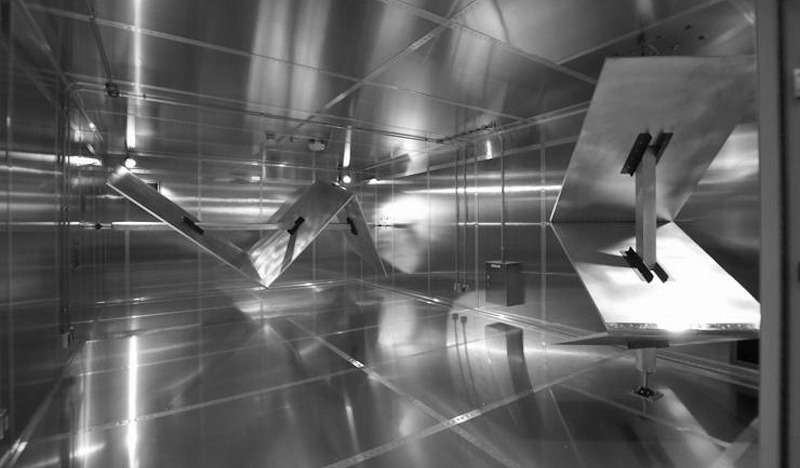
残響を録音するために作られた特殊な空間の残響音です。


金属板やタイルなどを貼った部屋や、廊下、階段室などさまざまな空間が作りシュミレートされているので、様々なジャンル、楽器に対応できます。

ボーカルやアコースティックな楽器に適しています。


Chamber Reverb


最後にオススメのリバーブを紹介します。

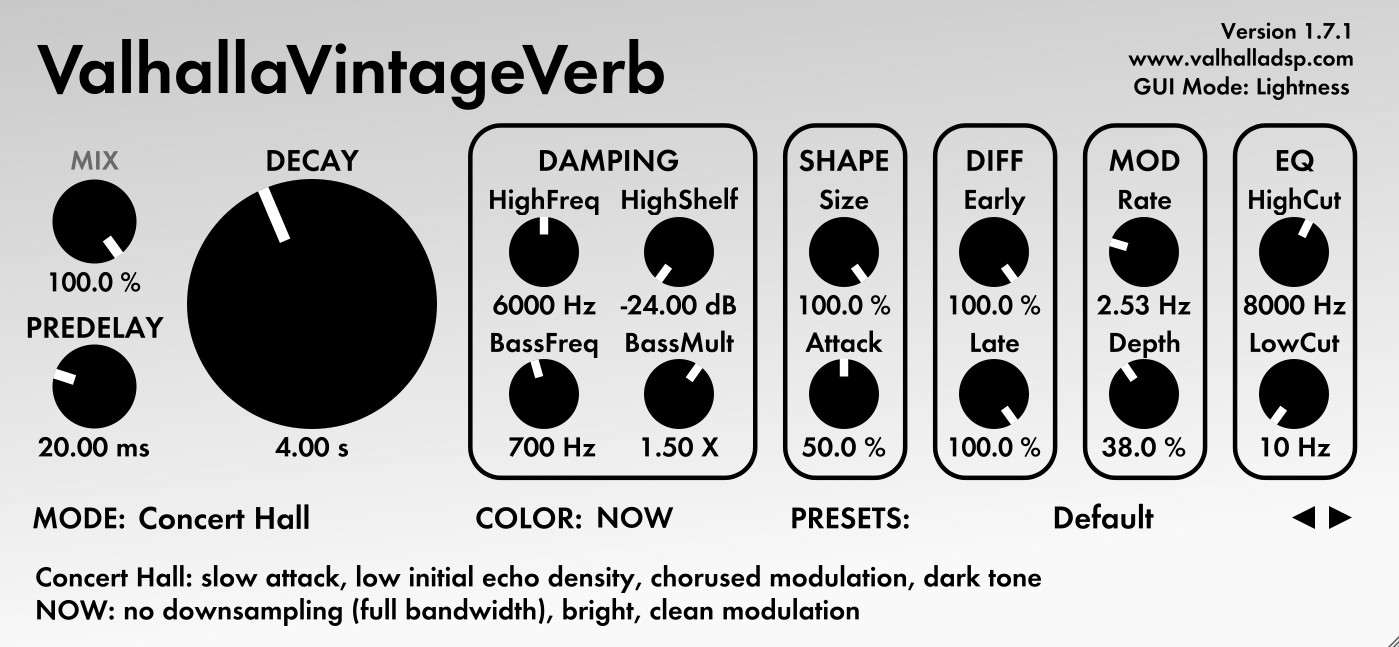
Valhalla DSP社「Valhalla VintageVerb」


この会社は全商品$50と統一され、セールが行われません。なので、買いたい時が買い時です。そして、比較的安価にも関わらず、上記の5つのタイプのリバーブを”MODE”で切り替えることができるので、これをひとつ持っておけば、どのリバーブにも対応できます。また、リバーブのかかり具合も好評で、EDMなどのダンスミュージックはもちろん、Popsなど様々なジャンルに使用することができます。

DAW付属のリバーブしか持っていない方は、最初に購入するリバーブの候補に入れておくと良いでしょう。


リバーブは音楽制作に欠かせないものです。特に昨今のダンスミュージックにはあえて過剰にリバーブをかけたりと、非現実的なエフェクティブな使い方をしている楽曲も多くあります。リバーブのかかり方だけの参考曲を探し、自分の曲と照らし合わせながら、リバーブを選んだり調節していくと、耳も慣れていき、良いリバーブ使いができるようになるでしょう。


リバーブを使用したサウンドデザインのテクニック動画


RYOTA

HIP HOP SAMPLE PACKを使ってトラックメイク -2-


今回は、「HIP HOP SAMPLE PACKを使ってトラックメイク」の後編になります。( 前編はこちら )

前回は、ドラムの構築まででしたので、さっそく続きからみていきましょう。


3 ) 808 Bassを使おう


808は、名器「Roland TR-808」をサンプリングしたものになります。

Hip Hop, Trapの音にしたい、というときは808のサンプルを使うと求めているものになるでしょう。

今回は、サンプルパック“COBRA”の808 Bassのサンプルの中から

808s: 「Cymatics – Cobra 808 11 – E」

を使用しています。好きなものを選びましょう。


選んだサンプルをDAWへ取り込みます。


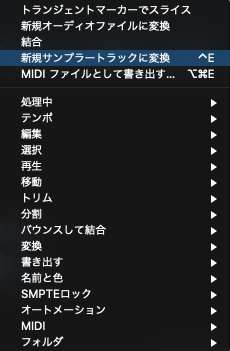
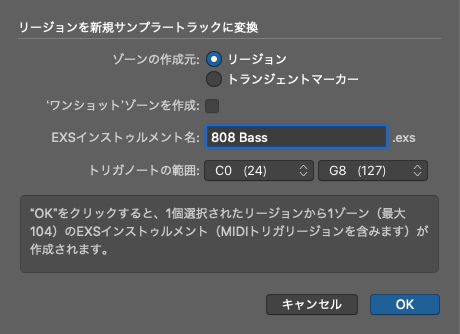
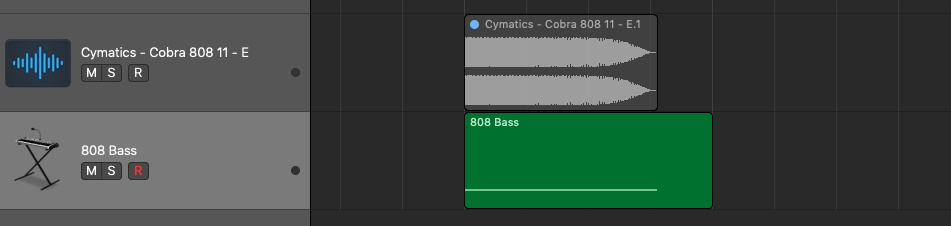
取り込んだオーディオファイルの上で右クリックをし、「新規サンプラートラックに変換」します。


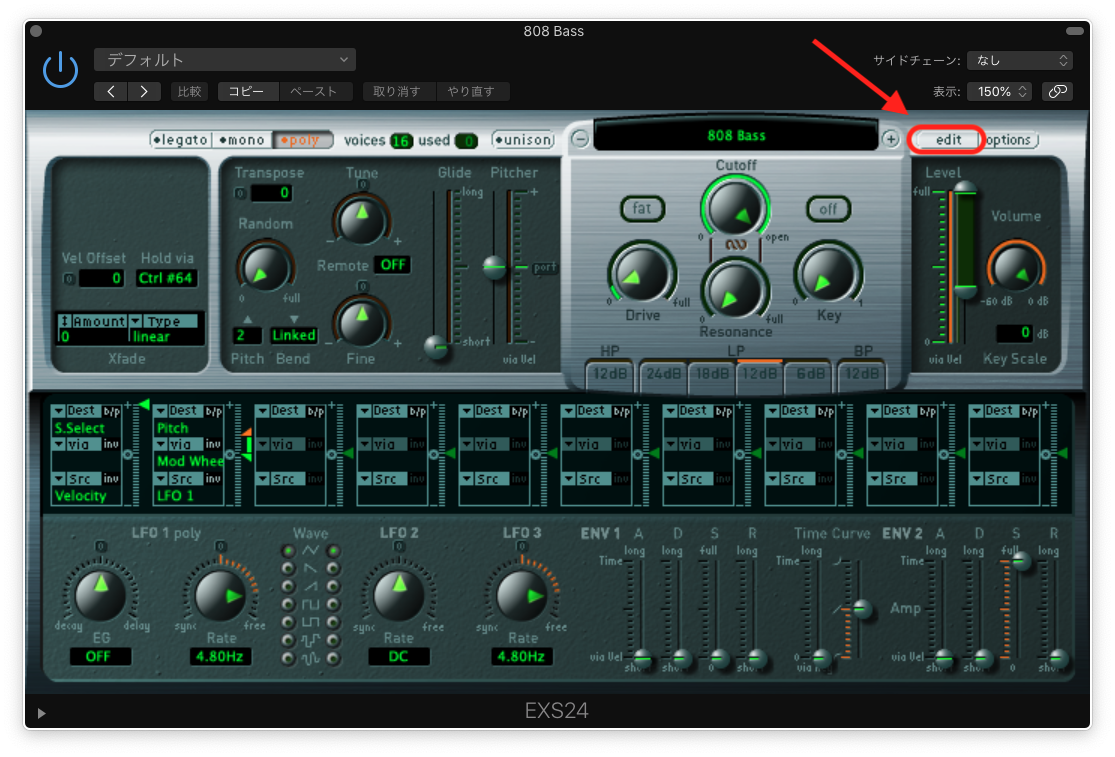
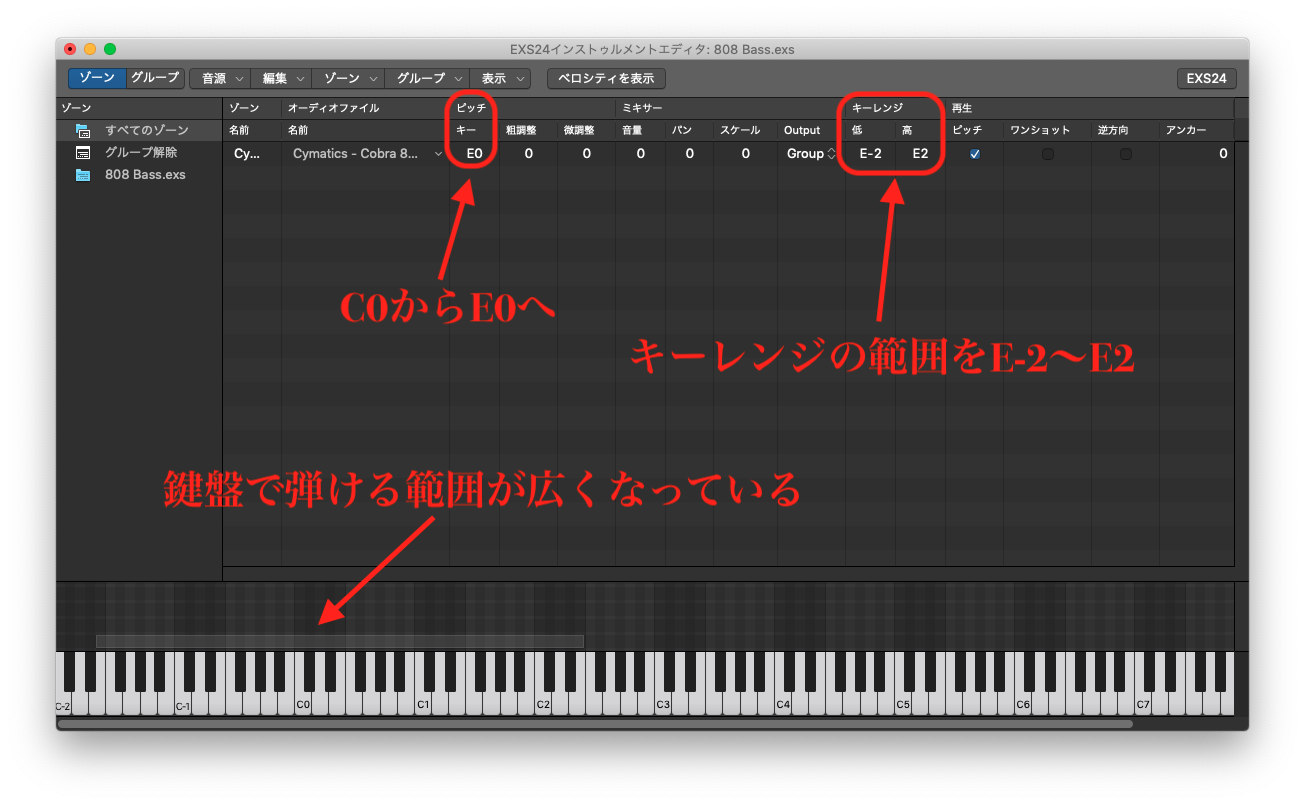
作成されたトラックのサンプラーEXS24から、editを開きます。


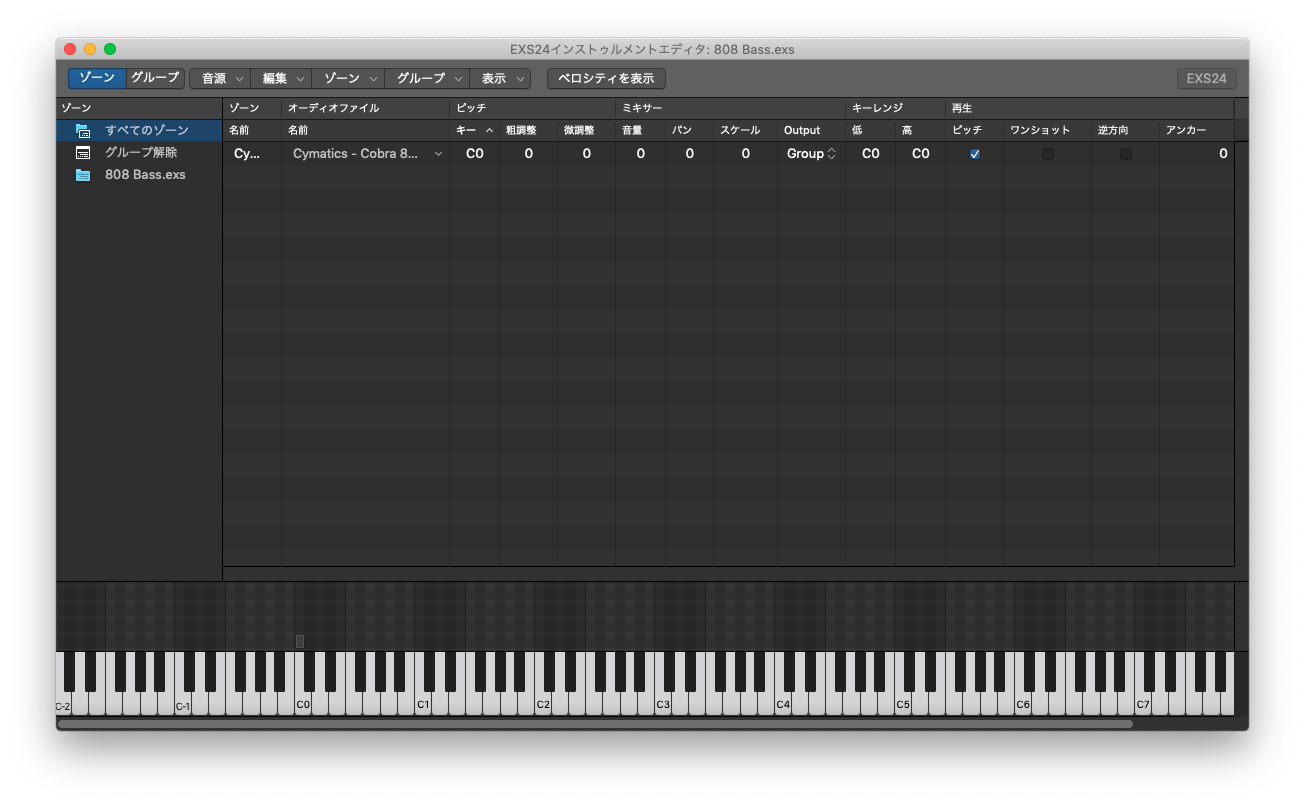
エディター画面


以前のブログ「Vocal Chops -2-」に説明がある通り、このままでは、808 BassのEの音がC0の鍵盤で鳴ってしまい、C0以外の鍵盤では音が鳴らない状態です。

以下の設定を変更します。

・ピッチをサンプルの音に合わせる。(今回の場合、E)

・キーレンジを必要な範囲に設定。


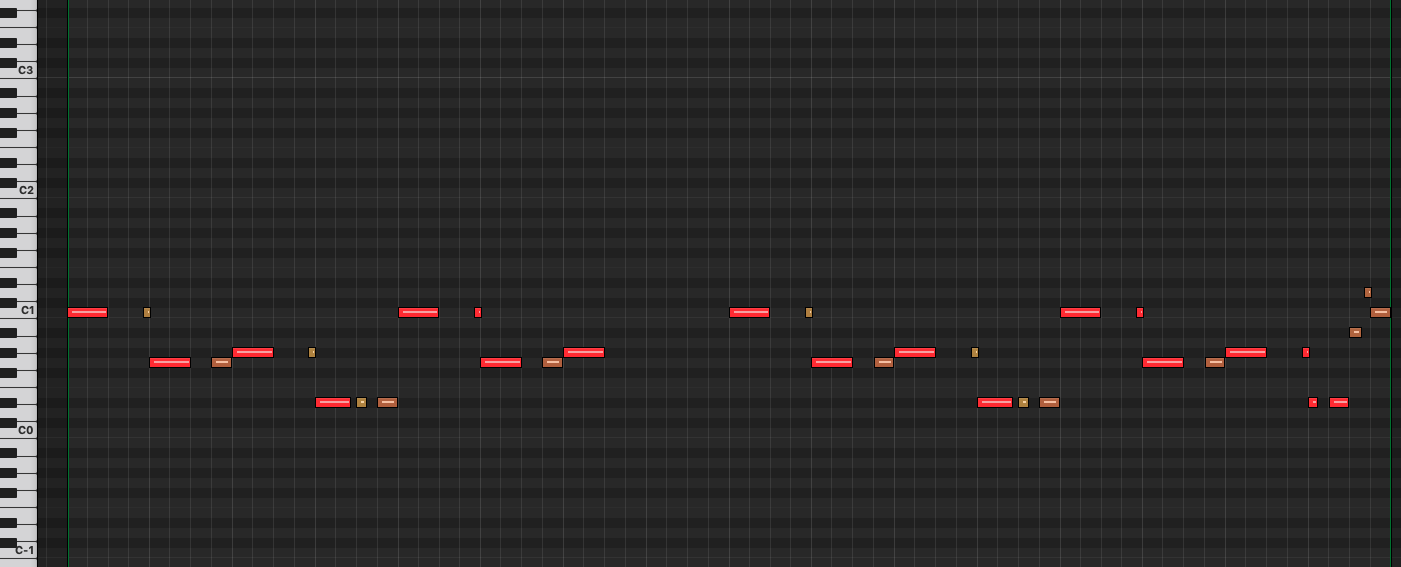
設定をした808 Bassでこのように弾いています。


基本的にキックの発音に合わせ、ベロシティで少し強弱をつけています。


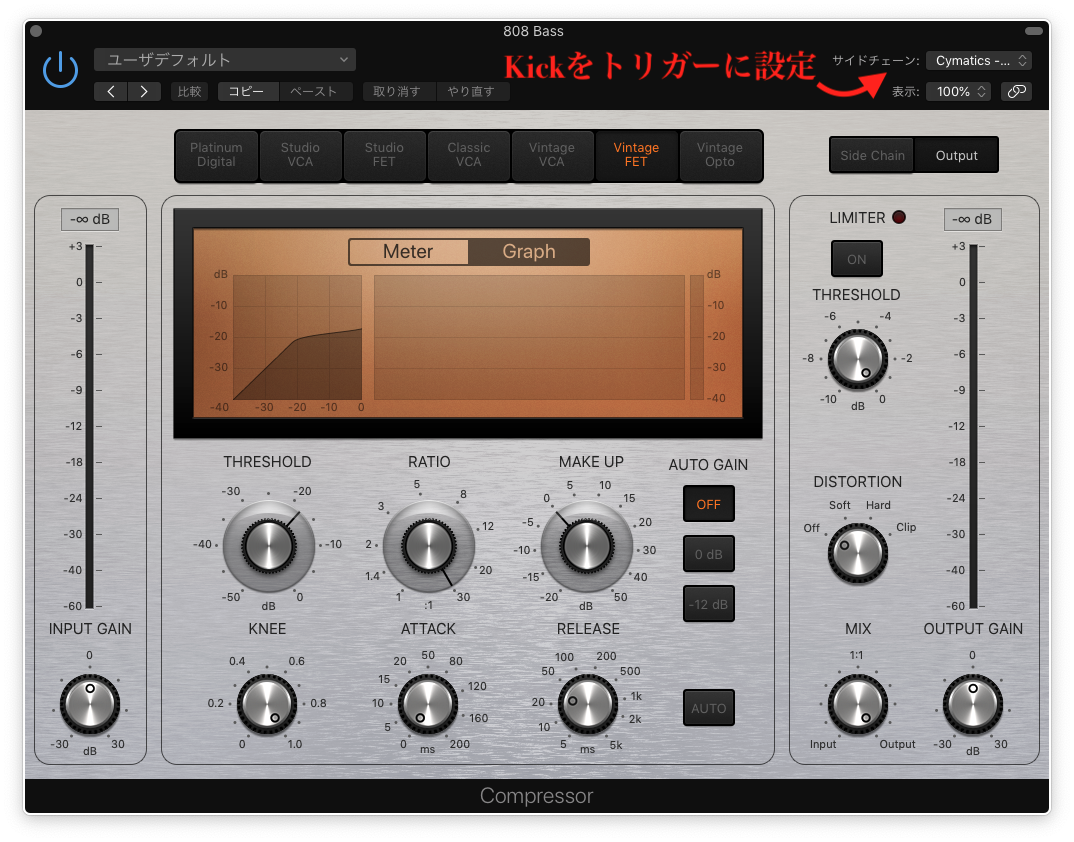
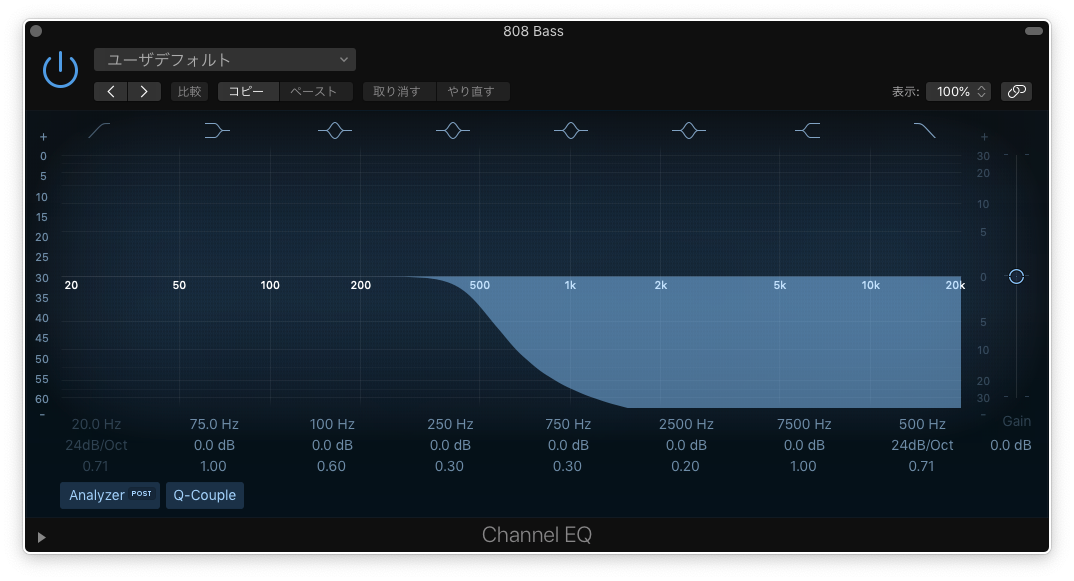
そして、キックが鳴ったタイミングでベースが引っ込むように、ベースにサイドチェーンをかけ、EQでハイカットしています。


808 Bassサイドチェーン有


サイドチェーン設定


EQ設定


ここまでで、オケの部分が完成しました。


4 ) Vocalを入れよう


ボーカルは、Logicに入っているApple Loopの中から、

・Mikal Lyric 13

・Mikal Lyric 14

・Mikal Lyric 15

・Mikal Lyric 16

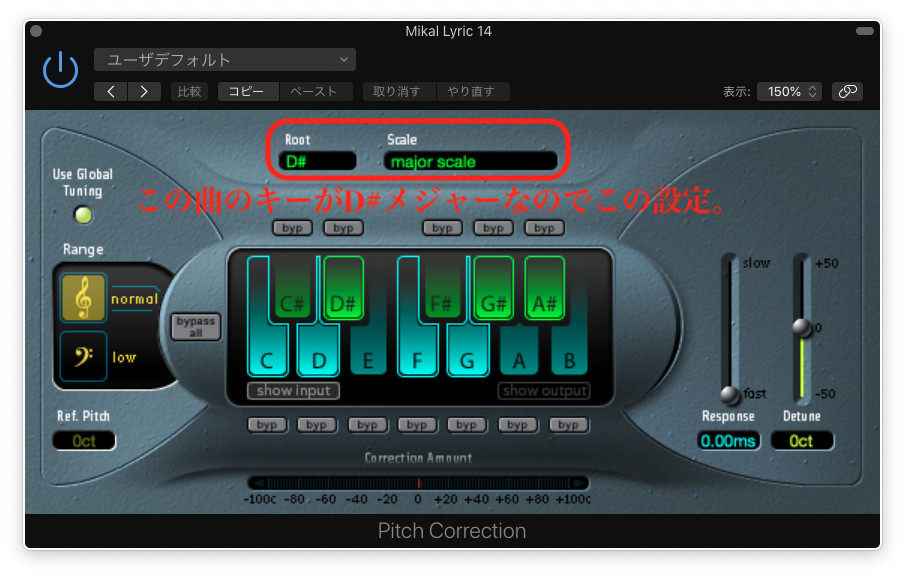
を選び、順番に組み合わせて使用し、Hip Hopのボーカルでよく使われている「オートチューン」、「ケロケロボイス」と呼ばれるエフェクトをかけています。

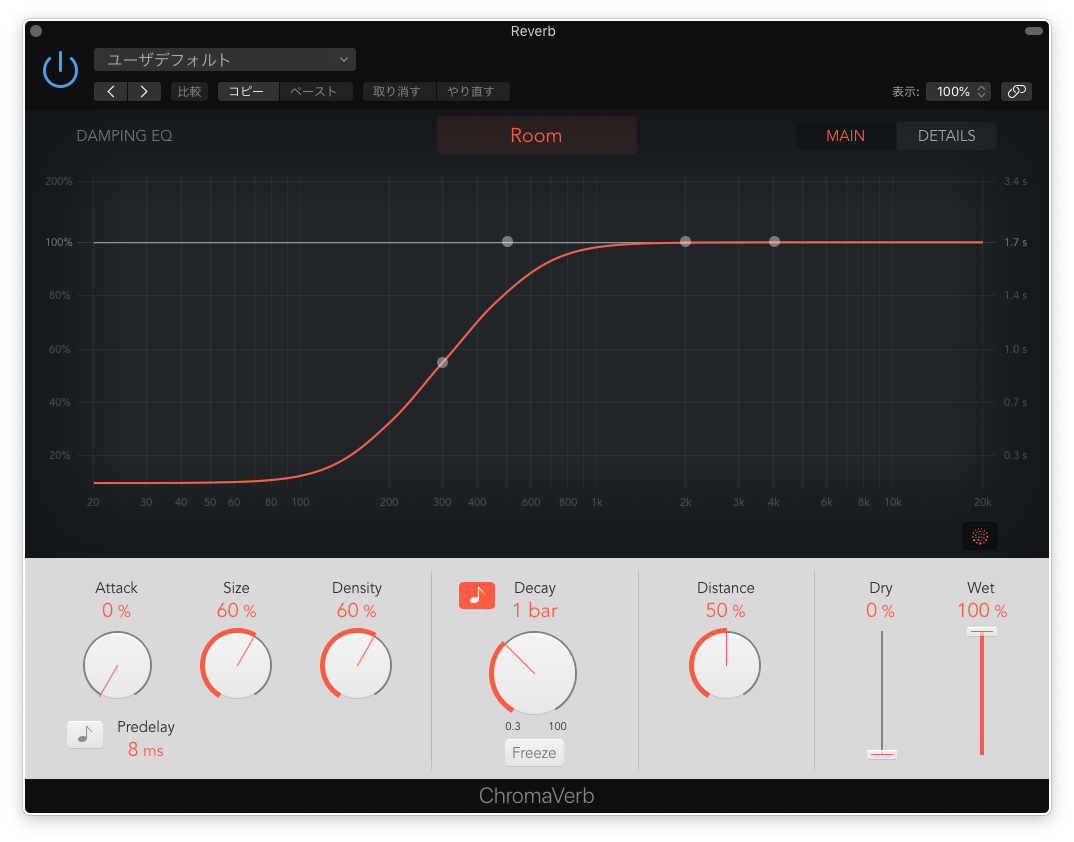
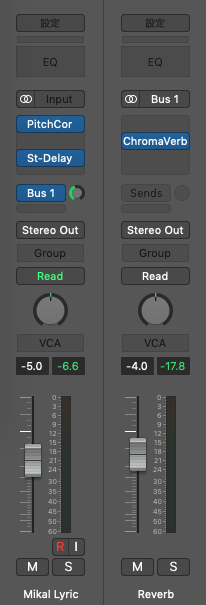
さらに、Logic付属のStereo Delayをインサートに、ChromaVerbをSendで送りかけています。


Rap Dry


Rap Wet


オートチューンにLogic付属「Pitch Correction」を使用

Logic付属ではない代表的なものだとAuto-Tune Pro, Melodyneがあります。


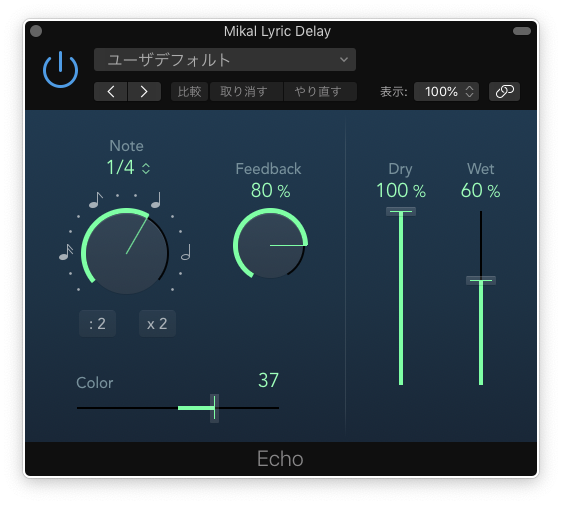
Delayの設定


Reverbの設定


チャンネルストリップ


当スクール講師「Thug Life GINPEI」が、動画でわかりやすくオートチューンの解説をしています。

他にもダンスミュージック制作に役立つテクニックを解説しているので、是非チェックしてみてください。 


Thug Life GINPEI   


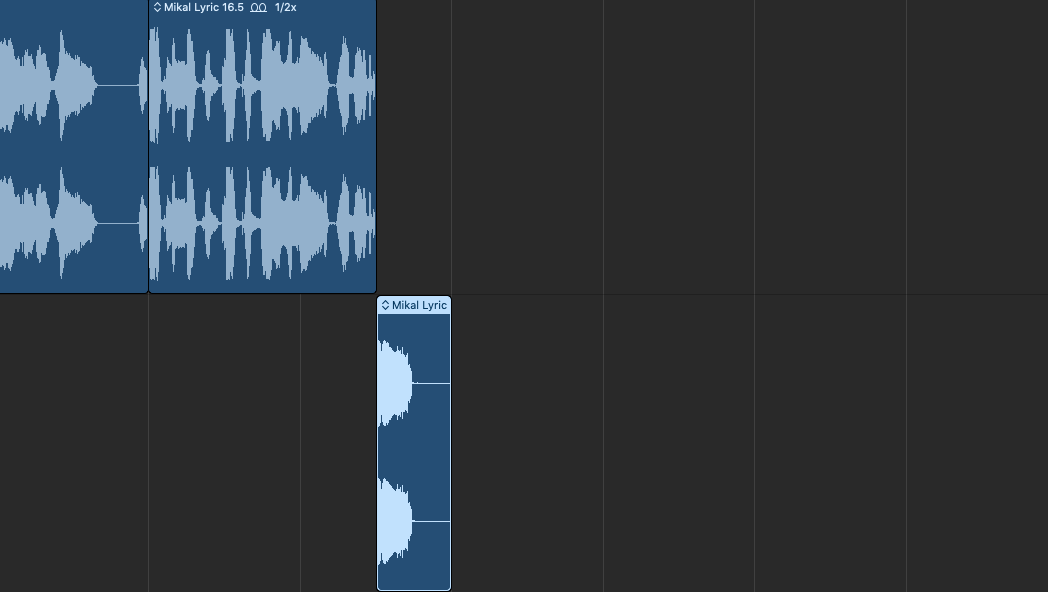
また、アウトロに入るところにのみ、次への展開をスムーズにするために、ボーカルに別のディレイがかけています。


ボーカルトラックの設定を同じままに複製し、その最終段に「Delay」をかけています。


ディレイをかけたいフレーズのみを複製トラックへ移動     


Delay設定


チェンネルストリップ


そして、後半から入ってくるVocal ChopsもApple Loopから「Around Midnight Vox Melody 01」選んでいます。


Vocal Chops Dry


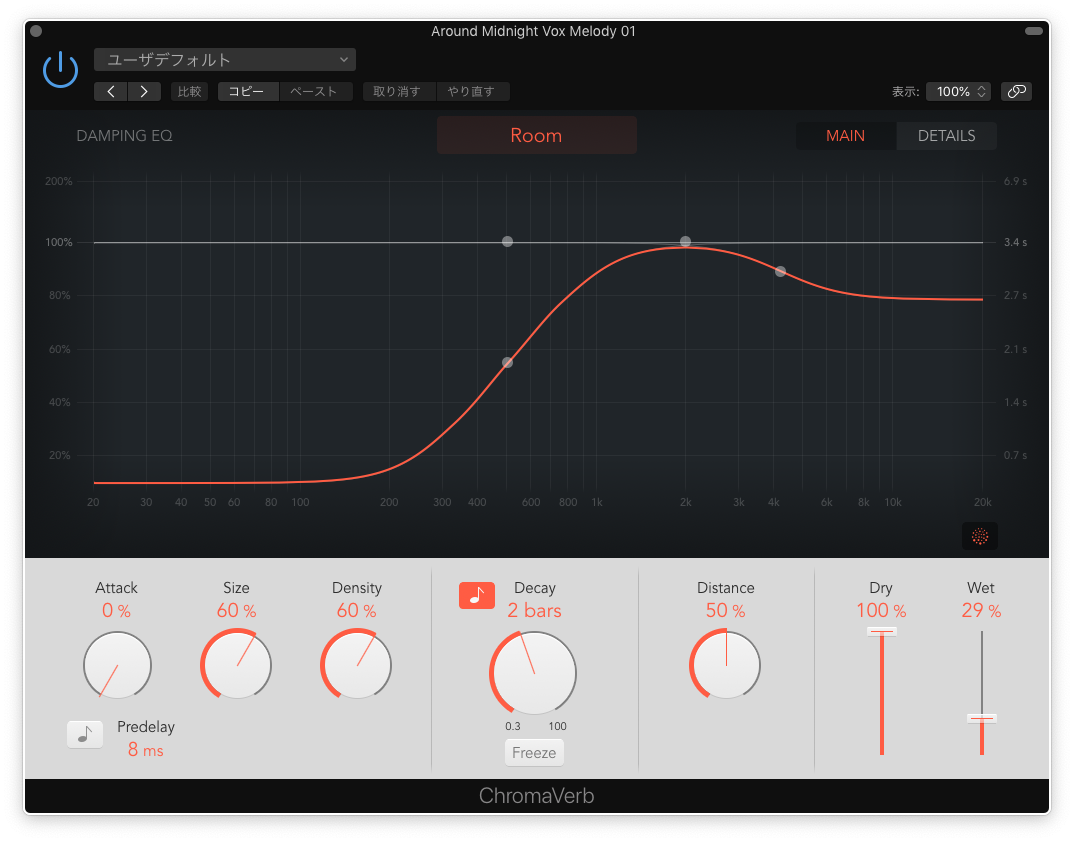
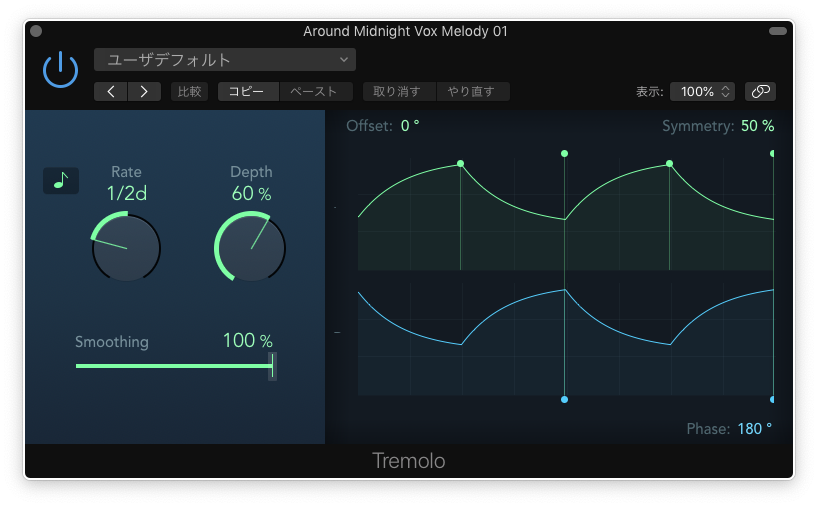
このVocal Chopsには、リバーブをかけ、少し後ろにいるような位置関係にし、メインのラップボーカルがセンターにいるので、Tremoloで左右に振っています。


Vocal Chops Wet


Reverb設定


Tremolo設定


5 ) FXを入れよう


ちょっとしたアクセントになるようCOBRAのサンプルから、FXをふたつ加えています。


Cymatics – Cobra Misc FX 13


Cymatics – Cobra Reverse FX 2


完成音源


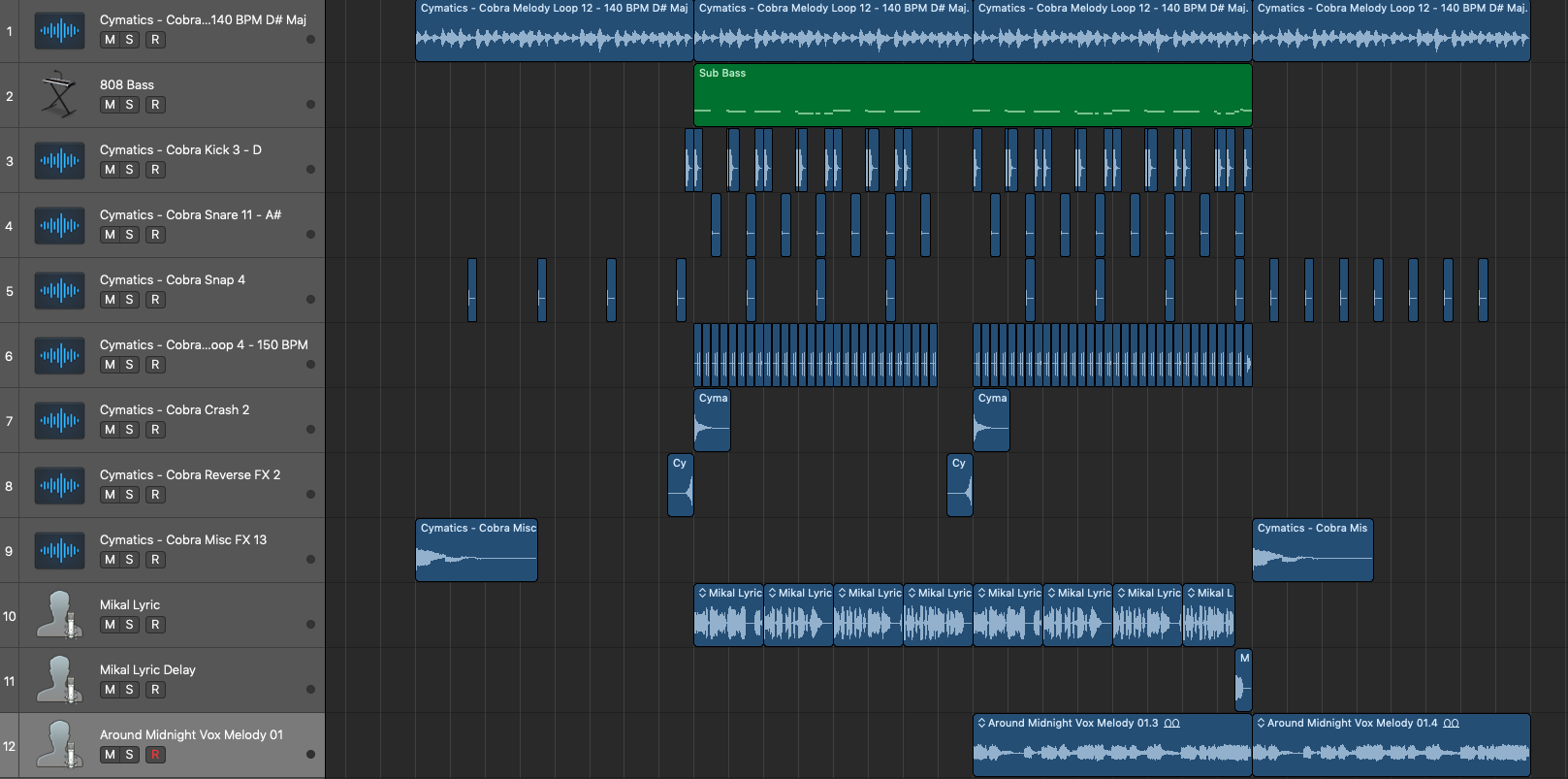
プロジェクト画面


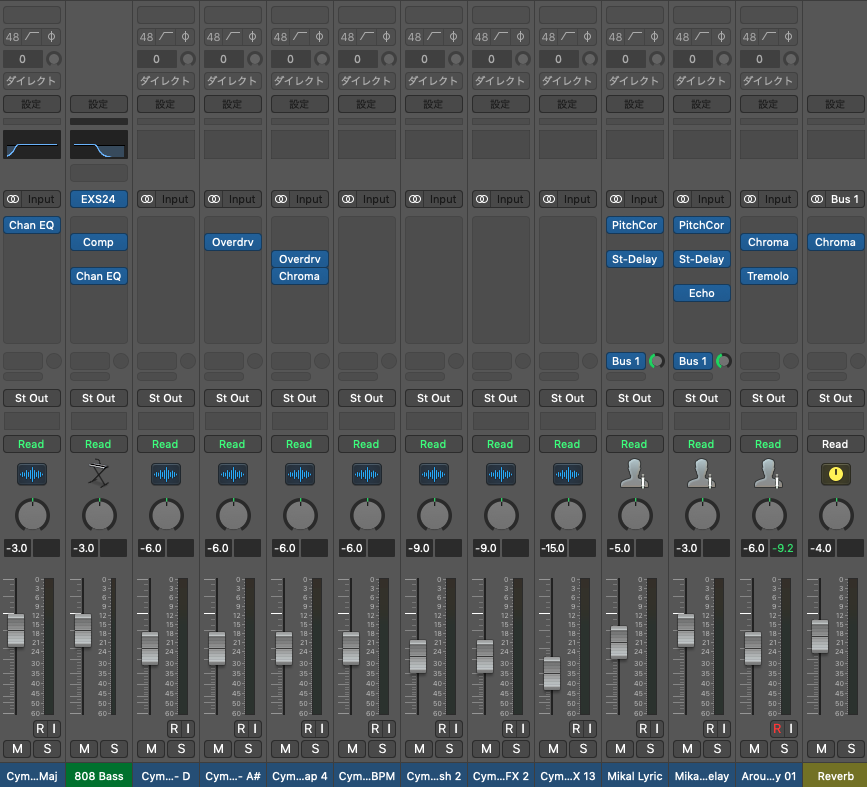
ミキサー画面


これで、今回のトラックの解説は以上になります。いかがだったでしょうか。

この中のどれかひとつのアイディア、手法を自分のトラックに取り入れるなど、みなさんのトラックメイクのお役に立てれば幸いです。


THUG LIFE RYOTA