音楽制作はPC1つで本当に十分な話【始めるハードルを下げよう】

こんにちは、銀平です!
 
先日、DJスクールのレッスン中(DJレッスンも担当しております)に生徒の方からこういったことを言われました。
 
「パソコンで音楽を作るってすごいですね。調べてみたら専門用語ばかりで私には何が何だかさっぱりです。」
 
僕は、「いやいや、今は本当にソフトも進化して便利になって、すごく簡単にできるようになっているんですよ。」
 
とお返ししたのですが、その直後に反省をしました。
 
「こういった感想を持たれたのは、僕の教える側としての日々の伝え方にも問題の一因があるな。」と。
 
 
専門分野のスキルを持っていると、つい始めた当時の目線を忘れ、どう言ったことに疑問を持ち、難しさを感じるかという部分に焦点を当てることが下手になっている自分がいます。
 
といった経緯から、今回は音楽制作、とりわけパソコンを使って作曲をするということについて興味を持っている段階の方向けに、音楽制作で必要なものについてお話ししていきたいと思います。
 

1. パソコン
 

先にお伝えすると、音楽制作に必要なものは2つです。
そのうち1つ目が、パソコンです。
 
タイトルの通り、パソコンだけで音楽制作はできるわけですが皆さんが気になるのは「どんなパソコンか」ですよね。
 
まずは、WindowsかMacかということになりますが、これは結論どちらでもOKです。
 
また、性能面では3つの視点で考慮する必要があり、
 
ストレージ(容量)、メモリ(腕の数)、プロセッサ(脳みそ)といった感じです。
 
ここではこの3つの説明は置いといて、どれくらいのものがあると良いかのみざっくりとお伝えします。
 
今回はAppleのMacを例に、最低限欲しい能力値をお伝えすると、
 
ストレージ:256GB
メモリ:8GB
プロセッサ:複雑なので気にしなくてよい
 
こういった感じで、かなりざっくりしたというか正直適当な印象を持たれた方が多いかと思います。
 
僕がここで最も力を込めてお伝えしたいことは、音楽制作の入門には決して高い性能のパソコンが必要ではないということです。
 
もちろん、長い目で見て作曲を本格的に行なっていきたいという方にはこういったオススメの仕方は出来ず、やはり高性能のコンピュータとその知識をある程度お伝えしたいと考えておりますが。
しかし、「今はただシンプルにメロディを作ってみたり、ビートを作ってみたりってのがどんな感じなのか知りたいだけ」って方にとって、パソコンの性能やらを考えることは少々面倒なことかもしれません。
 
そういった方は、「とりあえず性能良いか悪いかわからないけど、Mac持ってるから自分も作曲できるのか」と思っていただけると嬉しいです!
 

2.DAWソフト
 

専門用語登場です。ソフトってだけでなんか本格的そうで億劫なのに知らないローマ字まで出てきました。
 
でもこれは意味はめちゃくちゃ簡単で、「音楽を作れるアプリ」です。
 
お持ちのパソコンにDAWソフトを買って取り込めば、音楽制作がスタートできます。
 
音楽制作ソフトはたくさんあり、無料、数千円から数万円のものまで幅が広いです。
 
ここで僕がオススメしたいDAWソフトは、これまたAppleユーザーを想定してではありますが、Logic Pro Xです。
 
理由は僕も使っているからです。というのは嘘で、様々な点で初心者の方にとって手出ししやすいキャラクターを持っているからです。
 
まず値段ですが、24,000円です。「いやいや普通に高いわ。」と思われるかもしれませんが、確かに高いですね。
 
しかしながら、DAWソフトの中では中間より少し安い金額ではあります。
 
ではなぜ「興味がある」、「入門」という段階で、無料や安価なものではなくこのLogic Proをエントリーモデルにオススメするのかについてですが、理由は3点あります。
 
①アプリ内で使える無料の楽器や音の素材(ビートなど)のクオリティと幅がとても広く、遊べる要素が多い
 
②App Storeで購入可能なため、導入が簡単
 
③後に本格的に音楽制作を行う場合でも引き続きこのアプリを使用できる
 
こういったことから、僕はお使いのMacにLogic Pro Xを取り入れるのが手軽かつオススメです。
 

まとめ
 

楽曲制作に興味をお持ちの方は、是非ハードルを感じず最低限のもので行えると思ってくださると嬉しいです。
 
パソコンとDAWソフトさえ手に入れることができれば、本当に音楽制作は可能です。
 
 
GINPEI

Lo-Fi Hip Hopを作ろう


みなさんこんにちは!

今回は、「Lo-Fi Hip Hop」というものを作っていきます。


Lo-Fi Hip Hopとは?


近年になって生まれ、特に去年から今年にかけて盛り上がりをみせているジャンルです。アナログレコードを再生したようなノイズ混じり・音が不安定なサウンドが特徴です。EDMのような盛り上がるダンスミュージックとは違い、ホッと一息つきたい時などに聴きたくなるジャンルで、BGMのような感覚で聴ける日常に寄り添った音楽でとても癒されます。

また、Lo-Fi Hip Hopの重要なキーワードに「アニメ」があり、ジブリなどの日本のアニメーションのサンプリングが使われていたり、YouTubeなどではアニメの映像や画像がよく使われています。


それでは、早速作り方をみていきましょう。


完成音源 (BPM=105, Key=Eメジャー)


1 ) 音を汚そう


メインとなるギターは、Cymatics – Black Friday Guitarsの中から「Cymatics – Black Friday Sad Guitar Loop 4 Part A Dry – 105 BPM E Maj」を使用しています。


(オリジナル)


Lo-Fi Hip Hopを作るにあたって、一番のポイントとなってくるのが、このギターの処理です。

Lo-Fi (Low Fidelity)とは、Hi-Fi (High Fidelity)「高忠実度、高再現性」の対義語で、低音質のことを指します。ノイズが入ってしまっていたり、音が不安定に揺れていたりするものを良しとし、世界観を作り出します。

そこで使用するのが、iZotope社の「Vinyl」です。

レコード再生時に発生するノイズや、盤面の反りによる音の揺れなどを再現することができます。

このプラグインはフリーで使用することができるので、是非ダウンロードしてみてください。


iZotope – Vinyl


このVinylと空間系の処理後がこのようになっています。


WARP DEPTHで音を揺らすことができるので、15%に設定し、YEARのツマミを1980にしています。年代を遡るにつれて音質が落ちていきます。


Delay (Logic Pro X – Stereo Delay)


Reverb (Logic Pro X – ChromaVerb)


2 ) アンビエント音を入れよう


アンビエントとは「周囲の」、「環境の」という意味です。日常の周りにある音、鳥の鳴き声や海の波の音、風の音などがレコーディングされたものをトラック中に入れて、より日常感を演出しましょう。


また、このようなアンビエント系には余計な低音が入っていることが多いので、EQでカットしましょう。


3 ) ドラムとFXの構築


Full


Drums & FXs


ドラムを選ぶポイントは、そのジャンルに合ったモノを選ぶということです。

Lo-Fi Hip Hopの曲で、EDMのようなパワフルなキックは合いません。

そのジャンルのリファレンスを見つけ、どのような音が使われているか参考にするといい選択ができやすくなります。

ドラムは、「キック」「スネア」「ハイハット」「パーカッション」「クラッシュ」のシンプルな構成です。そこにふたつの「ライザーFX」を追加しています。

好きなパターンで組んでみましょう。


4 ) ベースを打ち込もう


ギターサンプルに沿ってベースを打ち込んでいます。

キックのタイミングでサイドチェインがかかるようにしています。


Bass (サイドチェインあり)


Bass (ES M設定)


Bass Line (この2音のループ)


これで以上です。

大きなポイントはギターの「Vinly」での処理です。いろんなところで試してみるとおもしろい効果を得られるかもしれません。

また、Lo-Fi Hip Hopに歌はあまり入らないのですが、歌を入れたパターンも作りました。


With Vocal


こうなると”The” Lo-Fi Hip Hopではなくなってきますが、アイディアとして取り入れてみました。

San Holoというアーティストがこのような曲を多く作っています。


San Holo – worthy


何かのジャンルの知識を吸収し、自分の楽曲に取り入れれば、自分の中にまた新たなパターンができていきます。


今回で、Lo-Fi Hip Hopというジャンルを知り、気に入った方は制作にチェレンジしてみるといいですね。

休日のためのトラックに息抜きにいかがでしょうか。


RYOTA

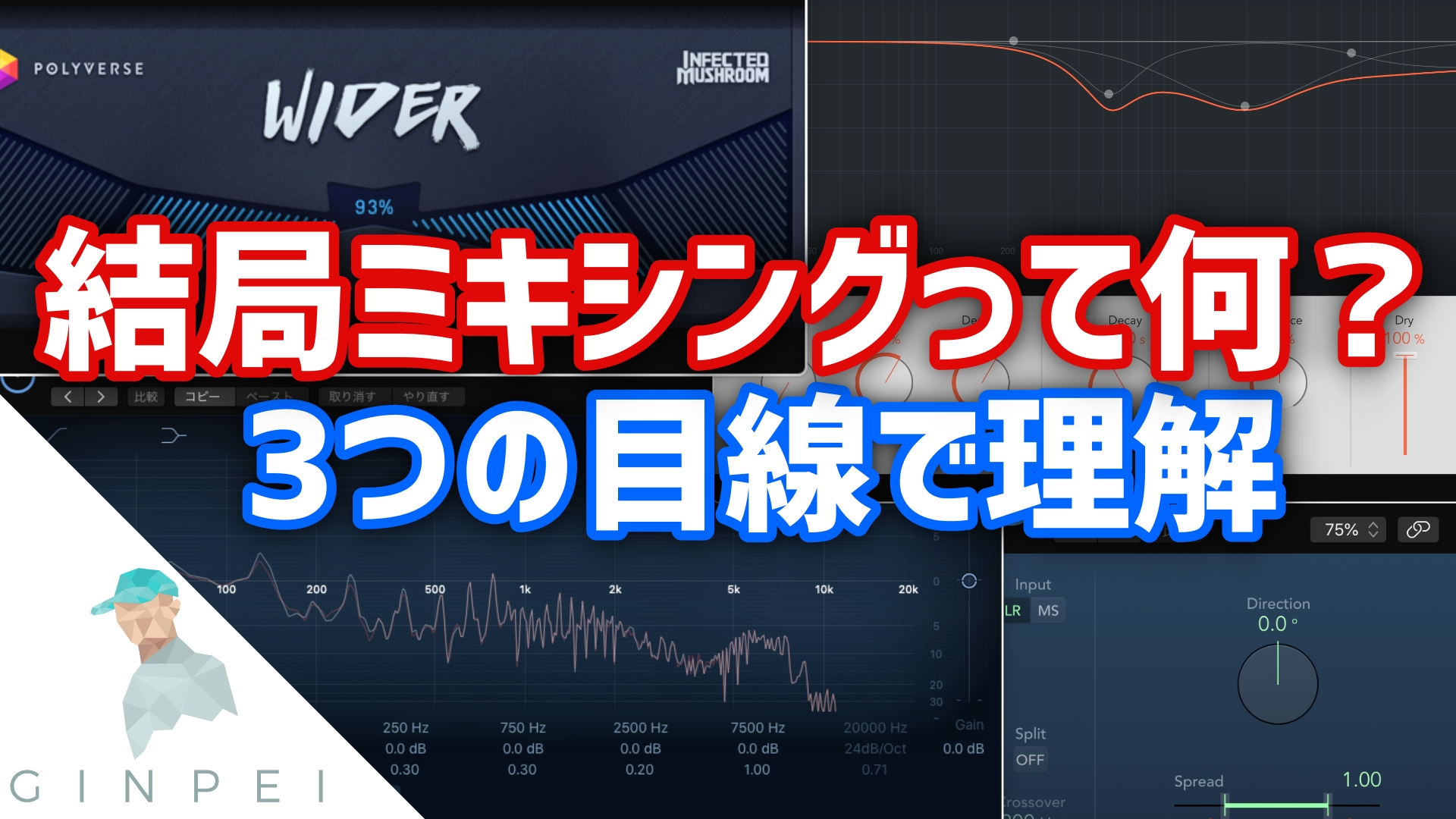
結局ミキシングって何?3つの目線でスッキリ理解できる。

こんにちは、講師の銀平です。
 
タイトルの通り、ミキシングを3つの目線によってスッキリ理解していくという話をします。
 
早速ですが画像を2つご覧下さい。


これらは音の居場所を表したものです。
 
この画像はミキシングの3つの概念を端的に表しており、これの見方を理解することで楽曲制作におけるミキシングの概念をスッキリと理解することができます。
 
これを踏まえて今日はこの3つのミキシングにとって超重要な、そして意味がわかればミキシングにもう拒否反応を示さなくなる概念について解説していきます!
 

ミキシングを理解する3つの目線

 
ズバリ、ミキシングとは何か?それは、音同士のバランスを整える作業です。
 
ここでスッキリしないのが、「何の」バランスか?ですよね。
この「」の中に3つの目線が入ります。
 
周波数、定位、距離
 
この3つです。
つまり、ミキシングとは
 
・音同士の周波数のバランス
・音同士の定位のバランス
・音同士の距離のバランス
 
を整える作業です。
 
ここまでで、ミキシングっていうのは音同士のバランスを整える作業のことで、そのバランスは3つの目線で捉えるものだとわかりましたね。
 
でも、今度はこの周波数、定位、距離っていう言葉に拒否反応を示しそうですよね。僕はそうでした。
 
次の項目からは、この3つの言葉に対する壁を取り除くべく、順番にわかりやすく解説していきます。


周波数

 
小難しい言葉で嫌ですね…。要約すると、
 
「音の高さ」
 
です。周波数とは、音の高さを数値化したものって感じですかね。
ヘルツという単位なのですが、例えば人間は20Hz(めちゃ低い)~20000Hz(めちゃ高い)の範囲が聞き取れるらしいですよ。
 
つまりミキシングの概念1つ目は、
 
「音同士の高さのバランスを整える」となります。
 
突然ですが皆さん、Logic Pro Xのチャンネルのここって見たことありますか?


EQと書いてあり、ここを押すとChannel EQというプラグインがAudio FXに追加されます。
ちなみにChannel EQはこういうやつです。


これを使えばそのトラックで鳴る音の、ある周波数を消したり上げたりすることができる道具です。
 
Channel EQはLogic Pro Xに内蔵の数あるAudio FXのうちの1つなのですが、なぜだか彼にはワンタッチで呼び出せる専用のボタンがあります。
 
それくらいこのEQという名の周波数をコントロールする道具は、超メジャーに使われるプラグインなわけですね。
 
こういった仕様からもわかるように、楽曲制作で「周波数を気にする」ってのはかなりスタンダードなことなんですよね。
 
この概念を、ミキシングの具体的な方法に落とし込むと、
 
1.ある音(チャンネル)にEQを入れてみる
2.何もいじらなくていいから再生し、どの周波数が強くなっているか見てみる
3.他の音でも同様のチェック
4.ある複数の音同士が、周波数で被っていることに気付く
5.一方の音を削除、もしくはオクターブを変更する
6.被っていた複数の音が周波数上で被らなくなる
7.音同士の高さのバランスが整う
 
こういった感じです。
もちろん詳細は挙げればキリがありませんが、このように自分の作っているプロジェクト上で明らかに音の高さが被っているものが無いかを気にするだけでも大きく変わってきます。
 
最初の音選びから意識が変わりますよね。


先ほどの画像で言うと、縦軸が音の高さを示しています。


定位

 
また初耳な熟語が出ました。こんな簡単な漢字同士でも知らない言葉ってあるんですね…。
 
定位とは、文字通り「位置を定める」ことを言います。
 
まだピンとこないと思いますので、皆さんにやっていただきたいことがあります。
目を閉じて、好きな音楽をヘッドホンで聴いて見てください。
できればバンド形式のジャンルがおすすめです。
 
そして、ボーカル、ドラム、ギター、ベースの音それぞれに注目して聴いてください。
 
ボーカルやドラムは中央で聴こえ、ギターは右、ベースは左(ギターとベースは左右逆の場合もあります。)で聞こえる感じがしませんか?
 
それがまさに定位という概念です。


この画像の横軸が定位ですね。
ダンスミュージックの場合は左右対象に定位を意識することが多く、「中央か外側か」という視点で聴くことが多いです。
 
例えば青枠のLead Synthは500~3000Hzあたりで中央にも外側にも存在していますよね。
 
これは、同じような周波数の音を複数重ねた際、どちらも譲れないものだとしたらこのように「中央に置くサウンドA」と「外側に置くサウンドB」とすることで、周波数の喧嘩を抑えつつ広がりのある音に仕上げることができる考え方です。


具体的には、Logic Pro X内蔵のDirection Mixerを仕様し、Spread部分を外側に引っ張ると音がサイドに広がるようになります。


Infected MushroomというDJ/プロデューサーのリリースしている無料のプラグインでもこのような道具が出ており、非常にオススメです!
 
ダウンロードリンクはこちら
 

距離

 
聞き馴染みのある言葉がようやく出てきましたね。
実は今から話す「距離の概念」は、正確には先ほどの定位の中に含まれているものなんです。
 
ですが、分けて考える方が理解しやすいので、ここで距離という言葉を使って説明していきます。
 
距離とは、音楽の世界で言い換えれば「奥行き」です。
 
音楽を聞くときにこの奥行きについて意識して聴いたことはありますでしょうか?僕はありませんでした。
 
ある音は近くで、またある音は遠くで鳴るようにすれば、そこには距離の差が生まれます。
 
この距離の差、いわゆる奥行きの違いをもし各音に表現出来れば、その楽曲は立体的になります。つまり3Dですね。
 
この3Dの考え方に対し、先ほどの定位は音の内側か外側かという平面(2D)の考え方だったので、セットで考えるとより良いです。


例のごとくこちらの画像。中央の3000Hzあたりに音が集中していますよね。
 
しかしよく見ると、Lead Synth(青)の手前にClap(ピンク)、さらに手前にKick Click(緑)という表現になっています。
 
つまりこれらの音は、周波数も定位も被っちゃってるけど、距離(奥行き)の違いがあると言えます。
 
これはなかなか難しいですよね。自分のミキシング作業に落とし込むのも難しそうです。
 
以下より距離(奥行き)を作るための具体的な戦術です。


これはLogic Pro X内蔵プラグインのChromaVerbです。リバーブと呼ばれる種類の道具で、そのトラックの音の鳴る空間を変えることができます。
 
簡単に言えば音が響きます。


上のRoomを選択すると、どういう空間で鳴る感じになるかが選べます。
 
右下のWetは、設定したリバーブ感をどれくらいの割合で見せていくか決められます。
 
Decayはリバーブで響く時間を設定できます。
 
これらのパラメータだけでも理解して触ってみると、音の奥行きを作り出すことが出来ます!
 

まとめ


こうして改めて見てみると、この図では音の居場所に関する情報が3つの視点によって表現されていると分かります。
 
そしてミキシングとは、まさに楽曲をこのようなイメージで作るということです。
 
ちなみにこの画像は配置の仕方の一例なので、必ずしもこうであるべきではありません。
 
そのプロジェクトによって独自の音の配置を決めてミキシングをすることで音楽のバランスは整いますので、ぜひ挑戦していきましょう。
 
 
GINPEI

MIDIサンプルを使おう -2-


みなさんこんにちは!

前回のブログ「MIDIサンプルを使おう -1-」で、読み込んだMIDIファイルの調整までを行いました。

早速、その続きをやっていきましょう。


2 ) 役割分担


調整したMIDIから

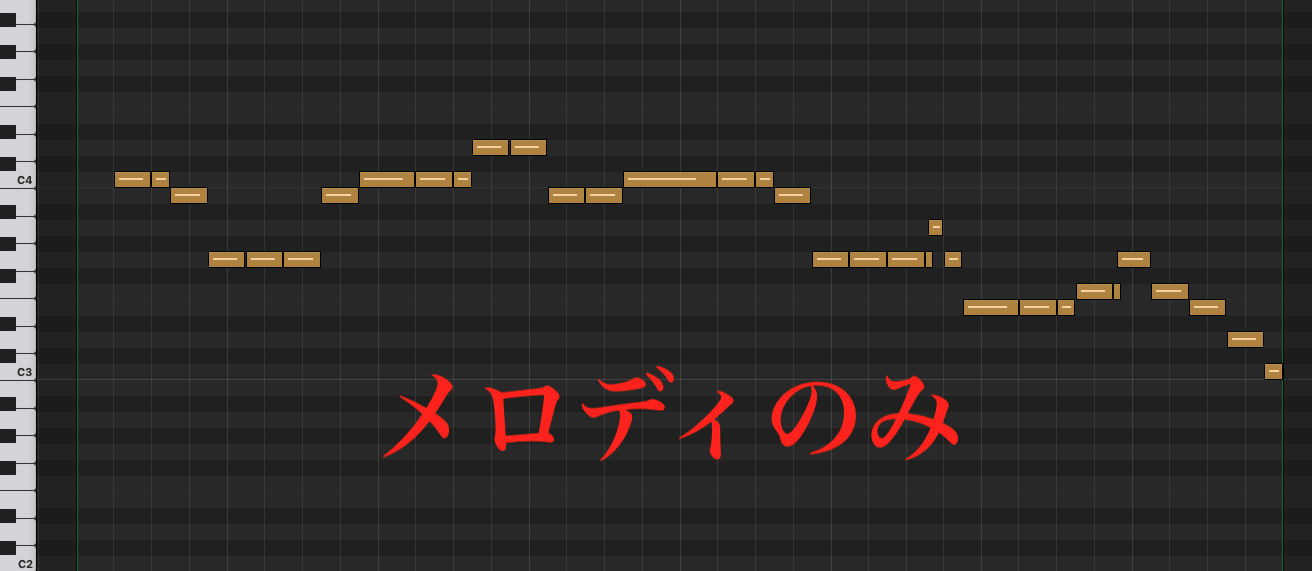
・メロディ

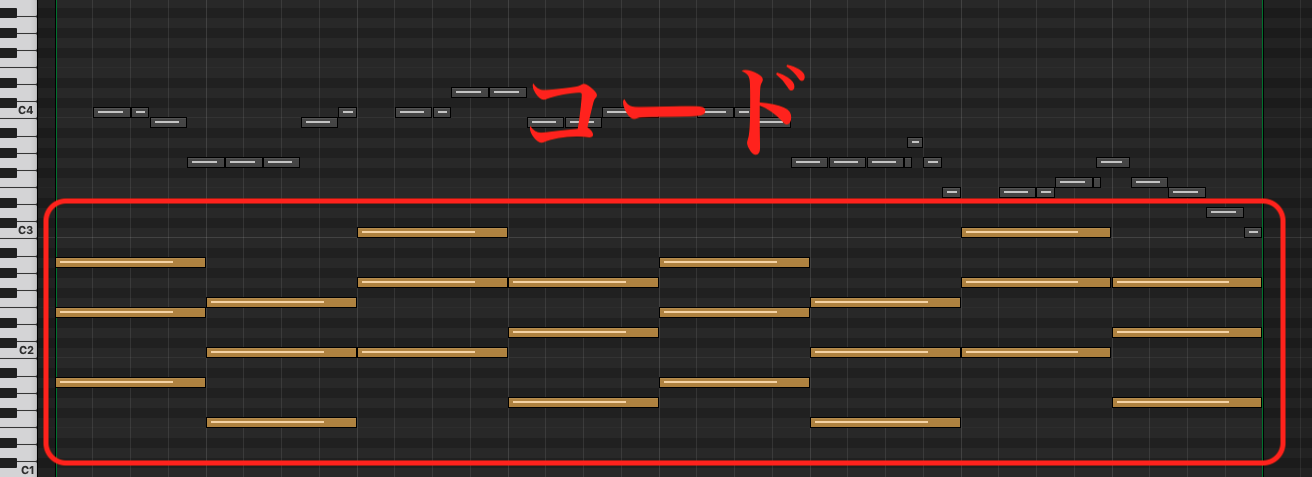
・コード

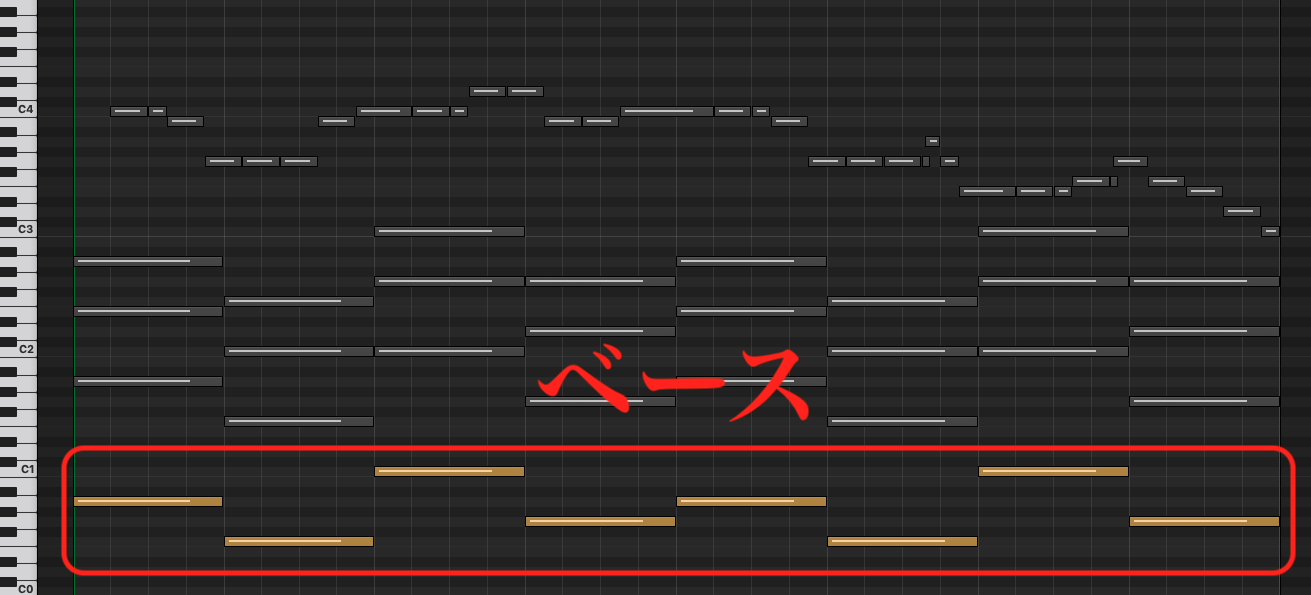
・ベース

に分けていきます。


メロディ


コード 


ベース


このMIDIファイルのコード進行は「Am   |   F   | C   |   G」なので、ルート音を1オクターブ下げてベースにします。


ベース音 「A   F   C   G」


役割分担ができたら、各パートでMIDIのリージョン自体も分割します。


メロディのMIDIノートだけのリージョン           


コード、ベースも同様に単独でMIDIのリージョンを作成します。


3 ) 各パートの音色を選ぼう


各パートでリージョンを分けたら、それぞれのトラックでシンセを立ち上げ音色を選んでいきましょう。


メロディ1


メロディ2


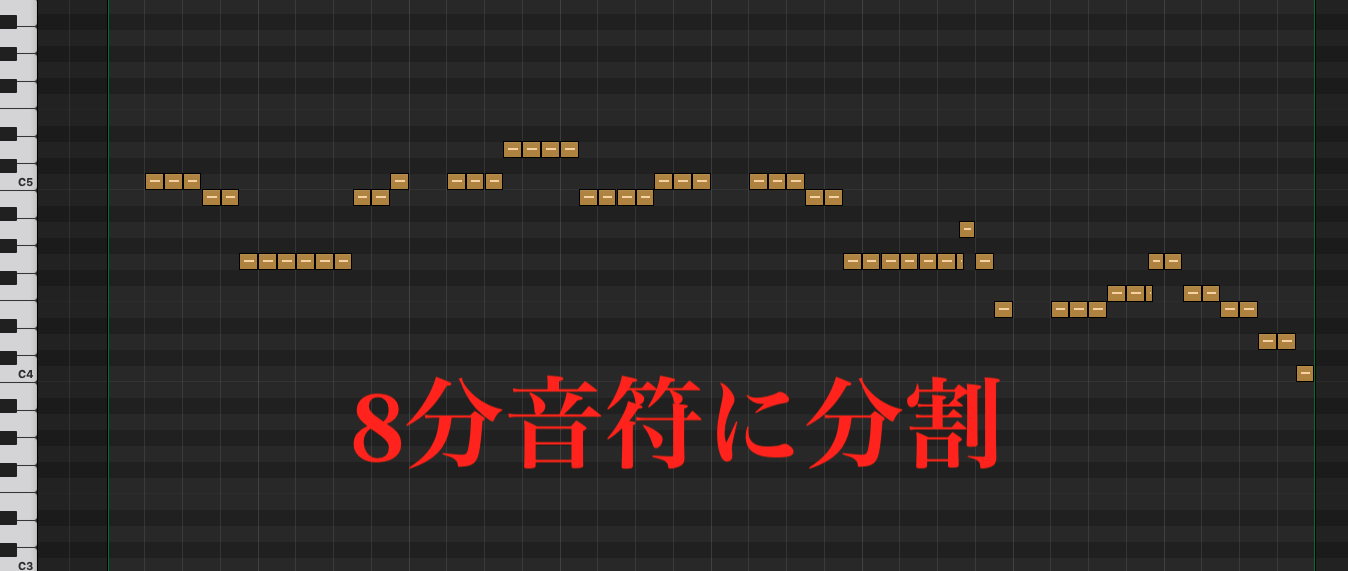
メロディはふたつのシンセをレイヤーしています。

また、オリジナルのMIDIノートを8分音符に分割してアレンジしています。


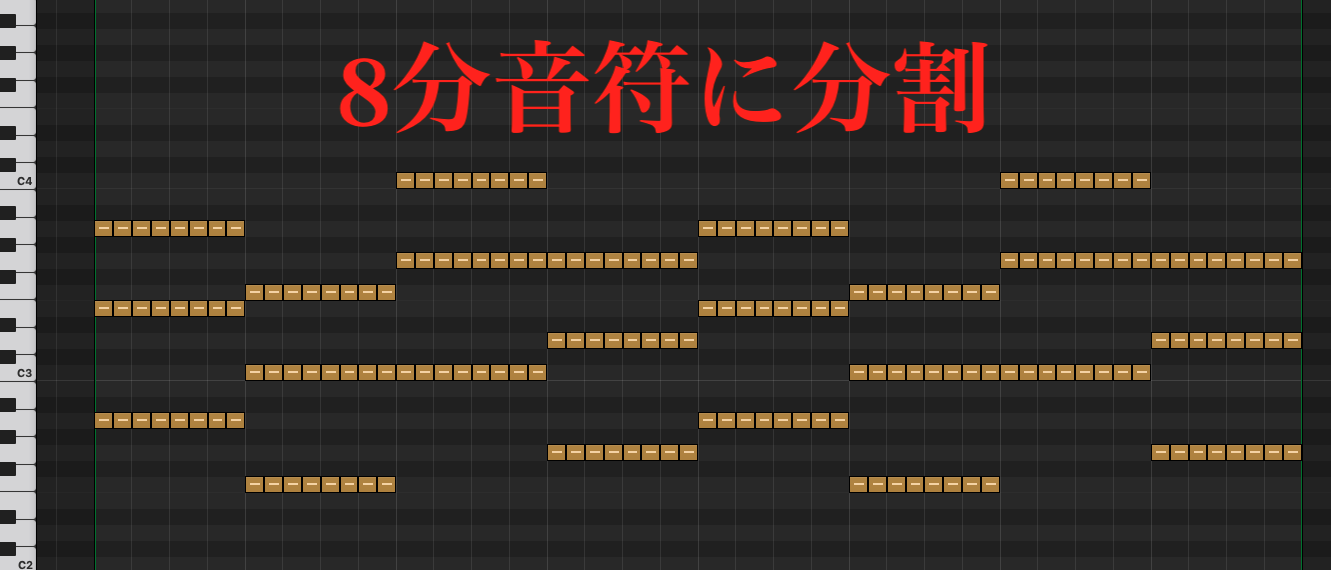
コード1


コード2


コードもふたつのシンセをレイヤーしています。

メロディ同様にコードも8分音符に分割しています。

また、「コード2」は、このシンセでメロディラインを強調したかったので、コードとメロディの両方を演奏しています。


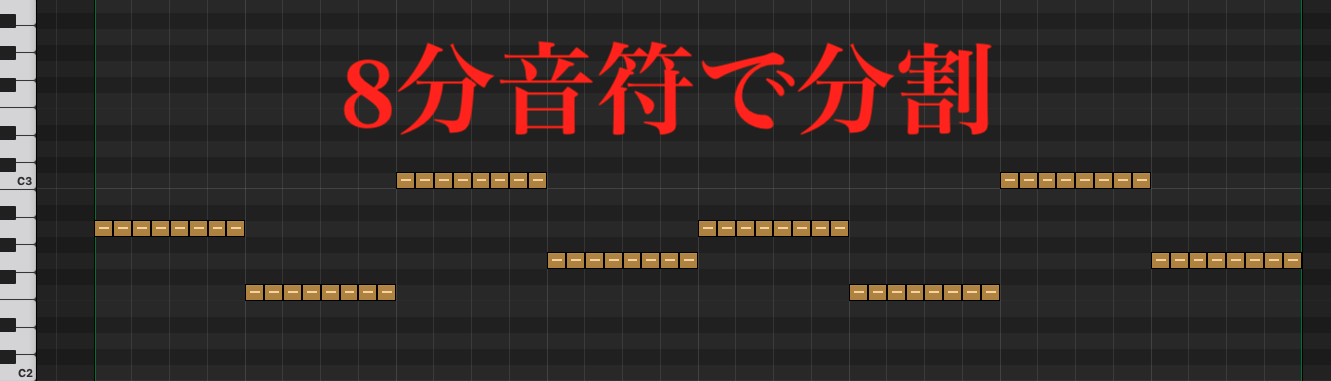
ベース


ベースも同様に8分音符で分割しています。


4 ) ドラムを選ぼう


今回のドラムは、Cymaticsのドラムループを使用しています。


Cymatics – Mothership Lipstick Full Drum Loop – 145 BPM


ドラムの構築は、使うMIDIファイルが決まった時点で、ラフにドラムパターンを組む、またはドラムループを選んでおくと、曲全体のイメージが湧きやすくなります。


5 ) サイドチェインをかけよう


ダンスミュージックでは必須となるサイドチェインを、ドラムに合わせてかけていきます。

今回は、規則的に鳴っているキックとスネアの位置でそれぞれの音にサイドチェインをかかるよう設定しています。


メロディ1 + 2 +  サイドチェイン


コード1 + 2 + サイドチェイン


ベース + サイドチェイン


メロディ + コード + ベース + サイドチェイン


このシンセたちとドラムを合わせれば完成です。


完成音源 (Key=Am, BPM=145)


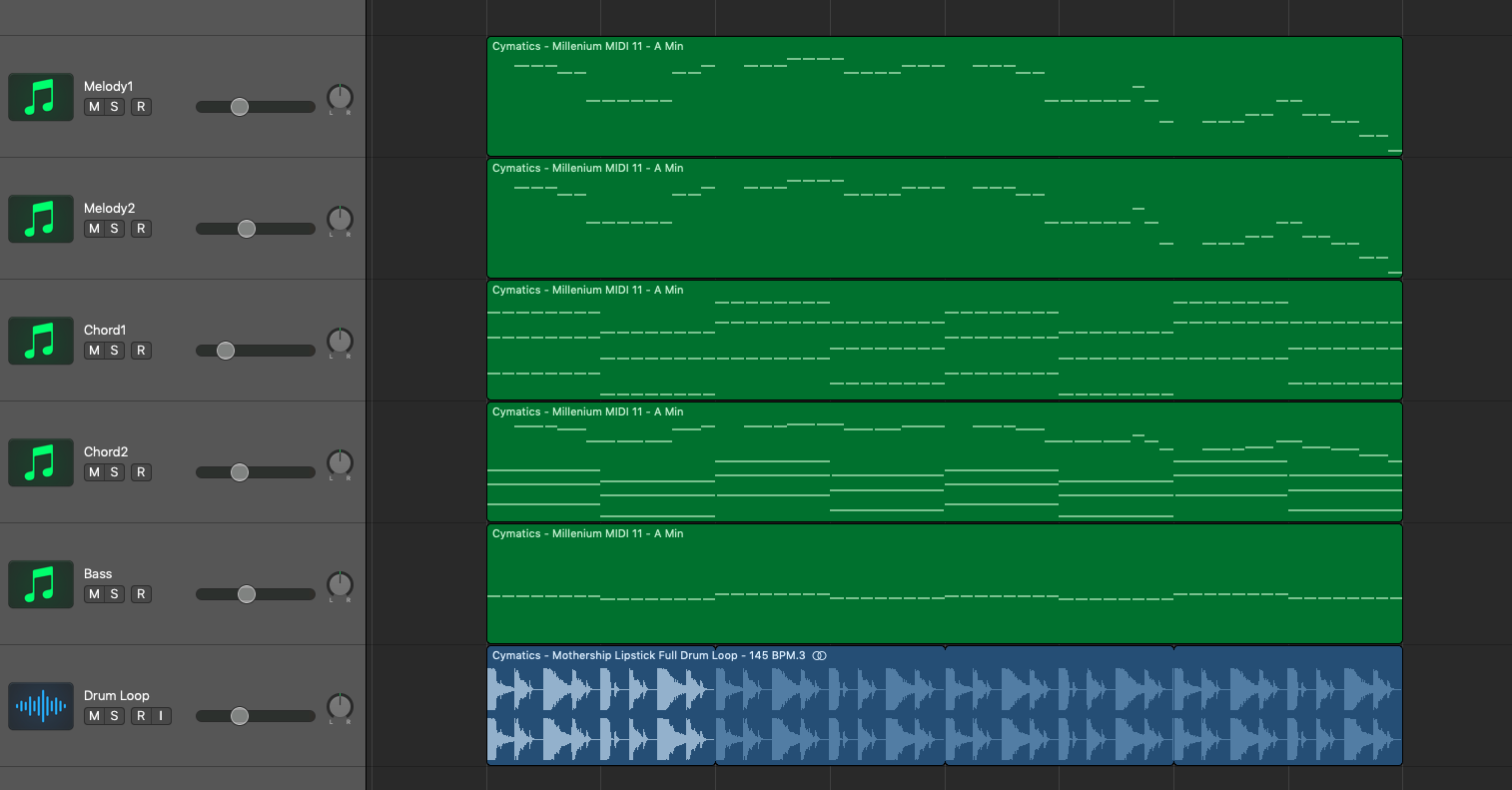
プロジェクト


使用シンセ: 「Serum」「Nexus2」「Massive」「ES M (Logic Pro X付属)」


元のMIDIファイル


MIDIファイルは、アイディアが浮かばない時や、煮詰まった時などに、とりあえずDAWに取り込み聴いてみると、ふとアイディアが思い浮かんだり、そのまま使えることがあります。

MIDIファイルからインスピレーションを受け、自分の中にはなかったアイディアやメロディが思い浮かぶ可能性が、そこにはあります。

もし、自分のPC内にチェックしてないMIDIファイルが眠っていたら、是非使ってみましょう!


RYOTA

MIDIサンプルを使おう -1-


みなさんこんにちは!

今回は、サンプルパックなどに入っている「MIDIファイル」の使用例をみていきましょう。(前編後編)

サンプルパックをダウンロードして、オーディオサンプルやプリセットはよく使っているけど、MIDIファイルは使い方がイマイチわからないから使っていない、という方も多いのではないでしょうか。


もったいない!


このMIDIファイルには、あらかじめメロディーやコードなどのMIDIデータが入力されており、DAWに取り込むだけで、音色は自分の好きなものに変更でき、入力されているメロディやコードを演奏することができます。

また、そのMIDIファイルからアイディアを得て、自分のアレンジを加えていくことで、オリジナルのメロディなどに作り変えることもできます。


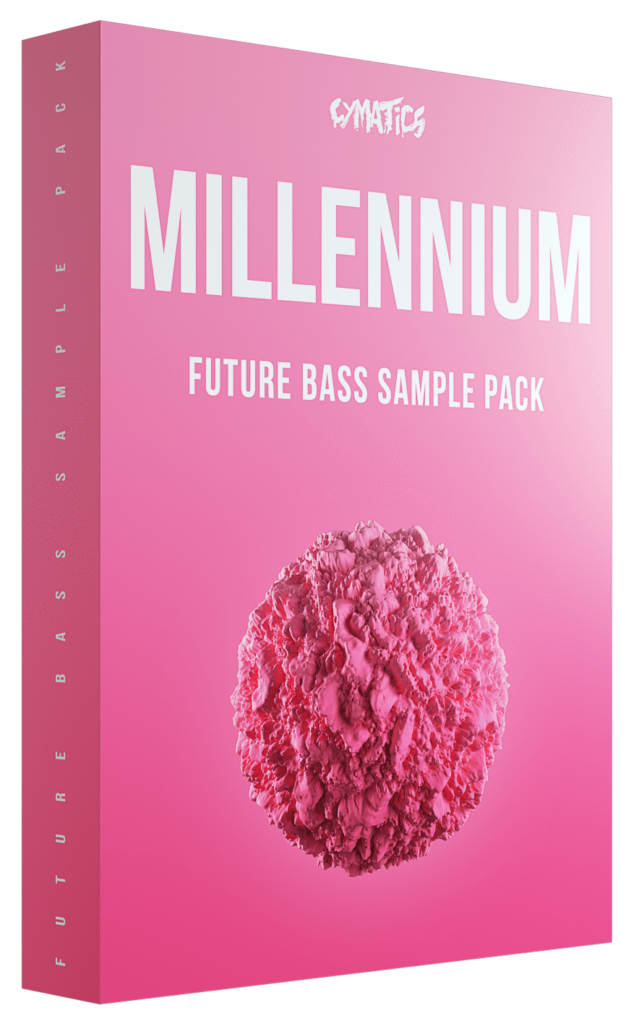
以前にも紹介したCymatics社の「Millenium」に入っているMIDIファイルを使用していきます。(前回のブログ”キックとスネアのレイヤー“)


アカウント登録をするだけで、フリーダウンロードできるサンプルパックが多くあるので、是非ダウンロードしてみてください。


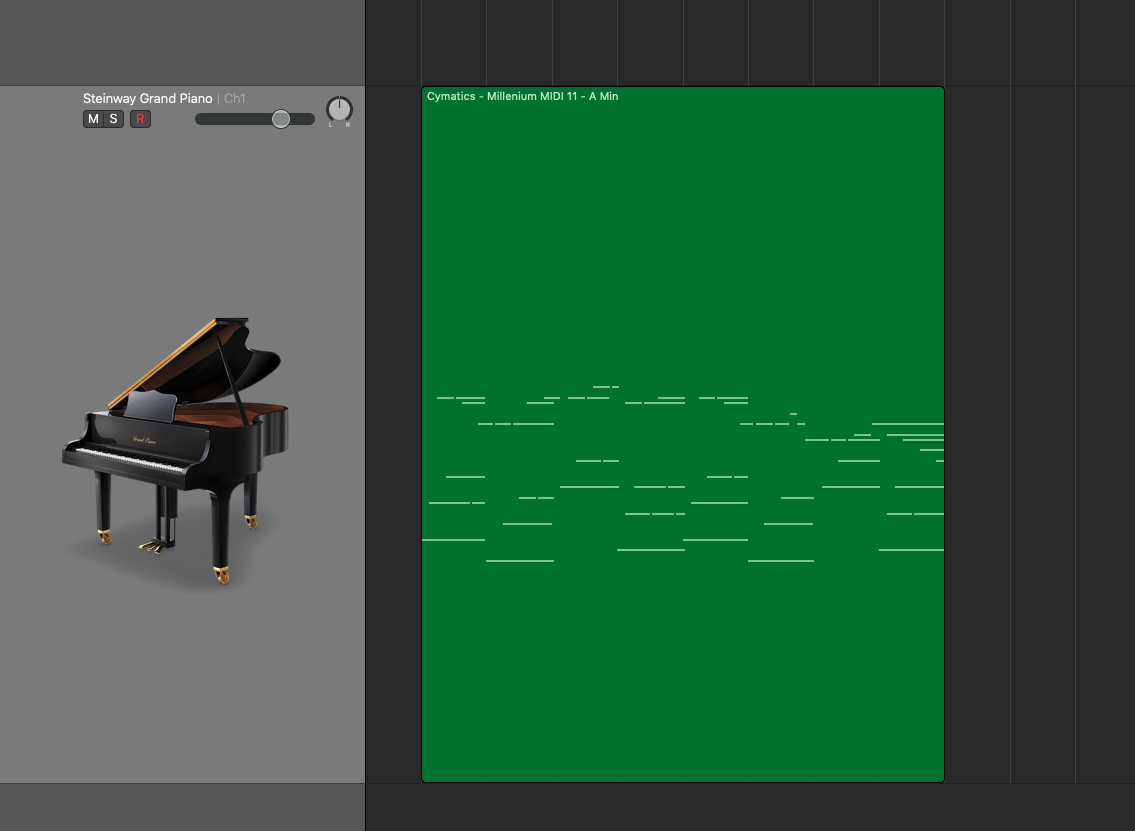
選んだMIDIファイルは、「Cymatics – Millenium MIDI 11 – A Min」です。


Logic Pro Xの場合、MIDIファイルをドラッグ&ドロップで直接DAWに入れることができます。

Logic Pro XにMIDIファイルを取り込むとピアノのチャンネルストリップが自動で立ち上がります。


自動でピアノのシンセが立ち上がり、EQ・コンプ・ディレイのプラグインが挿入されます。


Logic Pro Xはデフォルトで自動的にプラグインが挿入される設定になっているので、そのプラグインが必要か不必要かを聴いて判断し、不要なものはできる限り取り除いていきましょう。


読み込んだMIDIファイル (Key=Am)


このMIDIファイルひとつからこのようなドロップが完成します。


完成音源 (Key=Am, BPM=145)


気に入ったMIDIファイルをDAWに読み込んだら、次の手順で進めていきしょう。


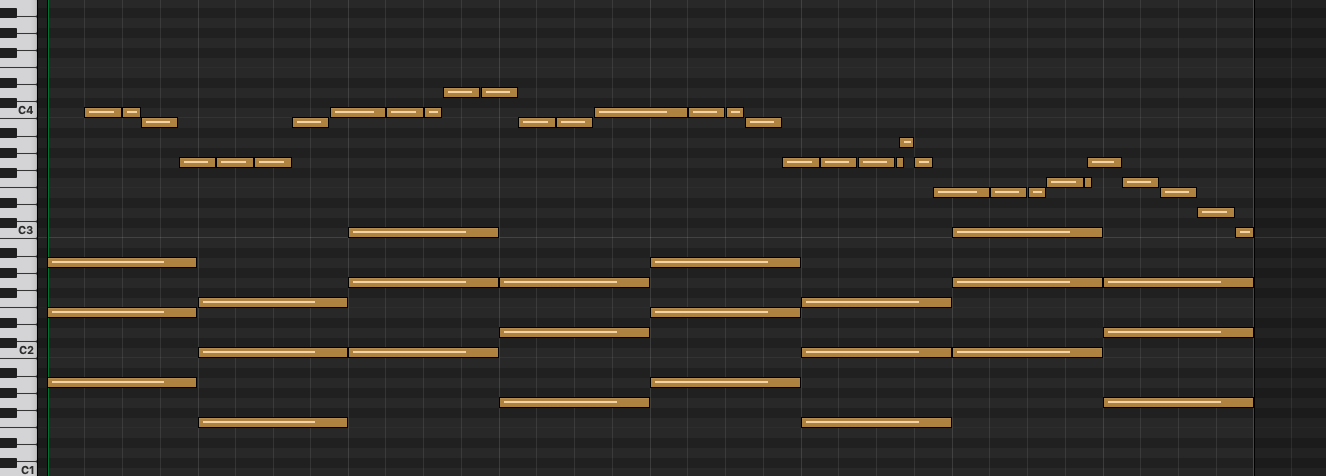
1 ) MIDIノートを整理しよう


読み込んだMIDIファイルにもよりますが、今回のMIDIファイルのように、各MIDIノートに強弱があり、MIDIノートの長さも違う、実際に弾いた生演奏のようなMIDIファイルがあります。

この場合、違うシンセで演奏した時に、音が途切れてしまったり、音が狙い通りに演奏されなかったり、不都合なこと起こる可能性が高いです。(生演奏感やこの強弱を求めるアレンジの場合、逆にこの強弱を活かしましょう。)


そこで、MIDIノートのベロシティ・長さを調節します。

このように変更しています。


・すべてのベロシティを統一

・メロディのMIDIノートが被らないように調整。メロディのアレンジ。

・1音ずつアルペジオのように演奏されていたコードを小節の頭から同時に発音させるよう修正


MIDI変更後


MIDIノートのベロシティを一気に統一させる方法や、MIDIノートの長さを均一にする方法のショートカットキーなど、作曲を効率良く進めていくためのTipsはこちら。(Logic Pro X便利機能 5Tips)


これで実際に曲に使っていくMIDIの準備ができました。

次回のブログで、このMIDIを使用してドロップを作っていきます。

それでは、またお会いしましょう!


RYOTA

DTMの初心者がEDM制作に必須のもの3選

こんにちは、銀平です。
 
6年前にEDMを作るぞと決めました。決めたけど悩みまくりました。
 
「何があれば作れるんだ…。」
 
必要なものが何か教えてもらえる場所はないし、調べてもDTMについての情報は多くても「EDMに関するDTM」の情報は極めて少ないと感じます。
 
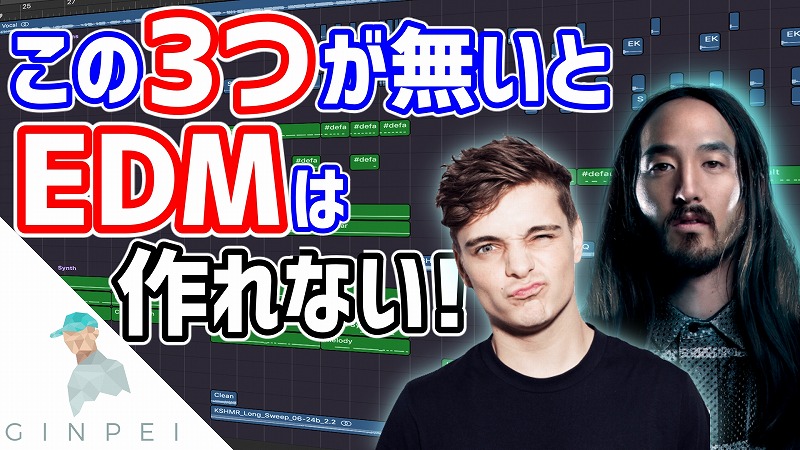
さて、先日こういった動画をアップしました。


EDMを作るために必要な三種の神器的なものを紹介しました。
 
以下より、この三種の神器についてを深掘りしつつ解説していきます。
 

EDMを作るのに必要な三種の神器
 

動画のタイトルでも記載している通り、DTM初心者がEDMを作るのに必要なものはDAWソフト、シンセサイザー、プリセット&サンプルです。
 

DAWソフト


音楽を作るためのソフトです。ソフトと言うと難しい感じがしますが、Logic Pro Xに関してはApp Storeで購入するアプリです。
 
その他に関してもそうで、公式サイトから購入するとダウンロード出来るようになり、アプリとしてコンピュータに保存されます。
 
動画でもお伝えしていますが、どのソフトでスタートしても問題ありません。
 
EDMを作るのにオススメのソフトはこれ!と言うような記事を見かけたりすることもありますが、基本的には身近な人が使っていたりチュートリアル動画で参考になる人が使っているソフトを買って極めていくというスタイルがオススメです。
 

シンセサイザー


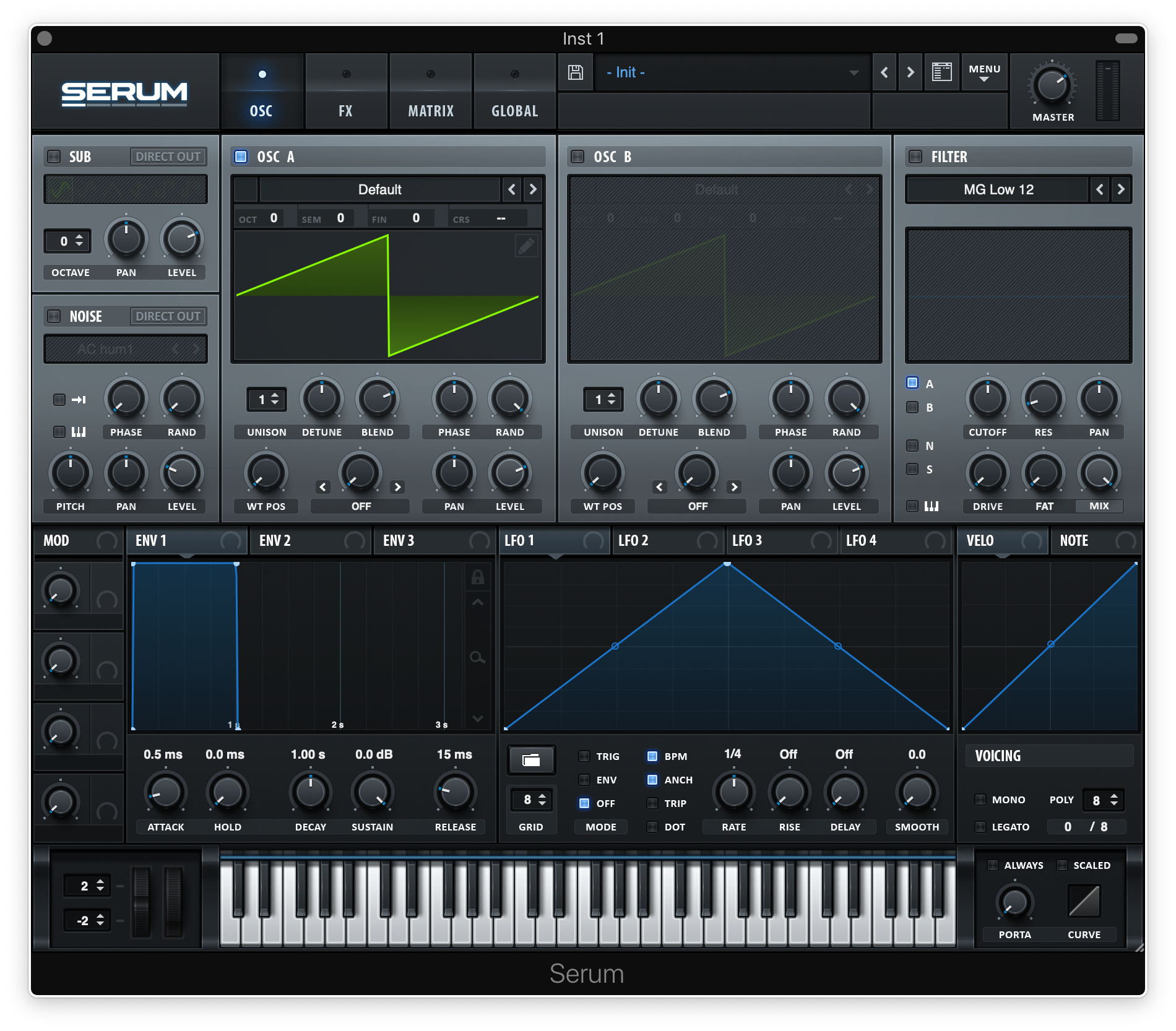
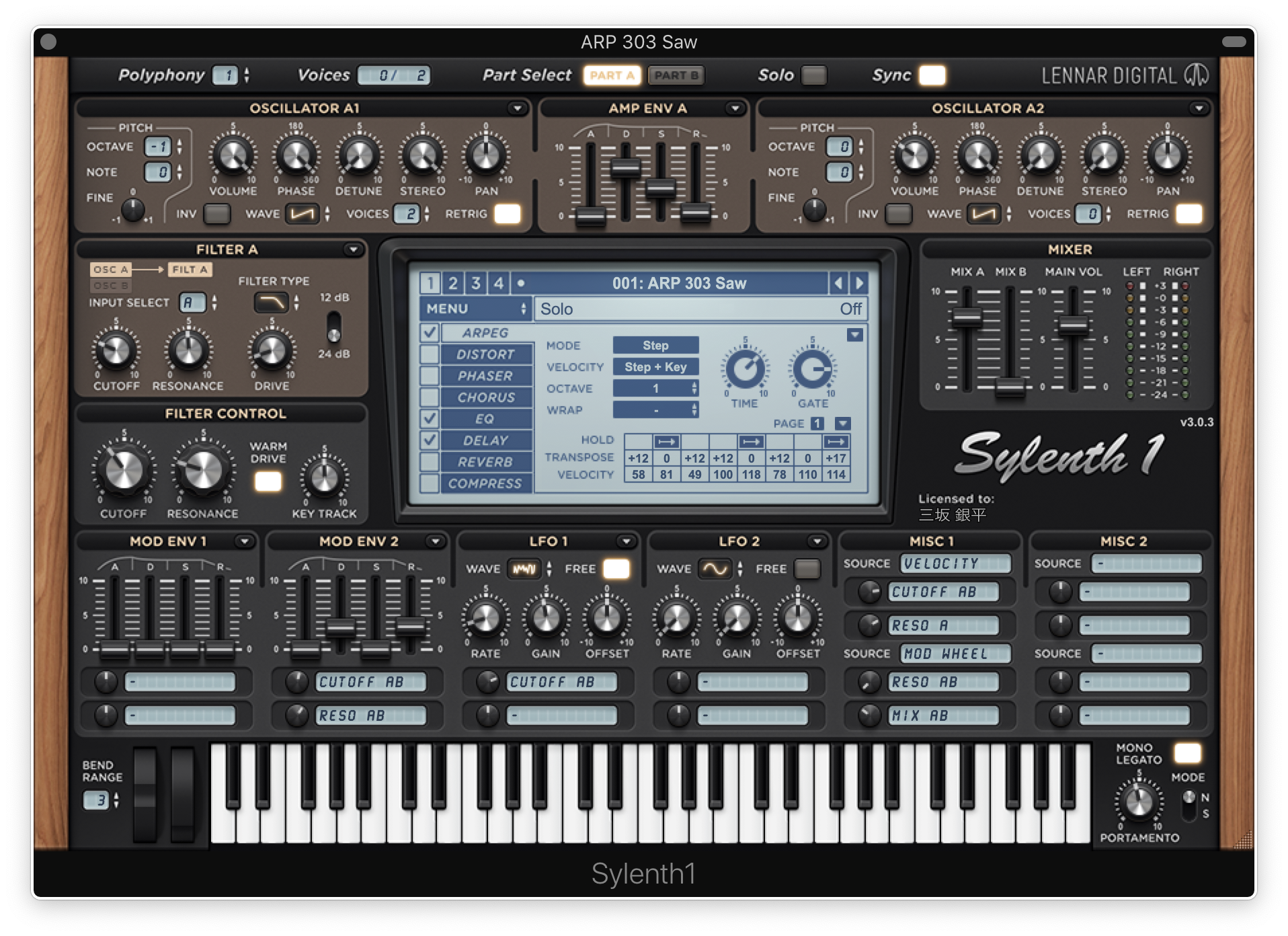
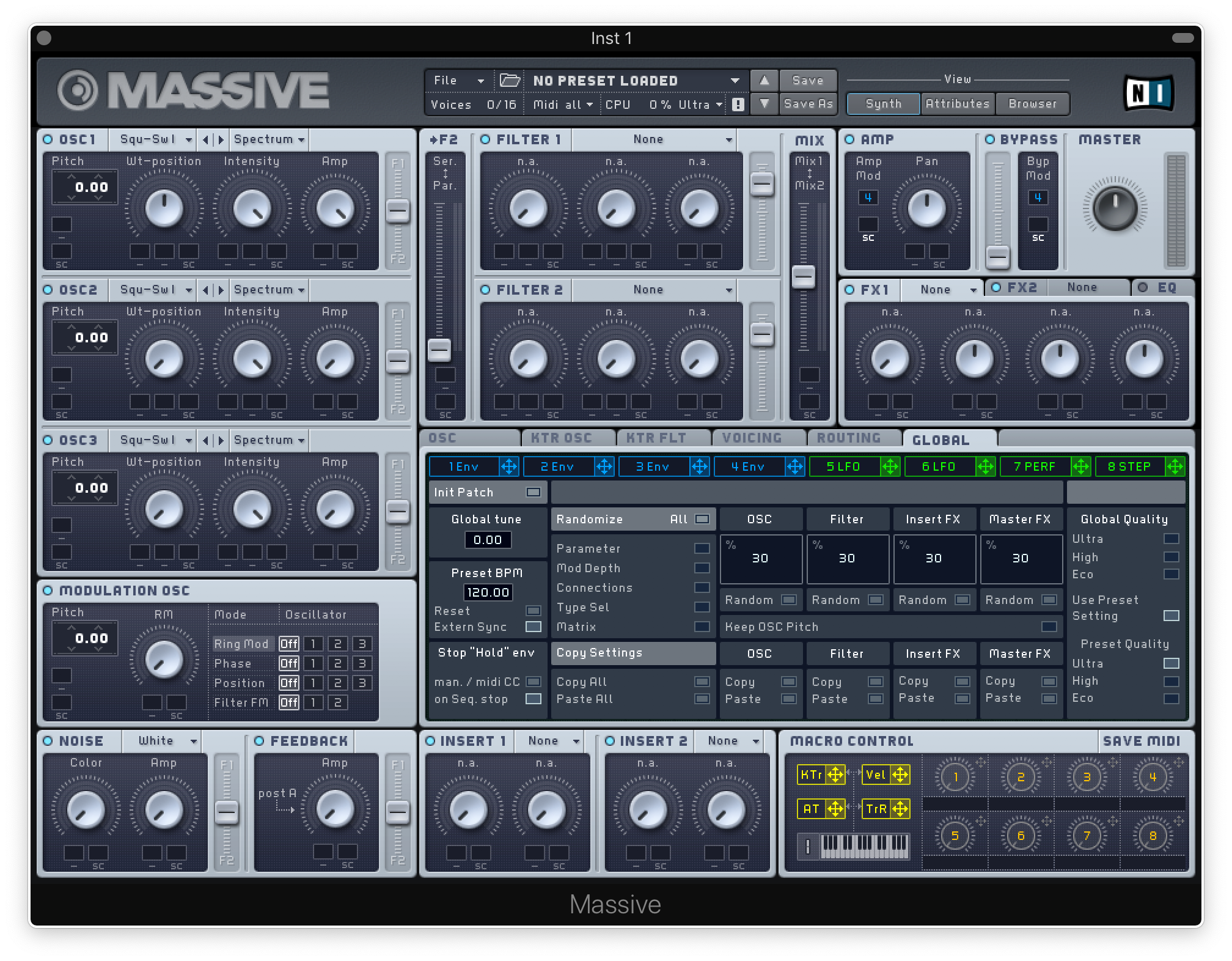
EDMの音の大部分はこれらのシンセサイザーで出来上がっています。
 
それならば、内蔵シンセよりかはこれらのシンセを初めから手に入れて使い始めていくのが良いですと言う話をしておりますが、上記の大きな画像を見るといかがでしょうか?
 
「めちゃくちゃ難しそうでしんどい…。」という気持ちになると思います。
 
シンセは1から音を作れる能力ももちろん重要ですが、ハードル高めです。
 
幅広いEDM系のサウンドにはSylenth1、MarshmelloのようなFuture Bassを作りたい方はSERUMを使用することをオススメします。
 

プリセット&サンプル
 

お気付きの方も多いと思いますが、三種の神器とは言いつつ本当は四種の神器ですね。笑
 
それくらいこのプリセットとサンプルはそれぞれとても重要なので分けて詳しく解説したいところですが、ここではDAWソフトを使って作曲を進める上でワークフローを飛躍的に向上させるツールという点で統一しました。
 
プリセットは、シンセサイザーの音の設定データです。先ほどご紹介したシンセの音作りはハードルが高いですが、プリセットをあらかじめ登録しておくとそのシンセの最高のサウンドを無数に保存しておくことが出来ます。


こちらはADSR Soundsというサイトで、ダンスミュージックの主要サウンドに用いられるシンセ(SERUMやSylenth1など)のプリセットが数多く売っています。
 
次にサンプルですが、これは音の素材を指します。例えば、ドラムの音はシンセで作ることはあまりなく、すでに完成しているオーディオファイルを貼り付けて構築することが一般的です。動画でも紹介しているSpliceがオススメで、こちらは世界的なアーティストやプロデューサーが監修するサンプルが数多く配信されており、圧倒的に使用をオススメするサービスです。
 

まとめ
 

ツールに頼り過ぎるのは良くないという意見には激しく同意しつつ、ある程度の用意がある方がやりやすいのでは無いかと思います。
 
特にEDM系のトラックを作りたいと思った時、そのジャンルを作っているアーティストやプロデューサが使用しているツールを知ることは、指針を決める上で自信がつきます。
 
Equipboardは、世界中のミュージシャンの使用機材や道具の情報が集められており、非常に参考になるかと思います。
 
 
わからないことがあれば、動画やブログのコメント欄で気軽に教えて下さいね。
 
 
GINPEI
リバーブの種類


みなさんこんにちは!

今回は、リバーブの種類を紹介していきます。

(リバーブについては、前ブログで解説しています。”Reverbとは”)

リバーブは、残響音を作り出すエフェクトです。

そのリバーブにもいくつか種類があるので、良く使う・使える代表的なものをみていきましょう。

(同じPluckの音源にそれぞれのリバーブをかけています。)


リバーブがかかっていないドライな音源


H A L L


コンサートホールなどの大きな空間の残響音です。


初期反射音(原音が鳴って跳ね返ってくる音)が遅く、ディケイタイム(残響音が残っている時間)が長い特徴があります。

長い時間、残響音があるので音数が少ないもの、広い空間を表現したいボーカルなどに適しています。音数が多いと次の音が発音されても前の音の残響音が強く残っているので、原音と残響音とで音の渋滞が起こり、音が濁ってしまいます。


Hall Reverb


R O O M


レコーディングスタジオや部屋など小さな空間の残響音です。


初期反射音は速めで、ディケイタイムは短く、普段聴き慣れているような自然な反響音です。


残響音の減衰が速いので、音数が多いものにも使えます。

ドラムやギター、ピアノ、ボーカルなどに適したリバーブです。


Room Reverb


P L A T E


金属製の大きなプレート使い、そのプレートの振動を利用し残響音を得るものです。ルームリバーブよりも場所を取らずに、より広い空間を再現でき、自然の残響に近い音を得ることができます。


プレートリバーブは様々なジャンル、楽器に適用でき、幅広く使えます。

ボーカルにかけると楽曲への馴染みが良く、自然な豊かな効果を与えることができます。


Plate Reverb


S P R I N G
        

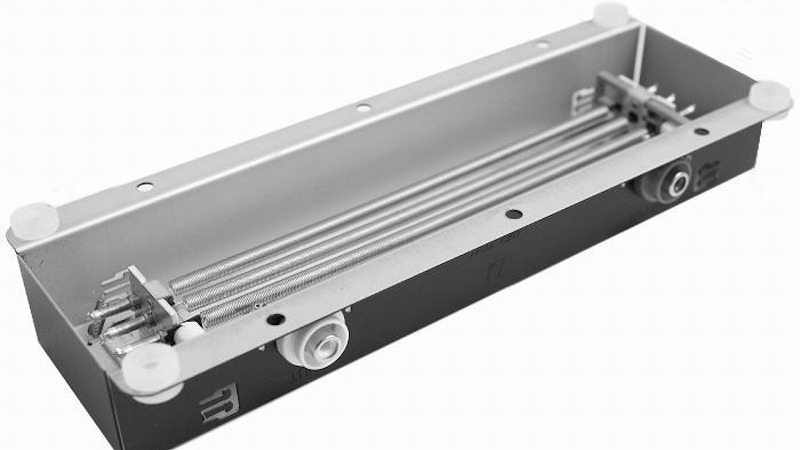
金属製のバネに振動を加え、その共振で残響音を得るものです。


ギターアンプに付いているリバーブはスプリングリバーブが多く、ギターリストにとっては馴染みのあるリバーブです。

バネを彷彿させる残響音が特徴的で、やはりエレキギターとの相性は抜群です。


Spring Reverb


C H A M B E R


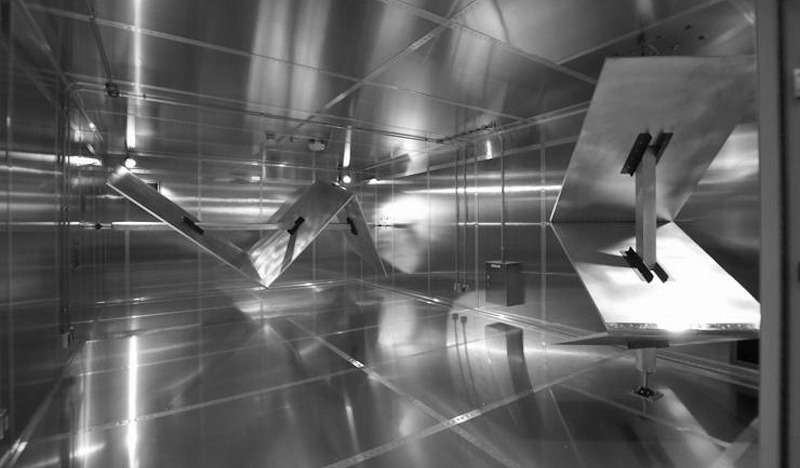
残響を録音するために作られた特殊な空間の残響音です。


金属板やタイルなどを貼った部屋や、廊下、階段室などさまざまな空間が作りシュミレートされているので、様々なジャンル、楽器に対応できます。

ボーカルやアコースティックな楽器に適しています。


Chamber Reverb


最後にオススメのリバーブを紹介します。

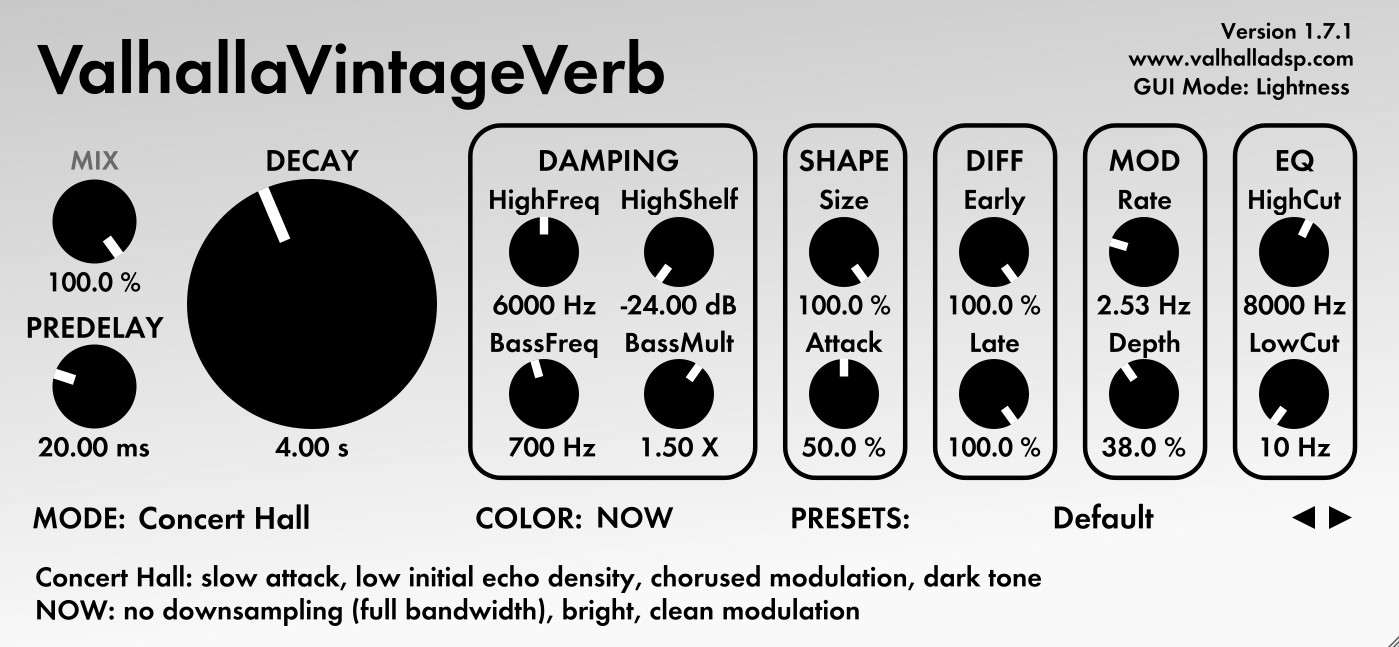
Valhalla DSP社「Valhalla VintageVerb」


この会社は全商品$50と統一され、セールが行われません。なので、買いたい時が買い時です。そして、比較的安価にも関わらず、上記の5つのタイプのリバーブを”MODE”で切り替えることができるので、これをひとつ持っておけば、どのリバーブにも対応できます。また、リバーブのかかり具合も好評で、EDMなどのダンスミュージックはもちろん、Popsなど様々なジャンルに使用することができます。

DAW付属のリバーブしか持っていない方は、最初に購入するリバーブの候補に入れておくと良いでしょう。


リバーブは音楽制作に欠かせないものです。特に昨今のダンスミュージックにはあえて過剰にリバーブをかけたりと、非現実的なエフェクティブな使い方をしている楽曲も多くあります。リバーブのかかり方だけの参考曲を探し、自分の曲と照らし合わせながら、リバーブを選んだり調節していくと、耳も慣れていき、良いリバーブ使いができるようになるでしょう。


リバーブを使用したサウンドデザインのテクニック動画


RYOTA

優れた音楽を作るには真似が重要な話【まずはパクろう】

こんにちは、講師のぎんぺいです!
 
突然ですが、皆さんは音楽を作り始める時、何から取り組みますか?
 
メロディ、ビート、コード、シンセの音を適当に選ぶ…等々。
 
ここに正解はないですよね。僕はどこから取り組み始めても順当に進むこともあれば、全く捗らずに数時間経過なんてことがあります。
 
では、なかなかアイデアを出せない人と、すぐにアイデアをいくつも出せる人の違いって何なんでしょうか?
 

アイデアが出る人と出ない人の違い


結論からお話しすると、アイデアが次々と湧き上がる人は、
 
“インプットの量と質が高い人“だと思います。
 
一言で言えば、”真似する能力が高い人“です。
 
リズムにしてもメロディにしても、たくさんのアイデアを生み出すことができる人はたくさんの真似を経験しています。
 
例えば、ある音楽を聴いてもし気に入ったとしたら「この曲のメロディがすごく良い」、「リズムがかっこいい」など、気に入る理由が少なくとも一つはあるはずです。
 
良質なアイデアを量産できる人は、こういった自分の”ツボ”に入った部分を見逃さずに、「これは良い、自分も同じ手法を試してみよう」とすぐさま真似のアクションに取り掛かります。
 
この習慣が、良いアイデアをたくさん生み出すための唯一の方法だと思います。
 

具体的な真似の仕方

 
実際に真似をする方法について書いていきます。


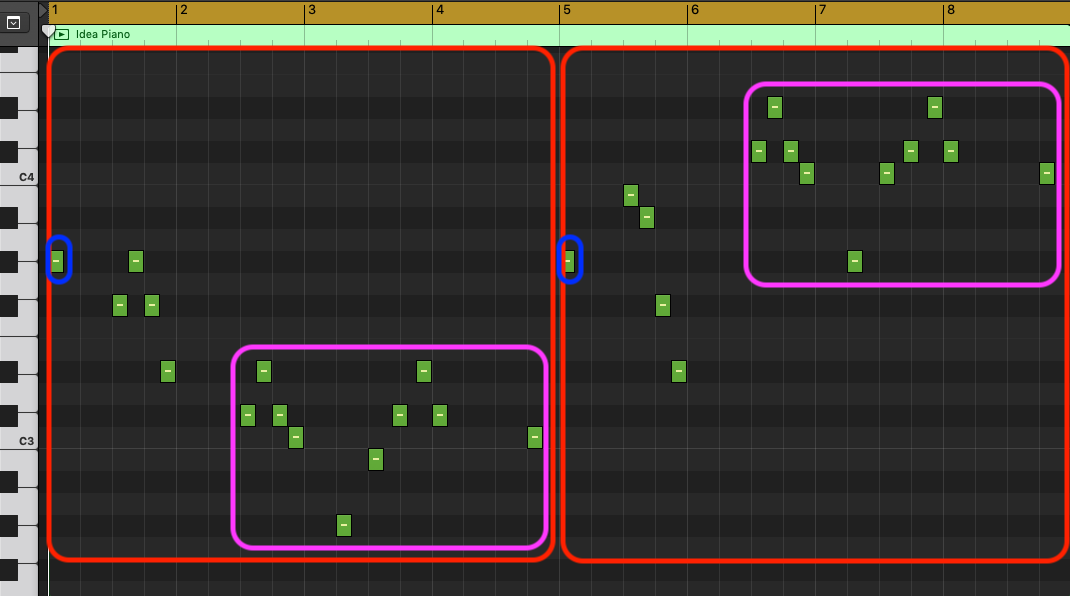
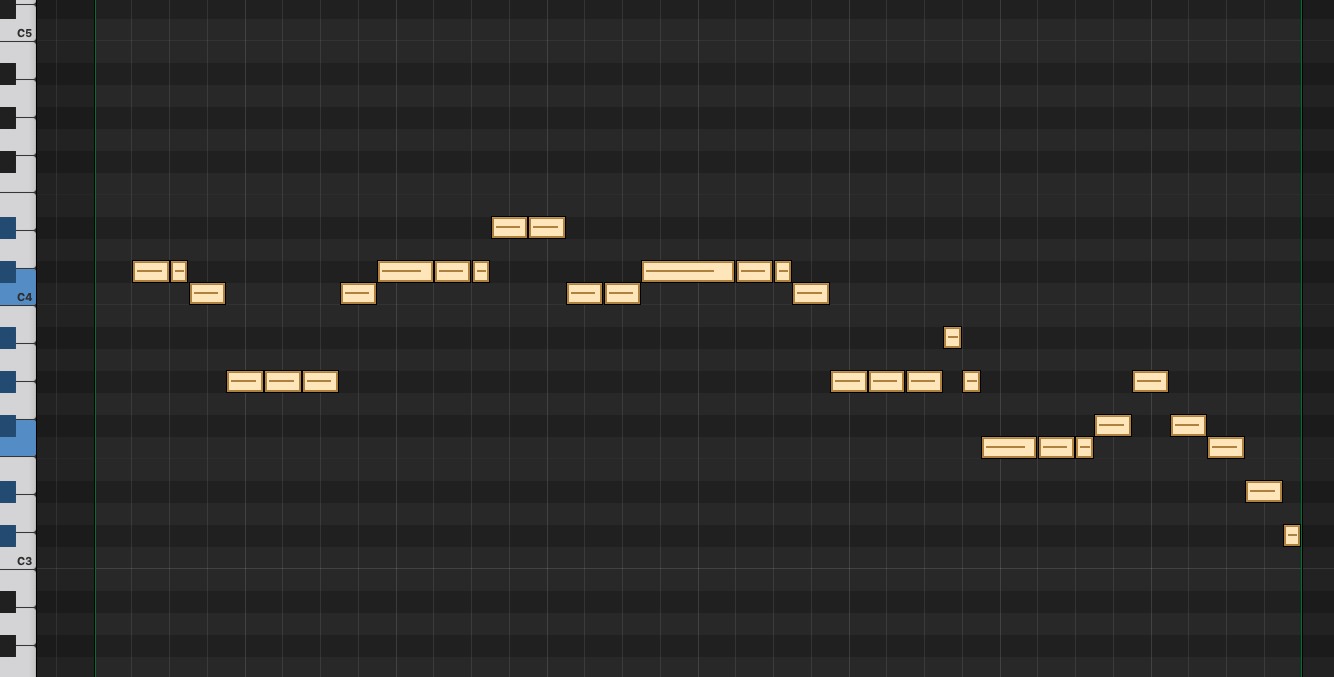
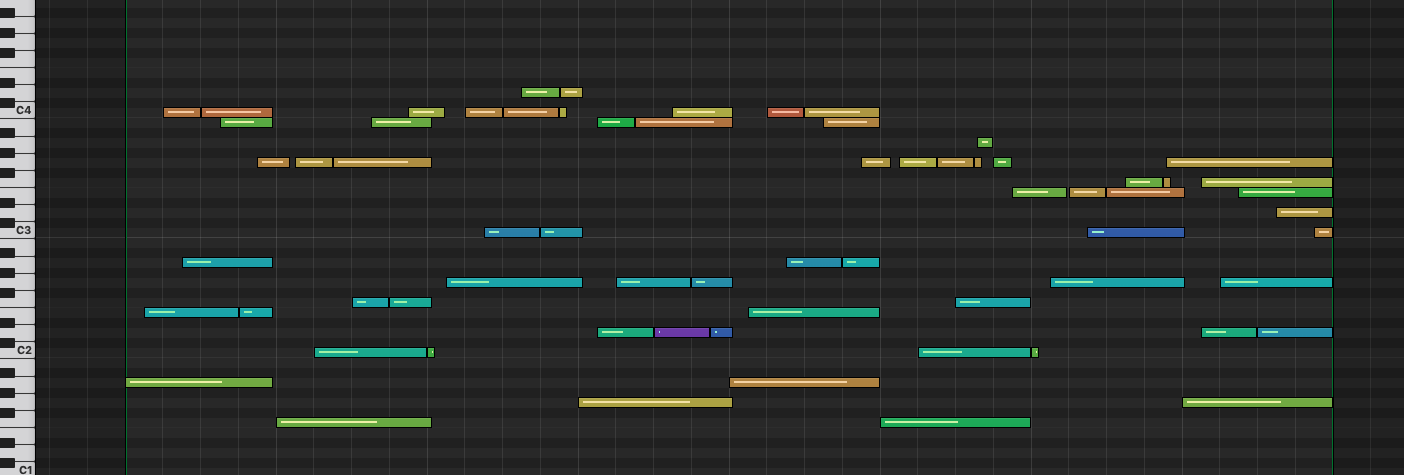
例として、この曲のメロディを真似してみます。
 
手順は以下の通りです。
 
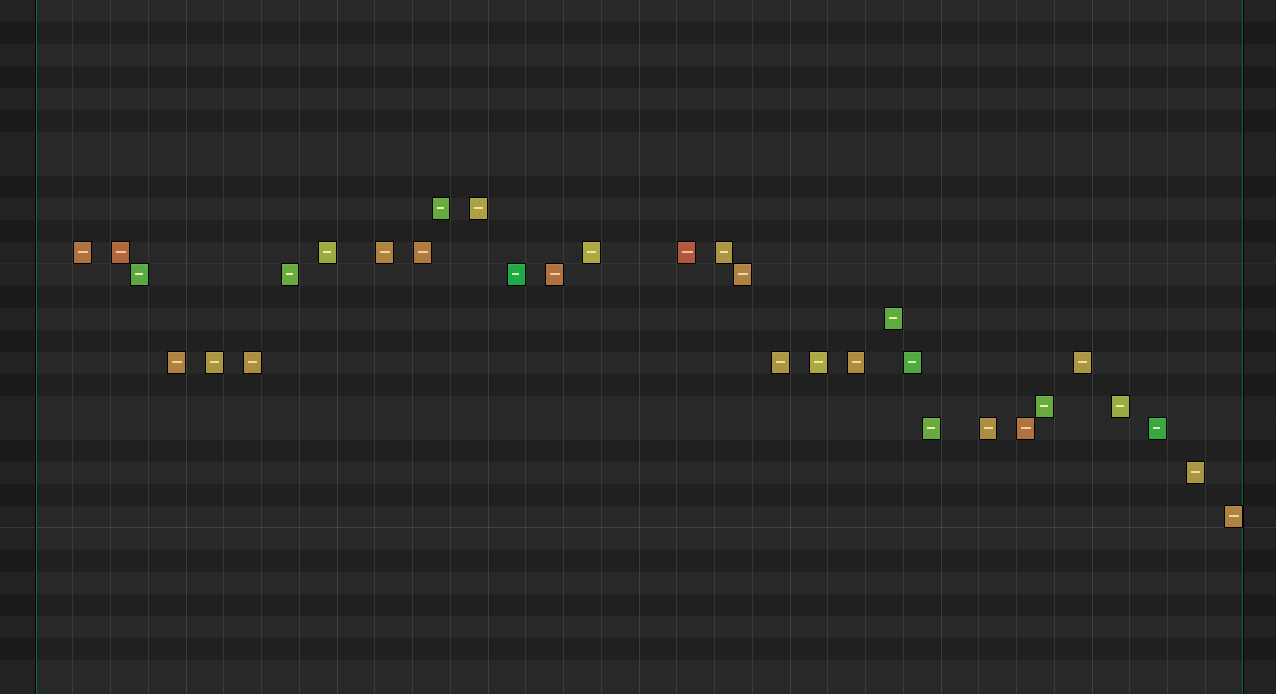
1. リズムのみ真似する。
 

こういった感じで、まずは音は無視してリズムのみに注目し、タイミングを真似して作ってみます。
この時、全てのノートの長さを短いもので統一しておくと良いです。視覚的にリズムが確認しやすくなります。
 
また、このように最初にノートを置く鍵盤は、その楽曲のルート音だとこの後の作業がやりやすくなります。
 
この楽曲のキーはG#mなのでG#に置いています。
 
ちなみにEDM系の楽曲のキーはGoogleで検索すると割と出てきやすいので、今回は「Martin Garrix Home Key」と検索し、上から順番にウェブサイトを覗きました。
 
 
2. 音を動かす
 

音を正しい鍵盤の位置に上下に移動していきます。
 
最初から正解を見つけるのは難しいので、何度も元曲を聴き返して、確認しましょう。
 

真似するだけでは意味がない

 
いや、実際は真似のアクションをするだけでもその曲の様々なエッセンスを吸収している可能性はありますが、真似をしたら次はさらに観察していきます。
 
今回のようにMIDIノートに打ち込んで真似をすると、メロディがビジュアル化します。そうすると、楽曲の様々な工夫を発見することができます。


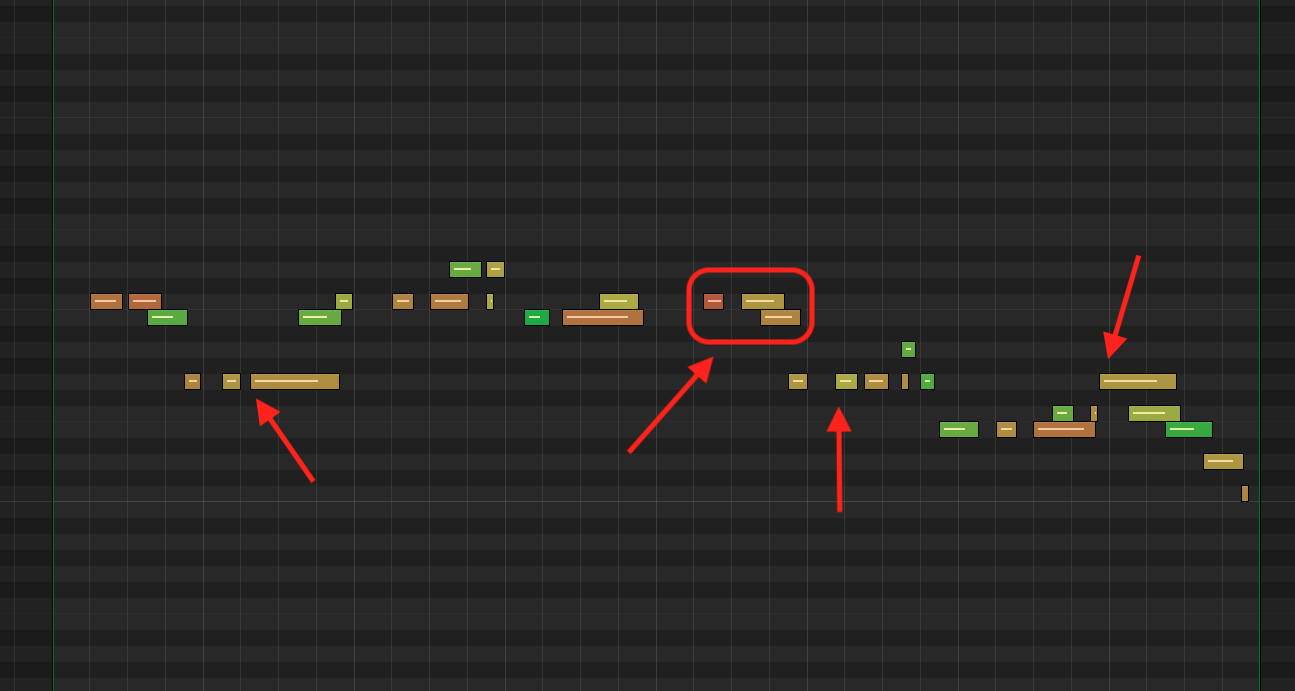
まず大きな赤の枠ですが、最初の4小節と後の4小節のリズムが全く一緒ですね。
 
青の枠は、その4小節の頭がこのキーのルート音であるG#からスタートしているということを確認できます。
 
最後のピンクは、1オクターブの違いがあるだけで音は全く同じだということが発見できました。
 

まとめ

 
こういった感じで、気に入った曲の一部(メロディ、ドラムパート、コードなど本当に何でも構いません。)をそのまま真似してみると、たくさんの発見があります。
 
真似というアクションを通してそのアイデアの本質に気付くことができ、必然的に自分の思い浮かぶアイデアの量と質の向上に繋がります!
 

最後に

 
ここまで、真似をすることの重要性を説いてきましたが、実は真似をする先に「盗む」という概念があります。
 
この世には素晴らしい作品、アイデアが溢れかえっています。
そして、それらの全てがそれまでの素晴らしい作品やアイデアの「模倣」「盗み」によって生み出されているのです。
 
これらの言葉は悪い意味に聞こえてしまいますが、誰かの考えや表現に影響を受け自分の作品に昇華する姿勢はクリエイティブな仕事にとって最も重要で、かつ、素晴らしいことだと思います。
 
最後に、僕がこの記事で伝えたかったことを完璧に要約して伝えてくれている動画をご紹介して、終わりにします。
 
最後まで読んで頂きありがとうございます!
 

Logic Pro X便利機能 5 Tips


みなさんこんにちは!

曲を作っている時は、音楽だけに集中したいですよね。

こんな機能があったらもっとスムーズに作業が進められるのにな、と思ったことはないでしょうか。

ちょっとした操作方法を知っておくだけで、作業効率がアップします。

それではさっそく、Logic Pro Xの便利機能を紹介していきます。


1 ) MIDIノートのクオンタイズ


音源を立ち上げ、リアルタイムにキーボードで演奏して録音することがあると思います。

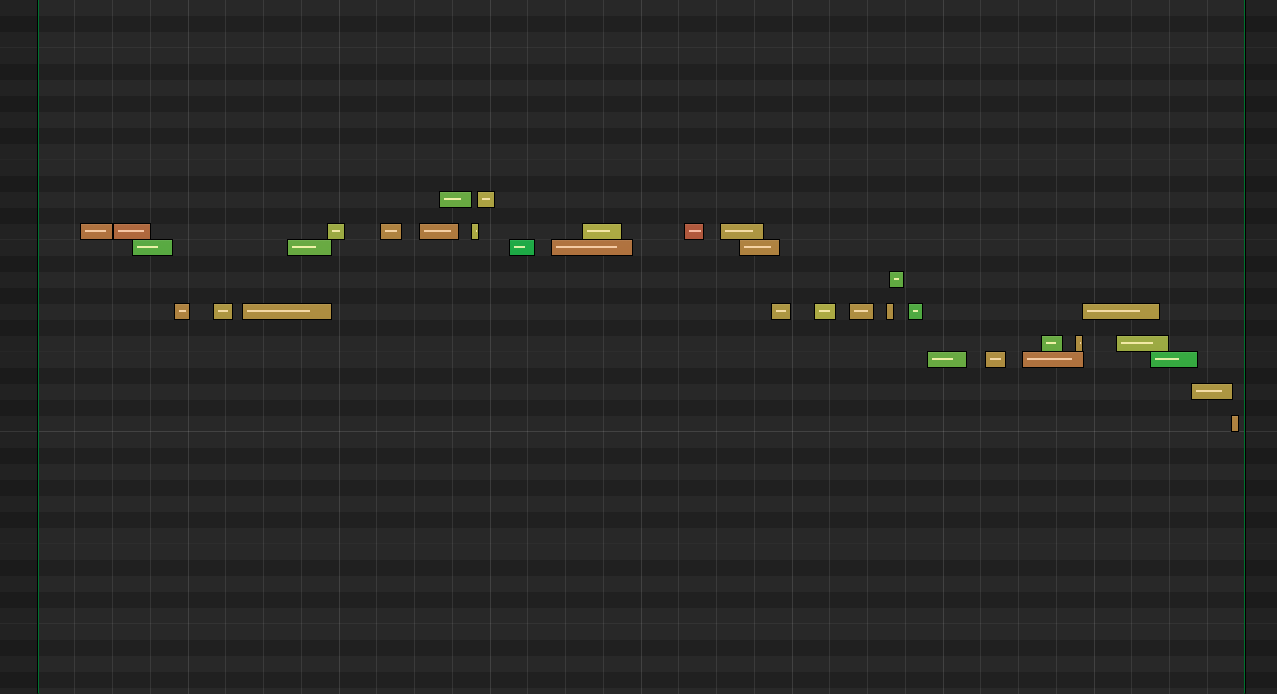
ピアノがうまく弾けて、生演奏感をそのまま出したい場合は、問題ないのですが、あまりうまく弾けない場合、リズムがよれよれになっていしまいます。


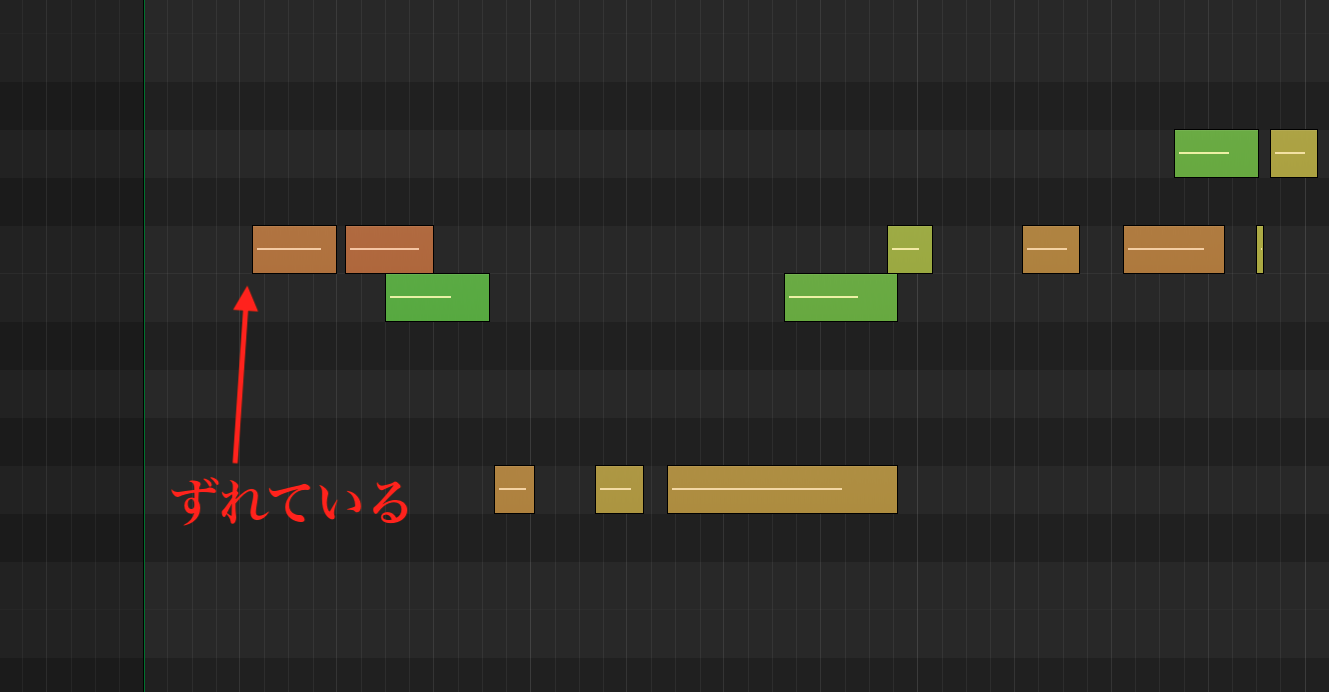
ズレているMIDIノート


各MIDIの頭が少しずつずれてしまっています。


このズレたMIDIノートをひとつひとつ直していくのは、時間がかかり少し面倒臭いですよね。

そこでショートカットキーを使いましょう。


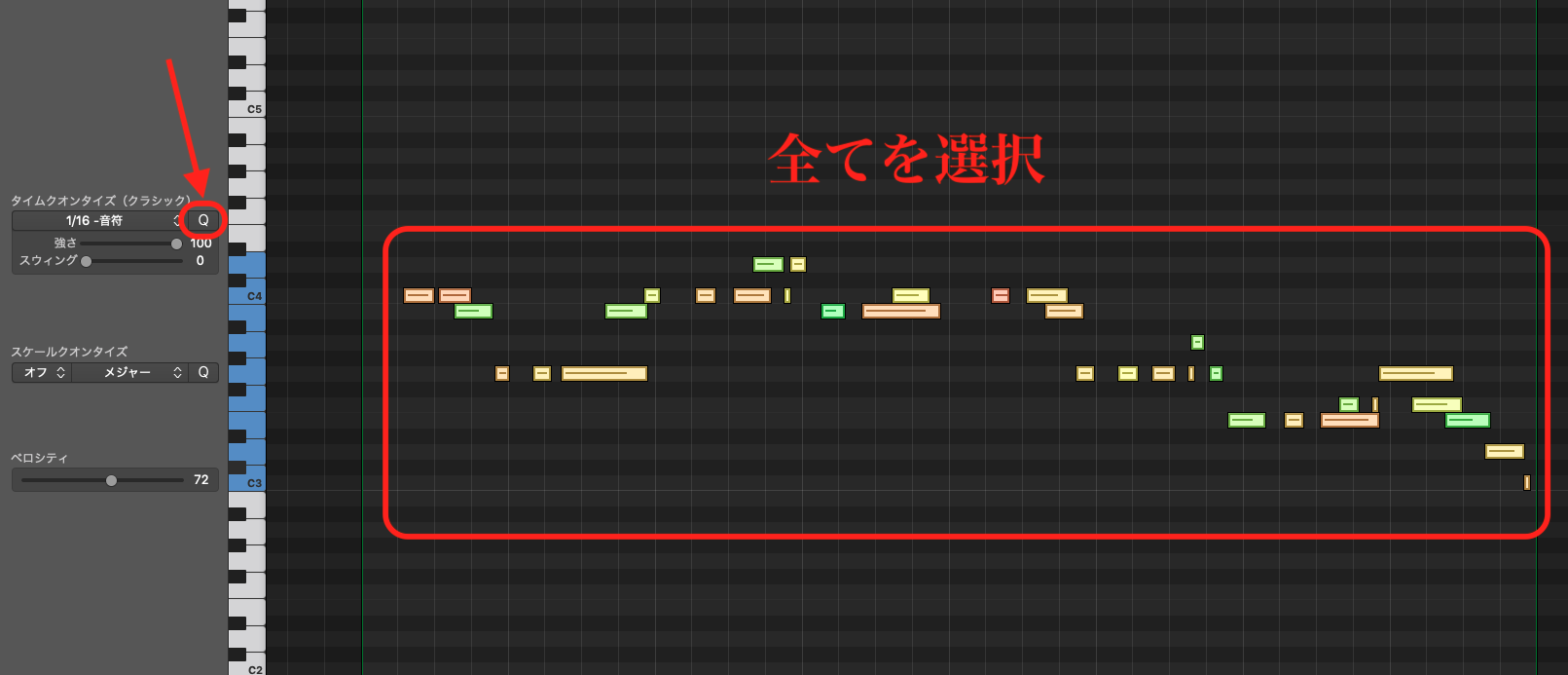
全てを選択(Command + A)し、「Q」をクリックします。


すると、このようになります。


グリッドの頭には揃ったのですが、まだ少しずれています。これはクオンタイズの設定が1/16になっているからです。

ずれているMIDIノートが1/16のグリッドに近い方に合わせるので、タイミングが速すぎたり、遅すぎたMIDIノートは理想よりも前後して、クオンタイズされてしまいます。

この後は、自分で聴いて確認しながら、MIDIノートを移動しましょう。


2 ) すべてのMIDIノートの長さを統一


MIDIノートの長さがバラバラの時に、すべて同じ長さにできれば便利ですよね。

そのコマンドが、長さを揃えたいMIDIを選択した後に、「Shift + Option +MIDIノートの長さを操作」で一気にMIDIの長さを揃えることができます。


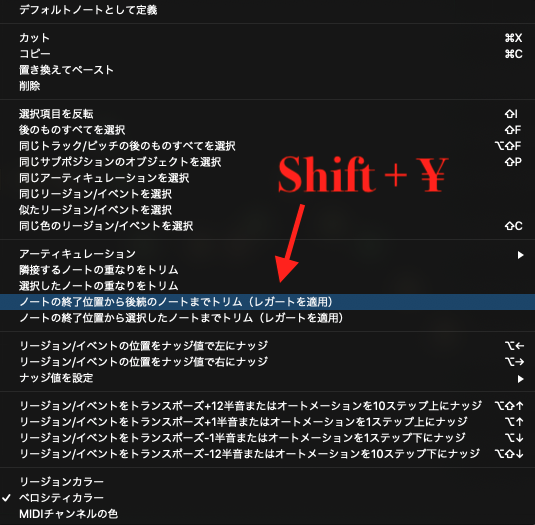
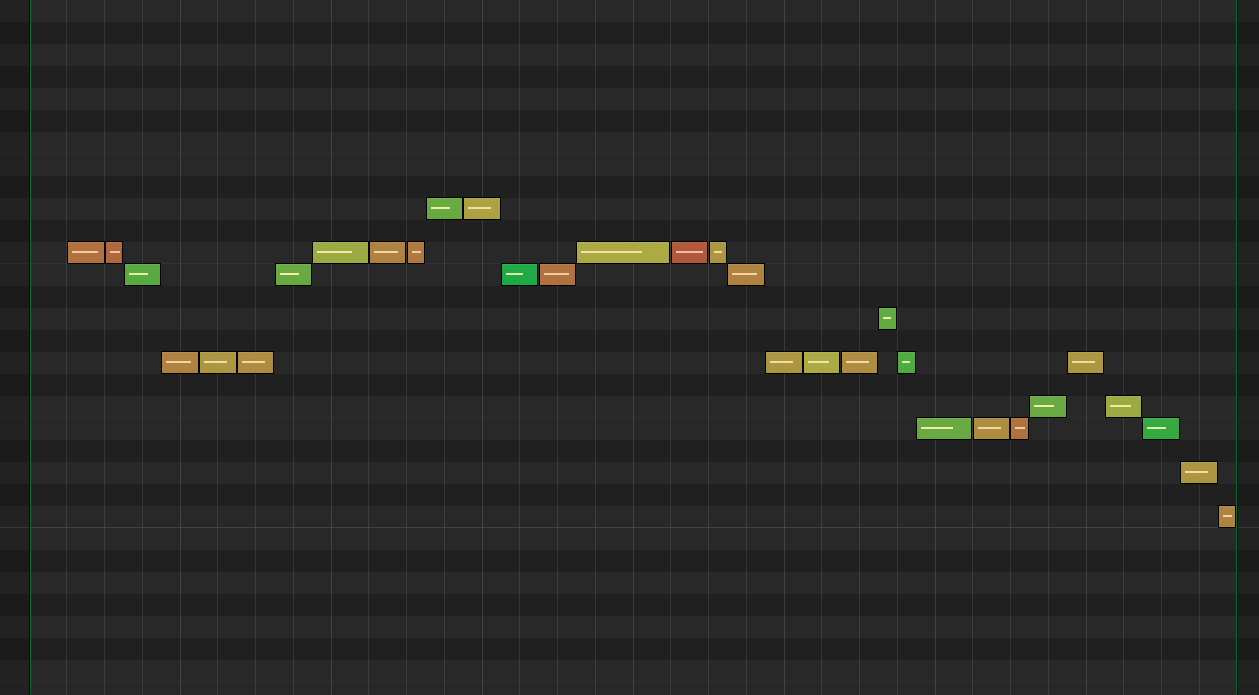
また、MIDIノート間のスペースを空けずに、次のMIDIノートまで伸ばしたい場合、伸ばしたいMIDIを選択し、MIDIノート上で右クリック、「ノート終了位置から後続のノートまでトリム (レガートを適用)」を選択します。

私のPCでは設定されていませんが、ほとんどの場合、デフォルトで「Shift + ¥」がショートカットキーです。


次のMIDIノートまで伸ばす。


3 ) MIDIノートのベロシティを統一


MIDIをリアルタイムで打ち込んだり、ベロシティを操作したい場合に、すべてのMIDIノートのベロシティを一気に統一させることができます。


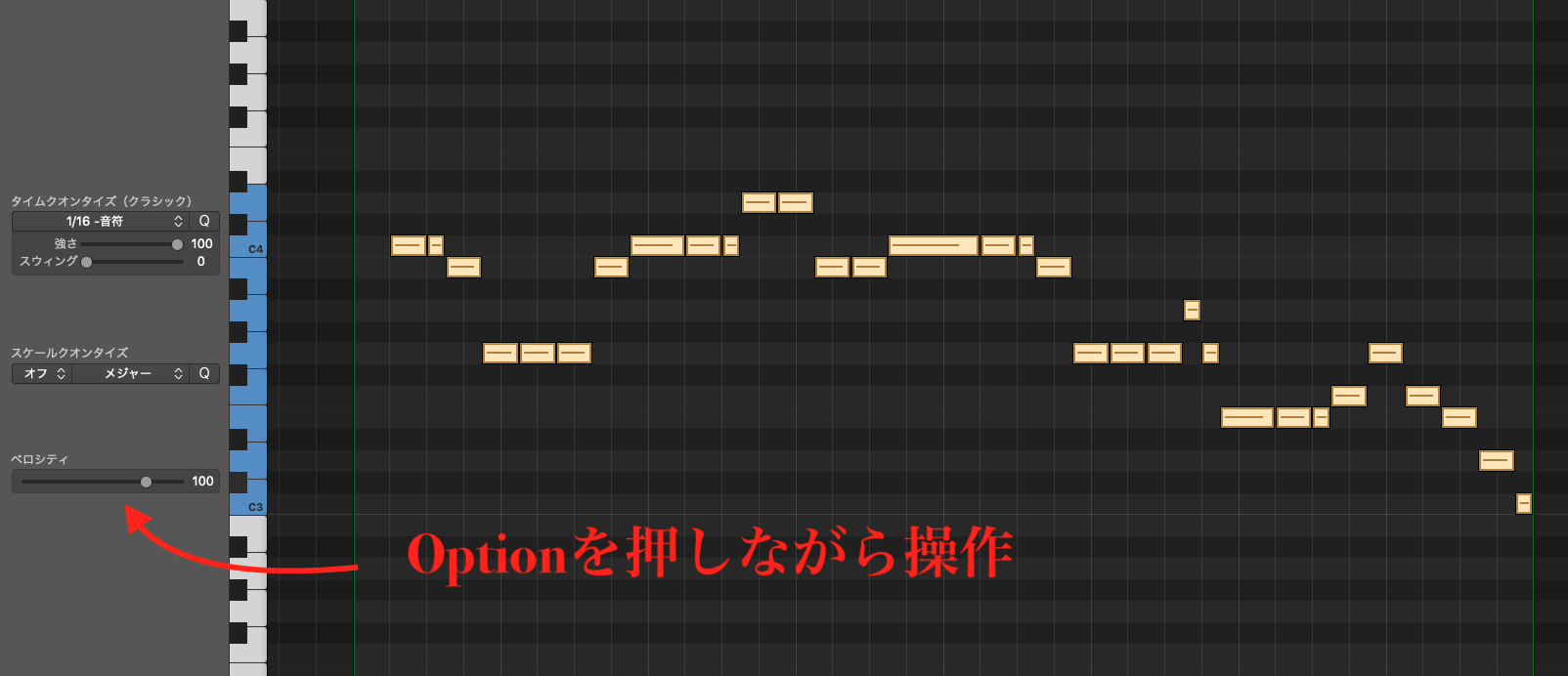
統一させたいMIDIノートを選択し、左側にある「ベロシティ」を「Option」を押しながら操作します。


4 ) MIDIノートの移動


メロディやコードなどフレーズはそのままに、MIDIノートを高くしたり低くしたり、1音だけ上下させたい時がありますよね。

そんな時に、    


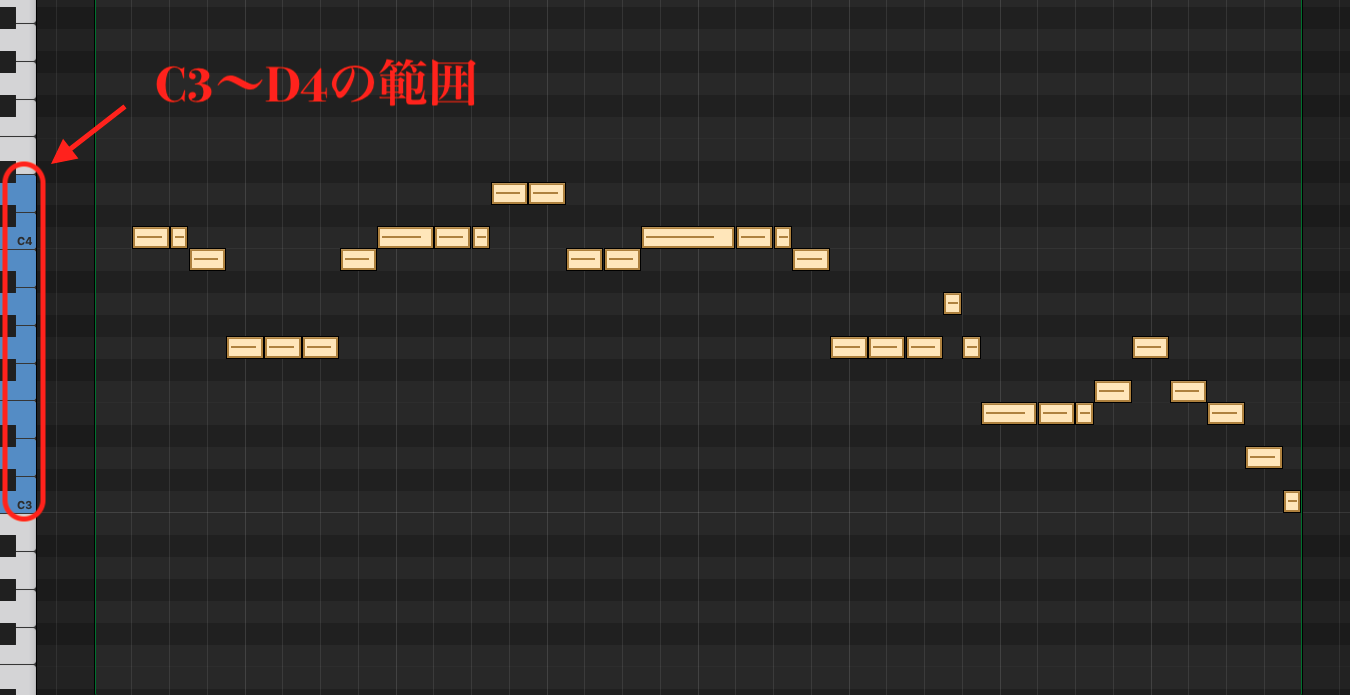
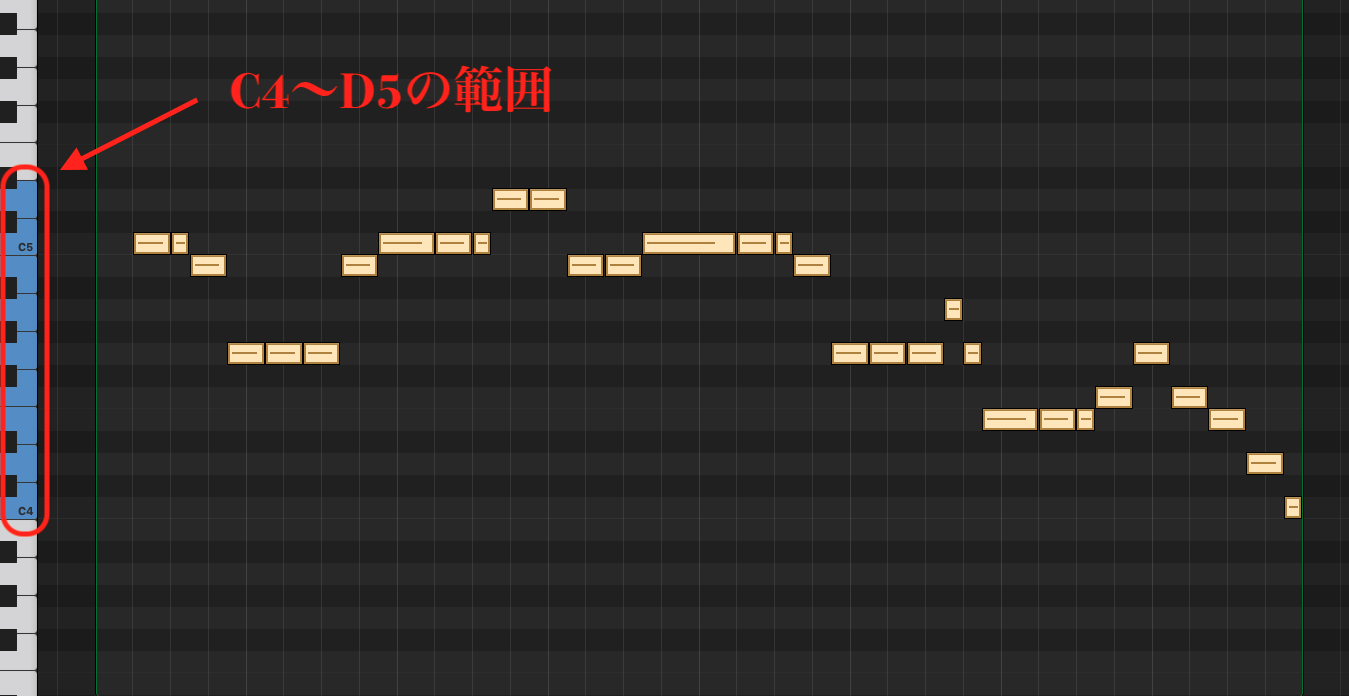
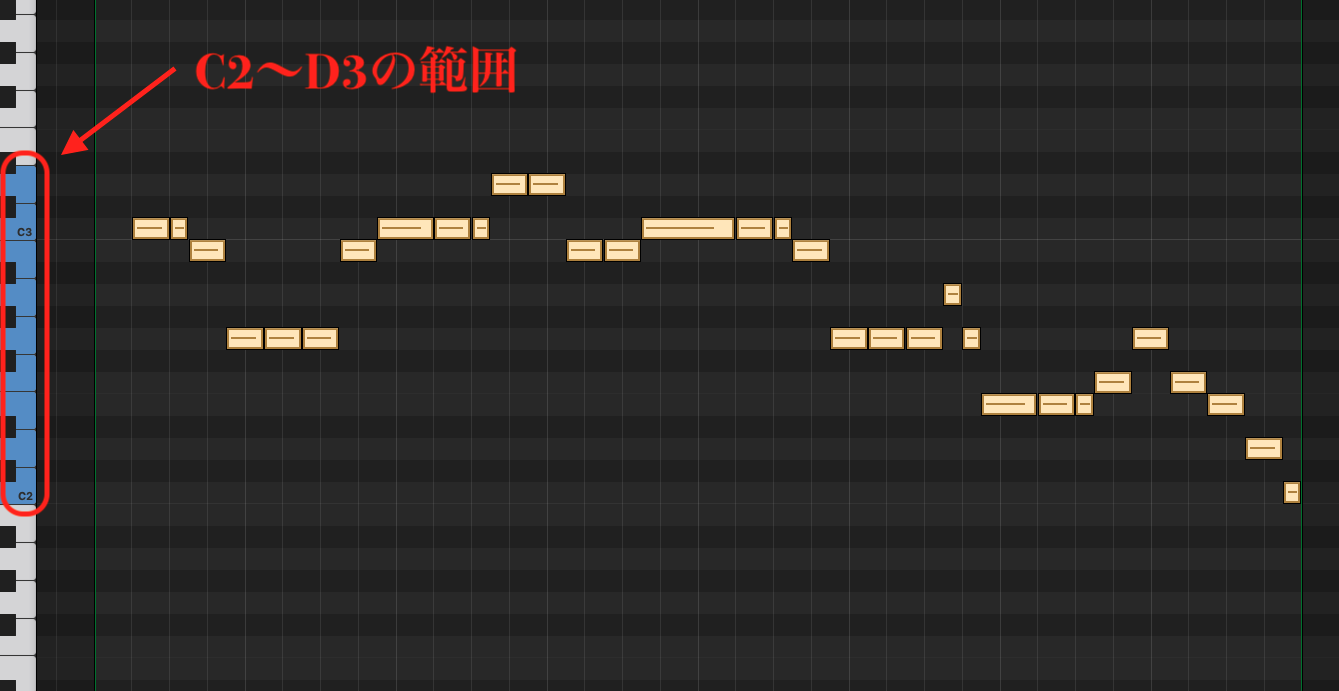
1オクターブずつの上下移動: Shift + Option + 十字キー上下

1音ずつの上下移動: Option + 十字キー上下


このショートカットキーでMIDIノートを効率良く移動させることができます。


現状


C3〜D4の範囲


1オクターブ高くする (Shift + Option + ▲)


C4〜D5の範囲 


1オクターブ下げる(Shift + Option + ▼)


C2〜D3の範囲


1音上げる (Option + ▲)


すべて1音ずつ上の音へ   


5 ) 曲の構成変更


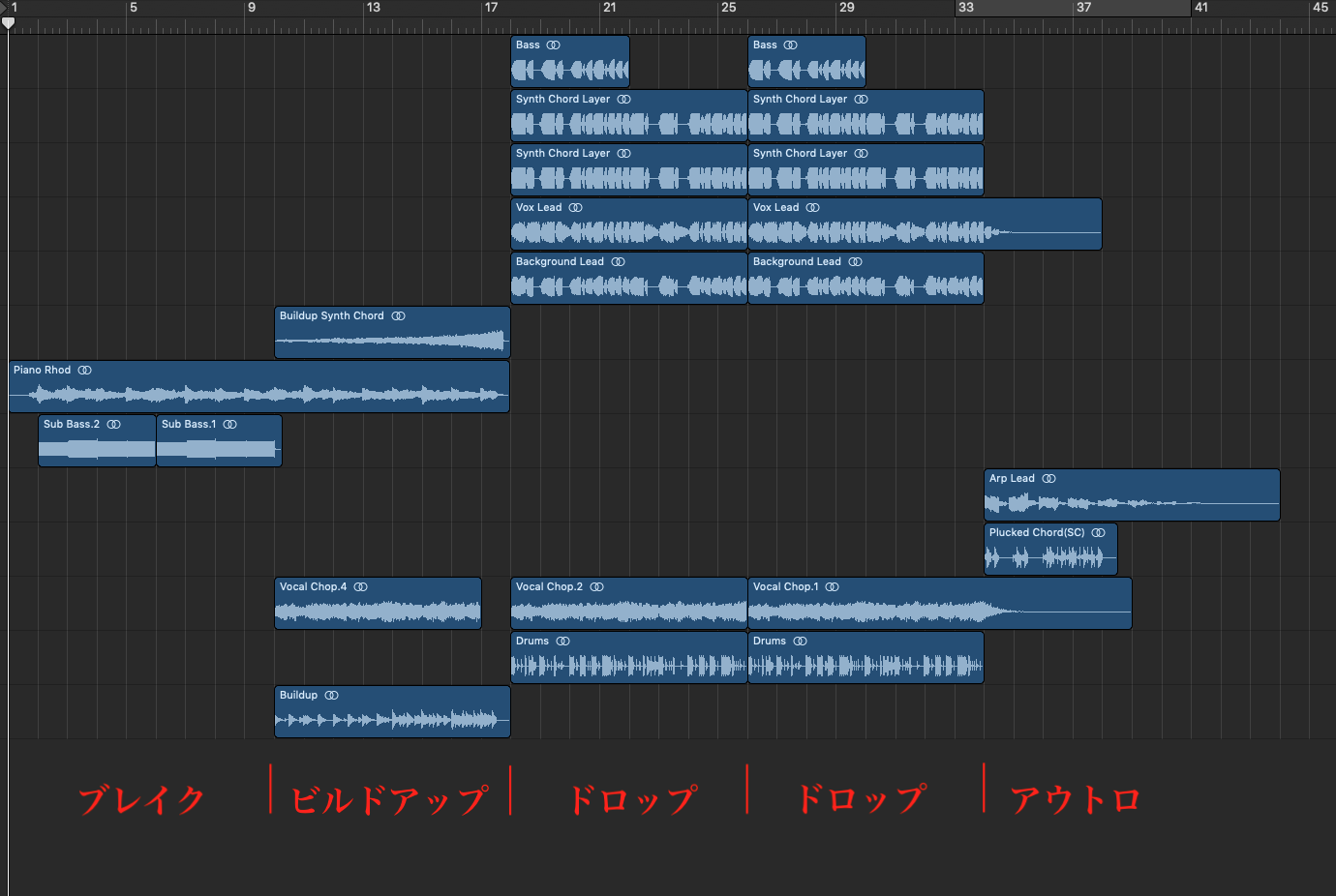
このような構成の曲を作っているとします。

ブレイク   |   ビルドアップ   |   ドロップ  |   ドロップ   |   アウトロ


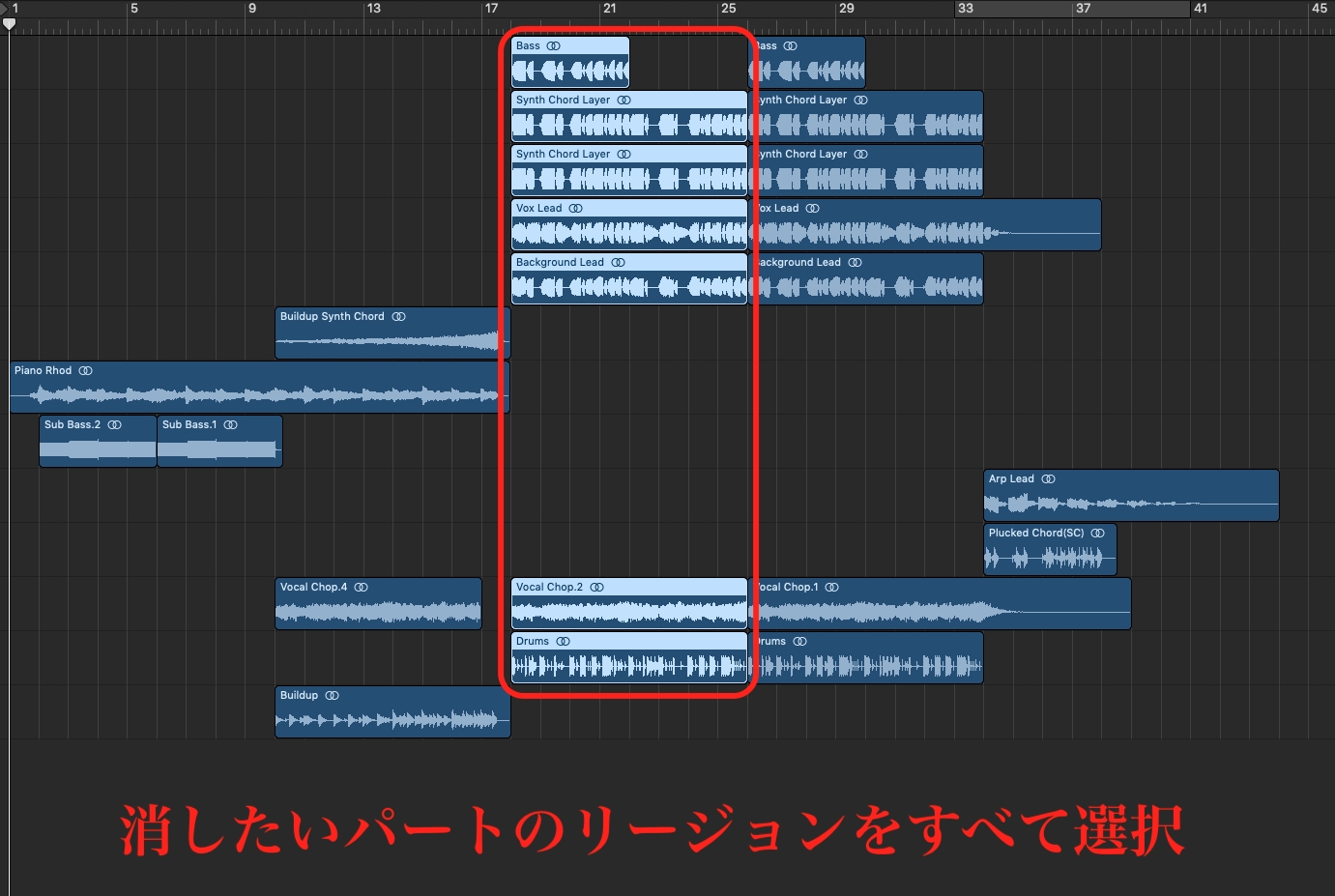
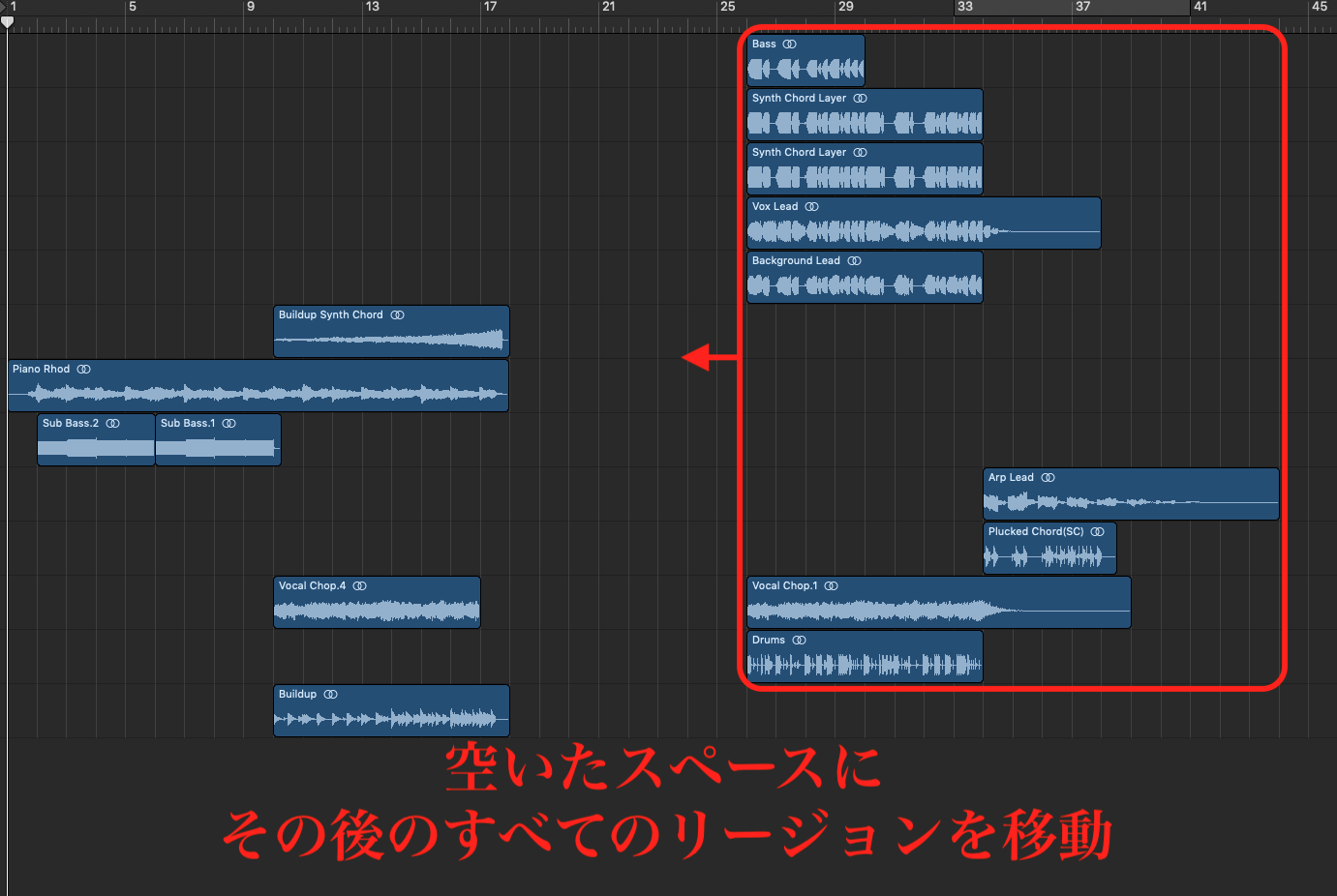
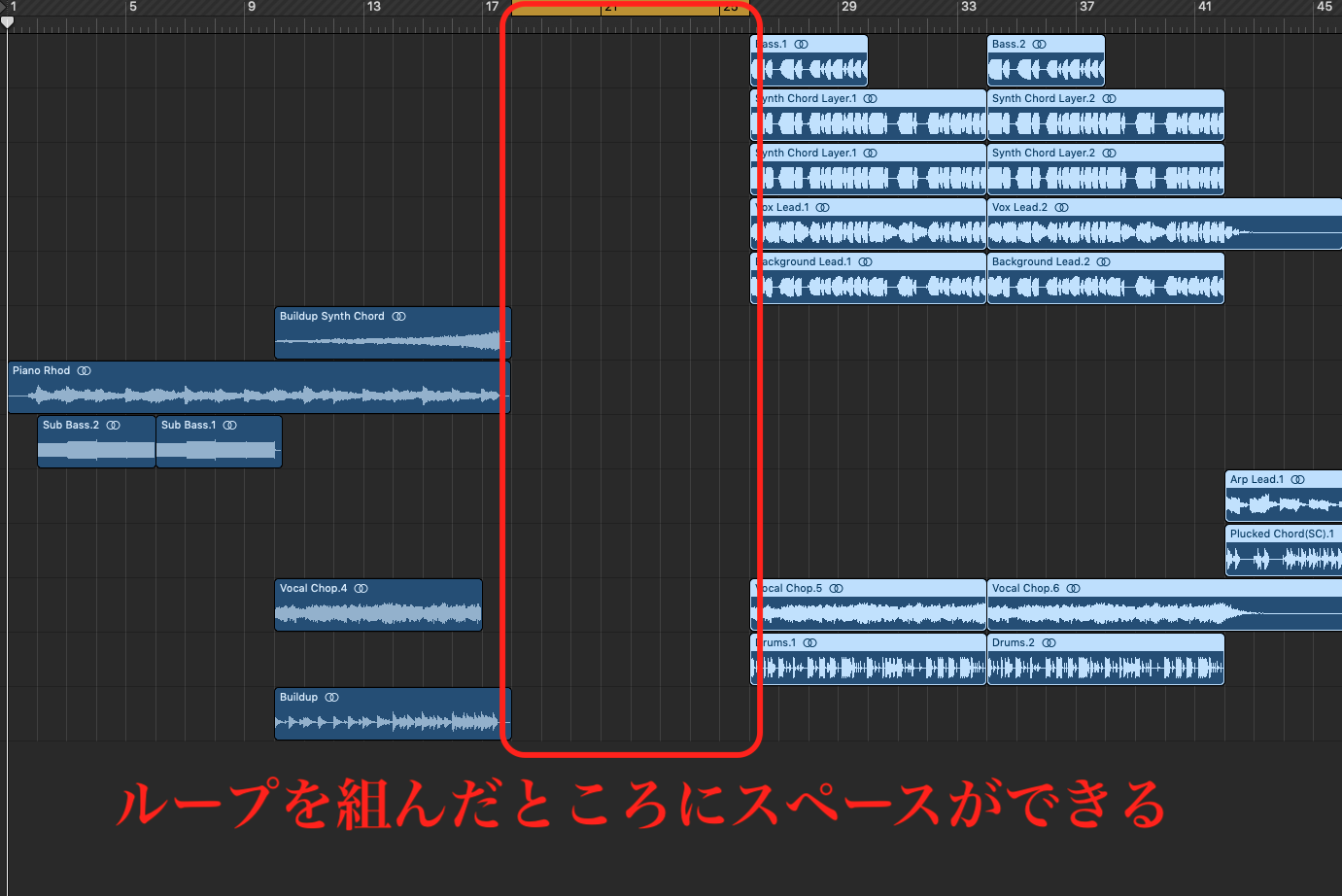
例えばドロップがひとつ(8小節分)多いと思った場合、消したいドロップのリージョンをすべて消した後に、空いたスペースへ前後のリージョンをすべて移動しますよね。

これで問題なくできることではあるのですが、少し面倒です。


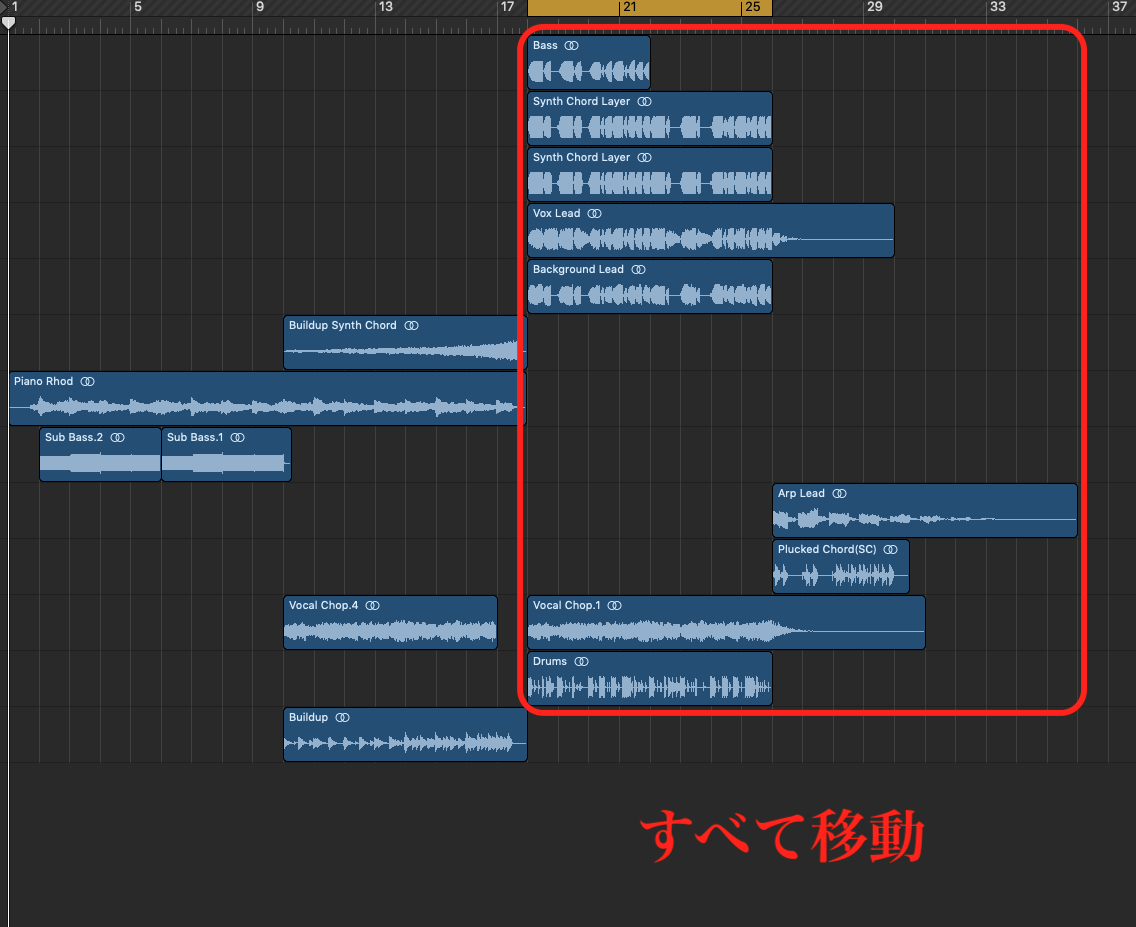
消したいパートのリージョンをすべて選択


消して空いたスペースへ移動したいすべてのリージョンを移動


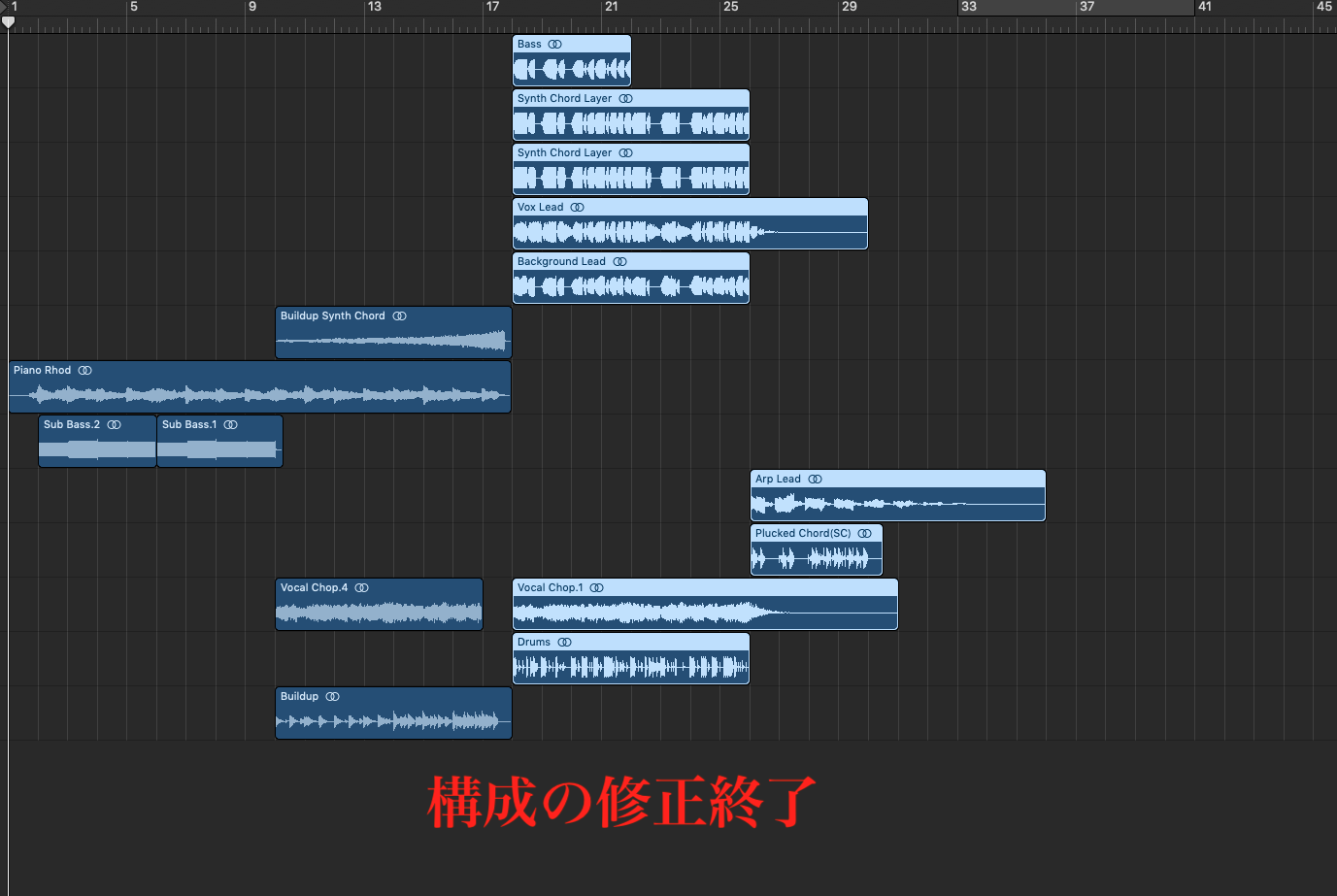
構成修正終了


通常はこの手順で構成の修正を行なっていると思うのですが、これを素早く行えるショートカットキーがあります。


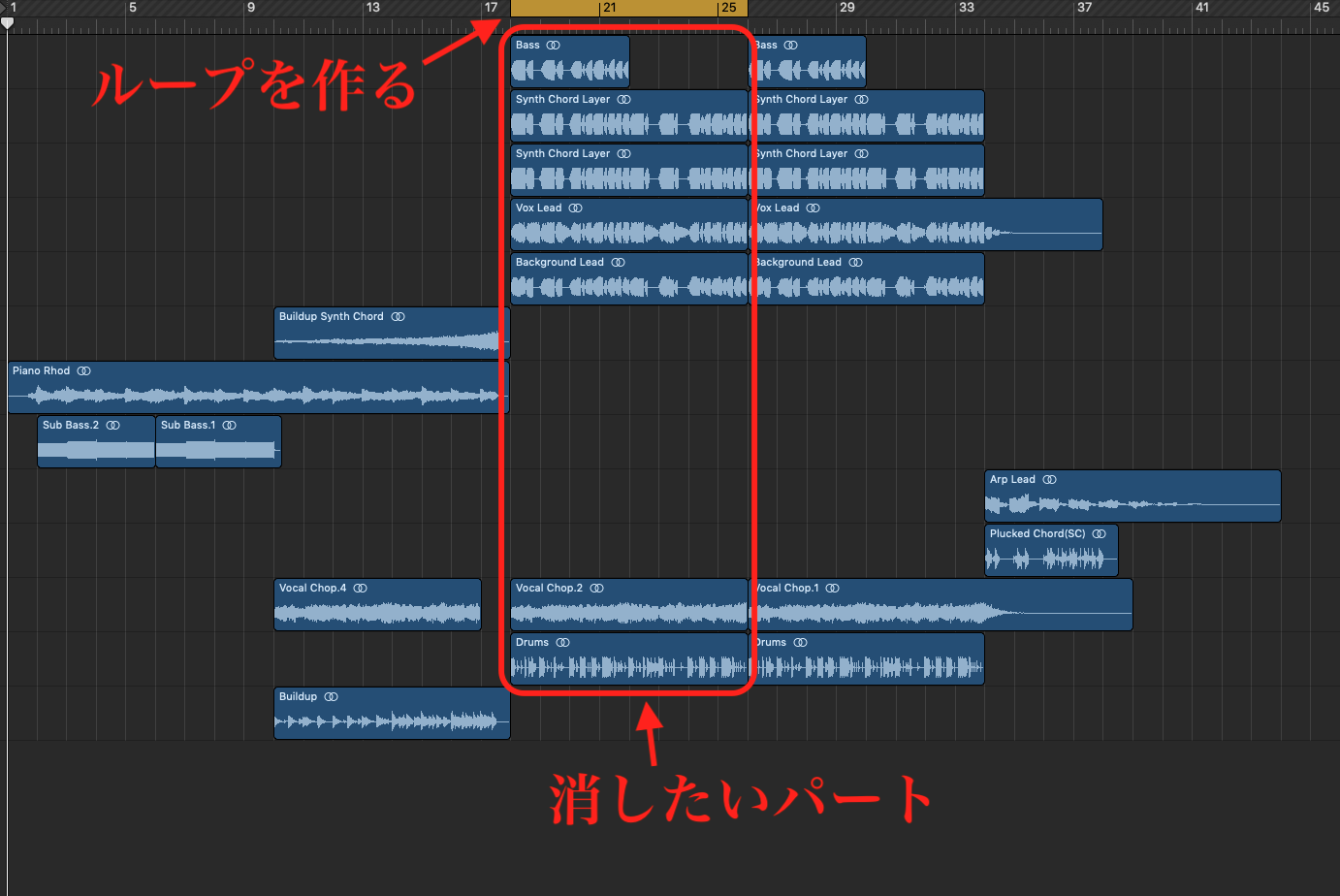
消したいパートのところでループを作る


「Control + Command + x」で消したいパートが消え、空いたスペースに後ろのすべてのリージョンが移動します。


この2手順だけで構成の変更が終了します。とても便利です。

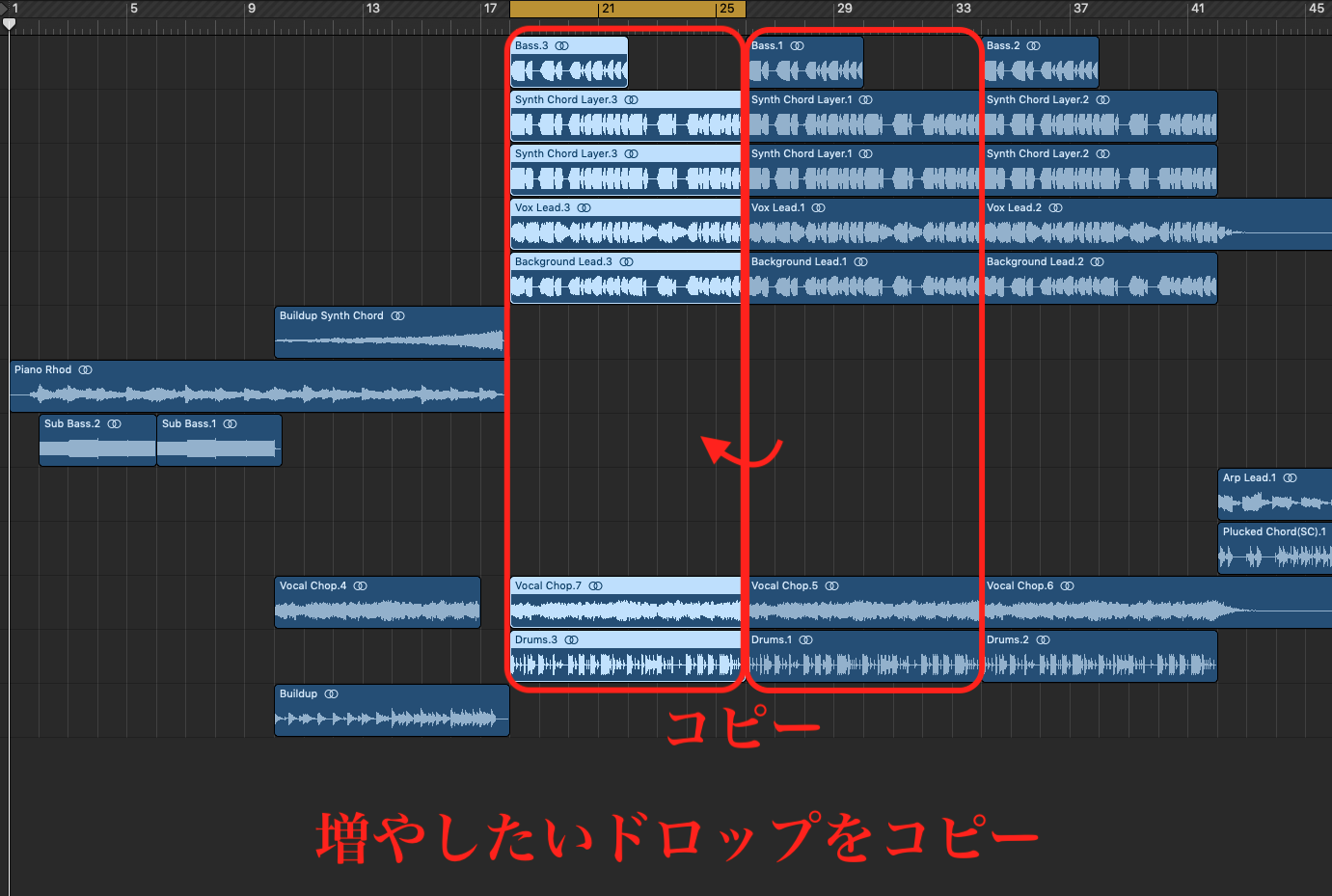
また、逆にドロップをひとつ増やしたい場合もありますよね。


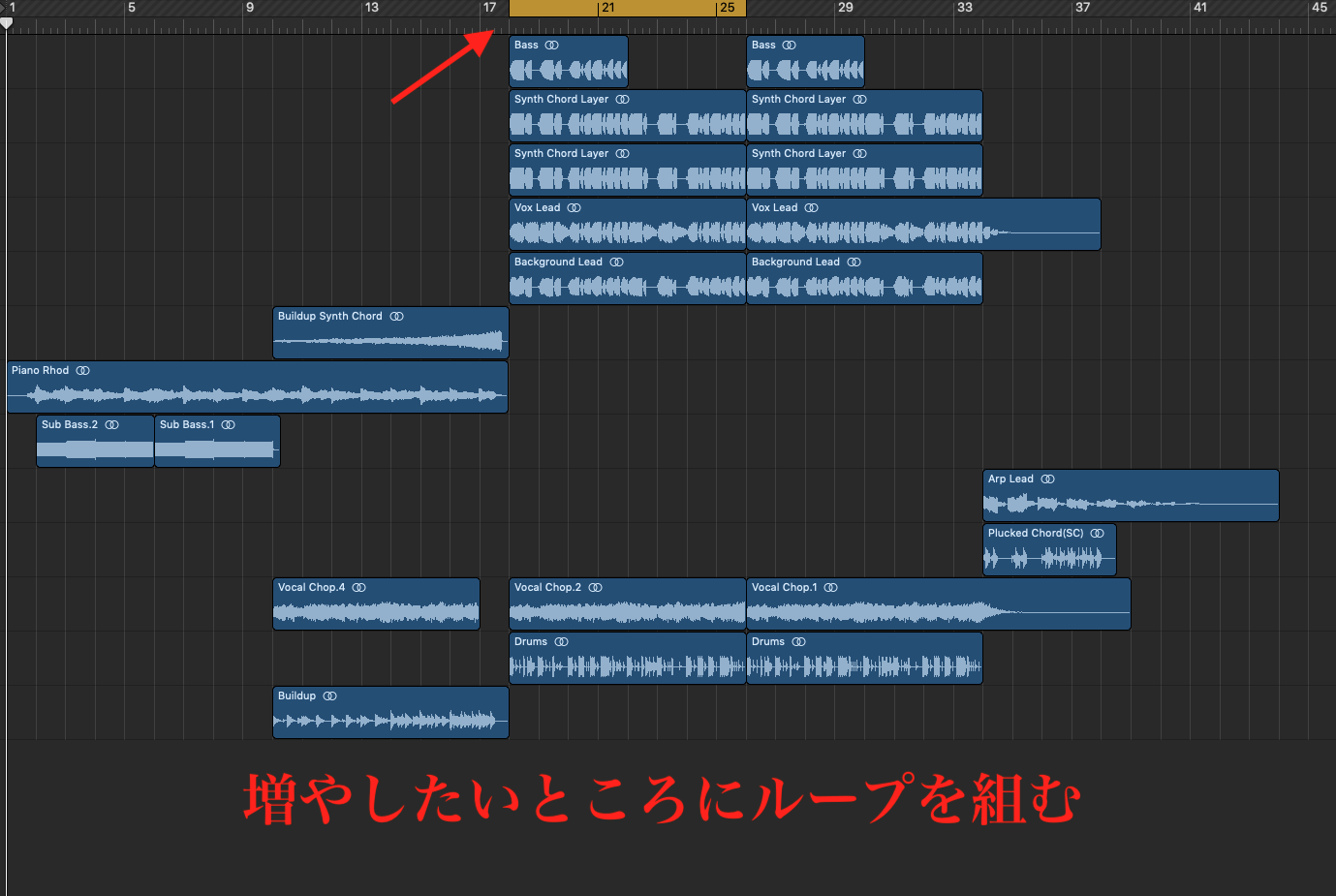
増やしたいところでループ


「Control + Command + z」でループを組んだところのリージョンがすべて消去されます。    


ここからのショートカットはないのですが、増やしたいパートのリージョンをコピーして、修正終了です。  


また、この作業の際にオートメーションの移動に関してどうするかは表示されます。


今回は、あったらいいな、な便利な機能を紹介しました。

Logic Pro Xの機能を活かし、作業効率を上げ、音楽に集中してより良い制作を!


RYOTA

BLACKPINKのKill This Loveリメークの仕方

突然ですが、当校で講師を務めております私銀平ですが、Youtubeを始めました。
内容はダンスミュージックの制作についてで、2019年10月現在は数本の動画をあげております。
企画、撮影、編集を自分で行なっているためまだまだお見苦しい状態ではありますが、DAWソフトを使った音楽制作に関する情報が未だそれほどに多くないYoutubeに一石を投じる(言い過ぎ)Youtuber(?)になれるよう尽力してまいりますので、どうか暖かい目で見届けて下されば幸いでございます。
 
というわけで今回は、「BLACKPINKのKill This Loveリメークの仕方」こういったテーマで解説をしていきます。


一番目立つブラスの作り方

 
この曲で最もキャラクターを発揮しているブラスサウンドですが、動画ではどのように作ったかを話しているのですが、使ったサンプルについてはこちらです。


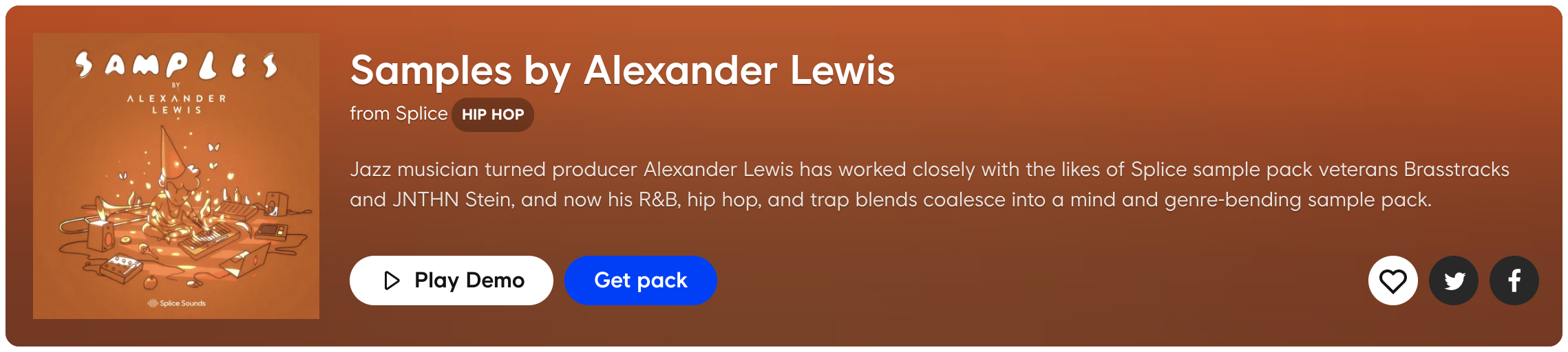
Spliceからリリースされている、Trap系DJ/ProducerのAlexander Lewisのサンプルパックから用いました。


余談ですが、このAlexander Lewisはトロンボーン奏者でもあり、ライブでは自身の楽曲を演奏しながらDJをしたりと非常にクールな方です。


同じシンセサイザーをしょっちゅう使っていると(僕はSERUMばかり使う癖が…)選ぶプリセットも決まってきてマンネリ化する場合があるので、そういう時は何か気に入ったサンプルを適当に突っ込んでみて、どんな音になるかわからないまま取り組んでみると面白い発見があったりします。
 
Kill This Loveのトラックのブラスも、実際本当に極端なくらいディストーションをかけて原型を留めていない状態にしているのですが、これがキャラクターとかっこよさに繋がっていますよね!
 

ドラムを打ち込む時のちょっとした工夫

 
もちろん工夫なんてものは無限にあるのですが、ちょっとしたことでも印象を大きく変えることができます。まずはこちらを聴いてください。
 
1. ベロシティ(強弱)が一定

 
2. ベロシティの低いものを随所に配置

 
それぞれを聴き比べていかがでしょうか?2の方がリズムに抑揚があり、印象的になりますよね!
もちろん1でも聞こえ方に問題はありませんが、こんなちょっとした一手間で1つのサウンドが面白いものに変わります。
実はこの“1つのサウンドが面白いもの”であることは結構重要なんです。
 
ダンスミュージックは音数も多く密度のある作品に仕上がりやすいため、たくさんの音をレイヤーするとなんだか”それっぽい”曲に聞こえてくるものです。
そのため、1つのサウンドを丁寧に作り込む癖がなかなかつきにくいんです。(まんま昔の僕です。)
 
というわけで、プロジェクトが停滞している時は新しいサウンドを探すだけでなく、今あるサウンドをよりユニークにするための工夫ポイントを探してみるのもアリですね!
 

プリセットを使う

 
このプロジェクトでもそうですが、僕はプリセットを使いまくっています。
正直、シンセを立ち上げて1から作り込む前に、まずちょうどいいプリセットを探すことから始めています。笑
なぜそのような選択になるかというと、世界中で超優秀なシンセのプリセットは無限に存在しているからです。ものすごく極端に言うと、自分が求めているサウンドは全て、すでにプリセットとしてどこかに存在していると言うことです。そうなると、1から作る前にプリセット選びをすることは大切かなという僕個人の意見です。
 
ですが、だからと言ってシンセの仕組みを何も知らなくていいわけではありません。シンセの仕組みをある程度理解しておくことで、選択したプリセットが正しく自分の楽曲に機能するかどうかの判断、また自分のプロジェクトに最適化するための微調整ができるようになります。これとっても重要です!
 
プリセットをうまく使いこなすことで作曲のスピードは一気に上がるので、積極的に使っていくことをオススメします!
 
最後に、僕のオススメのプリセット配信レーベルを紹介して終わりにしようと思います。
 
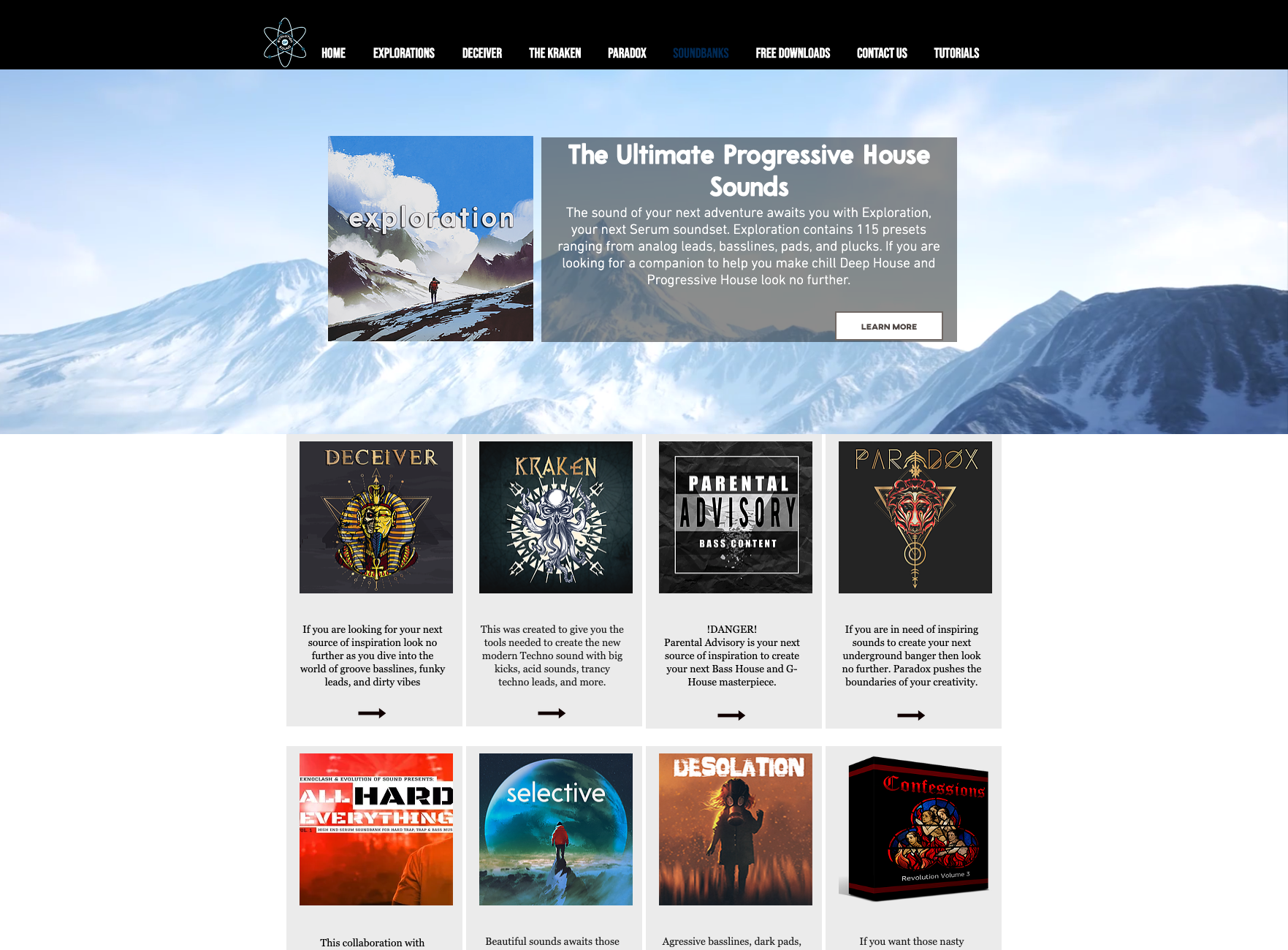
Evolution Of Sounds


Future Bounce、Future House、Tropical House、Progressive House、Technoなど幅広いジャンルのプリセットがあります。SERUMやSylenth1のシンセ用のプリセットが充実しています。
 
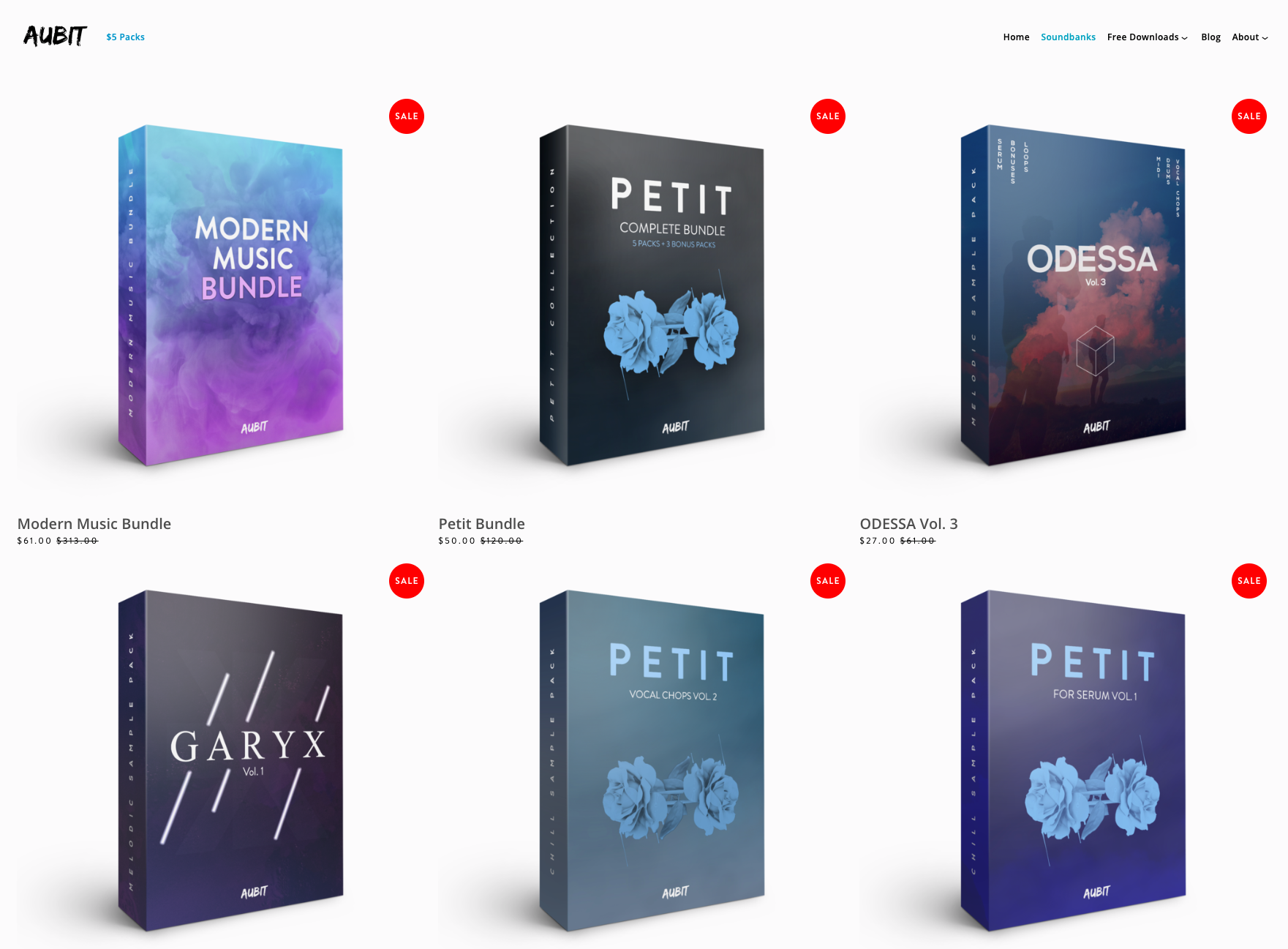
AUBIT


Future Bass系のプリセットが豊富です。
ODESZA、The Chainsmokers、Petit Biscuitなどのアーティストにインスパイアされたパッケージが多くラインナップされています。実際のアーティストネームをほんの少しもじった感じのものが見受けられます。笑
 

まとめ

 
結果Kill This Loveのリメークの仕方から話が逸れていった感はありますが、楽曲制作のレベルを上げていくためのティップスをご紹介させて頂きました。
機会がありましたらこういったYoutube動画を深掘りした記事をまた上げていこうと思いますので、是非セットで勉強していただければ幸いでございます。
 
インスタとツイッターも更新しております。音楽制作の情報をアップしています。
 
Instagram
 
Twitter
 
 
最後まで読んで下さりありがとうございました!
 

GINPEI