DTMの初心者がEDM制作に必須のもの3選

こんにちは、銀平です。
 
6年前にEDMを作るぞと決めました。決めたけど悩みまくりました。
 
「何があれば作れるんだ…。」
 
必要なものが何か教えてもらえる場所はないし、調べてもDTMについての情報は多くても「EDMに関するDTM」の情報は極めて少ないと感じます。
 
さて、先日こういった動画をアップしました。


EDMを作るために必要な三種の神器的なものを紹介しました。
 
以下より、この三種の神器についてを深掘りしつつ解説していきます。
 

EDMを作るのに必要な三種の神器
 

動画のタイトルでも記載している通り、DTM初心者がEDMを作るのに必要なものはDAWソフト、シンセサイザー、プリセット&サンプルです。
 

DAWソフト



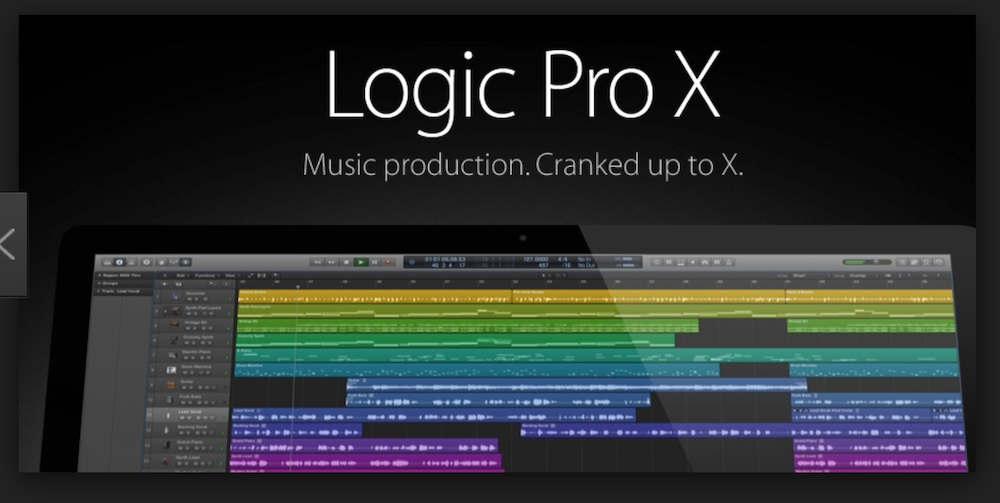
音楽を作るためのソフトです。ソフトと言うと難しい感じがしますが、Logic Pro Xに関してはApp Storeで購入するアプリです。
 
その他に関してもそうで、公式サイトから購入するとダウンロード出来るようになり、アプリとしてコンピュータに保存されます。
 
動画でもお伝えしていますが、どのソフトでスタートしても問題ありません。
 
EDMを作るのにオススメのソフトはこれ!と言うような記事を見かけたりすることもありますが、基本的には身近な人が使っていたりチュートリアル動画で参考になる人が使っているソフトを買って極めていくというスタイルがオススメです。
 

シンセサイザー
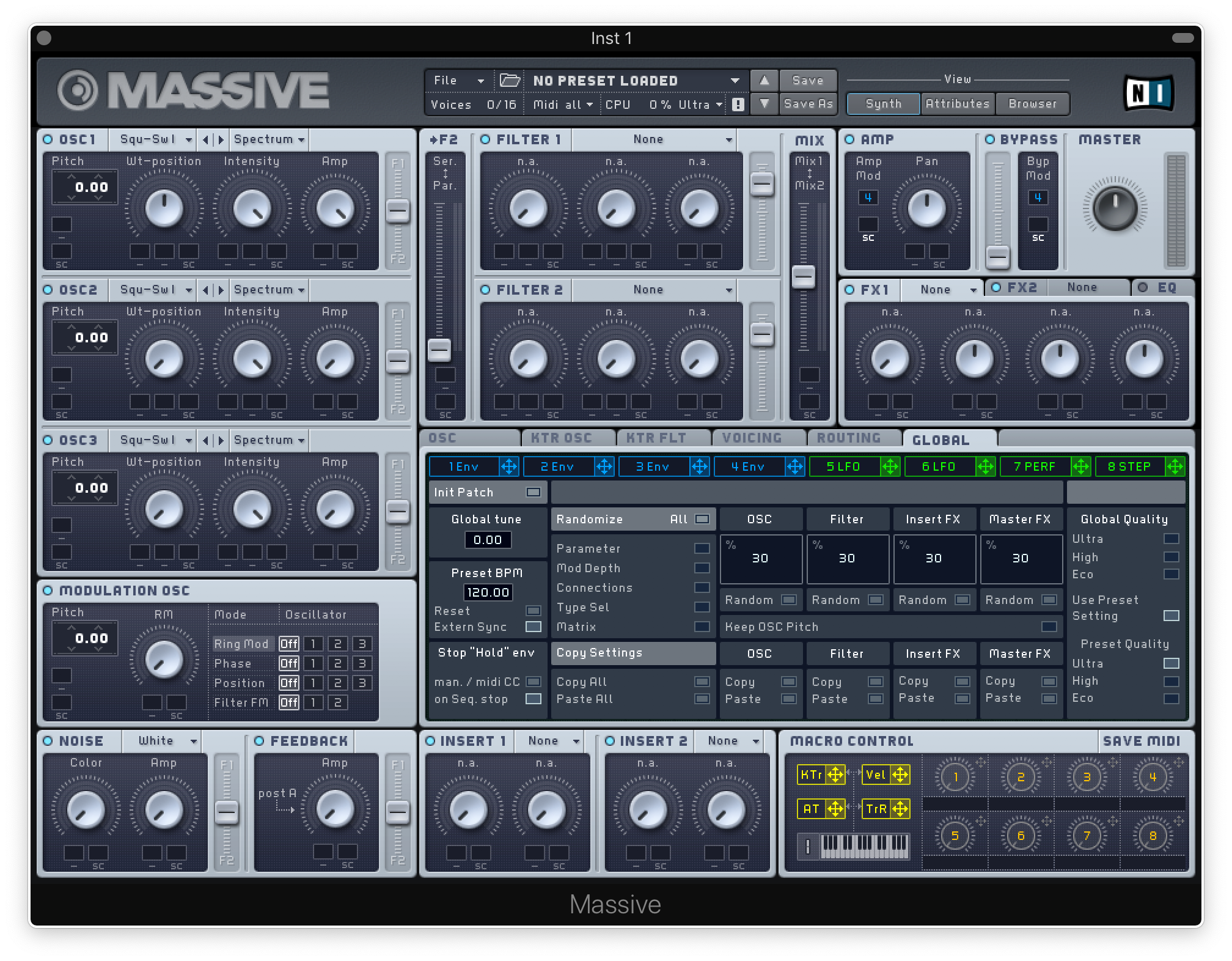


EDMの音の大部分はこれらのシンセサイザーで出来上がっています。
 
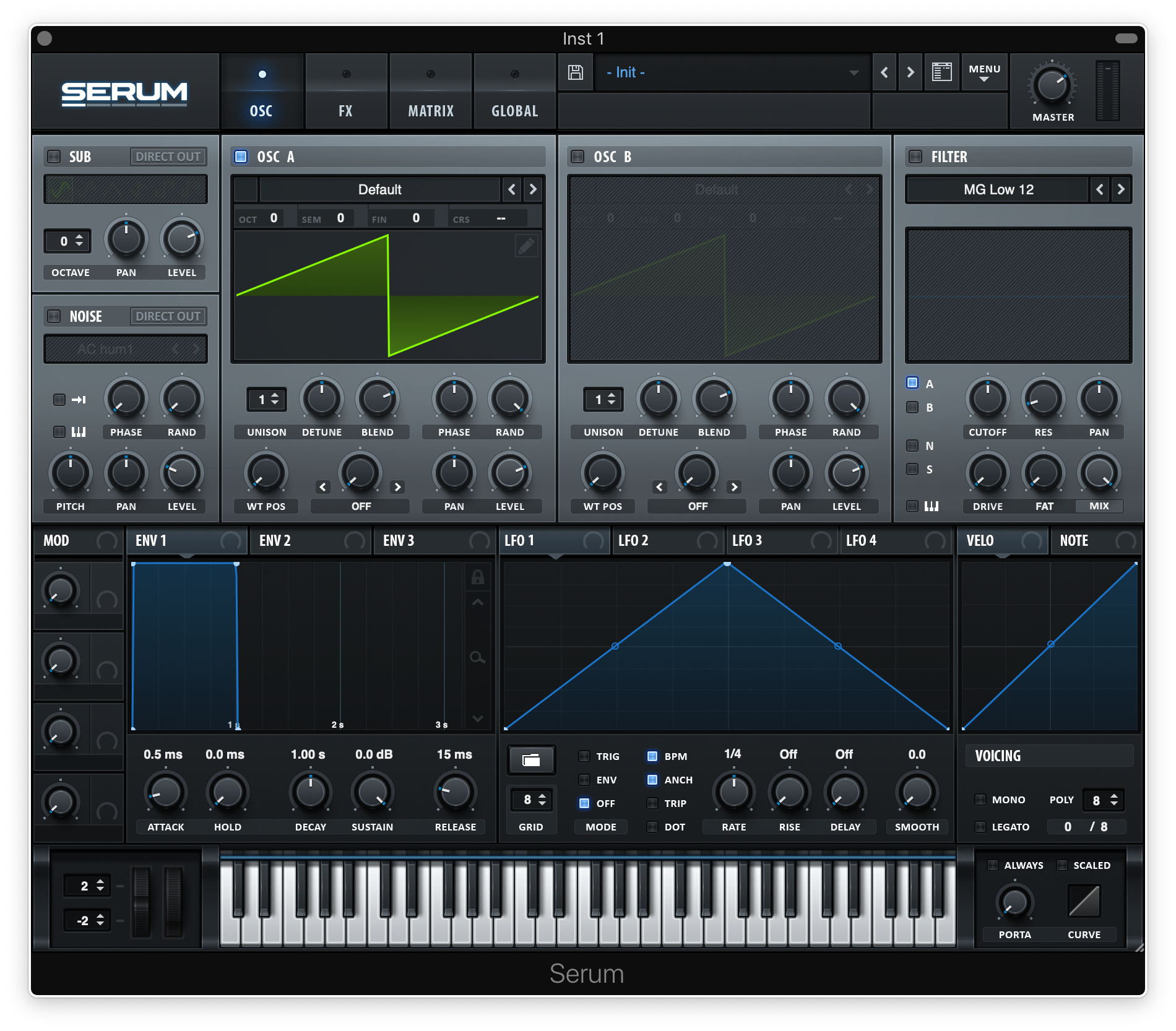
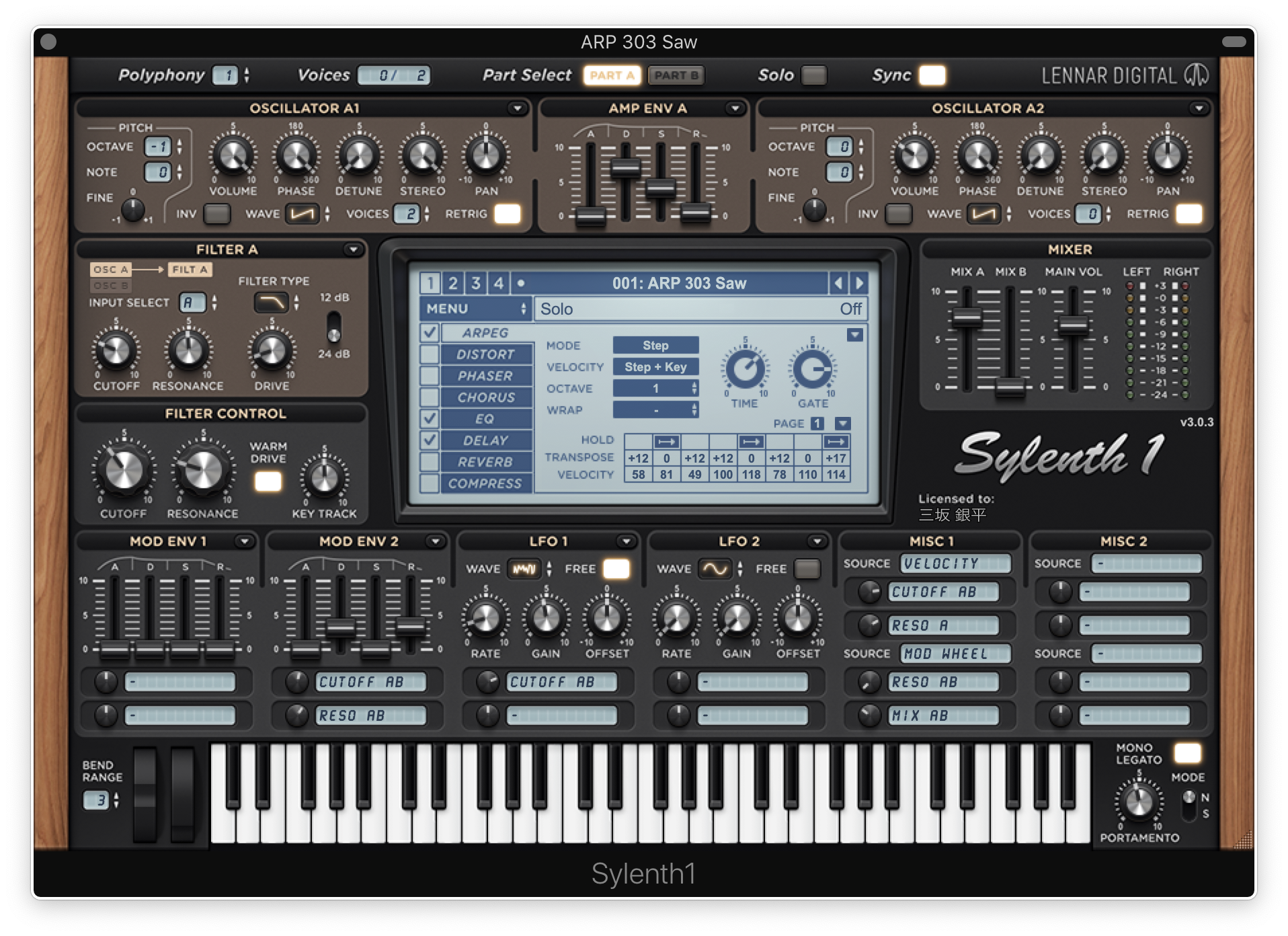
それならば、内蔵シンセよりかはこれらのシンセを初めから手に入れて使い始めていくのが良いですと言う話をしておりますが、上記の大きな画像を見るといかがでしょうか?
 
「めちゃくちゃ難しそうでしんどい…。」という気持ちになると思います。
 
シンセは1から音を作れる能力ももちろん重要ですが、ハードル高めです。
 
幅広いEDM系のサウンドにはSylenth1、MarshmelloのようなFuture Bassを作りたい方はSERUMを使用することをオススメします。
 

プリセット&サンプル
 

お気付きの方も多いと思いますが、三種の神器とは言いつつ本当は四種の神器ですね。笑
 
それくらいこのプリセットとサンプルはそれぞれとても重要なので分けて詳しく解説したいところですが、ここではDAWソフトを使って作曲を進める上でワークフローを飛躍的に向上させるツールという点で統一しました。
 
プリセットは、シンセサイザーの音の設定データです。先ほどご紹介したシンセの音作りはハードルが高いですが、プリセットをあらかじめ登録しておくとそのシンセの最高のサウンドを無数に保存しておくことが出来ます。
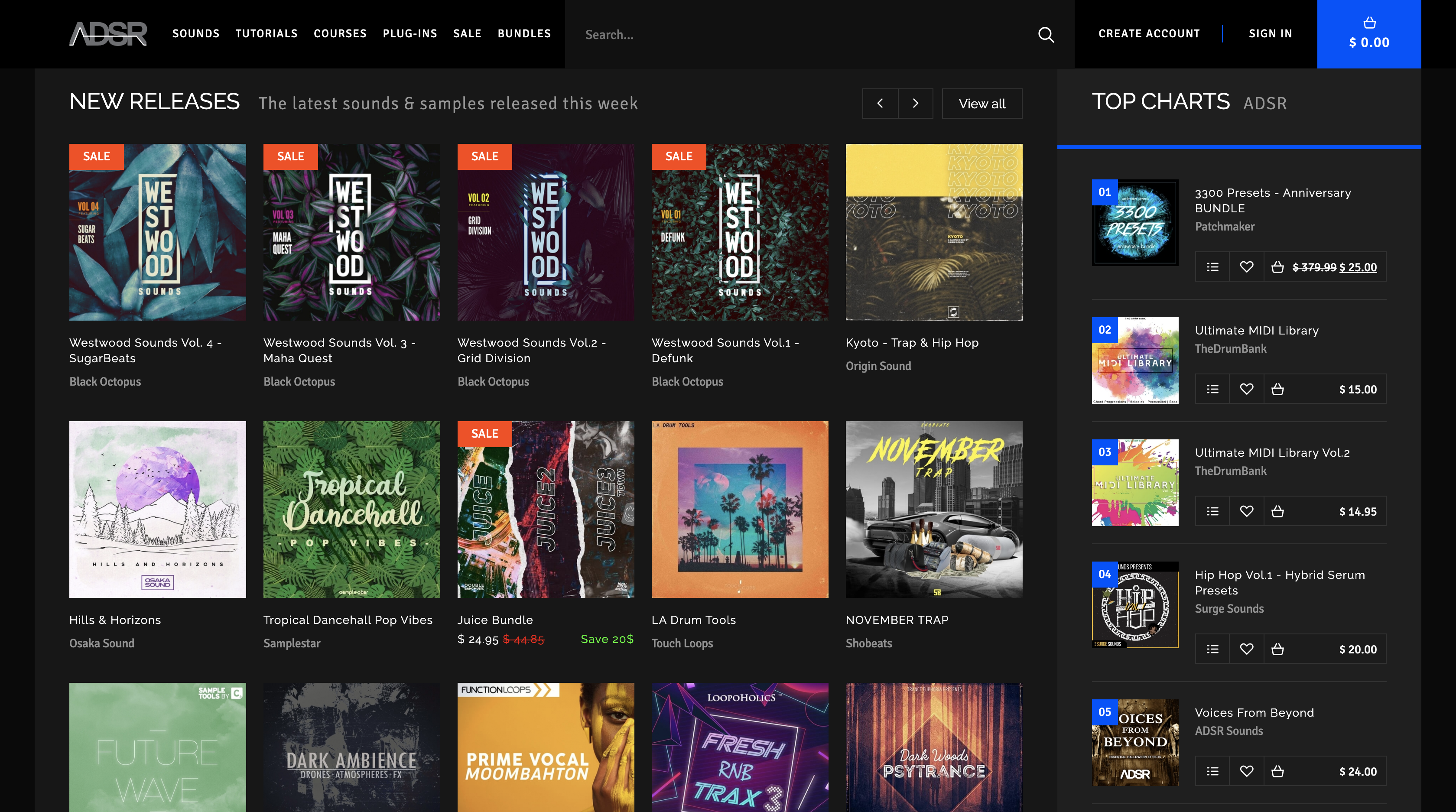


こちらはADSR Soundsというサイトで、ダンスミュージックの主要サウンドに用いられるシンセ(SERUMやSylenth1など)のプリセットが数多く売っています。
 
次にサンプルですが、これは音の素材を指します。例えば、ドラムの音はシンセで作ることはあまりなく、すでに完成しているオーディオファイルを貼り付けて構築することが一般的です。動画でも紹介しているSpliceがオススメで、こちらは世界的なアーティストやプロデューサーが監修するサンプルが数多く配信されており、圧倒的に使用をオススメするサービスです。
 

まとめ
 

ツールに頼り過ぎるのは良くないという意見には激しく同意しつつ、ある程度の用意がある方がやりやすいのでは無いかと思います。
 
特にEDM系のトラックを作りたいと思った時、そのジャンルを作っているアーティストやプロデューサが使用しているツールを知ることは、指針を決める上で自信がつきます。
 
Equipboardは、世界中のミュージシャンの使用機材や道具の情報が集められており、非常に参考になるかと思います。
 
 
わからないことがあれば、動画やブログのコメント欄で気軽に教えて下さいね。
 
 
GINPEI

Logic Pro X便利機能 5 Tips


みなさんこんにちは!

曲を作っている時は、音楽だけに集中したいですよね。

こんな機能があったらもっとスムーズに作業が進められるのにな、と思ったことはないでしょうか。

ちょっとした操作方法を知っておくだけで、作業効率がアップします。

それではさっそく、Logic Pro Xの便利機能を紹介していきます。


1 ) MIDIノートのクオンタイズ


音源を立ち上げ、リアルタイムにキーボードで演奏して録音することがあると思います。

ピアノがうまく弾けて、生演奏感をそのまま出したい場合は、問題ないのですが、あまりうまく弾けない場合、リズムがよれよれになっていしまいます。


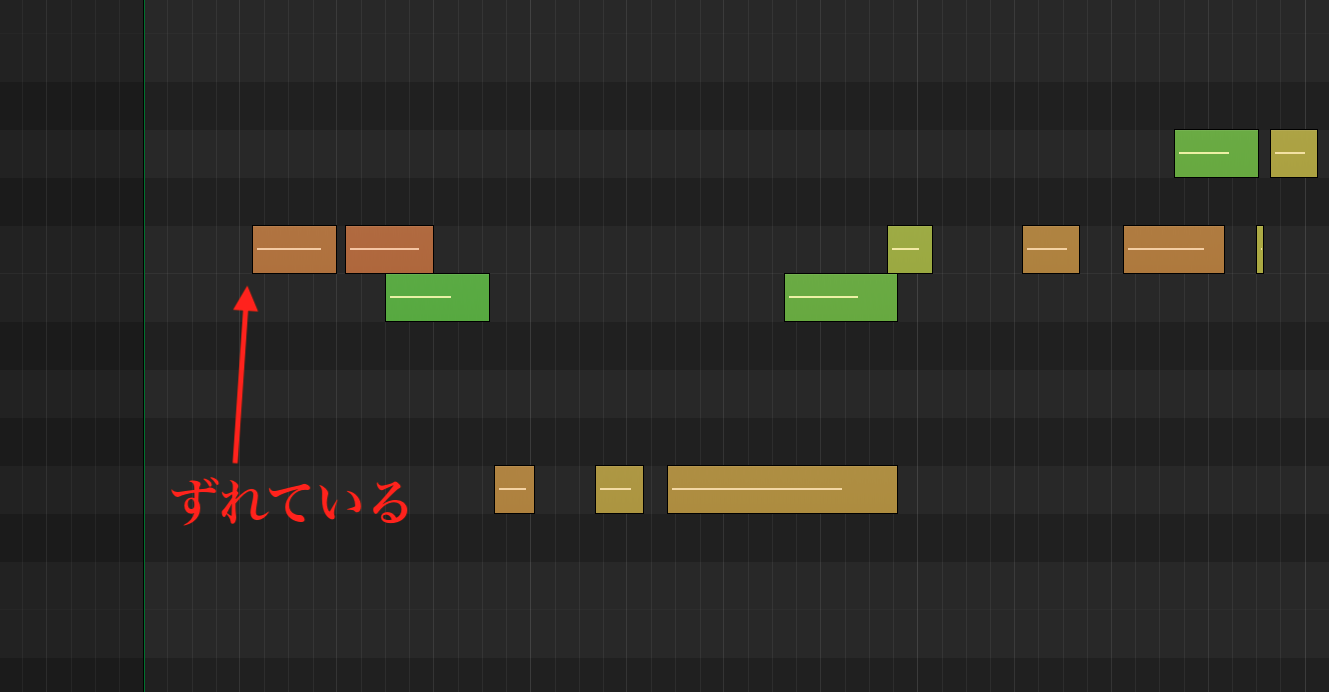
ズレているMIDIノート


各MIDIの頭が少しずつずれてしまっています。


このズレたMIDIノートをひとつひとつ直していくのは、時間がかかり少し面倒臭いですよね。

そこでショートカットキーを使いましょう。


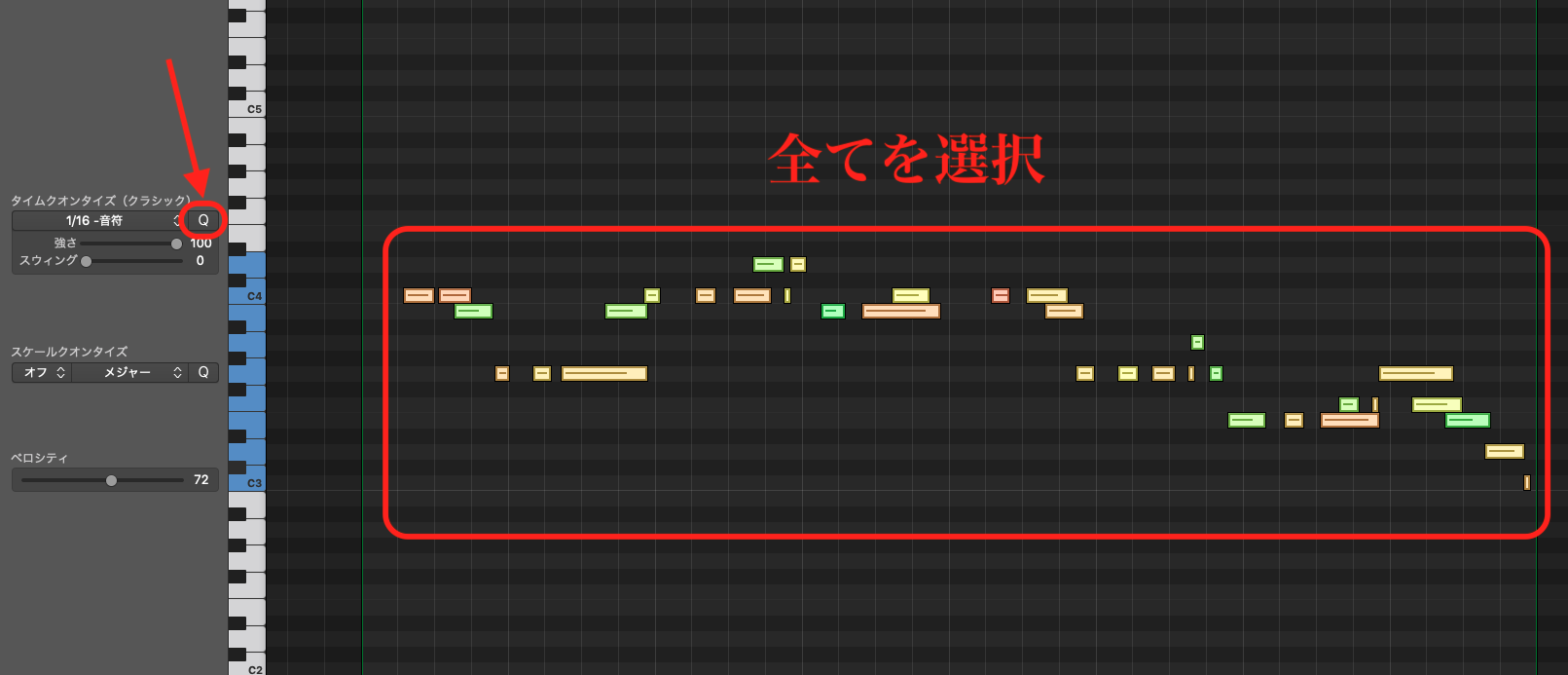
全てを選択(Command + A)し、「Q」をクリックします。


すると、このようになります。


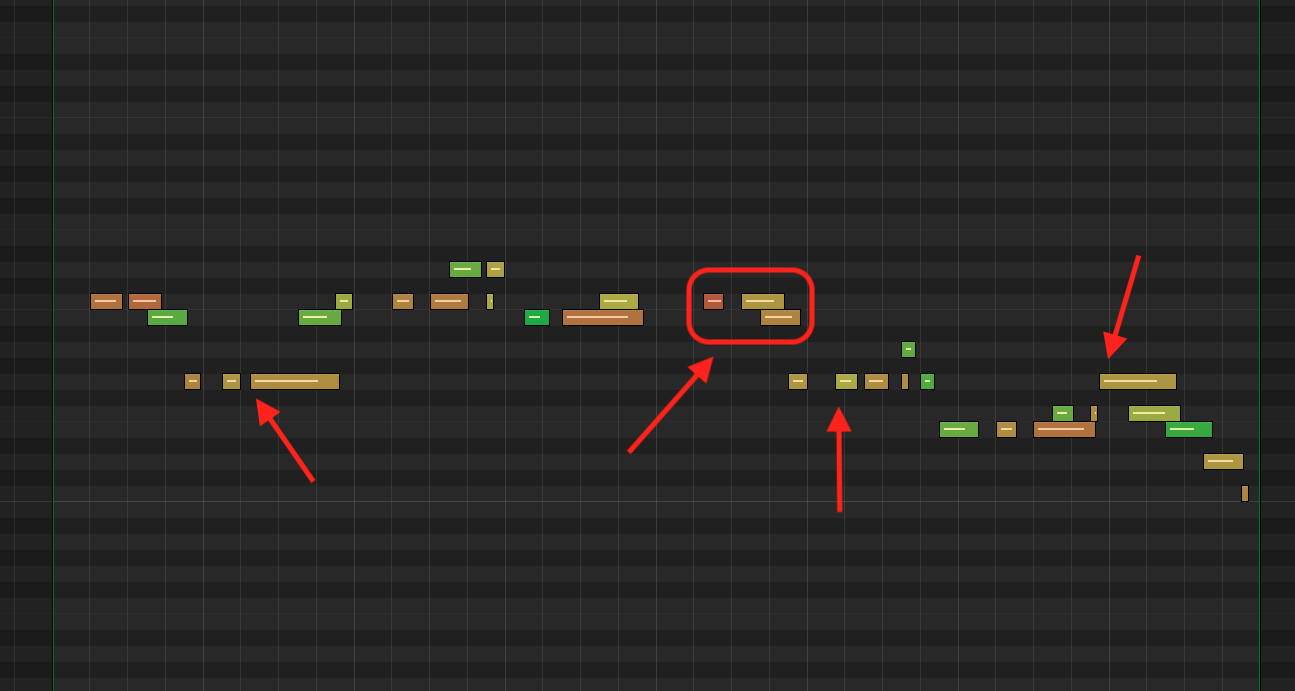
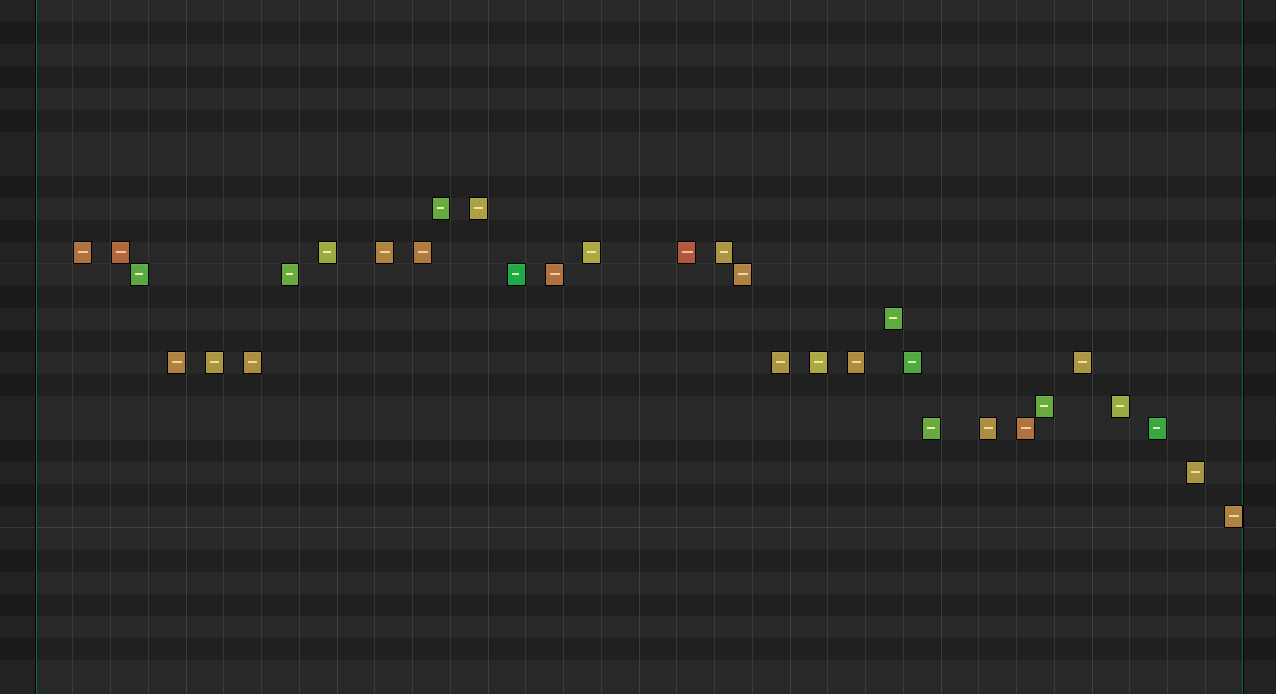
グリッドの頭には揃ったのですが、まだ少しずれています。これはクオンタイズの設定が1/16になっているからです。

ずれているMIDIノートが1/16のグリッドに近い方に合わせるので、タイミングが速すぎたり、遅すぎたMIDIノートは理想よりも前後して、クオンタイズされてしまいます。

この後は、自分で聴いて確認しながら、MIDIノートを移動しましょう。


2 ) すべてのMIDIノートの長さを統一


MIDIノートの長さがバラバラの時に、すべて同じ長さにできれば便利ですよね。

そのコマンドが、長さを揃えたいMIDIを選択した後に、「Shift + Option +MIDIノートの長さを操作」で一気にMIDIの長さを揃えることができます。


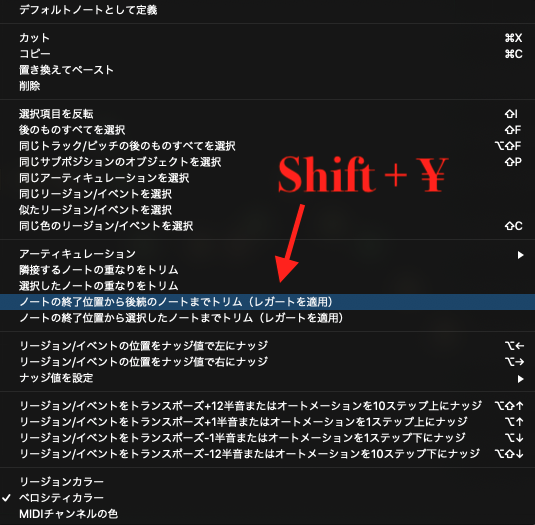
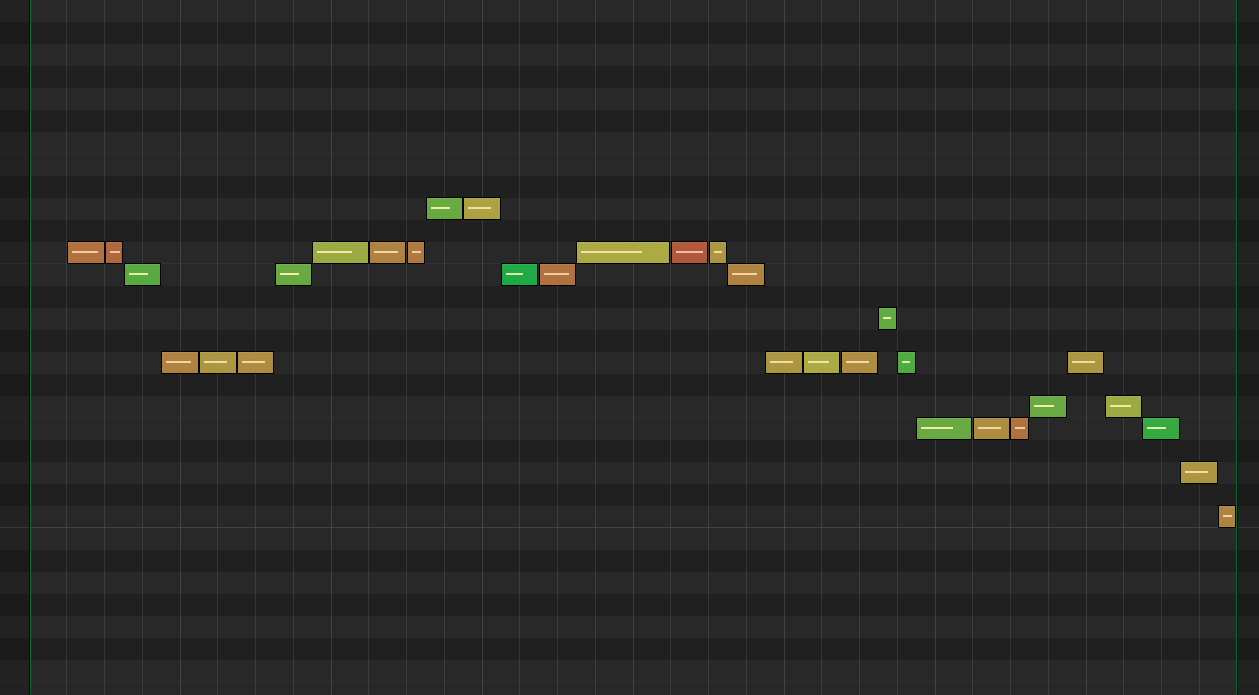
また、MIDIノート間のスペースを空けずに、次のMIDIノートまで伸ばしたい場合、伸ばしたいMIDIを選択し、MIDIノート上で右クリック、「ノート終了位置から後続のノートまでトリム (レガートを適用)」を選択します。

私のPCでは設定されていませんが、ほとんどの場合、デフォルトで「Shift + ¥」がショートカットキーです。


次のMIDIノートまで伸ばす。


3 ) MIDIノートのベロシティを統一


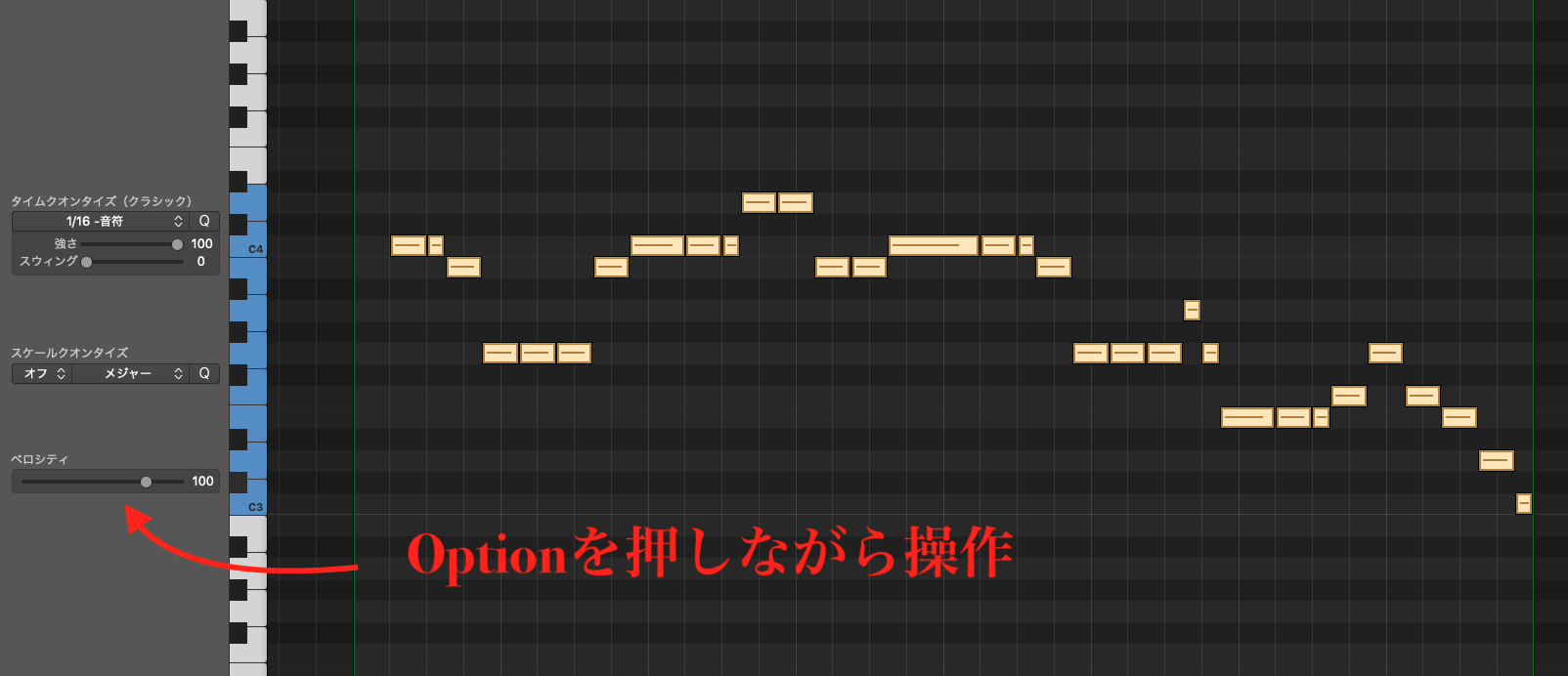
MIDIをリアルタイムで打ち込んだり、ベロシティを操作したい場合に、すべてのMIDIノートのベロシティを一気に統一させることができます。


統一させたいMIDIノートを選択し、左側にある「ベロシティ」を「Option」を押しながら操作します。


4 ) MIDIノートの移動


メロディやコードなどフレーズはそのままに、MIDIノートを高くしたり低くしたり、1音だけ上下させたい時がありますよね。

そんな時に、    


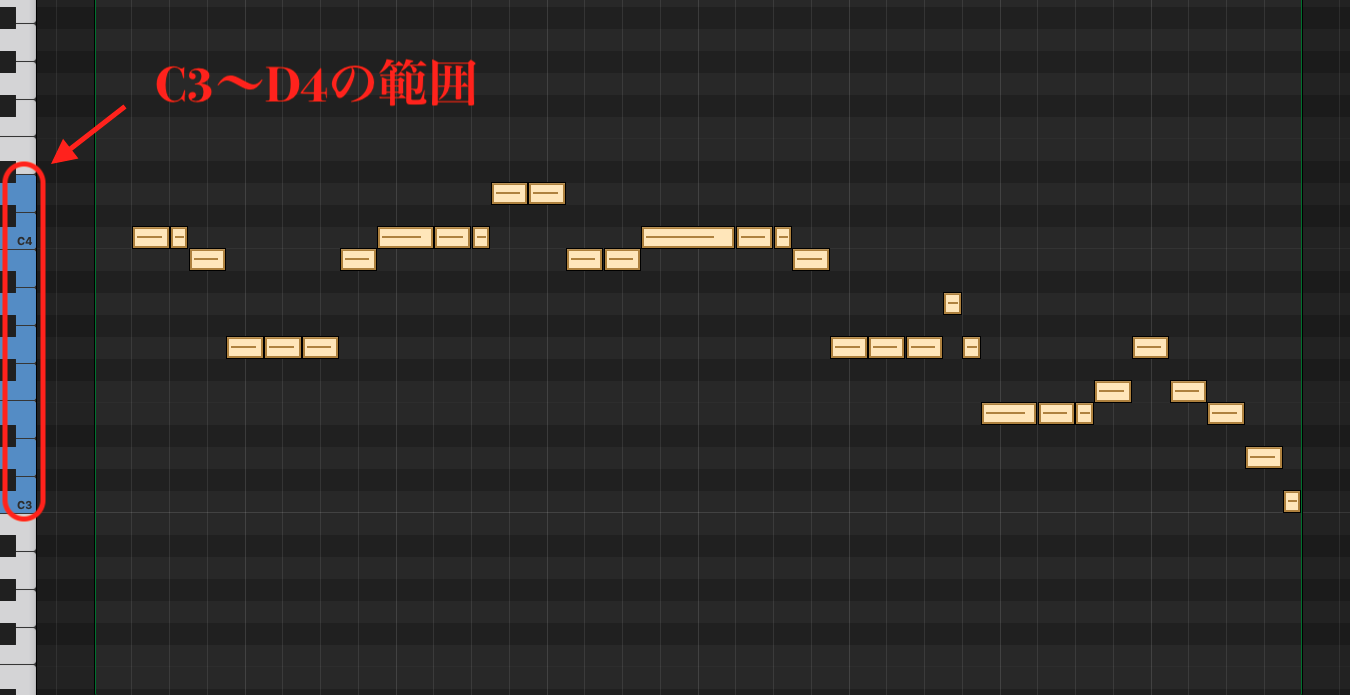
1オクターブずつの上下移動: Shift + Option + 十字キー上下

1音ずつの上下移動: Option + 十字キー上下


このショートカットキーでMIDIノートを効率良く移動させることができます。


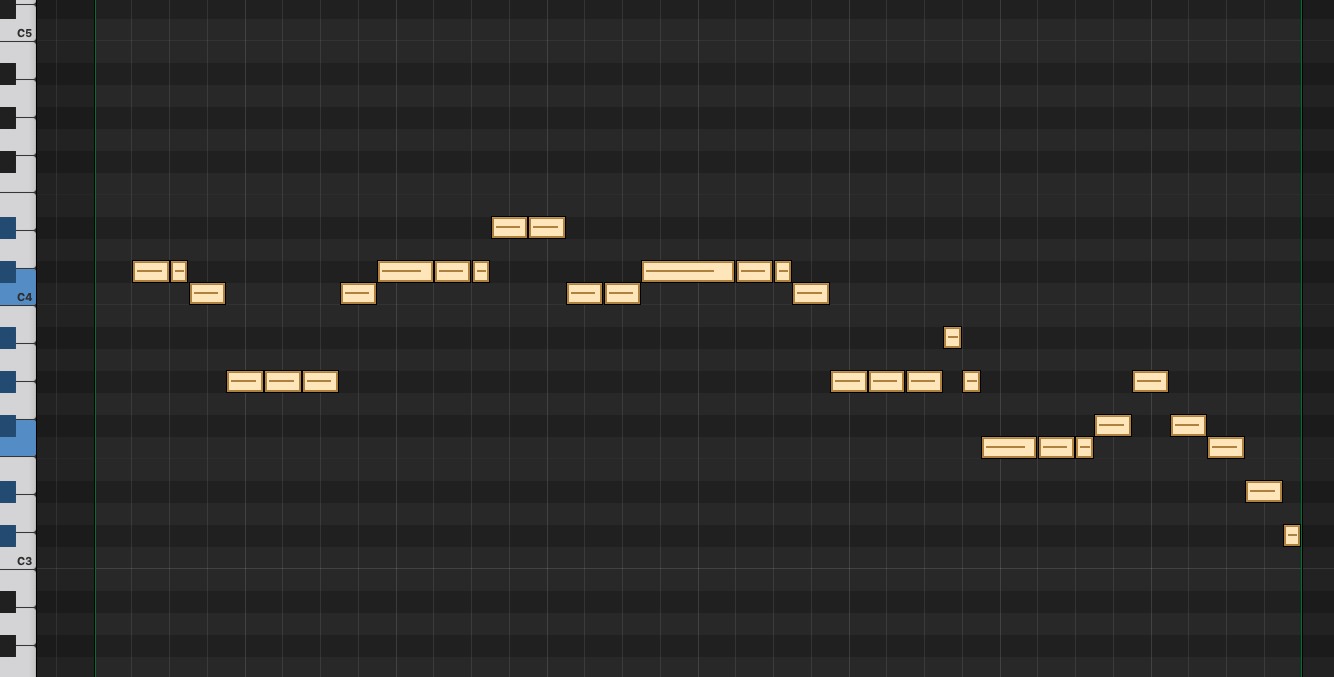
現状


C3〜D4の範囲


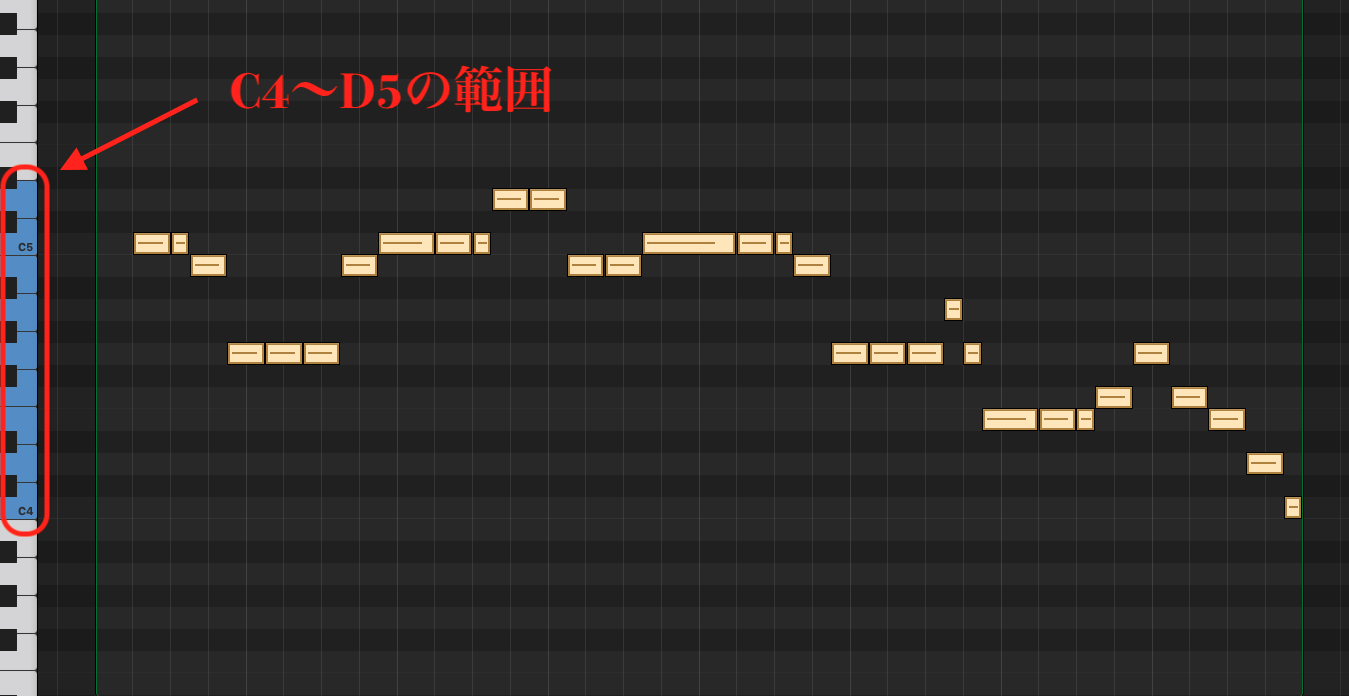
1オクターブ高くする (Shift + Option + ▲)


C4〜D5の範囲 


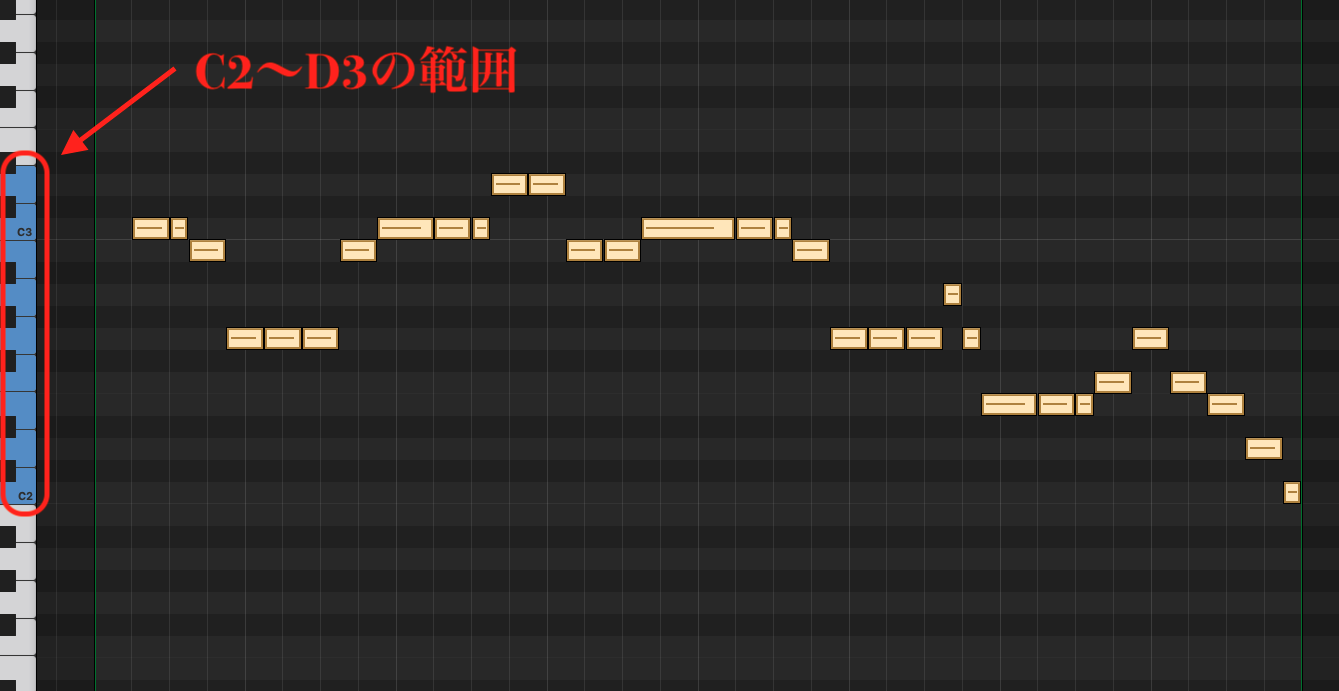
1オクターブ下げる(Shift + Option + ▼)


C2〜D3の範囲


1音上げる (Option + ▲)


すべて1音ずつ上の音へ   


5 ) 曲の構成変更


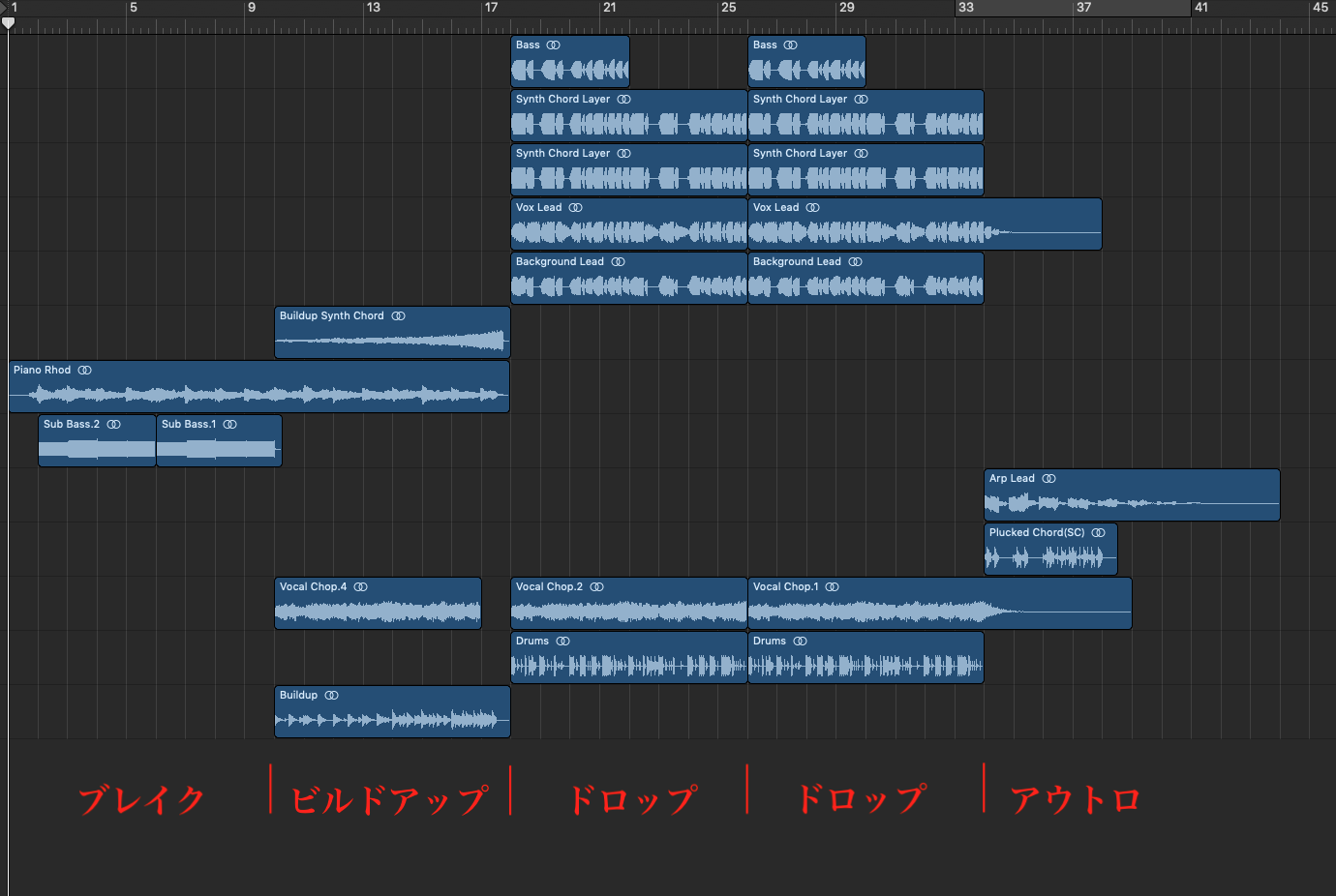
このような構成の曲を作っているとします。

ブレイク   |   ビルドアップ   |   ドロップ  |   ドロップ   |   アウトロ


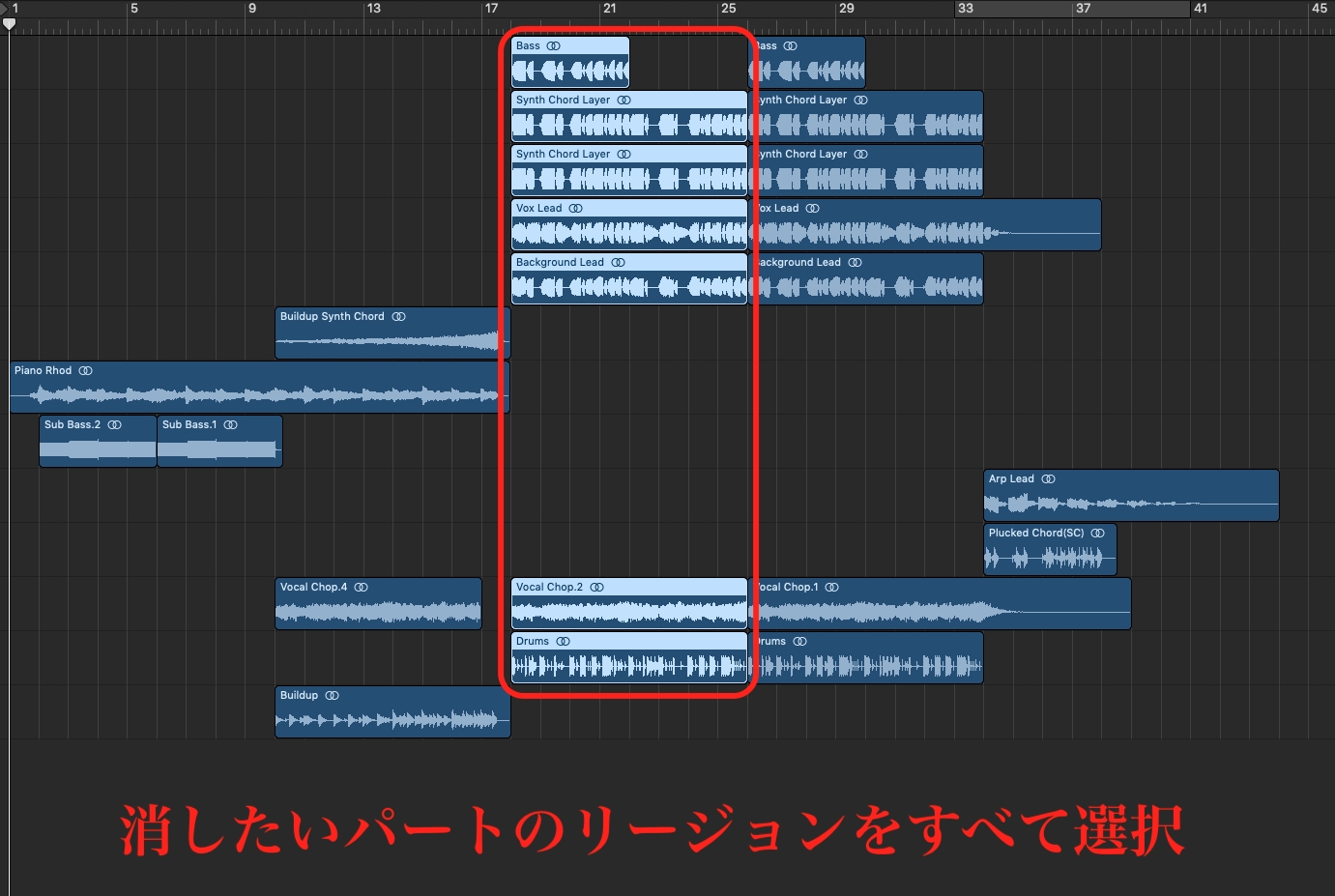
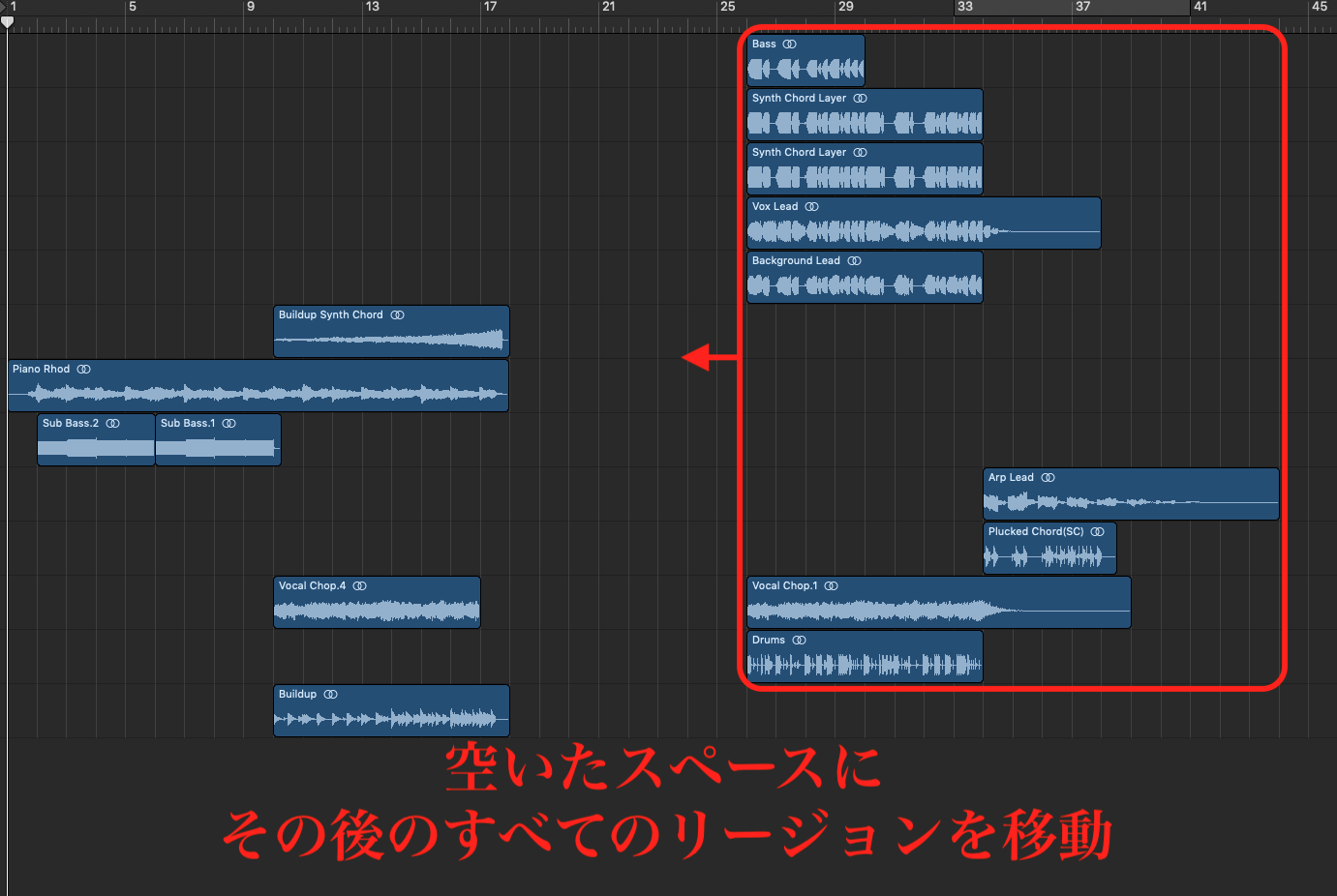
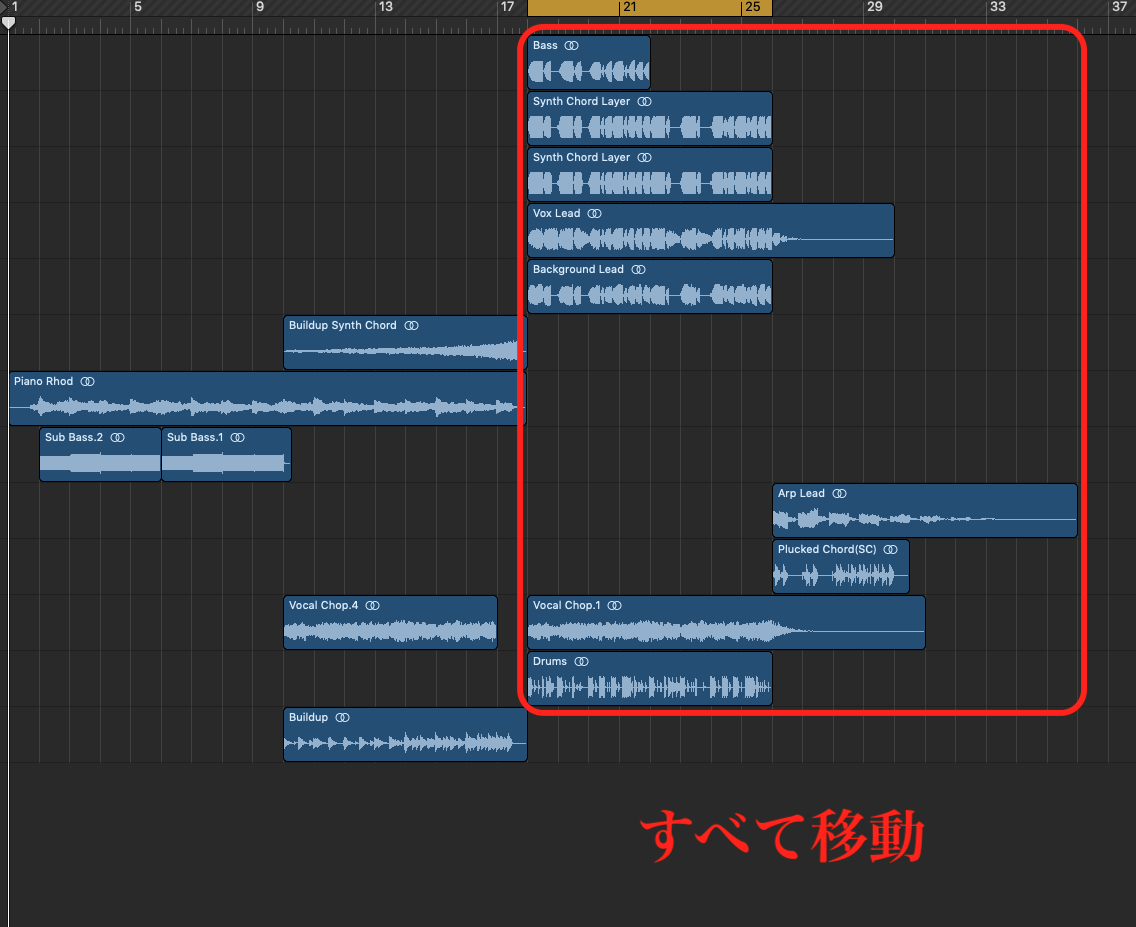
例えばドロップがひとつ(8小節分)多いと思った場合、消したいドロップのリージョンをすべて消した後に、空いたスペースへ前後のリージョンをすべて移動しますよね。

これで問題なくできることではあるのですが、少し面倒です。


消したいパートのリージョンをすべて選択


消して空いたスペースへ移動したいすべてのリージョンを移動


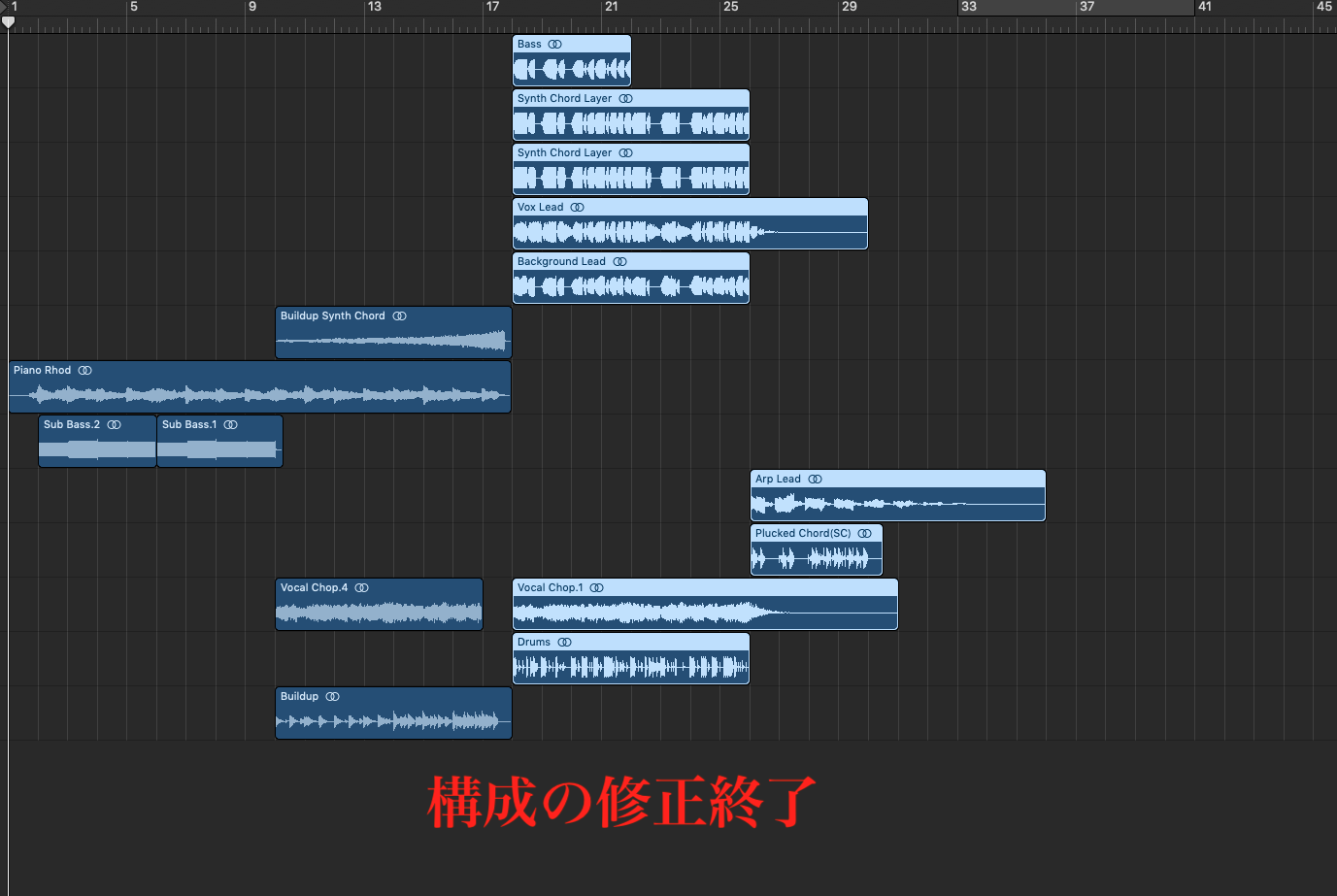
構成修正終了


通常はこの手順で構成の修正を行なっていると思うのですが、これを素早く行えるショートカットキーがあります。


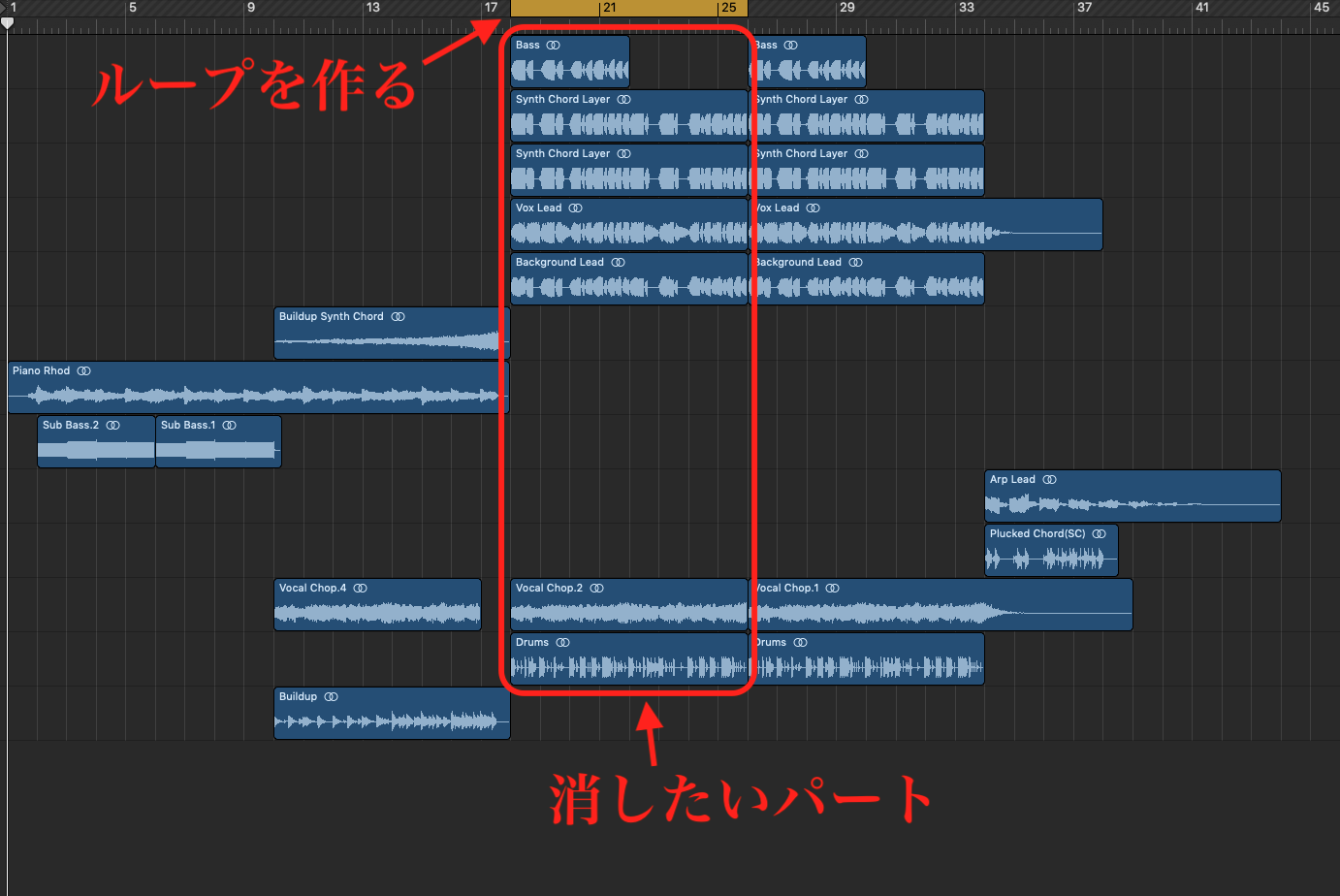
消したいパートのところでループを作る


「Control + Command + x」で消したいパートが消え、空いたスペースに後ろのすべてのリージョンが移動します。


この2手順だけで構成の変更が終了します。とても便利です。

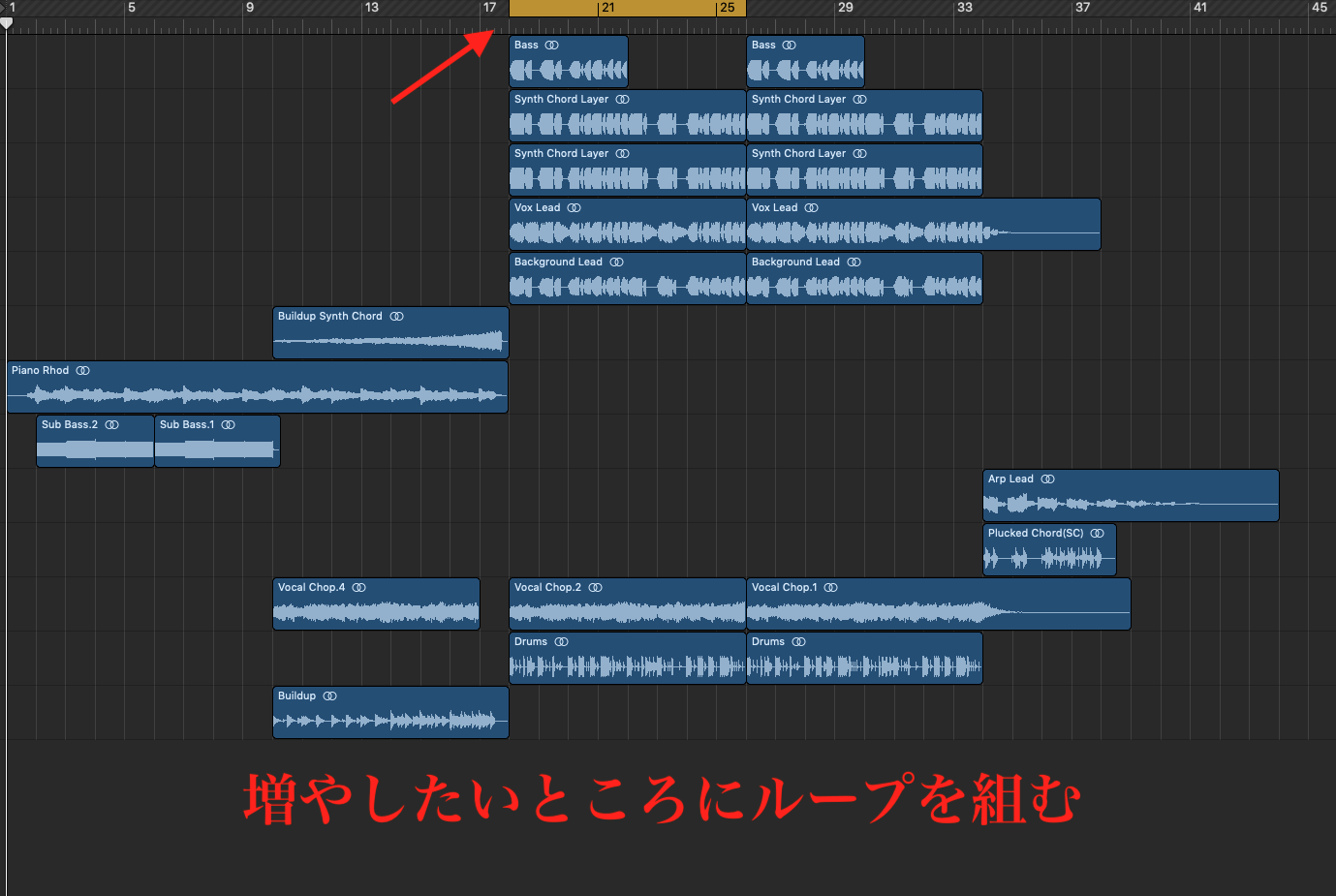
また、逆にドロップをひとつ増やしたい場合もありますよね。


増やしたいところでループ


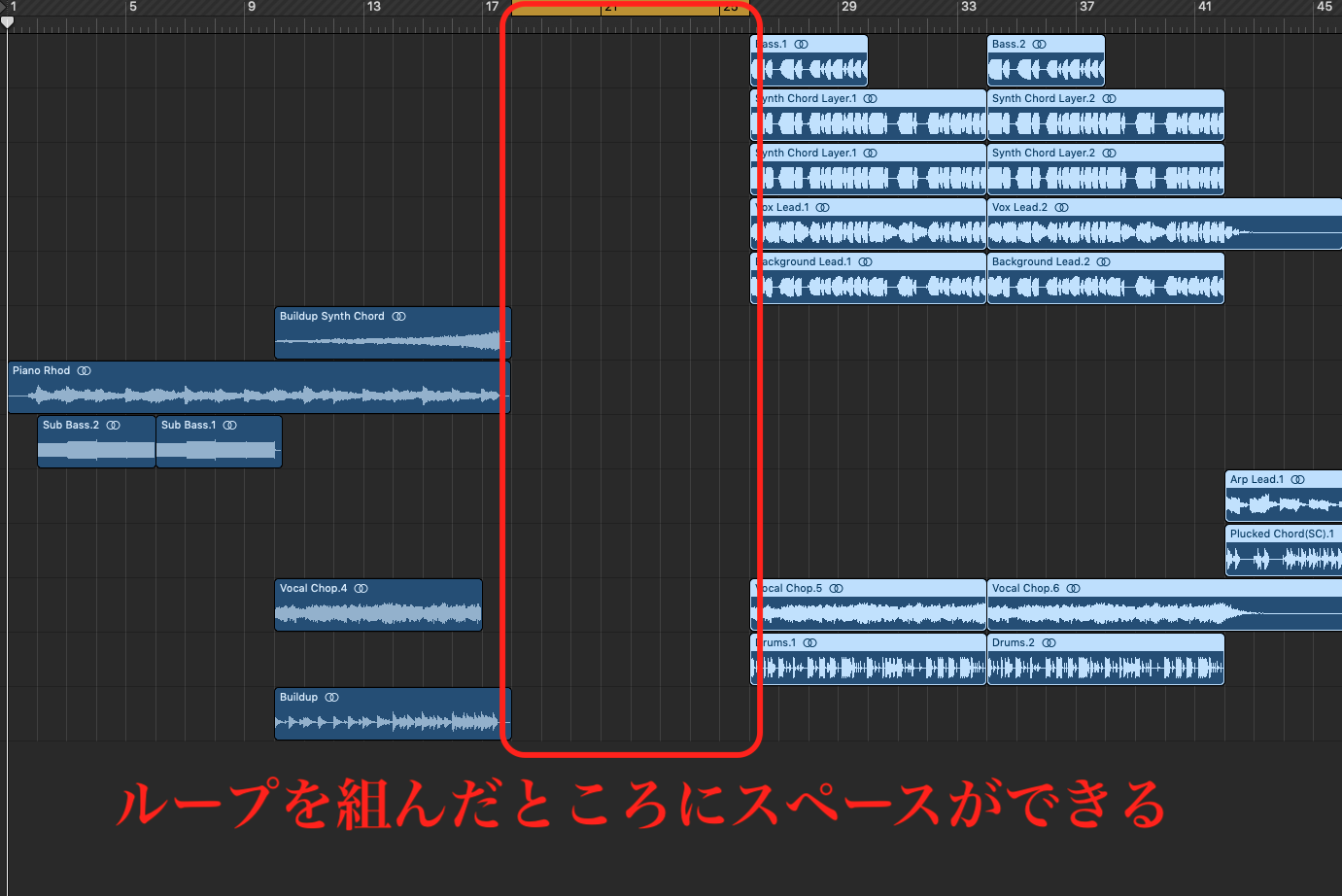
「Control + Command + z」でループを組んだところのリージョンがすべて消去されます。    


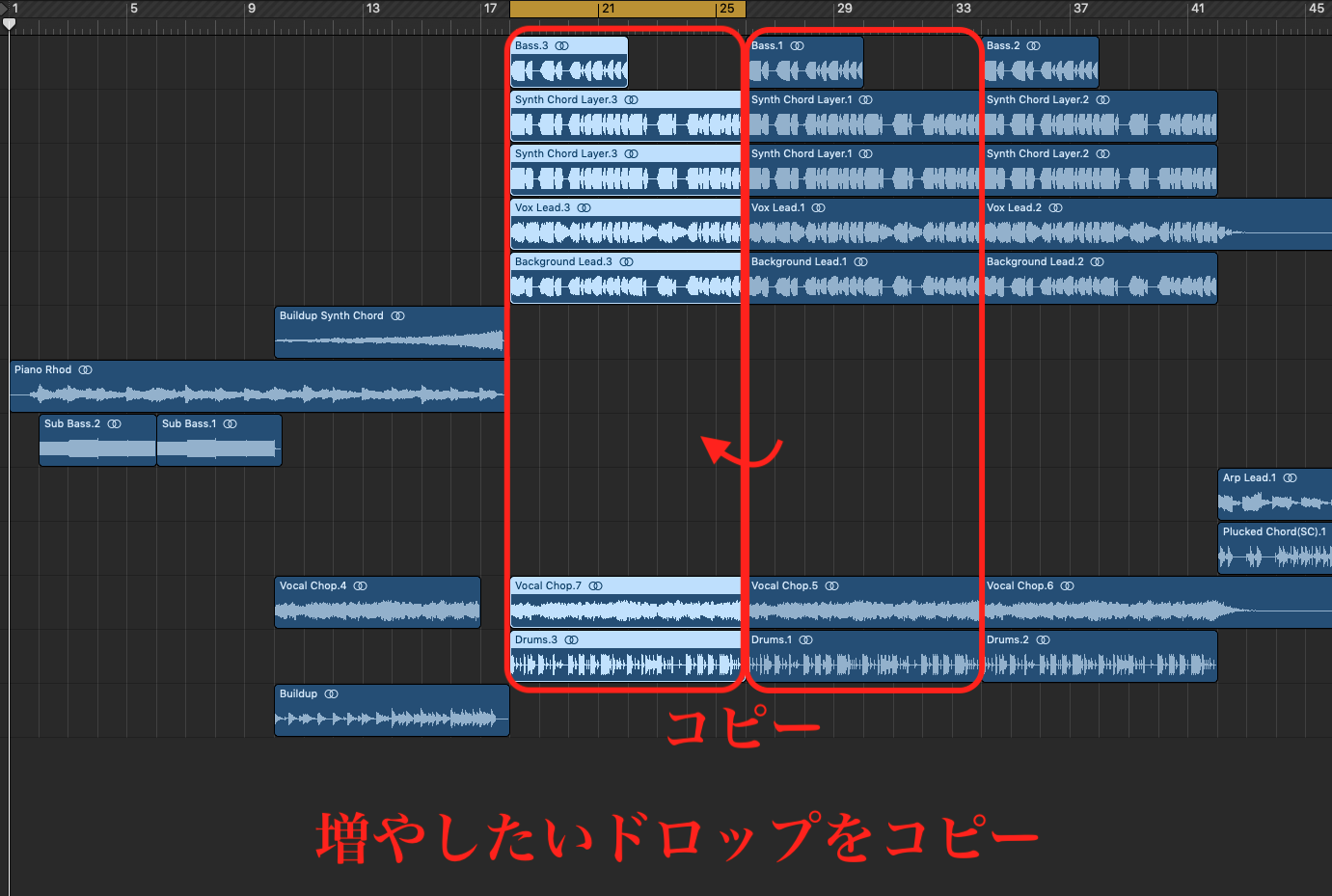
ここからのショートカットはないのですが、増やしたいパートのリージョンをコピーして、修正終了です。  


また、この作業の際にオートメーションの移動に関してどうするかは表示されます。


今回は、あったらいいな、な便利な機能を紹介しました。

Logic Pro Xの機能を活かし、作業効率を上げ、音楽に集中してより良い制作を!


RYOTA

BLACKPINKのKill This Loveリメークの仕方

突然ですが、当校で講師を務めております私銀平ですが、Youtubeを始めました。
内容はダンスミュージックの制作についてで、2019年10月現在は数本の動画をあげております。
企画、撮影、編集を自分で行なっているためまだまだお見苦しい状態ではありますが、DAWソフトを使った音楽制作に関する情報が未だそれほどに多くないYoutubeに一石を投じる(言い過ぎ)Youtuber(?)になれるよう尽力してまいりますので、どうか暖かい目で見届けて下されば幸いでございます。
 
というわけで今回は、「BLACKPINKのKill This Loveリメークの仕方」こういったテーマで解説をしていきます。


一番目立つブラスの作り方

 
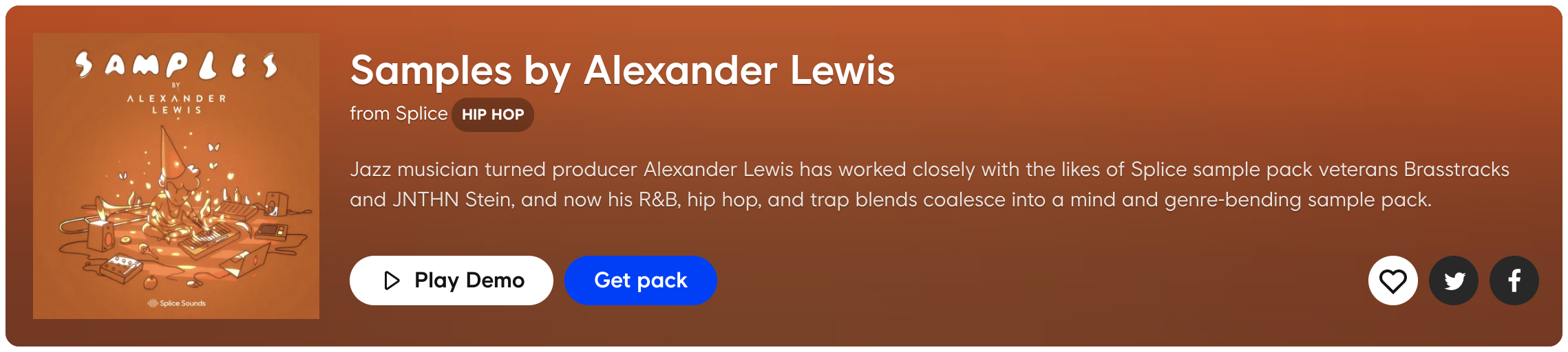
この曲で最もキャラクターを発揮しているブラスサウンドですが、動画ではどのように作ったかを話しているのですが、使ったサンプルについてはこちらです。


Spliceからリリースされている、Trap系DJ/ProducerのAlexander Lewisのサンプルパックから用いました。


余談ですが、このAlexander Lewisはトロンボーン奏者でもあり、ライブでは自身の楽曲を演奏しながらDJをしたりと非常にクールな方です。


同じシンセサイザーをしょっちゅう使っていると(僕はSERUMばかり使う癖が…)選ぶプリセットも決まってきてマンネリ化する場合があるので、そういう時は何か気に入ったサンプルを適当に突っ込んでみて、どんな音になるかわからないまま取り組んでみると面白い発見があったりします。
 
Kill This Loveのトラックのブラスも、実際本当に極端なくらいディストーションをかけて原型を留めていない状態にしているのですが、これがキャラクターとかっこよさに繋がっていますよね!
 

ドラムを打ち込む時のちょっとした工夫

 
もちろん工夫なんてものは無限にあるのですが、ちょっとしたことでも印象を大きく変えることができます。まずはこちらを聴いてください。
 
1. ベロシティ(強弱)が一定

 
2. ベロシティの低いものを随所に配置

 
それぞれを聴き比べていかがでしょうか?2の方がリズムに抑揚があり、印象的になりますよね!
もちろん1でも聞こえ方に問題はありませんが、こんなちょっとした一手間で1つのサウンドが面白いものに変わります。
実はこの“1つのサウンドが面白いもの”であることは結構重要なんです。
 
ダンスミュージックは音数も多く密度のある作品に仕上がりやすいため、たくさんの音をレイヤーするとなんだか”それっぽい”曲に聞こえてくるものです。
そのため、1つのサウンドを丁寧に作り込む癖がなかなかつきにくいんです。(まんま昔の僕です。)
 
というわけで、プロジェクトが停滞している時は新しいサウンドを探すだけでなく、今あるサウンドをよりユニークにするための工夫ポイントを探してみるのもアリですね!
 

プリセットを使う

 
このプロジェクトでもそうですが、僕はプリセットを使いまくっています。
正直、シンセを立ち上げて1から作り込む前に、まずちょうどいいプリセットを探すことから始めています。笑
なぜそのような選択になるかというと、世界中で超優秀なシンセのプリセットは無限に存在しているからです。ものすごく極端に言うと、自分が求めているサウンドは全て、すでにプリセットとしてどこかに存在していると言うことです。そうなると、1から作る前にプリセット選びをすることは大切かなという僕個人の意見です。
 
ですが、だからと言ってシンセの仕組みを何も知らなくていいわけではありません。シンセの仕組みをある程度理解しておくことで、選択したプリセットが正しく自分の楽曲に機能するかどうかの判断、また自分のプロジェクトに最適化するための微調整ができるようになります。これとっても重要です!
 
プリセットをうまく使いこなすことで作曲のスピードは一気に上がるので、積極的に使っていくことをオススメします!
 
最後に、僕のオススメのプリセット配信レーベルを紹介して終わりにしようと思います。
 
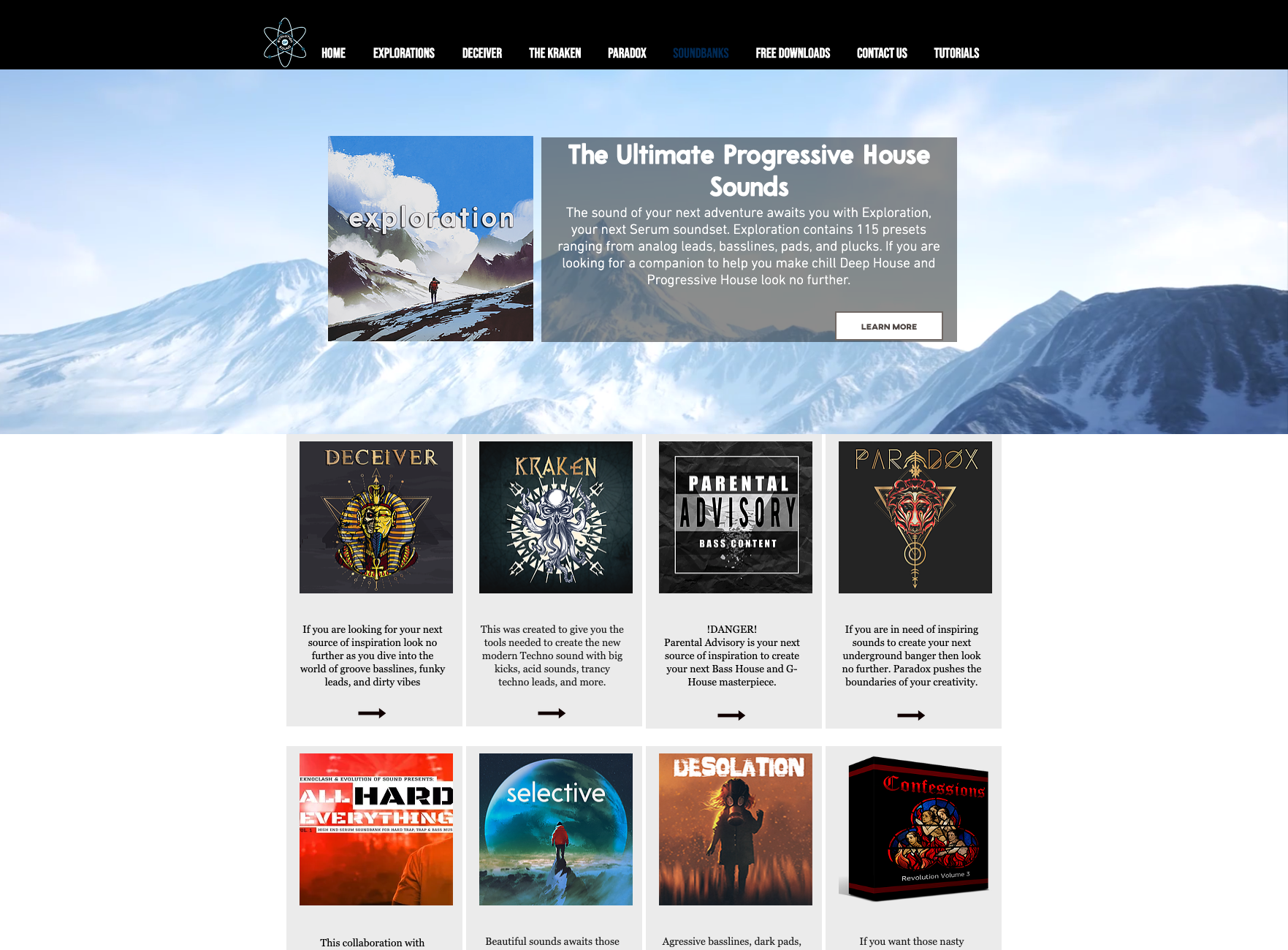
Evolution Of Sounds


Future Bounce、Future House、Tropical House、Progressive House、Technoなど幅広いジャンルのプリセットがあります。SERUMやSylenth1のシンセ用のプリセットが充実しています。
 
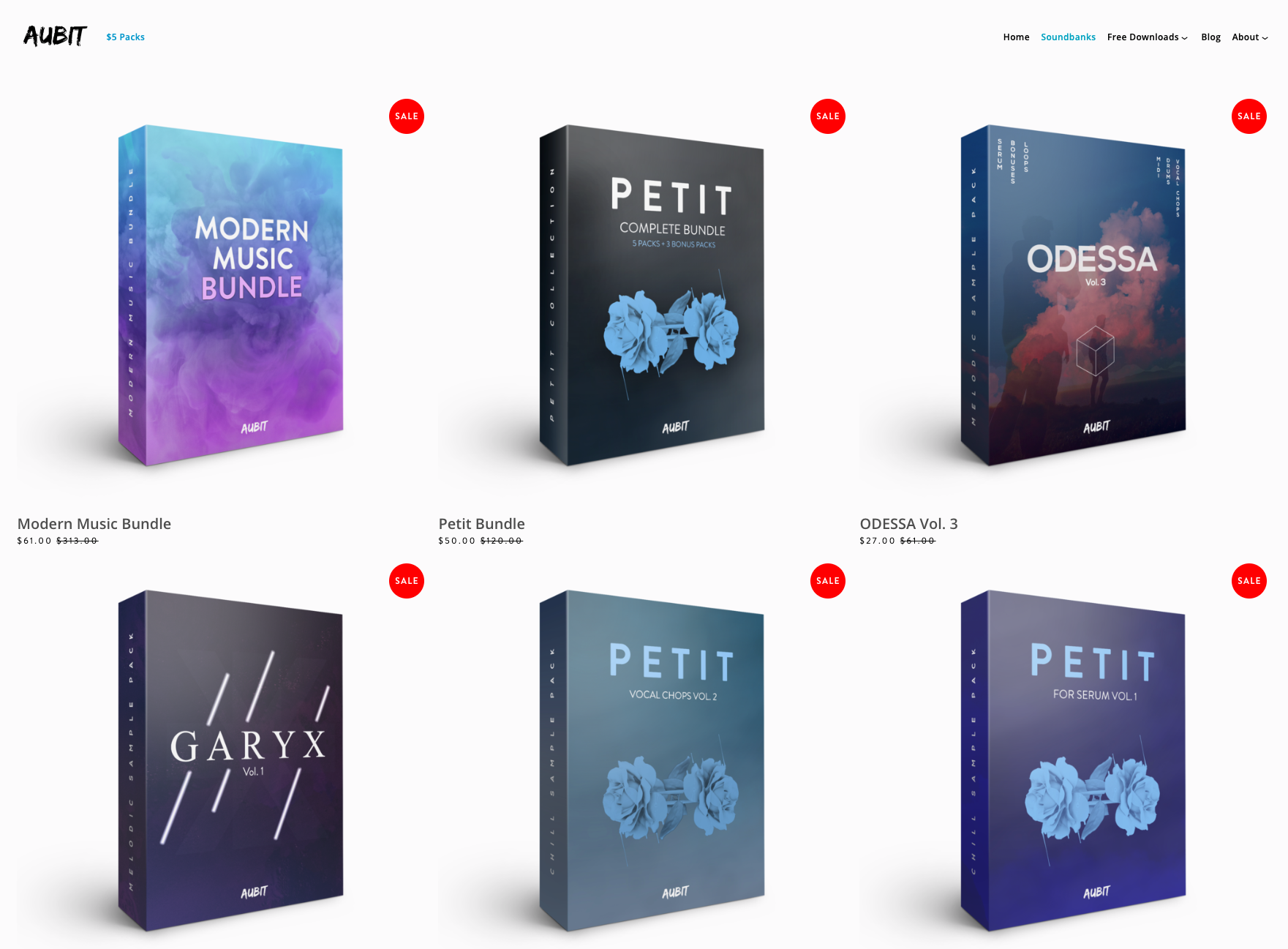
AUBIT


Future Bass系のプリセットが豊富です。
ODESZA、The Chainsmokers、Petit Biscuitなどのアーティストにインスパイアされたパッケージが多くラインナップされています。実際のアーティストネームをほんの少しもじった感じのものが見受けられます。笑
 

まとめ

 
結果Kill This Loveのリメークの仕方から話が逸れていった感はありますが、楽曲制作のレベルを上げていくためのティップスをご紹介させて頂きました。
機会がありましたらこういったYoutube動画を深掘りした記事をまた上げていこうと思いますので、是非セットで勉強していただければ幸いでございます。
 
インスタとツイッターも更新しております。音楽制作の情報をアップしています。
 
Instagram
 
Twitter
 
 
最後まで読んで下さりありがとうございました!
 

GINPEI

ダンスミュージック制作に必須のソフトシンセ5選

最近は各会社から様々なソフトウェアシンセサイザーが販売されており、これからEDMを作るぞという方にとっては悩ましい時代ですよね。
買ったとしても使いこなせるだろうかと不安になってしまう中、どれを買うかにも悩んでいたら頭がパンクすること間違いなしです。
 
今回はそんな、「どのシンセ買おう?」とお悩みの方のためにダンスミュージック制作で活躍する5つのソフトシンセを厳選し、難しい話を抜くにして良い点&悪い点を挙げていきたいと思います!
 

Massive X

 DJ機材からダンスミュージック制作のソフトやプラグイン、MIDIキーボードまで幅多く販売している世界的な音楽プロダクト販売会社ののNative Instrumentsから出ているMassive X。これまでダンスミュージック制作ではMassiveというシンセが活躍しており、その後継機となります。

 
良い点:
・2019年発売の新しいシンセということもあり、出音の太さは一級品です!
・豊富なエフェクター。他シンセと比べてもかなり多く、リバーブだけでも17種類あります。
・今後プリセットが増えていくことでサウンドの選択肢もどんどん増えそうです。
 
悪い点: 
・逆説ですが、現時点ではプリセットが少なくDTM初心者の方には簡単ではないかもしれません。
・波形を自由にかえる機能など、他社のSERUMと比較すると自由度が少し低いです。
・ADSRがグラフィックで確認できないので、出音のイメージがしにくいです。
 
結論:
他製品と比べて発売が最新のシンセですが、初めて買うものとしてはあまりオススメしません!
 
料金: 24,800円
 
購入ページ: Native Instruments – Massive X
 

Nexus 2

概要: 過去数年に渡りEDM制作の基盤を担ってきた定番シンセの1つです。故Aviciiがチュートリアル動画で紹介していることでも有名なシンセです。
他シンセと決定的に違う点は、音を1から作り出すのではなく、完成されているプリセットのサウンドを選択するという使い方になります。
以下の良い点、悪い点でここを深掘りしていきましょう。
 
良い点:
・元よりハイクオリティなサウンドが収録されているため、知識がさほど必要ありません。
・豊富なExpansion(プリセットパック)がリリースされており、作りたいジャンルに特化したものを購入することで目的のサウンドを実現しやすいです。
・Steve AokiやTiestoなど、EDMのスーパースターが監修しているExpansionも出ているため、信頼度が高いです。
 
悪い点: 
・値段が高いです。
・プリセットにない音は作ることができないため、自由度は低いです。
 
結論:
EDM制作初心者の方にとっては使いやすいシンセです!
 
料金: 249.99ドル(約27,000円) (より高価なパッケージもありますが、欲しいexpansionを追加購入する形がいいので、一番安価なタイプを購入するのをオススメします。)
 
購入ページ: reFX – Nexus 2
 

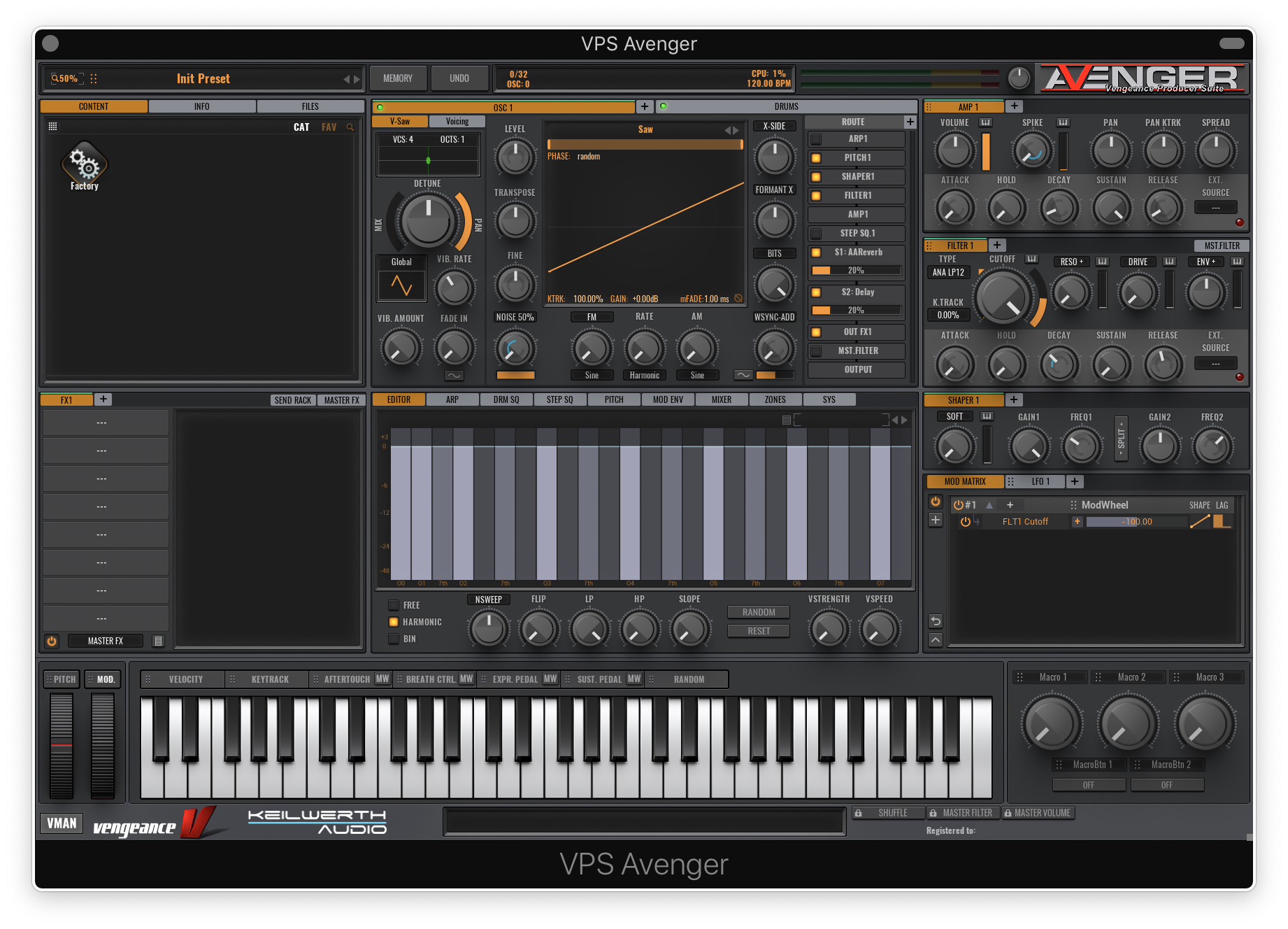
VPS Avenger

エレクトロミュージックのサンプルパックで10年以上にわたり業界を牽引しているVengence Soundからリリースされたソフトシンセです。
ここ数ヶ月でかなり注目されているシンセの1つです。
 
良い点: 
・作れるサウンドの種類が豊富です。他社製品と比べるとかなり多く、作りごたえがあります。
・Expansionが豊富にリリースされており、サウンドの拡張性が高いです。
・いわゆる”今っぽいサウンド”を多く搭載しており、ダンスミュージック制作の即戦力になりそうです!
 
悪い点: 
・CPUの負荷、メモリの使用率が高いため、ある程度のスペックのコンピュータ出ないと、複数トラックで使用することが難しいです。
・機能がかなり詰め込まれているため、全てを理解するのには時間がかかりそうです。
 
結論:
やるからには音作りにこだわりたい!という方にオススメです。
 
料金: 220ドル(約23,700円)
 
購入ページ:Vengeance Sound – VPS Avenger


Sylenth 1

言わずと知れたEDM制作系シンセの大定番です。これまで常に主役を張ってきたようなソフトシンセですね。
ベーシックな機能をわかりやすく搭載しており、シンセの基本的な使い方を学ぶのにも向いています。
 
良い点: 
・出音が良く、サウンドが安定しています。
・操作がシンプルで、0から音を作るのにも向いています。
・往年のシンセということもあり、世界中のDTMサイトでプリセットが配信されています。
・CPUへの負荷が小さく、ハイスペックなコンピュータでなくても操作がしやすいです。
 
悪い点: 
・これも逆説的ですが、複雑なサウンドを作るのには向いていません。DubstepやFuture Bass系のサウンドには特化していない印象です。
・音色の管理がしにくいです。レーティングやタグ設定などがありません。
 
結論:
とりあえず定番を持っておきたい!という方にオススメです。
 
料金: 139ユーロ(約16,400円)
 
購入ページ: Lenner Digital – Sylenth1
 

SERUM

Xfer RecordsからリリースされているこのSERUMは、Sylenth1やMassiveに変わる新世代EDM制作系ソフトシンセの決定版とも言えます。
数多くの有名なEDM系プロデューサーが使用しており、特にFuture BassやDubstep系のジャンルには必要不可欠と言えるシンセです。
 
良い点: 
・音作りを行う上で視認性の高いユーザーインターフェースです。初心者にとっても音を直感的に操作する感覚を得られるシンセです。
・現在最も有名なソフトシンセの1つであるため、ハイクオリティなプリセットが数多く販売されています。
・Future BassやDubstep、Trapを作る上でもはや必須のシンセサイザーです。
 
悪い点: 
・執筆時点で特に思い当たる点はありません。
 
結論:
これから音楽制作を始める方に個人的に最もオススメしたいシンセです!
 
料金: 189ドル(約21,000円)
 
購入ページ: Xfer Records – SERUM
 

まとめ

 
いかがでしたでしょうか?
ソフトシンセはその見た目からDTM始めたての人にとってかなりハードルの高い買い物になってしまうことがありますが、現代はプリセットという音の設定を追加するだけでプロのような今風のサウンドを表現できる時代であるため、どれを購入しても「失敗した!」と感じることはまず無いと思います。
 
あなたに合ったシンセを使って、是非とも楽しくダンスミュージックを作っていただきたいと思います!
 
 
GINPEI

音楽制作を始めるのに最低限必要なもの4選

このブログに行き着いた方の中には「音楽制作を始めたいけど、まず私は何を手に入れればいいの?」と悩んでいる方もいると思います。
今回はそんな方のために、ズバリ音楽制作を始めるのに必要なものを優先度の高い順に4つご紹介していきます!
 

コンピュータ
 

当然、必要ですよね。楽器の音を収録したり、DAWソフトを使用して制作を行うことができます。多くの方が悩むのは、「WindowsかMacか?」だと思います。これは結論から言えば、「どちらでも良い」です!
しかし理解しておかなければならないのは、そのいずれかのみで対応しているDAWソフトの存在や、購入するコンピュータのスペックですね。
私はMacを使用しているので、今回はMacを選択する仮説を立ててご紹介すると、次に悩むのは上記の写真のどのMacを選ぶべきか?
あえて1つを選択し、オススメしたいのは「Macbook Pro 15インチ」です。
理由は、デスクトップ型と異なり持ち運びができる点と、製品の軽量化が進み最も大きい15インチでも重さが気になりにくい点、またラップトップタイプの中で最も高い性能までカスタムすることができる点です。
 
カスタムでどこまで高い性能のものを注文するべきか悩むとは思いますが、音楽制作をこれから始める皆さんにとっては、15インチのMacbook Proであればどのスペックでもまずは満足頂けるはずです。
 

DAWソフト
 

音楽制作をするためのソフトをDAWソフトと呼びます。主な製品にはLogic Pro X、Ableton Live、FL Studio、Cubase、Protools、Studio Oneなどがあります。ここまでたくさんあるとどれを変えば良いか迷いますよね。
まずはより悩んでしまうことを言いますね。どれを選んでも構いません。
この理由は、それぞれのDAWソフトには細かい機能の違いこそありますが、どれを使っても音楽を作ることは可能だからです。
ではどのような基準によって決めるべきか?それは「まわりの人が使っているソフト」です。周りの人や、ネット上で音楽制作を調べる時によく見かけるソフトを選ぶことでよりスピーディに操作を学ぶことができます。
例えば現在、私達のレッスンで使用しているのはLogic Pro Xなので、生徒さんがDAWソフトの購入で悩んでいたらLogic Pro Xをオススメします。ですがあなたの周りでAbletonLiveを使用している人が多ければ、それを使い始めると良いでしょう。
 

オーディオインターフェース
 

音楽制作について調べているとよく耳にしますよね。
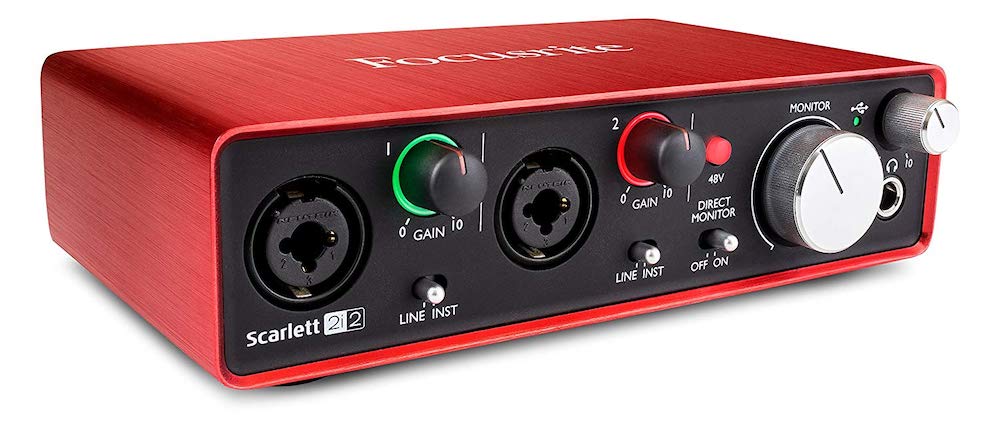
オーディオインターフェースとは、簡単に言えば高音質で音楽を再生する機器です。また、楽器やマイクで拾った声を収録する機能も持っています。
「コンピュータに直接スピーカーやヘッドホンを接続して聴くのと何が違うの?」と気になりますよね。
コンピュータはオーディオを再生する機能こそついていますが、音を出すプロではありません。
そこで、このオーディオインターフェースをコンピュータに接続し、オーディオインターフェースにスピーカーやヘッドホンを接続することで、そこから出力される音は全てインターフェース(音出しのプロ)が頑張ってくれることになります。そうすることで私たちは高品質の音を聞きながら作曲に取り組めます。
 

モニターヘッドホン
 

ただのヘッドホンじゃありません。”モニター”ヘッドホンです。
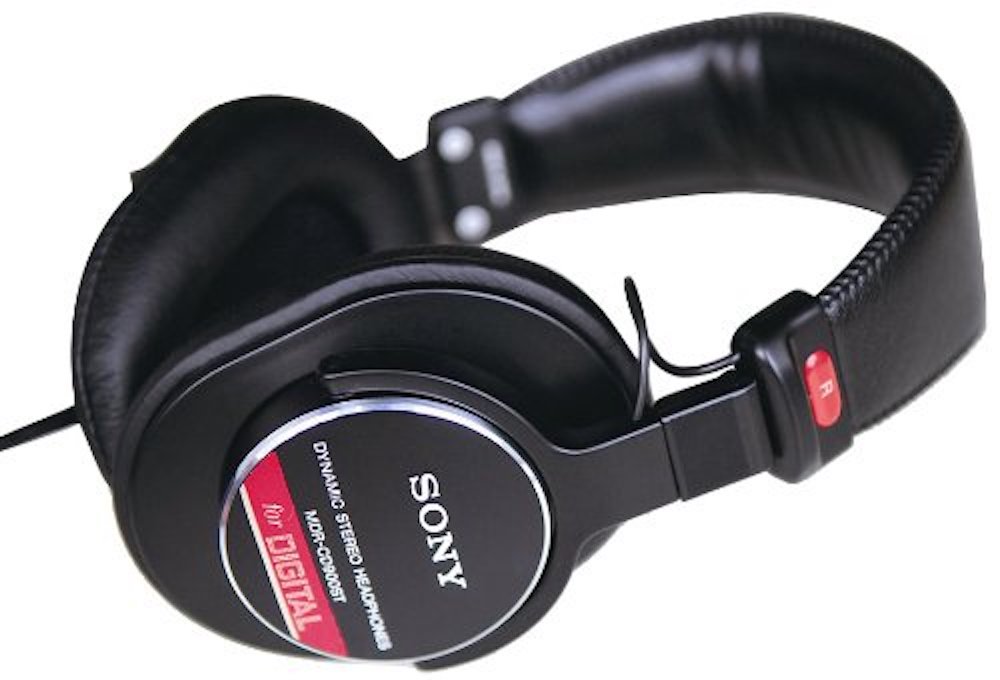
モニターヘッドホンとは、音を忠実に再現してくれるヘッドホンのことです。まだわかりにくいですよね。高品質に聞こえるということであれば普通のヘッドホンでも高品質を謳うものは多いです。しかし、それらのヘッドホンは迫力の無い音楽でも重低音が鳴り響くように聞こえたりと、写真の加工機能みたいなものが実装されてしまっています。
私たちが音楽を作っている時に、その作品の目がぱっちりと大きく肌も綺麗にされている状態で見せられても、どの音をどのように改善するべきかわからないですよね。
モニターヘッドホンはサウンドの現実を残酷なまでに突きつけてくれるので、課題を発見しやすいのです。
 

まとめ
 

この記事を読み、それぞれのツールでどれを導入するか考えている方もいらっしゃると思いますので、筆者が使用しているものを挙げていきます。
 
・Macbook Pro 15インチ (メモリ16GB、プロセッサ 3.1 GHz Intel Core i7)
 
・Apple Logic Pro X
 
・Universal Audio Apollo Twin MK2
 
・Beyerdynamic DT 770 PRO
 

ご参考までに!
 
 
GINPEI
音楽制作ワークフローガイド by StevenCymatics

「よし今日は丸1日作曲のことだけ考えて過ごすぞ!」って日はなかなか作れませんよね…。学校、仕事、ジム、英会話、断れない飲み会を全てこなしながら時間を見つけて作曲を行わなければいけません。そうなると、せめて作曲中の作業効率は最大限引き上げておきたいですよね。限られた時間の中で形にする術を身につけることがそれを実現させます!
人間が高いモチベーションを維持するための秘訣は、「明確な目標」を持つことではなく「明確な手順」を知っておくことだなんて言われたりもしています。
 
前置きが長くなりましたが、今回は世界最大級のEDMサンプル配信会社Cymaticsの共同設立者Steven Cymatics氏の掲げる”プロデューサーのための効率的なワークフロー”を紹介しながら、その力を身につけていきましょう!
 
StevenCymaticsの記事はこちら
 

スピーディにDAWを操作する


”プロデューサーは常に新しいアイデアを試しています。 

プロデューサーは素早くアイデアをテストできる恩恵を10倍の速さで得ることができます。たとえ全てのアイデアが完璧でなくても、より多くのアイデアとより多くのトラックを掘り出すことができるなら、いずれは成功するでしょう!

私が今まで見てきた素晴らしいプロデューサーは皆、DAW操作に関していつも超高速です。”
 
自分が使っているDAWソフトが何であれ、それ自体の操作方法をしっかり理解していることは、当然音楽制作のスピードアップにも繋がりますよね。
よく、どのDAWソフトが良いかの議論が起こりますが、これはもちろん細かい機能の面で違いはあれど、1つを使い込めばどれを用いても曲を形にするスピードに大差はありません。
 

ショートカットはベストフレンド


“Shortcutsは、使い始めたばかりのときに最も良い方法です。

DAW内の何かをクリックするのに2秒かかる場合と,トラック制作に非常に大きな影響を与えるショートカットをクリックするのに2秒かかる場合だったら、どうでしょう?。”

 
これは以前の記事でも話していましたが、ショートカットを覚えることは作曲プロセスのスピードを上げるためには絶対的にオススメします。
覚えるまではショートカットを使う方が時間がかかる場合もあります。ですが、定着してからの効率は爆発的に向上するため、頑張って覚えていきましょう!
スマホのフリック操作も、それに慣れた人はものすごいスピードで文章を入力していますよね。
 

曲作り以外のスキルを構築する
 

“ほとんどのプロデューサーは毎週多くのトラックをスタートさせますが、しばしば技術を高めることに没頭します。

これは、ミキシング、サウンドデザイン、音楽理論などにフォーカスできるよう、時々曲を作らないことを意味します。”
 
「曲を作る」というダイレクトな目標を一旦忘れ、そのクオリティを高めるための勉強に集中してみる日も大切です。
例えばミキシングを学ぶと、周波数やステレオワイドなど音の居場所について理解できるため、結果的に楽曲制作を行う上での音選びが非常に効率的になります。
音楽理論について学べばコードやメロディを考えるのに時間がかからなくなるため、これまたスピードアップに繋がります。
試合に勝つために練習試合ばかりするのではなく、走り方、筋トレ、食事についてしっかり理解することで結果を出すことができるわけですね。
 

サンプル収集に精通する
 

“100万個のサンプルを持っていたとしても、トラックを作るたびに何も考えずサンプルをクリックしていたら意味がありません。

お気に入りのサンプルを整理するのに時間をかけて、サンプルパックを調べると、曲を書く時間になると一気に役立ちます。”
 
必要なものを必要な時にすぐ見つけられる収納をしておかなければなりません。
特にサンプルは良いものを見つけるたびにダウンロードしてしまいがちなので、それらをこまめに整理整頓しておきましょう。
例えばジャンルごとにまとめたり、音の種類ごとのフォルダを作っておいたりして、望んだ種類のサンプルにすぐにアクセスできる環境づくりを意識してみて下さい。
 

他のプロデューサーが音楽を作っているのを見る
 

“巨人の肩に立つ。 

文字通り数千もの制作ビデオやライブストリーム、さらにはプロジェクトの解説まであり、業界トップのプロデューサーが音楽の作り方を披露しています。 

それぞれのプロデューサーには、プロデュースに役立つ独自の技があります。 

そんな芸を習いましょう。”
 
究極的に成長スピードを上げることができるのはこれですね。やはりプロの動きを見て盗むことの重要性は音楽制作の業界にも共通していることです。
Youtubeの解説動画や周りにいる音楽プロデューサーのスタジオにお邪魔して作業を見せてもらったり、音楽制作のレッスンを受けることは最も効率的で早い技術習得の方法の1つと言えます。
 

まとめ

 
DAWソフトを使った音楽制作は、序盤の挫折がとても多いです。
その理由の多くが「どう使ったら良いかわからないから」です。
ある程度の仕組みとそれを素早く操作するショートカットだけ頑張って理解すれば、そこからはひたすら楽しい世界が待っています。
どうか、序盤で苦しんでもすぐに画面を閉じたりせず、解決のために打開していく動きを止めないでください!
 
GINPEI
音楽でお金を稼ぐ11の方法 by Drew Cymatics (後編)

おまたせしました!Cymatics共同創設者Drewから学ぶ「音楽でお金を稼ぐ11の方法」の完結編です。
1~6について紹介している前編の記事はこちらからご覧下さい。
 

7. テレビ番組、映画、CM、Youtubeに使用許可を与える


“これは別名、同期ライセンスとも呼ばれます。これらにあなたの楽曲の使用許可を与えることによって、間違いなく儲けることができます!”
 
「クオリティの高い楽曲を作れるようになってからの話じゃない?」と思う方がほとんどかと思います。
もちろん楽曲のクオリティは追求し続けるべきものですが、ここではクオリティの定義をクリエイター目線ではなく聴き手、つまりここでは使用権をもつ各種媒体の目線に立つことが重要です。
例えば、あるYoutubeアカウントにとってはあなたの楽曲が願ってもない価値ある音楽コンテンツである可能性は充分にあります!
 

8. DJをする


“私の友人Simonは、6つ結婚式でDJを行なっています!あなたが才能あるDJで人々に優しければ、お金を稼ぐためのDJ活動は本当にたくさんの種類があります。”
 
来ました、DJ。
ダンスミュージックを作る以上この言葉を聞かないことはありませんよね。何より海外の著名なDJに影響を受けて楽曲制作を始める方も少なくありません!(僕もその一人)
そんなDJですが、何もTomorrowlandやEDCなどの超大型フェス、有名で大きなナイトクラブだけが活躍の場ではありません。
結婚式ももちろん、企業のイベント、セミナー、バンドのライブの前座など挙げればキリが無いくらいです。
意外にも音楽に直接コミットしない分野の方が、実はDJの需要があったりします。
音楽の偉大さを感じますね!


9.SpotifyやApple Musicのロイヤルティ


“それが現在のプレイリストについての全てです。あなたが人気のプレイリストで紹介されれば、ロイヤルティから素晴らしい生計を立てる事ができます。”
 
現代のアーティストにとって、サブスクリプションのストリーミングサービスは自分の音楽を知ってもらうために欠かせないマーケットです。
ダンスミュージックのアーティストは、Soundcloudでプレビューを公開しつつ購入リンクからSpotify, Apple Musicなどのサービスへ誘導するなどの工夫をしています。
また、SpotifyやApple Musicの再生回数から得たロイヤルティをさらにその楽曲へのプロモーション費用に充てるという作戦もありますね!
これらのストリーミングサービスへ自分の楽曲をアップロードする方法はとても簡単で、TuneCoreなどのサービスを利用する事がオススメです。
 

10. スタジオタイム


“あなたがDAWに慣れていて、かなり素晴らしいホームスタジオセットアップをしているならば、地元のラッパーと歌手はスタジオ時間の代金を払うでしょう。”
 
シンガーさんにとって、自分のレコーディングができる環境に加えてそのサポートまでしてくれる環境って最高ですよね。
プロデューサーのみなさんが普段作業しているそのスタジオは、そんなシンガーさんにとって求めているドンピシャな場所かもしれません。
でも、「かなり素晴らしいホームスタジオセットアップ」って、自分のスタジオがそれに当てはまるか不安ですよね。笑
個人的な意見ですが、とりわけシンガーさんにスタジオを提供する場合、ボーカルレコーディングの機器があることと、ある程度の反響が抑えられている環境が必要かなと思います。
また、シンガーさんにとってレコーディング環境を客観的に判断してくれる人がいるって心強いと思うんです。(もちろんそういった知識を併せ持つシンガーさんもたくさんいらっしゃいますが!)なので、スタジオを提供してあげることと、そのセッティングなどをサポートするあなたがいるということは、充分なセールスポイントになりますね!
 

11. ミキシング&マスタリング


“ハイクオリティなトラックを持つ優秀なプロデューサーのための素晴らしいサイドビジネス!”
 
トラックをある程度形に出来ていても、ミキシングやマスタリングの段階でワークフローがつまずいてしまっているプロデューサーやシンガーは多いです。
そういった方に対して最もシンプルな仕事はまさにそれを行うことですね!これは本当に多くのプロデューサーやアーティストが行なっておりまして、ヨーロッパのトップレーベルでリリースをしている中堅(といってもスーパースターとコラボも出せてしまうようなレベルの)プロデューサーでさえそういったサイドビジネスを行なっています。
 

ボーナス


“私が知っている殆ど全ての音楽プロデューサーは、グラフィックデザイン、写真、ビデオ編集などのような他の創造的なスキルを得意としています。これらのスキルを収益化していくことを怖がってはいけません。ちょっとした毎時の仕事よりもずっと楽しいですよ。”
 
これはここまでの11のTIPSについてを集約した素晴らしいTIPだと思いました!
なぜなら、現代のスキルはそこにアマチュアとプロフェッショナルを線引きする定義が曖昧になっており、そのスキルの価値を見出すのがより消費者に依存する時代になってきているからです。
ちょっと難しい表現になってしまいましたが、クリエイター側は常に上を見るから「あんな良い作品が世の中にはあるんだから自分のスキルはまだお金を取るのに値しない」と思ってしまいがちですが、それはすでに特定の消費者にとって喉から手が出るほど求めていたスキルだったなんてこともあるんです。
なので、僕たちクリエイターは自分の持っているスキルに対してお金を頂くことを恐れてはいけないし、同時に値段をつける練習もしていかないといけないなと学びました。
 

今回は以上になります。
僕の主観もかなり入っており大変恐縮なのですが、良い音楽を生み出すことと同時にそれらの価値を具現化していく努力もしていくきっかけになれば嬉しいなと思います!
 
 
GINPEI
音楽でお金を稼ぐ11の方法 by Drew Cymatics (前編)

Trap, Dubstep, Future Bassなどのサンプルパックやプリセットの販売をはじめ、楽曲制作のオンラインアカデミーも行なっているCymaticsの共同創設者であるDrew Cymaticsがインスタグラムにて、音楽家がお金を稼いでいくための11の方法について言及しています。
 
これらの方法はどれもプロフェッショナルのためではなく、個人で活動している音楽家にとって参考になる素晴らしい記事だったので、こちらのブログでシェアいたします!
 
Drewのインスタグラム投稿はこちらをご覧ください。
 

1. ラッパー/シンガーにビートを売る


“あなたがエレクトロニックミュージックプロデューサーで、最終的にショーやツアーをプレイすることを目的としている場合でも、この機会を探るべきです。”
 
自分のトラックを作り続けていれば、レーベルのリリースに至らなかったトラックやフォルダの奥にひっそりと埃を被って眠っているトラックが溜まってくると思います。
自分にとってのボツ作品を売るという行為に抵抗感を持つ方もいるかもしれませんが、それらが他の人にとっては価値のある音楽である可能性は充分にあります!
 

2. 素晴らしいYoutubeチャンネルを作ろう


“あなたが魅力的な高品質のYouTubeファンベースを持っていれば、スポンサーシップとチャンネル登録者に向けてプロダクトを売ることによって大きなお金を稼ぐことができます。あなたも広告収入でまともなお金を稼ぐことができます!”
 
Youtubeによる収入は、1再生あたりの金額が年々変化していたり、再生時間に応じても支払われる金額が発生したりとなかなか予測のつかないものではありますが、継続的な発信がアーティスト活動にプラスに働くことは間違いありませんね!
これについては、自分の注目しているアーティストや中堅の音楽家がどのようなYoutubeコンテンツを配信しているのかチェックすることでも勉強にな流と思います。


3.サンプルパックの販売またはサンプル/プリセットの作成


“これは私たちにとって素晴らしいものでした!”
 
Drewは一言、このように言っています。笑
彼の運営するCymaticsはもはやエレクトロミュージックのプロデューサーでは知らない人はいないレベルの市場価値を持っていますからね!
個人のアーティストがサンプルパックやプリセットを販売するケースも今や一般化してきましたね。


4. マンツーマンのレッスン


“初心者にDAWの使い方を教えるために、世界で最高のプロデューサーになる必要はありません。私は1時間あたり50 – 200ドルでレッスンを行う人たちをたくさん知っています!”
 
あれ、僕たちのことですか?笑
DAWソフトの基本的な使い方を学びたい人は、それを知っている人よりも遥かに多いです。
もしあなたが自分の技術にまだ自信がなくても、今あなたがすでに持っている技術を学びたいと思っている人はいるはずです!
 

5. 課金制オンラインコース


“これはセットアップと市場投入が若干面倒かもしれませんが、もしあなたが制作のエキスパートなら、人々はあなたのアドバイスにお金を払うでしょうし、それは大きな受動的収入になるでしょう。”
 
ここ日本でもインターネットの普及率は国民の8割を超えています。
英会話、料理、ビジネスセミナー、何でもインターネット上で学ぶことができるこの社会で、音楽制作をオンラインで学びたい人は一定数いることでしょう!
 

6. ゴーストプロダクション


“これは多少眉をひそめています。しかし、私はこれに関して素晴らしい生計を立てる人々をたくさん知っています!”
 
音楽業界、とりわけダンスミュージックの世界ではゴーストプロダクションは珍しくありません。
表に出ているアーティストクレジットと実際の制作者のクレジットが別で存在していることは決して新しいことではないのです。
正しいか間違いかの議論ではなく、自分の技術に対する対価を考慮し何に誇りを持って仕事に挑むかが重要であると僕自身は考えています。


今回はここまでです!
次回は、残りの 5つにボーナスティップを加えた6の方法について解説していきます!
 
 
GINPEI

MIDIキーボードの選び方!

皆さん、MIDIキーボード使ってますか?僕は使っています!
でも、初めてMIDIキーボードの購入をする時はとても悩んだのを覚えています。
というのも、当時の僕はピアノなんて全く弾けず(今も大して弾けませんが…。)、そもそも本当に必要なの?別に無くても作曲できるよね?でも海外のプロデューサーのスタジオには必ず置いてあるし…。という自問自答の無限ループでした。
 
というわけで今回は、そんな若かりし頃の僕のような悩みを抱えている方のためのアドバイスとなるようなMIDIキーボードの選び方について書いていきたいと思います!
 

MIDIキーボードとは何か?

 
そもそもMIDIキーボードって何なんでしょう?
作曲を始めた当時の僕は、「シンセサイザー」と「MIDIキーボード」の区別がつきませんでした。
 
もしあなたがLogic Pro XなどのDAWソフトを持っていれば、大抵の場合それには「ソフトウェアシンセサイザー」というものが内蔵されています。
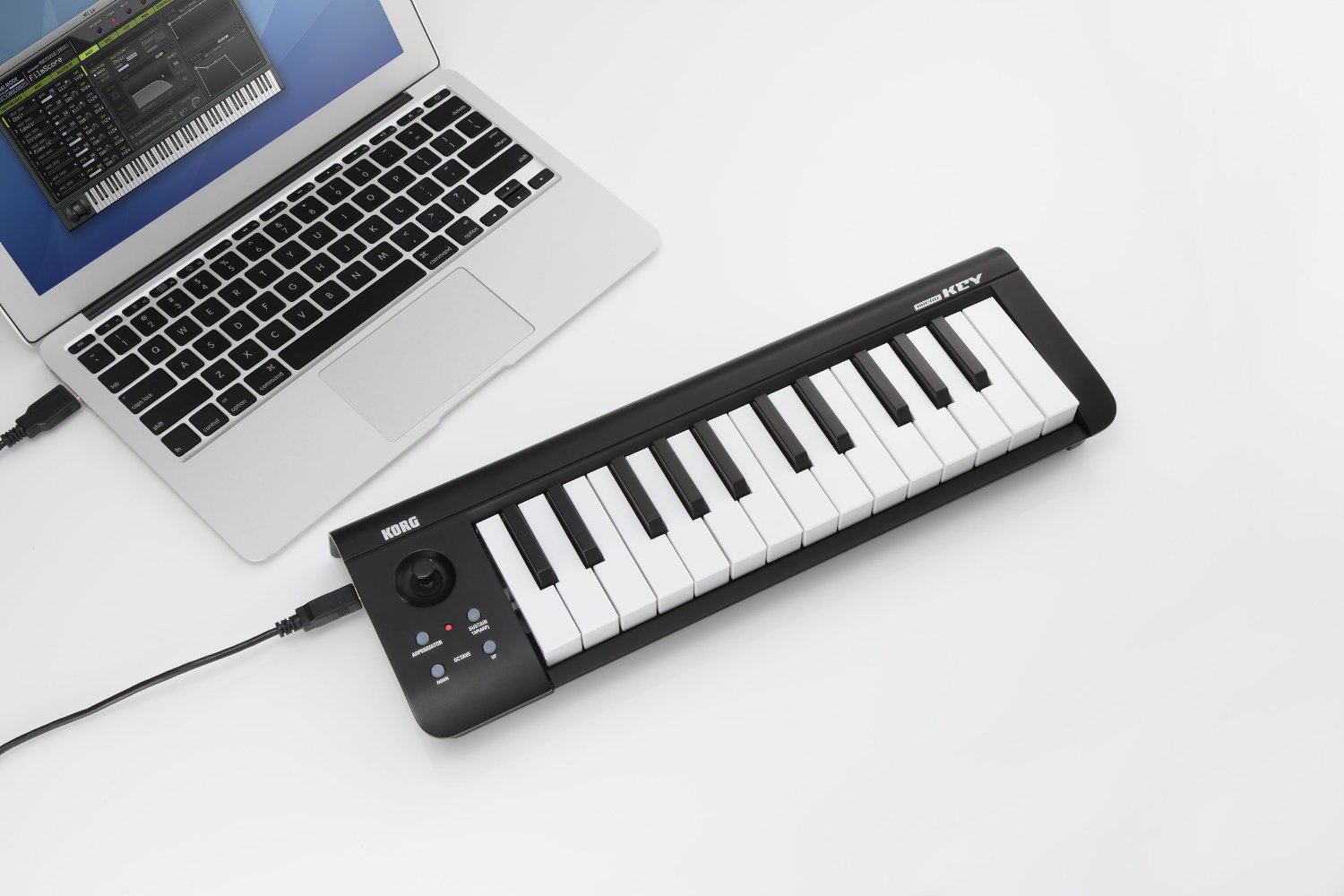
そのソフトウェアシンセを立ち上げたコンピュータにMIDIキーボードを接続すると、シンセの音をMIDIキーボードの鍵盤で奏でることができます。
 
ちょっとややこしいですね。まとめると、
自ら音を発するのが「シンセサイザー」で、
その音を奏でるためのコントローラ的な存在が「MIDIキーボード」
という感じです。
 

シンセサイザー

鍵盤があるので演奏もできますが、シンセサイザーというのは自らが音を出す楽器なので、音作りのためのつまみやフェーダーがたくさんついています。
そのため、お値段も往々にしてお高めです。
 

ソフトウェアシンセサイザー

そんなシンセサイザーも時代の流れに従ってどんどんコンパクトになり、今や画面の中(DAWソフト上)で操作するソフトウェアのシンセサイザーが主流となっています。
ちなみに画像は、現代のダンスミュージックの制作に必要不可欠と言えるソフトウェアシンセサイザー、Xfer RecordsのSERUMです。
 

MIDIキーボード

そんなソフトウェアシンセサイザーの音を自由に奏でることができるのがMIDIキーボード。
直感的に音を操作することができるので、作業効率はずっと上がります!
マウスでカチカチと画面上の鍵盤を押して各音を確かめることでももちろん作曲はできますが、やはり直接的な音へのアプローチができるこのようなコントローラを持っていると、アイデアを形にしていくことが定着しやすいです。
 

MIDIキーボード選びのポイント

 
かく言う僕は、今でもピアノの演奏など大して出来ない”MIDIキーボード使いこなせてない男”ではありますが、MIDIキーボードの導入を悩んでいる方で僕のようにピアノ演奏に自信が無い方は結構多いのではないでしょうか?
「ピアノ弾けないのにキーボード必要かな?」的な感じで。
 
でも、そんな僕だからこそのキーボード選びのポイントがいくつかありますので、以下でご紹介していきます!
 

鍵盤数

 
MIDIキーボード選びで最も多く、そして最初に悩むであろうポイントは「鍵盤数いくつにしよう?」だと思います。僕も非常に悩みました。
製品によって様々な鍵盤数で展開されていますが、一般的には25、37、49、61、88鍵の5種類です。
 
まず、ピアノの経験が豊富で、スラスラと演奏もできるというわけでは無い方の場合、88鍵は候補から除外して良いかと思います。
大は小を兼ねるとは言いますが、88鍵盤はデスクに置くのにもさすがに「大過ぎる」と思ってしまう場合がありますので。笑
 
一方、「この際だから演奏の練習もしたい!」もしくは、「少しは弾けるし両手でも演奏したいなー」と思っている方は、25鍵盤は候補から外れるかなと思います。
しかし!25鍵盤の良いところはその鍵盤数の少なさにあるのも事実です。鍵盤数が少ない分サイズがコンパクトなので、ラップトップの傍に置いといて「ちょっと音を確認」が出来るんです。
また、25鍵盤しか無くともMIDIキーボードにはオクターブキーと言うものがあるため高い音も低い音も出す事ができます。


随分と少ない鍵盤数を贔屓している感じになってしまっておりますが、僕自身は49鍵のMIDIキーボードを使用しています。笑
理由は、ある程度両手で弾きながら音を確かめたいからです。
 

鍵盤の感触

 
キーボードの鍵盤の感触は3種類あり、軽いタッチ感のものから順にライトウェイト鍵盤、セミウェイト鍵盤、ピアノタッチ鍵盤があります。
ピアノタッチ鍵盤は、ピアノと同等の感触になっています。
鍵盤数の多いものはピアノタッチ鍵盤が採用されているものも多いですが、MIDIキーボードの多くはライトウェイト鍵盤となっています。


出来れば購入前にお店で打感を確認しておきたいところです。


最後に

 
僕はDTMを始めてからの1年間ほど、「MIDIキーボード無くても全然余裕だな」と思っていました。買うお金がないから強がっていたのでは無く、当時は本当にそう思っていました。笑
ですが、ピアノが弾けない僕でもMIDIキーボードを導入してからは直感的に作曲を出来るようになったので、やっぱり買って良かったと思っています!
 
そして、こういったハードは自分に合うかどうか使ってみないとわからないし、使い続けて初めて自分に馴染む部分もあると思うので、まずは失敗を恐れず予算に見合ったものを購入してしばらく使ってみてほしいなと思います!
 
MIDIキーボードを買う際の参考になれば嬉しいです!
 
 
GINPEI

Logic Pro Xでボーカルをレコーディングしましょう

春といえば、音楽。音楽といえば、ボーカルです。
 
今回は、Logic Pro Xに自分の声をレコーディングする方法を出来るだけシンプルに解説していきます!


自分の声をレコーディングする


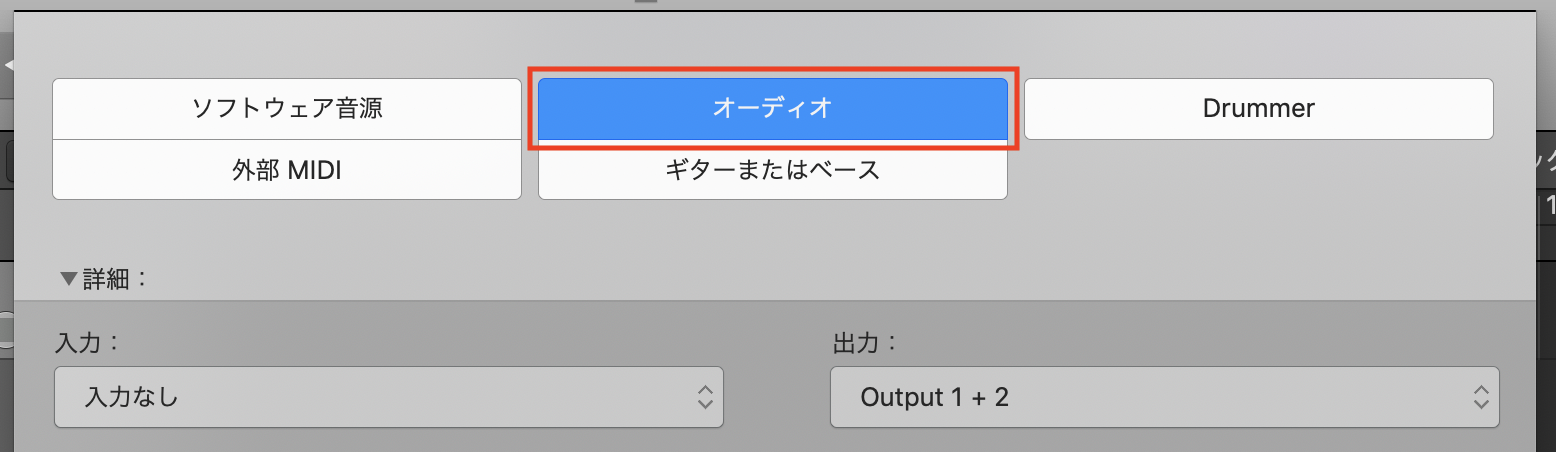
Logic Pro X上で、自分の声を録音するには、まずオーディオトラックを作成します。


MIDI打ち込みの時はソフトウェア音源ですが、生の音をレコーディングする際はオーディオを使用します。


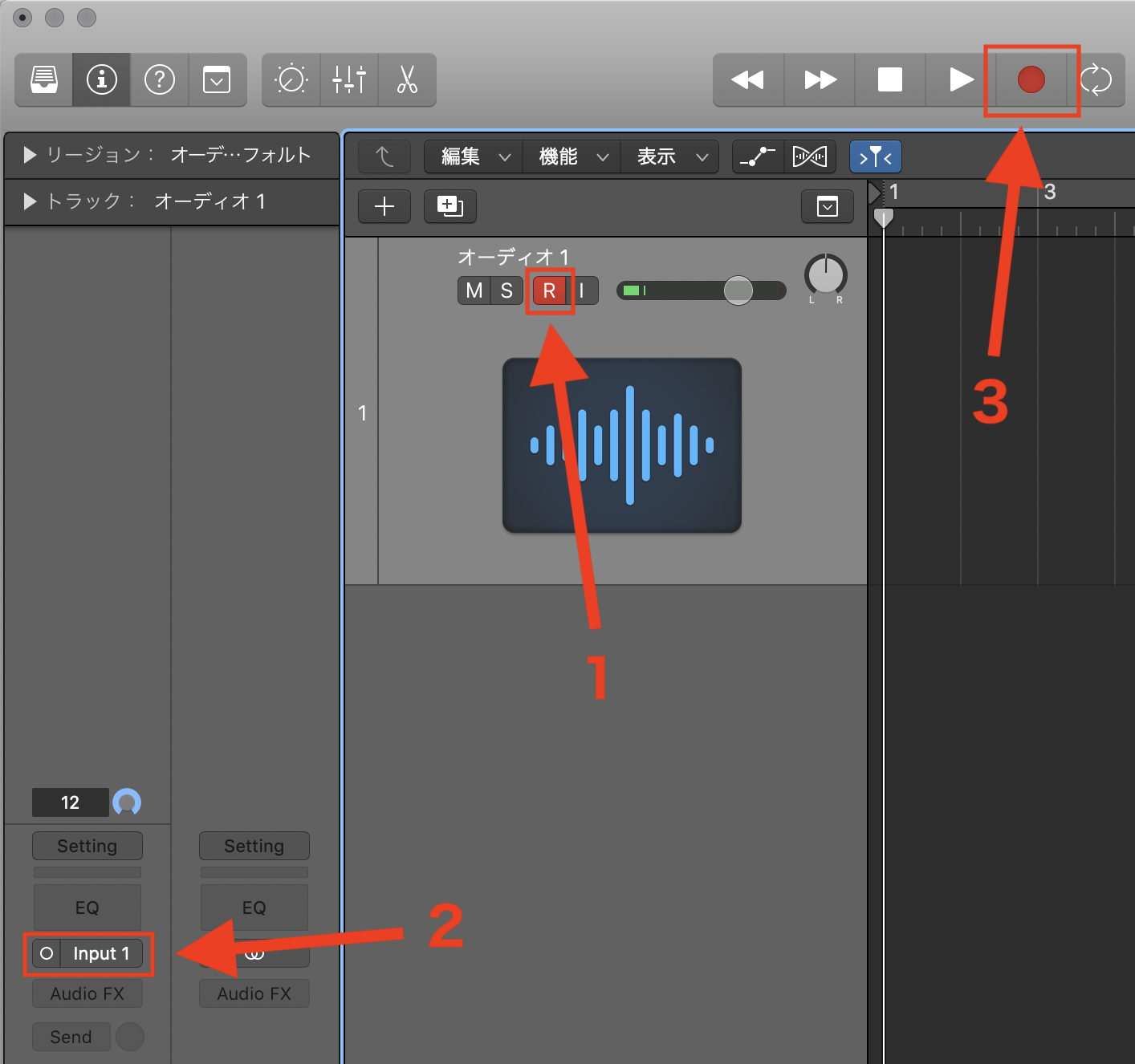
1.トラックのRecボタンを点灯させる

 
このボタンを点灯させておくことで、トラックに音声が入力されるようになります。
マイクに向けて声を出した時にボタン右側のレベルメーターが反応していればOKです。

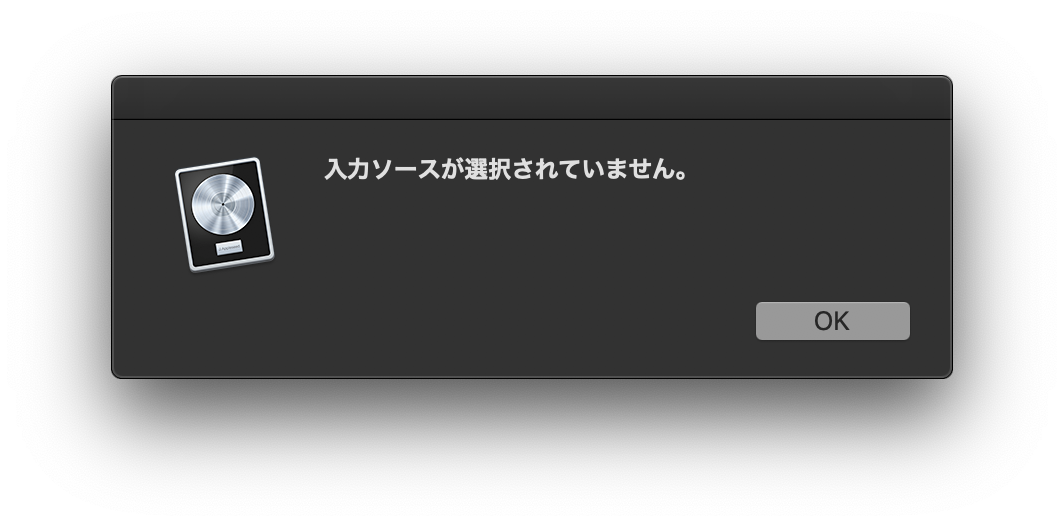
もしこんな表示が出たら、次の2を先に行なって下さい。


2.インプットチャンネルを設定する

 
ここは、入力と出力の意味を理解していないとちょっと難しく感じるかもしれません。
 
今回のように、外で発した音(自分の声や楽器の音)がこのLogic Pro Xの中に取り込まれていく信号のことを、外部から内部へ「入っていく」という意味で入力信号と言います。


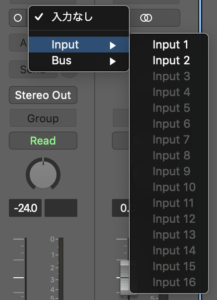
そんな入力信号の通り道は、接続しているオーディオインターフェースに付いている入力端子の数だけ用意されるわけなので、こんな感じでLogic Pro X側はいっぱいチャンネル数が用意されています。
  
例えば、マイクがオーディオインターフェースの「Mic(マイク)端子2」というようなところに挿さっていれば、「Input2」にすることで認識されます。


3.Recボタンを押す

 
これを押すと、レコーディングが開始されます。


ボーカルを綺麗に録るには


ボーカルの録り方はわかりましたね!
ここからは、出来る限りボーカルを綺麗に録音するための工夫を紹介していきます。


1.コンデンサーマイクを使用する

 
レコーディングに使われるマイクには、大きく分けて2種類に分けられます。
コンデンサーマイクとダイナミックマイクです。
 

ライブで歌手が持ってるやつと違い、コンデンサーマイクはこのような形をしています。
 
コンデンサーマイクの方が感度が高く、息づかいなども含め繊細に収録することが出来るんです。
 
その代わり、周りのノイズも拾いやすいので、部屋の反響を抑える対策をとったり、レコーディングスタジオで収録したりといった工夫が必要ですね。
 
反響を抑えるには特殊な設備が必要だと感じるかもしれませんが、ベッドや本棚が吸音材の代わりになったりするんです!
 
部屋が物だらけなのを感謝する貴重な瞬間ですね。笑


2.マイクとの距離は10cm~20cm

 
マイクとの距離が近いことで、音像が近くなります。 
 
そうすることで、楽曲の中でもボーカルが他のサウンドに負けにくくなります。 
 
お気に入りのボーカルトラックをヘッドホンなどで聴いてみてください。
最近の音楽ならみんな、まるで目の前で歌ってるように近くに感じると思います。
 
それが「音像が近い」ということです。


最後に


自分の声を録るというのはなんとなく難しそうに思いますが、意外とシンプルなプロセスですよね!
 
ぜひ自分の声を録って音楽制作をしていきましょう!
 
 
GINPEI