キーを理解しよう!Final

さあ、いよいよキーを理解する回がFinalを迎えました。


いや、キーを理解することって本当はもっともっと奥が深いことなのでFinalなんてことはないのですが、一つの区切りだと思ってください…!


さあ今回は、キャメロットシステムの画像を参考に解説してきたキーのややこしいことあれやこれやの最後の3項目


・ABCDEFGの正体


・Flat & Sharpの意味


・○A、○Bの意味


スッキリ理解できるよう1つずつ仕留めていきましょう!
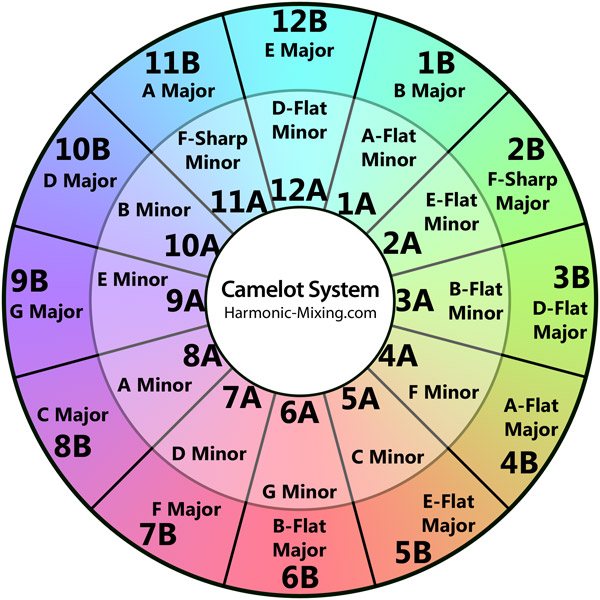


今一度、キャメロットシステムの画像を確認しましょう。

画像の中にはABCDEFGのローマ字が散りばめられていますね。


「F」 Minorとか「D」 majorとか。


これらの正体は、実は僕らに馴染みのあるドレミファソラシなんです。


正式には、


ABCDEFG = ラシドレミファソ


です!!


ん???


なんかスッキリしないですね。


僕らの馴染みの響きに合わせると、


ドレミファソラシ = CDEFGAB


こんな感じです!


「C」は「ド」です。「D」は「レ」。「A」は「ラ」で、「B」が「シ」。


ということですね!


なるほど、この画像は英語表記なんですね!


そして、僕らがよく聞くドレミはイタリア語という!ちょっとした雑学が得られました。

次は、Flat & Sharpの意味です。


Part2の記事で紹介させていただいた通り、FlatとSharpはそれぞれ、


Flat = 半音低い


Sharp = 半音高い


という意味でしたよね!


この「半音」という言葉がピンと来なさすぎですよね。なんか音楽用語感がすごい。


半音というのは、ズバリ、自分から見て隣にいる鍵盤のことです。
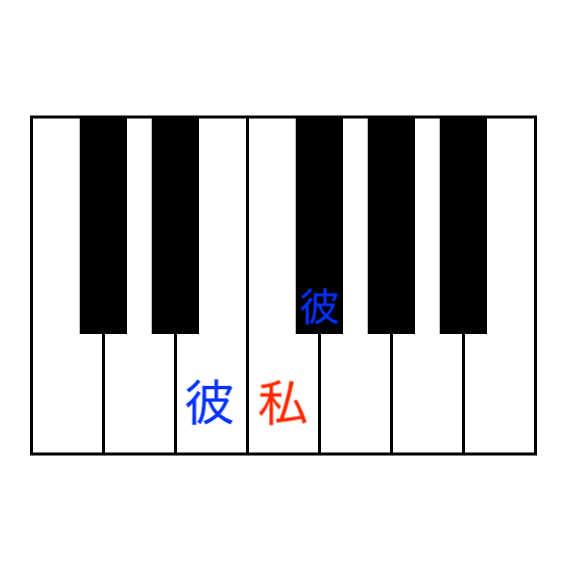
私にとっての二人の彼は半音上と半音下の存在です!


つまり、黒鍵盤だろうと白鍵盤だろうと関係なく、とにかく隣にいる音を半音と呼ぶわけですね!
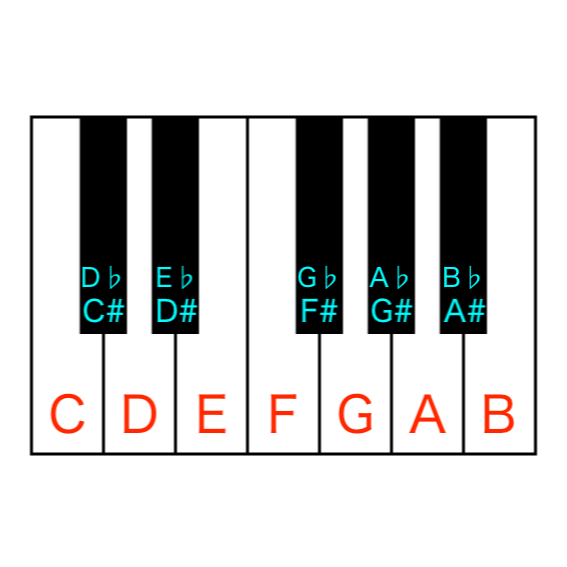


ピアノの鍵盤で見ると、各鍵盤はこのように表現されます。


Cから見ればC#であり、Dから見ればD♭。


黒鍵盤に関しては、どちらとも呼べるということになりますね!


これ、意外と混乱するところなんですよね。


あるキー検出ソフトではA#と表現されるのに、別のソフトではB♭となる。

なんてことが。


これが僕を混乱させました!笑


でもこれで解決です!そう!どっちも正しい表現なんですね!


さあ、いよいよ未解決の項目ラストです!!!!


◯A、◯Bの意味とは?


これは結論から言えば、DJをやっていない方にはあまり関係がない項目かもしれません。


というのも、これはとりわけDJの方にとって便利な表記方法だからです!


1A = A-Flat Minor


7B = F Major


という意味です。そのまんまです。


なぜわざわざこんな表記が含まれているのでしょうか?


それは、DJについて少し知る必要があります。


DJの方が行うミックスと呼ばれるもの、曲から曲へかっこよく綺麗に繋いでいくアレですね。


アレって、曲と曲のキーの相性が良いとやっぱり素晴らしくかっこよく決まるんですよね!


良いミックスの条件は、必ずしもキーの相性が良いことだけではありませんが、とても重要な要素の一つです。


キャメロットシステムの画像自体、そんなDJの方のための相性キー早見表でもあります。


でも、観客の視線を独り占めし、フロアをロックしながらの選曲中にこの画像をいちいち見る訳にもいかないですよね。


となると、この画像のキーの相性を覚えておかなければいけません。


いやでも覚えるの大変!!!


そんな方は、楽曲のタイトルの頭部分にこの4Aとか11Bとかを記入しておくんです!


そうすると、フロアロックしてる最中でもDJはタイトルリストを見るだけでキーの相性を確認できます!!


「えーっと、今流してる曲は12Aか。じゃあ次は隣り合ってる11Aか1Aか12B、もしくは同じ12Aだったら良い感じの相性だな、よしこれかけよう!」


って出来るんです!!


めちゃくちゃ便利な表記!!


でもやっぱり、DJをしていない方にとってはあまり関係ない部分かもしれませんね。笑


いかがでしたでしょうか?


ちょっと長くなりましたが、これでこの画像の意味は全て把握できたのではないでしょうか!


キーについては、この話だけでは収まらないくらい音楽制作において大切な分野の一つなので、これからもお話ししていこうと思います!


ご覧いただきありがとうございました!


講師 ぎんぺい
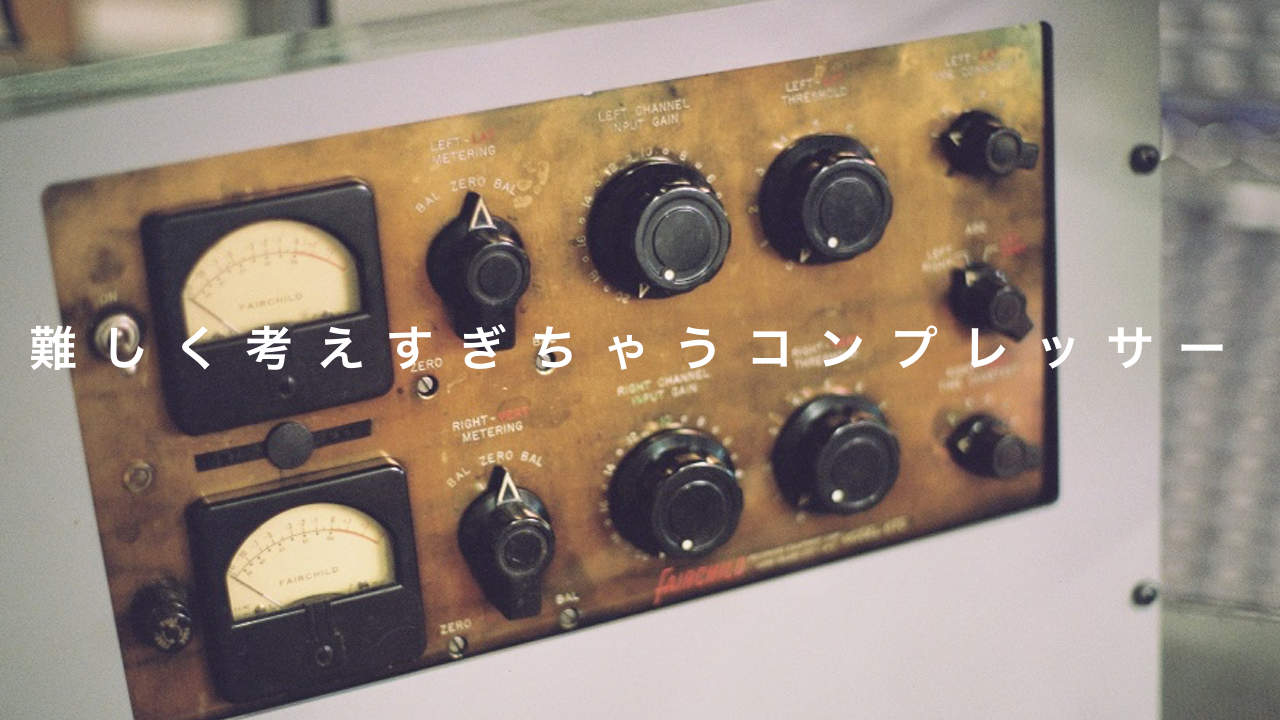
難しく考えすぎちゃうコンプレッサー。

今日は、まさしくタイトル通りの内容です!

音楽制作をする皆さん、コンプレッサーって使ってますか?

“重要っぽいから使ってるけど、よくわからん”

“使ってないから、よくわからん”

そういう方が、意外と多いんじゃないかなと!

実際僕も、コンプレッサーには苦手意識がありました。

苦手意識が生まれる圧倒的な理由は、実態がわからないからじゃないですかね!

例えばEQは、周波数上のある部分を減らしたり、カットしたり、目的とその手段が聴覚的にも視覚的にもはっきりとわかりやすいですよね!

一方でコンプレッサーは、”音を圧縮するもの”、”音圧をあげるためのもの”など、なかなかピンと来ない表現になります。

今回は、極端なくらいめちゃくちゃシンプルにこのコンプレッサーについて説明していこうと思います!

コンプレッサーでできること

これですよね。ここをシンプルに伝えます。

コンプレッサーがやることは、、、

音量を小さくすることです。

これはめちゃくちゃ詳細を省きましたが、まずはこう覚えてください。

ここで生まれる疑問は、

“それはボリュームフェーダーじゃね?”

ですよね!

そうです。ボリュームフェーダーと同じなんです。

しかし、ボリュームフェーダーと少し違うのは、ある部分のボリュームを小さくするということです。

ある部分とは何か?

これまたシンプルにいうと、、、

うるさい部分です。

うるさい部分とは、波形の中で飛び抜けて大きくなっちゃったりしてるところのことです。

ここまでをまとめると、

ある音の、うるさい部分を小さくする。

ということになりますね!

これを一般的には、圧縮すると表現します。

圧縮するっていうとやっぱり難しく聞こえますよね。

でも、うるさい部分だけを小さくするっていう表現なら、なんだかボリュームオートメーション的なニュアンスっぽくてわかりやすい!

コンプレッサーができることにもう一つ、音圧を上げるというものがあります。

これよく聞きますよねぇ。

しかも、ダンスミュージックを作る上でこれってなんかすごい大事そうですよね。

音圧を上げるということを理解するには、まず”音圧ってなに?“を理解しておかないとですね!

音圧とは、、、

音のある間隔における音量の平均値、つまり音の密度です。

これまたドシンプルすぎて批判されそうな極論を言ってしまいました。

音圧を語るとこれまた1つの記事になるくらい細かいので、ここではこれくらいにして、、、

ちょっとここまででまたややこしくなってしまいましたので、まとめましょう。

音圧が音量の平均値なら、音圧が高いってのはつまり、ずっとうるさいとでも言いましょうか!

音圧を上げたい(ずっとうるさい状態にしたい)場合、ある部分だけ急にうるさくなってる状態はまずいですよね。

さあ、いよいよ話が繋がってきます。

コンプレッサーというのは、

①波形の中で飛び抜けて大きくなっちゃったりしてるうるさい部分を小さくする

②そうして全体がムラなく綺麗に慣らされた波形を、行けるところまでグンとボリュームアップさせる。

この2段階プロセスを通すことで、音の密度を上げるのです!!

まとめ

音は、出せる大きさに限度があるので、それ以上出そうとすると音が割れちゃったりします。

コンプレッサーは、音が割れちゃう原因になりそうなうるさいところだけをまず圧縮し、全体の音を上げることができるのです!

音楽を作るためのソフト。

はじめまして!Music Production Schoolスタッフのぎんぺいです!

このブログでは、音楽制作にまつわる様々な”TIPS(コツ)”を共有していきます!

僕が音楽制作をする上で見つけたテクニックや、

「うわ、この方法良い!誰にも教えたくない!」とか、

「うわ、このチュートリアル動画良い!誰にも教えたくない!」

となったものをシェアしていきたいと思っています。

記念すべき初投稿!緊張・・・。

今日は最初なので、音楽を作るためのソフトについて話していこうと思います!

では、テーマに進みましょう!

“Logic Pro Xで出来ること”

僕自身、「音楽を作りたい!」という思いから、実際にLogic Pro Xという手段を見つけるまで時間がかかりました。(僕がバカすぎた?)

今日はこのLogic Proについて、難しい用語ナシで話していこうと思います!

Logic Pro Xってなんだ?


Apple社が提供する音楽制作のためのソフトです。(“X”は”10”の意味で、これまでのLogic Pro 9がアップグレードされたものです。)
これさえあれば音楽を作れます。

まずい。話が終わった。

でも本当です。このソフトさえあればEDMを作れるんです。
いや、ROCKもHIP-HOPも作れるし、オーケストラも作れます。

できることがいっぱい!

・・・でもそのおかげで、これから音楽制作を始めようと思っている方にとってはちょっと敷居の高いものと思われてしまうのも事実です。

その理由には値段もあります。
2018年6月現在、App Storeにて23,800円!

まあまあします。アプリで2万超えはなかなかなもんですよね。

「一旦購入はやめよう!」

当時の僕はそうなりました。

楽器も弾けないし、というか音楽制作自体したことないし、急にこんな高級なソフトから入るのは「ない」。

あの決断をした当時の自分の額中央に強烈なデコピンを浴びせたいです。

つまり、これから音楽制作を始めようとしていて、音楽知識は皆無で、楽器の経験が皆無だとしても、僕はそんな方にもLogic Proをオススメしたいのです!(Appleさん見てますか?)

間違っても、僕のように「しばらくはGaragebandでいいや。」とはならないでください。

さあ、ようやく今回の本題。Logic Proで出来ること!

メロディが作れる!

「いや待て待て、だから楽器の経験はないんだって!」

というツッコミの大嵐を予想しますが、その前に下の画像を見てください!

画面左側にあるのはピアノの鍵盤が縦に並んだものです。

横に並んでいる緑色のは、音の鳴る棒だと思ってください。

つまり、この棒的なやつをマウスでカチカチ置いていくだけで、メロディを作れるんです!

細か〜いテクニックはもちろんあります。でも、メロディを作るプロセスは本当にこれだけです。

しかもこのメロディ、作った後に「やっぱこの音にしたい!」って感じでピアノからエレクトロな音に変えたり、ギターにしたり、いつでも切り替えることができるんです。

もう勘の良い方はお気づきかと思います。

そうです!ピアノとかギターとか、本来楽器として弾くことが当たり前だったサウンドも、このマウスカチカチアクションだけでメロディを作ることができるんです!

「なるほど。だからEDMの多くにはピアノとかギターとか、壮大なオーケストラの感じとかが含まれているカッコいいものが多いのか〜。」

「この業界はみんな全楽器を操る全能人間しかいないのかと思っていたけど、そういうわけじゃなかった!」

と、当時の僕は悟り倒しました。

そうこうして、色んな音でメロディを作ったり、ドラムの音を追加して並べてみたりすると、下の画像のように音がいっぱい並びます。

画面左側に見える、白い縦線のようなものが右に向かって進むことで各音が一緒に鳴ります。

これが音楽の正体です!

メロディだけでなく、EDMには欠かせないドラムサウンドによるビート、音楽の展開を彩るかっこいいFX(シュワーとかドーンとか鳴っているアレです。)なども、Logic Pro X上で構築していきます。

このように、直感的に自由に音楽を作ることができるのが、Logic Pro Xの素晴らしいところですね!

今回お話しした内容は、Logic Pro Xで出来ることのほんの一部です!

この記事で皆さんの音楽制作へのハードルが少しでも下がれば幸いです。

これから一緒に素晴らしい音楽を作っていきましょう!

今回は最初なので、非常にスタンダードなテーマを扱いました。

今後は音楽制作(特にEDM)についての具体的なテクニックや、それにまつわる情報について書いていきたいと思っています!

それではまた次回!
