自宅待機時に出来る4つのこと【DTM】

こんにちは。
 
しばらくの間は自宅で過ごす予定の方が多いかと思います。
そこで今日の記事では、DTMをされている方が少し自宅で過ごす時間が増えた今、どんなことを試してみると良いかについて書いていきたいと思います。
 

曲のマルチトラックを取得


マルチトラックとは、楽曲をパーツ毎に分解したオーディオファイルのことです。
 

例えば、ドラム、リード、シンセ、ベース、FXなどと分かれており、それぞれを確認することが出来ます。
 

こういったマルチトラックをDAWに読み込むことで楽曲の構成を学ぶことが出来ます。
 

正直これは、ダンスミュージックの楽曲の構成について学ぶことにおいては、テキストで学ぶことの何倍も理解しやすい方法です。
 

マルチトラックを手に入れるには、ググるのが一番です。
 

「曲のタイトル Multitrack」などですかね。
 

この時の注意点は、上記の様に英語で検索することです。すると、ダンスミュージックについては圧倒的に情報量が豊富です。
 

英語のサイトばかり出てきて最初は抵抗感があるかと思いますが(昔の僕は英語のサイトを見るだけで危ないサイトというイメージを持っていました。笑)、徐々に慣れていき情報収集が上手くなります。
 

少し話が逸れましたが、このように自分の好きな曲のマルチトラックがあるか調べていきましょう。
 

本当に有名曲も多く存在し、AviciiのWithout Youもその一つです!


新しいテクニックを学ぶ


普段は当然、曲を作ることに焦点を当てて作業しているかと思います。
 

ですが、たまには気分転換に、特定のテクニックについて学ぶ時間を確保するのもとても良いことです。
 

EQについての勉強。コンプレッサーについて。リバーブの各パラメータについて。トラック作成に夢中な時はそれらの細かい設定をいい加減に行いがちですからね。いつか作れるようになりたいと思っているあの楽曲を、いつも以上に真剣に聞いてみるというのも素晴らしい勉強です。
 

楽曲制作を始めて1年ほどは、形にすることに集中しますしもちろんそれも素晴らしいことですが、あえて形にしなければというプレッシャーを排除し、細かいスキルの習得に集中してみるのもいいですね。
 
そうすることで、結局は新しい楽曲のアイデアを思いついたり、優れた楽曲からヒントを得るきっかけにもなったりします!
 

私たちのレッスンや、今後展開予定のビデオチュートリアルで勉強していくのもオススメです!


新しいサンプルを入手する


新ルールを設けて楽曲制作に臨むと、思いの外新鮮な気持ちによって今までにないようなアイデアがポンポン浮かんだりします。
 

例えば普段からHouseを作っているのなら、今日はRockのサンプルばかりを聞いてそれらでビートを作ってみるなんてどうでしょう?
 

聞いたことのないジャンルのサンプルをチェックするのもインスピレーションを得るきっかけになります。
 

例えばドラムサンプルの場合、同じものを何度も使用する癖がついてしまうことがあると思いますが、これは作業をかなり退屈にさせる可能性があります。


PCからジャンクを削除


楽曲制作を始めてから、パソコンに触れる機会が増えたという方は少なくないと思います。
 

そうした方に多く見受けられるのは、デスクトップが散らかっている状況です。新しいアイデアのプロジェクトデータや、サンプルファイル、参考曲の楽曲データなどが散乱し、本人もどこに何をしまっているかわからない状態。これでは作業もなかなか捗りませんよね。
 

まずは知らないうちに増えている無駄なデータを消していきましょう。
 

画面左上のリンゴマークから「このMacについて」→「ストレージ」で大体の消費データを把握できますが、詳細な保管場所が確認しにくいです。
 

僕のオススメはDiskWaveというフリーソフトです。このアプリはMac内のすべてのデータを確認することができ、フォルダを容量の大きい順に表示したり、そのフォルダへFinderから直接飛ばしてくれる機能もあるのでとても便利です。(このフォルダはそもそもどこにあるんだよ…が解決できます!)
 
ダウンロードはこちらから。
 

不要なファイルはこの機会にスッキリきれいに捨ててしまい、ついでにコンピュータ内のデータを自分が把握しやすいように整理整頓しましょう。
 

この作業が、結果的に楽曲制作の作業を圧倒的に効率化させることに繋がりますよ!
 

これは同時に、あなたのスタジオの整理にも当てはまります。
 

ケーブル類をまとめ、機材、スピーカー、キーボード、マウスやトラックパッドなのも今一度きれいに清掃してみましょう。
 

また、今の作業環境があなたの身体に悪影響を与えていないかの確認も忘れずに行ってください。
 

画面に顔を近づけすぎて姿勢が悪くなっている方は、モニターディスプレイの購入をお勧めします。正しい姿勢で座っている際に目線の正面に画面がある状態は、正しい姿勢で作業をするために重要です。
 
ディスプレイの購入がすぐには難しい方は、ノートPCのスタンドもお勧めです!
 

まとめ
 

日常の生活リズムが変わり、どのように時間を過ごせば良いか戸惑ってしまう時期かと思います。
 
こういった状況ですが、普段当たり前のように行っている作業について振り返る良いタイミングでもあると思います。
 
みなさまのご参考になれば幸いです!
 
 
GINPEI

楽曲制作を継続する方法

こんにちは。
 
僕が楽曲制作を始めて6年ほど経ちました。
 
本来継続力などない僕にとって、人生でここまで続いているものは他になく、楽曲制作は「最もハマったこと」と言えます。
 
今回の記事では、僕自身がどうして楽曲制作を継続できているかを解説し、具体的な継続の方法を話していこうと思います。
 

楽曲制作を継続する3つの方法
 

・Macbookを持ち運ぶ
・過程を発信する
・人に教える
 
上記の3つの行動が、僕が楽曲制作を継続できている理由です。
 
一つずつ解説していきます。
 

Macbookを持ち運ぶ
 

僕が音楽制作を開始したのは、大学入学時に学校で購入したMacbook Proを使い始めた時です。
 
それまでの自分はデスクトップのパソコンが自宅にはありましたが、そこまで触れる機会はありませんでした。
 
ですが、学校で購入したことをきっかけに「パソコンを持ち運ぶ」習慣が生まれました。
 
これは音楽制作を継続する上でとても大きなことです。
理由は、そもそも音楽を作るということ自体が最初はとてもハードルが高いので、せめて行動のきっかけが増えていかないとなかなか継続には繋がりません。
 
常にパソコンを持ち運ぶ習慣があったことで、当時Garageband (Macbook Pro内蔵の簡易制作アプリ)を出先や授業の合間のちょっとした時に触れるきっかけがよくありました。
 
そして、パソコンを持ち運ぶ習慣を作るためには持ち運びのハードルを下げなければいけません。
 
僕は意識していませんでしたが、当時のMacbook Proの小さいサイズである13インチを購入したため、持ち運びのストレスがあまりありませんでした。
 
15インチを買っていれば性能も高くソフトの動きもサクサクでそちらの方がストレスはかからなかったかもしれませんが、「常に持ち歩いて隙間時間に触る」という習慣が身につかなかったかもしれません。
 
それだけ大きいサイズの荷物はその他の荷物に影響を出しますし、15インチとなると入る鞄がかなり制限されます。


過程を発信する
 

これも当時は気が付いていませんでしたが、僕の楽曲制作継続に最も影響を与えたことの一つです。
 
僕が楽曲制作を始めたのは今から6年ほど前なので、2014年くらいです。
様々なSNSが浸透しており、特に僕の周りはFacebookユーザーが多く見受けられました。
 
僕は楽曲制作を始めた当初、一刻も早く「音楽をやってる人」というイメージを周りの人に持って欲しいという欲求がありました。笑
 
なので、どんなに中途半端だと自覚している作品でも、その時の全力で出来た楽曲に関してはどんどん発信していました。
 
とは言っても大それたものではなく、作っている楽曲のプロジェクト画面をスマホで撮影して公開したり、作品にそれらしいアートワーク(アプリで作った低クオリティなもの)を作りそれを公開してみたり。
 
全ては模倣でした。その時ロールモデルにしていたプロデューサーの発信方法を真似して同じことをすることで、自分もそのコミュニティの一部になる(気分になす)よう発信を続けた感じです。
 
そうすることで気づけば周りの友人たちには「音楽やってるやつ」程度には思ってもらうことが出来、それがモチベーションの維持に繋がっていたと思っています。
 
過程を発信することが音楽制作継続につながるのはこういった理由です。
 
完璧になってから発信しようとするといつまでも発信できなかったりするので、「過程を公開する」という意識は心が軽くなる考え方だと思っています。


人に教える
 

あなたは講師をしているからその機会があるだけだと言われてしまうかもしれませんが、そんなこともないかなと思っています。
 
音楽制作に興味がある友人にこうやってやっているんだよと紹介するだけでも違うんです。
 
実際に僕が行なっていたのは、上記の通りで、パソコンを使った音楽制作ってどうやるのか、メロディってどうやって作ってるのか、ジャンルとは何かなど、本当に様々な音楽制作に関連することをお節介に教えていました。
 
もちろん、聞かれてもいないのに教えまくっていては面倒臭がられて嫌われるだけなのでよくないですが、少しでも興味があって質問してくれた人にはどんどん知識を共有するようにしてきました。
 
こういった行動をするのは、決して自分が何でも親切に教えてあげる優しい人ですよというアピールなのではなく、自分にとって明確にプラス材料となる2つの理由から成り立っています。
 
1つ目の理由は、「技術や知識の吸収量が倍増するから」です。
 
人に教えることで、なぜ自分の「技術や知識の吸収量が倍増する」のか?これは、人間のインプットとアウトプットの関係性にあります。
 
人はインプットを繰り返していても知識や技術が簡単には定着しません。わかったつもりでいるケースがあります。
 
一方で、人に教えるといったアウトプットを行うためには、得ている知識や技術を自分の中に定着させ、それらを人に明確に伝えるために言語化する必要があります。
 
この言語化こそが、自分のインプットを最大化するアクションです。
 
何となくコード進行を作り、ビートを作ってからメロディを入れるという流れが自分の中の上手くいくルーティンだった場合、そのインプットだけではなぜそれが上手くいくのかを明確には理解していません。
 
いや、むしろその手順を自分がルーティン化していることにさえ気づいていない場合もあったりします。
 
しかし、誰かに作曲のオススメ手順を教えるとなると、それらの手順は具体的に言葉にし、加えてなぜそれがオススメの手順なのかも言葉で伝える必要がありますよね。
 
そうすると、ハッとします。教えながら、自分が気付くんです。
 
自分が具体的にこういった手順で行なっているということや、なぜそれが良いと思っているのかに気付くんです。
 
この習慣は自分の楽曲制作に対するアクションや姿勢を振り返る機会になる為、継続に繋がります。
 
継続出来るために人に教えるといい2つ目の理由は、ピグマリオン効果です。
 
ピグマリオン効果とは、人は他人から期待された結果を出そうと努力する傾向があるという心理法則です。
 
あなたが誰かに音楽制作について教えてあげると、その人はあなたに多かれ少なかれ引き続き音楽についての質問をするはずです。
 
すると、その人から「作曲について教えてくれてありがとう」という感謝をされるかと思いますが、そうするとあなた自身にピグマリオン効果が発動します。
 
その人から「音楽を教えてくれる人」という期待をされているあなたは、音楽を教えられるくらい知識や技術を持った人であろうと努力をします。
 
これが、自分自身を音楽を続けるしかない状況におく良い方法だと思っています。 
 

まとめ
 

音楽制作を継続させる3つの方法
 
・Macbookを持ち運ぶ→隙間時間にスマホ感覚で触ることができる。きっかけが増える。
 
・過程を発信する→「音楽をやっている人」として認識してもらえる。モチベアップ。
 
・人に教える→技術や知識の吸収量が倍増する。ピグマリオン効果を自身に発動させることができる。
 
 
残念ながら僕は天才ではないため、継続することでしか成長できないタイプの人間です。
 
そしてその継続ですら苦手な凡人中の凡人ということで、そんな僕が唯一継続に成功している楽曲制作についてフォーカスして書いてみました。
 
あくまで僕自身の推測なので、唯一の正しい方法などとは思いませんが、一つのコツとして取り入れていただければ幸いです。
 
 
GINPEI
Big Roomを作ろう


みなさんこんにちは!

今回は、サンプルを使用し、EDM (Big Room) を作成します。

Hardwellのレーベル「Revealed Recordings」が、現在フリーでサンプルパックを配布中なので、まだの方はダウンロードしておきましょう。


Revealed Producer Starter Pack Vol. 4


このサンプルパックを使って、作っていくのですが、EDMと一口に言っても、ジャンルが細分化され、いろいろな音楽ができてきました。

今回は、その中でもEDMと言えば、の「Big Room」を作ります。


完成音源


1 ) Big Roomのキックを選ぼう


Big Roomというジャンルは、四つ打ちでBPMが128前後で、派手なサウンドが特徴的です。制作面でもうひとつ捉えておくべき特徴があります。

それがキックです。


普通のKick


Big Room Kick


普通のキックは、オーディオの波形を見ても分かる通り、リリース(余韻)が短いです。

Big Roomのキックは、リリースが長く、ドーンドーンと低音が伸びています。

この低音が伸びている部分が、ベースの役割も果たしています。

キックがベースの役割にもなっているということは、キックにピッチ(音程)があるということになります。

例えば、ベースの役割の部分がC音だったとしたら、そのキックのピッチはCになります。

そして、このキックのピッチは、曲全体のキーに関係しています。

曲のキーがCmだとしたら、基本的にピッチがCのキックを選ぶ必要があります。

全てのBig Roomがこのキックではないのですが、”The” Big Roomを作るときには、このキックを選ぶことによって、思い描くイメージ通りの音に近づきます。


今回の曲では、「REV-PSP4 Big Kicks 01 D#」を選んでいます。

つまり、この曲のキーはD#mになります。


REV-PSP4 Big Kicks 01 D#


このキックに高音域の音をたすために別のキック「REV-PSP4 Kicks 35 B」をレイヤー(重ねて)います。


Original (REV-PSP4 Kicks 35 B)


Low Cut Kick (REV-PSP4 Kicks 35 B)


Low Cut 設定


Big Room Kick + Low Cut Kick


Big Room Kickだけの時よりアタックが強まり、パンチがあります。

アタックが弱いと感じた時は、EQで高音域をブーストするより、高音域担当のキックを別で選んだ方が、良い結果を得やすいです。


2 ) Clapを選ぼう


Big Roomの王道展開でドロップに入って5小節目から派手目のクラップが入ってきます。

そのクラップを選びましょう。


REV-PSP4 Claps 04


キックのリズムと同じ四つ打ちのタイミングに配置します。


3 ) Rideを選ぼう


キック、クラップと同じタイミングで鳴るRideを選びましょう。

このライドを入れる手法も王道Big Roomです。


REV-PSP4 Rides 05


4 ) Tomを選ぼう 


このタムは、Big Room自体のアレンジにも多く、特にRevealed Recordingsの多くの曲に入っているアレンジです。


REV-PSP4 Toms 12 D#


タムの配置には特徴があり、どのタイミングで鳴っているのか参考曲を聴きながら、場所を確かめてみましょう。


5 ) Fillを選ぼう


ドロップ前や、ドロップの途中に入るドラムフィル・ボーカルフィルを選びましょう。


REV-PSP4 Fills 09 (128 BPM)


REV-PSP4 Vocal Shots 07 D#


迫力を出すために、Overdriveで歪ませています。


Overdrive設定


6 ) シンセを選ぼう


メロディをいちから考え、シンセで音選び・音作りをするのももちろんなのですが、今回は、Logic Pro XのApple Loopsにあるサンプルを使用しています。


Big Anthem Synth


サイドチェイン設定


All Drums


完成音源


プロジェクト


これでBig Roomのドロップの王道展開を習得できました。

今回、EQやコンプなど使わずに作成しています。良いサンプルを選べば、ボリュームバランスを整えるだけでも、良いものなります。

良いものを聴き分けられるよう日々耳を鍛えていきましょう!


RYOTA

サンプルを応用しよう


みなさんこんにちは!

今回は、サンプルを応用して、ひとつ上のレベルを目指します。

では、完成トラックをお聴きください。


Full Track


「ギター」「キック」「スネア」「ハイハット」の4つのサンプルを使い、それぞれにひと工夫を加え、構成しています。


1 ) ギターの順番を並び替えよう


オリジナルのギターサンプルをカットし、順番を並び替えます。


Before


After


お好みのギターサンプルを選び(ギター以外も可)、コードが変わっているところでカットします。

このギターサンプルは、1小節ごとにコードチェンジしているので、各小節の頭でカットしています。

メロディだけのサンプルの場合も、同様にメロディが変化しているところで切り分けます。


並び替え前 (1→2→3→4)


※リバーブやディレイなど、前の音が次の音まで混ざっているようなサンプルの場合、この方法がうまくいかない可能性があるので、できる限りドライなものを選ぶと良いです。


カットした後は、分かれたオーディオのリージョンを並び替えるだけです。いろいろなパターンを試して、良い順番を探ってみましょう。


並び替え後 (3→1→4→2)


2 ) キックとスネアのサンプルをリバース


Kick & Snare


選んだキックとスネアを逆再生にするだけなのですが、昨今の音楽に使われていないと言っていいほどのもので、単純なテクニックですが、トラックのクオリティをひとつ上げることができます。


リバースにしたいリージョンを選び、左にあるインスペクタの詳細欄から「逆再生」にチェックを入れます。


元のキック


「逆再生」にチェック


チェック後


このままでも良いのですが、丁寧に処理をします。

リバースしたキックの最後の部分に、アタックの音が残ってしまっているので、その部分をカットし、フェードインしてくるように設定します。


フェードイン: 300, フェードアウト: 1


スネアも同様にリバースし、1回目と2回目のリバースをボリュームが大きい部分、小さい部分で使い分けています。


Snare + Reverse Snare


1回目と2回目のリバースを使い分けることにより、緩急をつけることができます。


3 ) ループパターンを並び替えよう


音は好きだけどリズムパターンが気に入らないという時に、そのループサンプルを使うことを諦めていませんか。

ループパターンを並び替えることで、使えるループにすることができます。


HiHat Before


HiHat After


好きなところを選び、カットして並び替えています。


Full Track


プロジェクト


サンプルの順番を少し並び替えるだけで、、おしいけど使えないと思っていたループサンプルが使えるようになり、より良いものができます。

これらのテクニックを取り入れることで、トラックのクオリティが上がっていくので、是非お試しください!


RYOTA

MIDIサンプルを使おう -2-


みなさんこんにちは!

前回のブログ「MIDIサンプルを使おう -1-」で、読み込んだMIDIファイルの調整までを行いました。

早速、その続きをやっていきましょう。


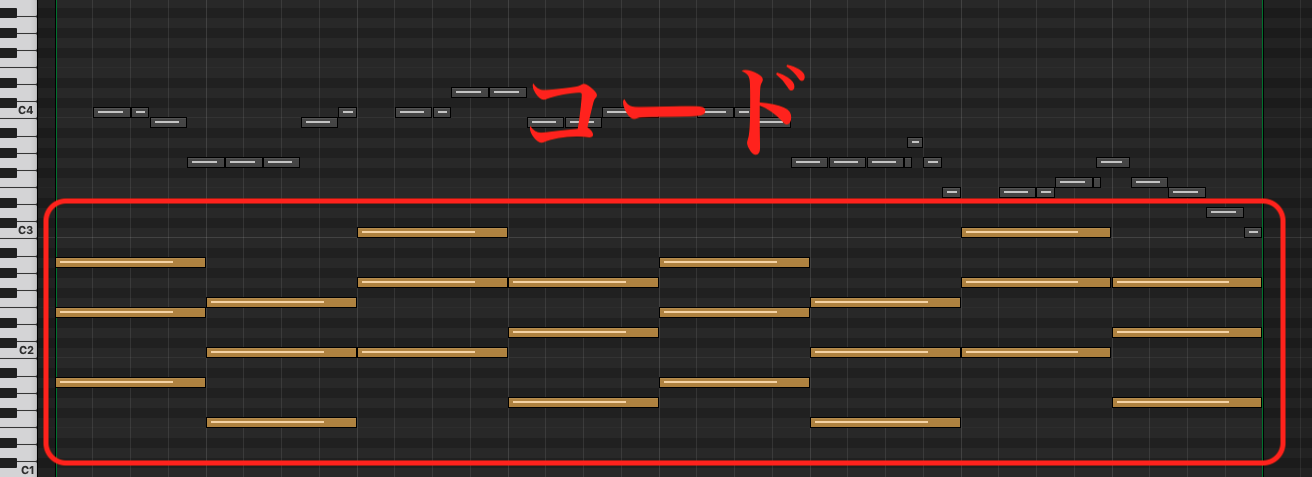
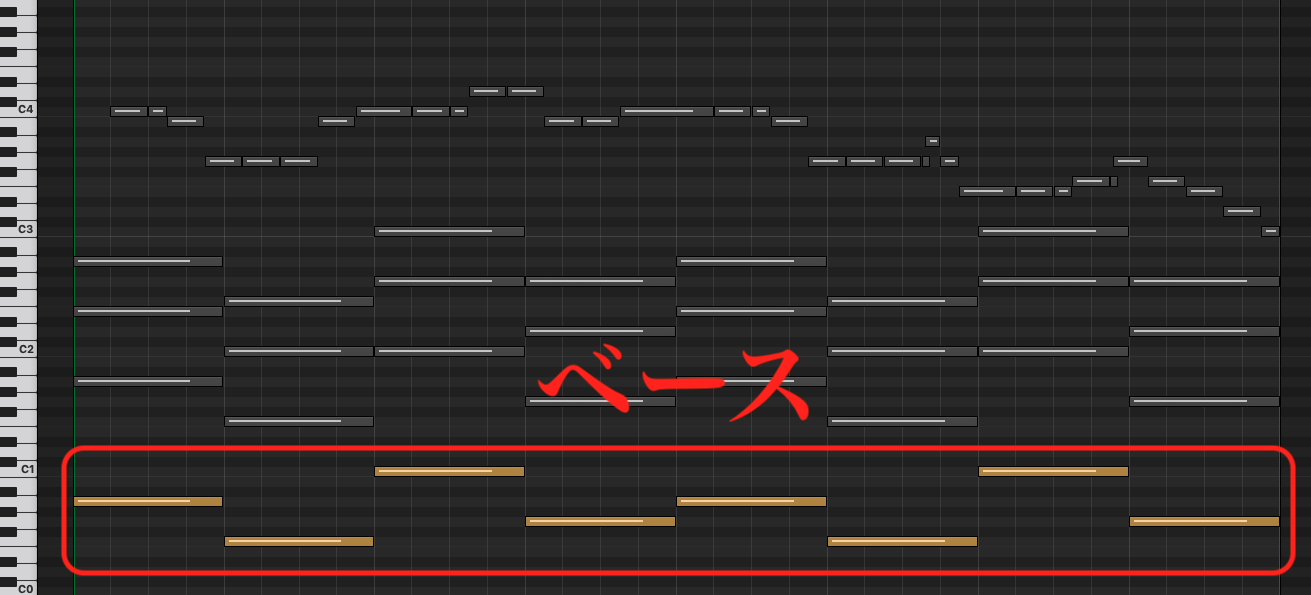
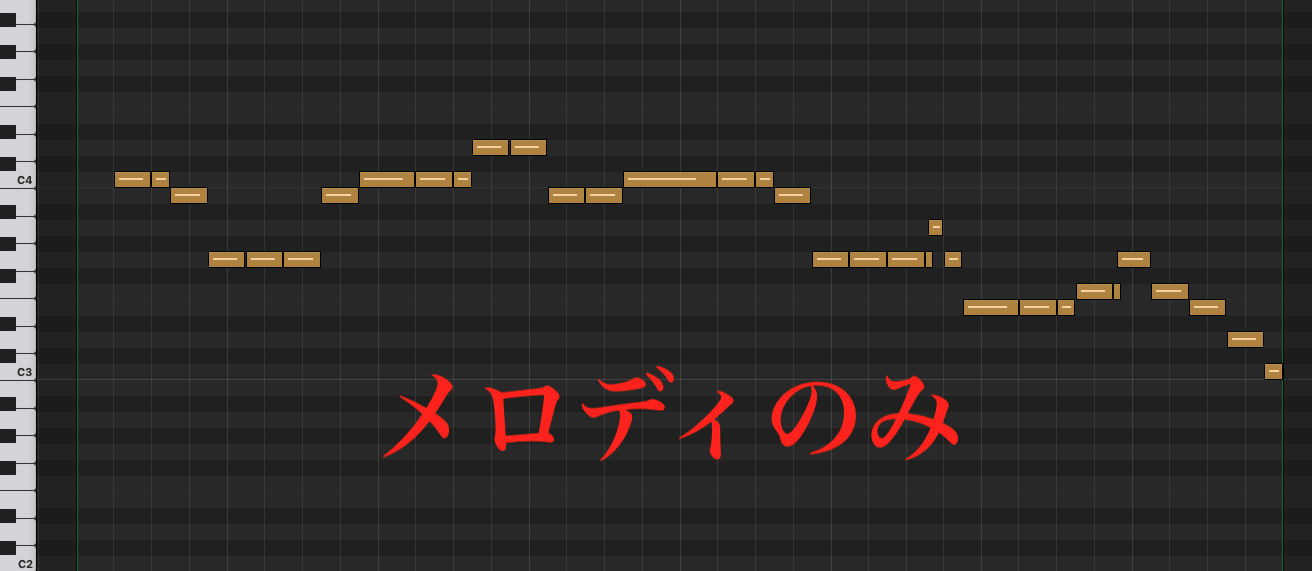
2 ) 役割分担


調整したMIDIから

・メロディ

・コード

・ベース

に分けていきます。


メロディ


コード 


ベース


このMIDIファイルのコード進行は「Am   |   F   | C   |   G」なので、ルート音を1オクターブ下げてベースにします。


ベース音 「A   F   C   G」


役割分担ができたら、各パートでMIDIのリージョン自体も分割します。


メロディのMIDIノートだけのリージョン           


コード、ベースも同様に単独でMIDIのリージョンを作成します。


3 ) 各パートの音色を選ぼう


各パートでリージョンを分けたら、それぞれのトラックでシンセを立ち上げ音色を選んでいきましょう。


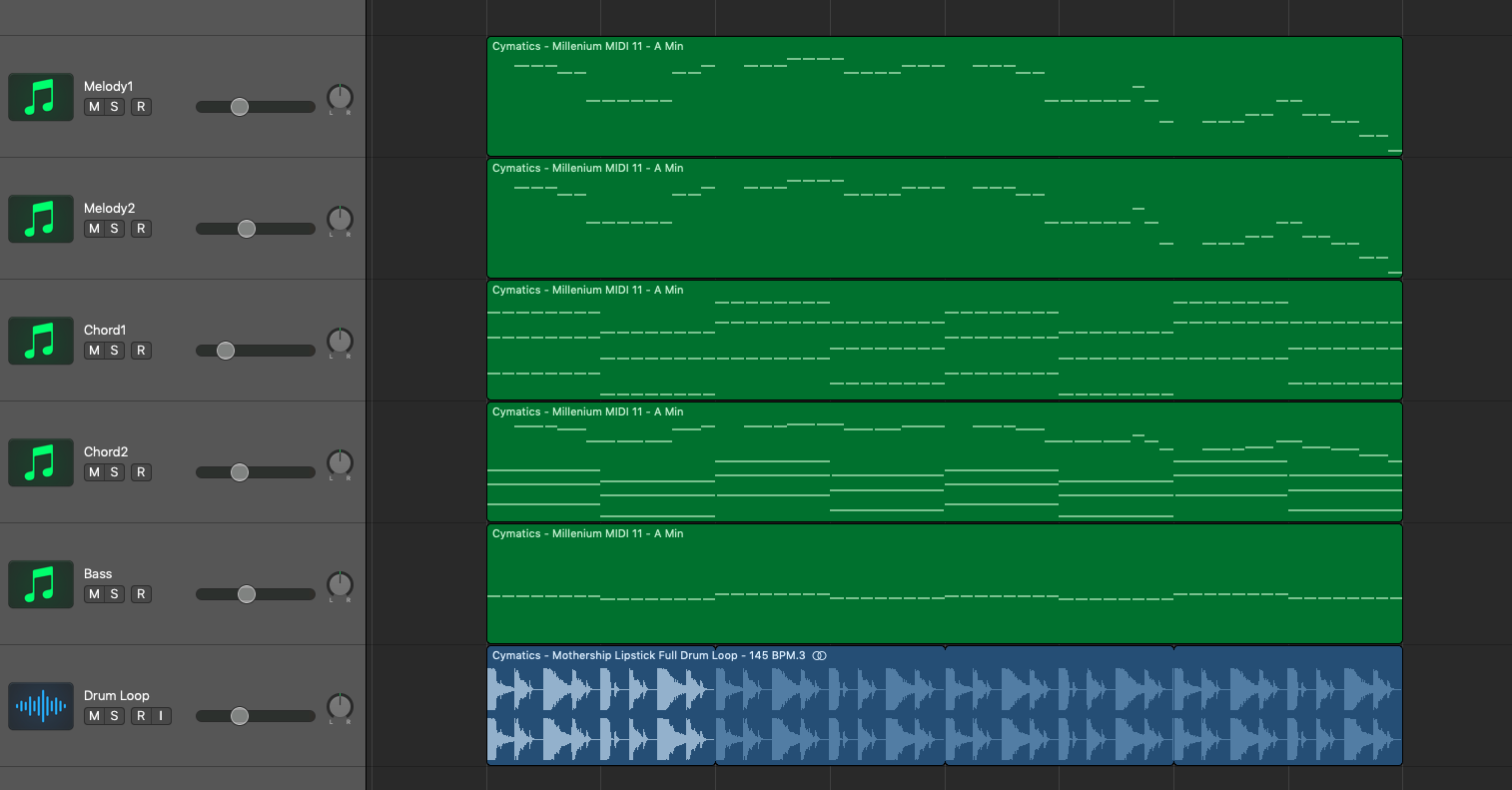
メロディ1


メロディ2


メロディはふたつのシンセをレイヤーしています。

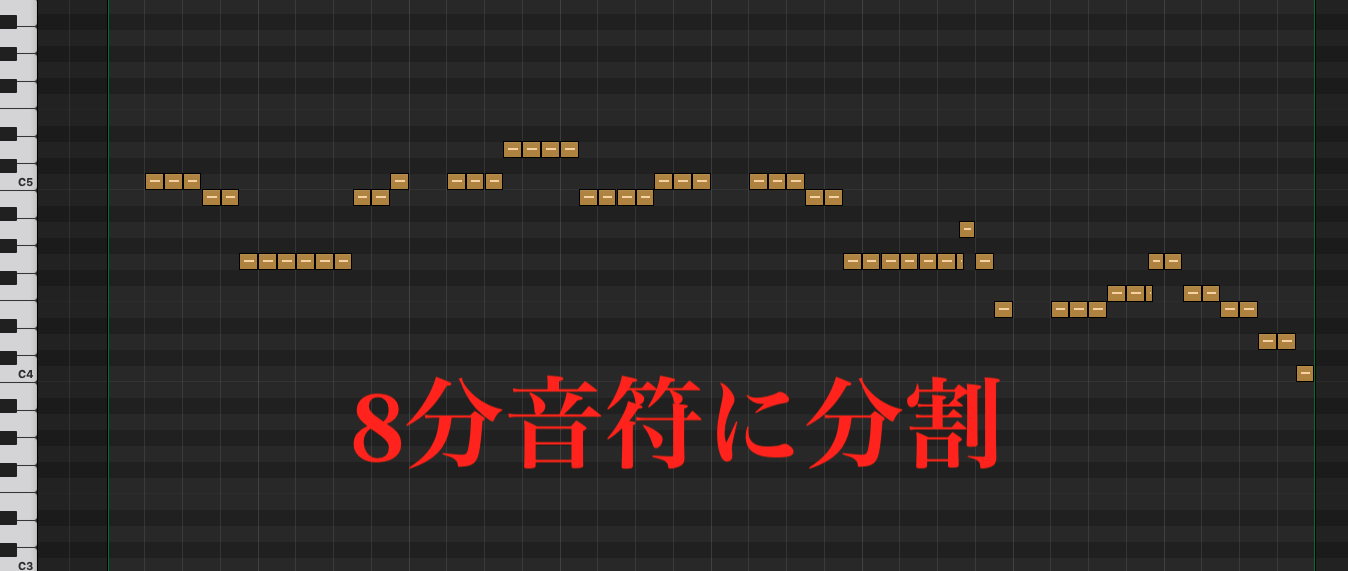
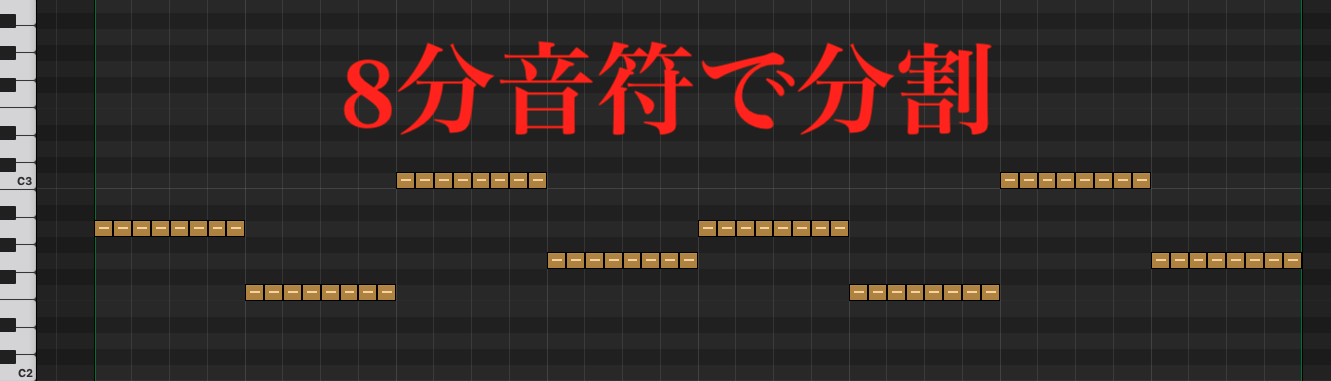
また、オリジナルのMIDIノートを8分音符に分割してアレンジしています。


コード1


コード2


コードもふたつのシンセをレイヤーしています。

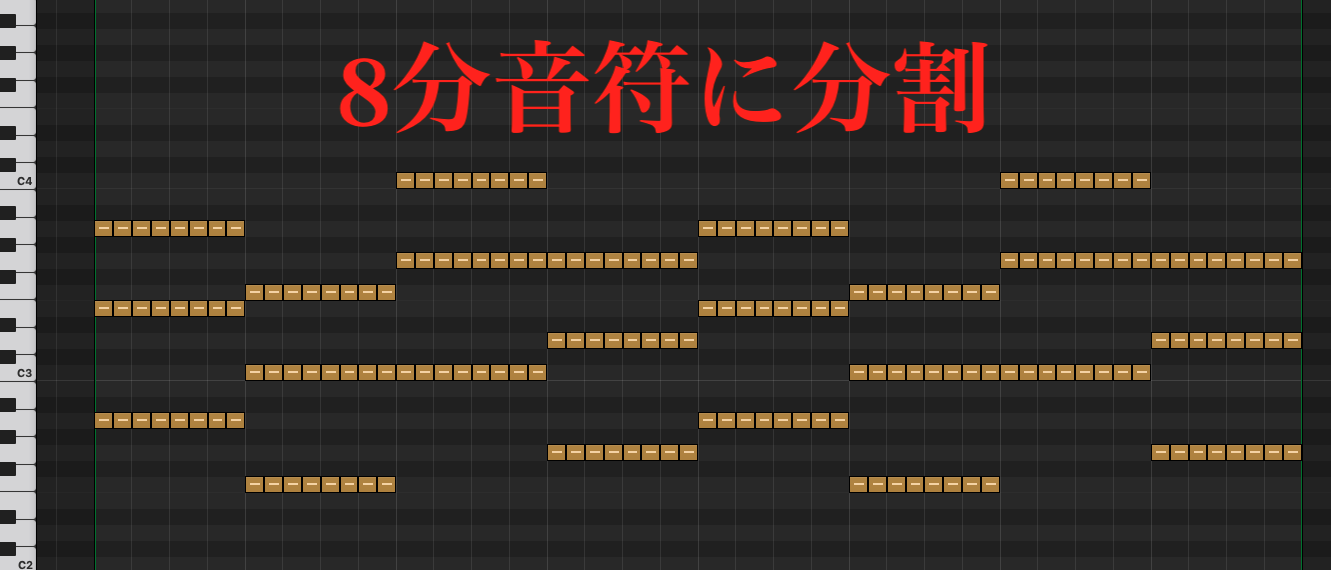
メロディ同様にコードも8分音符に分割しています。

また、「コード2」は、このシンセでメロディラインを強調したかったので、コードとメロディの両方を演奏しています。


ベース


ベースも同様に8分音符で分割しています。


4 ) ドラムを選ぼう


今回のドラムは、Cymaticsのドラムループを使用しています。


Cymatics – Mothership Lipstick Full Drum Loop – 145 BPM


ドラムの構築は、使うMIDIファイルが決まった時点で、ラフにドラムパターンを組む、またはドラムループを選んでおくと、曲全体のイメージが湧きやすくなります。


5 ) サイドチェインをかけよう


ダンスミュージックでは必須となるサイドチェインを、ドラムに合わせてかけていきます。

今回は、規則的に鳴っているキックとスネアの位置でそれぞれの音にサイドチェインをかかるよう設定しています。


メロディ1 + 2 +  サイドチェイン


コード1 + 2 + サイドチェイン


ベース + サイドチェイン


メロディ + コード + ベース + サイドチェイン


このシンセたちとドラムを合わせれば完成です。


完成音源 (Key=Am, BPM=145)


プロジェクト


使用シンセ: 「Serum」「Nexus2」「Massive」「ES M (Logic Pro X付属)」


元のMIDIファイル


MIDIファイルは、アイディアが浮かばない時や、煮詰まった時などに、とりあえずDAWに取り込み聴いてみると、ふとアイディアが思い浮かんだり、そのまま使えることがあります。

MIDIファイルからインスピレーションを受け、自分の中にはなかったアイディアやメロディが思い浮かぶ可能性が、そこにはあります。

もし、自分のPC内にチェックしてないMIDIファイルが眠っていたら、是非使ってみましょう!


RYOTA

MIDIサンプルを使おう -1-


みなさんこんにちは!

今回は、サンプルパックなどに入っている「MIDIファイル」の使用例をみていきましょう。(前編後編)

サンプルパックをダウンロードして、オーディオサンプルやプリセットはよく使っているけど、MIDIファイルは使い方がイマイチわからないから使っていない、という方も多いのではないでしょうか。


もったいない!


このMIDIファイルには、あらかじめメロディーやコードなどのMIDIデータが入力されており、DAWに取り込むだけで、音色は自分の好きなものに変更でき、入力されているメロディやコードを演奏することができます。

また、そのMIDIファイルからアイディアを得て、自分のアレンジを加えていくことで、オリジナルのメロディなどに作り変えることもできます。


以前にも紹介したCymatics社の「Millenium」に入っているMIDIファイルを使用していきます。(前回のブログ”キックとスネアのレイヤー“)


アカウント登録をするだけで、フリーダウンロードできるサンプルパックが多くあるので、是非ダウンロードしてみてください。


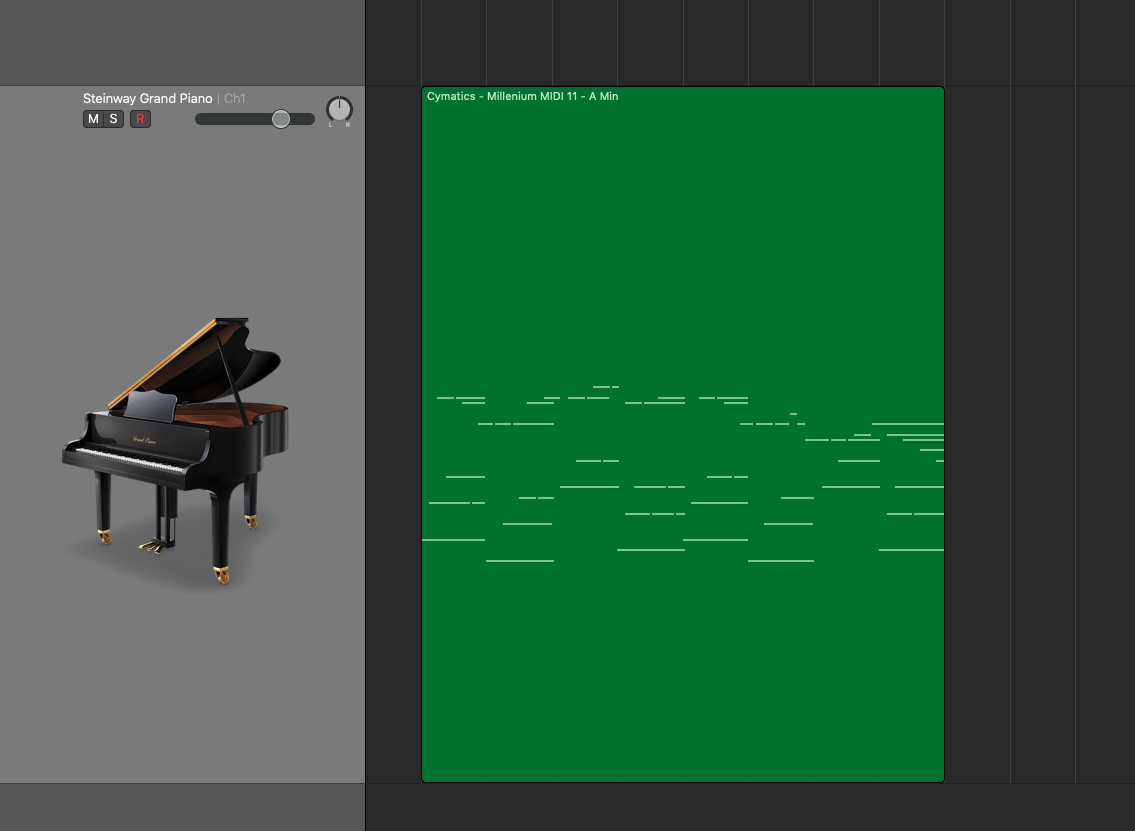
選んだMIDIファイルは、「Cymatics – Millenium MIDI 11 – A Min」です。


Logic Pro Xの場合、MIDIファイルをドラッグ&ドロップで直接DAWに入れることができます。

Logic Pro XにMIDIファイルを取り込むとピアノのチャンネルストリップが自動で立ち上がります。


自動でピアノのシンセが立ち上がり、EQ・コンプ・ディレイのプラグインが挿入されます。


Logic Pro Xはデフォルトで自動的にプラグインが挿入される設定になっているので、そのプラグインが必要か不必要かを聴いて判断し、不要なものはできる限り取り除いていきましょう。


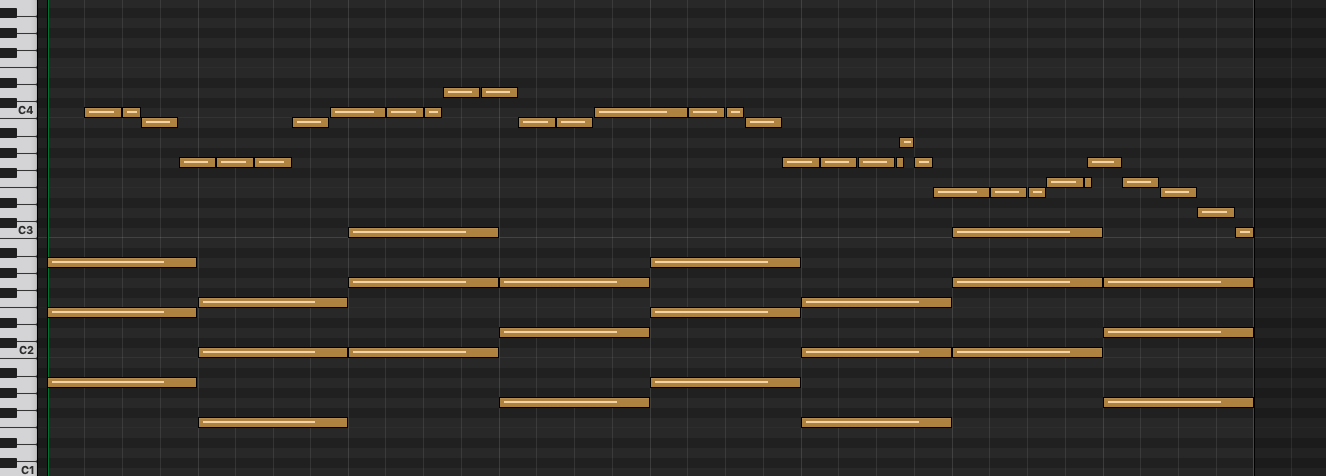
読み込んだMIDIファイル (Key=Am)


このMIDIファイルひとつからこのようなドロップが完成します。


完成音源 (Key=Am, BPM=145)


気に入ったMIDIファイルをDAWに読み込んだら、次の手順で進めていきしょう。


1 ) MIDIノートを整理しよう


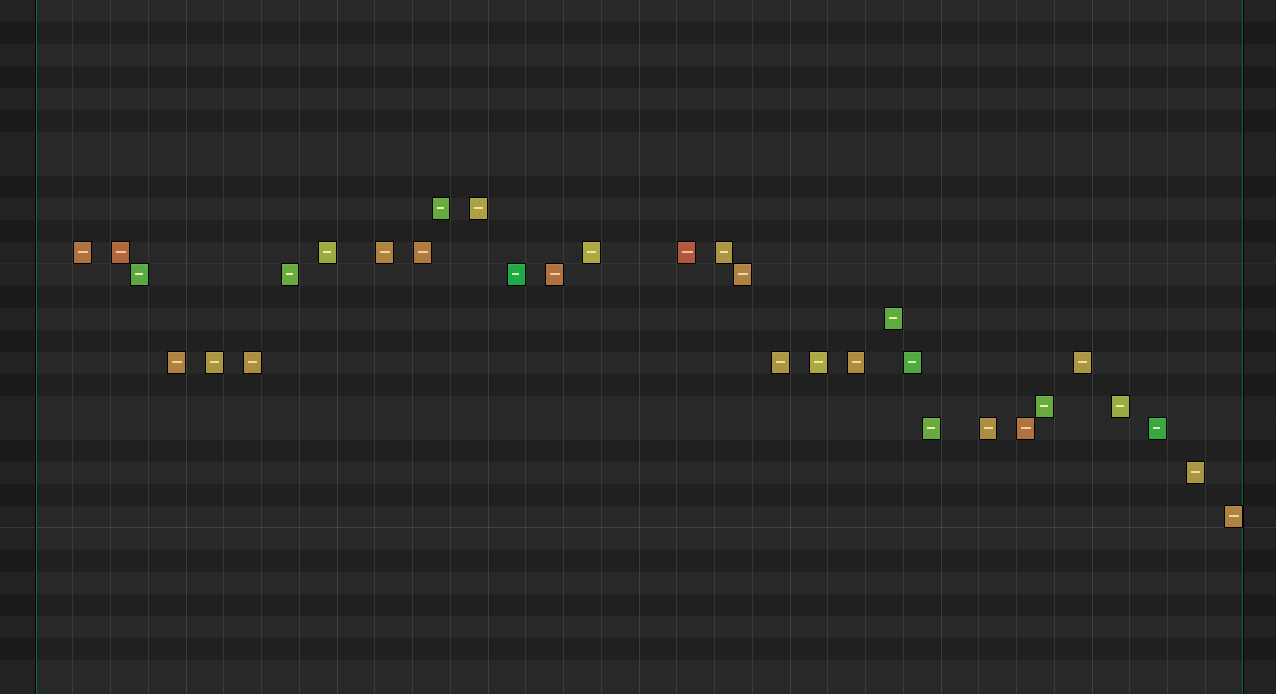
読み込んだMIDIファイルにもよりますが、今回のMIDIファイルのように、各MIDIノートに強弱があり、MIDIノートの長さも違う、実際に弾いた生演奏のようなMIDIファイルがあります。

この場合、違うシンセで演奏した時に、音が途切れてしまったり、音が狙い通りに演奏されなかったり、不都合なこと起こる可能性が高いです。(生演奏感やこの強弱を求めるアレンジの場合、逆にこの強弱を活かしましょう。)


そこで、MIDIノートのベロシティ・長さを調節します。

このように変更しています。


・すべてのベロシティを統一

・メロディのMIDIノートが被らないように調整。メロディのアレンジ。

・1音ずつアルペジオのように演奏されていたコードを小節の頭から同時に発音させるよう修正


MIDI変更後


MIDIノートのベロシティを一気に統一させる方法や、MIDIノートの長さを均一にする方法のショートカットキーなど、作曲を効率良く進めていくためのTipsはこちら。(Logic Pro X便利機能 5Tips)


これで実際に曲に使っていくMIDIの準備ができました。

次回のブログで、このMIDIを使用してドロップを作っていきます。

それでは、またお会いしましょう!


RYOTA

DTMの初心者がEDM制作に必須のもの3選

こんにちは、銀平です。
 
6年前にEDMを作るぞと決めました。決めたけど悩みまくりました。
 
「何があれば作れるんだ…。」
 
必要なものが何か教えてもらえる場所はないし、調べてもDTMについての情報は多くても「EDMに関するDTM」の情報は極めて少ないと感じます。
 
さて、先日こういった動画をアップしました。


EDMを作るために必要な三種の神器的なものを紹介しました。
 
以下より、この三種の神器についてを深掘りしつつ解説していきます。
 

EDMを作るのに必要な三種の神器
 

動画のタイトルでも記載している通り、DTM初心者がEDMを作るのに必要なものはDAWソフト、シンセサイザー、プリセット&サンプルです。
 

DAWソフト


音楽を作るためのソフトです。ソフトと言うと難しい感じがしますが、Logic Pro Xに関してはApp Storeで購入するアプリです。
 
その他に関してもそうで、公式サイトから購入するとダウンロード出来るようになり、アプリとしてコンピュータに保存されます。
 
動画でもお伝えしていますが、どのソフトでスタートしても問題ありません。
 
EDMを作るのにオススメのソフトはこれ!と言うような記事を見かけたりすることもありますが、基本的には身近な人が使っていたりチュートリアル動画で参考になる人が使っているソフトを買って極めていくというスタイルがオススメです。
 

シンセサイザー


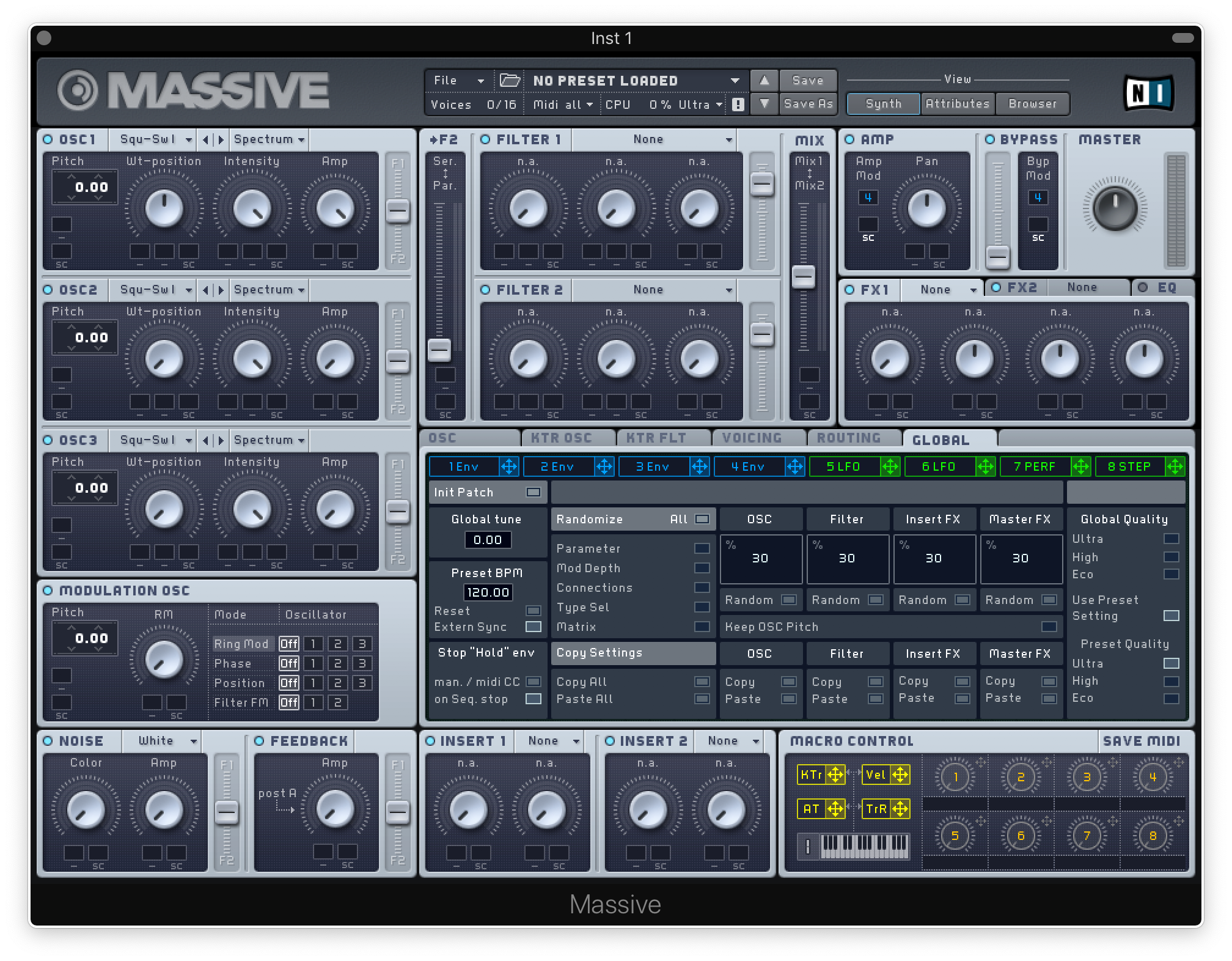
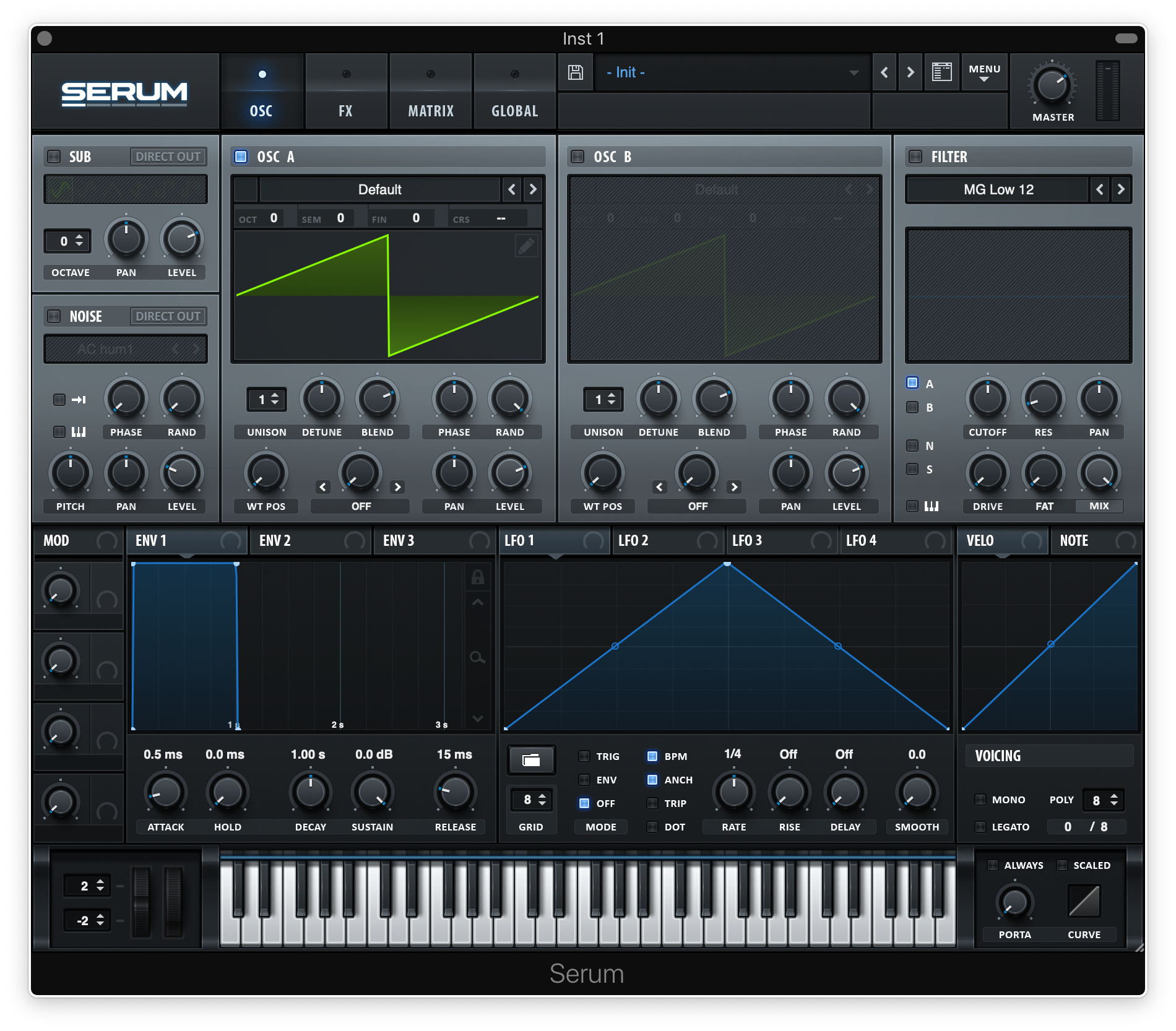
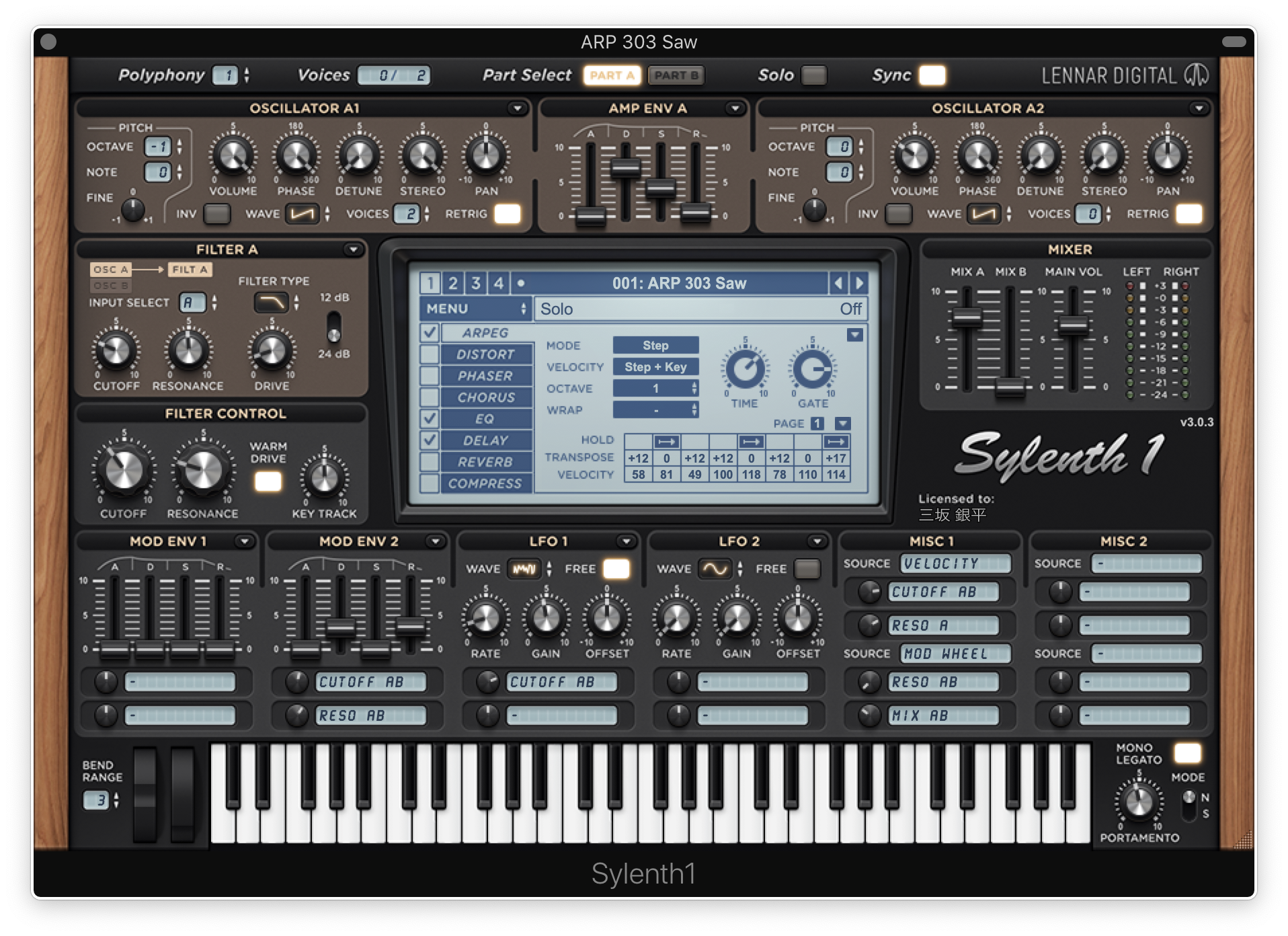
EDMの音の大部分はこれらのシンセサイザーで出来上がっています。
 
それならば、内蔵シンセよりかはこれらのシンセを初めから手に入れて使い始めていくのが良いですと言う話をしておりますが、上記の大きな画像を見るといかがでしょうか?
 
「めちゃくちゃ難しそうでしんどい…。」という気持ちになると思います。
 
シンセは1から音を作れる能力ももちろん重要ですが、ハードル高めです。
 
幅広いEDM系のサウンドにはSylenth1、MarshmelloのようなFuture Bassを作りたい方はSERUMを使用することをオススメします。
 

プリセット&サンプル
 

お気付きの方も多いと思いますが、三種の神器とは言いつつ本当は四種の神器ですね。笑
 
それくらいこのプリセットとサンプルはそれぞれとても重要なので分けて詳しく解説したいところですが、ここではDAWソフトを使って作曲を進める上でワークフローを飛躍的に向上させるツールという点で統一しました。
 
プリセットは、シンセサイザーの音の設定データです。先ほどご紹介したシンセの音作りはハードルが高いですが、プリセットをあらかじめ登録しておくとそのシンセの最高のサウンドを無数に保存しておくことが出来ます。


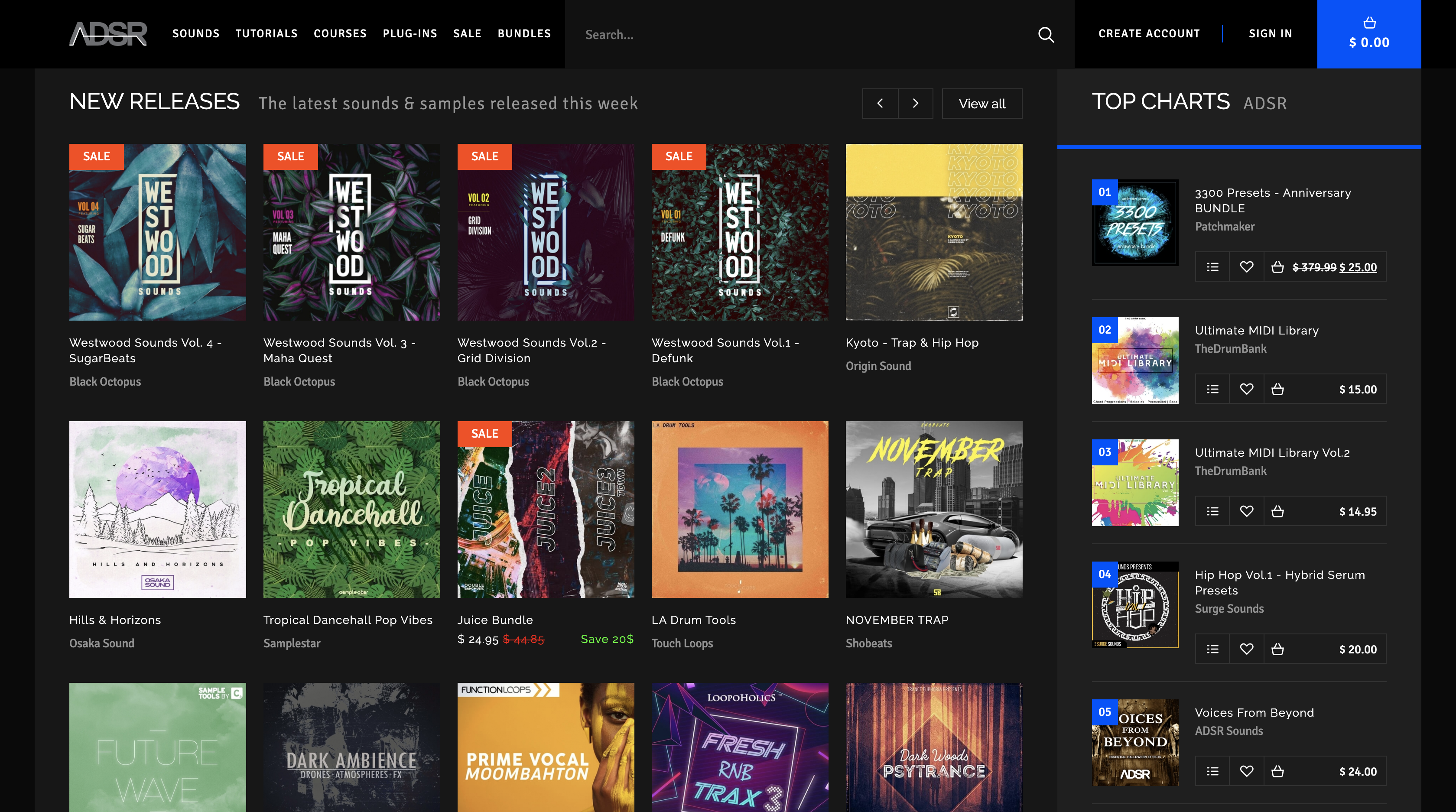
こちらはADSR Soundsというサイトで、ダンスミュージックの主要サウンドに用いられるシンセ(SERUMやSylenth1など)のプリセットが数多く売っています。
 
次にサンプルですが、これは音の素材を指します。例えば、ドラムの音はシンセで作ることはあまりなく、すでに完成しているオーディオファイルを貼り付けて構築することが一般的です。動画でも紹介しているSpliceがオススメで、こちらは世界的なアーティストやプロデューサーが監修するサンプルが数多く配信されており、圧倒的に使用をオススメするサービスです。
 

まとめ
 

ツールに頼り過ぎるのは良くないという意見には激しく同意しつつ、ある程度の用意がある方がやりやすいのでは無いかと思います。
 
特にEDM系のトラックを作りたいと思った時、そのジャンルを作っているアーティストやプロデューサが使用しているツールを知ることは、指針を決める上で自信がつきます。
 
Equipboardは、世界中のミュージシャンの使用機材や道具の情報が集められており、非常に参考になるかと思います。
 
 
わからないことがあれば、動画やブログのコメント欄で気軽に教えて下さいね。
 
 
GINPEI
リバーブの種類


みなさんこんにちは!

今回は、リバーブの種類を紹介していきます。

(リバーブについては、前ブログで解説しています。”Reverbとは”)

リバーブは、残響音を作り出すエフェクトです。

そのリバーブにもいくつか種類があるので、良く使う・使える代表的なものをみていきましょう。

(同じPluckの音源にそれぞれのリバーブをかけています。)


リバーブがかかっていないドライな音源


H A L L


コンサートホールなどの大きな空間の残響音です。


初期反射音(原音が鳴って跳ね返ってくる音)が遅く、ディケイタイム(残響音が残っている時間)が長い特徴があります。

長い時間、残響音があるので音数が少ないもの、広い空間を表現したいボーカルなどに適しています。音数が多いと次の音が発音されても前の音の残響音が強く残っているので、原音と残響音とで音の渋滞が起こり、音が濁ってしまいます。


Hall Reverb


R O O M


レコーディングスタジオや部屋など小さな空間の残響音です。


初期反射音は速めで、ディケイタイムは短く、普段聴き慣れているような自然な反響音です。


残響音の減衰が速いので、音数が多いものにも使えます。

ドラムやギター、ピアノ、ボーカルなどに適したリバーブです。


Room Reverb


P L A T E


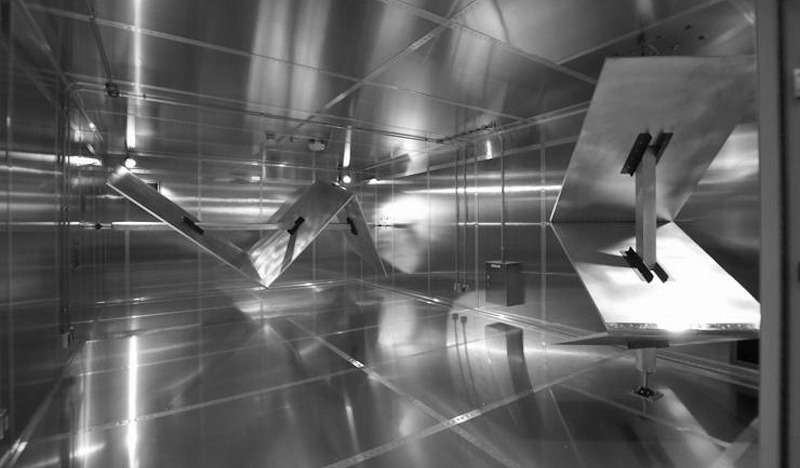
金属製の大きなプレート使い、そのプレートの振動を利用し残響音を得るものです。ルームリバーブよりも場所を取らずに、より広い空間を再現でき、自然の残響に近い音を得ることができます。


プレートリバーブは様々なジャンル、楽器に適用でき、幅広く使えます。

ボーカルにかけると楽曲への馴染みが良く、自然な豊かな効果を与えることができます。


Plate Reverb


S P R I N G
        

金属製のバネに振動を加え、その共振で残響音を得るものです。


ギターアンプに付いているリバーブはスプリングリバーブが多く、ギターリストにとっては馴染みのあるリバーブです。

バネを彷彿させる残響音が特徴的で、やはりエレキギターとの相性は抜群です。


Spring Reverb


C H A M B E R


残響を録音するために作られた特殊な空間の残響音です。


金属板やタイルなどを貼った部屋や、廊下、階段室などさまざまな空間が作りシュミレートされているので、様々なジャンル、楽器に対応できます。

ボーカルやアコースティックな楽器に適しています。


Chamber Reverb


最後にオススメのリバーブを紹介します。

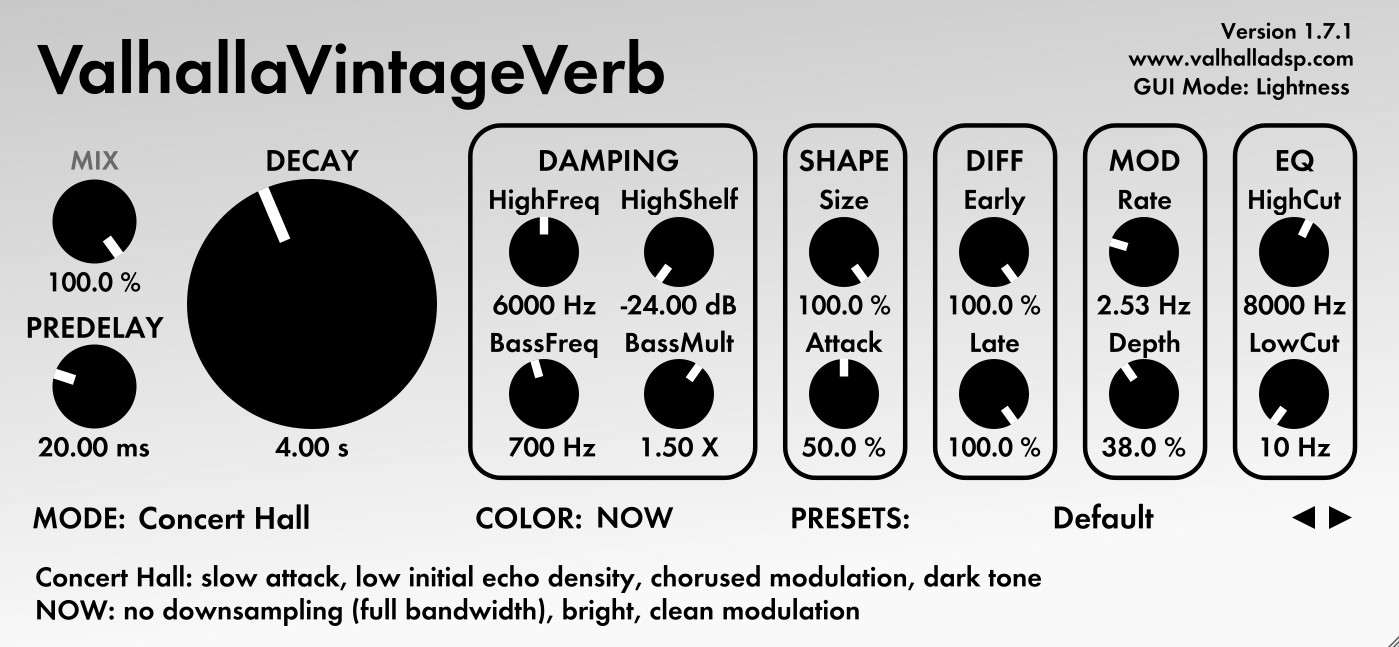
Valhalla DSP社「Valhalla VintageVerb」


この会社は全商品$50と統一され、セールが行われません。なので、買いたい時が買い時です。そして、比較的安価にも関わらず、上記の5つのタイプのリバーブを”MODE”で切り替えることができるので、これをひとつ持っておけば、どのリバーブにも対応できます。また、リバーブのかかり具合も好評で、EDMなどのダンスミュージックはもちろん、Popsなど様々なジャンルに使用することができます。

DAW付属のリバーブしか持っていない方は、最初に購入するリバーブの候補に入れておくと良いでしょう。


リバーブは音楽制作に欠かせないものです。特に昨今のダンスミュージックにはあえて過剰にリバーブをかけたりと、非現実的なエフェクティブな使い方をしている楽曲も多くあります。リバーブのかかり方だけの参考曲を探し、自分の曲と照らし合わせながら、リバーブを選んだり調節していくと、耳も慣れていき、良いリバーブ使いができるようになるでしょう。


リバーブを使用したサウンドデザインのテクニック動画


RYOTA

優れた音楽を作るには真似が重要な話【まずはパクろう】

こんにちは、講師のぎんぺいです!
 
突然ですが、皆さんは音楽を作り始める時、何から取り組みますか?
 
メロディ、ビート、コード、シンセの音を適当に選ぶ…等々。
 
ここに正解はないですよね。僕はどこから取り組み始めても順当に進むこともあれば、全く捗らずに数時間経過なんてことがあります。
 
では、なかなかアイデアを出せない人と、すぐにアイデアをいくつも出せる人の違いって何なんでしょうか?
 

アイデアが出る人と出ない人の違い


結論からお話しすると、アイデアが次々と湧き上がる人は、
 
“インプットの量と質が高い人“だと思います。
 
一言で言えば、”真似する能力が高い人“です。
 
リズムにしてもメロディにしても、たくさんのアイデアを生み出すことができる人はたくさんの真似を経験しています。
 
例えば、ある音楽を聴いてもし気に入ったとしたら「この曲のメロディがすごく良い」、「リズムがかっこいい」など、気に入る理由が少なくとも一つはあるはずです。
 
良質なアイデアを量産できる人は、こういった自分の”ツボ”に入った部分を見逃さずに、「これは良い、自分も同じ手法を試してみよう」とすぐさま真似のアクションに取り掛かります。
 
この習慣が、良いアイデアをたくさん生み出すための唯一の方法だと思います。
 

具体的な真似の仕方

 
実際に真似をする方法について書いていきます。


例として、この曲のメロディを真似してみます。
 
手順は以下の通りです。
 
1. リズムのみ真似する。
 

こういった感じで、まずは音は無視してリズムのみに注目し、タイミングを真似して作ってみます。
この時、全てのノートの長さを短いもので統一しておくと良いです。視覚的にリズムが確認しやすくなります。
 
また、このように最初にノートを置く鍵盤は、その楽曲のルート音だとこの後の作業がやりやすくなります。
 
この楽曲のキーはG#mなのでG#に置いています。
 
ちなみにEDM系の楽曲のキーはGoogleで検索すると割と出てきやすいので、今回は「Martin Garrix Home Key」と検索し、上から順番にウェブサイトを覗きました。
 
 
2. 音を動かす
 

音を正しい鍵盤の位置に上下に移動していきます。
 
最初から正解を見つけるのは難しいので、何度も元曲を聴き返して、確認しましょう。
 

真似するだけでは意味がない

 
いや、実際は真似のアクションをするだけでもその曲の様々なエッセンスを吸収している可能性はありますが、真似をしたら次はさらに観察していきます。
 
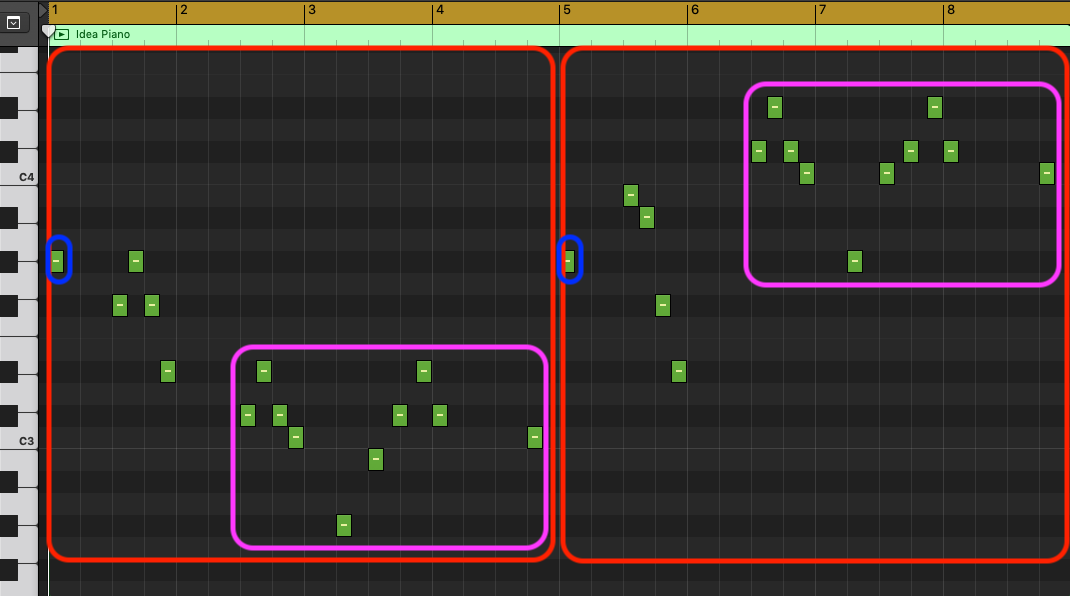
今回のようにMIDIノートに打ち込んで真似をすると、メロディがビジュアル化します。そうすると、楽曲の様々な工夫を発見することができます。


まず大きな赤の枠ですが、最初の4小節と後の4小節のリズムが全く一緒ですね。
 
青の枠は、その4小節の頭がこのキーのルート音であるG#からスタートしているということを確認できます。
 
最後のピンクは、1オクターブの違いがあるだけで音は全く同じだということが発見できました。
 

まとめ

 
こういった感じで、気に入った曲の一部(メロディ、ドラムパート、コードなど本当に何でも構いません。)をそのまま真似してみると、たくさんの発見があります。
 
真似というアクションを通してそのアイデアの本質に気付くことができ、必然的に自分の思い浮かぶアイデアの量と質の向上に繋がります!
 

最後に

 
ここまで、真似をすることの重要性を説いてきましたが、実は真似をする先に「盗む」という概念があります。
 
この世には素晴らしい作品、アイデアが溢れかえっています。
そして、それらの全てがそれまでの素晴らしい作品やアイデアの「模倣」「盗み」によって生み出されているのです。
 
これらの言葉は悪い意味に聞こえてしまいますが、誰かの考えや表現に影響を受け自分の作品に昇華する姿勢はクリエイティブな仕事にとって最も重要で、かつ、素晴らしいことだと思います。
 
最後に、僕がこの記事で伝えたかったことを完璧に要約して伝えてくれている動画をご紹介して、終わりにします。
 
最後まで読んで頂きありがとうございます!
 

Logic Pro X便利機能 5 Tips


みなさんこんにちは!

曲を作っている時は、音楽だけに集中したいですよね。

こんな機能があったらもっとスムーズに作業が進められるのにな、と思ったことはないでしょうか。

ちょっとした操作方法を知っておくだけで、作業効率がアップします。

それではさっそく、Logic Pro Xの便利機能を紹介していきます。


1 ) MIDIノートのクオンタイズ


音源を立ち上げ、リアルタイムにキーボードで演奏して録音することがあると思います。

ピアノがうまく弾けて、生演奏感をそのまま出したい場合は、問題ないのですが、あまりうまく弾けない場合、リズムがよれよれになっていしまいます。


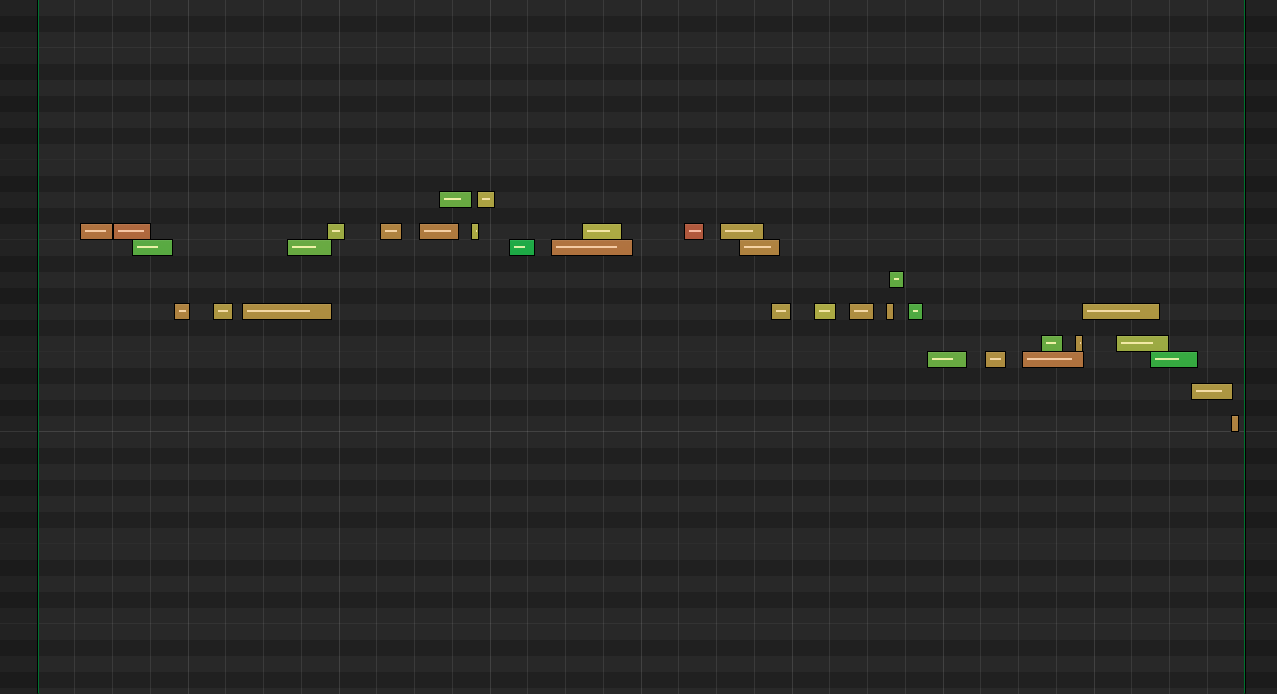
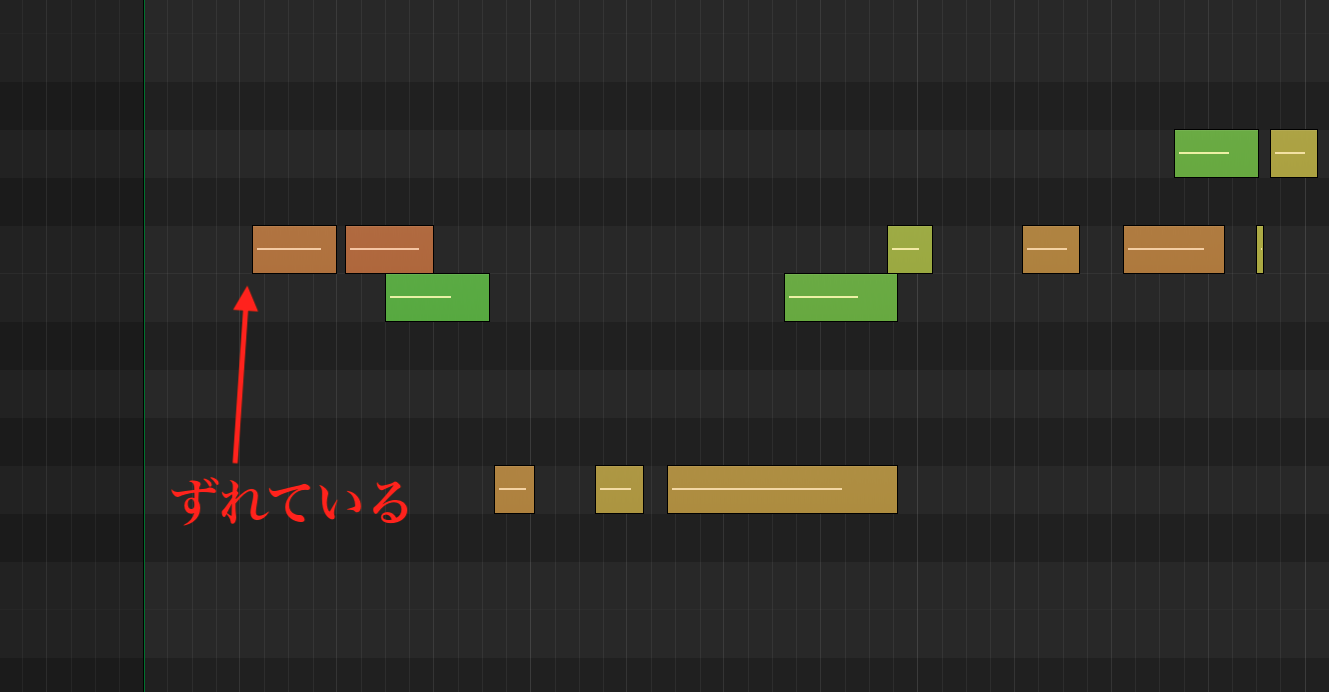
ズレているMIDIノート


各MIDIの頭が少しずつずれてしまっています。


このズレたMIDIノートをひとつひとつ直していくのは、時間がかかり少し面倒臭いですよね。

そこでショートカットキーを使いましょう。


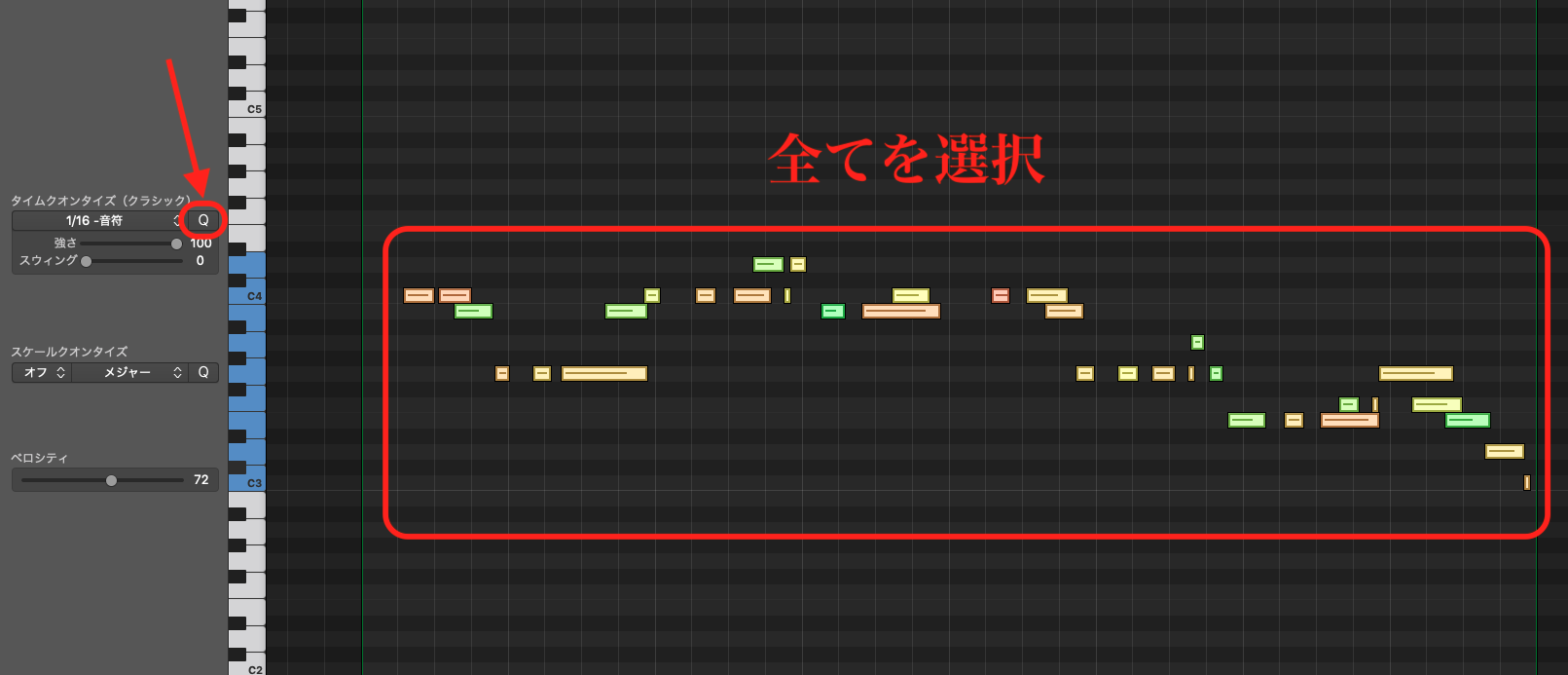
全てを選択(Command + A)し、「Q」をクリックします。


すると、このようになります。


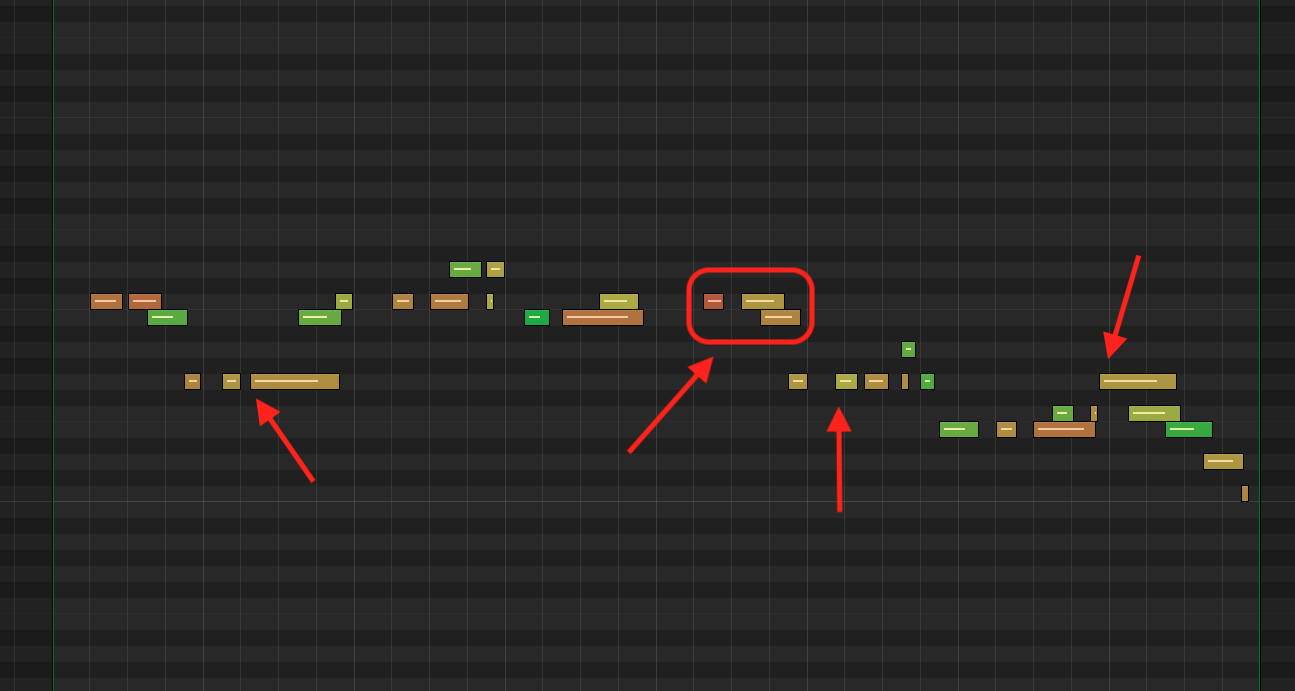
グリッドの頭には揃ったのですが、まだ少しずれています。これはクオンタイズの設定が1/16になっているからです。

ずれているMIDIノートが1/16のグリッドに近い方に合わせるので、タイミングが速すぎたり、遅すぎたMIDIノートは理想よりも前後して、クオンタイズされてしまいます。

この後は、自分で聴いて確認しながら、MIDIノートを移動しましょう。


2 ) すべてのMIDIノートの長さを統一


MIDIノートの長さがバラバラの時に、すべて同じ長さにできれば便利ですよね。

そのコマンドが、長さを揃えたいMIDIを選択した後に、「Shift + Option +MIDIノートの長さを操作」で一気にMIDIの長さを揃えることができます。


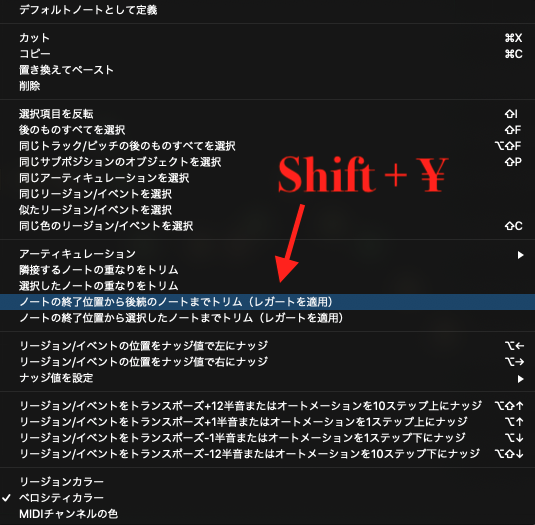
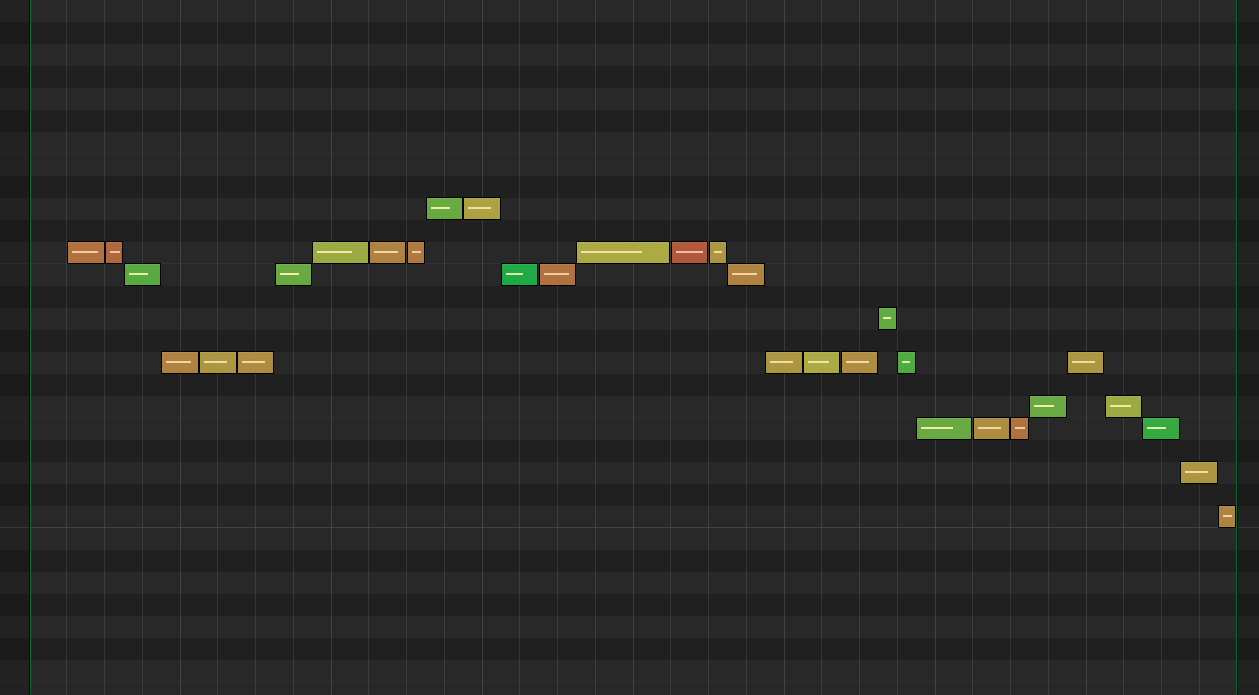
また、MIDIノート間のスペースを空けずに、次のMIDIノートまで伸ばしたい場合、伸ばしたいMIDIを選択し、MIDIノート上で右クリック、「ノート終了位置から後続のノートまでトリム (レガートを適用)」を選択します。

私のPCでは設定されていませんが、ほとんどの場合、デフォルトで「Shift + ¥」がショートカットキーです。


次のMIDIノートまで伸ばす。


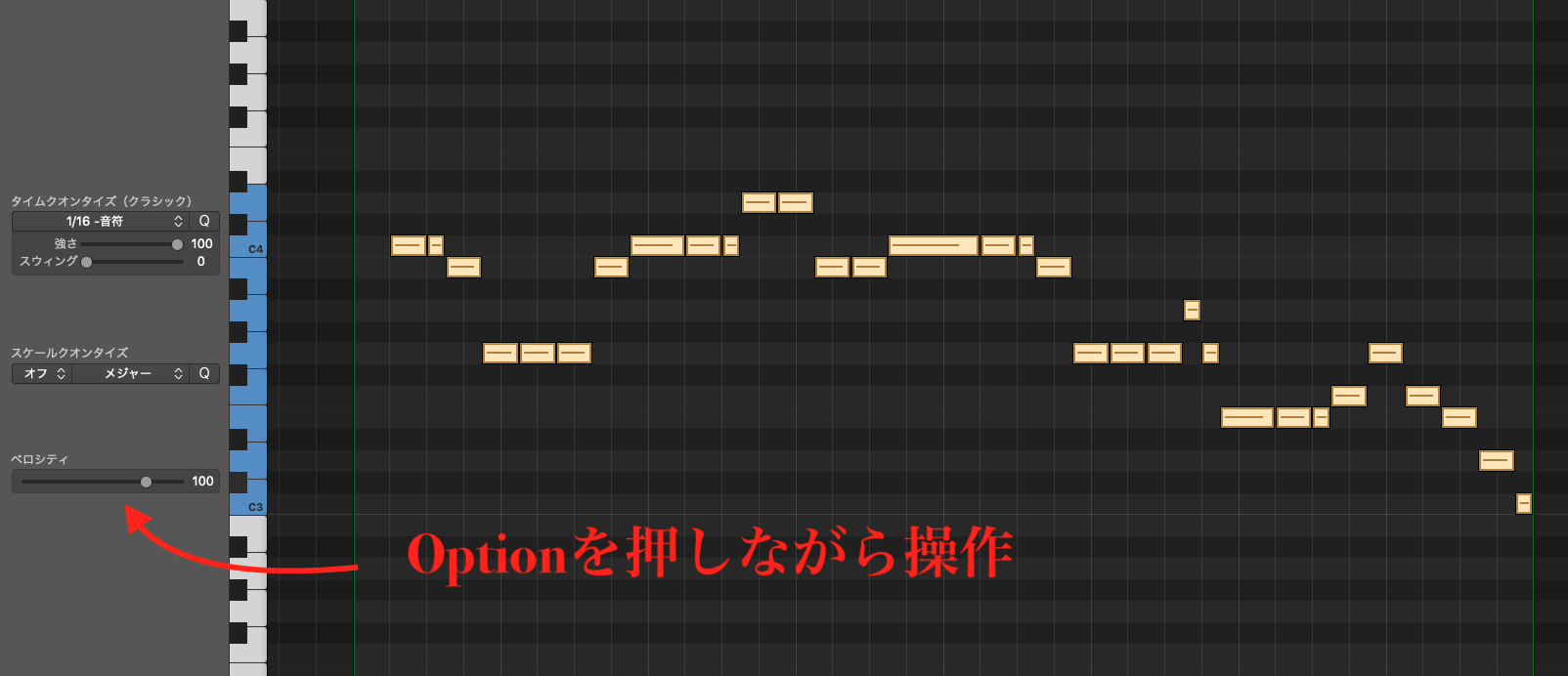
3 ) MIDIノートのベロシティを統一


MIDIをリアルタイムで打ち込んだり、ベロシティを操作したい場合に、すべてのMIDIノートのベロシティを一気に統一させることができます。


統一させたいMIDIノートを選択し、左側にある「ベロシティ」を「Option」を押しながら操作します。


4 ) MIDIノートの移動


メロディやコードなどフレーズはそのままに、MIDIノートを高くしたり低くしたり、1音だけ上下させたい時がありますよね。

そんな時に、    


1オクターブずつの上下移動: Shift + Option + 十字キー上下

1音ずつの上下移動: Option + 十字キー上下


このショートカットキーでMIDIノートを効率良く移動させることができます。


現状


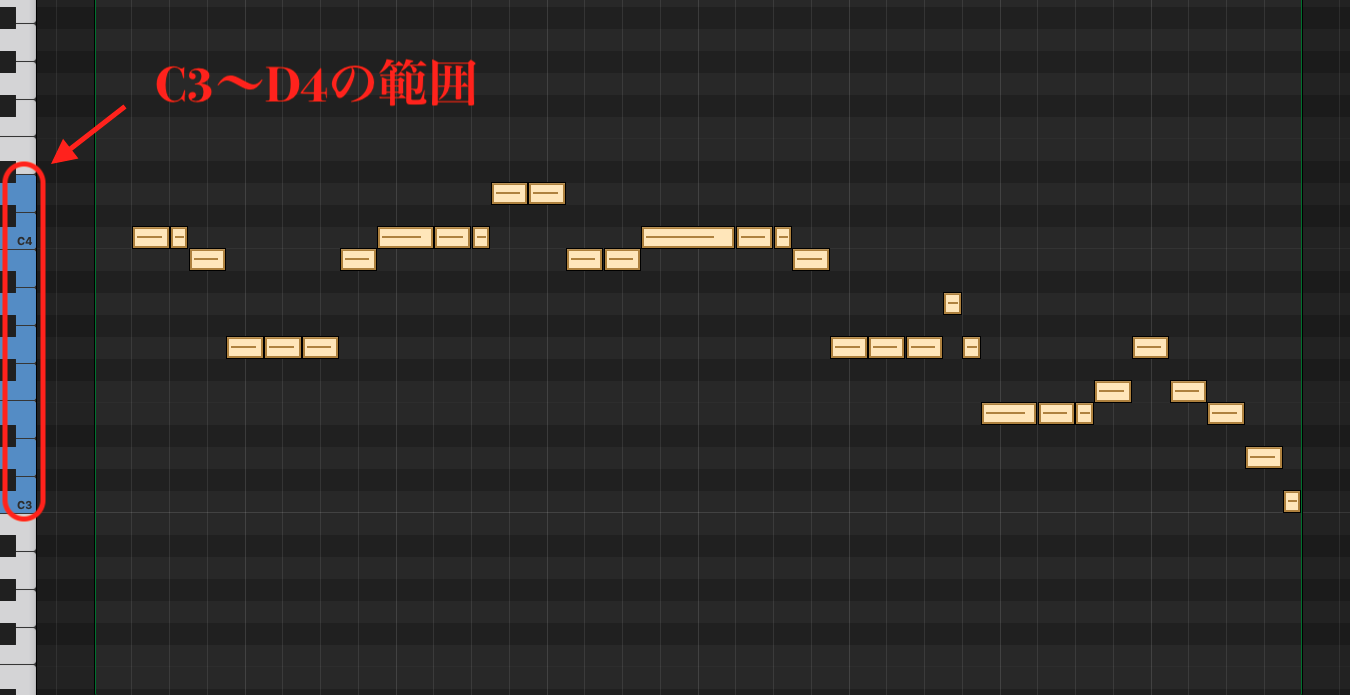
C3〜D4の範囲


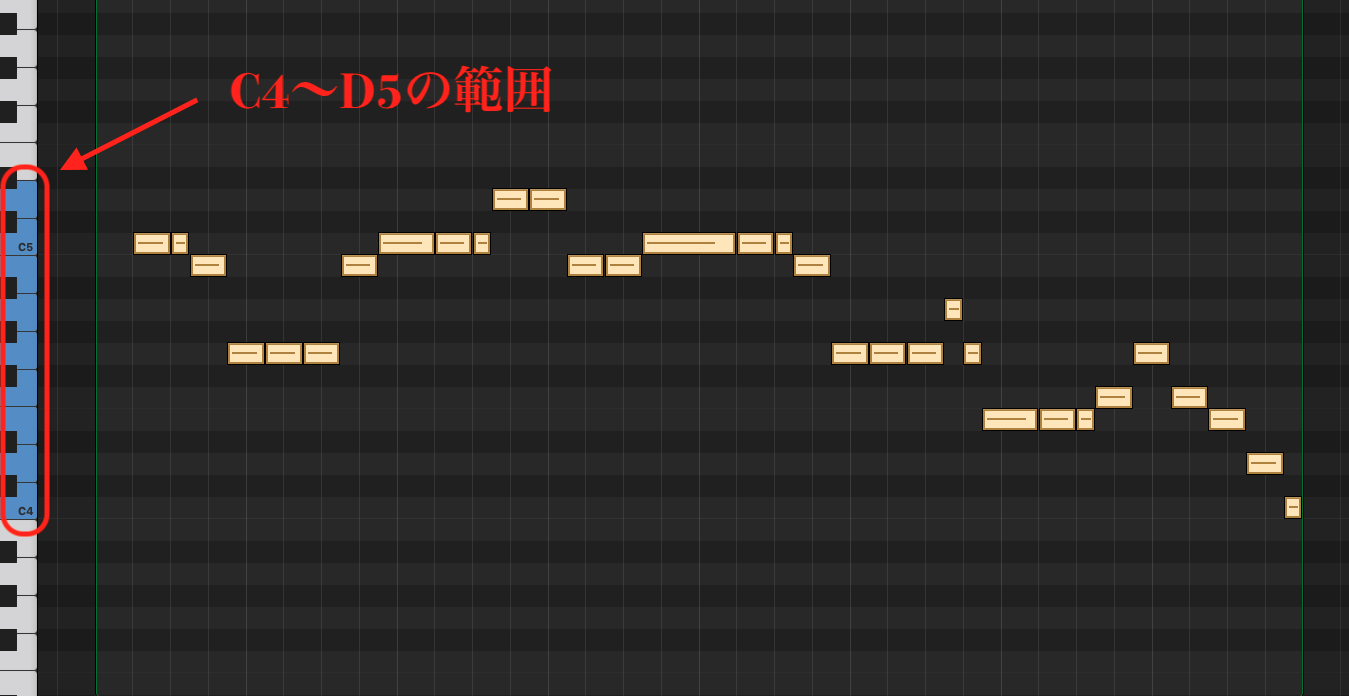
1オクターブ高くする (Shift + Option + ▲)


C4〜D5の範囲 


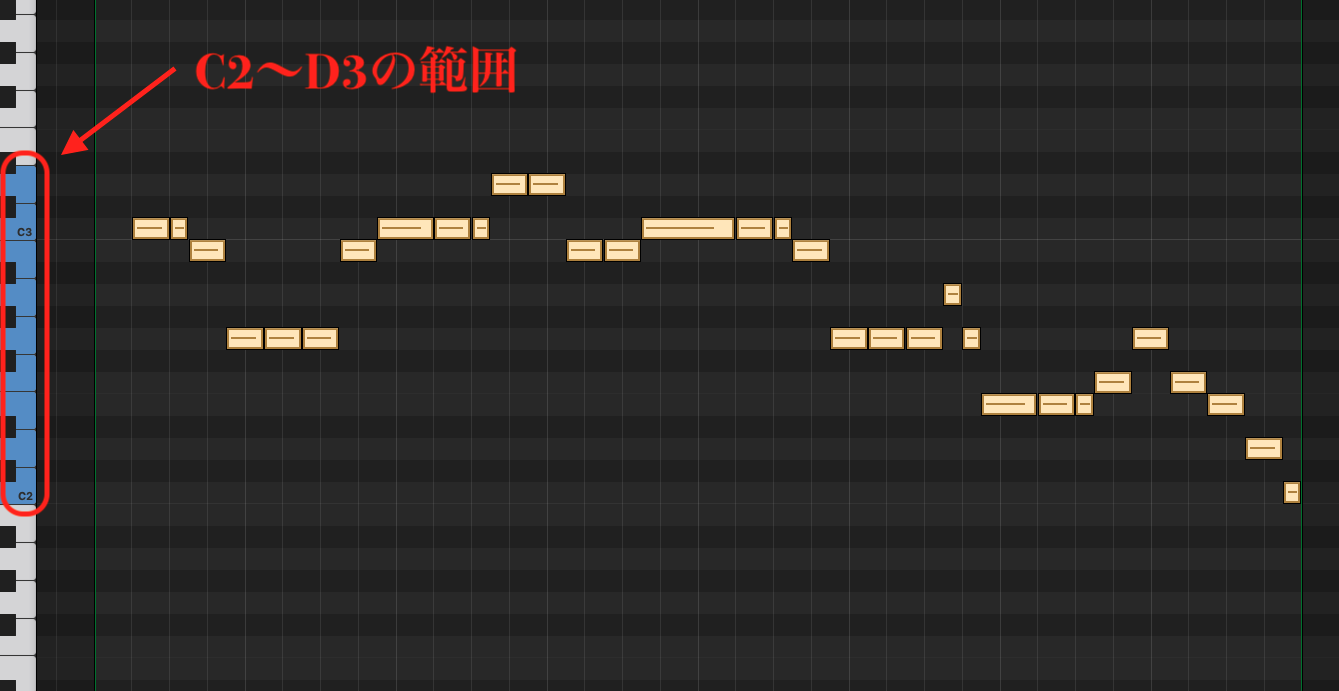
1オクターブ下げる(Shift + Option + ▼)


C2〜D3の範囲


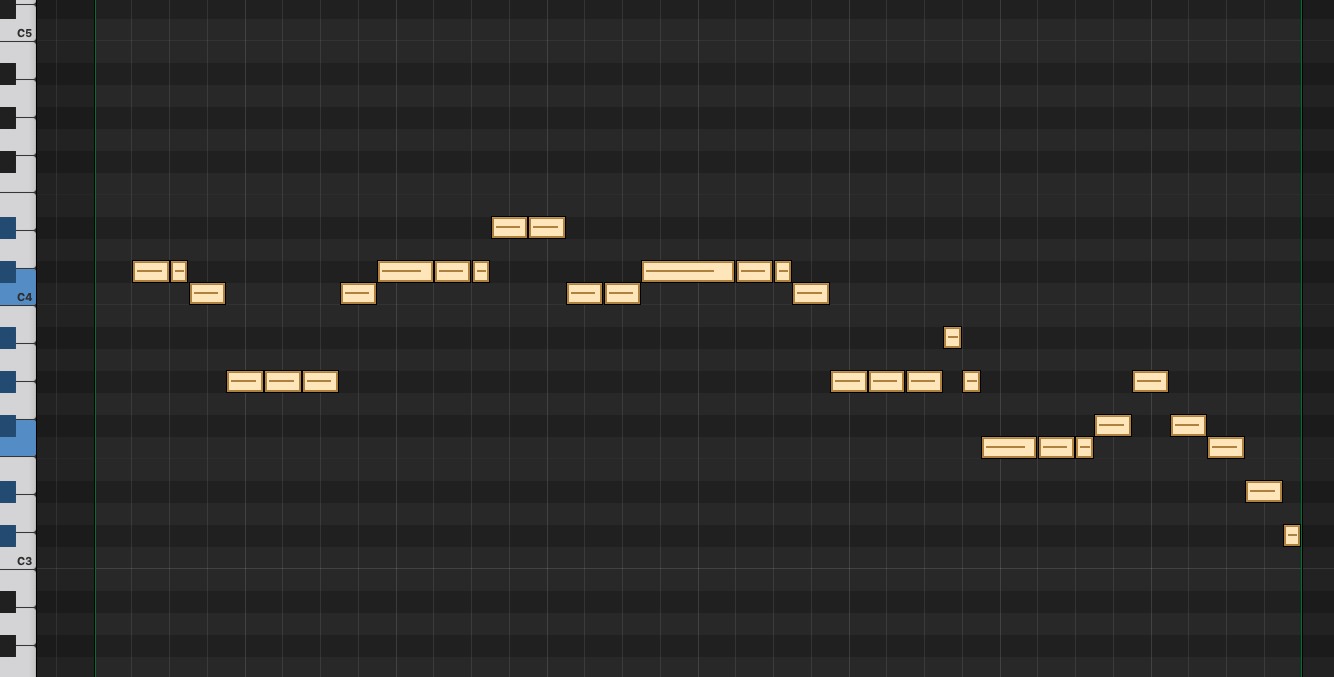
1音上げる (Option + ▲)


すべて1音ずつ上の音へ   


5 ) 曲の構成変更


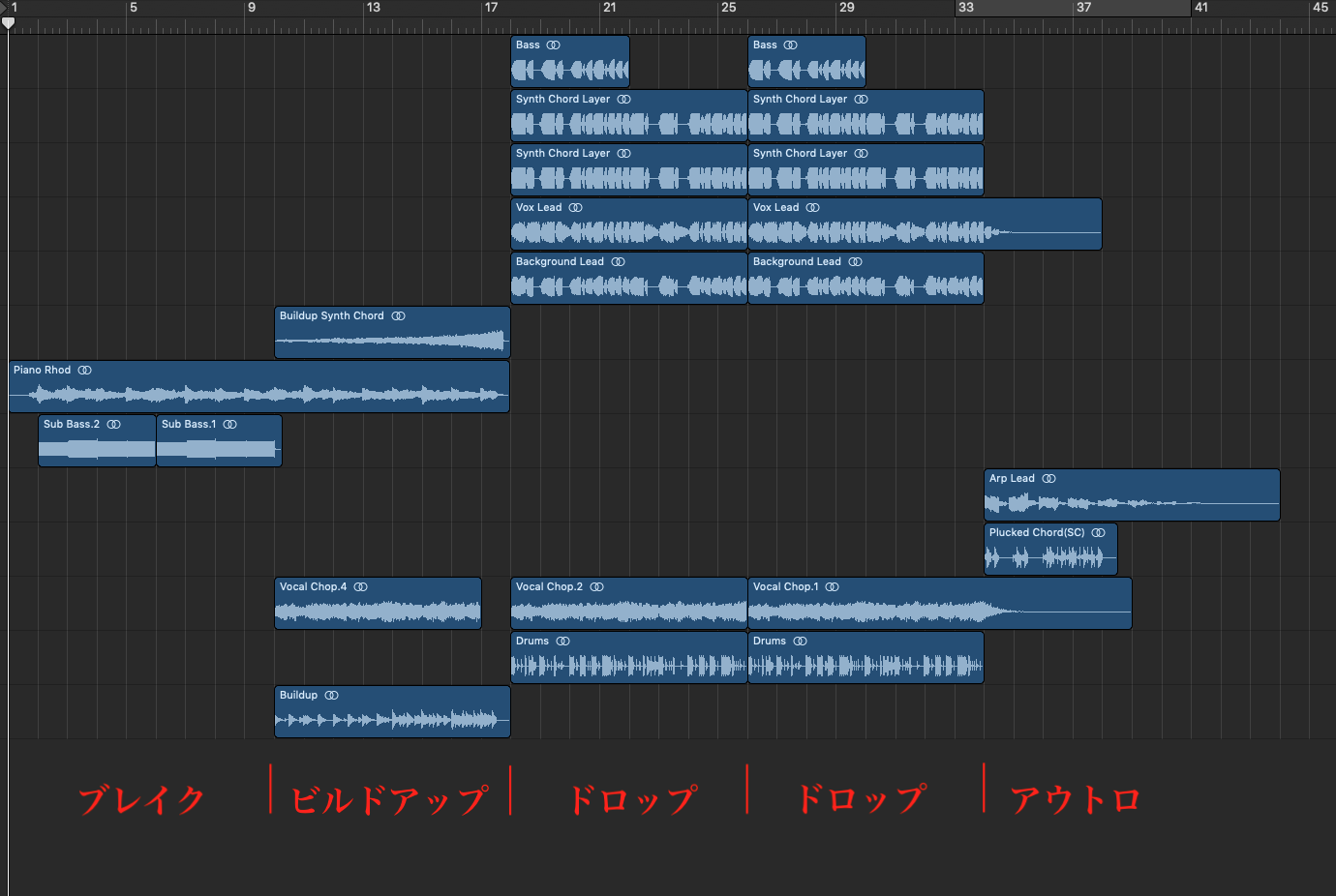
このような構成の曲を作っているとします。

ブレイク   |   ビルドアップ   |   ドロップ  |   ドロップ   |   アウトロ


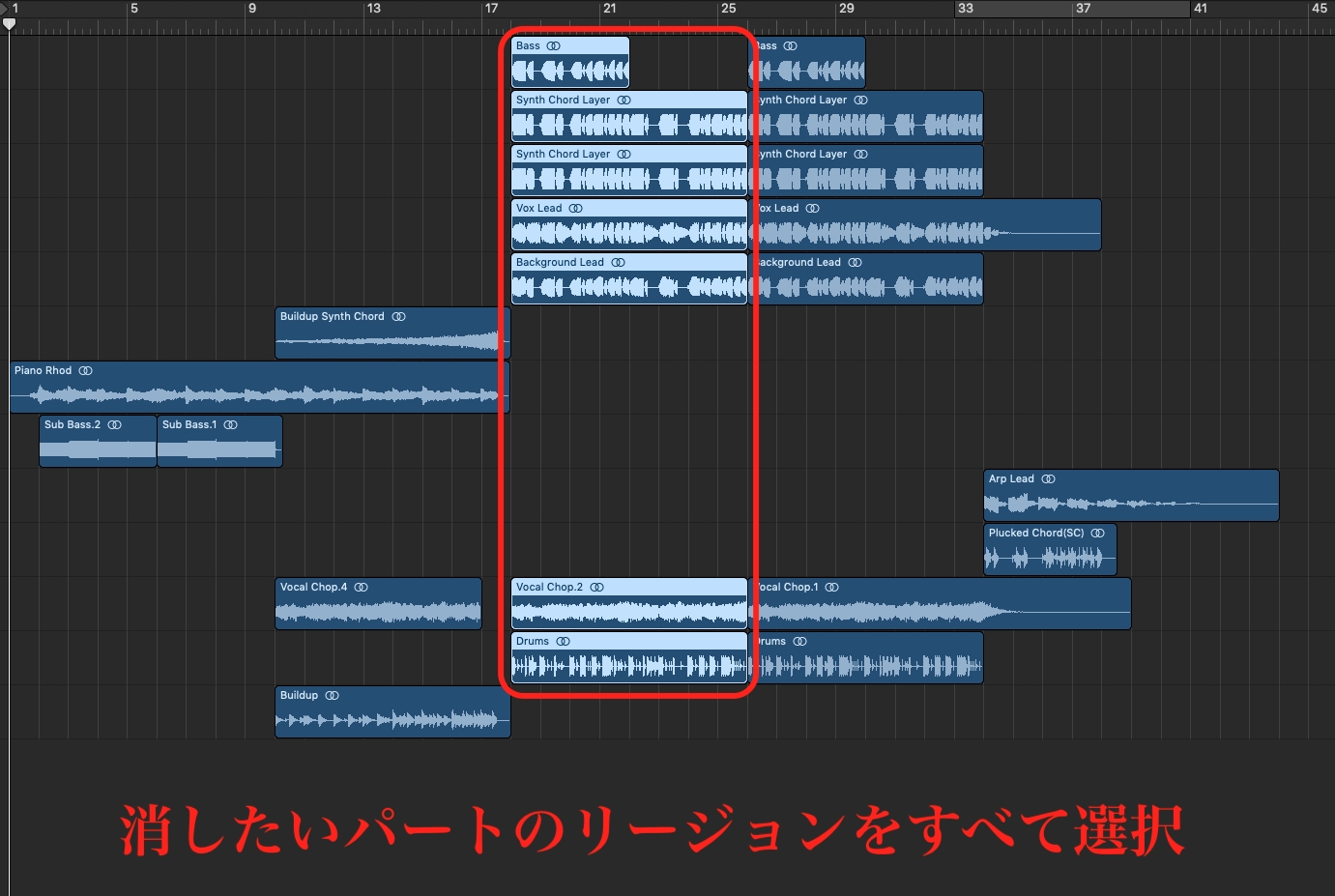
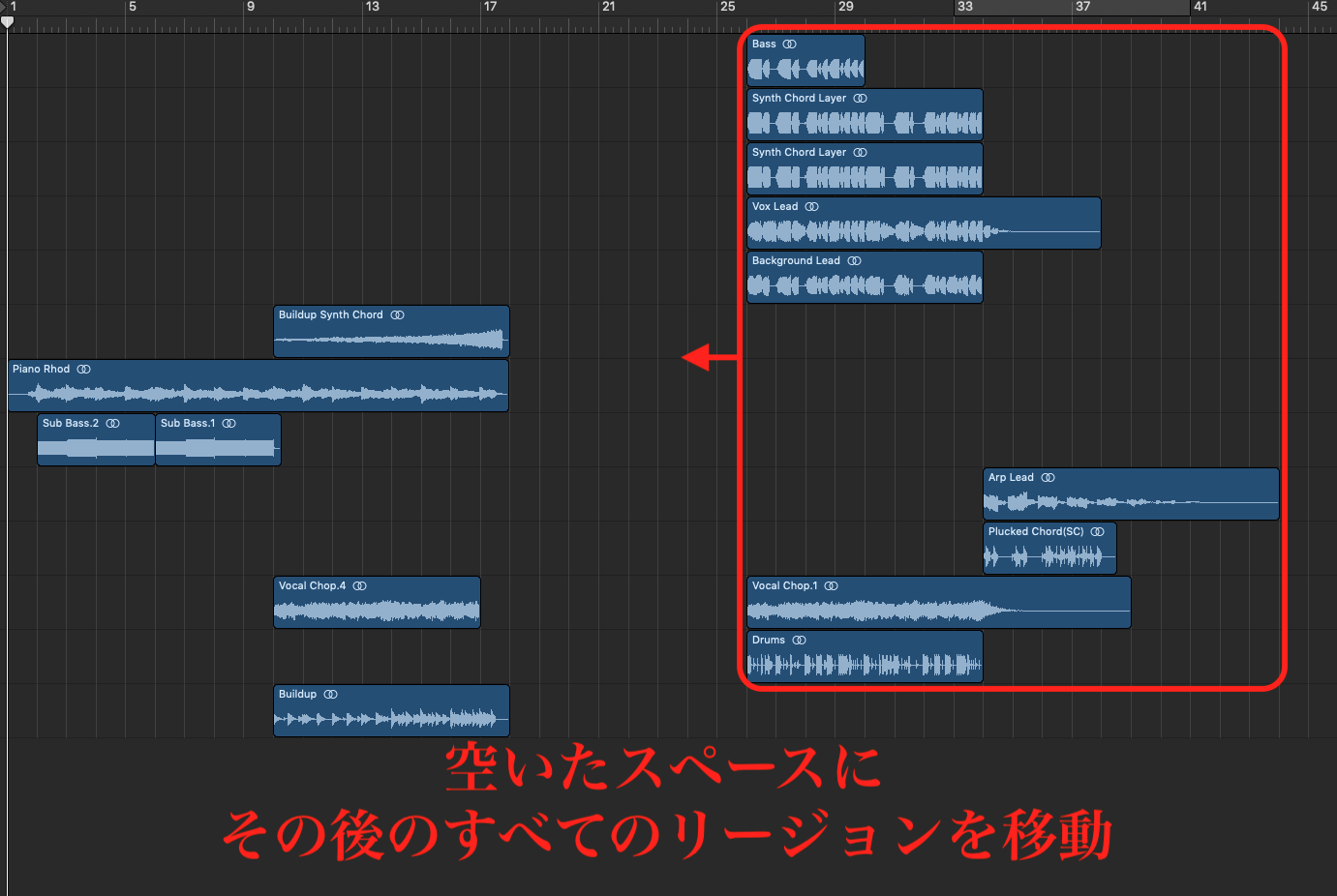
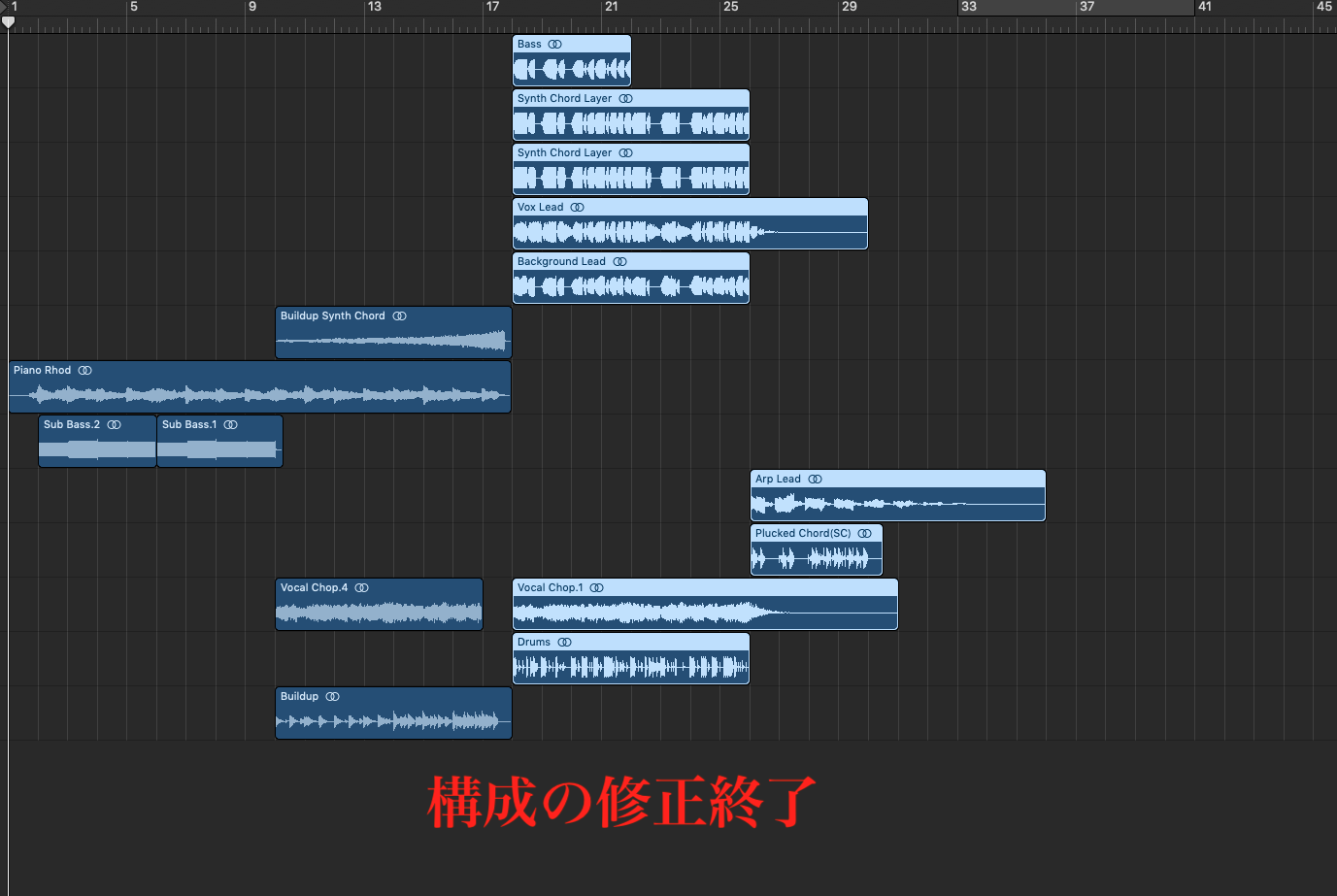
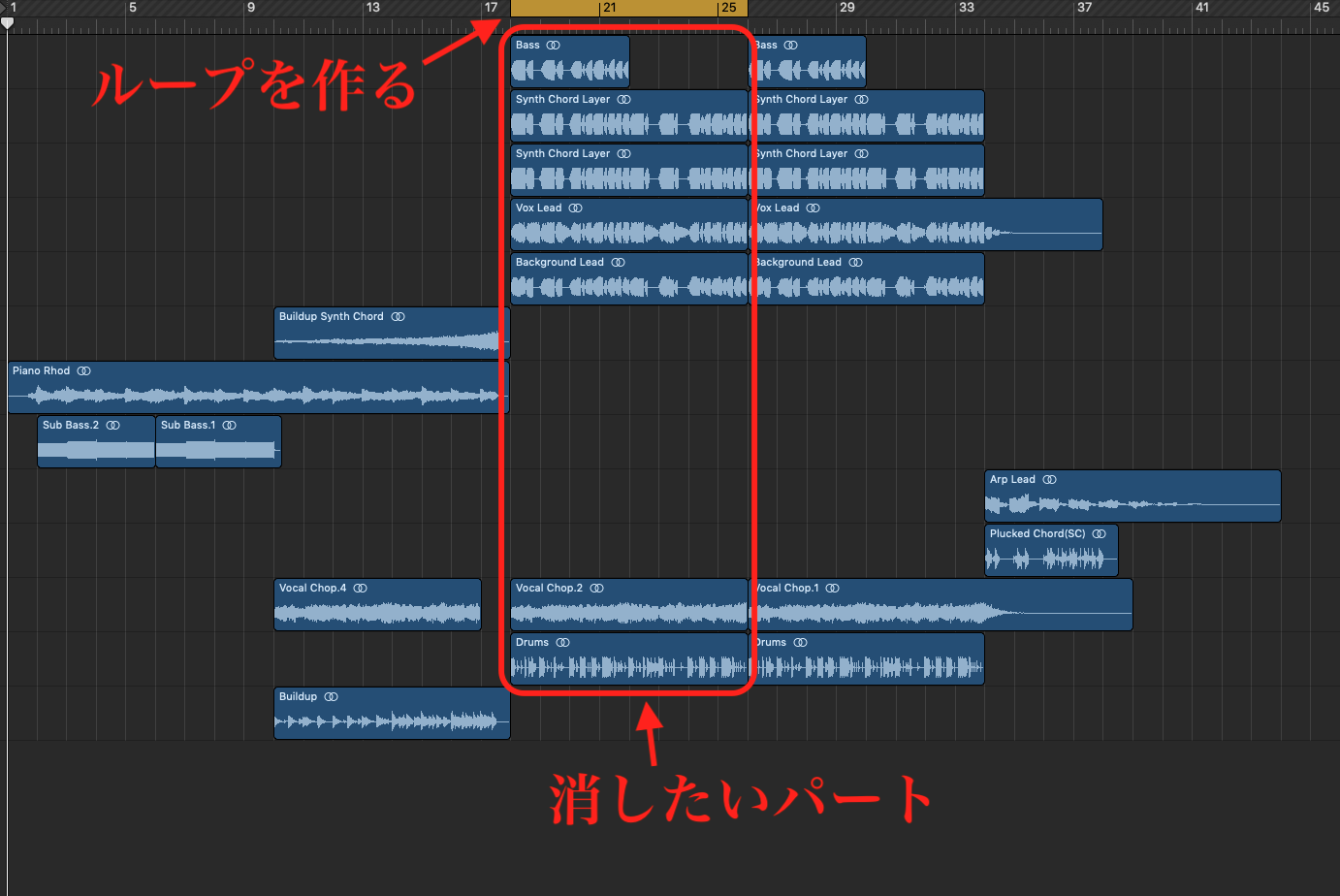
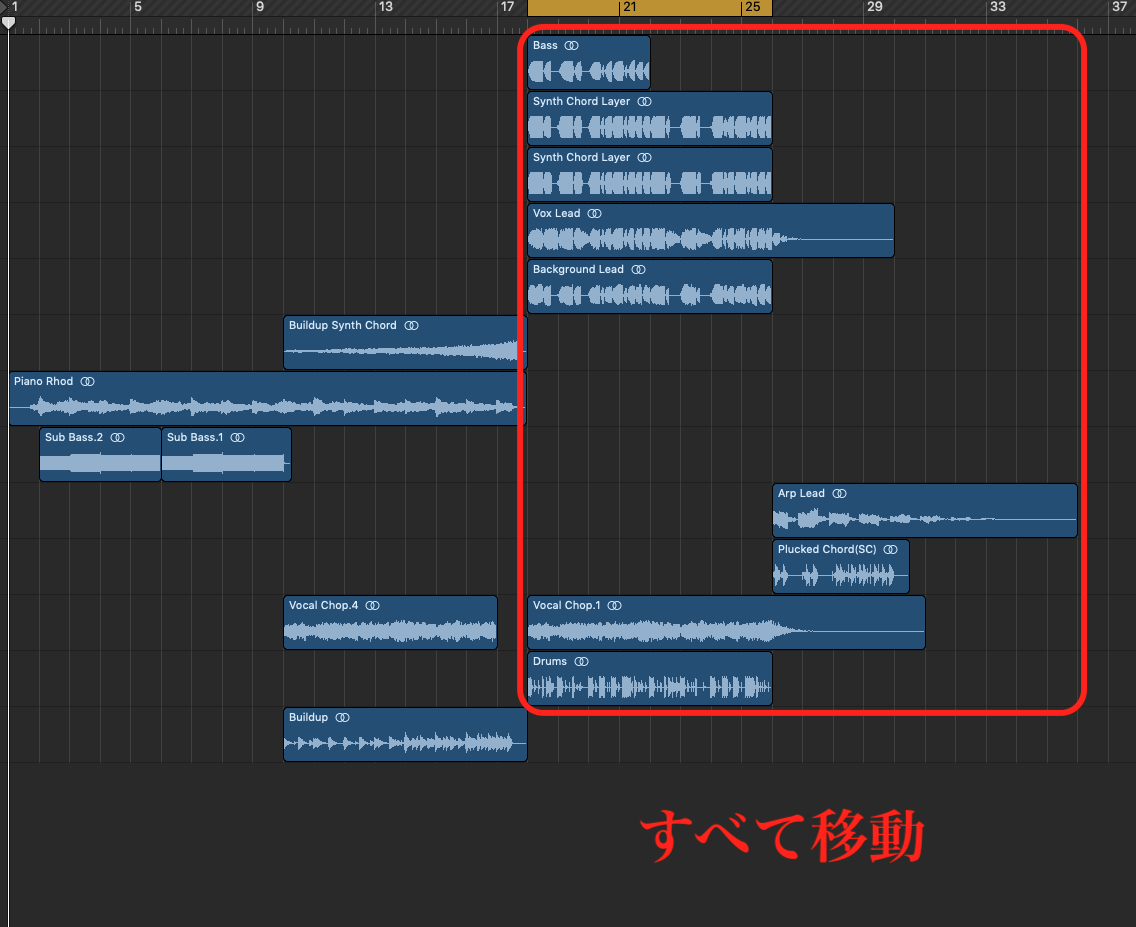
例えばドロップがひとつ(8小節分)多いと思った場合、消したいドロップのリージョンをすべて消した後に、空いたスペースへ前後のリージョンをすべて移動しますよね。

これで問題なくできることではあるのですが、少し面倒です。


消したいパートのリージョンをすべて選択


消して空いたスペースへ移動したいすべてのリージョンを移動


構成修正終了


通常はこの手順で構成の修正を行なっていると思うのですが、これを素早く行えるショートカットキーがあります。


消したいパートのところでループを作る


「Control + Command + x」で消したいパートが消え、空いたスペースに後ろのすべてのリージョンが移動します。


この2手順だけで構成の変更が終了します。とても便利です。

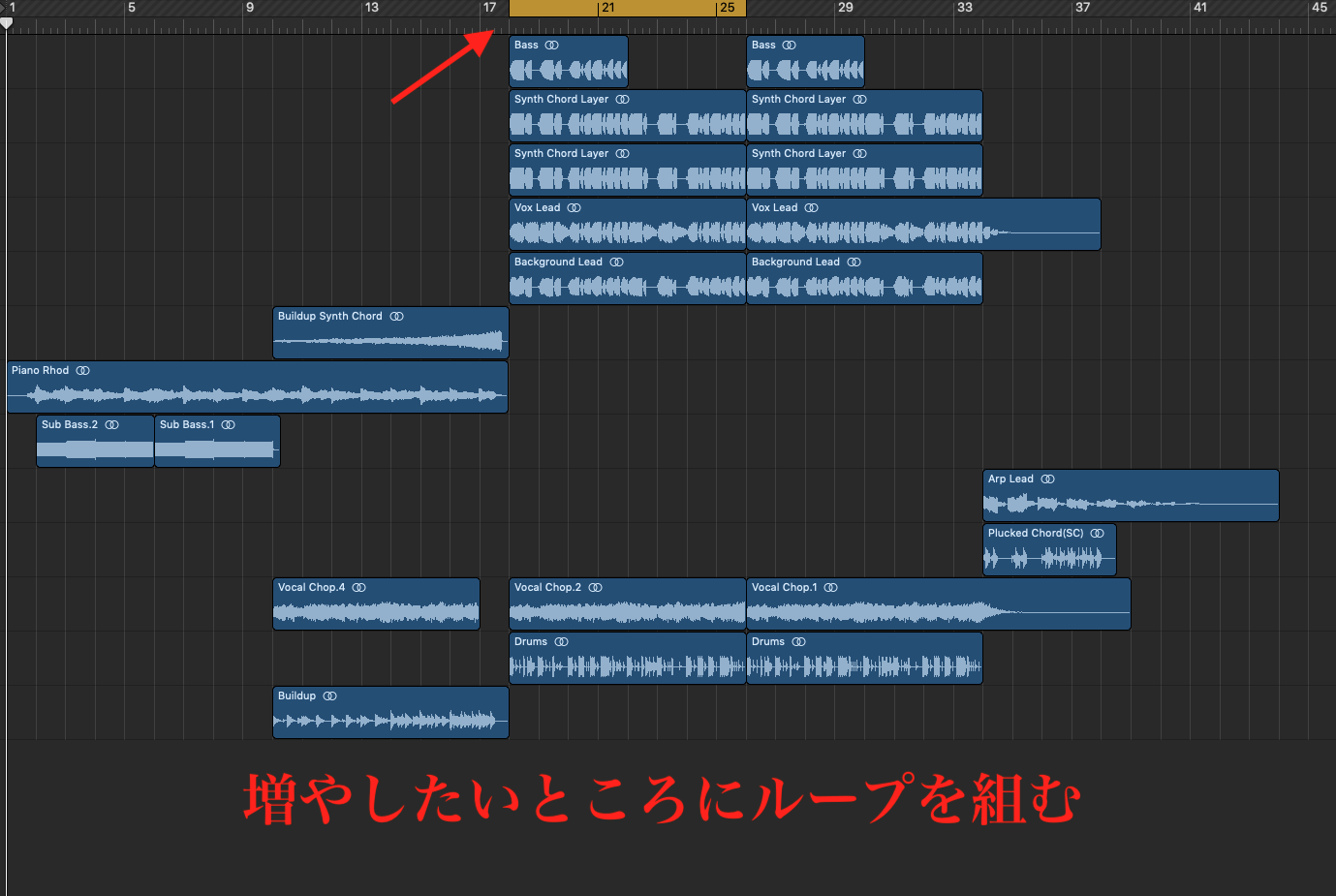
また、逆にドロップをひとつ増やしたい場合もありますよね。


増やしたいところでループ


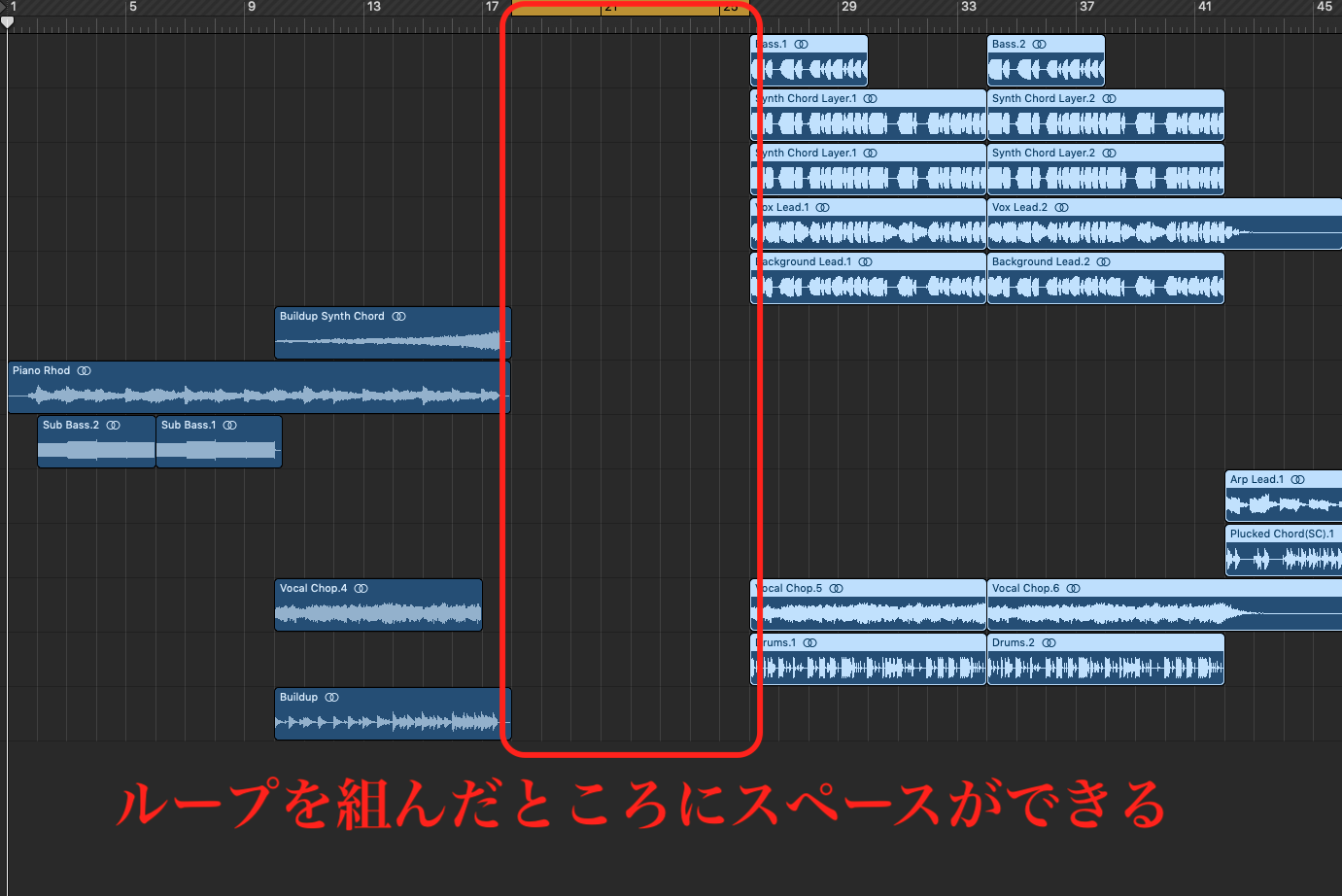
「Control + Command + z」でループを組んだところのリージョンがすべて消去されます。    


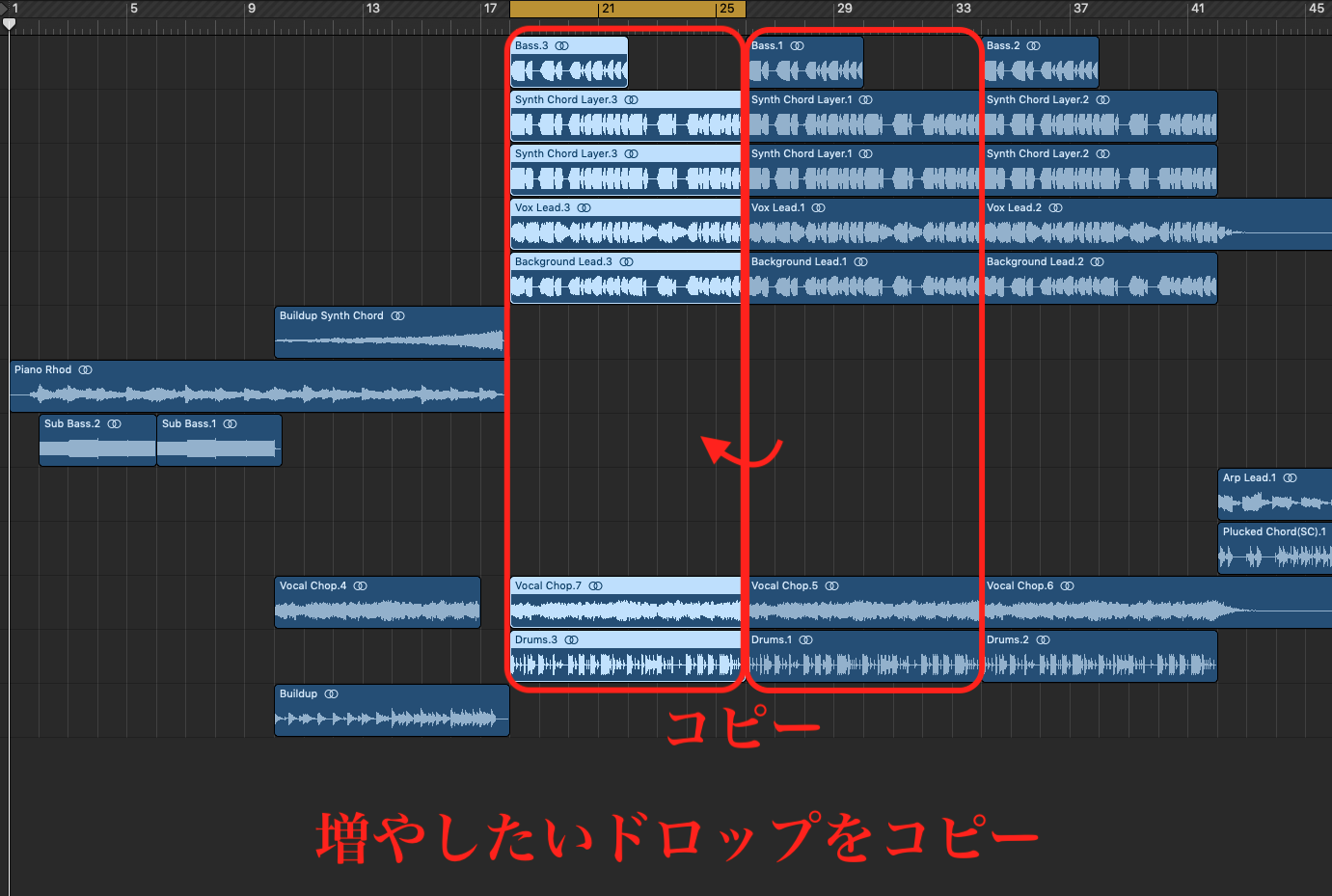
ここからのショートカットはないのですが、増やしたいパートのリージョンをコピーして、修正終了です。  


また、この作業の際にオートメーションの移動に関してどうするかは表示されます。


今回は、あったらいいな、な便利な機能を紹介しました。

Logic Pro Xの機能を活かし、作業効率を上げ、音楽に集中してより良い制作を!


RYOTA