HIP HOP SAMPLE PACKを使ってトラックメイク -2-


今回は、「HIP HOP SAMPLE PACKを使ってトラックメイク」の後編になります。( 前編はこちら )

前回は、ドラムの構築まででしたので、さっそく続きからみていきましょう。


3 ) 808 Bassを使おう


808は、名器「Roland TR-808」をサンプリングしたものになります。

Hip Hop, Trapの音にしたい、というときは808のサンプルを使うと求めているものになるでしょう。

今回は、サンプルパック“COBRA”の808 Bassのサンプルの中から

808s: 「Cymatics – Cobra 808 11 – E」

を使用しています。好きなものを選びましょう。


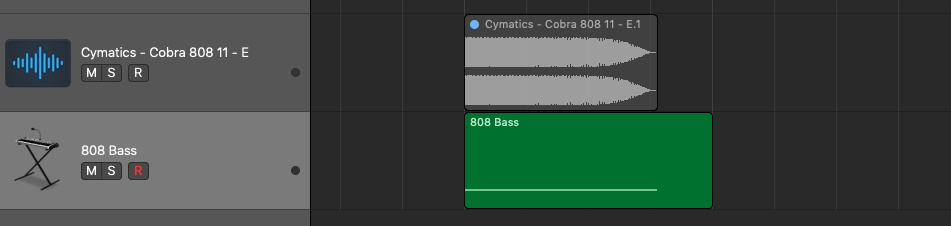
選んだサンプルをDAWへ取り込みます。



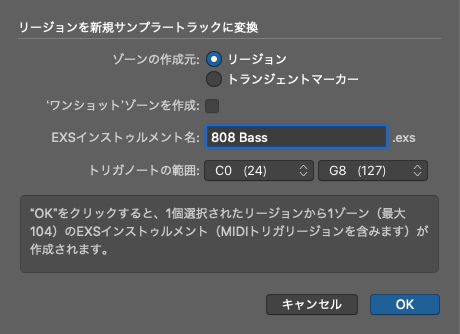
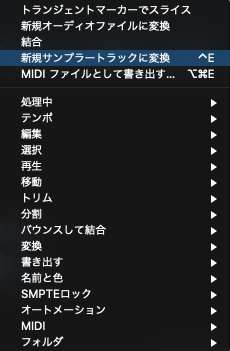
取り込んだオーディオファイルの上で右クリックをし、「新規サンプラートラックに変換」します。


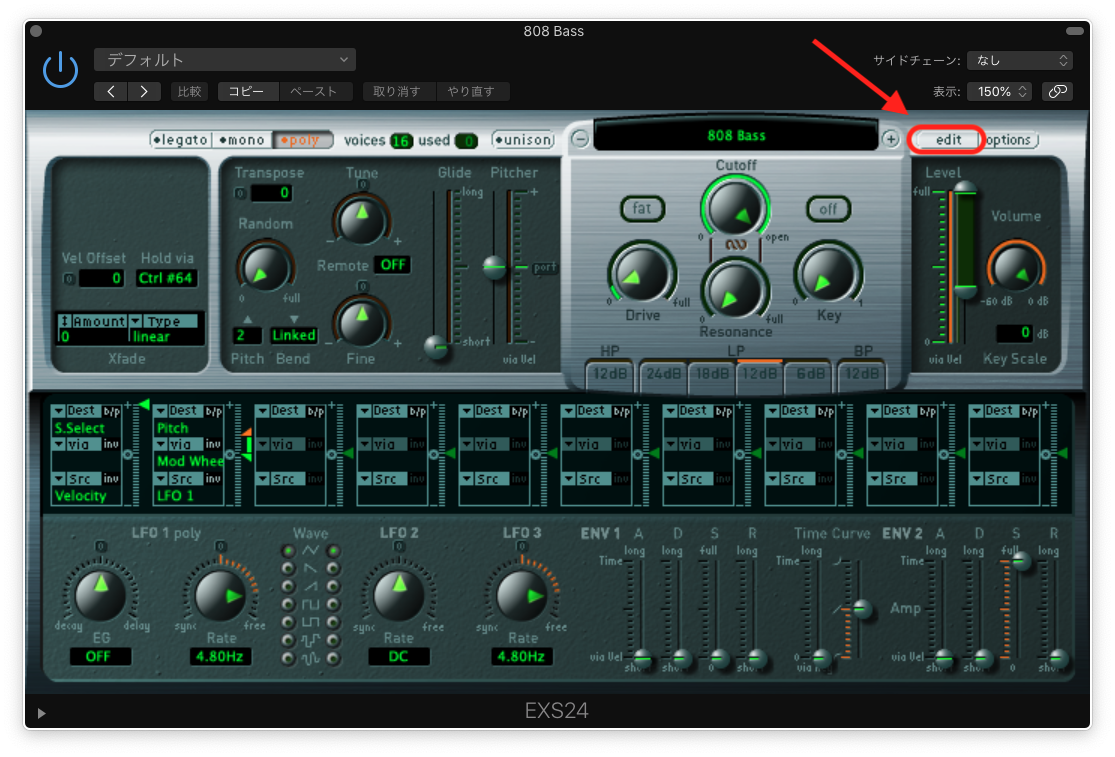
作成されたトラックのサンプラーEXS24から、editを開きます。


エディター画面
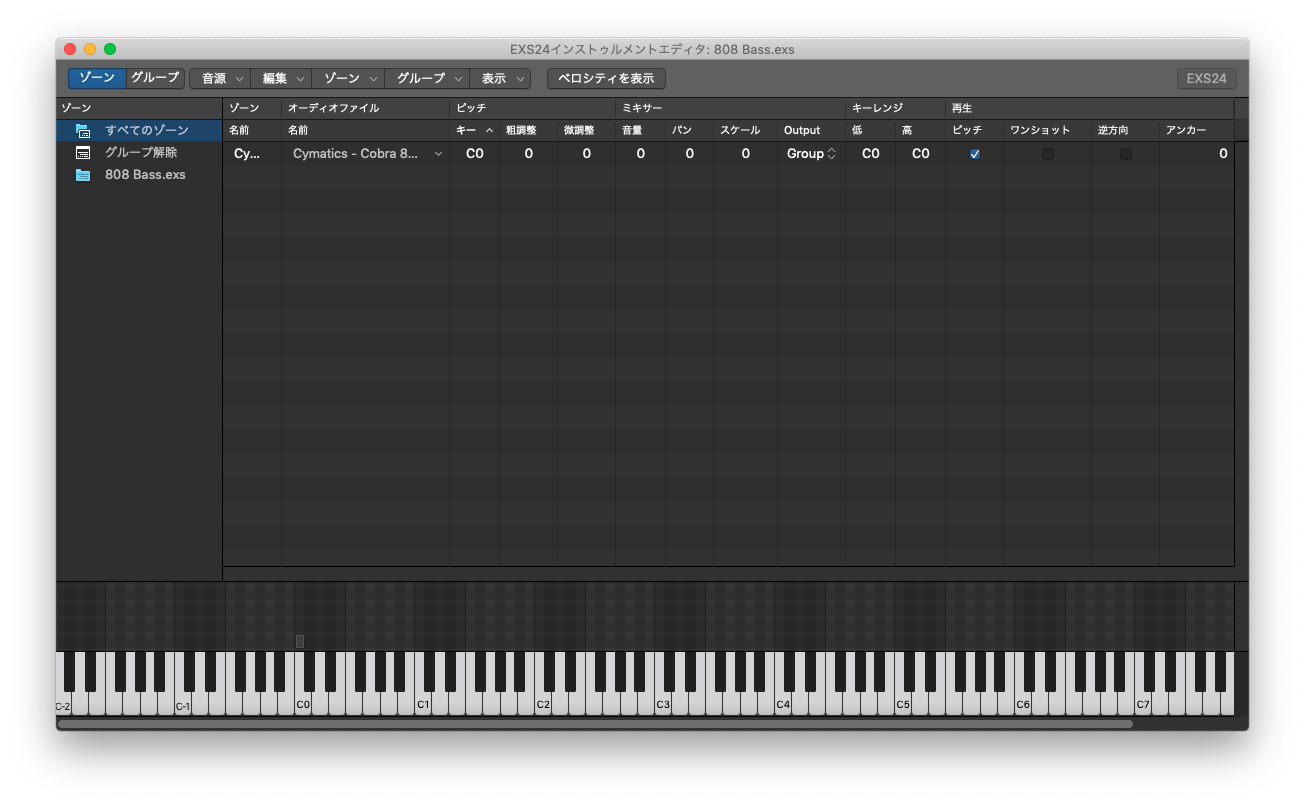
        

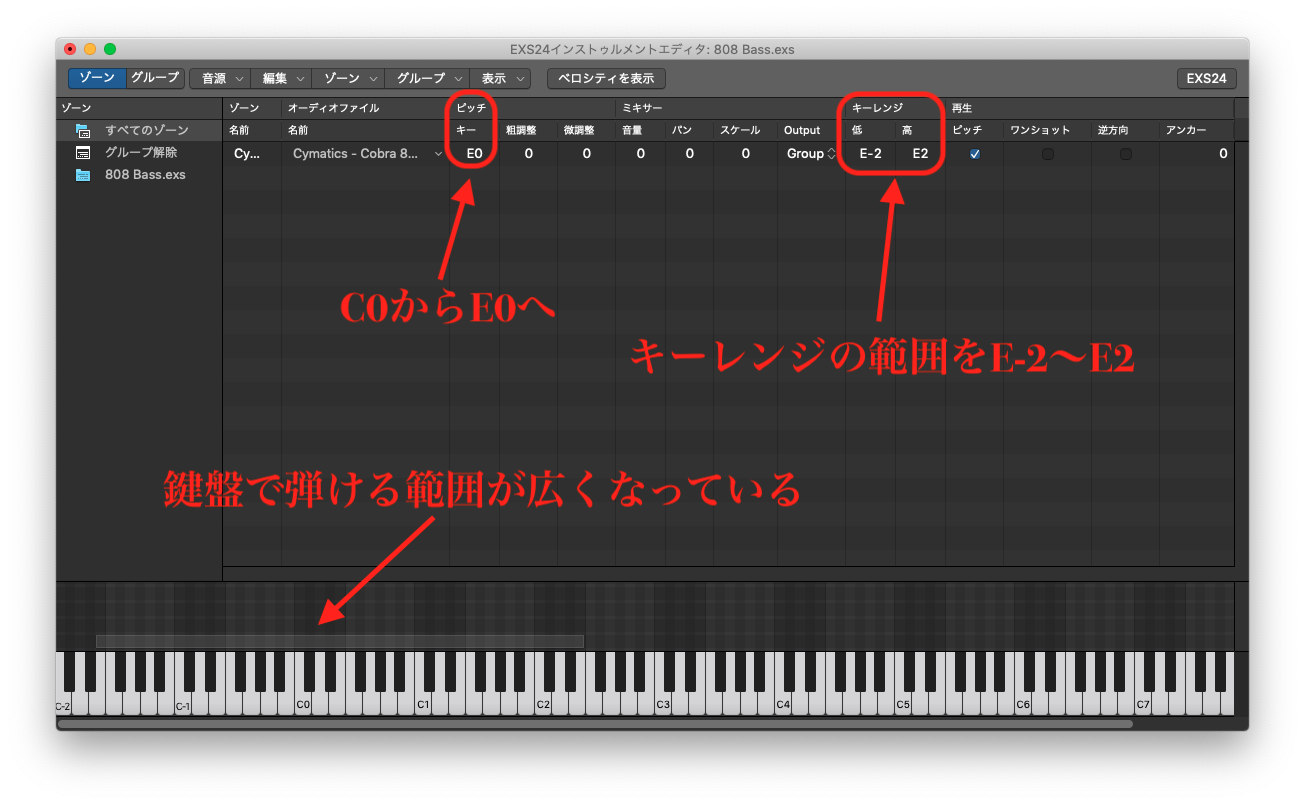
以前のブログ「Vocal Chops -2-」に説明がある通り、このままでは、808 BassのEの音がC0の鍵盤で鳴ってしまい、C0以外の鍵盤では音が鳴らない状態です。

以下の設定を変更します。

・ピッチをサンプルの音に合わせる。(今回の場合、E)

・キーレンジを必要な範囲に設定。


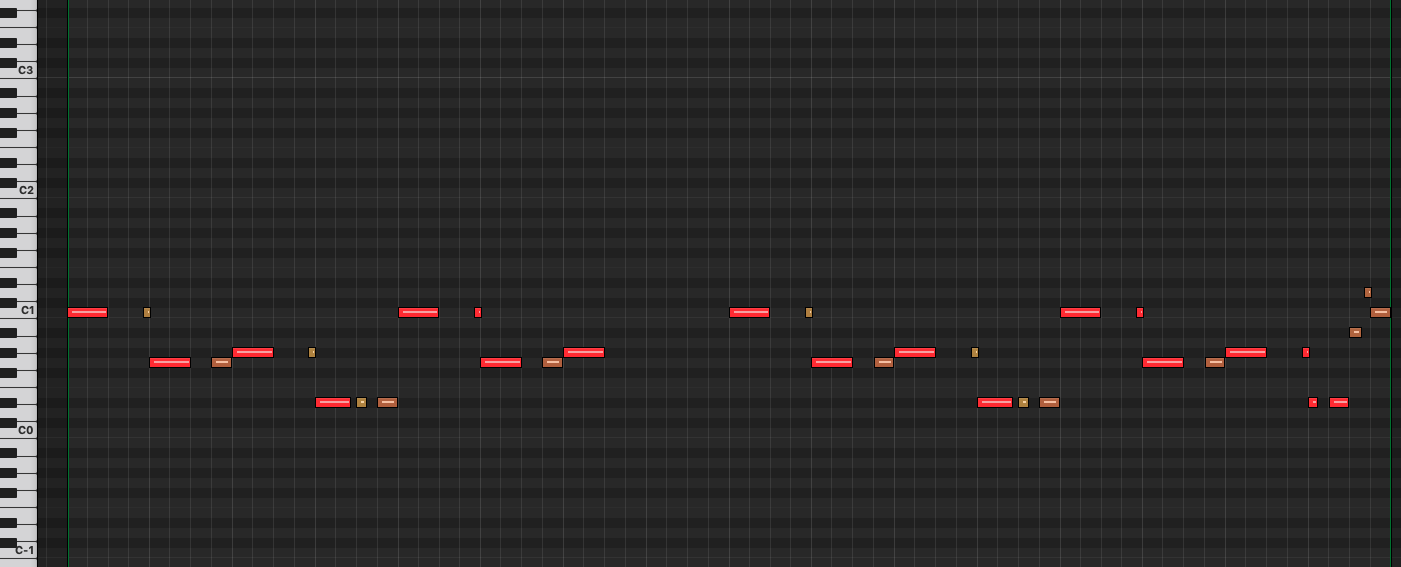
設定をした808 Bassでこのように弾いています。


基本的にキックの発音に合わせ、ベロシティで少し強弱をつけています。


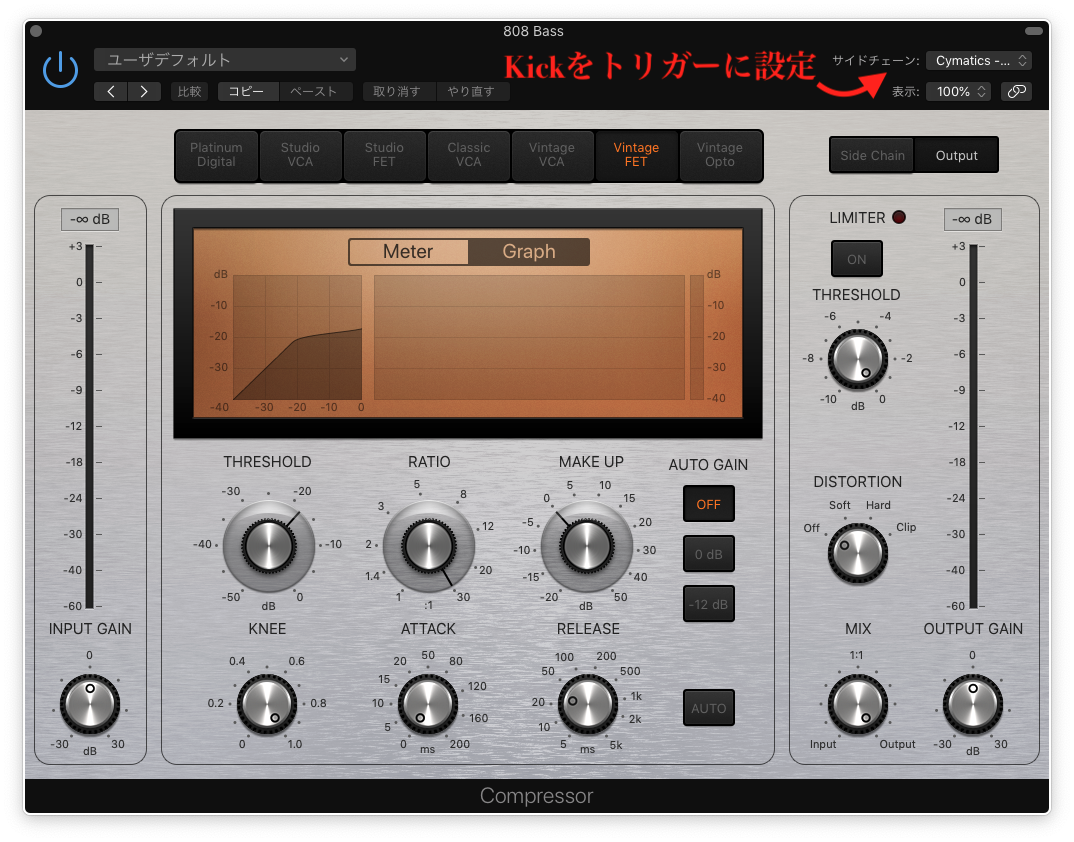
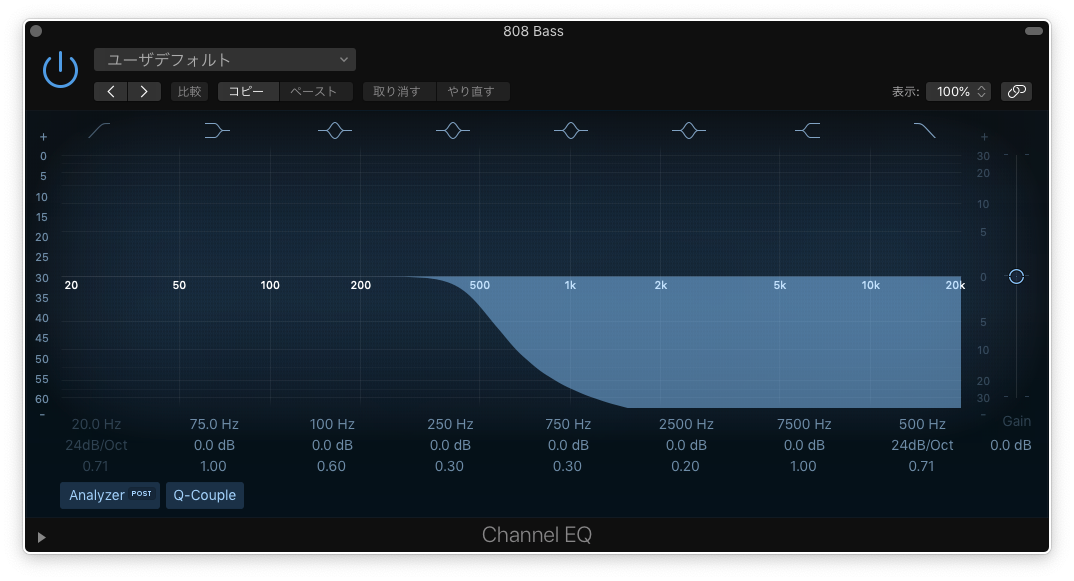
そして、キックが鳴ったタイミングでベースが引っ込むように、ベースにサイドチェーンをかけ、EQでハイカットしています。


808 Bassサイドチェーン有


サイドチェーン設定
        

EQ設定
     

ここまでで、オケの部分が完成しました。


4 ) Vocalを入れよう


ボーカルは、Logicに入っているApple Loopの中から、

・Mikal Lyric 13

・Mikal Lyric 14

・Mikal Lyric 15

・Mikal Lyric 16

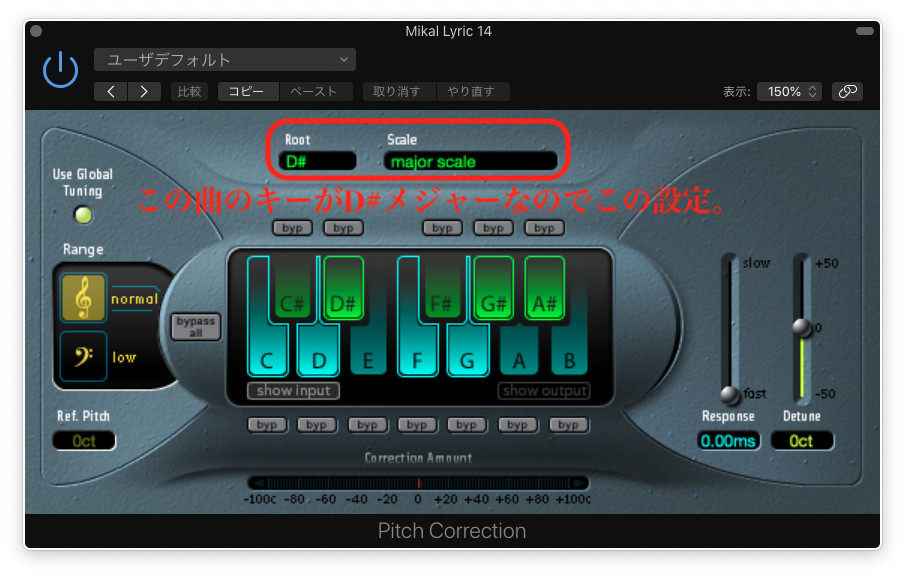
を選び、順番に組み合わせて使用し、Hip Hopのボーカルでよく使われている「オートチューン」、「ケロケロボイス」と呼ばれるエフェクトをかけています。

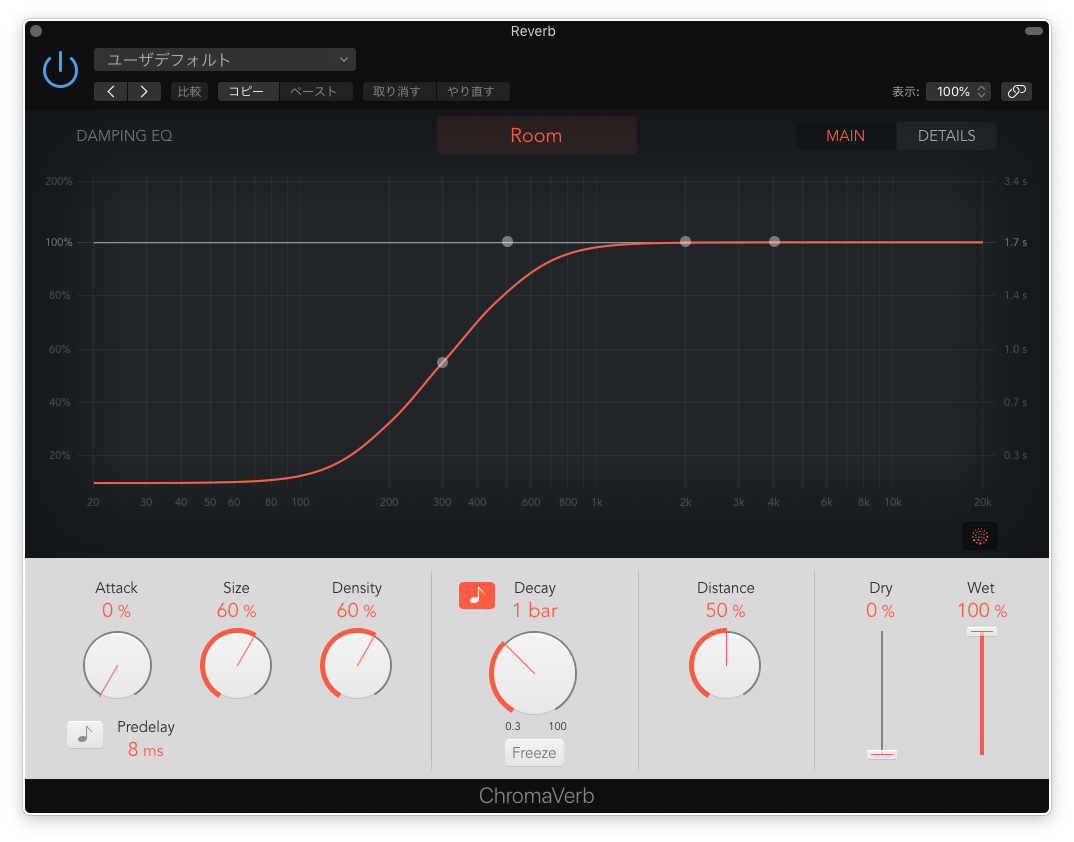
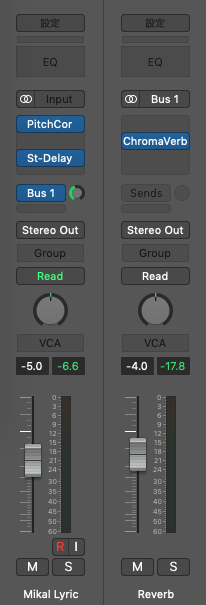
さらに、Logic付属のStereo Delayをインサートに、ChromaVerbをSendで送りかけています。


Rap Dry


Rap Wet


オートチューンにLogic付属「Pitch Correction」を使用

Logic付属ではない代表的なものだとAuto-Tune Pro, Melodyneがあります。
      

Delayの設定


Reverbの設定
       

チャンネルストリップ


当スクール講師「Thug Life GINPEI」が、動画でわかりやすくオートチューンの解説をしています。

他にもダンスミュージック制作に役立つテクニックを解説しているので、是非チェックしてみてください。 


Thug Life GINPEI   


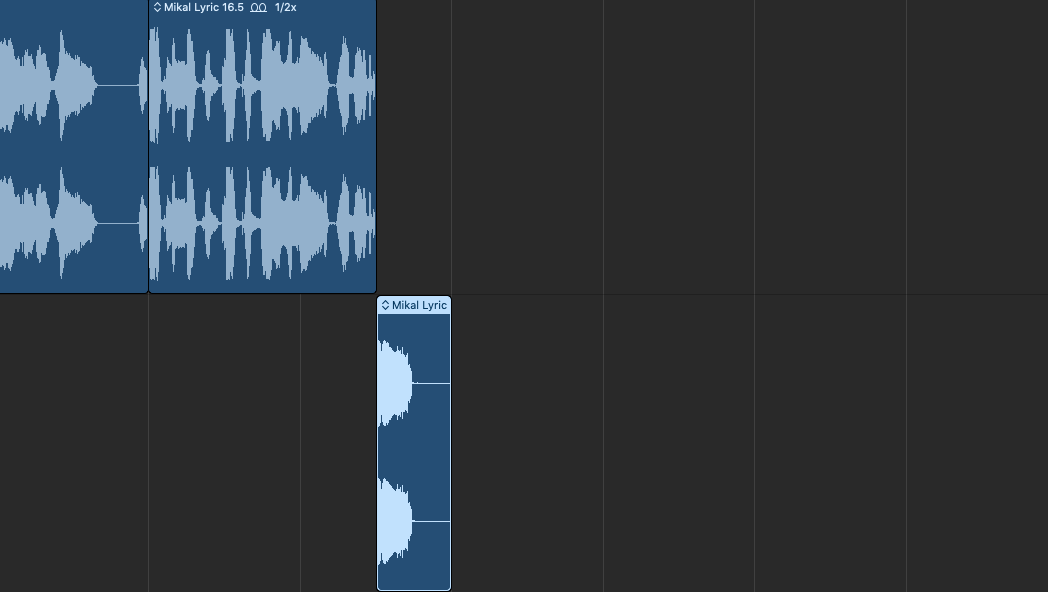
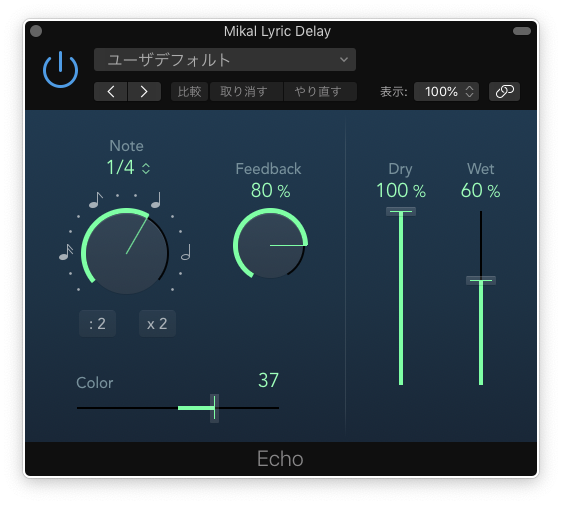
また、アウトロに入るところにのみ、次への展開をスムーズにするために、ボーカルに別のディレイがかけています。


ボーカルトラックの設定を同じままに複製し、その最終段に「Delay」をかけています。


ディレイをかけたいフレーズのみを複製トラックへ移動     
        

Delay設定
                   

チェンネルストリップ



そして、後半から入ってくるVocal ChopsもApple Loopから「Around Midnight Vox Melody 01」選んでいます。


Vocal Chops Dry


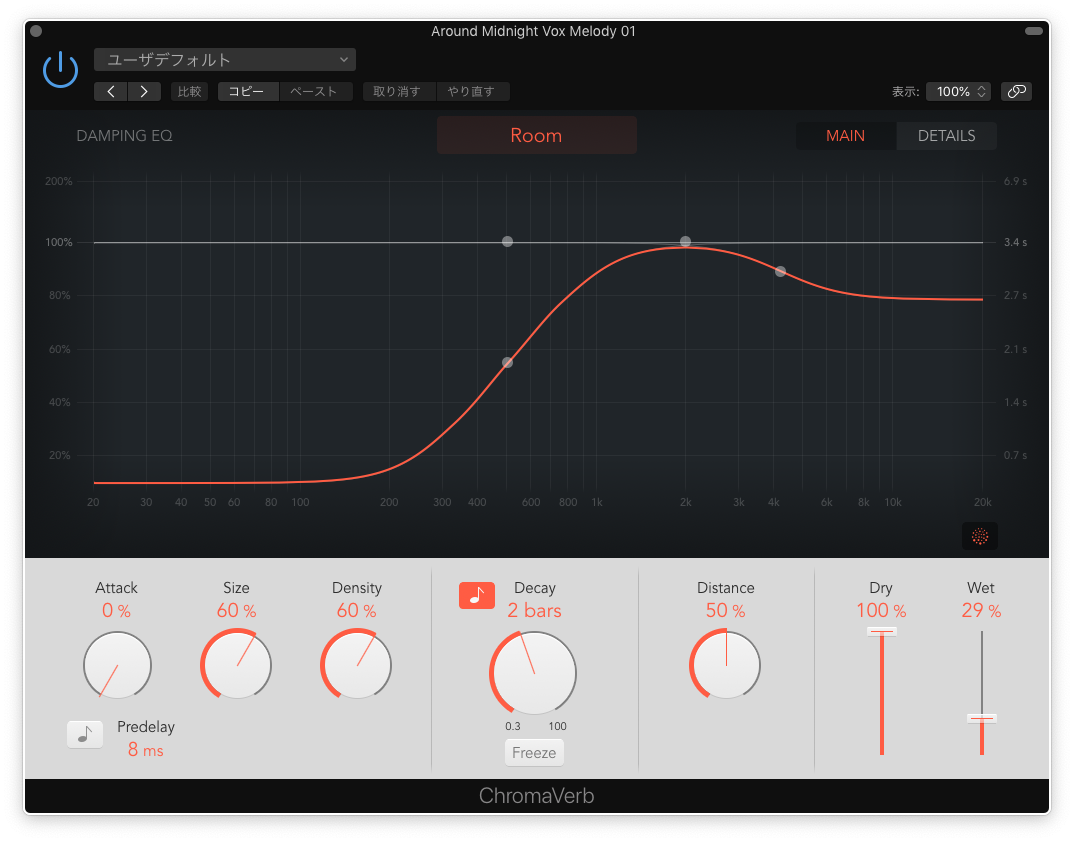
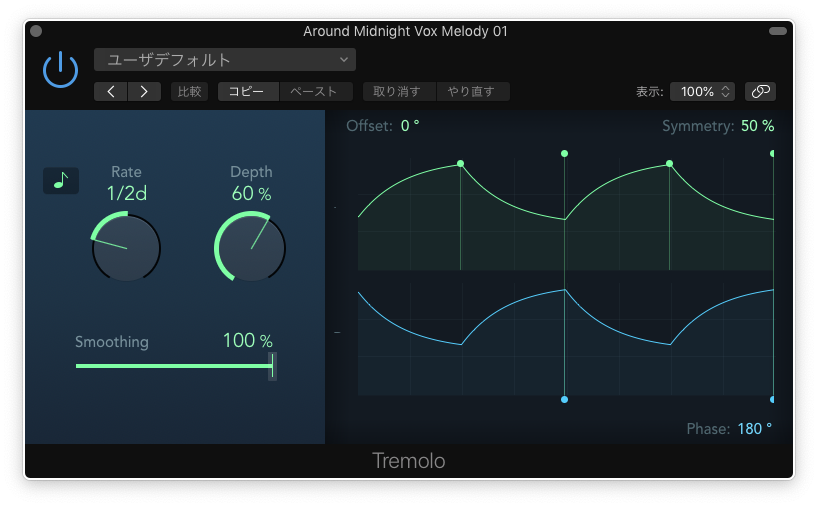
このVocal Chopsには、リバーブをかけ、少し後ろにいるような位置関係にし、メインのラップボーカルがセンターにいるので、Tremoloで左右に振っています。


Vocal Chops Wet


Reverb設定
       

Tremolo設定


5 ) FXを入れよう


ちょっとしたアクセントになるようCOBRAのサンプルから、FXをふたつ加えています。


Cymatics – Cobra Misc FX 13


Cymatics – Cobra Reverse FX 2


完成音源


プロジェクト画面
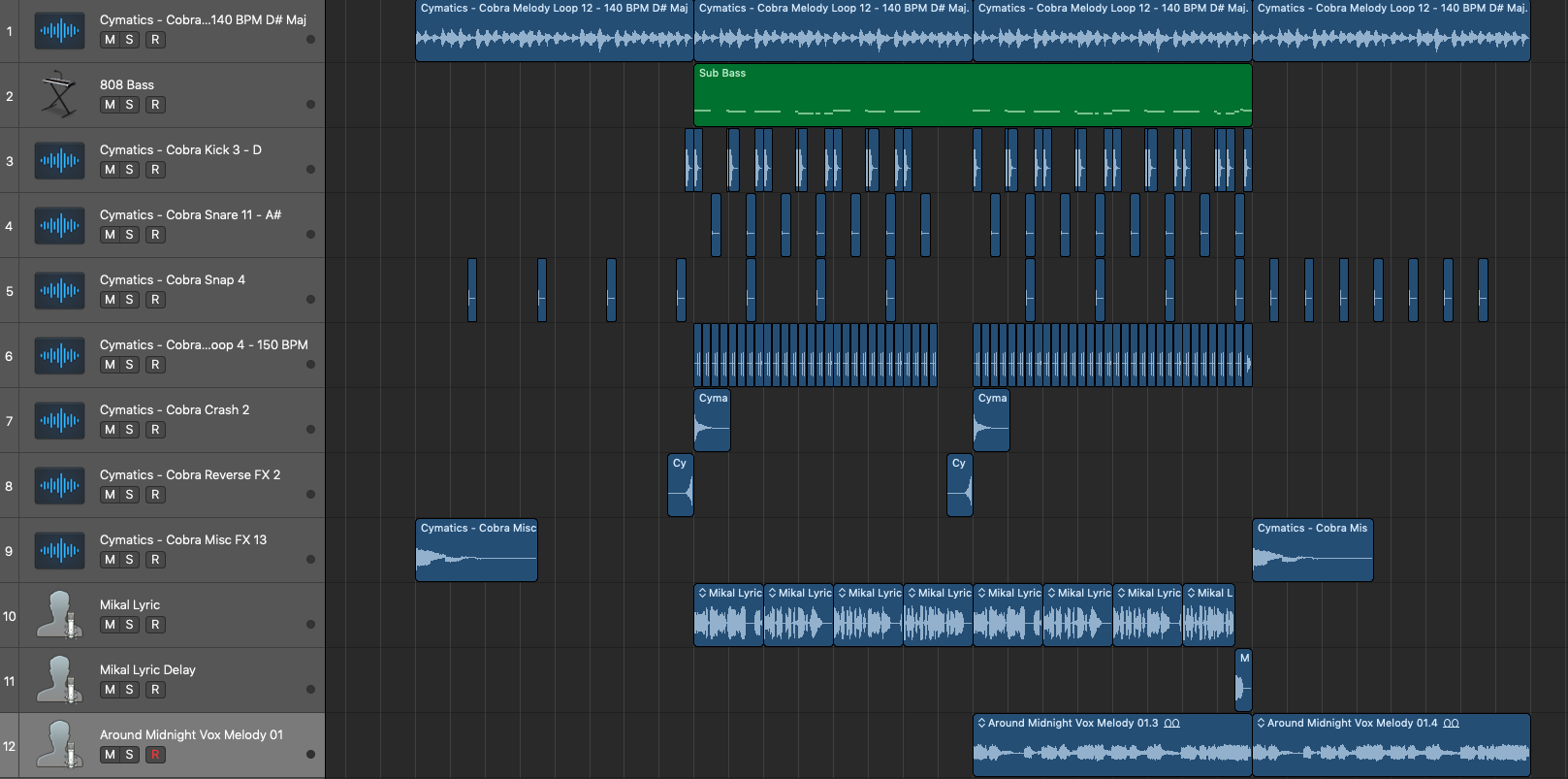
       

ミキサー画面
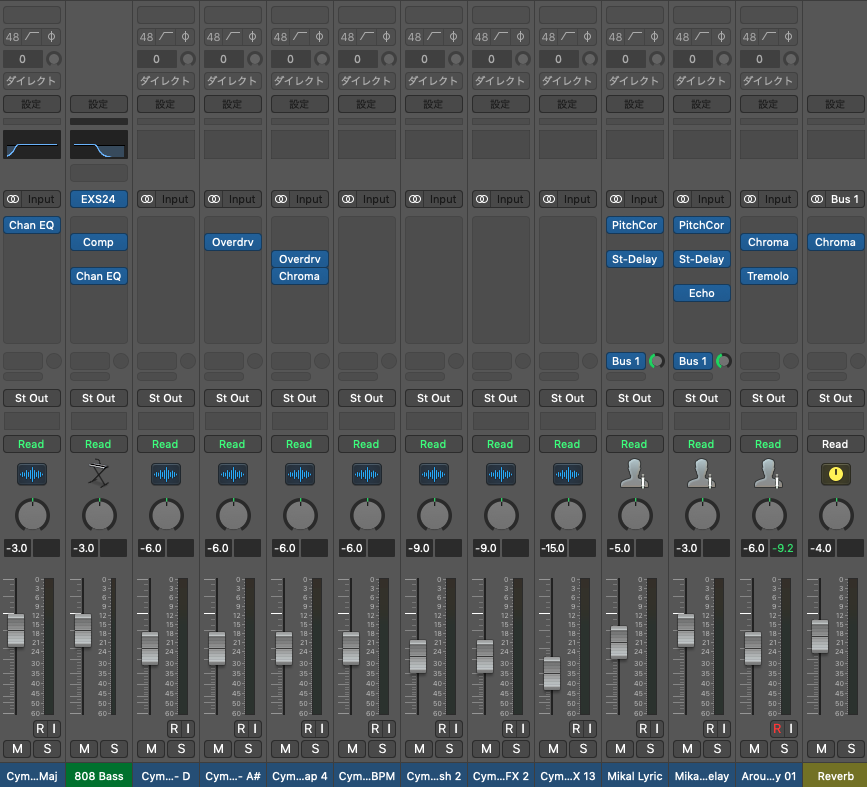


これで、今回のトラックの解説は以上になります。いかがだったでしょうか。

この中のどれかひとつのアイディア、手法を自分のトラックに取り入れるなど、みなさんのトラックメイクのお役に立てれば幸いです。


THUG LIFE RYOTA

音楽制作を始めるのに最低限必要なもの4選

このブログに行き着いた方の中には「音楽制作を始めたいけど、まず私は何を手に入れればいいの?」と悩んでいる方もいると思います。
今回はそんな方のために、ズバリ音楽制作を始めるのに必要なものを優先度の高い順に4つご紹介していきます!
 

コンピュータ
 

当然、必要ですよね。楽器の音を収録したり、DAWソフトを使用して制作を行うことができます。多くの方が悩むのは、「WindowsかMacか?」だと思います。これは結論から言えば、「どちらでも良い」です!
しかし理解しておかなければならないのは、そのいずれかのみで対応しているDAWソフトの存在や、購入するコンピュータのスペックですね。
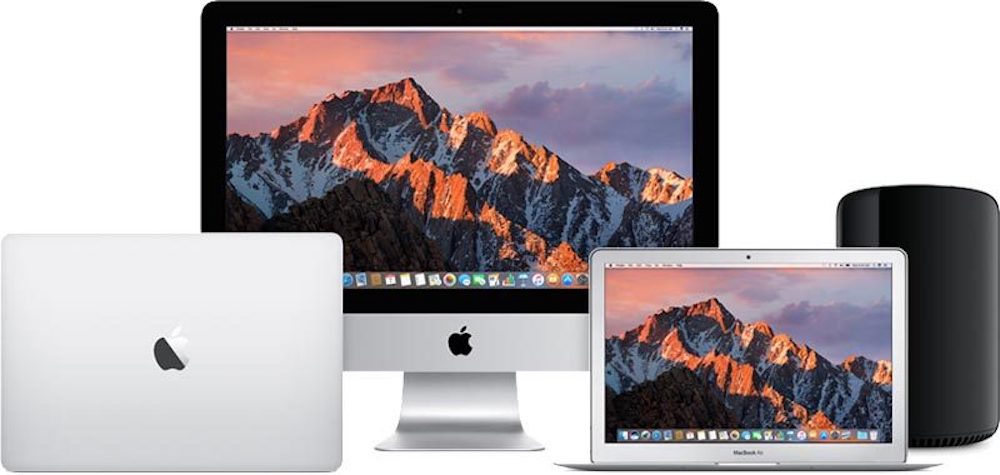
私はMacを使用しているので、今回はMacを選択する仮説を立ててご紹介すると、次に悩むのは上記の写真のどのMacを選ぶべきか?
あえて1つを選択し、オススメしたいのは「Macbook Pro 15インチ」です。
理由は、デスクトップ型と異なり持ち運びができる点と、製品の軽量化が進み最も大きい15インチでも重さが気になりにくい点、またラップトップタイプの中で最も高い性能までカスタムすることができる点です。
 
カスタムでどこまで高い性能のものを注文するべきか悩むとは思いますが、音楽制作をこれから始める皆さんにとっては、15インチのMacbook Proであればどのスペックでもまずは満足頂けるはずです。
 

DAWソフト
 

音楽制作をするためのソフトをDAWソフトと呼びます。主な製品にはLogic Pro X、Ableton Live、FL Studio、Cubase、Protools、Studio Oneなどがあります。ここまでたくさんあるとどれを変えば良いか迷いますよね。
まずはより悩んでしまうことを言いますね。どれを選んでも構いません。
この理由は、それぞれのDAWソフトには細かい機能の違いこそありますが、どれを使っても音楽を作ることは可能だからです。
ではどのような基準によって決めるべきか?それは「まわりの人が使っているソフト」です。周りの人や、ネット上で音楽制作を調べる時によく見かけるソフトを選ぶことでよりスピーディに操作を学ぶことができます。
例えば現在、私達のレッスンで使用しているのはLogic Pro Xなので、生徒さんがDAWソフトの購入で悩んでいたらLogic Pro Xをオススメします。ですがあなたの周りでAbletonLiveを使用している人が多ければ、それを使い始めると良いでしょう。
 

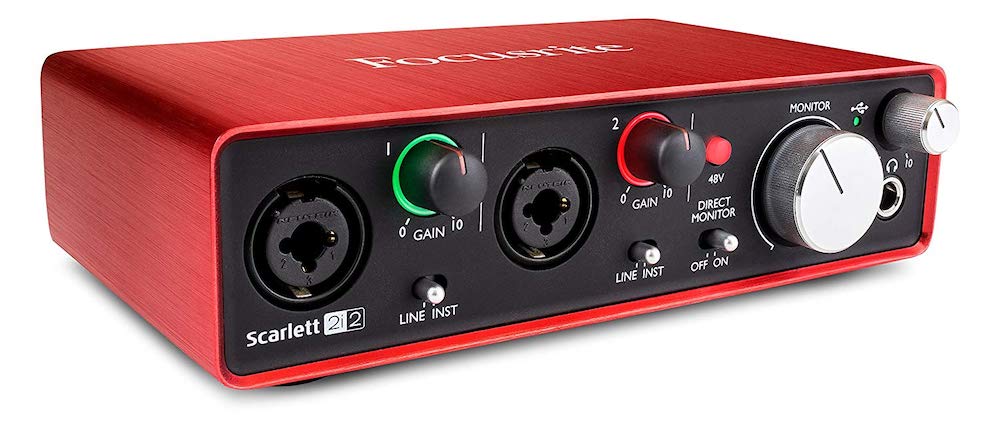
オーディオインターフェース
 

音楽制作について調べているとよく耳にしますよね。
オーディオインターフェースとは、簡単に言えば高音質で音楽を再生する機器です。また、楽器やマイクで拾った声を収録する機能も持っています。
「コンピュータに直接スピーカーやヘッドホンを接続して聴くのと何が違うの?」と気になりますよね。
コンピュータはオーディオを再生する機能こそついていますが、音を出すプロではありません。
そこで、このオーディオインターフェースをコンピュータに接続し、オーディオインターフェースにスピーカーやヘッドホンを接続することで、そこから出力される音は全てインターフェース(音出しのプロ)が頑張ってくれることになります。そうすることで私たちは高品質の音を聞きながら作曲に取り組めます。
 

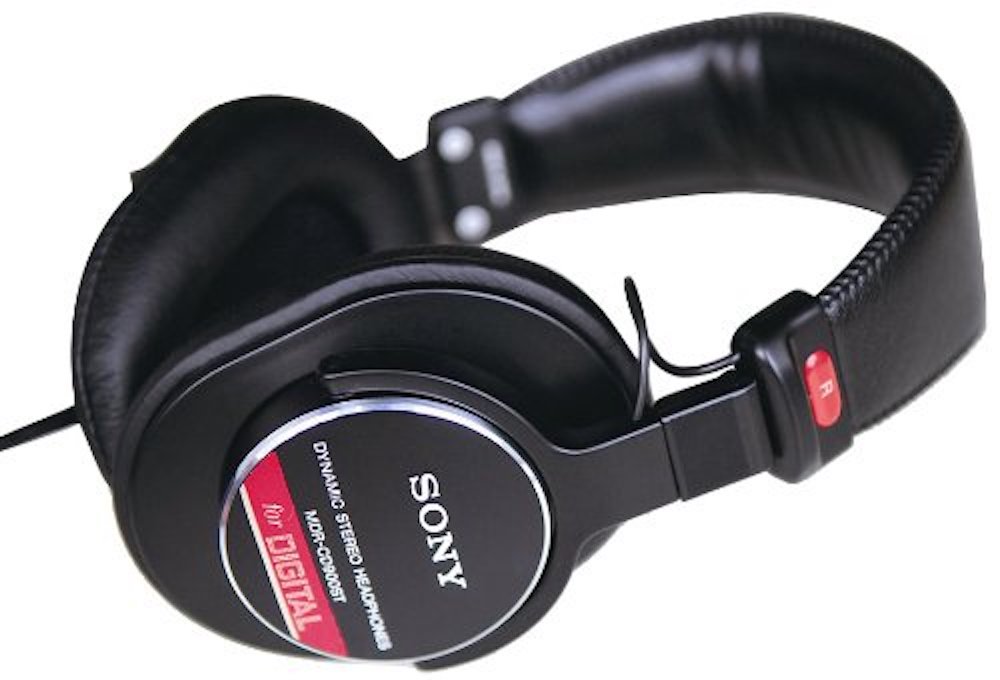
モニターヘッドホン
 

ただのヘッドホンじゃありません。”モニター”ヘッドホンです。
モニターヘッドホンとは、音を忠実に再現してくれるヘッドホンのことです。まだわかりにくいですよね。高品質に聞こえるということであれば普通のヘッドホンでも高品質を謳うものは多いです。しかし、それらのヘッドホンは迫力の無い音楽でも重低音が鳴り響くように聞こえたりと、写真の加工機能みたいなものが実装されてしまっています。
私たちが音楽を作っている時に、その作品の目がぱっちりと大きく肌も綺麗にされている状態で見せられても、どの音をどのように改善するべきかわからないですよね。
モニターヘッドホンはサウンドの現実を残酷なまでに突きつけてくれるので、課題を発見しやすいのです。
 

まとめ
 

この記事を読み、それぞれのツールでどれを導入するか考えている方もいらっしゃると思いますので、筆者が使用しているものを挙げていきます。
 
・Macbook Pro 15インチ (メモリ16GB、プロセッサ 3.1 GHz Intel Core i7)
 
・Apple Logic Pro X
 
・Universal Audio Apollo Twin MK2
 
・Beyerdynamic DT 770 PRO
 

ご参考までに!
 
 
GINPEI

音楽制作ワークフローガイド by StevenCymatics

「よし今日は丸1日作曲のことだけ考えて過ごすぞ!」って日はなかなか作れませんよね…。学校、仕事、ジム、英会話、断れない飲み会を全てこなしながら時間を見つけて作曲を行わなければいけません。そうなると、せめて作曲中の作業効率は最大限引き上げておきたいですよね。限られた時間の中で形にする術を身につけることがそれを実現させます!
人間が高いモチベーションを維持するための秘訣は、「明確な目標」を持つことではなく「明確な手順」を知っておくことだなんて言われたりもしています。
 
前置きが長くなりましたが、今回は世界最大級のEDMサンプル配信会社Cymaticsの共同設立者Steven Cymatics氏の掲げる”プロデューサーのための効率的なワークフロー”を紹介しながら、その力を身につけていきましょう!
 
StevenCymaticsの記事はこちら
 

スピーディにDAWを操作する


”プロデューサーは常に新しいアイデアを試しています。 

プロデューサーは素早くアイデアをテストできる恩恵を10倍の速さで得ることができます。たとえ全てのアイデアが完璧でなくても、より多くのアイデアとより多くのトラックを掘り出すことができるなら、いずれは成功するでしょう!

私が今まで見てきた素晴らしいプロデューサーは皆、DAW操作に関していつも超高速です。”
 
自分が使っているDAWソフトが何であれ、それ自体の操作方法をしっかり理解していることは、当然音楽制作のスピードアップにも繋がりますよね。
よく、どのDAWソフトが良いかの議論が起こりますが、これはもちろん細かい機能の面で違いはあれど、1つを使い込めばどれを用いても曲を形にするスピードに大差はありません。
 

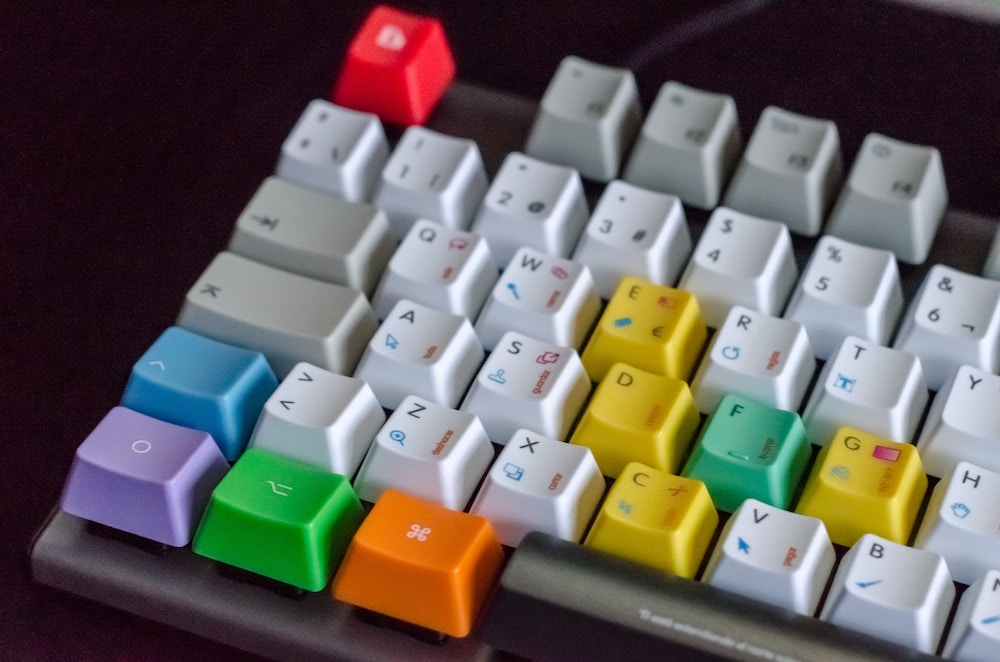
ショートカットはベストフレンド


“Shortcutsは、使い始めたばかりのときに最も良い方法です。

DAW内の何かをクリックするのに2秒かかる場合と,トラック制作に非常に大きな影響を与えるショートカットをクリックするのに2秒かかる場合だったら、どうでしょう?。”

 
これは以前の記事でも話していましたが、ショートカットを覚えることは作曲プロセスのスピードを上げるためには絶対的にオススメします。
覚えるまではショートカットを使う方が時間がかかる場合もあります。ですが、定着してからの効率は爆発的に向上するため、頑張って覚えていきましょう!
スマホのフリック操作も、それに慣れた人はものすごいスピードで文章を入力していますよね。
 

曲作り以外のスキルを構築する
 

“ほとんどのプロデューサーは毎週多くのトラックをスタートさせますが、しばしば技術を高めることに没頭します。

これは、ミキシング、サウンドデザイン、音楽理論などにフォーカスできるよう、時々曲を作らないことを意味します。”
 
「曲を作る」というダイレクトな目標を一旦忘れ、そのクオリティを高めるための勉強に集中してみる日も大切です。
例えばミキシングを学ぶと、周波数やステレオワイドなど音の居場所について理解できるため、結果的に楽曲制作を行う上での音選びが非常に効率的になります。
音楽理論について学べばコードやメロディを考えるのに時間がかからなくなるため、これまたスピードアップに繋がります。
試合に勝つために練習試合ばかりするのではなく、走り方、筋トレ、食事についてしっかり理解することで結果を出すことができるわけですね。
 

サンプル収集に精通する
 

“100万個のサンプルを持っていたとしても、トラックを作るたびに何も考えずサンプルをクリックしていたら意味がありません。

お気に入りのサンプルを整理するのに時間をかけて、サンプルパックを調べると、曲を書く時間になると一気に役立ちます。”
 
必要なものを必要な時にすぐ見つけられる収納をしておかなければなりません。
特にサンプルは良いものを見つけるたびにダウンロードしてしまいがちなので、それらをこまめに整理整頓しておきましょう。
例えばジャンルごとにまとめたり、音の種類ごとのフォルダを作っておいたりして、望んだ種類のサンプルにすぐにアクセスできる環境づくりを意識してみて下さい。
 

他のプロデューサーが音楽を作っているのを見る
 

“巨人の肩に立つ。 

文字通り数千もの制作ビデオやライブストリーム、さらにはプロジェクトの解説まであり、業界トップのプロデューサーが音楽の作り方を披露しています。 

それぞれのプロデューサーには、プロデュースに役立つ独自の技があります。 

そんな芸を習いましょう。”
 
究極的に成長スピードを上げることができるのはこれですね。やはりプロの動きを見て盗むことの重要性は音楽制作の業界にも共通していることです。
Youtubeの解説動画や周りにいる音楽プロデューサーのスタジオにお邪魔して作業を見せてもらったり、音楽制作のレッスンを受けることは最も効率的で早い技術習得の方法の1つと言えます。
 

まとめ

 
DAWソフトを使った音楽制作は、序盤の挫折がとても多いです。
その理由の多くが「どう使ったら良いかわからないから」です。
ある程度の仕組みとそれを素早く操作するショートカットだけ頑張って理解すれば、そこからはひたすら楽しい世界が待っています。
どうか、序盤で苦しんでもすぐに画面を閉じたりせず、解決のために打開していく動きを止めないでください!
 
GINPEI

Vocoderを使いこなそう!


みなさんこんにちは!

今年はないのかと言われていた梅雨に、どうやら突入したようですね。

暑かったり寒かったり、気温の変化が大きいので体調管理には気をつけてください。


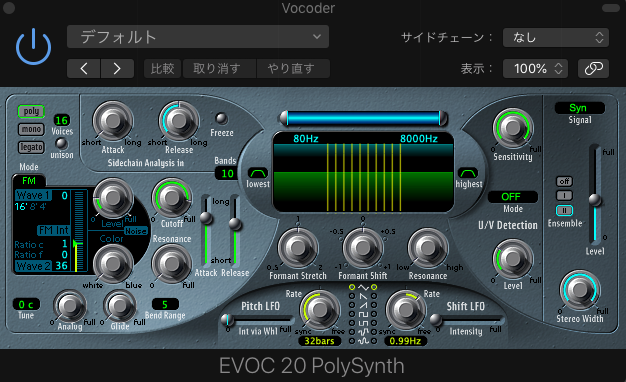
さて、今回は「Vocoder (ボコーダー) 」の操作方法を紹介していきます。

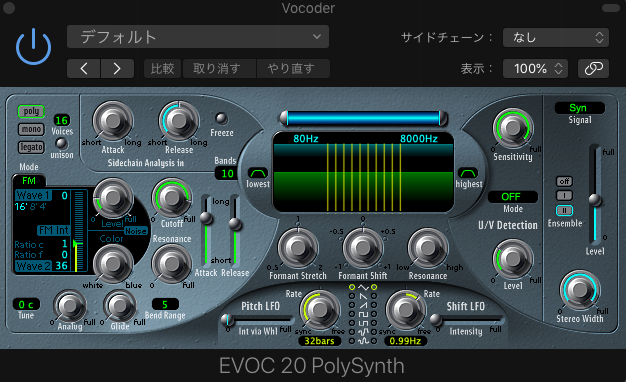
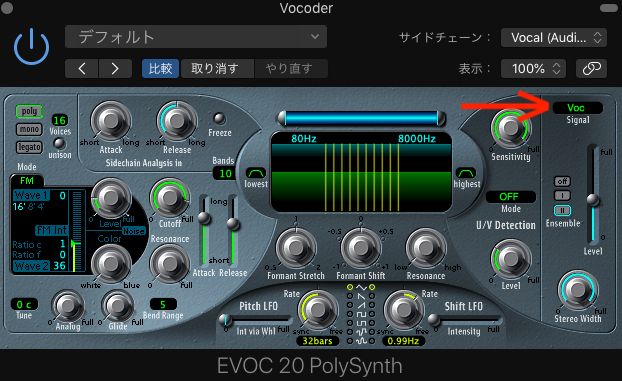
使用するのは、Logic Pro付属の「EVOC 20 PS」です。


「Vocoder」とは、大まかに言うと、ロボットのようなサウンドのことです。

Don Diabloがよく使っています。

Don Diabloの場合、Vocoderの効果を前面に出していますが、

少し入っているくらいでうまく隠し味として使うと、曲に深みを与えることができます。


それでは早速、Vocoderの使い方をみていきましょう。

どのようなサウンドになるのか、

まずは、Vocoderを使っていないボーカルのみから聴いてみてください。


次に、このボーカルを使ったVocoderのみ。


次に、このふたつを合わせた、ボーカル + Vocoder。


いかがでしょうか。

一気に世界観が広がりましたよね。

それでは、操作方法の説明に入りましょう。


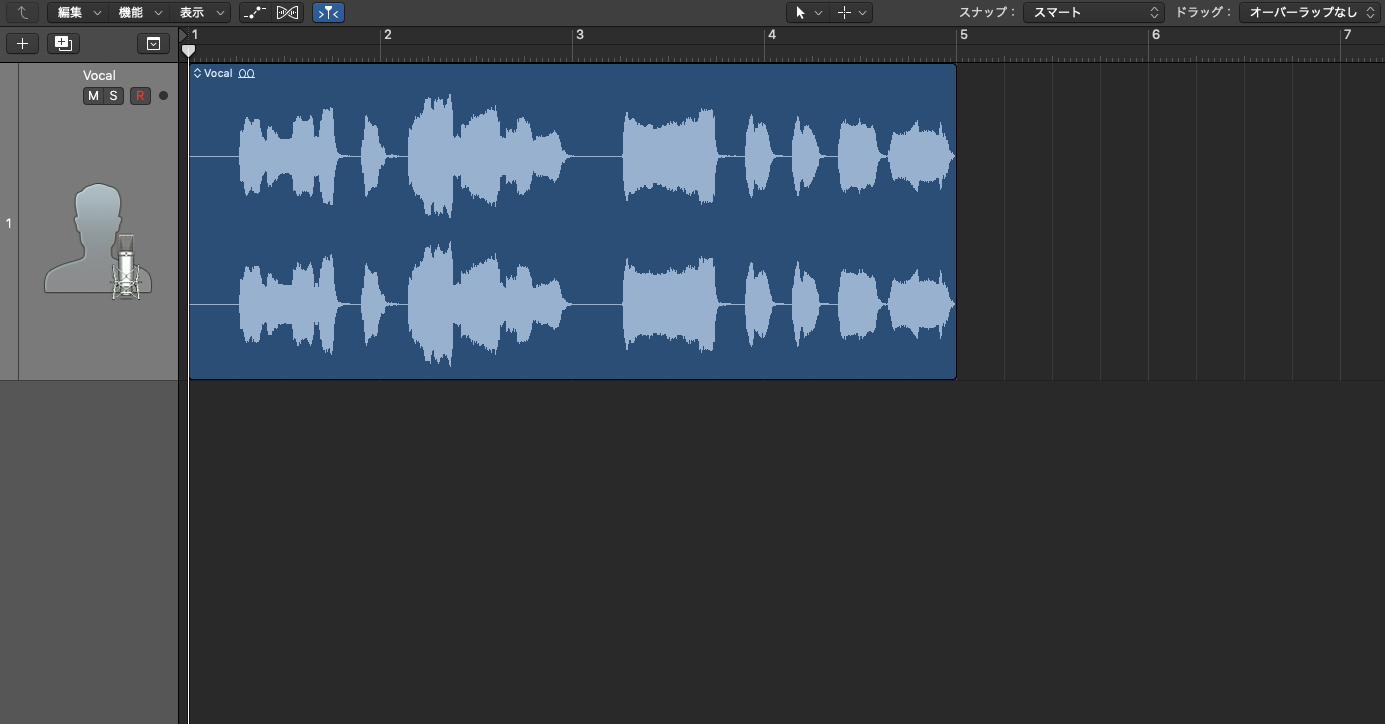
1 ) アカペラのボーカルをプロジェクトに読み込もう。


まずは、なんでもいいのでボーカルのみの音源を用意します。

できれば、ハーモニーが入っていないものがいいです。

ハーモニーとは、メインのメロディとは違う音程で歌っているものです。

カラオケなどでよく使う「ハモる」というやつです。

今回、このブログで使用したボーカルは、LogicのApple Loopのものです。


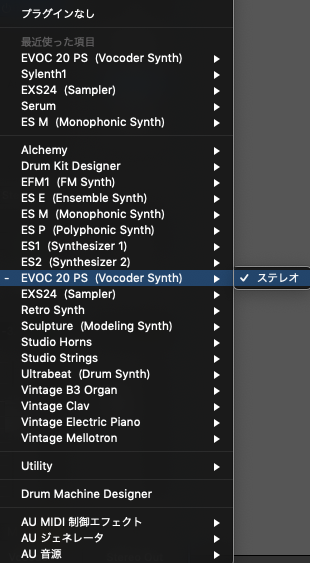
2 ) ソフトウェア音源「EVOC 20 PS」を立ち上げよう。


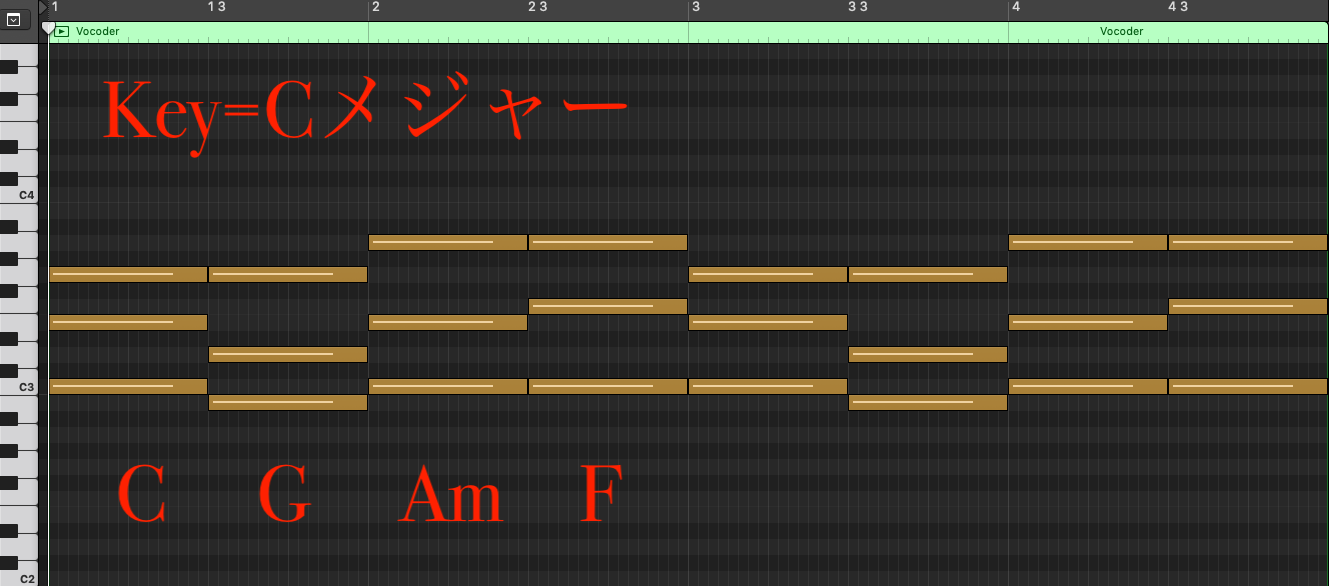
3 ) コードをMIDIで打ち込もう。


今回はKey=Cメジャーで、画像のように「C G Am F C G Am F」と弾いています。

ここはいろんなコードやメロディを打ち込んでみてもOKです。


4 ) 使用するボーカル信号をVocoderに送ろう。


今、コードを打ち込んだだけでは、このようなシンセの音になっています。


これではVocoderとしての機能を果たしていないので、

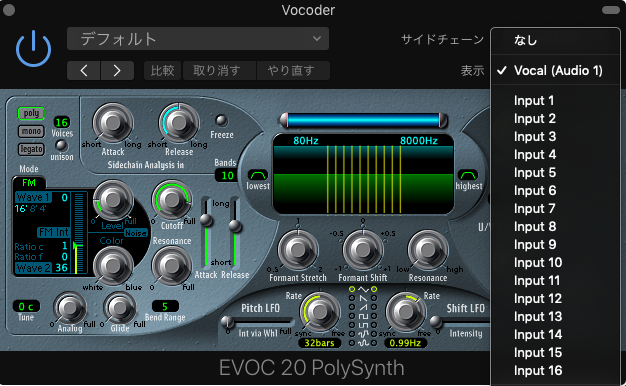
右上にある「サイドチェーン」の項目から、このVocoderに送りたい素材を選びます。

今回の場合は、ボーカルなので「Vocal (Audio 1)」を選びます。

プロジェクトに、他にもオーディオファイルを読み込んでいる場合は、

この欄に全て表示されるので、自分が使いたい素材を選びましょう。


このままでは、まだVocoderにはなりません。


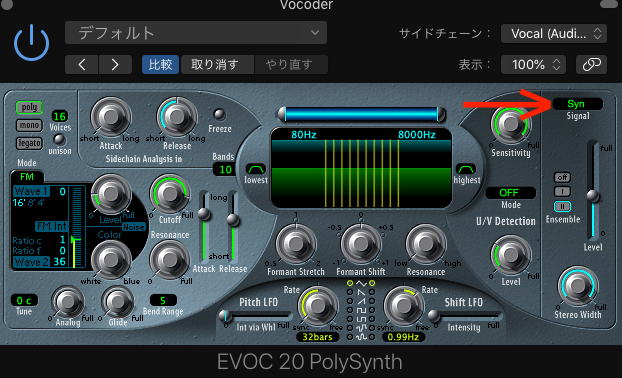
5 ) SynからVocに切り替えよう。


「Signal」という項目を選ぶところがデフォルトだと「Syn」になっています。

これはただのシンセサイザーの機能です。

なので、これを「Voc」に変更し、Vocoder機能にしましょう。


これで、Vocoderのサウンドになりました。


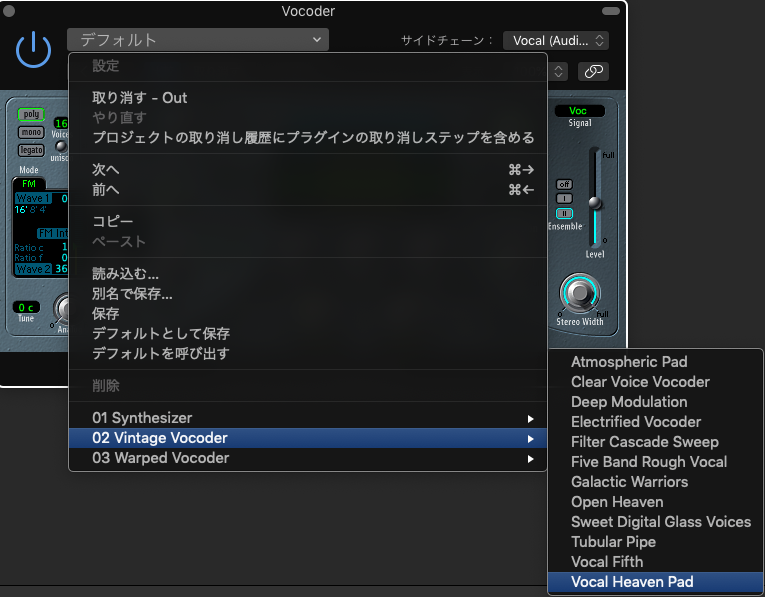
あとはプリセットを変えてみたり、つまみをいろいろいじっていけば、自由に音作りができます。

ちなみに最初に聴いていただいたVocoderの音は、

プリセットの「Vocal heaven Pad」を使用しました。


これで、新たな武器を手に入れることができましたね!

Vocoderは触るだけでも楽しいので、是非お試しください!


RYOTA

SoundCloudに登録しよう

みなさん、こんにちは。

昨日今日と、EDC Japanが開催されていて、

日本のダンスミュージックファンの間では、盛り上がりをみせていますね。

EDC Japanは、Ultra JapanやS2Oなどとはまた違い、

装飾や演出が華やかで、とても素敵なフェスです。

まだ行ったことがない方は、

来年、あるいは今日、行ってみてはいかがでしょうか。

アフターパーティーも行われるようなので、

今夜のクラブイベントをお探しの方もぜひ!


さて、今回は、SoundCloudという音楽配信サービスの登録方法、

オリジナルトラックなどのアップロード方法をご紹介します。


自分のオリジナルトラックが完成した時は、みなさんはどうしていますか?

iPhoneやスマホに入れて、自分で聴いたり、友達に聴いてもらったりすると思います。

それだけでもいいのですが、せっかくなので、

多くの人たちに自分の音楽を聴いてもらいたいですよね。


そこで、SoundCloudを使用しましょう。

SoundCloudは、世界中で利用されている音楽配信サービスで、

特にEDMなどの、ダンスミュージックが充実しています。

大手レーベルや有名アーティストから、まだ名も知られていないプロデューサーが、

様々な楽曲を配信しています。

多くの人たちにとって、SoundCloudは、音楽プレイヤーとして機能がメインですが、

自分のオリジナルトラックなどをアップロードでき、

不特定多数の人たちに、自分のトラックを聴いてもらうことができます。


それでは、登録方法をみていきましょう。

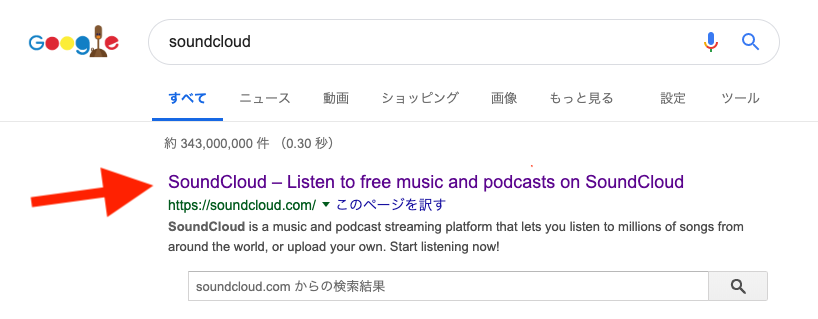
まず、インターネットで、「soundcloud」を検索します。

このリンクをクリックします。


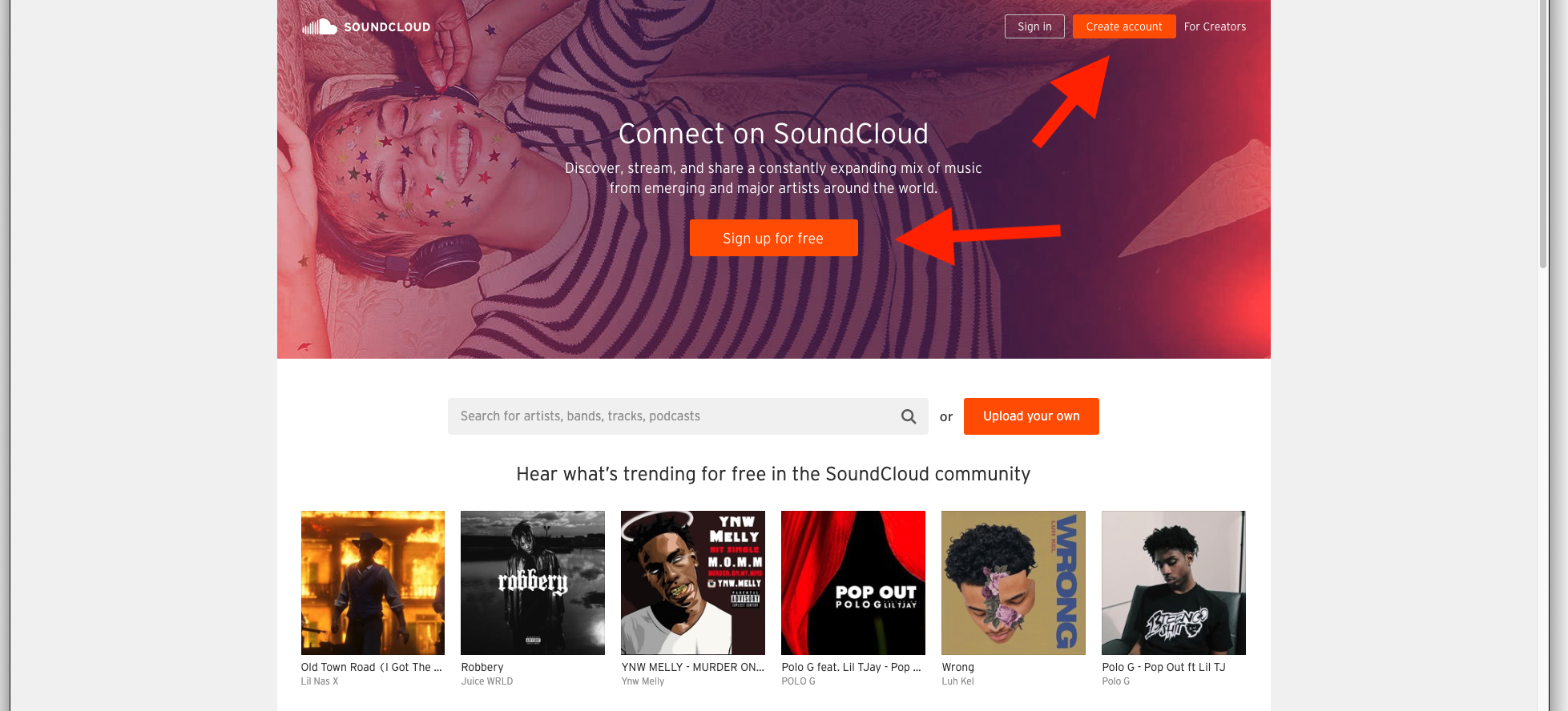
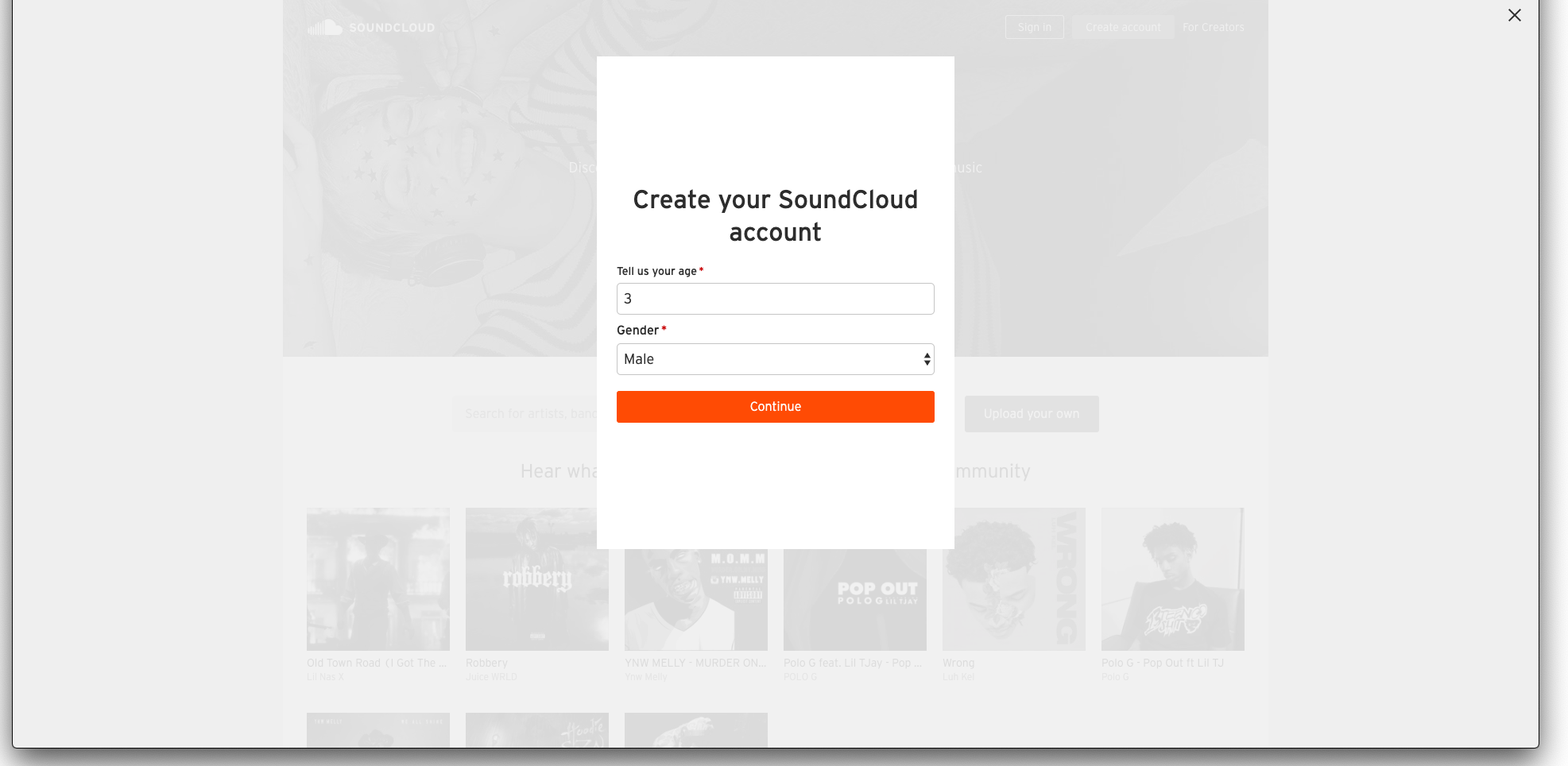
次のページで、「Sign up for free」か「Create account」から、アカウントを作成します。


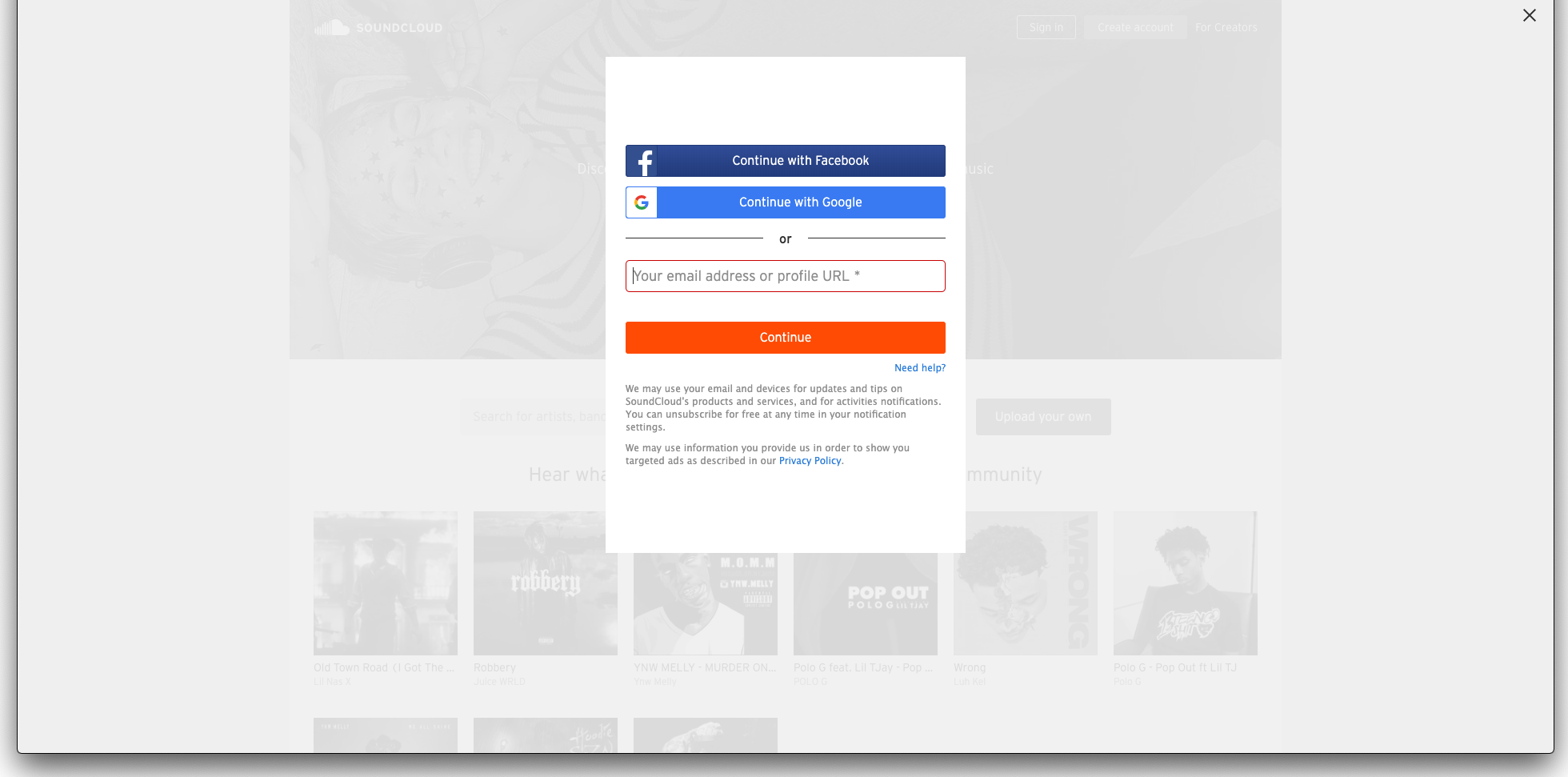
アカウントの登録は、

・Fakebookアカウント

・Googleアカウント

・メールアドレス

を選択し、登録できます。

「Fakebookアカウント」、「Googleアカウント」で登録の場合は、

それぞれのログイン方法と同じです。

今回は、メールアドレス登録を解説します。

「Continue」をクリックします。


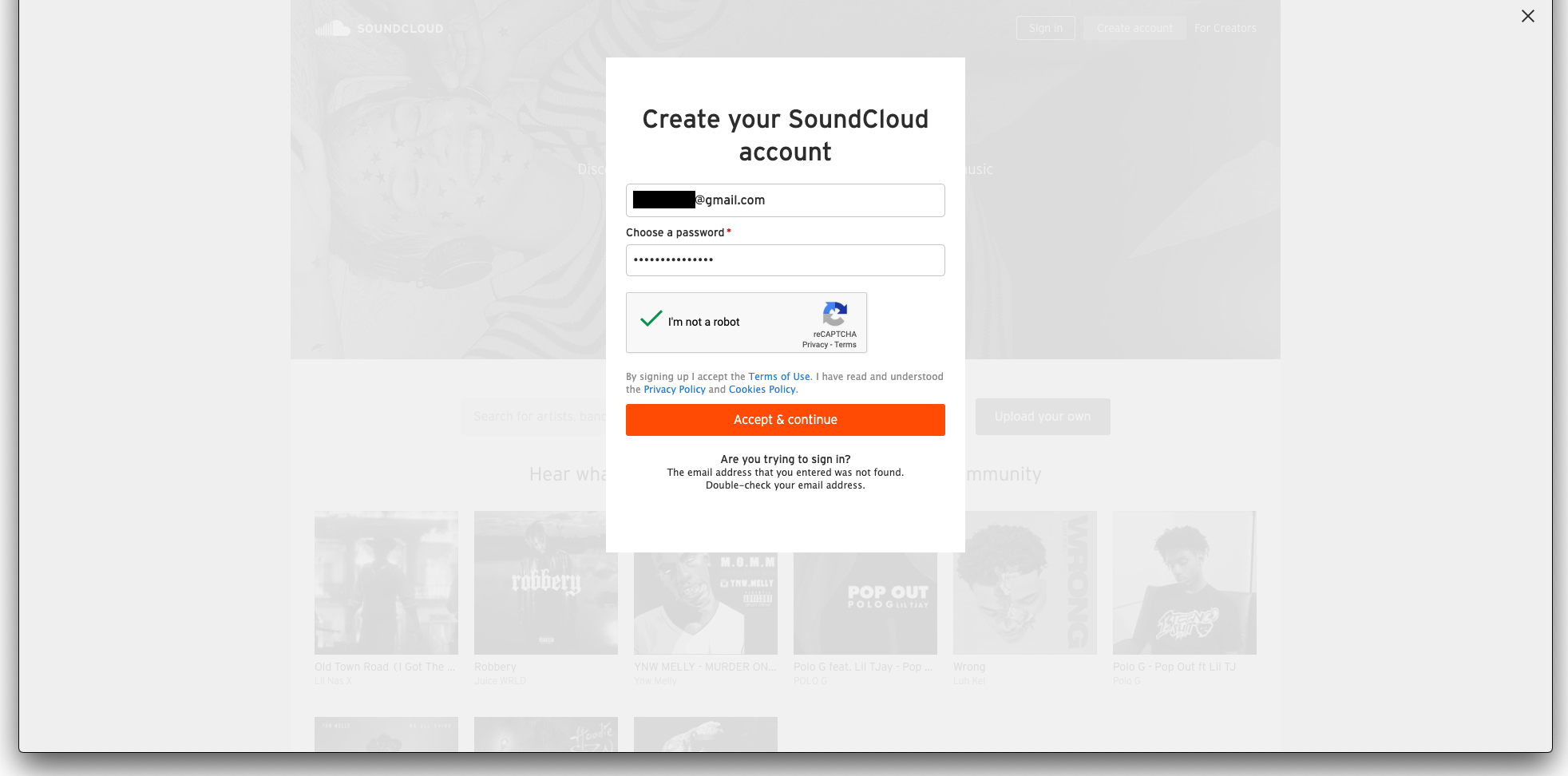
登録に、実名・住所・クレジットカードなどの情報は不要で、

メールアドレス、パスワード、年齢、性別だけで登録できます。


それぞれの入力ができたら、「Continue」をクリックしましょう。


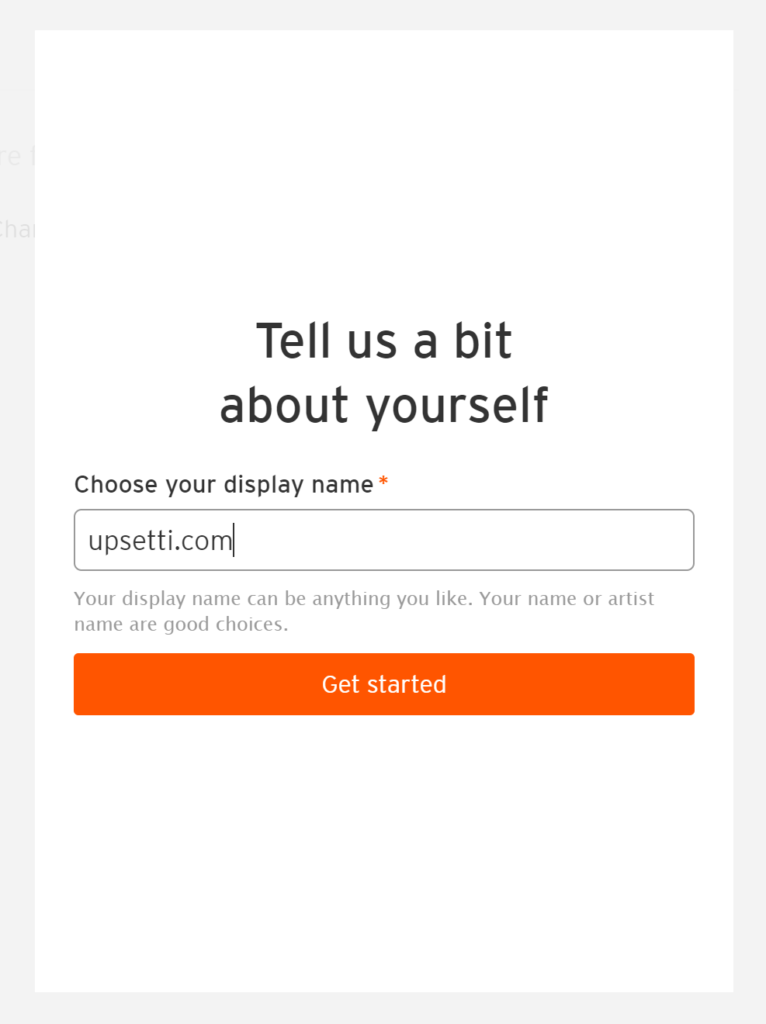
最後に、SoundCloud上でのニックネームを入力して、

「Get started」をクリックすれば、アカウント登録完了です。

楽曲は、検索などして、簡単に聴けますので、

いろいろ試して聴いてみてください。


そして、楽曲のアップロード方法です。

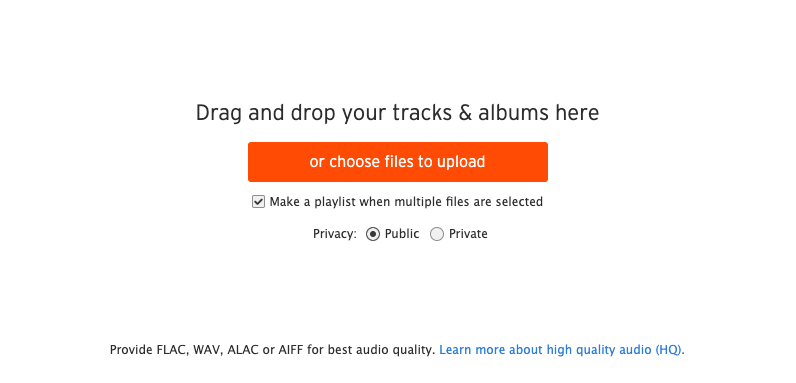
上のバーにある「Upload」をクリックします。


アップロードする楽曲を、「ドラッグ & ドロップ」、

あるいは、「or choose files to upload」をクリックして、

アップロードしたい楽曲を選びます。

Privacyのところは、「Public=公開、Private=非公開」です。


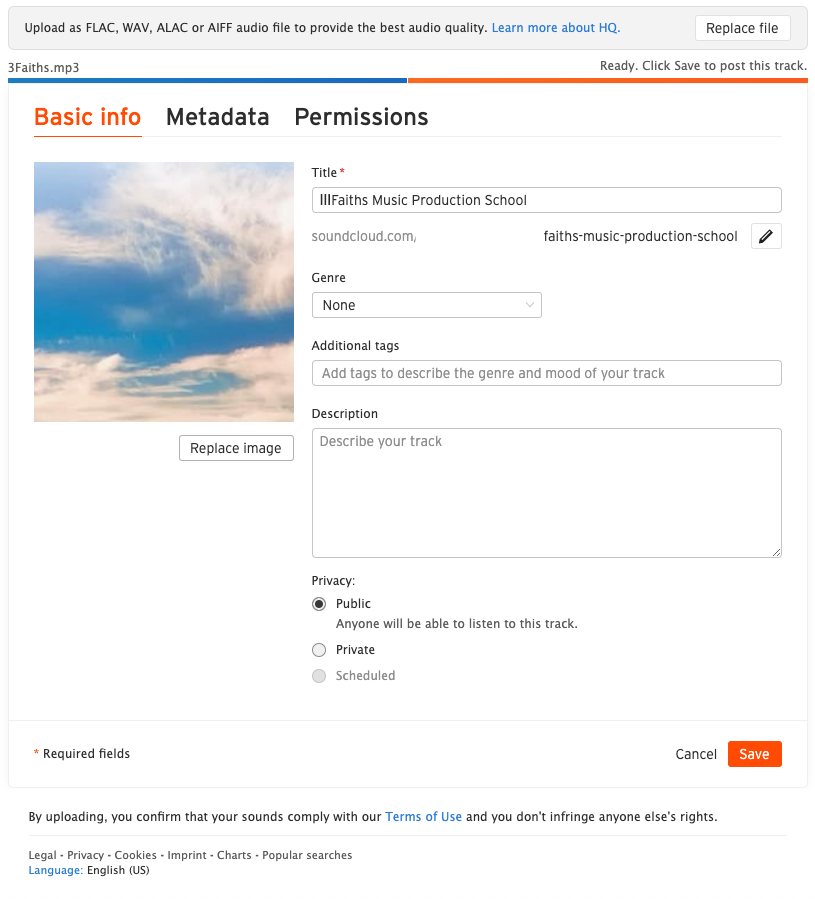
楽曲タイトル入力や楽曲のジャケットを選び、「Save」をクリックし、アップロード完了です。


「Public=公開」設定にすることによって、世界中の人たちに聴いてもらうことができます。


楽曲が完成したら、そこで終わらず、いろんな人に聴いてもらえるよう、

こういった音楽サービスをうまく利用していきましょう。


RYOTA
良いサンプルを見つけよう

今日のテーマは、

良いサンプルを見つけよう

です!

ダンスミュージックを作る上で、いいサンプルを使うことはとても大切です。

クオリティの高いサンプルを使えば、ミキシングは楽になるからです!(断言)

例えば、はじめから素晴らしいキックドラムを使う場合、EQやコンプレッサーなどをかけて音質を上げる必要がありません。

もちろん、時には普通のサンプルを重ねて処理することで良い結果をもたらすこともありますが、あえて悪いサンプルを選ぶ必要はありませんよね!

今回のテーマは良いサンプルについてです。
しかし、これもミキシング、つまり楽曲を綺麗に整えるということにつながります。

最高にカッコよく聞こえるサウンドの選択と、アレンジが勝負の分かれ目となるわけですね!

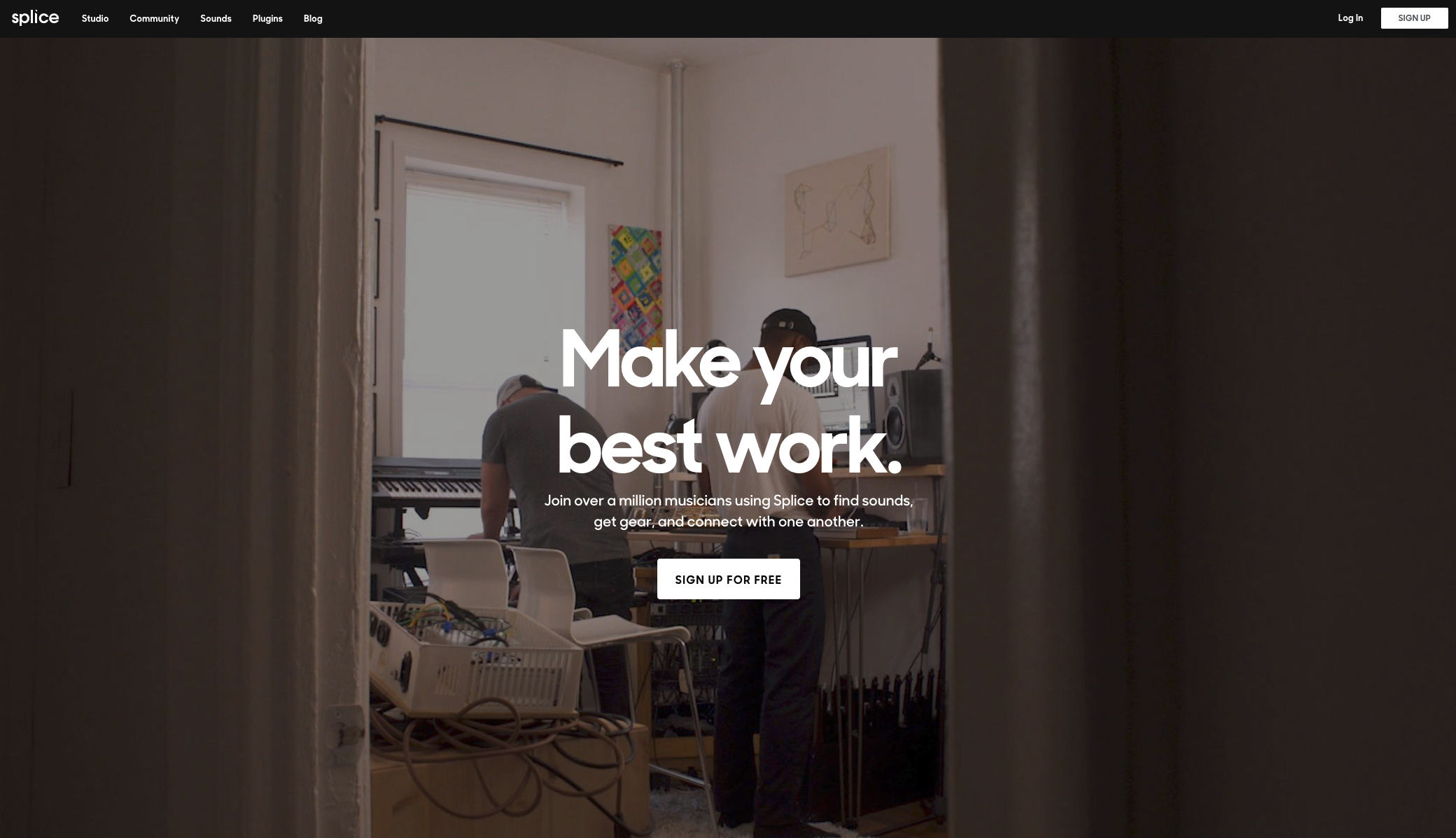
ここで、良いサンプルを見つけることができる最高に素晴らしいサービスを紹介します!(何かの商法みたい。)

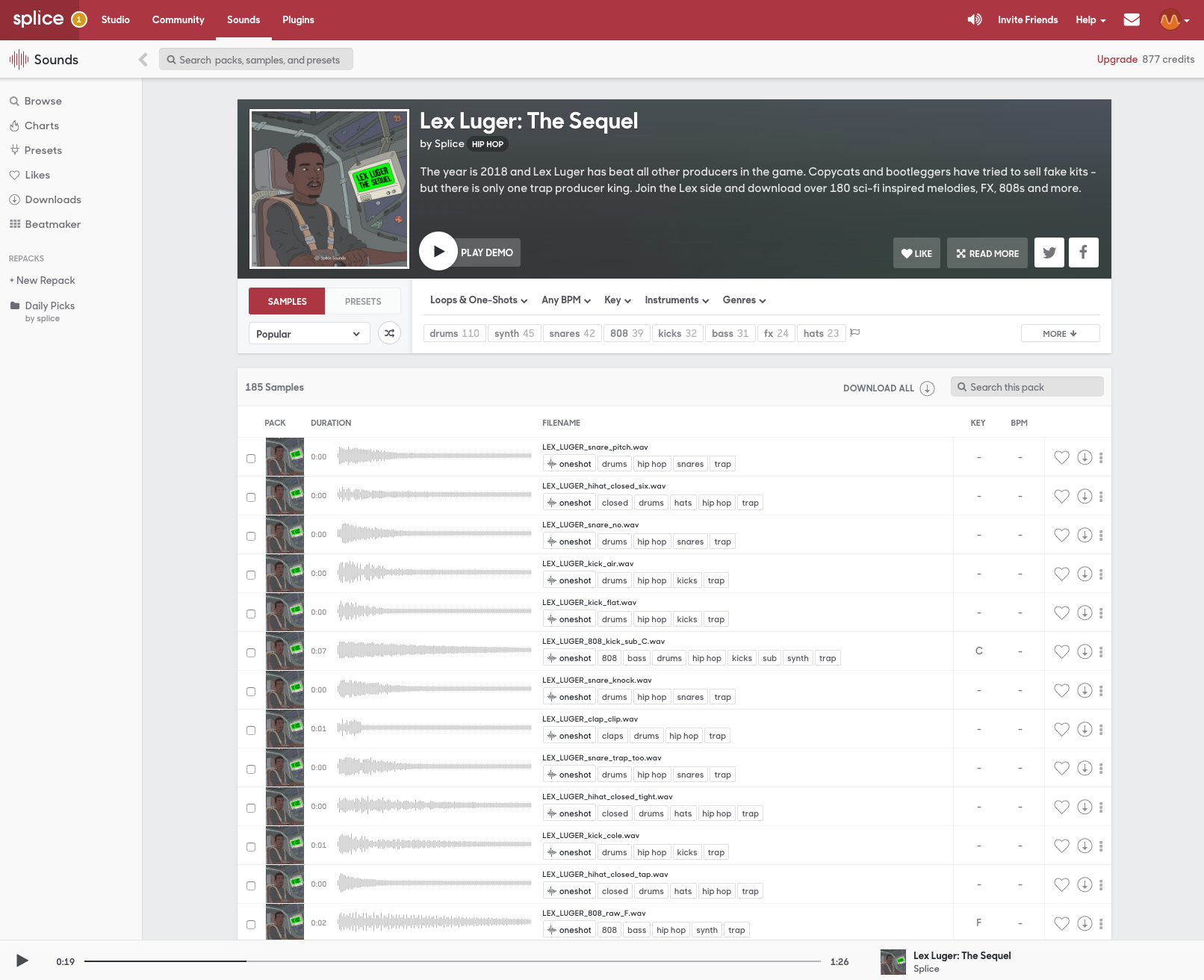
Splice

このサイト、とにかく素晴らしいです。

自分の欲しいサンプルを一つずつダウンロードすることができるんです。

例えば、あるサンプルパックAの中のサンプルを一つずつ聴き、気に入ったものだけをダウンロードすることができるんです!

こんな感じで、各サンプルパックの中身を細かくチェックできるんです!

ループサンプルだとそのBPMも出ますし、ベースのサウンドにはキーが表示されます!

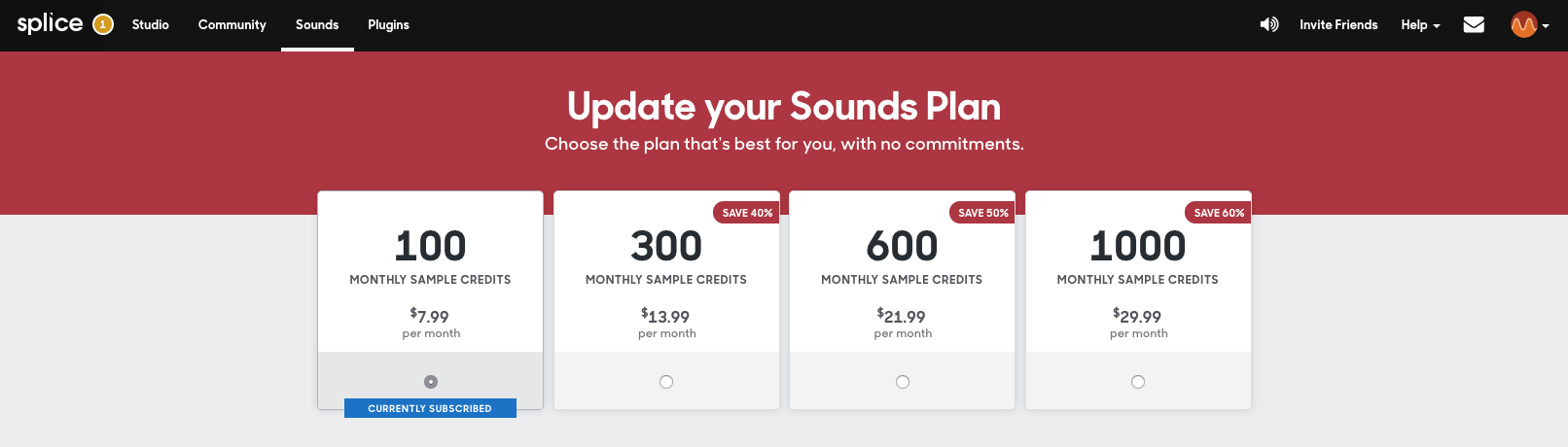
ほとんどのサンプルは、”1個1CREDIT”です。

なので、僕が選択している左のプランだと、1ヶ月に800円ちょっとで100CREDITSがもらえるということになります!

良いサンプルを見つけるためにSpliceは欠かせないツールになりますよ!

音楽を作るためのソフト。

はじめまして!Music Production Schoolスタッフのぎんぺいです!

このブログでは、音楽制作にまつわる様々な”TIPS(コツ)”を共有していきます!

僕が音楽制作をする上で見つけたテクニックや、

「うわ、この方法良い!誰にも教えたくない!」とか、

「うわ、このチュートリアル動画良い!誰にも教えたくない!」

となったものをシェアしていきたいと思っています。

記念すべき初投稿!緊張・・・。

今日は最初なので、音楽を作るためのソフトについて話していこうと思います!

では、テーマに進みましょう!

“Logic Pro Xで出来ること”

僕自身、「音楽を作りたい!」という思いから、実際にLogic Pro Xという手段を見つけるまで時間がかかりました。(僕がバカすぎた?)

今日はこのLogic Proについて、難しい用語ナシで話していこうと思います!

Logic Pro Xってなんだ?


Apple社が提供する音楽制作のためのソフトです。(“X”は”10”の意味で、これまでのLogic Pro 9がアップグレードされたものです。)
これさえあれば音楽を作れます。

まずい。話が終わった。

でも本当です。このソフトさえあればEDMを作れるんです。
いや、ROCKもHIP-HOPも作れるし、オーケストラも作れます。

できることがいっぱい!

・・・でもそのおかげで、これから音楽制作を始めようと思っている方にとってはちょっと敷居の高いものと思われてしまうのも事実です。

その理由には値段もあります。
2018年6月現在、App Storeにて23,800円!

まあまあします。アプリで2万超えはなかなかなもんですよね。

「一旦購入はやめよう!」

当時の僕はそうなりました。

楽器も弾けないし、というか音楽制作自体したことないし、急にこんな高級なソフトから入るのは「ない」。

あの決断をした当時の自分の額中央に強烈なデコピンを浴びせたいです。

つまり、これから音楽制作を始めようとしていて、音楽知識は皆無で、楽器の経験が皆無だとしても、僕はそんな方にもLogic Proをオススメしたいのです!(Appleさん見てますか?)

間違っても、僕のように「しばらくはGaragebandでいいや。」とはならないでください。

さあ、ようやく今回の本題。Logic Proで出来ること!

メロディが作れる!

「いや待て待て、だから楽器の経験はないんだって!」

というツッコミの大嵐を予想しますが、その前に下の画像を見てください!

画面左側にあるのはピアノの鍵盤が縦に並んだものです。

横に並んでいる緑色のは、音の鳴る棒だと思ってください。

つまり、この棒的なやつをマウスでカチカチ置いていくだけで、メロディを作れるんです!

細か〜いテクニックはもちろんあります。でも、メロディを作るプロセスは本当にこれだけです。

しかもこのメロディ、作った後に「やっぱこの音にしたい!」って感じでピアノからエレクトロな音に変えたり、ギターにしたり、いつでも切り替えることができるんです。

もう勘の良い方はお気づきかと思います。

そうです!ピアノとかギターとか、本来楽器として弾くことが当たり前だったサウンドも、このマウスカチカチアクションだけでメロディを作ることができるんです!

「なるほど。だからEDMの多くにはピアノとかギターとか、壮大なオーケストラの感じとかが含まれているカッコいいものが多いのか〜。」

「この業界はみんな全楽器を操る全能人間しかいないのかと思っていたけど、そういうわけじゃなかった!」

と、当時の僕は悟り倒しました。

そうこうして、色んな音でメロディを作ったり、ドラムの音を追加して並べてみたりすると、下の画像のように音がいっぱい並びます。

画面左側に見える、白い縦線のようなものが右に向かって進むことで各音が一緒に鳴ります。

これが音楽の正体です!

メロディだけでなく、EDMには欠かせないドラムサウンドによるビート、音楽の展開を彩るかっこいいFX(シュワーとかドーンとか鳴っているアレです。)なども、Logic Pro X上で構築していきます。

このように、直感的に自由に音楽を作ることができるのが、Logic Pro Xの素晴らしいところですね!

今回お話しした内容は、Logic Pro Xで出来ることのほんの一部です!

この記事で皆さんの音楽制作へのハードルが少しでも下がれば幸いです。

これから一緒に素晴らしい音楽を作っていきましょう!

今回は最初なので、非常にスタンダードなテーマを扱いました。

今後は音楽制作(特にEDM)についての具体的なテクニックや、それにまつわる情報について書いていきたいと思っています!

それではまた次回!