ビルドアップでのボーカルエフェクト


みなさんこんにちは!


今回は、ビルドアップに使えるボーカルエフェクトを紹介します。

ビルドアップは、ドラムやシンセが連打され、細かくなっていき、盛り上がりを演出します。

そこで、ボーカルにも一工夫加え、盛り上がりを助長させ、クオリティが高いビルドアップを目指しましょう。


完成Buildup


このボーカルには4つの工程があります。


・ボーカルのループ

・ピッチ(音程)を上げる

・リバーブをかける

・EQでローカット


これらを、オートメーションで操作していきます。


1 ) ボーカルのループ


これは基本中の基本で、音数が多くなっていくと盛り上がりを感じさせる効果があり、次に何かがくる、と期待させることができます。つまり、ドロップへの期待値を上げることができます。


Vocal Loop


このループさせる場所(言葉)は、好きなところで問題ありませんが、ループし始める直前の言葉をループさせていくと、自然に繋がりやすいでしょう。

また、カットすると必然的に言葉の途中で切ることになるので、「プツッ」というノイズが発生する可能性があります。その時には、フェードアウトツールでノイズが出ないように丁寧に処理しましょう。


2 ) ピッチを上げる


音が高くなっていくことも盛り上がりを感じさせることができるので、ビルドアップなどにはとても有効です。

今回のピッチを上げる工程には、WAVES社の「SoundShifter」というプラグインを使用しています。

「SoundSifter」はオーディオのまま、ピッチを上下させることができ、音質変化も少なく、とても使いやすプラグインです。

ピッチを上下させる他の方法では、ピッチを上下させたい音源(オーディオ)をサンプラーに取り込み、MIDIで打ち込み、ピッチベンドでピッチをコントロールする方法がありますが、この方法で生じる問題が、ピッチが高くになるにつれ、音の長さが短くなることです。

この「SoundShifter」では、その問題が起きない点も素晴らしいです。


Vocal Pitch


「Semitones」では、半音ずつ音が上下し、最大1オクターブ(±12semi)変更可能です。ここで、オートメーションを描くと、1音1音はっきりと音が移動していくため、あまり適していません。

「Ratio」では、スムーズにピッチが上下できるので、ここでオートメーションを描くと良いでしょう。


Ratioをオートメーション


3 ) リバーブをかける


Vocal Reverb


ループが細かくなるにつれ、リバーブが強くなり、ぼやけていくようにかけると良いです。


Wetをオートメーション


4 ) EQでローカット


EQ Low Cut


ドロップでのインパクトを出すために、ローをカットしていきます。これはビルドアップで鳴っている全ての楽器にも適応すると、良い結果を得やすいです。


Low Cutをオートメーション


これらを取り入れたビルドアップからドロップまでがこちらです。

ドロップ前のエフェクトには、前ブログ「ラジオボイスエフェクト」で、紹介したエフェクトを使用しています。


Buildup – Drop


ビルドアップは、ドロップを期待させるための大事なパートです。工夫を加えより良いビルドアップを作っていきましょう!


RYOTA

最初に購入すべきEQ


みなさんこんにちは!


みなさんは、何のEQ(イコライザー)を使っていますか?

今回は、DAW付属のEQを使用していて、まだEQを購入したことがない人へ、最初に買うならこのEQ!、というオススメを紹介します。

そのEQは、fabfilter社の「Pro-Q 3」(179 USD)です。


fabfilter Pro-Q 3


Pro-Q 3 紹介動画


各DAW付属のEQも優秀で、使えるものなのですが、購入してまで使メリットがあるPro-Q 3の優れている点を挙げていきます。


視覚的に見やすい


やはり一番に見やすいです。どこの帯域がどれだけ出ているのか、”画”として見ることができます。

そして、その見やすさを活かし、出すぎている部分、足りない部分を視覚的に見て、カットとブーストすることができます。

例えば、赤い矢印の部分。明らかにここの帯域が大きく出ています。必要な部分かもしれないですが、目安としてEQのポイントをつかむことができます。


Analyzerで、EQ前の状態とEQ後の状態を表示できます。


このように、どれだけカットされたか視覚的にも確認することができ、とても使い勝手が良いです。


一番大事なことは、耳で確認することなので、あくまで視覚的に確認することは、耳で聴く + 補助だと考えましょう。


EQポイントだけの音を聴くことができる


このヘッドホンマークを押している間は、このEQポイントの帯域だけを聴くことができ、この帯域でどんな音が鳴っているか、確認することができます。

さらに、このヘッドホンマークを押したまま左右に移動することで、ピンポイントにその帯域を聴きながら、EQポイントを探ることができます。とても便利ですね。


上動画の1:23参照


ダイナミックEQ (※Pro-Q 2にこの機能はなく、Pro-Q 3から)


この機能は、指定した帯域の音が設定値より大きく(小さく)なると作動し、カット(ブースト)する、というものです。(EQ版のコンプレッサーのようなものです。)

少し上級テクニックですが、使いこなすと、より良いミキシングをすることができます。


この音源を使って違いをみていきましょう。


「775Hz」あたりでVocal Chopsが鳴っているので、ここをEQポイントにして比較していきます。


ダイナミックEQではない場合


普通のEQで「-10db」した場合、常にそのEQポイントは「-10db」カットされています。


通常のEQ


ダイナミックEQの場合


そのEQポイントの周波数が大きくなった時に作動するので、「775Hz」が大きくなる要因のVocal Chopsがいない時は、あまりカットされません。


ダイナミックEQ


この音源は、常に「775Hz」で音(他シンセなど)が鳴っているので、カットされていない瞬間はないですが、「775Hz」でVocal Chopsが鳴った時には、より「775Hz」の周波数が増すので、ダイナミックEQも作動し、よりカットされます。


Pro-Q 3があれば、すべての基本的なイコライジングを行うことができます。

その中で、他のEQを使うことがある理由は、そのEQ特有のカットやブーストのされ方があるからです。特にハードウェアEQをシュミレートされたものは、その効果を得るために使います。

Pro-Q 3は、安価なものではないので、30日間フリーで使えるお試し期間を利用し、購入を考えてみると良いですね。

私は、このPro-Qを導入して、イコライジングのレベルが上がったと感じています。今でもミキシングでPro-Qを使わないことはないです。

Pro-Q 3で、ミキシングのアナザーレベルへ。


RYOTA

結局ミキシングって何?3つの目線でスッキリ理解できる。

こんにちは、講師の銀平です。
 
タイトルの通り、ミキシングを3つの目線によってスッキリ理解していくという話をします。
 
早速ですが画像を2つご覧下さい。


これらは音の居場所を表したものです。
 
この画像はミキシングの3つの概念を端的に表しており、これの見方を理解することで楽曲制作におけるミキシングの概念をスッキリと理解することができます。
 
これを踏まえて今日はこの3つのミキシングにとって超重要な、そして意味がわかればミキシングにもう拒否反応を示さなくなる概念について解説していきます!
 

ミキシングを理解する3つの目線

 
ズバリ、ミキシングとは何か?それは、音同士のバランスを整える作業です。
 
ここでスッキリしないのが、「何の」バランスか?ですよね。
この「」の中に3つの目線が入ります。
 
周波数、定位、距離
 
この3つです。
つまり、ミキシングとは
 
・音同士の周波数のバランス
・音同士の定位のバランス
・音同士の距離のバランス
 
を整える作業です。
 
ここまでで、ミキシングっていうのは音同士のバランスを整える作業のことで、そのバランスは3つの目線で捉えるものだとわかりましたね。
 
でも、今度はこの周波数、定位、距離っていう言葉に拒否反応を示しそうですよね。僕はそうでした。
 
次の項目からは、この3つの言葉に対する壁を取り除くべく、順番にわかりやすく解説していきます。


周波数

 
小難しい言葉で嫌ですね…。要約すると、
 
「音の高さ」
 
です。周波数とは、音の高さを数値化したものって感じですかね。
ヘルツという単位なのですが、例えば人間は20Hz(めちゃ低い)~20000Hz(めちゃ高い)の範囲が聞き取れるらしいですよ。
 
つまりミキシングの概念1つ目は、
 
「音同士の高さのバランスを整える」となります。
 
突然ですが皆さん、Logic Pro Xのチャンネルのここって見たことありますか?


EQと書いてあり、ここを押すとChannel EQというプラグインがAudio FXに追加されます。
ちなみにChannel EQはこういうやつです。


これを使えばそのトラックで鳴る音の、ある周波数を消したり上げたりすることができる道具です。
 
Channel EQはLogic Pro Xに内蔵の数あるAudio FXのうちの1つなのですが、なぜだか彼にはワンタッチで呼び出せる専用のボタンがあります。
 
それくらいこのEQという名の周波数をコントロールする道具は、超メジャーに使われるプラグインなわけですね。
 
こういった仕様からもわかるように、楽曲制作で「周波数を気にする」ってのはかなりスタンダードなことなんですよね。
 
この概念を、ミキシングの具体的な方法に落とし込むと、
 
1.ある音(チャンネル)にEQを入れてみる
2.何もいじらなくていいから再生し、どの周波数が強くなっているか見てみる
3.他の音でも同様のチェック
4.ある複数の音同士が、周波数で被っていることに気付く
5.一方の音を削除、もしくはオクターブを変更する
6.被っていた複数の音が周波数上で被らなくなる
7.音同士の高さのバランスが整う
 
こういった感じです。
もちろん詳細は挙げればキリがありませんが、このように自分の作っているプロジェクト上で明らかに音の高さが被っているものが無いかを気にするだけでも大きく変わってきます。
 
最初の音選びから意識が変わりますよね。


先ほどの画像で言うと、縦軸が音の高さを示しています。


定位

 
また初耳な熟語が出ました。こんな簡単な漢字同士でも知らない言葉ってあるんですね…。
 
定位とは、文字通り「位置を定める」ことを言います。
 
まだピンとこないと思いますので、皆さんにやっていただきたいことがあります。
目を閉じて、好きな音楽をヘッドホンで聴いて見てください。
できればバンド形式のジャンルがおすすめです。
 
そして、ボーカル、ドラム、ギター、ベースの音それぞれに注目して聴いてください。
 
ボーカルやドラムは中央で聴こえ、ギターは右、ベースは左(ギターとベースは左右逆の場合もあります。)で聞こえる感じがしませんか?
 
それがまさに定位という概念です。


この画像の横軸が定位ですね。
ダンスミュージックの場合は左右対象に定位を意識することが多く、「中央か外側か」という視点で聴くことが多いです。
 
例えば青枠のLead Synthは500~3000Hzあたりで中央にも外側にも存在していますよね。
 
これは、同じような周波数の音を複数重ねた際、どちらも譲れないものだとしたらこのように「中央に置くサウンドA」と「外側に置くサウンドB」とすることで、周波数の喧嘩を抑えつつ広がりのある音に仕上げることができる考え方です。


具体的には、Logic Pro X内蔵のDirection Mixerを仕様し、Spread部分を外側に引っ張ると音がサイドに広がるようになります。


Infected MushroomというDJ/プロデューサーのリリースしている無料のプラグインでもこのような道具が出ており、非常にオススメです!
 
ダウンロードリンクはこちら
 

距離

 
聞き馴染みのある言葉がようやく出てきましたね。
実は今から話す「距離の概念」は、正確には先ほどの定位の中に含まれているものなんです。
 
ですが、分けて考える方が理解しやすいので、ここで距離という言葉を使って説明していきます。
 
距離とは、音楽の世界で言い換えれば「奥行き」です。
 
音楽を聞くときにこの奥行きについて意識して聴いたことはありますでしょうか?僕はありませんでした。
 
ある音は近くで、またある音は遠くで鳴るようにすれば、そこには距離の差が生まれます。
 
この距離の差、いわゆる奥行きの違いをもし各音に表現出来れば、その楽曲は立体的になります。つまり3Dですね。
 
この3Dの考え方に対し、先ほどの定位は音の内側か外側かという平面(2D)の考え方だったので、セットで考えるとより良いです。


例のごとくこちらの画像。中央の3000Hzあたりに音が集中していますよね。
 
しかしよく見ると、Lead Synth(青)の手前にClap(ピンク)、さらに手前にKick Click(緑)という表現になっています。
 
つまりこれらの音は、周波数も定位も被っちゃってるけど、距離(奥行き)の違いがあると言えます。
 
これはなかなか難しいですよね。自分のミキシング作業に落とし込むのも難しそうです。
 
以下より距離(奥行き)を作るための具体的な戦術です。


これはLogic Pro X内蔵プラグインのChromaVerbです。リバーブと呼ばれる種類の道具で、そのトラックの音の鳴る空間を変えることができます。
 
簡単に言えば音が響きます。


上のRoomを選択すると、どういう空間で鳴る感じになるかが選べます。
 
右下のWetは、設定したリバーブ感をどれくらいの割合で見せていくか決められます。
 
Decayはリバーブで響く時間を設定できます。
 
これらのパラメータだけでも理解して触ってみると、音の奥行きを作り出すことが出来ます!
 

まとめ


こうして改めて見てみると、この図では音の居場所に関する情報が3つの視点によって表現されていると分かります。
 
そしてミキシングとは、まさに楽曲をこのようなイメージで作るということです。
 
ちなみにこの画像は配置の仕方の一例なので、必ずしもこうであるべきではありません。
 
そのプロジェクトによって独自の音の配置を決めてミキシングをすることで音楽のバランスは整いますので、ぜひ挑戦していきましょう。
 
 
GINPEI

インパクトFXの作成


みなさんこんにちは!

今回は、ダンスミュージックだけではなく、

昨今の音楽にはかかせない「FX」の作成方法を紹介していきます。

その中でも、使用頻度の高い、

「インパクト (Impact) 」(ドーン効果音)

を実際に作っていきます。  

では早速、作成の過程をみていきましょう。


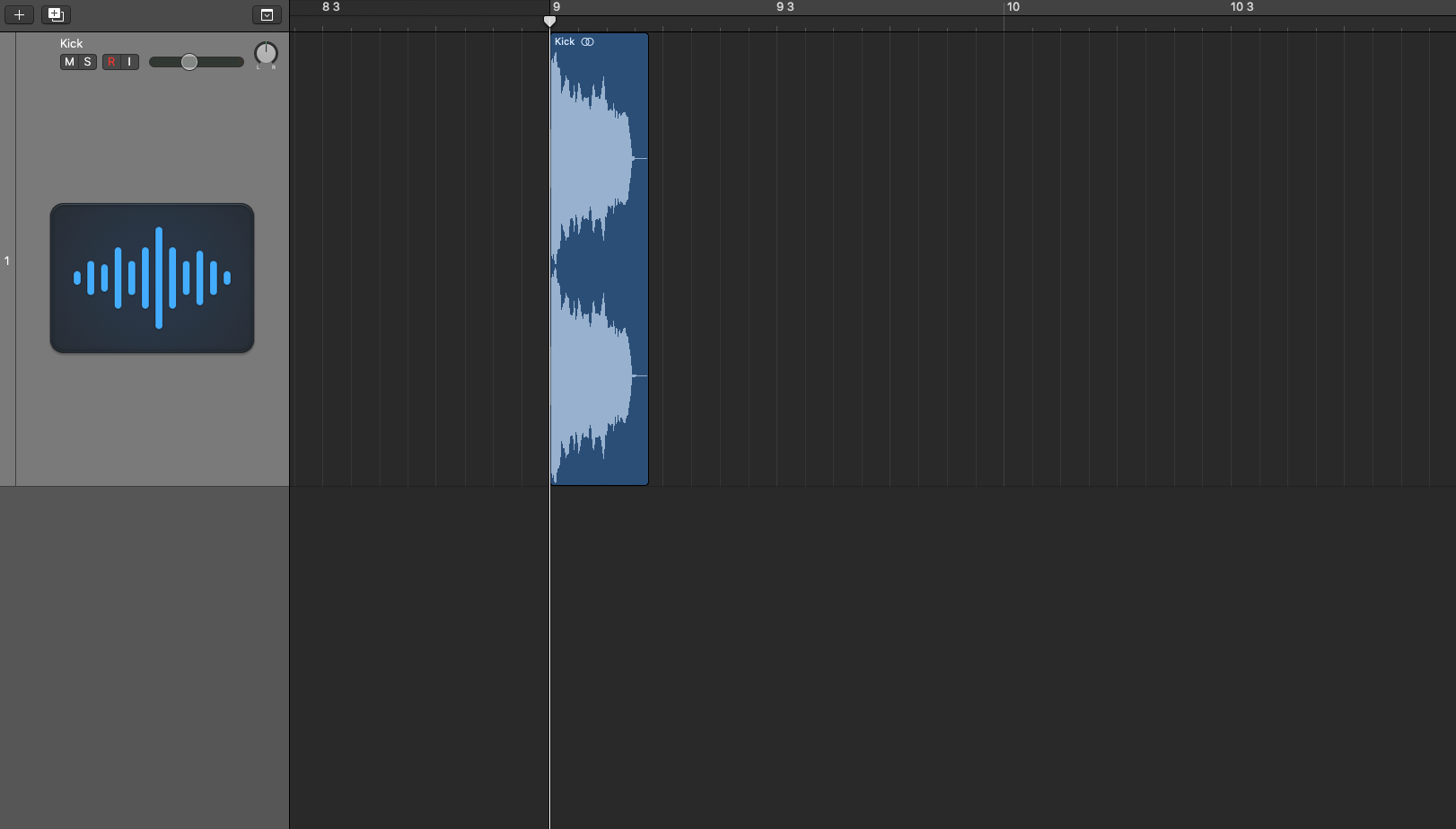
1 ) KickをDAWに読み込もう。


低音がしっかりあるものを選ぶといい結果を得やすいです。

今回は、このKickを選びました。


2 ) リバーブをインサートしよう。※インサート: プラグインを挿すこと。


ボリュームが大きくなりすぎないよう、音割れしないように、

あらかじめフェーダーを「-9db」に下げています。

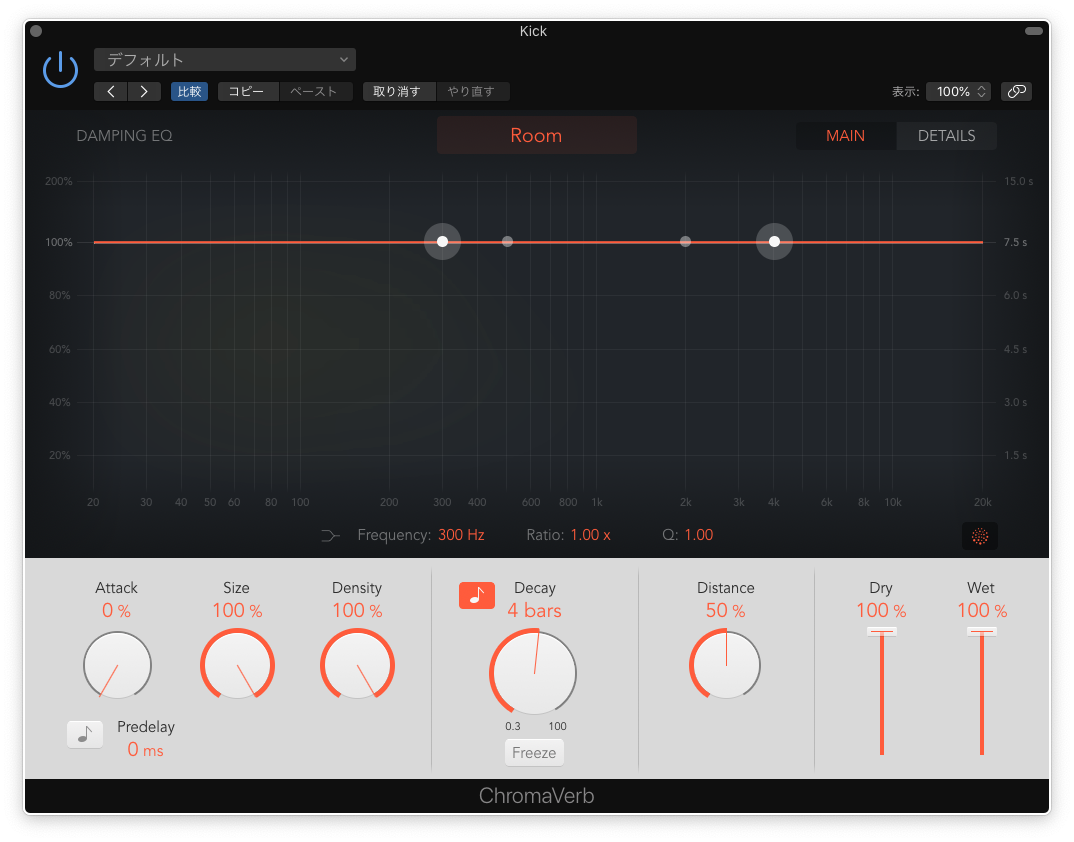
ここでは、Logic Pro X付属の「ChromaVerb」使用しています。


「ChromaVerb」のデフォルトの設定から、画像のような設定にしています。


「Decay」の数値を変更することで、リバーブの余韻の長さが変更できるので、

さらに長い余韻のインパクトが欲しい場合は、値を大きくしましょう。

逆に、短い余韻にしたい場合、値を小さくしましょう。

これだけで、簡単にインパクトを作ることができました。


3 ) EQでハイカット


前工程のままでも十分使えるインパクトなのですが、

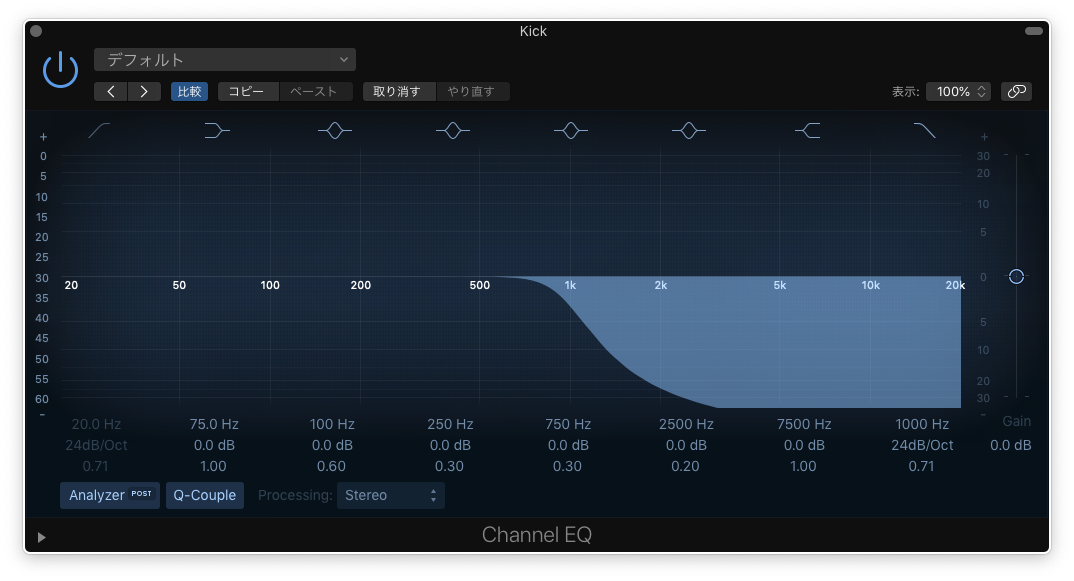
もうひとつのバリエーションとして、EQでハイカットすることで、

高音のアタック感のない、低音だけのインパクトを作ることができます。

※リバーブの後にEQをインサートします。


EQの設定は以下の画像のようになっています。

ハイカット具合は、聴きながら自分好みに設定しましょう。

今回は、1000Hzまでカットしています。


EQでハイカットしたインパクト。


どちらのニュアンスがほしいかは、使いどころと好みなので、

いろいろ試して、耳で聴いて判断しましょう。

最後に、応用編を紹介します。


4 ) 秘技 Tremolo


これまでに作ってきたインパクトに、ひと工夫を加えていきます。

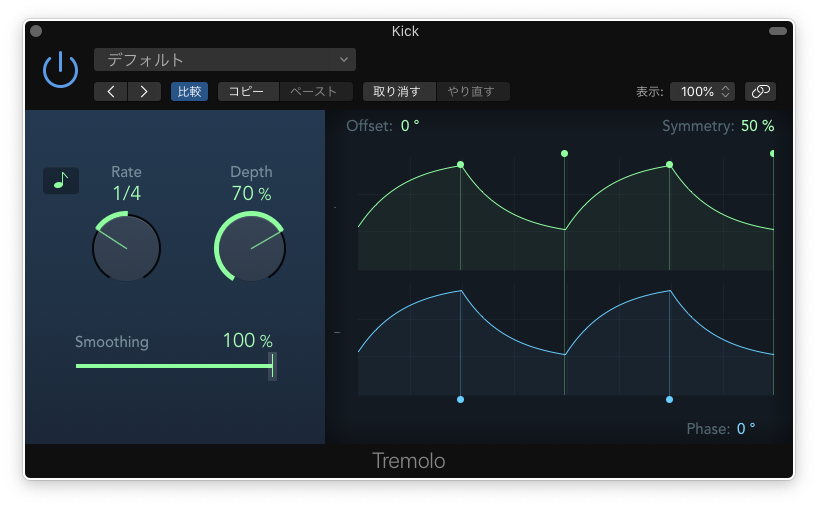
そこで登場するのが、Logic Pro X付属の「Tremolo (トレモロ) 」です。

Tremoloは、音楽の授業などで、聞いたことがあるトレモロ奏法で馴染みがあると思います。

トレモロ奏法のように小刻みに震わせる効果をインパクトにも与えるのです。

早速、Tremoloを適用したインパクトを聴いてみましょう。

※Tremoloは、「Modulation」の項目の中にあります。


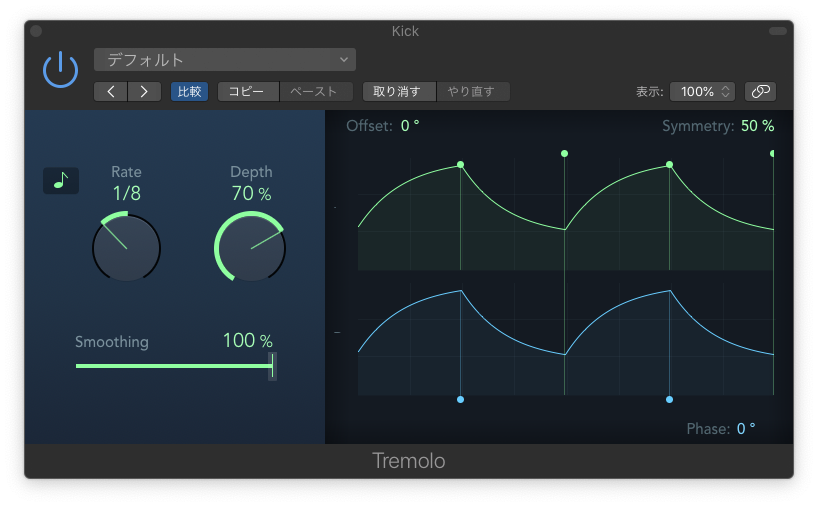
デフォルトの設定から画像の設定に変更しています。


「Rate」を変更することで、振動の間隔を調整できます。

上の設定が「1/4」でした。次に「1/8」にしてみましょう。

※「Rate」以外の設定の変更はありません。


いかがでしょうか。

このように、ちょっとしたことで、おもしろい効果を与えることができます。

これは、他にもいろいろな応用ができるかもしれませんね!


サンプルの中からインパクトを探して使うことも、もちろん素晴らしいことです。

その上で、オリジナルのインパクトを作れることは、

幅が広がり、その曲々、そのパートにあった、より良い曲作りに繋がることでしょう!


RYOTA
FabFilter 全製品 40%OFF


FabFilter社が、創立15年を記念したセールを開催中です。

セール期間は、4/30 (日本では、時差の影響で5/1) まで。

セール内容は、なんと全てのプラグイン、バンドル (プラグインをまとめたパックのようなもの) が40%OFFです。

FabFilter社は他のプラグイン会社に比べて、安くなることがかなり少なく、

しかも全製品が40%OFFとかなりお買い得です。

FabFilter社のプラグインは、音の動きなどが視覚的に確認でき、操作性も良いです。

よく、有名な海外プロデューサーの制作動画などでも目にします。

僕が初めて、FabFilter Pro-Qを使った時には、

こんなにわかりやすく音が見えて、簡単に操作できるのか!

と驚き、もっと早くから使っておくべきだったと思いました。


以下、各プラグインを紹介しているので、気になるものがあったら、

公式動画を観て、導入を検討してみてはいかがでしょうか。


FabFilterホームページ

https://www.fabfilter.com/


Pro-Q 3 (イコライザー)


EQ (イコライザー) は、おそらくミキシングとマスタリング、楽曲を作っていく中で、

おそらく、最も使用するツールです。

このPro-Q 3は、動画を観てわかる通り、どの帯域がどのように音が出ているか、

視覚的にとてもわかりやすく、的確にEQポイントを探すことができます。

海外の有名プロデューサーの多くが、このEQを使用しているのではないでしょうか。


Pro-R (リバーブ)


リバーブは、ついついかけすぎてしまうことが多くありますが、

Pro-Rでは、どれだけリバーブがかかっているか、

視覚的にも確認できるので、制御しやすいです。

今使っているリバーブで、なかなかうまくいかない場合は、

このPro-Rを使ってみるのもいいかもしれません。


Pro-L 2 (リミッター)


質があまり良くないリミッターは、すぐ音割れしたりするのですが、

Pro-L 2は、透明度のあるきれいなサウンドを保ちながら、ボリュームを上げることができます。

また、いい意味でこのリミッター独特の”`音”がないので、

色付けをすることなく、使用することができます。


Pro-C 2 (コンプレッサー)

https://www.youtube.com/watch?time_continue=1&v=2zjQNeM2RxU


コンプは、扱いが難しいプラグインのひとつです。

耳だけでコントロールするのは、なかなか難しいですよね。

そこで、このPro-C 2の出番です。

元の音と比べて、どれだけコンプレッションしたか、

どれくらいのコンプレッション具合か、

目でも確認できるのです。

コンプの扱いがイマイチわからないという方にも、おすすめです。


Pro-MB (マルチバンドコンプレッサー)


マルチバンドコンプレッサーは、各音域で、コンプをかけることができるプラグインです。

例えば、高音域がうるさいと感じた時、ある一定の音量以上になると、

高音域にだけコンプがかかりうるさくならないように抑えることができます。

EQで、その高音域を削るのはとは違うのか、というと、違います。

EQで削ると、高音域がうるさくない時にも、高音域を削ることになり、

削りたくないときにも、高音域を削ってしまいます。

マルチコンプレッサーの場合は、設定値以上の音量になった場合に発動します。

操作が難しいですが、このPro-MBもまた、目でみて直感的に使うことができます。


Pro-DS (ディエッサー)


どんなにいいマイクやプリアンプなどを使っても、ボーカルの歯擦音をなくすことはできません。

少しマルチコンプレッサーと似ていますが、「さしすせそ」などを発音した時に、

耳に付く音を抑えることができます。

※歯擦音: 口を開く時に出る音や、サ行を発する時に出る音のこと


Pro-G (ゲート / エキスパンダー)


このプラグインの大まかな用途は、

・ゲート: 設定した音量以下をカット

・エキスパンダー: 設定した音量以下を圧縮

というもので、無音部分のノイズの除去などに使われます。


Saturn (ディストーション)


このプラグインは、歪み系のプラグインです。

各帯域ごとに、歪ませられるようになっています。

これも、多くの有名プロデューサーが使用しています。

自分が好きなプロデューサーが使っていたら、それだけで導入するのもありですね。

理想の音を作り出せるかもしれません。


Timeless 2 (ディレイ)


ディレイ、コーラス、フランジャー、フェイザー、スクラッチなど、

多くのことを簡単な操作でできるプラグインです。

また、少し複雑な操作になりますが、

これらを組み合わせることによって、他のプラグインではできない、表現が可能です。


Volcano 2 (フィルター)

https://www.youtube.com/watch?v=dRLUE1xfAQU


フィルターをかけるだけではなく、

フィルターをかけた帯域に、モジュレーションなど揺れるエフェクトをかけたり、

積極的な音の変化、サウンドデザインができるプラグインです。

おもしろい音作りを求めている人に、おすすめです。


全ての商品は、30日間、お試しで使うことができるので、

操作性を実際に触って確認して、購入することもできます。

ちなみに、僕は今回のセールで、

持っていたPro-Q 2からPro-Q 3へアップグレードしました。(やった

FabFilter社のプラグインを持っていない方、

自分の制作環境を強化しようとしていた方も、

是非、この機会に導入してみてはいかがでしょうか。

他の会社のプラグインにはない、視覚的な、感覚的な操作性に驚き、

FabFilter社のプラグインばかり使うことになるかもしれません。


RYOTA

キックとベースの関係性。

 
EDMを作る上で、キックとベースの存在は欠かせませんよね。
 
彼らの存在がハッキリしていると、そのトラックのクオリティは一気に高くなります。
 
逆に彼らが上手く聴こえなかったり、他のサウンドに埋もれていたりするとそれは悲しい瞬間です。


今回は、そんなキックとベースを上手く響かせるミキシングについて、様々な観点から解説していきます!


まずはシンプルにボリューム調整


「やばい、ベース聴こえない。EQで持ち上げよう!」
 
 
「キックどこよ?低音上げて強調しよ!」
 
 
これらが間違った判断とは限りませんが、ちょっと待ってください。
 
 
単純にキックとベースのボリュームフェーダーを上げていくのはどうでしょう?


ほとんどのキックドラムやベースはすでにたくさんのローエンドを持っているため、EQで更に上げる必要はない場合があります。


なので、EQを追加する前に、キックやベースのボリュームと、他のミックスのレベルのバランスがとれているかを確認しましょう。


キックのキーに注意しよう


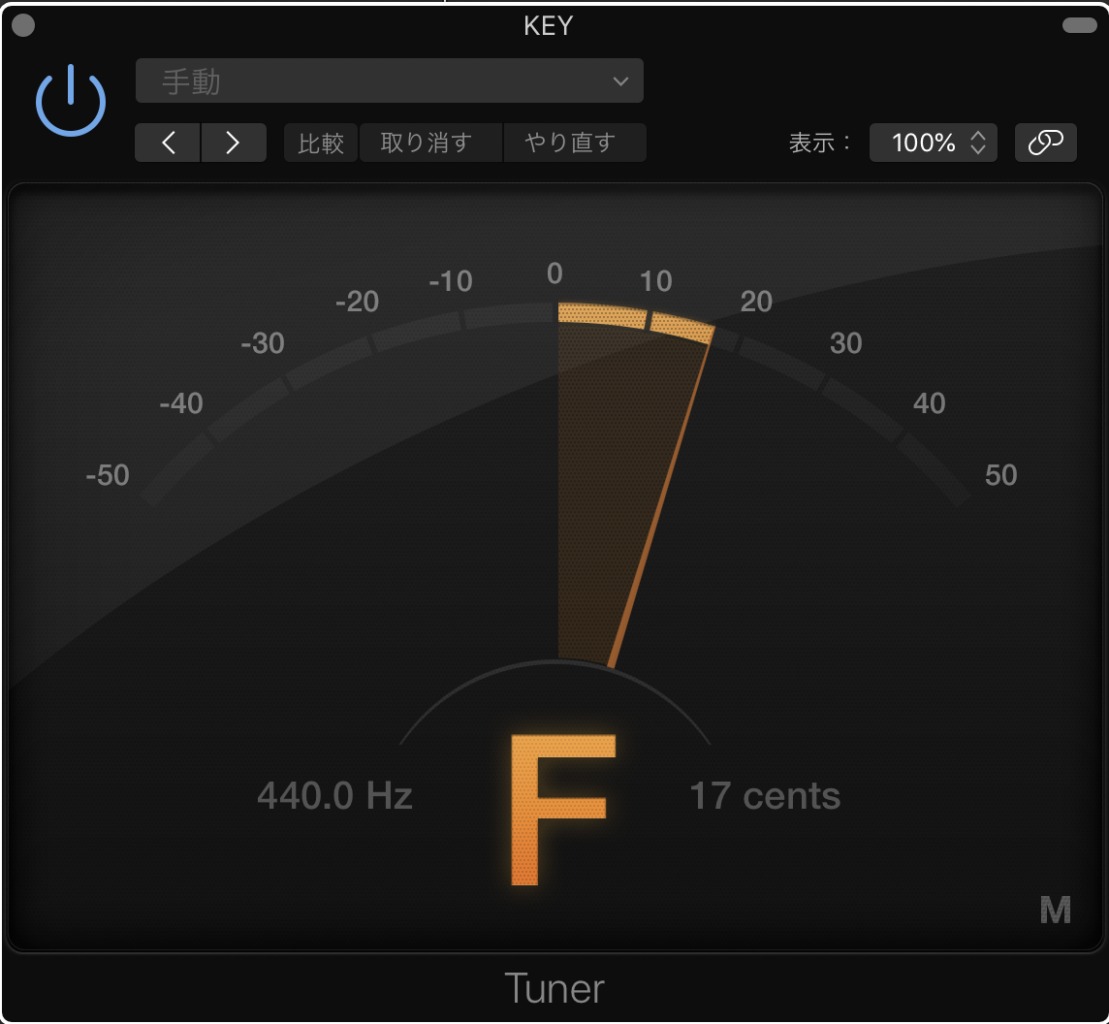
ベースとの不協和を防ぐために、キックのキーが何なのかを知る必要があります。
 
 
クラブやフェスティバルの巨大なサウンドシステム上で再生される時、キックとベースがお互いに適切なキーで鳴っていることが大切です。
 
 
例えば、キックがA音を中心とする周波数にあって、一方のベースラインがA#に存在していると、衝突してしまいます。


必要に応じて、キックをベースラインに(またはその逆に)調整しましょう。
 
 
Spliceなどのサンプル配信サイトでは、キックなどのサンプルにキーが記載されているため、それを参考にするのも良いですね!


THE・タイミング


なんでもタイミングは大事です。
 
例えば。
 
キック単体は良い感じ。ベース単体も良い感じ。
でも2つ重ねると両方とも音が隠れてしまう時に考えること。
 
 
マスキング(隠し合い)は、2つのトラックが同時に再生される場合にのみ起きます。
 
 
ベースとキックの間にわずかでもタイミングの違いを作り出せば、お互いのサウンドを消しあうことはありません。
 
 
例えば、キックを1と3のビートに入れるなら、ベースは2と4で演奏するようにプログラムします。


これが必ずしも音楽として自分の理想通りになるとは限りませんが、小難しいミキシングを始める以前にサウンド同士のマスキングを防ぐシンプルな方法です!


いよいよEQ(あくまでシンプルに)


キックとベースはわずかに異なる周波数空間を占めるべきです。


キックは通常60~80 Hzの範囲で強調されますが、ベースは80~250の範囲で強調されるので、キックより高い周波数にあります(曲によっては逆になります)。


他の周波数のEQを行う前に、不要な低音の周波数(スタイルと好みによって異なりますが、キックは20~30 Hz以下、ベースは50 Hz以下)をカットして、キックやベースがドロドロな感じにならないようにします。


こういった処理を行うだけで、基本的な品質が上がります!


最後に


いかがでしたでしょうか?周波数って言葉がまず小難しい響きで引きますよね。笑
 
 
でも、キックとベースに限らず全てのサウンドが適切な周波数帯域にいることで、お互いのサウンドを潰してしまうことを防げるため、厚みのある音楽にすることができます!
 
 
厚みのあるサウンドを作ることは、良い音楽を作ることに繋がり、それは厚みのある人生に結びつきます。


僕も厚みのある人生を歩んで行けるよう、頑張ります。


GINPEI

減算EQってすごく大事!

音楽制作のミックスにおいて欠かせない作業の1つ「EQ」。

音の特徴を変化させ、音そのものの個性を強調したり、不要な要素を減らすことができます。

そんな便利なEQですが、「どうやって使えばいいんだ!?」
選択肢がありすぎて難しいですよね。


加算EQ VS 減算EQ


小難しい見出し…。まずは加算EQと減算EQの意味ですよね。


これが加算EQです。

周波数帯域のところどころを持ち上げています。

つまり、ブーストすることを加算EQと呼ぶわけですね!


一方、これが減算EQ。

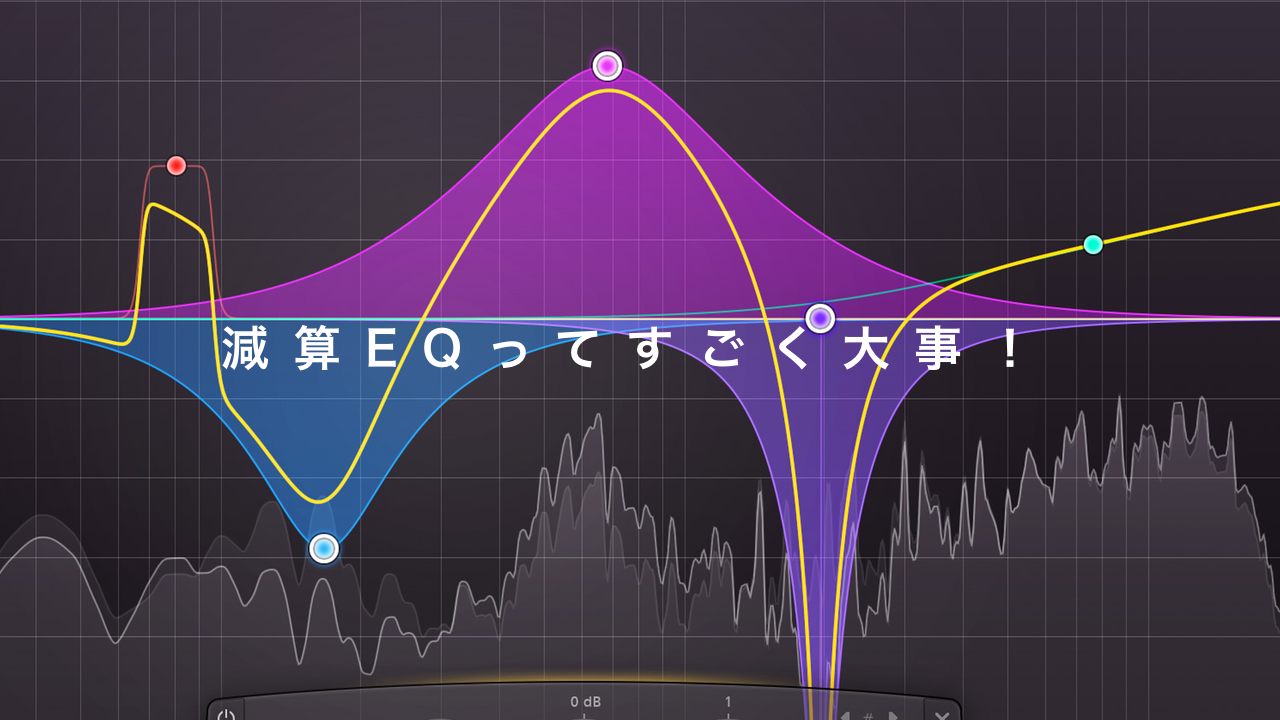
加算の逆で、カットしたり周波数帯域の一部を減らしていますね。

見出しは釣りで、加算と減算のどちらが大事なのかを議論するつもりはありません。笑

大切なのは、目的を理解して取り組むことです!


減算EQのやり方


加算EQと減算EQ、どっちも大事です。

しかしながら、減算EQの方がちょっと難しく感じますよね。
いらない周波数帯域をどうやって決めればいいんだろう?とか!


まずはこんな風に、どこかの周波数をブーストします。

そして、音を鳴らしながら周波数を移動します。

耳障りな音が目立ったり、他のサウンドを邪魔しているポイントが現れたら、そこでストップ。

次に、そのポイントの周波数を下げていきます。

こうすれば、そのサウンドにおいて不必要な部分だけを消すことができますね!


最後に、僕が減算EQを大切だと思う個人的な理由を説明しますね!

まず、音楽は一つ一つのサウンドがいくつも集まって構成されていますよね。

でも、ひたすら音を詰め込み続ければ、いつか必ず何かの音が隠れて聞こえなくなったりするものです。

一つ一つのサウンドを、加算EQによってそのキャラを目立たせようとすれば、周波数帯域の大げんか祭り開催ですよね。


一方、減算EQは基本的に不要なサウンドを減らしたり、他のサウンドを邪魔する部分をなくすための行為なので、

「無駄を排除」&「相手思いやり」系アクションです。


一つの音楽にA、B、Cのサウンドがあるとします。

減算EQを使う人は、Aを処理するときにBとCの特徴も同時に意識することが当然になります。

それって絶対いいミックスになりますよね!


まとめ


やっぱ自分本位すぎてもよくないってことですね!

自分が最も輝けるポジションを理解しつつ、苦手とする分野を他の人がカバーしていくチームワーク。

そして、お互いがそれを理解し合う組織力。

素晴らしいですね。

僕は音楽の理想の形に、人間社会の理想像を悟りました。(暴走)

EQで出来ること。

いよいよこのテーマにふれていきますよ!

と言うくらい、これは重要なテーマです。

たくさんのトラックがレイヤーされるダンスミュージックではEQが欠かせません!

では、

そもそもEQってなんだ?

天下のWikipediaさんによれば、イコライザー(Equalizer)すなわちEQは、

“音声信号の周波数特性を変更する音響機器である。イコライザーを使って、音声信号の特定の周波数帯域(倍音成分や高調波成分あるいはノイズ成分)を強調したり、逆に減少させる事ができ、全体的な音質の補正(平均化)や改善(音像の明確化など)、あるいは積極的な音作りに使用される。”

いや〜難しい!まあ難しい!

難しい言葉が多く並んでいますが、解説の中で”周波数”と言うワードがよく出てきていますね。

周波数をめちゃくちゃ簡単に言うと、

音の高さ

です。

例えば、ベースの音は”周波数が低い”だとか、リードシンセの音は”周波数が高い”、ヴォーカルは”周波数が真ん中くらい”的な表現になります!

音の高さを数値化して、それらを高さ別にコントロールすることができるのがEQと言うことですね!

ダンスミュージックは、多くの音が重なることで成り立っています。

例えば、ベースラインのサウンドは低域を占めています。

ですが、使っているベースの特性上、中域や高域でもサウンドが鳴っている場合がありますよね。

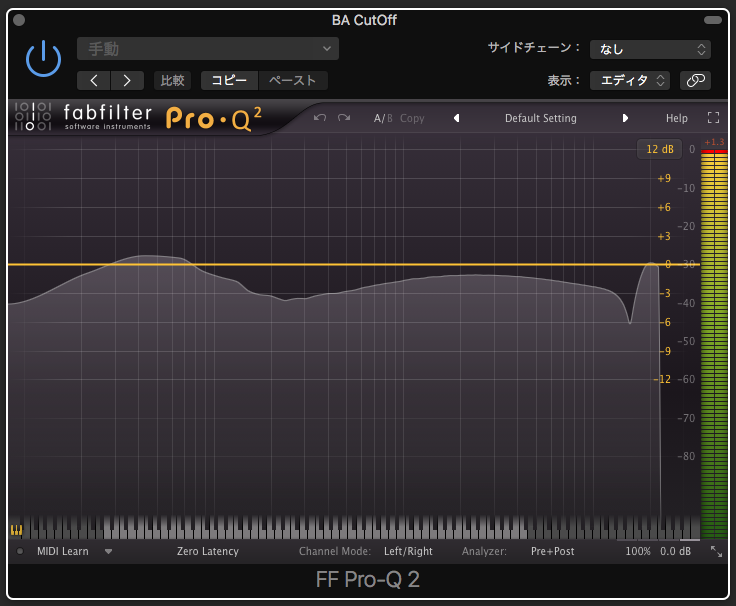
こんな感じで、左側の低域だけでなく、真ん中から右側にかけての中域、高域の周波数帯域も上がっていますよね。

この場合、低域で威力を発揮するはずのベースラインが、中域や高域で鳴っている他のサウンドを邪魔してしまうことになるのです!

このままではいかんと。

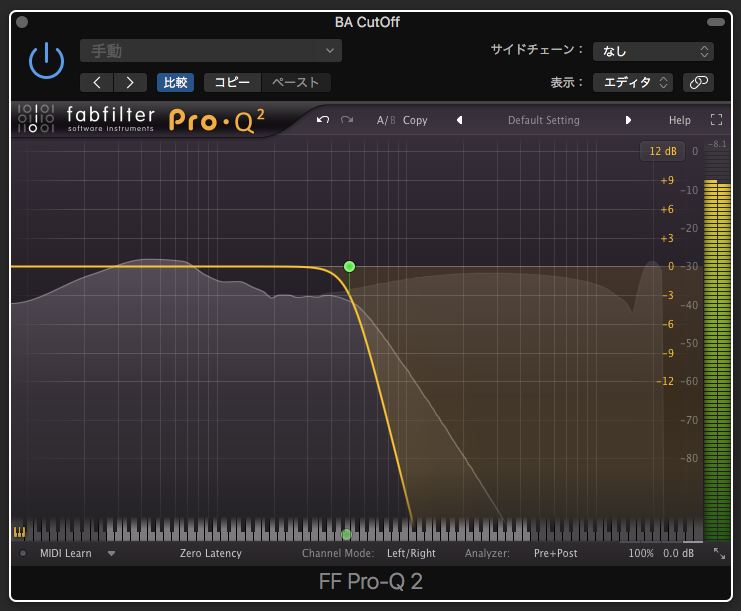
こんな風に、高い周波数をカットしてしまいます。

すると、上の画像のように中域や高域で鳴っている部分を抑えることができました!

これで、ベースと一緒に鳴っているボーカルやリードを邪魔せずに済みますね!

*注意

もちろん、上の画像のように特定の周波数をカットすればサウンドの特徴も変わります。

なので、今回のようにある一つのサウンドのEQに取り組む際は、他のサウンドも一緒に鳴らしましょう!

“そうするとその音のことがわかりにくくならない?”

と思うかもしれませんが、音楽を聴く人は一つずつのサウンドは聴きませんよね。

全てが合わさったものを聴くわけですから、全部まとめて鳴った時にその特定のサウンドがどのように聴こえるかが重要なのです!

慣れるまでは難しいかもしれませんが、EQに取り組むときは、サウンドを個々で捉えるのではなく、全てのサウンドの中の一つとして捉えるようにしましょう!

ちなみに!

余談ですが、画像で紹介しているEQは僕が愛用しているFabFilter社のPro-Q2というものです。

このEQの良いところを紹介する記事もいつか書いていこうと思います!

次回以降もEQの話は続けていきますので、参考にしていただければ幸いです!!