キック選びの重要性


みなさんこんにちは!


今回は、作りたいジャンルに合ったキックを選ぶ重要性について触れていきます。各ジャンルごとにキックを選んでいます。

※比較するために全てのキックは四つ打ちです。


BIG ROOM


アタックが強く、低音のリリース(余韻)がとても長い、このジャンル特有のキックです。Big Roomのキックは、ベースの役割も担っています。EDMの代表的なジャンルで、キックが何よりも目立ち、強調されるようになっています。


PROGRESSIVE HOUSE


アタックは強いですが、Big Roomのようにベースの役割はないため、リリースはそれほど長くないです。このジャンルもキックを全面的に出すジャンルなので、メロディなどのシンセに埋もれない、アタックが強いキックになっています。


TECH HOUSE


アタックが強くなく、リリースもそれほど長くありません。Tech Houseは、Big RoomやProgressive Houseと違い、メロディなどのシンセがあまりなく、ドラムとベースをメインに構成されるジャンルなので、アタックがなくてもキックが埋もれません。


DUBSTEP


アタックがとても強く、リリースは長くありません。Dubstepは、シンセの音が激しく派手なので、その中でもキックが埋もれないようアタックが強くなっています。


FUTURE BASS


アタックは程よくありつつ、リリースはさほど長くありません。Future Bassは、特にキックの幅が広く、独特な鳴り方をしているキックもよく使われています。


TRAP    


この中では、最もアタックが弱く、リリースも短いです。


Dubstep, Future Bass, Trapは、Bass Musicと一括りにされるジャンルで、名前の通り、楽器のベースの存在が大きなジャンルです。なので、キックはリズムを強調する役割が強く、リリースは短目で、ベースが入るスペースを大きく取ってあります。


各キックの波形比較


もし、作りたいジャンルのキックを選ばず、違うジャンルのキックを選んでしまったら、という比較をしてみましょう。

差がわかりやすくなるよう、Tech HouseのキックとDubstepのキックを入れ替えて構成しています。キック以外のクラップ、ハイハット、パーカッションは、同じものを使用しています。


TECH HOUSEのビートで比較


Tech House Kick


Dubstep Kick


DUBSTEPのビートで比較


Dubstep Kick


Tech House Kick


ビートだけでも少し違和感を覚えませんか。ここにいろいろな音が重なってくるとよりキック選びの間違いに気付きやすくなります。


音楽は自由なので、もちろん「このジャンルにはこのキック」という決まりはないのですが、基本となるキックの種類を知っておくことは重要です。

もし、何か思っているものと違うなと感じていたら、それはキックの選びがよくないのかも知れませんね。それは、クラップやスネアなども同様です。

自分が作りたいジャンルの参考となる楽曲を分析していくことは、とても良いヒントになります。楽曲制作の際には、リファレンス(参考曲)を置くことをおすすめします。

それでは、より良い音選びを!


RYOTA

MIDIサンプルを使おう -2-


みなさんこんにちは!

前回のブログ「MIDIサンプルを使おう -1-」で、読み込んだMIDIファイルの調整までを行いました。

早速、その続きをやっていきましょう。


2 ) 役割分担


調整したMIDIから

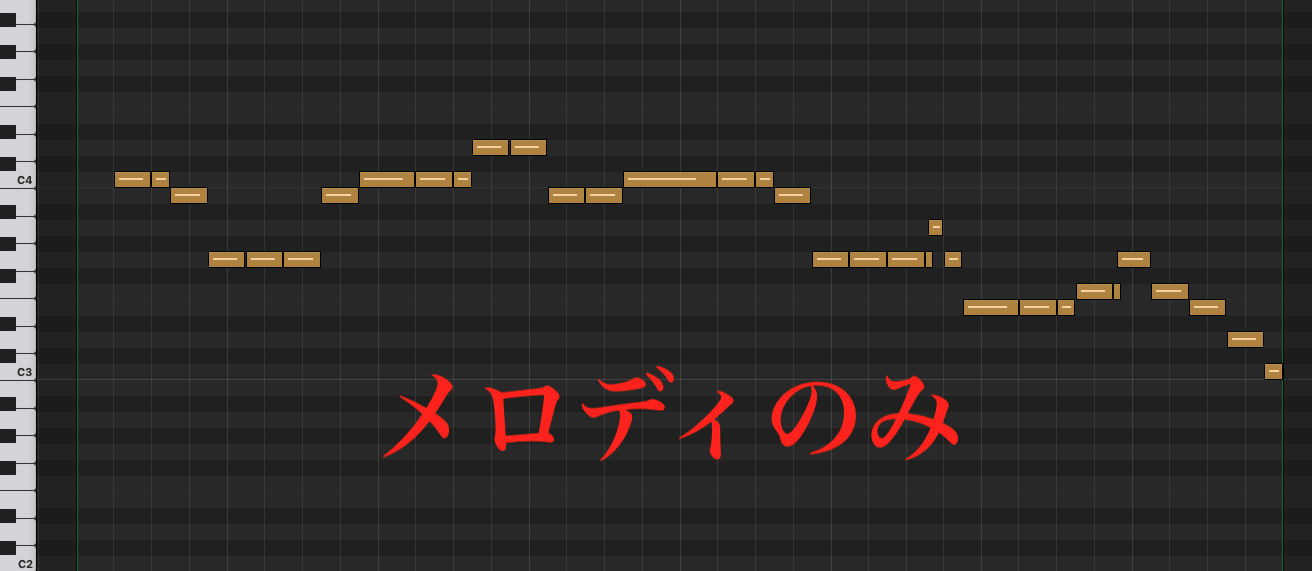
・メロディ

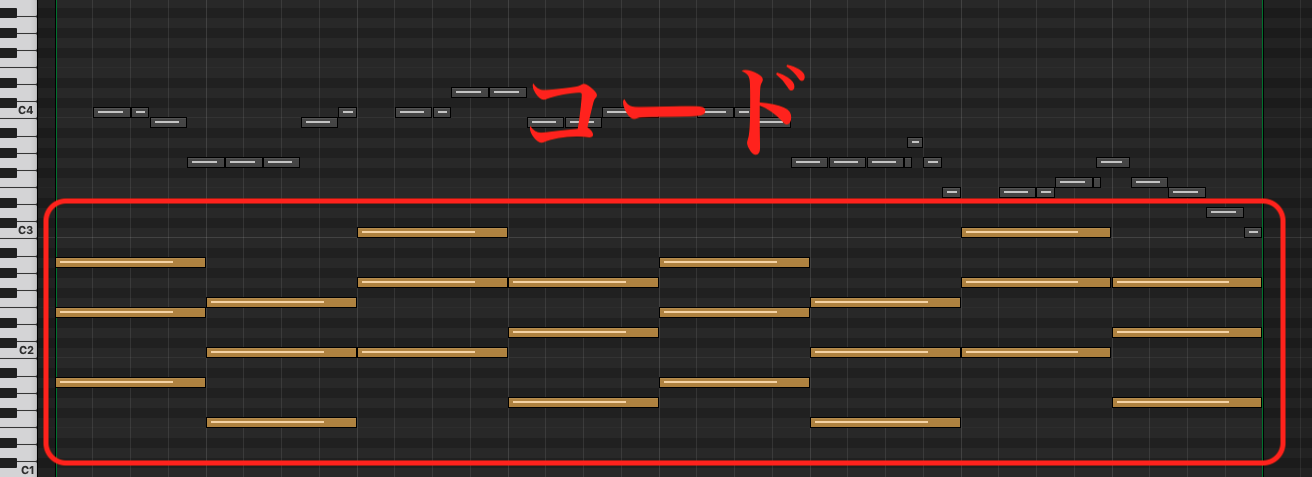
・コード

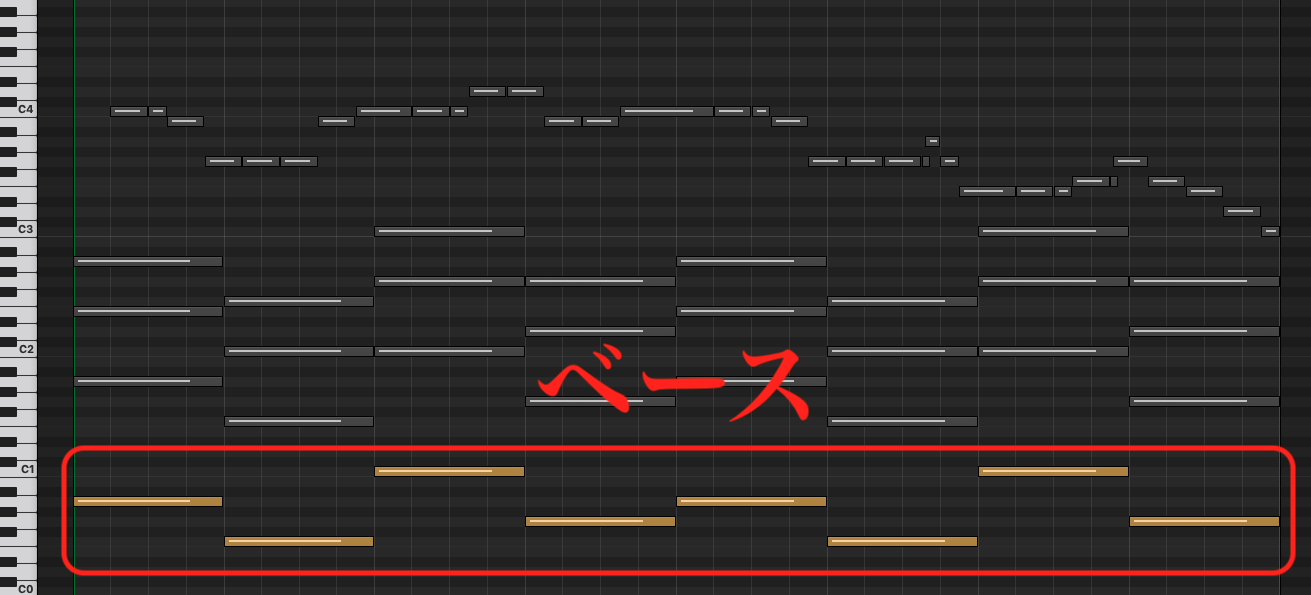
・ベース

に分けていきます。


メロディ


コード 


ベース


このMIDIファイルのコード進行は「Am   |   F   | C   |   G」なので、ルート音を1オクターブ下げてベースにします。


ベース音 「A   F   C   G」


役割分担ができたら、各パートでMIDIのリージョン自体も分割します。


メロディのMIDIノートだけのリージョン           


コード、ベースも同様に単独でMIDIのリージョンを作成します。


3 ) 各パートの音色を選ぼう


各パートでリージョンを分けたら、それぞれのトラックでシンセを立ち上げ音色を選んでいきましょう。


メロディ1


メロディ2


メロディはふたつのシンセをレイヤーしています。

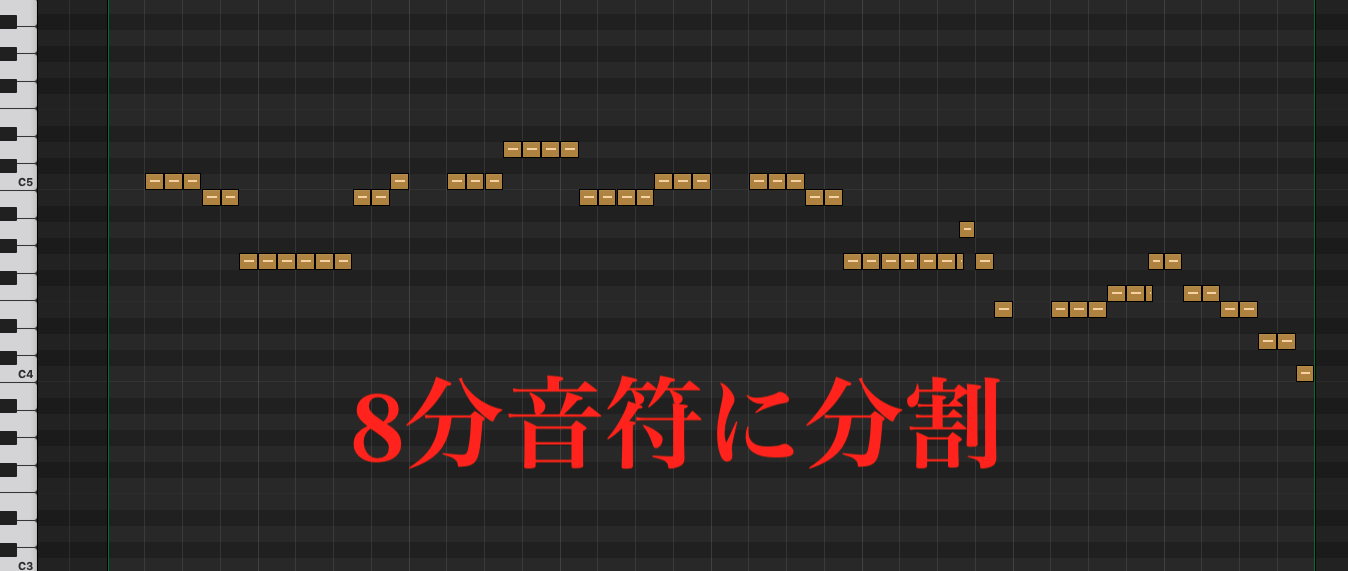
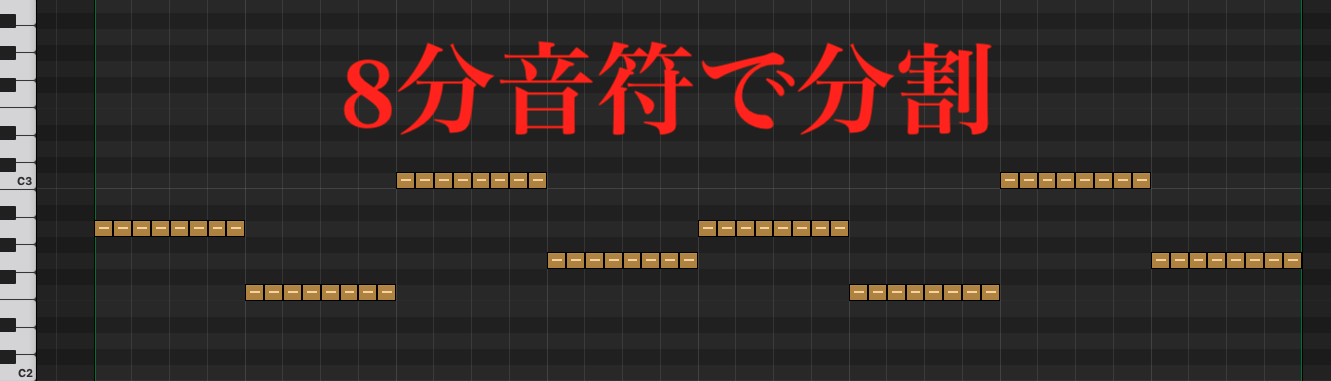
また、オリジナルのMIDIノートを8分音符に分割してアレンジしています。


コード1


コード2


コードもふたつのシンセをレイヤーしています。

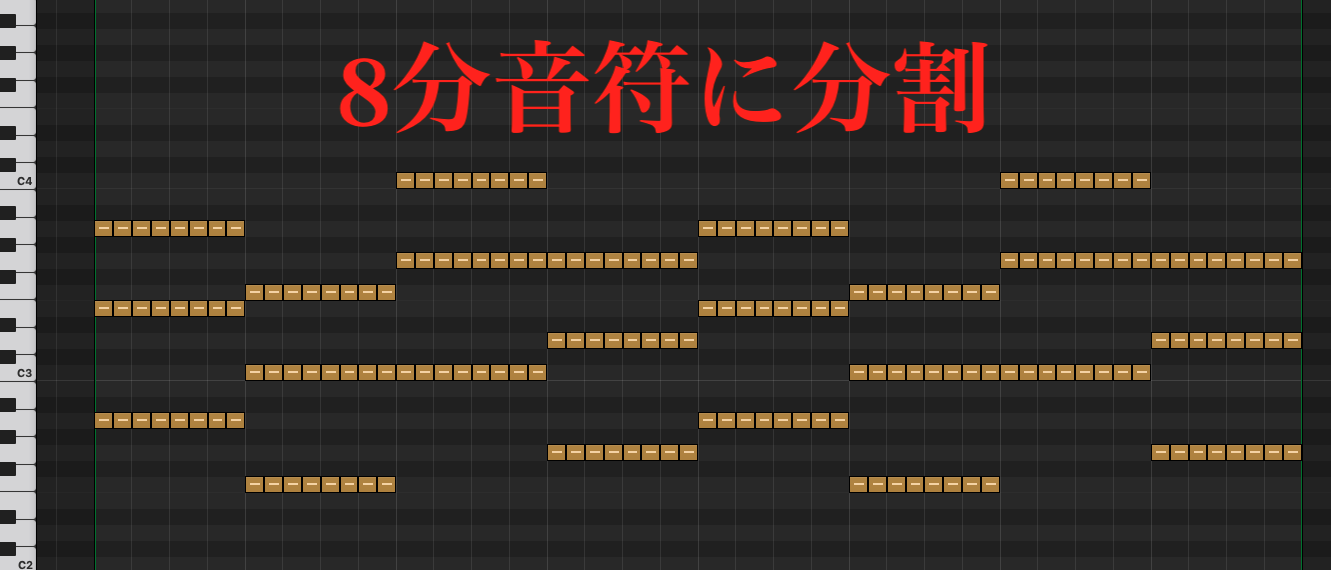
メロディ同様にコードも8分音符に分割しています。

また、「コード2」は、このシンセでメロディラインを強調したかったので、コードとメロディの両方を演奏しています。


ベース


ベースも同様に8分音符で分割しています。


4 ) ドラムを選ぼう


今回のドラムは、Cymaticsのドラムループを使用しています。


Cymatics – Mothership Lipstick Full Drum Loop – 145 BPM


ドラムの構築は、使うMIDIファイルが決まった時点で、ラフにドラムパターンを組む、またはドラムループを選んでおくと、曲全体のイメージが湧きやすくなります。


5 ) サイドチェインをかけよう


ダンスミュージックでは必須となるサイドチェインを、ドラムに合わせてかけていきます。

今回は、規則的に鳴っているキックとスネアの位置でそれぞれの音にサイドチェインをかかるよう設定しています。


メロディ1 + 2 +  サイドチェイン


コード1 + 2 + サイドチェイン


ベース + サイドチェイン


メロディ + コード + ベース + サイドチェイン


このシンセたちとドラムを合わせれば完成です。


完成音源 (Key=Am, BPM=145)


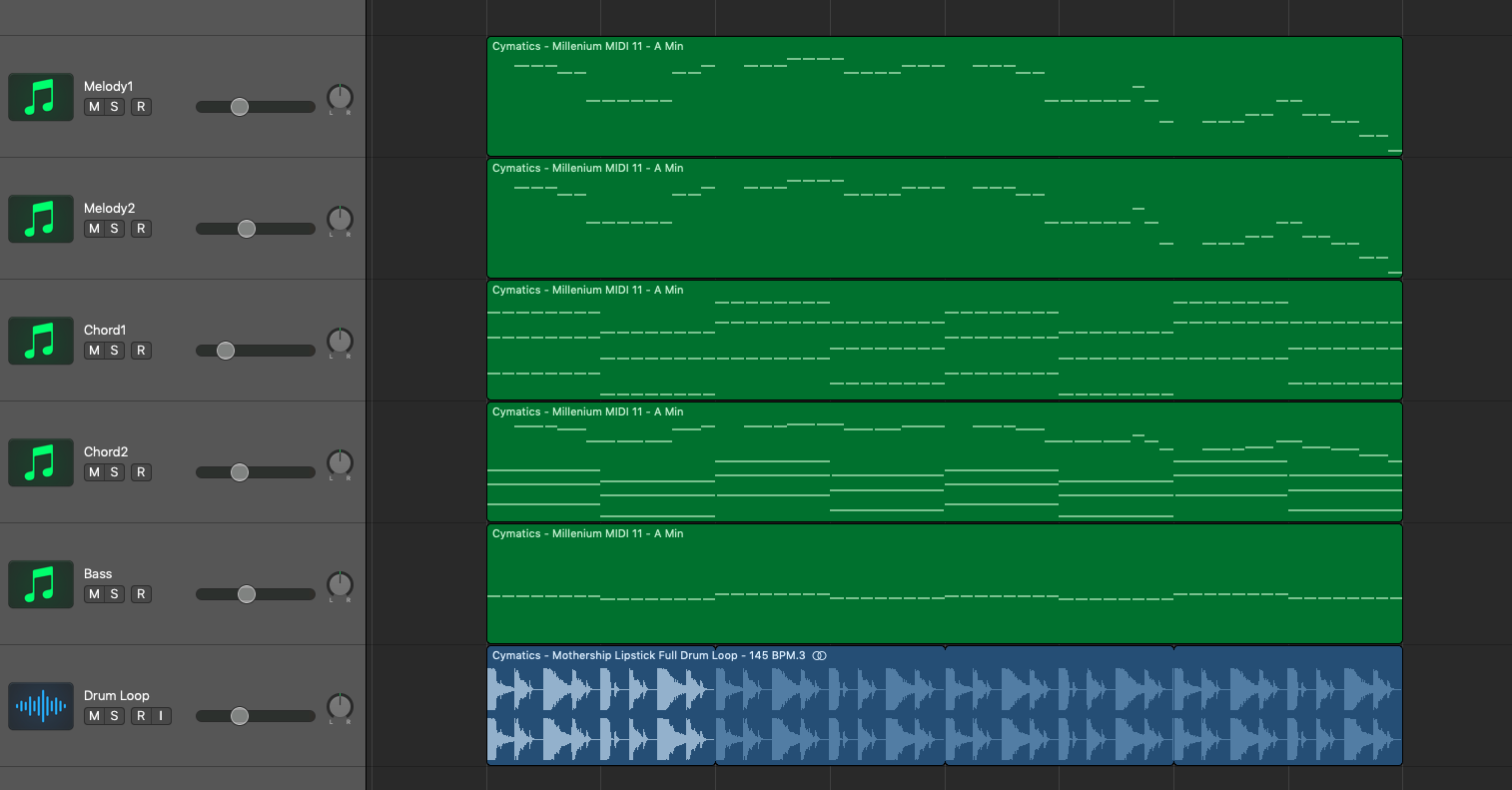
プロジェクト


使用シンセ: 「Serum」「Nexus2」「Massive」「ES M (Logic Pro X付属)」


元のMIDIファイル


MIDIファイルは、アイディアが浮かばない時や、煮詰まった時などに、とりあえずDAWに取り込み聴いてみると、ふとアイディアが思い浮かんだり、そのまま使えることがあります。

MIDIファイルからインスピレーションを受け、自分の中にはなかったアイディアやメロディが思い浮かぶ可能性が、そこにはあります。

もし、自分のPC内にチェックしてないMIDIファイルが眠っていたら、是非使ってみましょう!


RYOTA

MIDIサンプルを使おう -1-


みなさんこんにちは!

今回は、サンプルパックなどに入っている「MIDIファイル」の使用例をみていきましょう。(前編後編)

サンプルパックをダウンロードして、オーディオサンプルやプリセットはよく使っているけど、MIDIファイルは使い方がイマイチわからないから使っていない、という方も多いのではないでしょうか。


もったいない!


このMIDIファイルには、あらかじめメロディーやコードなどのMIDIデータが入力されており、DAWに取り込むだけで、音色は自分の好きなものに変更でき、入力されているメロディやコードを演奏することができます。

また、そのMIDIファイルからアイディアを得て、自分のアレンジを加えていくことで、オリジナルのメロディなどに作り変えることもできます。


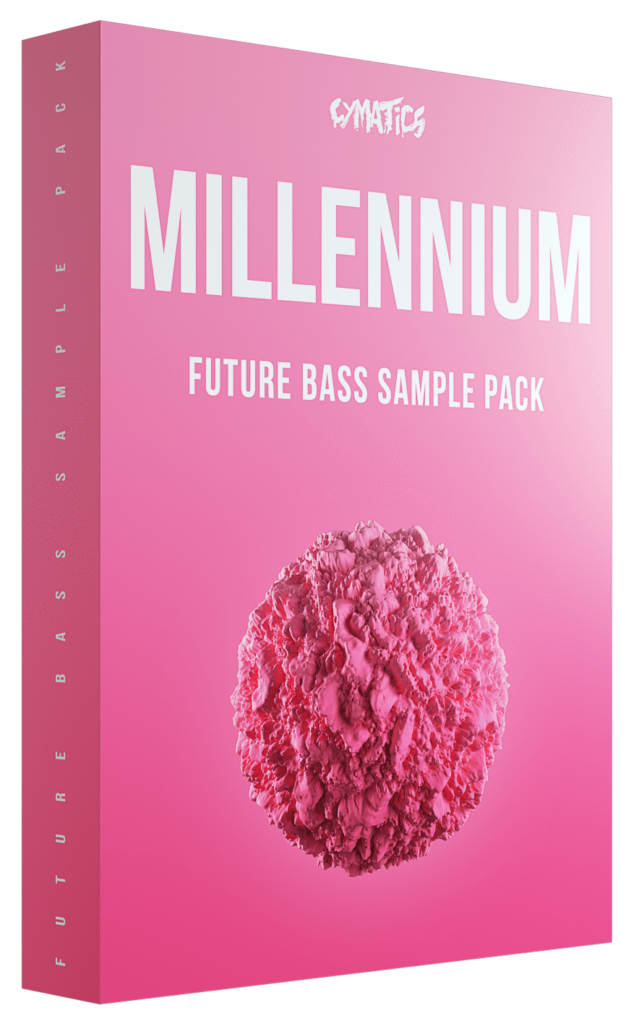
以前にも紹介したCymatics社の「Millenium」に入っているMIDIファイルを使用していきます。(前回のブログ”キックとスネアのレイヤー“)


アカウント登録をするだけで、フリーダウンロードできるサンプルパックが多くあるので、是非ダウンロードしてみてください。


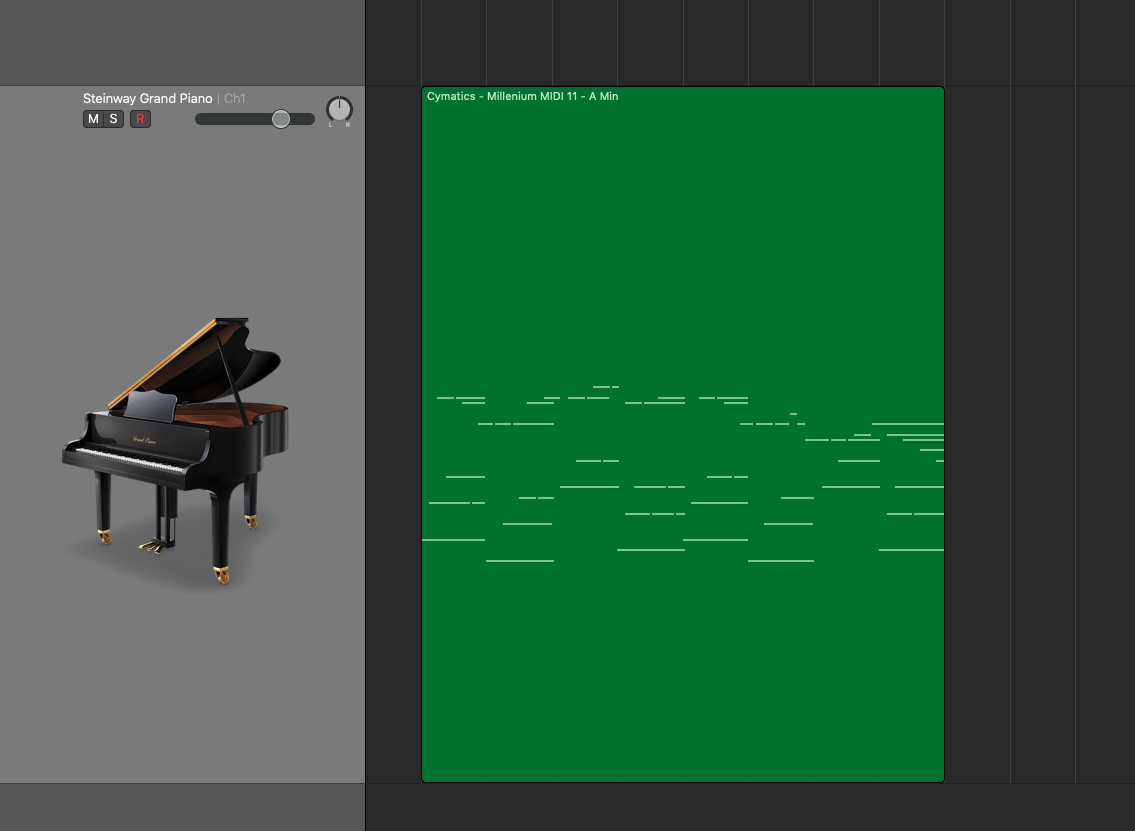
選んだMIDIファイルは、「Cymatics – Millenium MIDI 11 – A Min」です。


Logic Pro Xの場合、MIDIファイルをドラッグ&ドロップで直接DAWに入れることができます。

Logic Pro XにMIDIファイルを取り込むとピアノのチャンネルストリップが自動で立ち上がります。


自動でピアノのシンセが立ち上がり、EQ・コンプ・ディレイのプラグインが挿入されます。


Logic Pro Xはデフォルトで自動的にプラグインが挿入される設定になっているので、そのプラグインが必要か不必要かを聴いて判断し、不要なものはできる限り取り除いていきましょう。


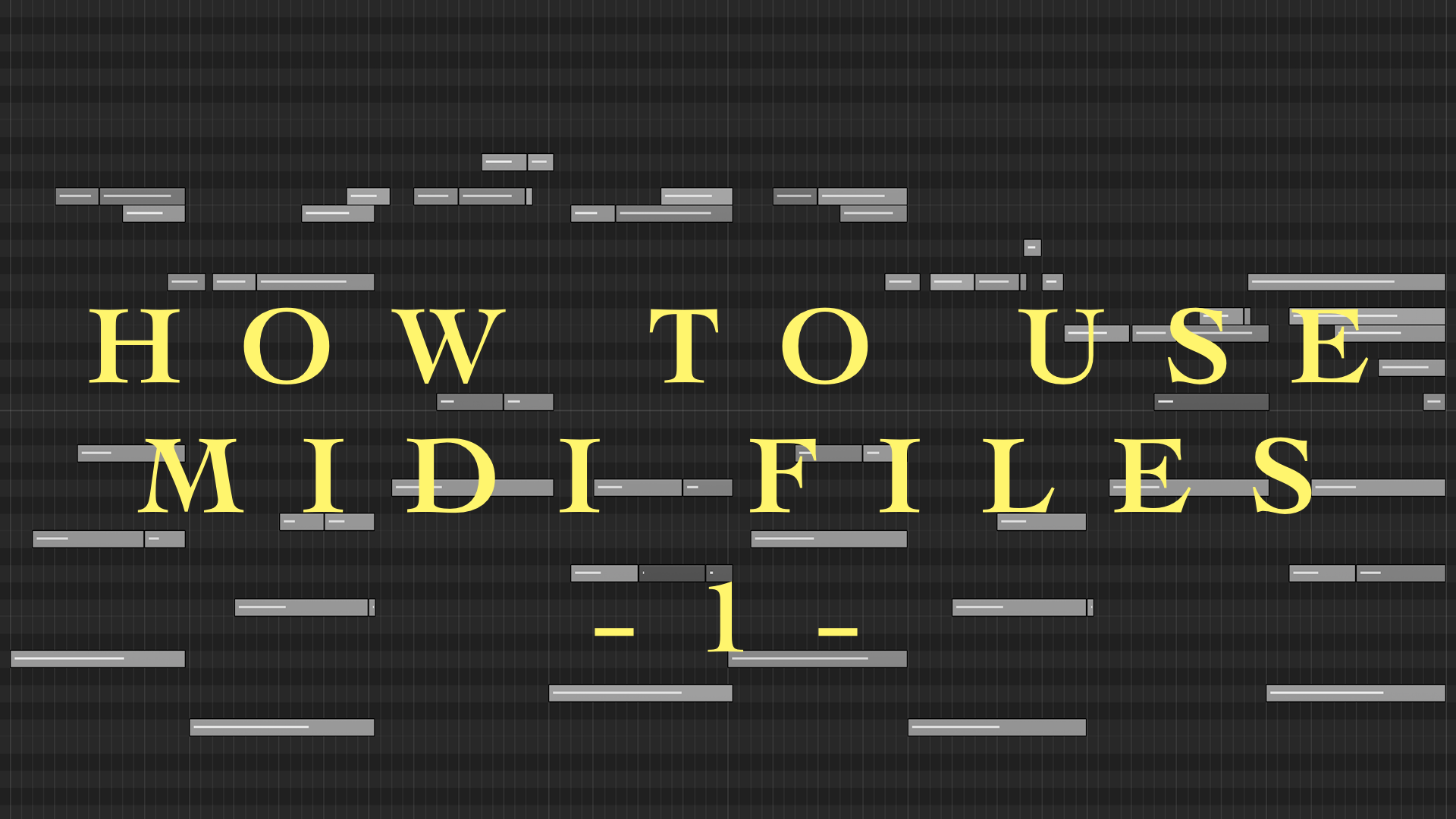
読み込んだMIDIファイル (Key=Am)


このMIDIファイルひとつからこのようなドロップが完成します。


完成音源 (Key=Am, BPM=145)


気に入ったMIDIファイルをDAWに読み込んだら、次の手順で進めていきしょう。


1 ) MIDIノートを整理しよう


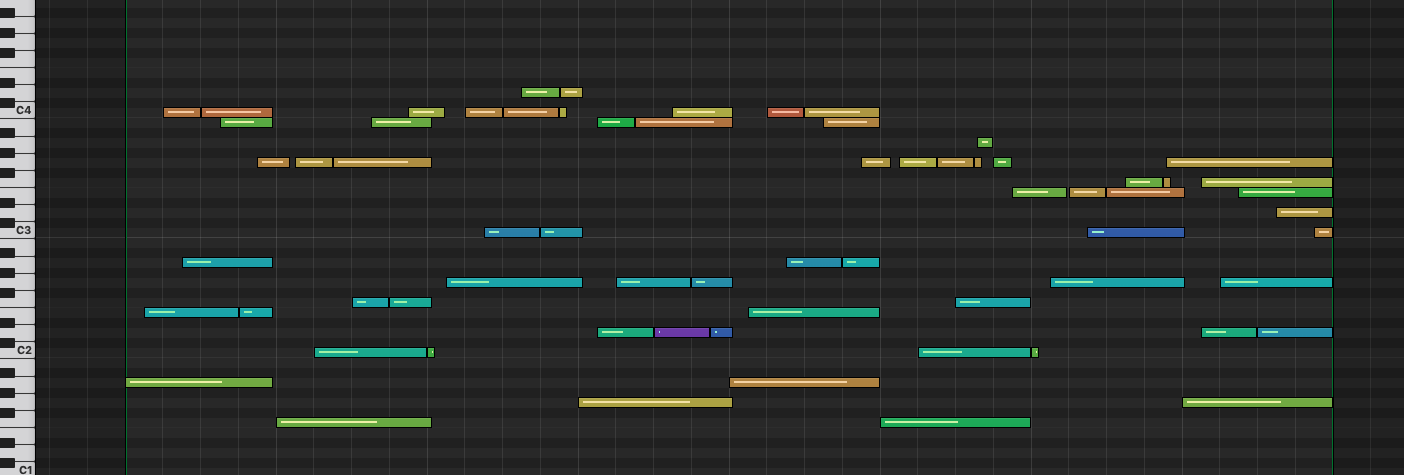
読み込んだMIDIファイルにもよりますが、今回のMIDIファイルのように、各MIDIノートに強弱があり、MIDIノートの長さも違う、実際に弾いた生演奏のようなMIDIファイルがあります。

この場合、違うシンセで演奏した時に、音が途切れてしまったり、音が狙い通りに演奏されなかったり、不都合なこと起こる可能性が高いです。(生演奏感やこの強弱を求めるアレンジの場合、逆にこの強弱を活かしましょう。)


そこで、MIDIノートのベロシティ・長さを調節します。

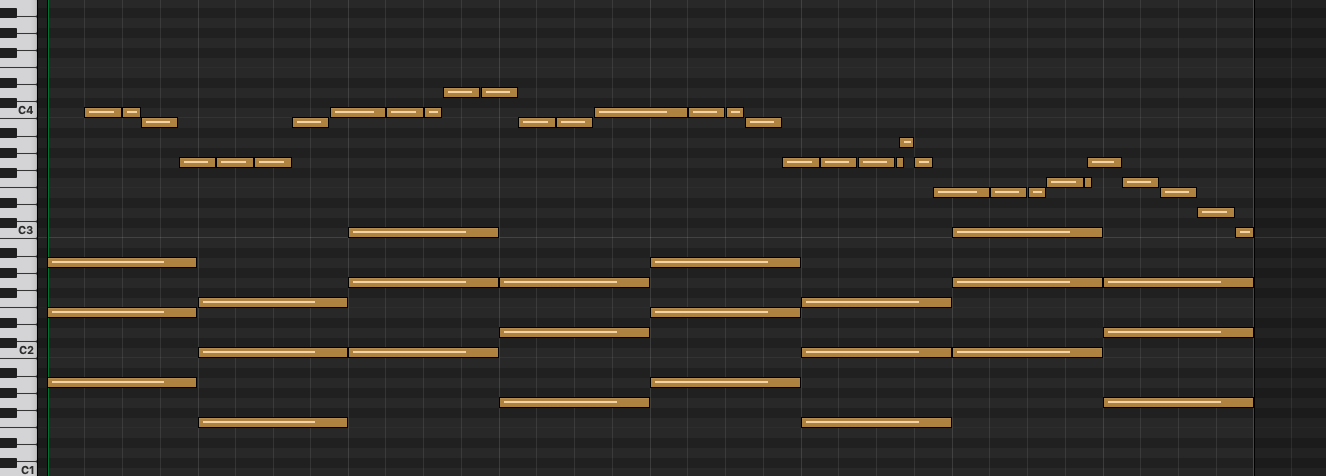
このように変更しています。


・すべてのベロシティを統一

・メロディのMIDIノートが被らないように調整。メロディのアレンジ。

・1音ずつアルペジオのように演奏されていたコードを小節の頭から同時に発音させるよう修正


MIDI変更後


MIDIノートのベロシティを一気に統一させる方法や、MIDIノートの長さを均一にする方法のショートカットキーなど、作曲を効率良く進めていくためのTipsはこちら。(Logic Pro X便利機能 5Tips)


これで実際に曲に使っていくMIDIの準備ができました。

次回のブログで、このMIDIを使用してドロップを作っていきます。

それでは、またお会いしましょう!


RYOTA

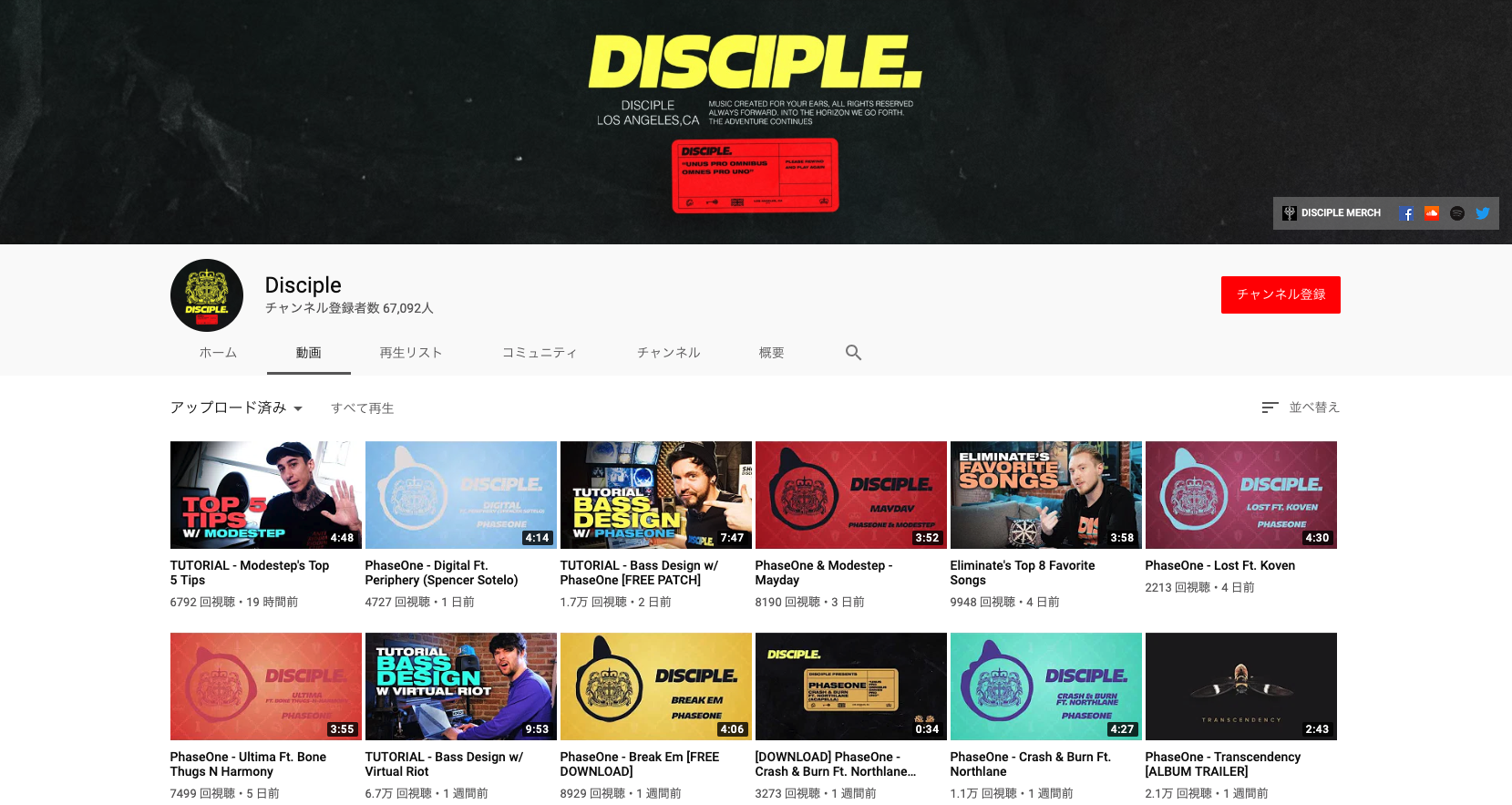
DISCIPLE チュートリアル動画

みなさんは、「Disciple」をご存知でしょうか。


Bass Musicと言われる、DubstepやTrap、Drum & Bassなどのトラックを主に作り、

活動しているアーティストたちが集まった

レーベル、チームが「Disciple」です。


所属しているのは以下のメンバーです。


・12th Planet

・Barely Alive

・Dodge & Fuski

・Eliminate

・Fox Stevenson

・Hatcha

・INFEKT

・Modestep

・Mvrda

・Myro

・Oliverse

・PhaseOne

・Terravita

・Virtual Riot

・Virus Syndicate


このジャンルに詳しくないと聞いたことのないアーティスト名ばかりだと思いますが、

作っている曲のクオリティやアイディアは秀悦で、

とても参考になるものばかりです。


ここ近年の日本での、Bass Musicの盛り上がりもあり、

すでに来日しているアーティストも5組以上います。


そんな彼らが、この「Disciple」のYouTubeチャンネルで、

自分たちが作った曲のサウンドデザインの

チュートリアル動画を投稿しているのです。


人物がサムネで使われている動画が、基本的にチュートリアルなどの動画です。


どこのだれだかわからない人が、有名アーティストのサウンドを真似して、

チュートリアル動画として投稿しているのはいくつもありますが、

そのサウンドを作った本人が解説したチュートリアル動画を投稿しているのは、

この上ないチュートリアル動画ですよね。

何と言っても、ホンモノです。


しかも、太っ腹なことに、

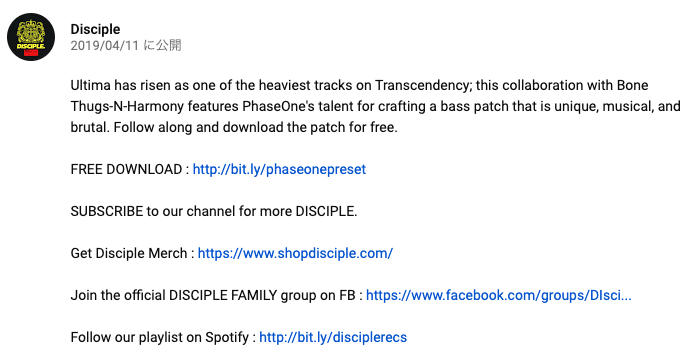
その解説したサウンドをフリーダウンロードで配っているのです。


(各動画の詳細欄のFREE DOWNLOADのリンクからダウンロードできます。)


正確には、プリセットを配っていて、

このダウンロードしたプリセットを自分のPCに入れることによって、

そのサウンドがそのまま使えるわけです。


動画は全て英語なのですが、英語がわからなくても、

動画上で行なっている操作をそのまま行えば、

同じサウンドを作っていくことができます。


ダウンロードしたプリセットをそのまま、使うのもいいですが、

動画を観ながら解析をして、ここはこうなっているのかと、

理解しながら自分のサウンドを作っていくのも楽しいですね。


自分が作りたいジャンルとは、違うジャンルでも、

いろんなジャンルのサウンドデザイン方法を知ることによって、

自分が作りたいジャンルの楽曲に、

いちアイディアとして活かせるかもしれないですし、

思ってもみなかったおもしろい使い方ができるかもしれません。


Bass Musicだけではなく、

いろんなジャンルに使えるアイディアやTipsの紹介もされているので、

是非、自分なりの解釈で吸収して、自分の楽曲に活かしてみてください。


RYOTA