MIDIサンプルを使おう -2-


みなさんこんにちは!

前回のブログ「MIDIサンプルを使おう -1-」で、読み込んだMIDIファイルの調整までを行いました。

早速、その続きをやっていきましょう。


2 ) 役割分担


調整したMIDIから

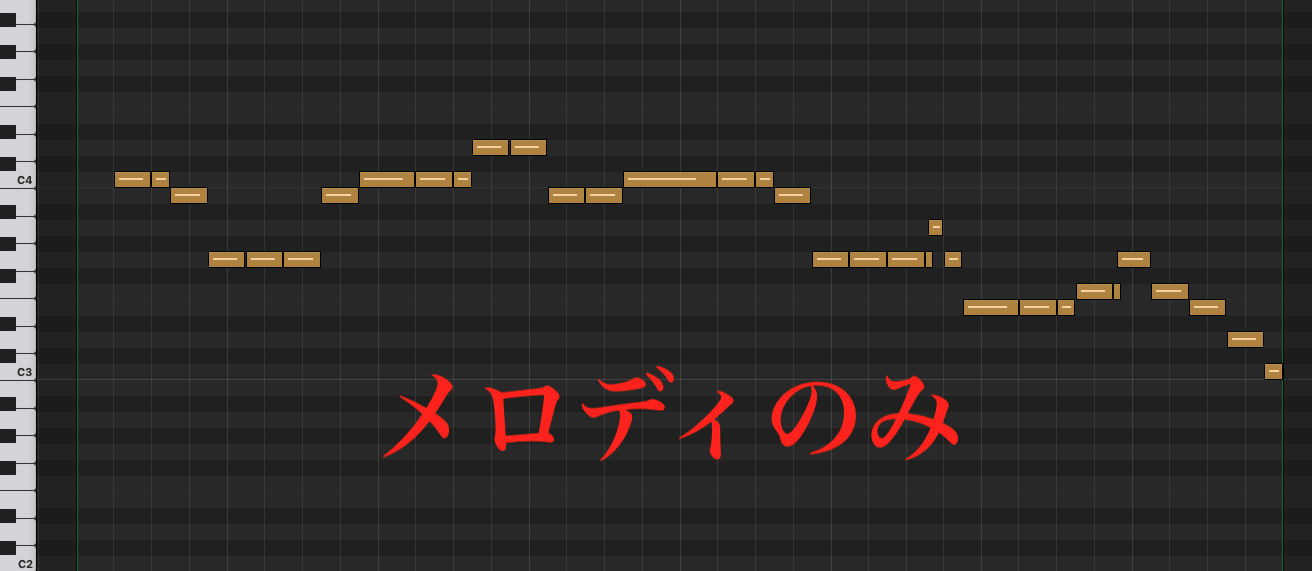
・メロディ

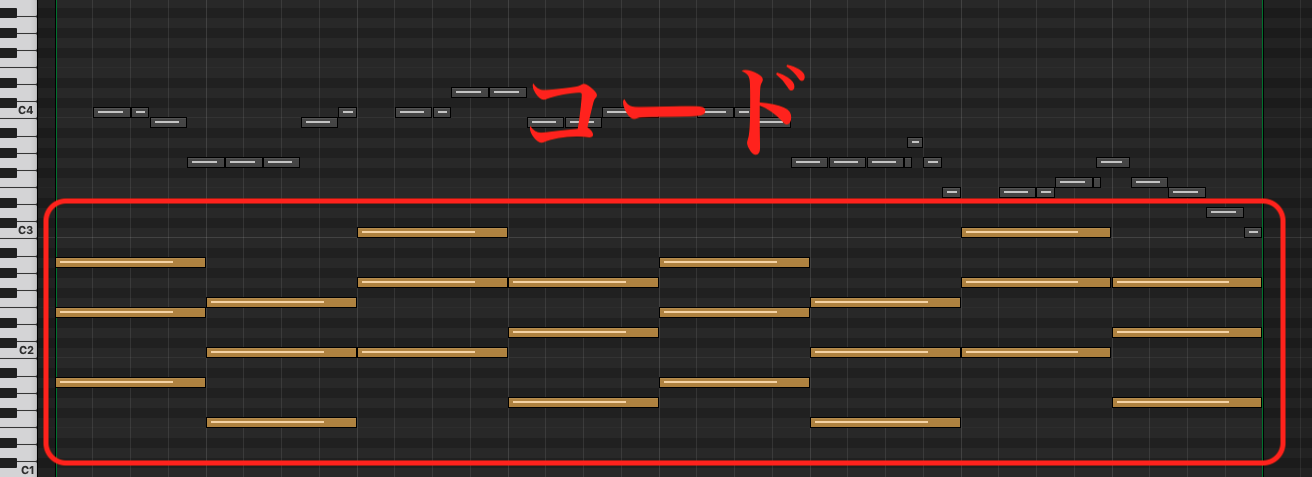
・コード

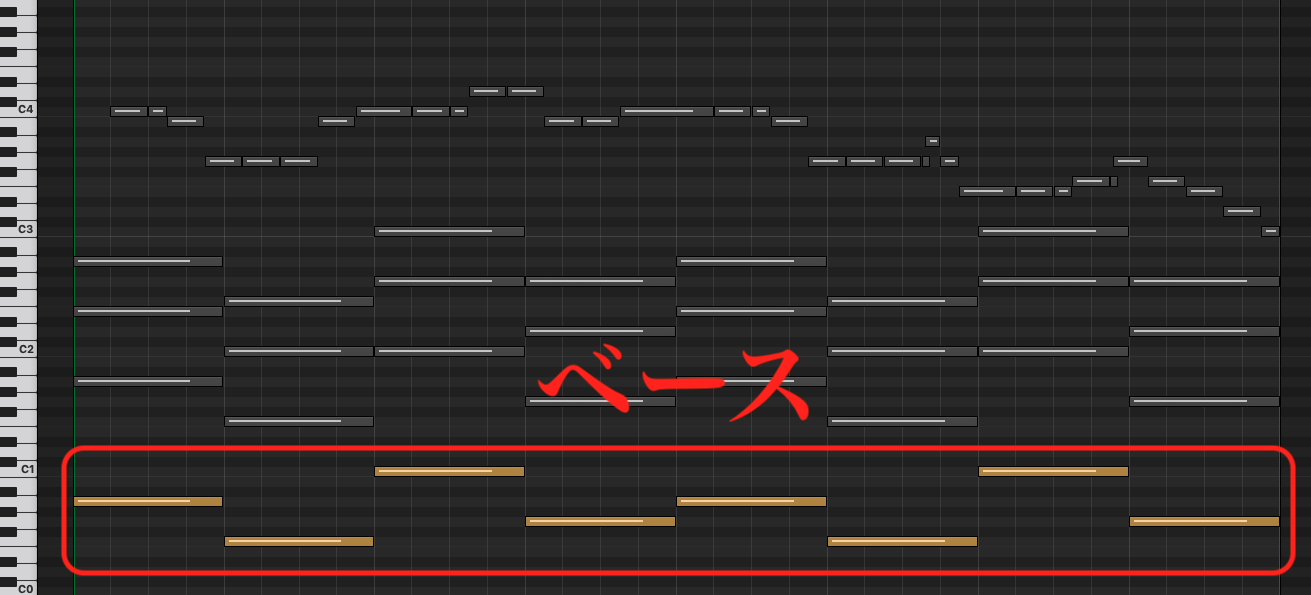
・ベース

に分けていきます。


メロディ


コード 


ベース


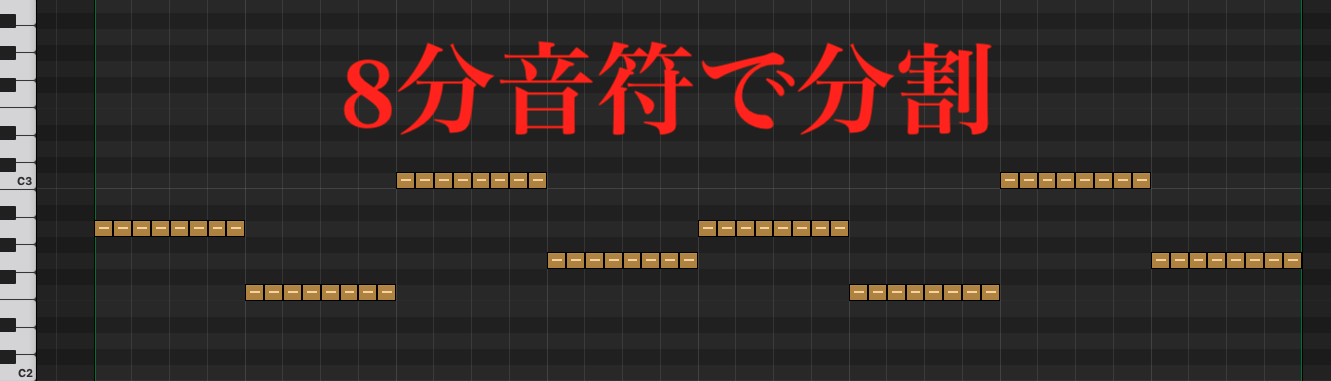
このMIDIファイルのコード進行は「Am   |   F   | C   |   G」なので、ルート音を1オクターブ下げてベースにします。


ベース音 「A   F   C   G」


役割分担ができたら、各パートでMIDIのリージョン自体も分割します。


メロディのMIDIノートだけのリージョン           


コード、ベースも同様に単独でMIDIのリージョンを作成します。


3 ) 各パートの音色を選ぼう


各パートでリージョンを分けたら、それぞれのトラックでシンセを立ち上げ音色を選んでいきましょう。


メロディ1


メロディ2


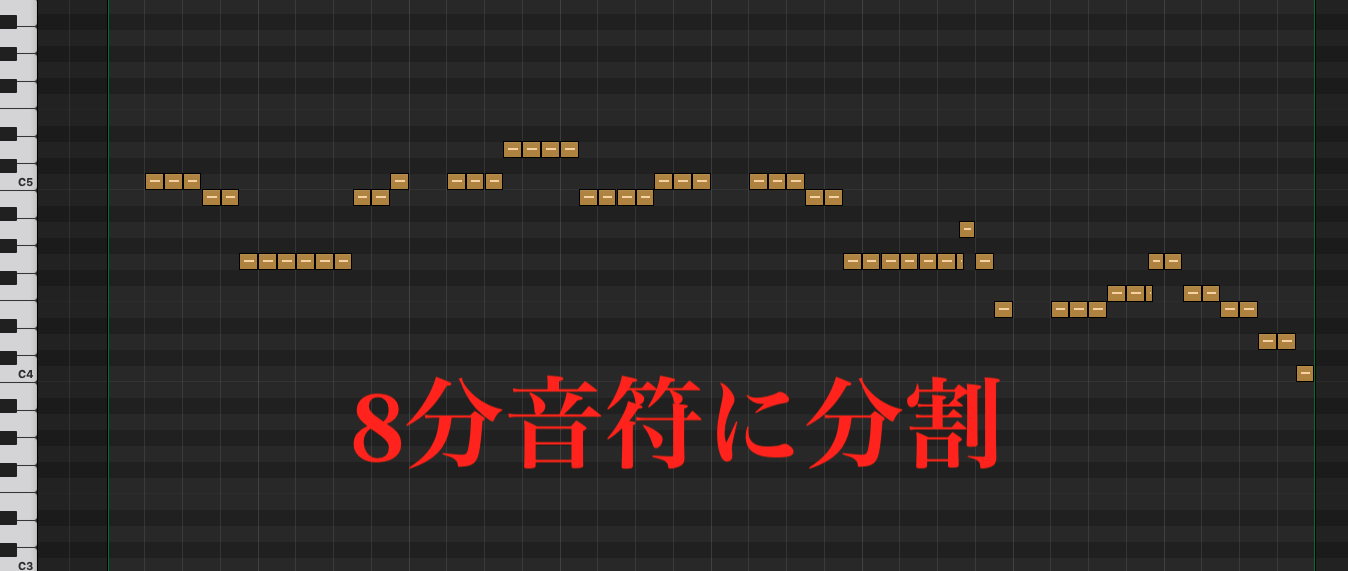
メロディはふたつのシンセをレイヤーしています。

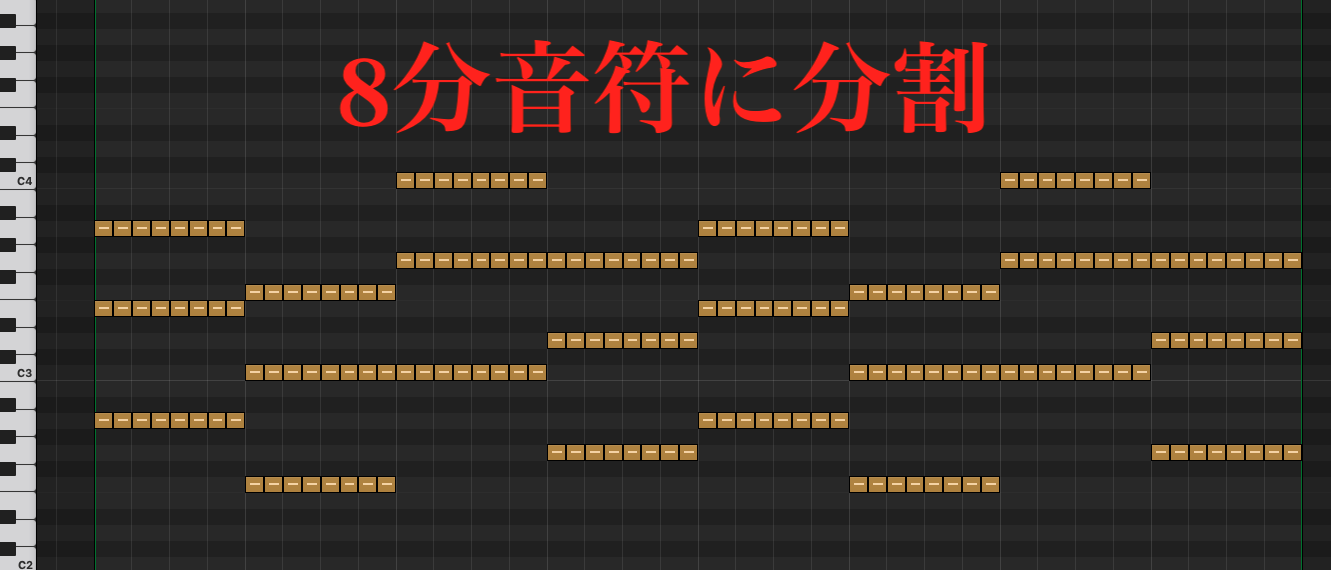
また、オリジナルのMIDIノートを8分音符に分割してアレンジしています。


コード1


コード2


コードもふたつのシンセをレイヤーしています。

メロディ同様にコードも8分音符に分割しています。

また、「コード2」は、このシンセでメロディラインを強調したかったので、コードとメロディの両方を演奏しています。


ベース


ベースも同様に8分音符で分割しています。


4 ) ドラムを選ぼう


今回のドラムは、Cymaticsのドラムループを使用しています。


Cymatics – Mothership Lipstick Full Drum Loop – 145 BPM


ドラムの構築は、使うMIDIファイルが決まった時点で、ラフにドラムパターンを組む、またはドラムループを選んでおくと、曲全体のイメージが湧きやすくなります。


5 ) サイドチェインをかけよう


ダンスミュージックでは必須となるサイドチェインを、ドラムに合わせてかけていきます。

今回は、規則的に鳴っているキックとスネアの位置でそれぞれの音にサイドチェインをかかるよう設定しています。


メロディ1 + 2 +  サイドチェイン


コード1 + 2 + サイドチェイン


ベース + サイドチェイン


メロディ + コード + ベース + サイドチェイン


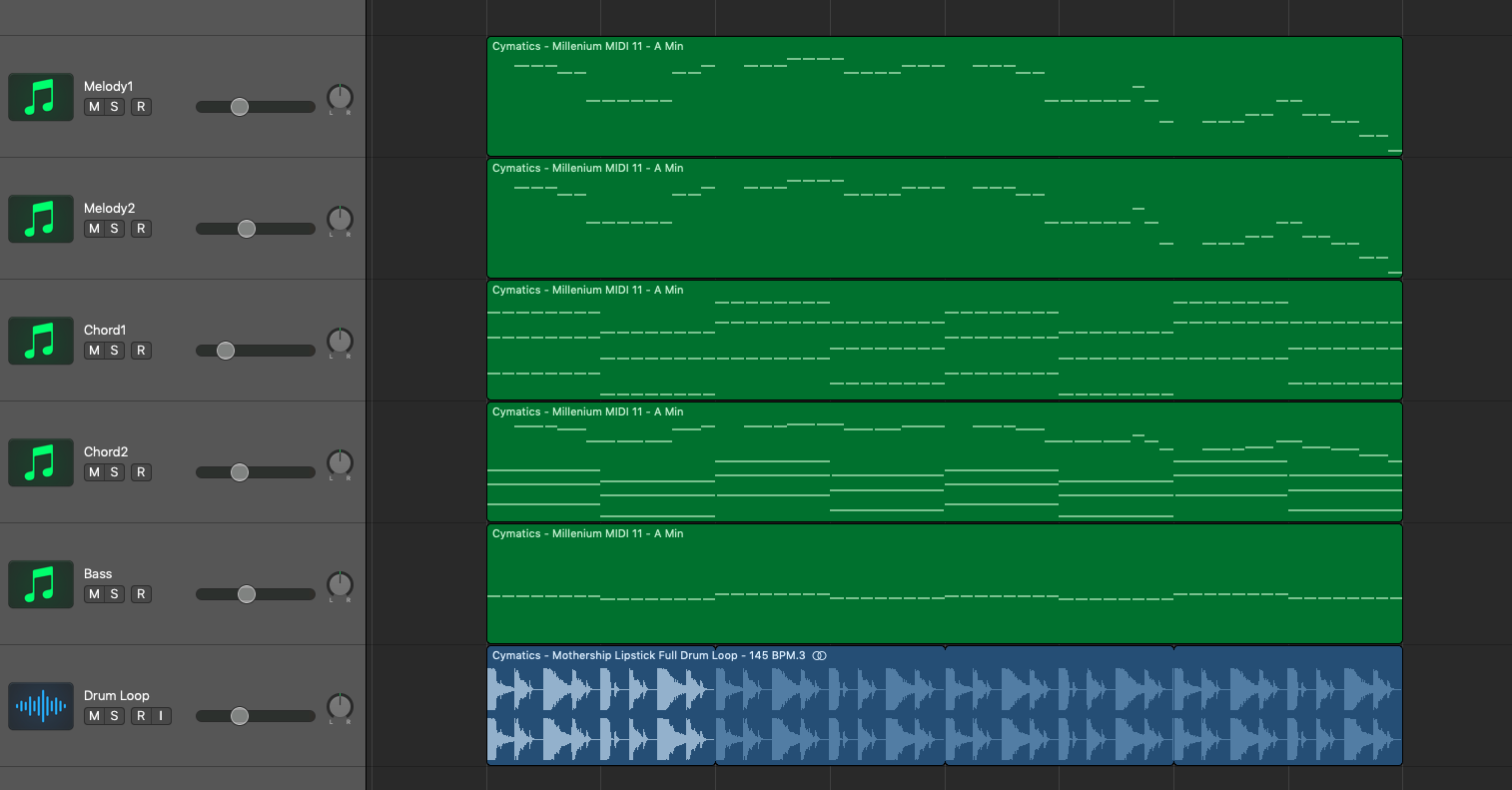
このシンセたちとドラムを合わせれば完成です。


完成音源 (Key=Am, BPM=145)


プロジェクト


使用シンセ: 「Serum」「Nexus2」「Massive」「ES M (Logic Pro X付属)」


元のMIDIファイル


MIDIファイルは、アイディアが浮かばない時や、煮詰まった時などに、とりあえずDAWに取り込み聴いてみると、ふとアイディアが思い浮かんだり、そのまま使えることがあります。

MIDIファイルからインスピレーションを受け、自分の中にはなかったアイディアやメロディが思い浮かぶ可能性が、そこにはあります。

もし、自分のPC内にチェックしてないMIDIファイルが眠っていたら、是非使ってみましょう!


RYOTA

MIDIサンプルを使おう -1-


みなさんこんにちは!

今回は、サンプルパックなどに入っている「MIDIファイル」の使用例をみていきましょう。(前編後編)

サンプルパックをダウンロードして、オーディオサンプルやプリセットはよく使っているけど、MIDIファイルは使い方がイマイチわからないから使っていない、という方も多いのではないでしょうか。


もったいない!


このMIDIファイルには、あらかじめメロディーやコードなどのMIDIデータが入力されており、DAWに取り込むだけで、音色は自分の好きなものに変更でき、入力されているメロディやコードを演奏することができます。

また、そのMIDIファイルからアイディアを得て、自分のアレンジを加えていくことで、オリジナルのメロディなどに作り変えることもできます。


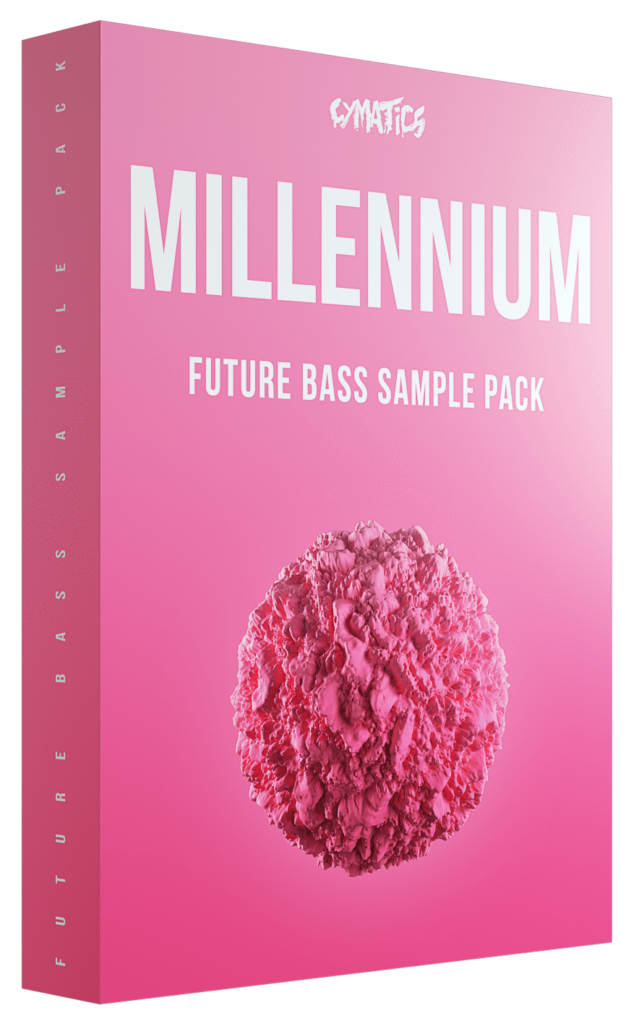
以前にも紹介したCymatics社の「Millenium」に入っているMIDIファイルを使用していきます。(前回のブログ”キックとスネアのレイヤー“)


アカウント登録をするだけで、フリーダウンロードできるサンプルパックが多くあるので、是非ダウンロードしてみてください。


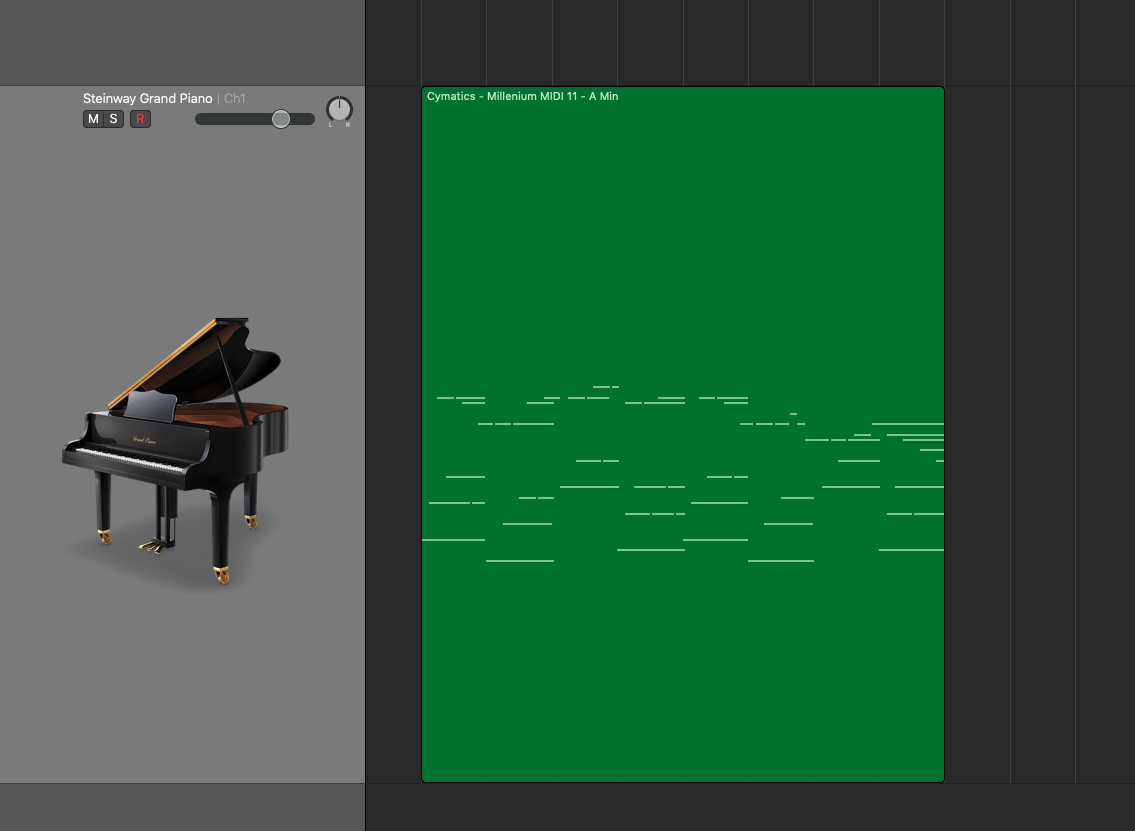
選んだMIDIファイルは、「Cymatics – Millenium MIDI 11 – A Min」です。


Logic Pro Xの場合、MIDIファイルをドラッグ&ドロップで直接DAWに入れることができます。

Logic Pro XにMIDIファイルを取り込むとピアノのチャンネルストリップが自動で立ち上がります。


自動でピアノのシンセが立ち上がり、EQ・コンプ・ディレイのプラグインが挿入されます。


Logic Pro Xはデフォルトで自動的にプラグインが挿入される設定になっているので、そのプラグインが必要か不必要かを聴いて判断し、不要なものはできる限り取り除いていきましょう。


読み込んだMIDIファイル (Key=Am)


このMIDIファイルひとつからこのようなドロップが完成します。


完成音源 (Key=Am, BPM=145)


気に入ったMIDIファイルをDAWに読み込んだら、次の手順で進めていきしょう。


1 ) MIDIノートを整理しよう


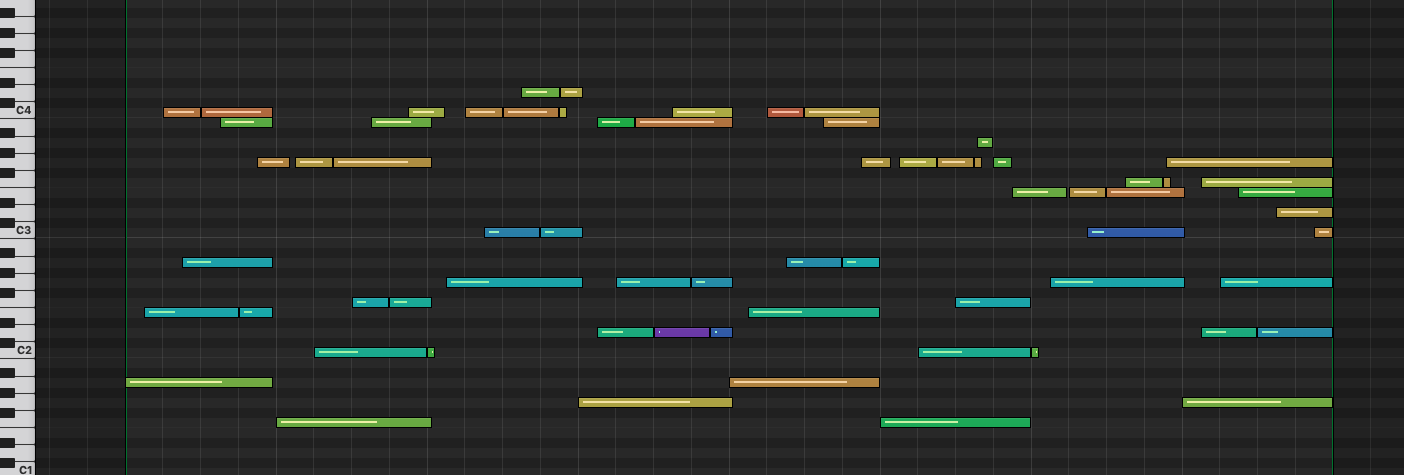
読み込んだMIDIファイルにもよりますが、今回のMIDIファイルのように、各MIDIノートに強弱があり、MIDIノートの長さも違う、実際に弾いた生演奏のようなMIDIファイルがあります。

この場合、違うシンセで演奏した時に、音が途切れてしまったり、音が狙い通りに演奏されなかったり、不都合なこと起こる可能性が高いです。(生演奏感やこの強弱を求めるアレンジの場合、逆にこの強弱を活かしましょう。)


そこで、MIDIノートのベロシティ・長さを調節します。

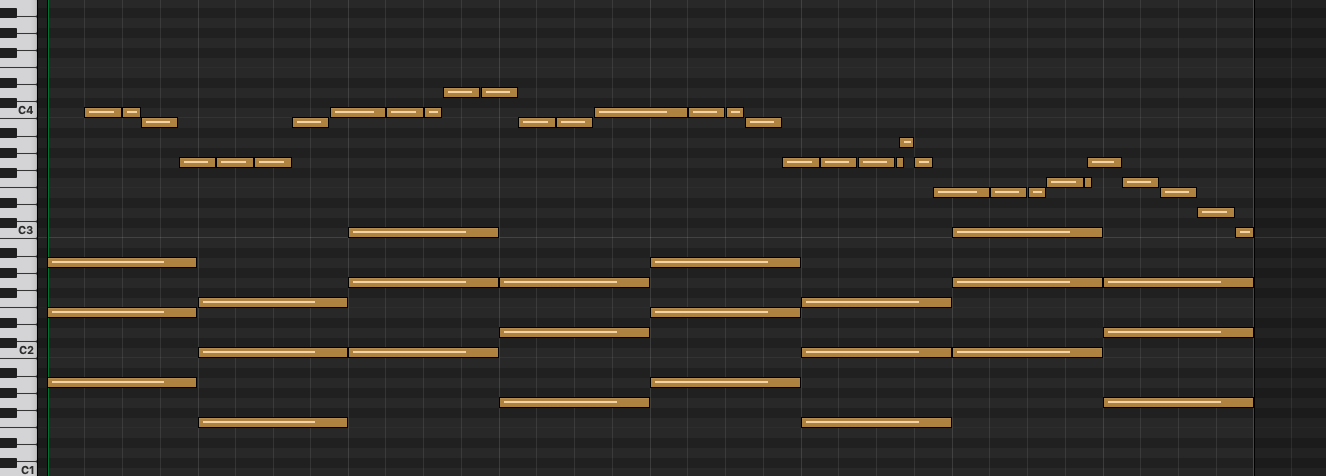
このように変更しています。


・すべてのベロシティを統一

・メロディのMIDIノートが被らないように調整。メロディのアレンジ。

・1音ずつアルペジオのように演奏されていたコードを小節の頭から同時に発音させるよう修正


MIDI変更後


MIDIノートのベロシティを一気に統一させる方法や、MIDIノートの長さを均一にする方法のショートカットキーなど、作曲を効率良く進めていくためのTipsはこちら。(Logic Pro X便利機能 5Tips)


これで実際に曲に使っていくMIDIの準備ができました。

次回のブログで、このMIDIを使用してドロップを作っていきます。

それでは、またお会いしましょう!


RYOTA

HIP HOP SAMPLE PACKを使ってトラックメイク -1-


みなさんこんにちは!
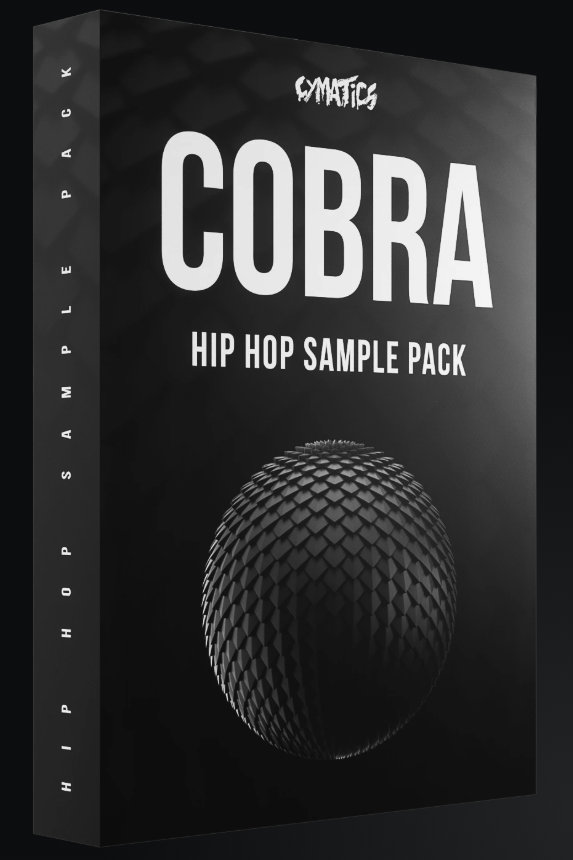
今回は、現在フリーダウンロードが可能なCymatics社の「COBRA HIP HOP SAMPLE PACK」(通常$35)を使用して、トラックを作っていきます。(前編後編)


使用したサンプルやプラグイン、MIDIも明記するので、自身のDAWでそのまま再現やオリジナルへの発展など、いろいろ試していただけると幸いです。


それでは早速完成されたトラックを聴いてみましょう。(BPM=140, Key=D#メジャー)


まず、曲を作るときに大事になってくるのが、その曲の完成像をより具体的にイメージしておくことです。

そうすることによって、やりたいこと、やるべきことが明確になり、完成までスムーズに進めやすくなります。


今回、この曲作り始める段階で、イメージしたのは、大きなくくりから3つです。


「Hip Hopトラック」

今回、使用したサンプルパックは“808”という、有名なドラムマシーンのサンプル音源(Hip HopやR&B, Trapなどに多く使われる)なので、オーソドックスなリズムパターンと音色での構築。さらに、この後の展開として、ドロップがある発展にもできるような雰囲気・要素を取り入れる。

↓

「一番の盛り上がりのセクションにラップが入る」

EDMのようなドロップではなく、最も盛り上がるところに声が入るサビとして作るようイメージ。

↓

「曲全体を通して使うメロ/フレーズ考える」

ダンスミュージックは、基本的に4小節あるいは8小節のループ音楽です。繰り返される、常に存在し続けるメロ/フレーズはとても重要で、曲の良し悪しを左右します。そのメロ/フレーズを作曲の初期段階である程度、固めておくと良い結果になりやすいです。


1 ) 核となるメロディ・フレーズを選ぼう/考えよう


サンプルパックのファイル”Melodics”→”Melody Loops”から「Cymatics – Cobra Melody Loop 12 – 140 BPM D# Maj」を選択。

この曲は、サンプルを使用しましたが、自分で思いついたメロやフレーズを軸に作曲していくことも良いでしょう。


このサンプルは、キーがD#メジャーということで、曲のキーもD#メジャーにしています。

サンプルのキーやBPMを変えてしまうと、どうしても音が劣化してしまいます。メインとなるサンプルのキーとBPMは、できる限り変えず、良い音質を保つようにしましょう。(必ずしも変更NGではない)


2 ) ドラムを構築しよう


1) 同様にサンプルパックから以下のサンプルを選び、ドラムを組んでいます。


Kick: 「Cymatics – Cobra Kick 3 – D」
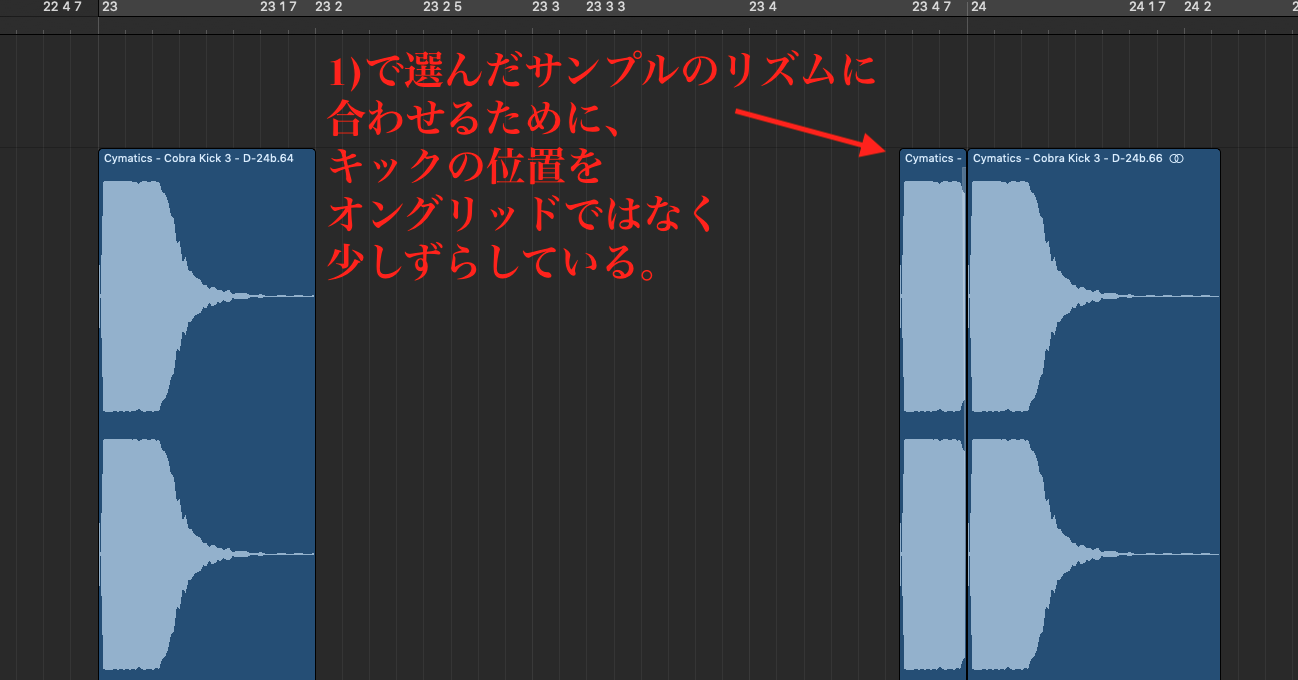
※オングリッド: グリッド(縦の線)にしっかり合っていること


選んだフレーズのリズムがハネているので、ドラムやその他も合わせる必要があります。


Snare: 「Cymatics – Cobra Snare 11 – A#」

Snap: 「Cymatics – Cobra Snap 4」
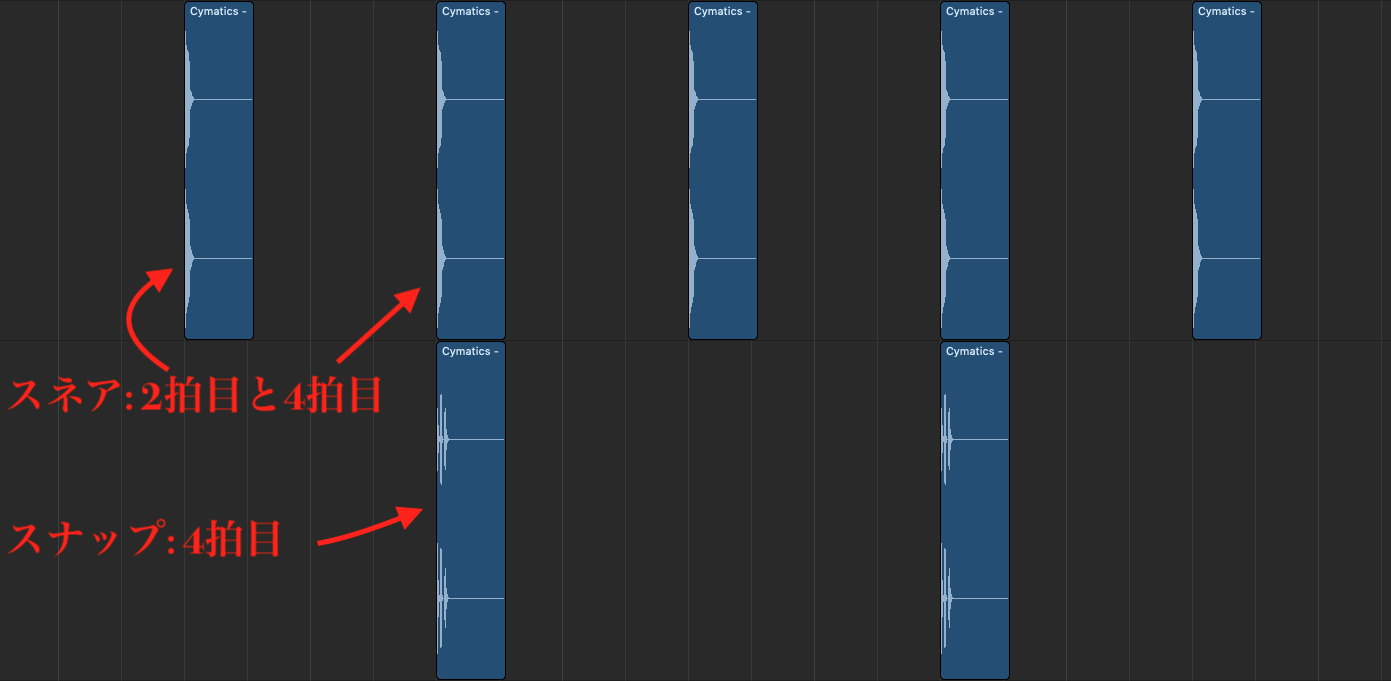
      

スネアに少し派手さを加えるため、Logic Pro付属の”Overdrive”を画像の設定でかけています。


Snare Overdriveの設定
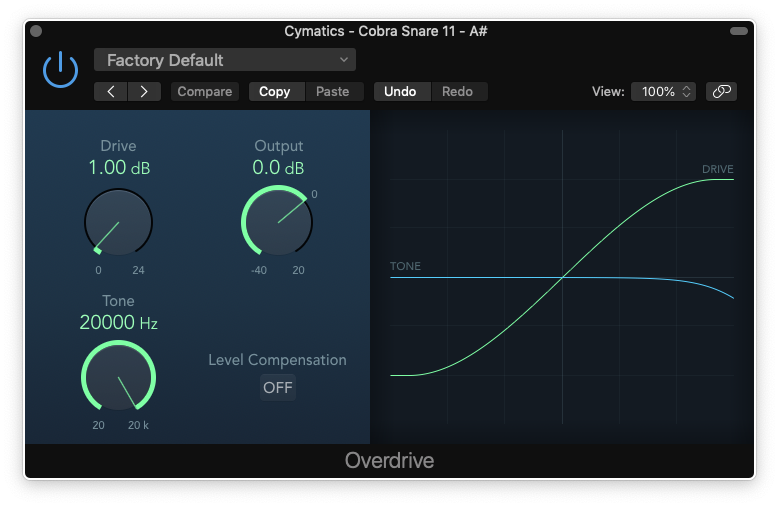
     

Snare Dry


Snare Wet


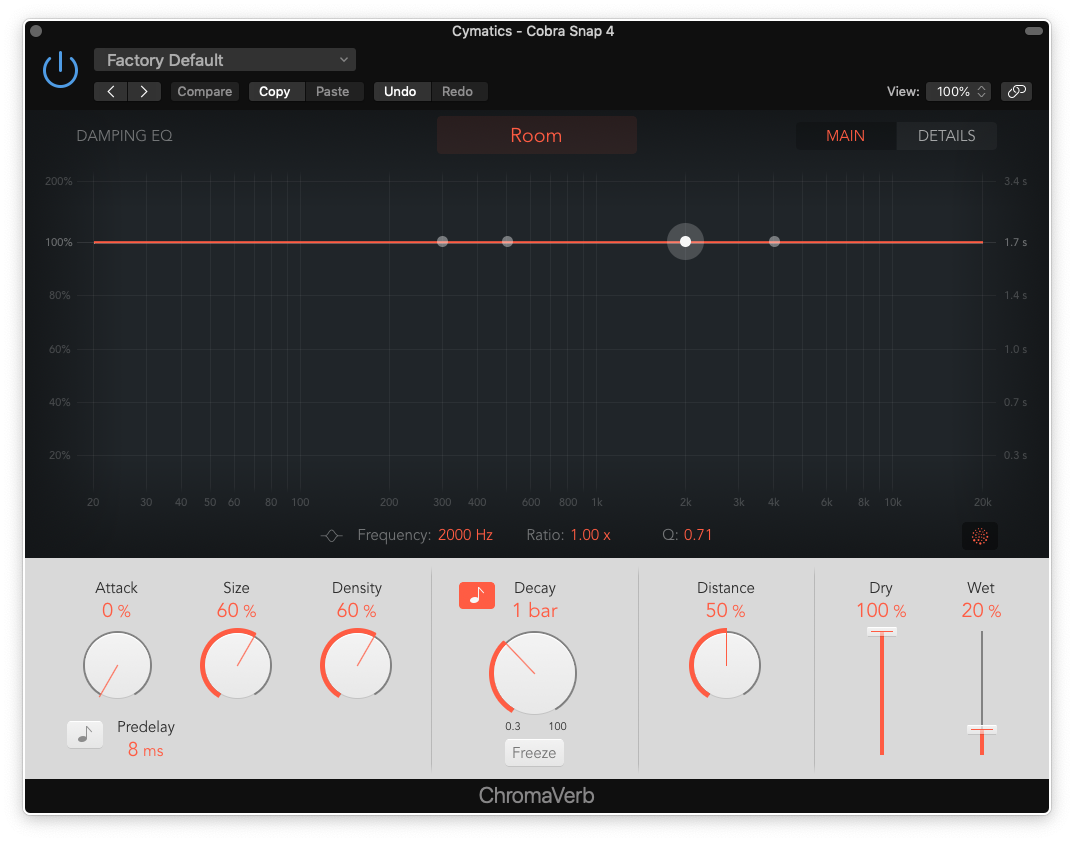
スナップには”Overdrive”をかけた後に、広がりがほしかったので、インサートで”ChromaVerb”を画像の設定でかけています。


Snap Overdriveの設定
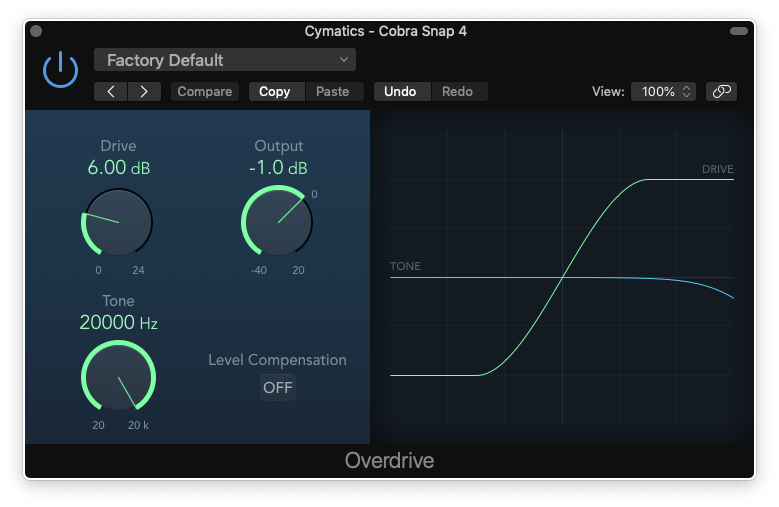
   

Snap ChromaVerbの設定
      

Snap Dry


Snap Wet


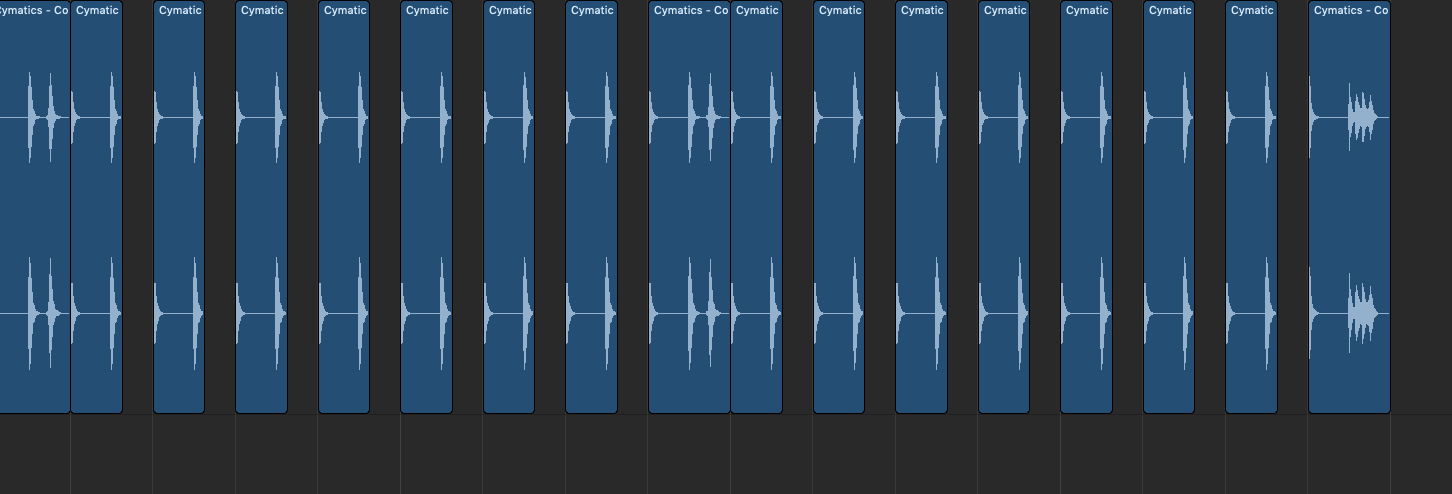
HiHat: 「Cymatics – Cobra Hihat Loop 4 – 150 BPM」

BPMが違うので、140BPMに合わせます。

音は求めるものでしたが、リズムパターンがイマイチだったので、カットし並び替ました。


オリジナル


変更後


HiHatパターン
      

Crash: 「Cymatics – Cobra Crash 2」

Reverse FX: 「Cymatics – Cobra Reverse FX 2」


クラッシュとリバースFXは好みのものを選び、並べているだけです。


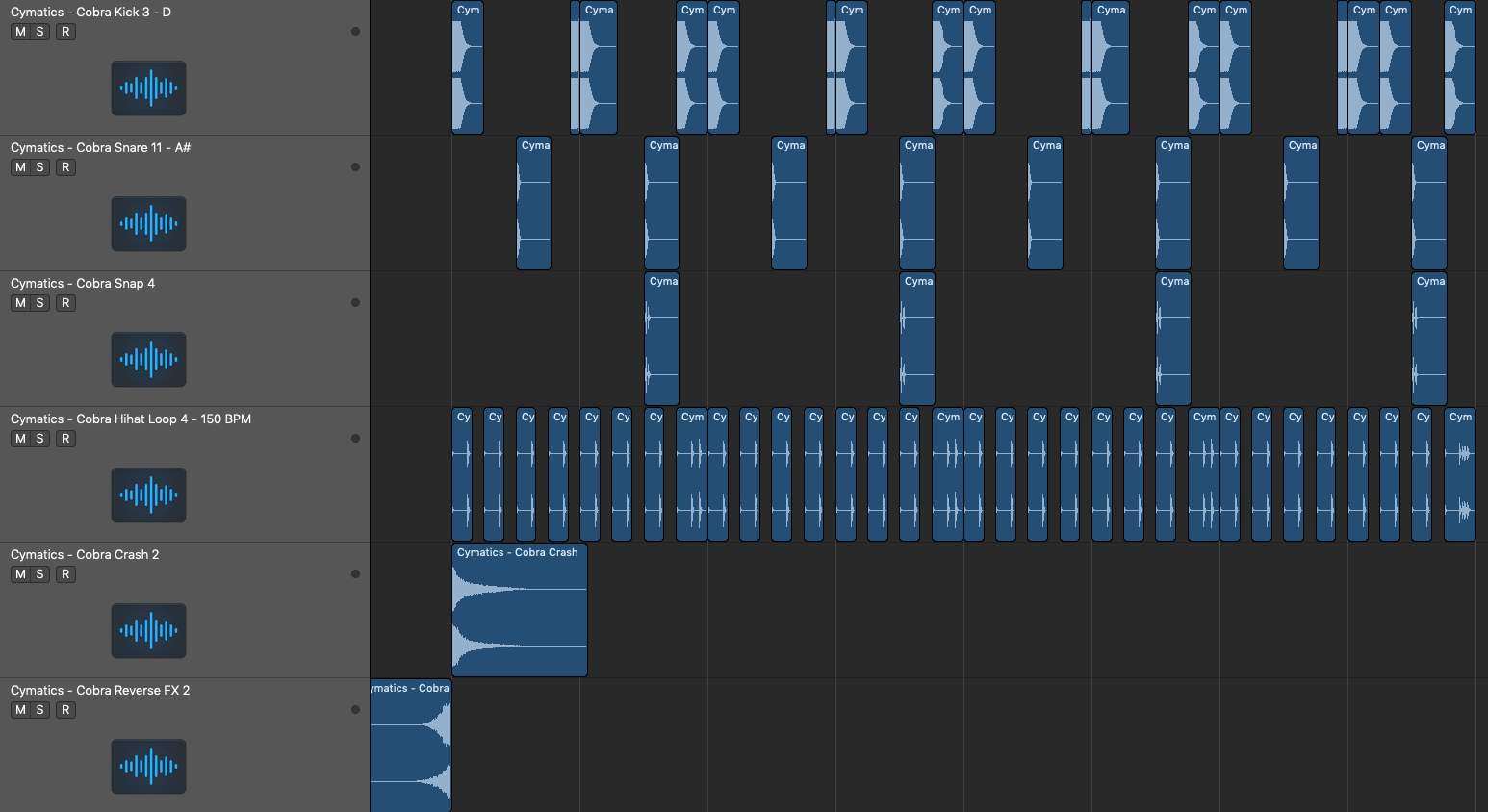
ドラム全体で聴くとこのようになっています。


ドラム全体の構築パターン  
      

これでドラムの構築までできました。

ベースやヴォーカルなどの続きは、次回の後編にて解説していきます。

また、お会いしましょう!


RYOTA

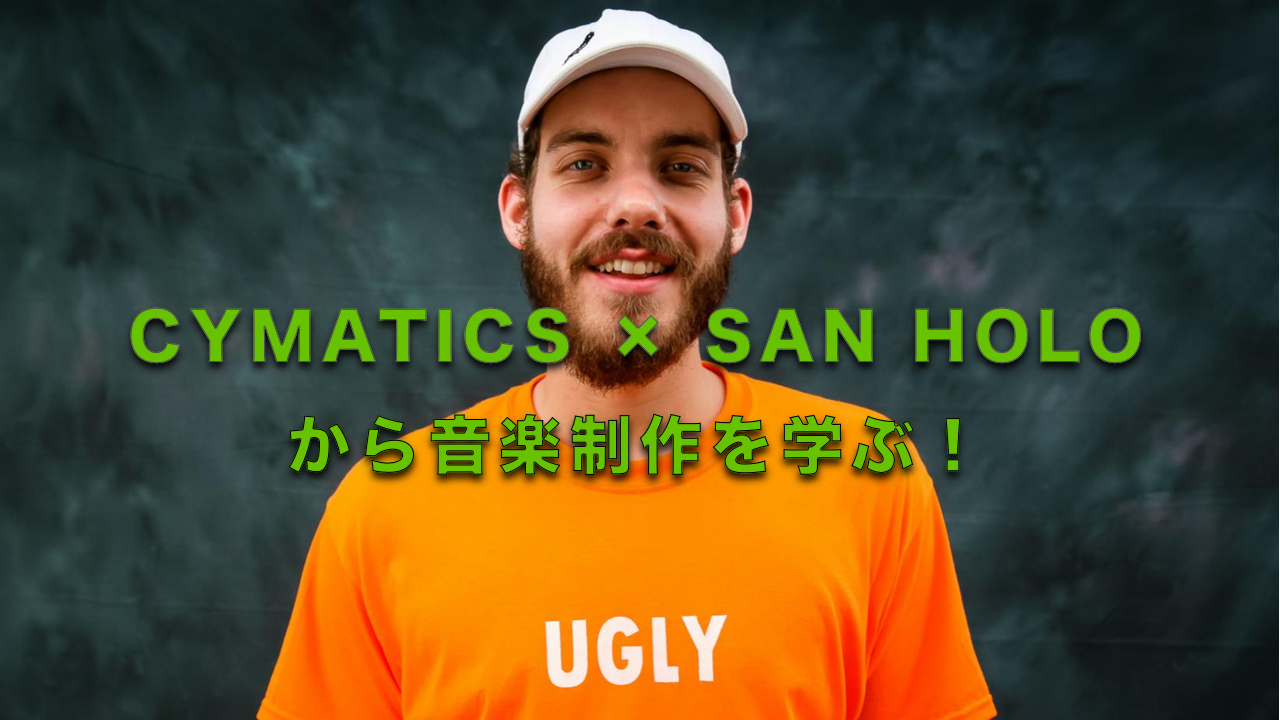
Cymatics × San Holoから音楽制作を学ぶ!

皆さんこんにちは!
先日、Electronic Music系統のサンプルでお馴染みのCymatics社がSan Holoとの対談を公開しました。
EDCやTomorrowlandなど、名だたる世界のフェスティバルでメインアクトを務める彼が音楽制作への取り組みの姿勢について話しています。
 
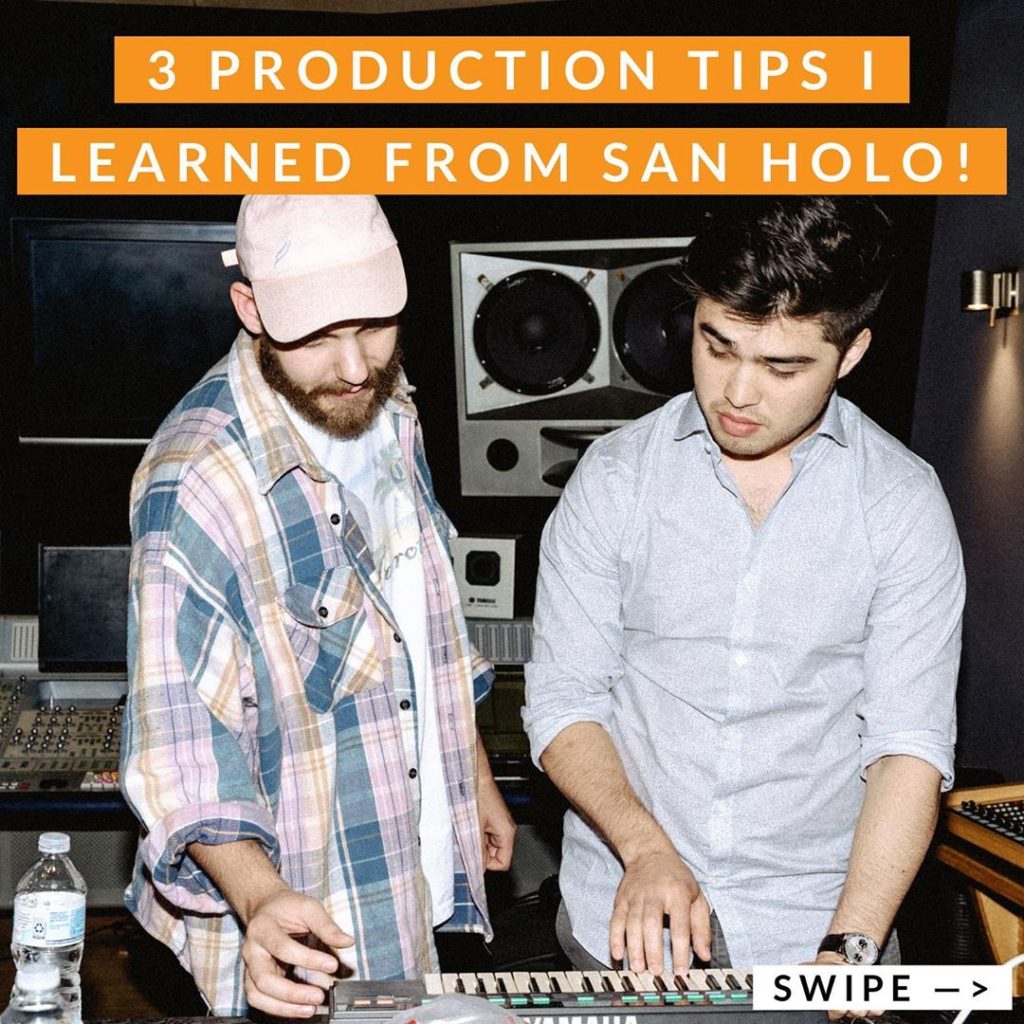
今回は、Cymaticsの共同創設者であるSteven氏(@stevencymatics)のInstagram投稿を引用し、その内容をご紹介していきたいと思います!


San Holoから学んだ3つの音楽制作TIPS


“以下は、私がSan Holoを知ることで得た3つのことです。
彼の楽曲制作のプロセスは、どんなプロデューサーにとっても価値のあるものだと思います。”


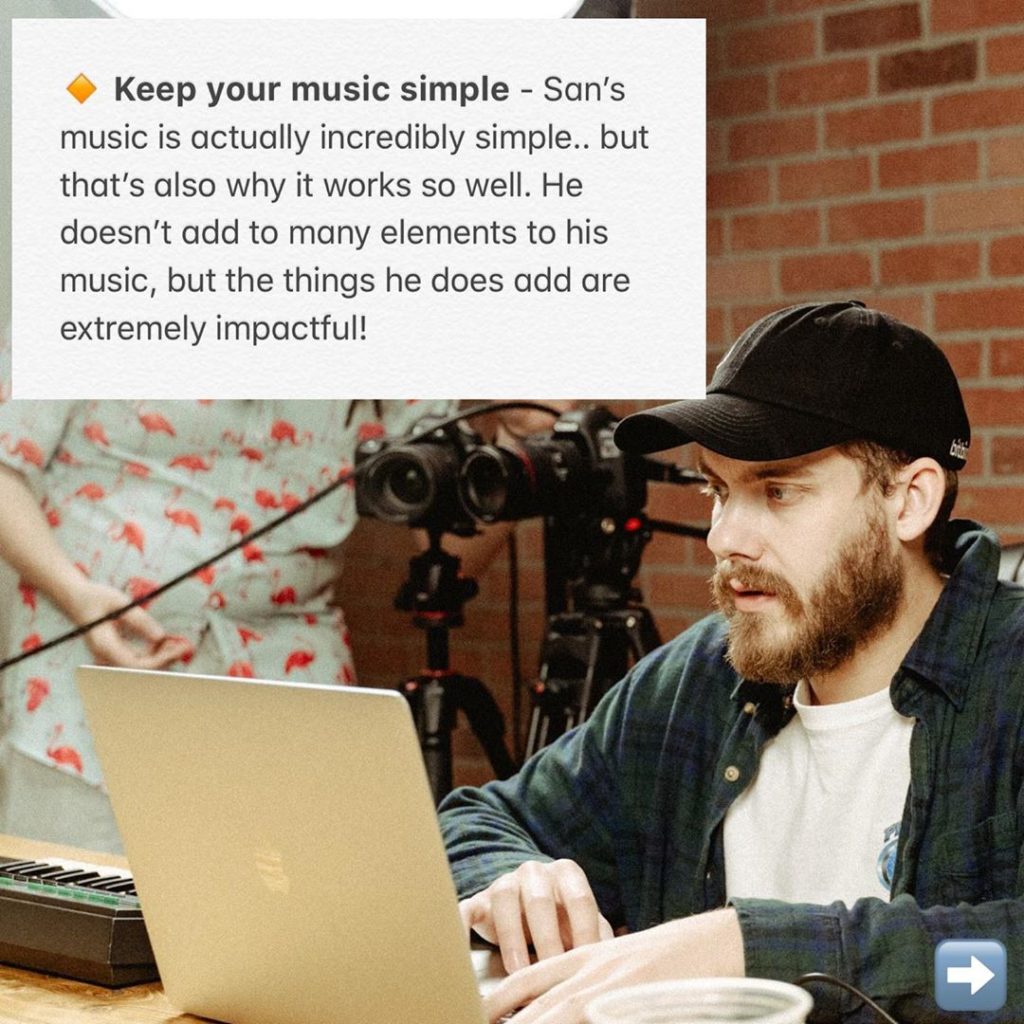
1.音楽をシンプルに


“Sanの音楽は実に信じられないほどにシンプルです。しかしそれがそれほどうまく機能する理由でもあります。
彼は音楽に多くの要素を追加することはありませんが、彼が取り入れる音には非常にインパクトがあります!”


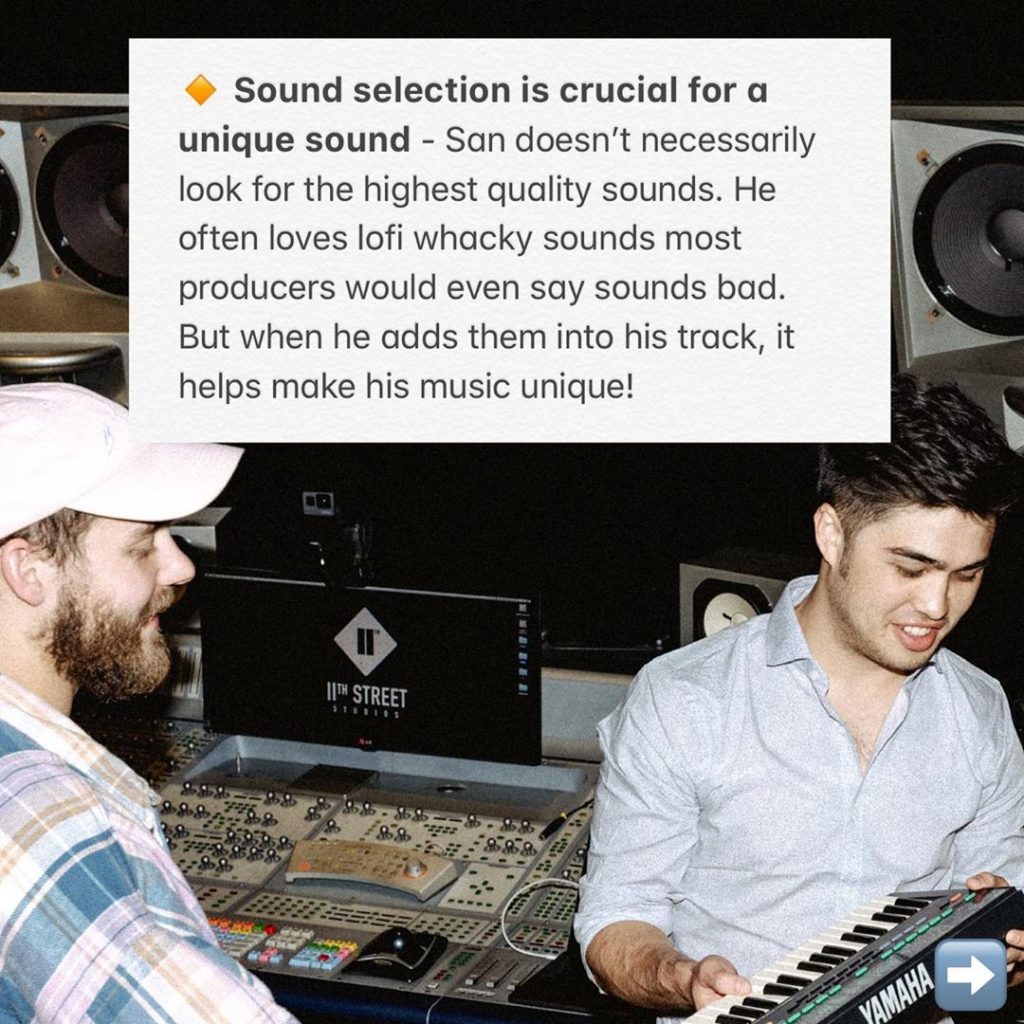
2.サウンドの選択は、ユニークさを求める上で重要


“Sanは必ずしも最高品質のサウンドを探しているわけではありません。
彼は殆どのプロデューサーが悪いとさえ言いそうな風変わりなローファイのサウンドが大好きです。しかし、そう言ったサウンドを追加していくことが彼の音楽をユニークにしているのです。”


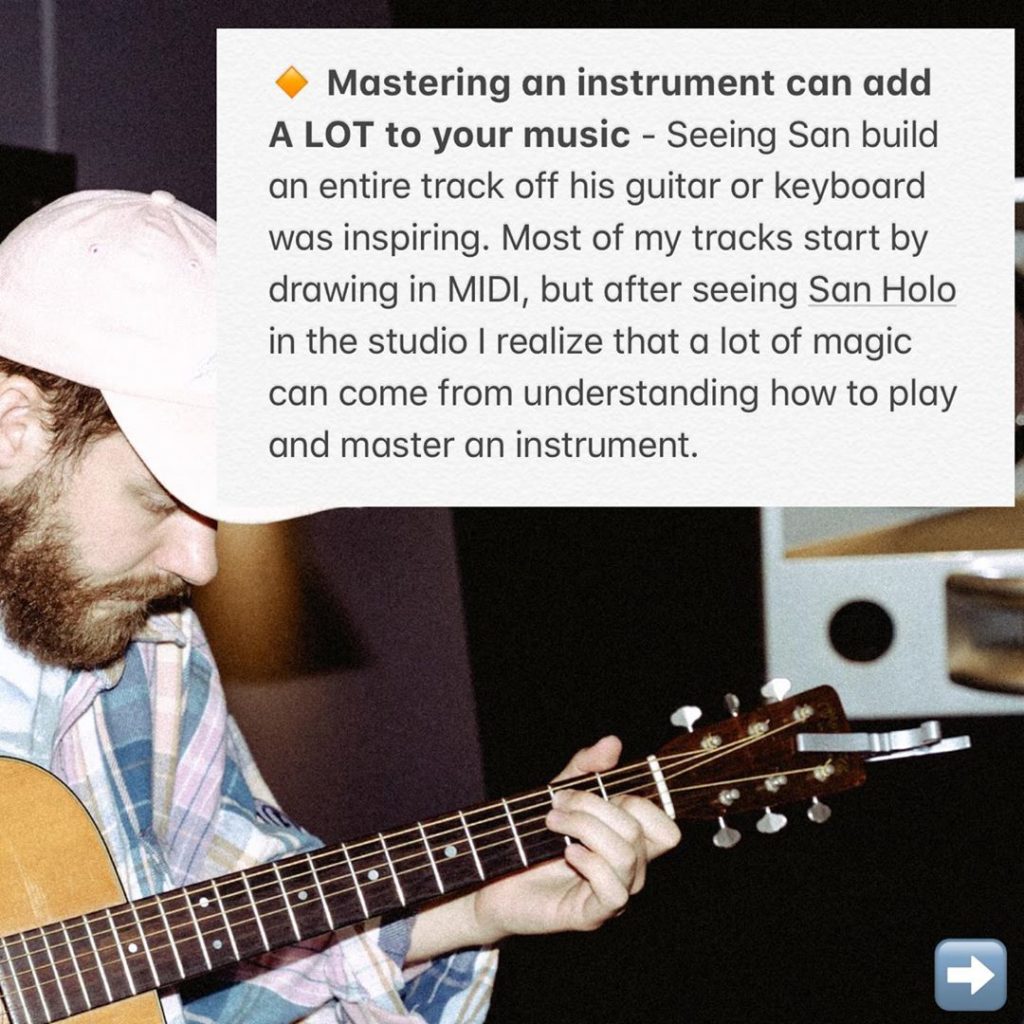
3.楽器の演奏を習得すると、音楽に大きな効果が得られる


“Sanがギターやキーボードからトラック全体を作っているのを見るのは感動的でした。
私のトラックの殆どはMIDIで描くことから始まりますが、スタジオでSan Holoを見た後は楽器の演奏を理解することから多くの魔法が生まれることに気付きました。”

 
どのポイントもとても重要なことですよね!
音楽制作のプロセスは誰しも自分の中で定番化していくものだと思いますが、そんな中で薄れていく意識を思い起こさせてくれる内容のように感じました。
 
例えば音楽をシンプルにするという意識は、迫力あるサウンドを追い求めるダンスミュージックにおいて真逆のアクションをとってしまう方も少なくないかと思います。(これは僕自身に言っています。笑)
 
僕はこれまで当然のようにクオリティの高いサンプルを選ぼうとしていましたが、普段の自分なら絶対に選ばないものを敢えて切り捨てることなく取り入れることによって、新しい自分を発見するきっかけになるのでは!?
 
最後に、楽器を弾けない僕にとって3つ目のポイントは自身の潜在的な可能性を広げるもっとも重要なことだと感じました。
MIDIは作曲に革新をもたらしたことは間違いありませんが、楽器を奏でることで生まれる音楽は何よりも直感的ですし、音と素直に向き合うことが出来ますよね!
 

最後に

 
こんな素晴らしいセッションを実現してくれたCymaticsとSan Holoを是非とも皆さんもフォローしてください!
 
Cymatics @stevencymatics @drewcymatics

 
San Holo @sanholobeats

 
GINPEI