Logic Pro Xでボーカルをレコーディングしましょう

春といえば、音楽。音楽といえば、ボーカルです。
 
今回は、Logic Pro Xに自分の声をレコーディングする方法を出来るだけシンプルに解説していきます!


自分の声をレコーディングする


Logic Pro X上で、自分の声を録音するには、まずオーディオトラックを作成します。
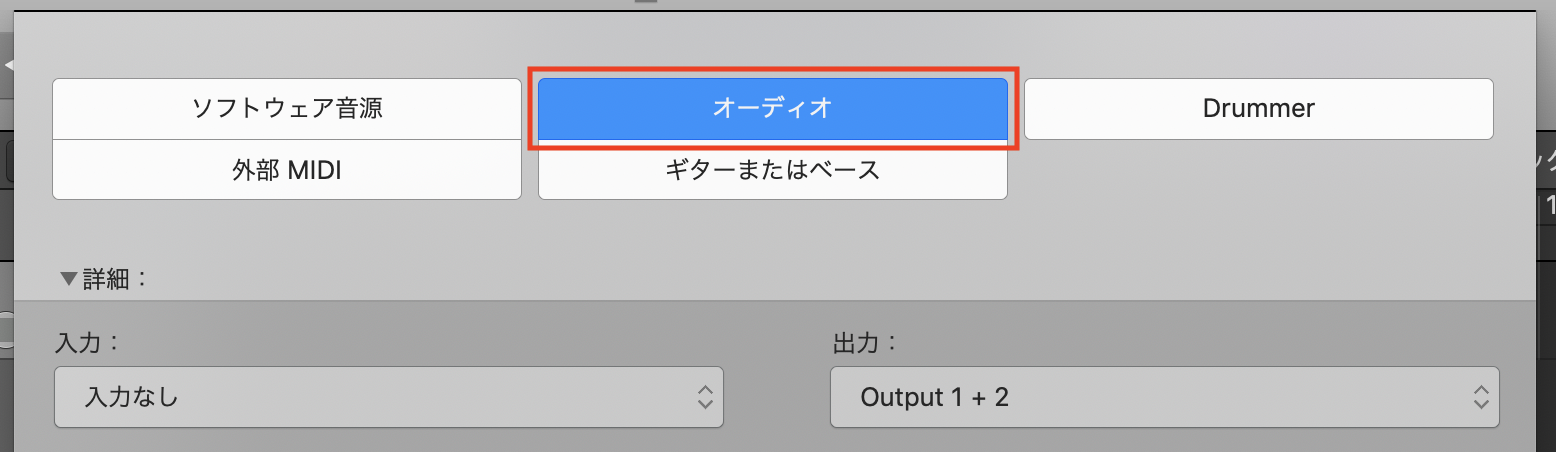


MIDI打ち込みの時はソフトウェア音源ですが、生の音をレコーディングする際はオーディオを使用します。
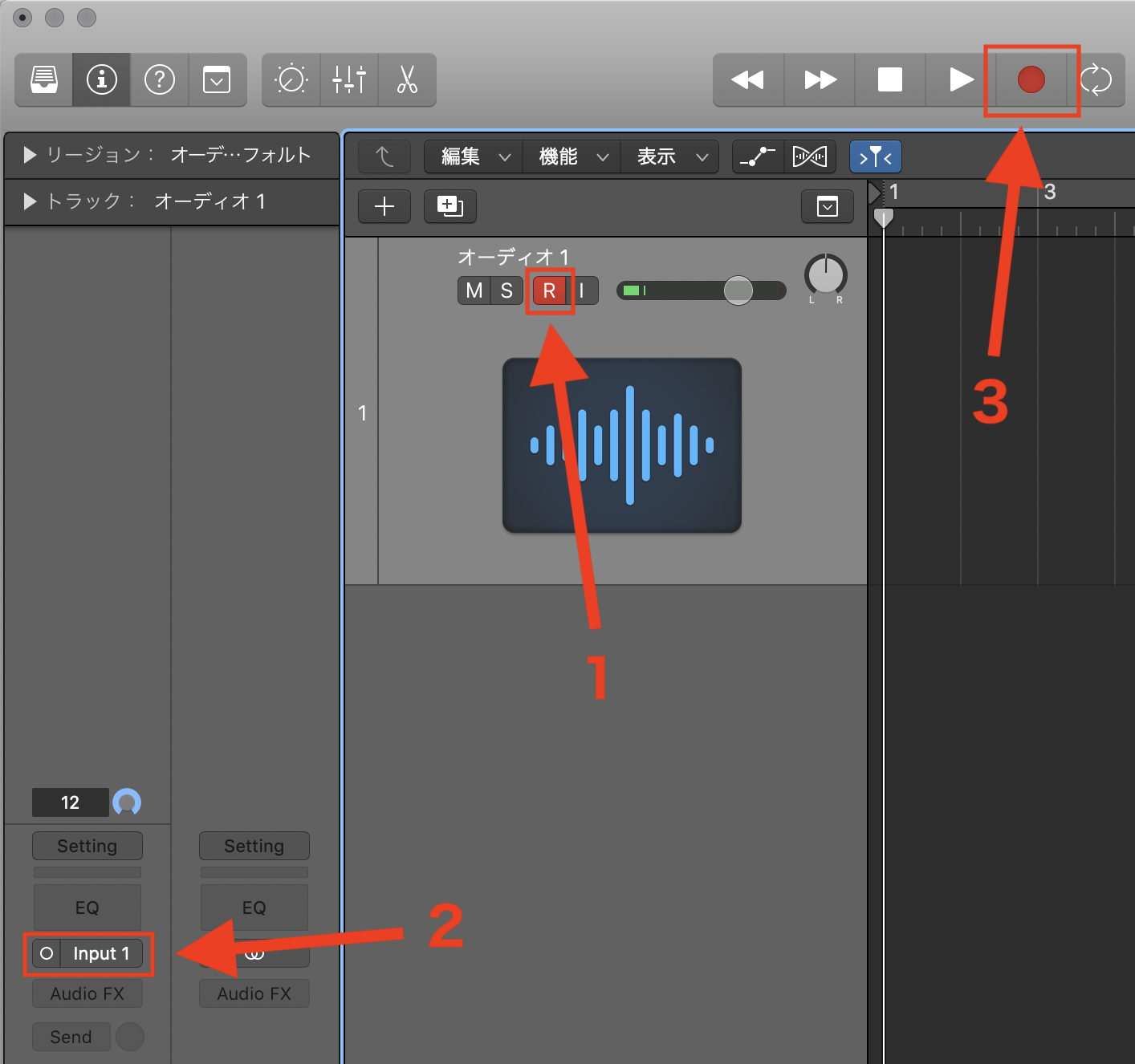


1.トラックのRecボタンを点灯させる

 
このボタンを点灯させておくことで、トラックに音声が入力されるようになります。
マイクに向けて声を出した時にボタン右側のレベルメーターが反応していればOKです。
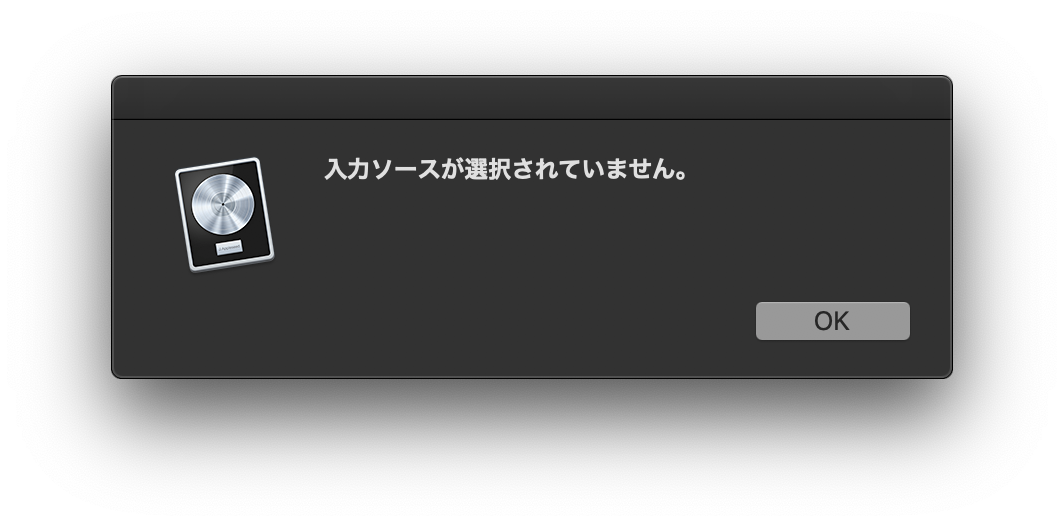
もしこんな表示が出たら、次の2を先に行なって下さい。


2.インプットチャンネルを設定する

 
ここは、入力と出力の意味を理解していないとちょっと難しく感じるかもしれません。
 
今回のように、外で発した音(自分の声や楽器の音)がこのLogic Pro Xの中に取り込まれていく信号のことを、外部から内部へ「入っていく」という意味で入力信号と言います。
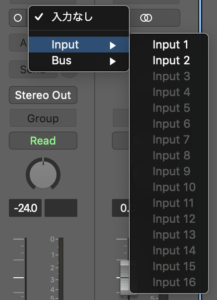


そんな入力信号の通り道は、接続しているオーディオインターフェースに付いている入力端子の数だけ用意されるわけなので、こんな感じでLogic Pro X側はいっぱいチャンネル数が用意されています。
  
例えば、マイクがオーディオインターフェースの「Mic(マイク)端子2」というようなところに挿さっていれば、「Input2」にすることで認識されます。


3.Recボタンを押す

 
これを押すと、レコーディングが開始されます。


ボーカルを綺麗に録るには


ボーカルの録り方はわかりましたね!
ここからは、出来る限りボーカルを綺麗に録音するための工夫を紹介していきます。


1.コンデンサーマイクを使用する

 
レコーディングに使われるマイクには、大きく分けて2種類に分けられます。
コンデンサーマイクとダイナミックマイクです。
 

ライブで歌手が持ってるやつと違い、コンデンサーマイクはこのような形をしています。
 
コンデンサーマイクの方が感度が高く、息づかいなども含め繊細に収録することが出来るんです。
 
その代わり、周りのノイズも拾いやすいので、部屋の反響を抑える対策をとったり、レコーディングスタジオで収録したりといった工夫が必要ですね。
 
反響を抑えるには特殊な設備が必要だと感じるかもしれませんが、ベッドや本棚が吸音材の代わりになったりするんです!
 
部屋が物だらけなのを感謝する貴重な瞬間ですね。笑


2.マイクとの距離は10cm~20cm

 
マイクとの距離が近いことで、音像が近くなります。 
 
そうすることで、楽曲の中でもボーカルが他のサウンドに負けにくくなります。 
 
お気に入りのボーカルトラックをヘッドホンなどで聴いてみてください。
最近の音楽ならみんな、まるで目の前で歌ってるように近くに感じると思います。
 
それが「音像が近い」ということです。


最後に


自分の声を録るというのはなんとなく難しそうに思いますが、意外とシンプルなプロセスですよね!
 
ぜひ自分の声を録って音楽制作をしていきましょう!
 
 
GINPEI

FabFilter 全製品 40%OFF


FabFilter社が、創立15年を記念したセールを開催中です。

セール期間は、4/30 (日本では、時差の影響で5/1) まで。

セール内容は、なんと全てのプラグイン、バンドル (プラグインをまとめたパックのようなもの) が40%OFFです。

FabFilter社は他のプラグイン会社に比べて、安くなることがかなり少なく、

しかも全製品が40%OFFとかなりお買い得です。

FabFilter社のプラグインは、音の動きなどが視覚的に確認でき、操作性も良いです。

よく、有名な海外プロデューサーの制作動画などでも目にします。

僕が初めて、FabFilter Pro-Qを使った時には、

こんなにわかりやすく音が見えて、簡単に操作できるのか!

と驚き、もっと早くから使っておくべきだったと思いました。


以下、各プラグインを紹介しているので、気になるものがあったら、

公式動画を観て、導入を検討してみてはいかがでしょうか。


FabFilterホームページ

https://www.fabfilter.com/


Pro-Q 3 (イコライザー)


EQ (イコライザー) は、おそらくミキシングとマスタリング、楽曲を作っていく中で、

おそらく、最も使用するツールです。

このPro-Q 3は、動画を観てわかる通り、どの帯域がどのように音が出ているか、

視覚的にとてもわかりやすく、的確にEQポイントを探すことができます。

海外の有名プロデューサーの多くが、このEQを使用しているのではないでしょうか。


Pro-R (リバーブ)


リバーブは、ついついかけすぎてしまうことが多くありますが、

Pro-Rでは、どれだけリバーブがかかっているか、

視覚的にも確認できるので、制御しやすいです。

今使っているリバーブで、なかなかうまくいかない場合は、

このPro-Rを使ってみるのもいいかもしれません。


Pro-L 2 (リミッター)


質があまり良くないリミッターは、すぐ音割れしたりするのですが、

Pro-L 2は、透明度のあるきれいなサウンドを保ちながら、ボリュームを上げることができます。

また、いい意味でこのリミッター独特の”`音”がないので、

色付けをすることなく、使用することができます。


Pro-C 2 (コンプレッサー)

https://www.youtube.com/watch?time_continue=1&v=2zjQNeM2RxU


コンプは、扱いが難しいプラグインのひとつです。

耳だけでコントロールするのは、なかなか難しいですよね。

そこで、このPro-C 2の出番です。

元の音と比べて、どれだけコンプレッションしたか、

どれくらいのコンプレッション具合か、

目でも確認できるのです。

コンプの扱いがイマイチわからないという方にも、おすすめです。


Pro-MB (マルチバンドコンプレッサー)


マルチバンドコンプレッサーは、各音域で、コンプをかけることができるプラグインです。

例えば、高音域がうるさいと感じた時、ある一定の音量以上になると、

高音域にだけコンプがかかりうるさくならないように抑えることができます。

EQで、その高音域を削るのはとは違うのか、というと、違います。

EQで削ると、高音域がうるさくない時にも、高音域を削ることになり、

削りたくないときにも、高音域を削ってしまいます。

マルチコンプレッサーの場合は、設定値以上の音量になった場合に発動します。

操作が難しいですが、このPro-MBもまた、目でみて直感的に使うことができます。


Pro-DS (ディエッサー)


どんなにいいマイクやプリアンプなどを使っても、ボーカルの歯擦音をなくすことはできません。

少しマルチコンプレッサーと似ていますが、「さしすせそ」などを発音した時に、

耳に付く音を抑えることができます。

※歯擦音: 口を開く時に出る音や、サ行を発する時に出る音のこと


Pro-G (ゲート / エキスパンダー)


このプラグインの大まかな用途は、

・ゲート: 設定した音量以下をカット

・エキスパンダー: 設定した音量以下を圧縮

というもので、無音部分のノイズの除去などに使われます。


Saturn (ディストーション)


このプラグインは、歪み系のプラグインです。

各帯域ごとに、歪ませられるようになっています。

これも、多くの有名プロデューサーが使用しています。

自分が好きなプロデューサーが使っていたら、それだけで導入するのもありですね。

理想の音を作り出せるかもしれません。


Timeless 2 (ディレイ)


ディレイ、コーラス、フランジャー、フェイザー、スクラッチなど、

多くのことを簡単な操作でできるプラグインです。

また、少し複雑な操作になりますが、

これらを組み合わせることによって、他のプラグインではできない、表現が可能です。


Volcano 2 (フィルター)

https://www.youtube.com/watch?v=dRLUE1xfAQU


フィルターをかけるだけではなく、

フィルターをかけた帯域に、モジュレーションなど揺れるエフェクトをかけたり、

積極的な音の変化、サウンドデザインができるプラグインです。

おもしろい音作りを求めている人に、おすすめです。


全ての商品は、30日間、お試しで使うことができるので、

操作性を実際に触って確認して、購入することもできます。

ちなみに、僕は今回のセールで、

持っていたPro-Q 2からPro-Q 3へアップグレードしました。(やった

FabFilter社のプラグインを持っていない方、

自分の制作環境を強化しようとしていた方も、

是非、この機会に導入してみてはいかがでしょうか。

他の会社のプラグインにはない、視覚的な、感覚的な操作性に驚き、

FabFilter社のプラグインばかり使うことになるかもしれません。


RYOTA

ビルドアップのスネアにちょっとだけ工夫を加えてみましょう。


EDMにおいてビルドアップは、メインへの高揚感を演出する上で欠かせません。
今回は、ビルドアップの主役とも言えるスネアドラムに焦点を置いて解説していきます!


まずはリズムを作る


最初に、このビルドアップで使用するスネアのサウンドを聴いてみましょう。


使用するスネアの波形

これをスタンダードなビルドアップのリズムに構築します。
 

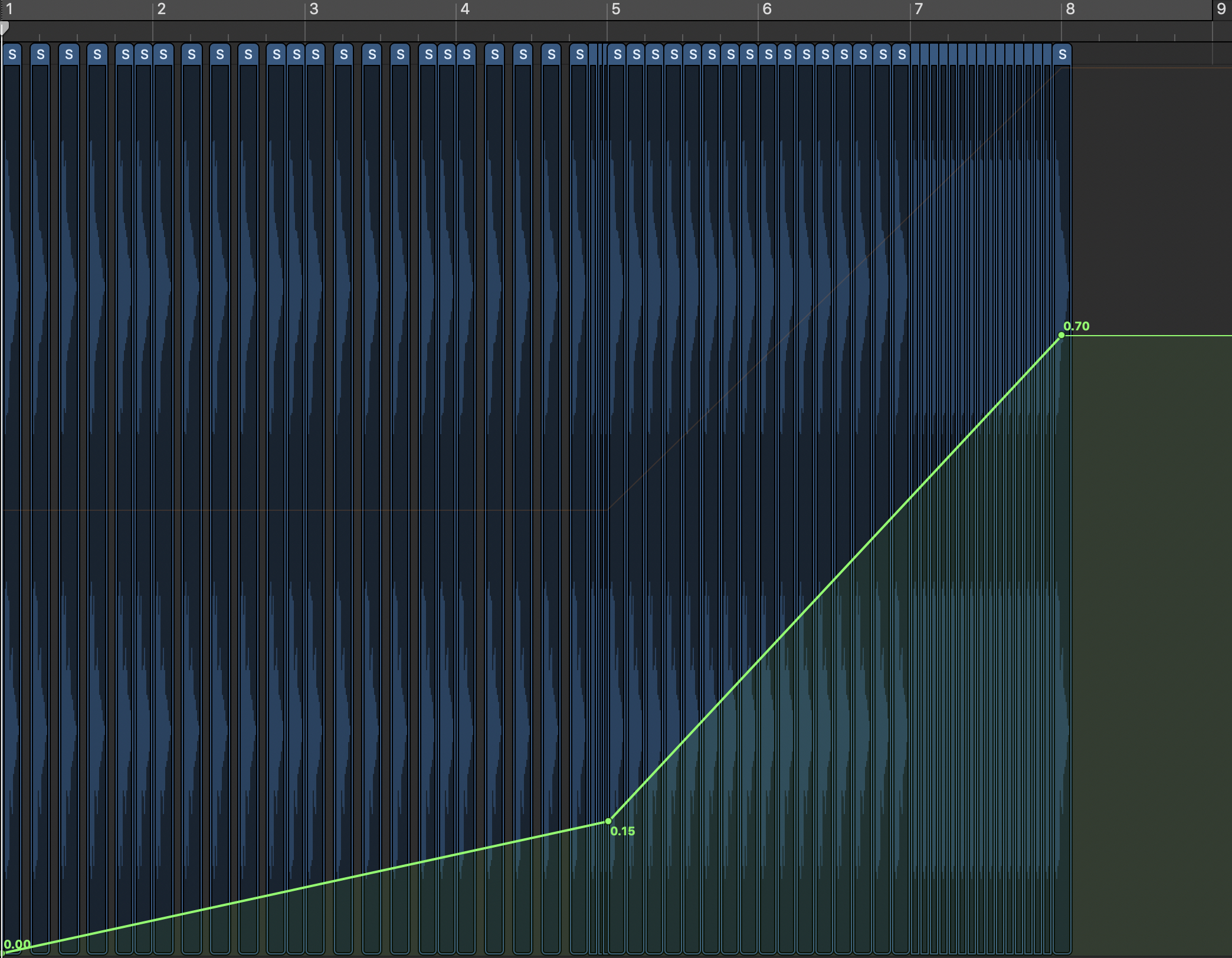
8小節のビルドアップスネア

 
こちらが完成したスネアビルドアップのリズムです。
最後の1小節は音が抜けるようにしています。ここで声などを入れてくる曲がよくありますね。


ピッチを上げていく

 
次は、スネアのピッチを徐々に上げていきます。

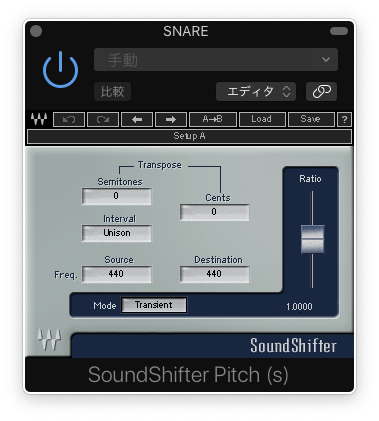
今回、僕が使ったプラグインはWaves社のSoundShifter Pitchです。


これを使用し、ピッチが上がるようオートメーションをプログラムします。
後半の4小節からのスネアのピッチの上がり方に注目してみてください。
 

オレンジ色の線がピッチシフターのオートメーションです。


リバーブをかける

 
次は、リバーブをかけて徐々にトラックに響きを加えるようオートメーションを書きます。
 
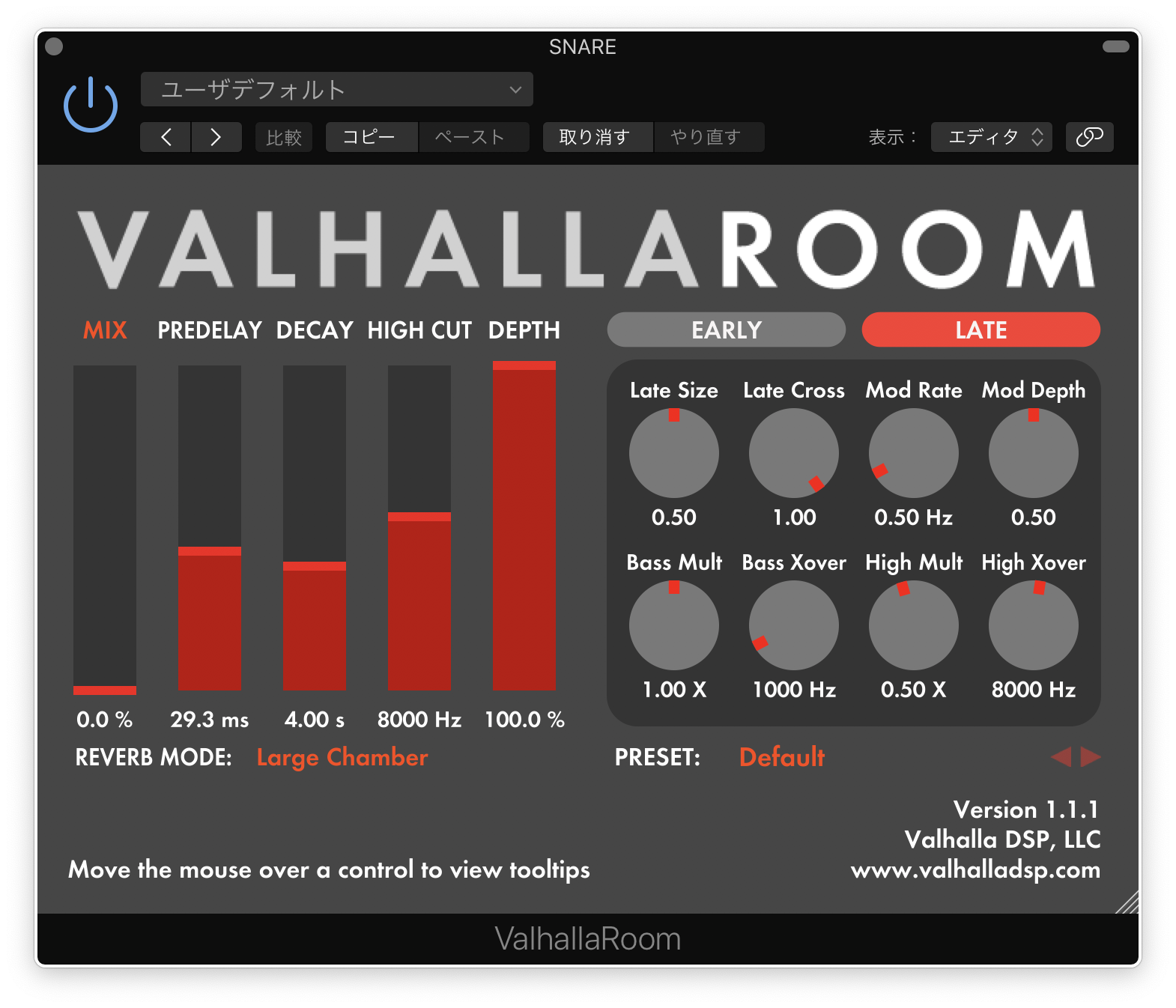
僕が使ったプラグインはValhalla DSP社のValhalla Roomです。
これはサウンドの空間を変えるリバーブプラグインです。
EDMのプロデューサーにユーザーが多いことで有名ですね。

サウンドはこのようになりました。
 

リバーブのMIXを徐々に上げました。 


リバーブが入ると一気に高級感が出てきますね〜!
  
それだけでなく、リバーブが徐々に強くなることでサウンドの空間は広がるため、遠くで鳴るようになります。
それは、この後に来るメインパートがより力強く聞こえさせる錯覚を生み出すことにも繋がります。


LOWカットする

 
最後に、Lowカットしていきます。
余計な低音を取り除くだけでなく、サウンドをシャープにしていくことで、この後のメインパートにインパクトを与えられます!
 
EQを使ってシンプルなLowカットをしていくだけなので、画像は割愛します。
 

特に最後の2小節のサウンドがクリーンになりましたね。


おまけ

 
お好みでボリュームを下げていくのもアリです!
様々な曲でビルドアップ自体のボリュームが徐々に下がっていくものが多いですが、これもまた、この後のメインパートの迫力を際立たせるためのフリになっています。


今回はビルドアップのスネアに焦点を当てているつもりでしたが、オートメーションの重要性についての記事になっていることを書きながら思いました。

サウンドをたくさん重ねることも時には重要ですが、1つのサウンドをオートメーションを駆使して変化させていくことで、音楽全体を面白くすることもできます!


GINPEI

DISCIPLE チュートリアル動画

みなさんは、「Disciple」をご存知でしょうか。


Bass Musicと言われる、DubstepやTrap、Drum & Bassなどのトラックを主に作り、

活動しているアーティストたちが集まった

レーベル、チームが「Disciple」です。


所属しているのは以下のメンバーです。


・12th Planet

・Barely Alive

・Dodge & Fuski

・Eliminate

・Fox Stevenson

・Hatcha

・INFEKT

・Modestep

・Mvrda

・Myro

・Oliverse

・PhaseOne

・Terravita

・Virtual Riot

・Virus Syndicate


このジャンルに詳しくないと聞いたことのないアーティスト名ばかりだと思いますが、

作っている曲のクオリティやアイディアは秀悦で、

とても参考になるものばかりです。


ここ近年の日本での、Bass Musicの盛り上がりもあり、

すでに来日しているアーティストも5組以上います。


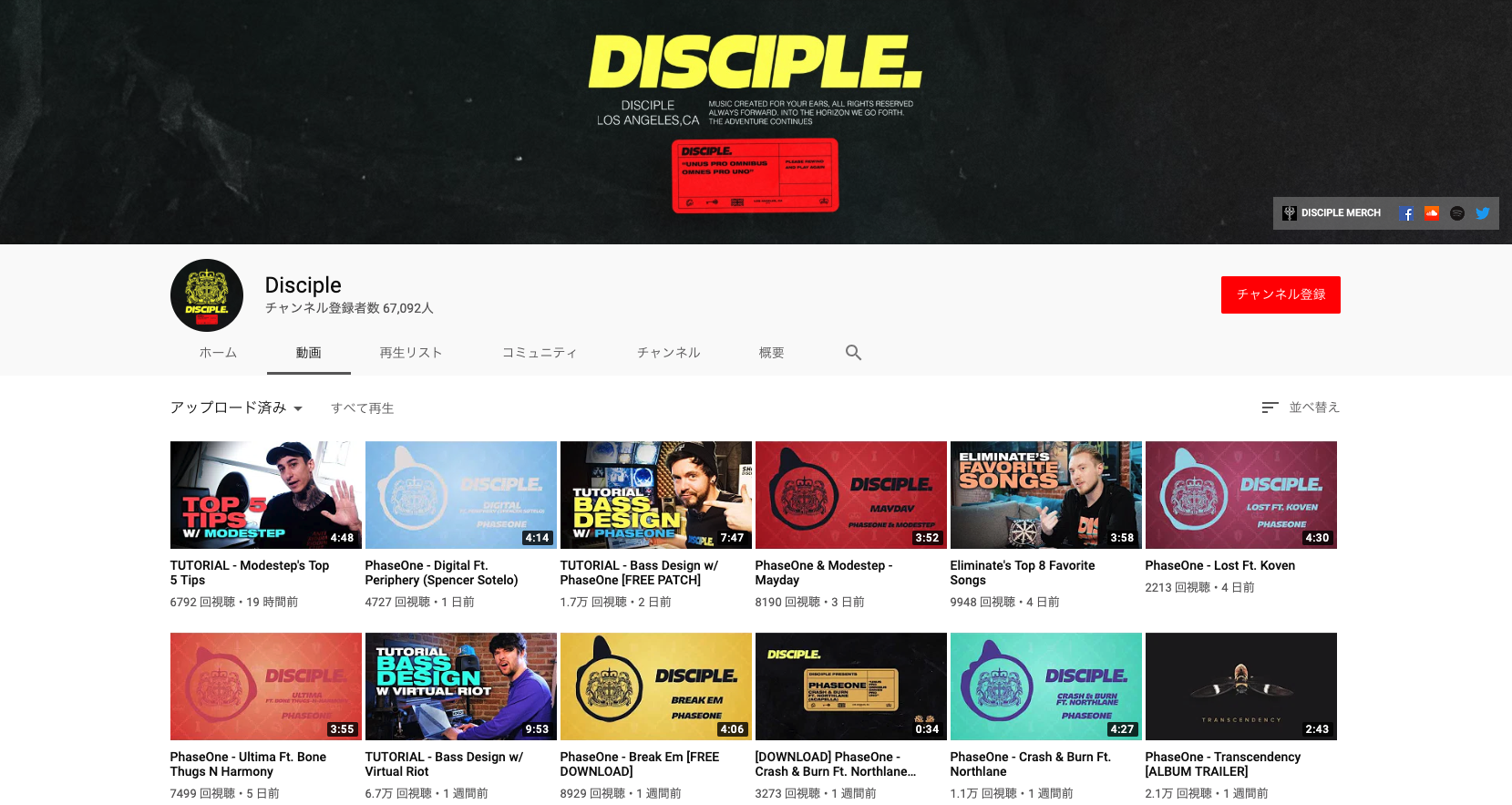
そんな彼らが、この「Disciple」のYouTubeチャンネルで、

自分たちが作った曲のサウンドデザインの

チュートリアル動画を投稿しているのです。


人物がサムネで使われている動画が、基本的にチュートリアルなどの動画です。


どこのだれだかわからない人が、有名アーティストのサウンドを真似して、

チュートリアル動画として投稿しているのはいくつもありますが、

そのサウンドを作った本人が解説したチュートリアル動画を投稿しているのは、

この上ないチュートリアル動画ですよね。

何と言っても、ホンモノです。


しかも、太っ腹なことに、

その解説したサウンドをフリーダウンロードで配っているのです。


(各動画の詳細欄のFREE DOWNLOADのリンクからダウンロードできます。)


正確には、プリセットを配っていて、

このダウンロードしたプリセットを自分のPCに入れることによって、

そのサウンドがそのまま使えるわけです。


動画は全て英語なのですが、英語がわからなくても、

動画上で行なっている操作をそのまま行えば、

同じサウンドを作っていくことができます。


ダウンロードしたプリセットをそのまま、使うのもいいですが、

動画を観ながら解析をして、ここはこうなっているのかと、

理解しながら自分のサウンドを作っていくのも楽しいですね。


自分が作りたいジャンルとは、違うジャンルでも、

いろんなジャンルのサウンドデザイン方法を知ることによって、

自分が作りたいジャンルの楽曲に、

いちアイディアとして活かせるかもしれないですし、

思ってもみなかったおもしろい使い方ができるかもしれません。


Bass Musicだけではなく、

いろんなジャンルに使えるアイディアやTipsの紹介もされているので、

是非、自分なりの解釈で吸収して、自分の楽曲に活かしてみてください。


RYOTA

Reverbとは

今回は、「Reverb (リバーブ)」について学んでいきましょう。


「Reverb」は、Reverberationを略されたものです。

そして、Reverberationは、「残響」という意味になります。

会話や表記としては、略した「Reverb」で使われることがほとんどなので、

「Reverb」で覚えておいて大丈夫です。


私たちが暮らす日常には、この「Reverb」というものは常に存在しています。

特に「Reveb」をよく感じることができるのは、

体育館やトンネル、大きなコンサートホールで、

あの響く感じを身をもって体験したことがあると思います。


「Reverb」は、

以前に触れた「Delay」と同じ種類のエフェクト「空間系」に分類されます。

原音そのものの音を変化させるのではなく、

「Delay (遅らせた音)」、「Reverb(残響音)」を作り出す、

変化させるエフェクトだからですね。


そして、「Delay」と同様に、

「Reverbをかける」、「Reverbのプラグインを挿す」、というのは、

原音に、「残響音」を作る、加えるということになります。


それでは、「Reverb」がかかっているとどういう音になるのか

聴いてみましょう。

今回も、スネアの音を使って、

「Reverb」がかかっているもの、かかっていないものを用意しました。

早速、実際に聴いてみましょう。


まずは、「Reverb」がかかっていないスネア。


次に、「Reverb」かかったスネア。


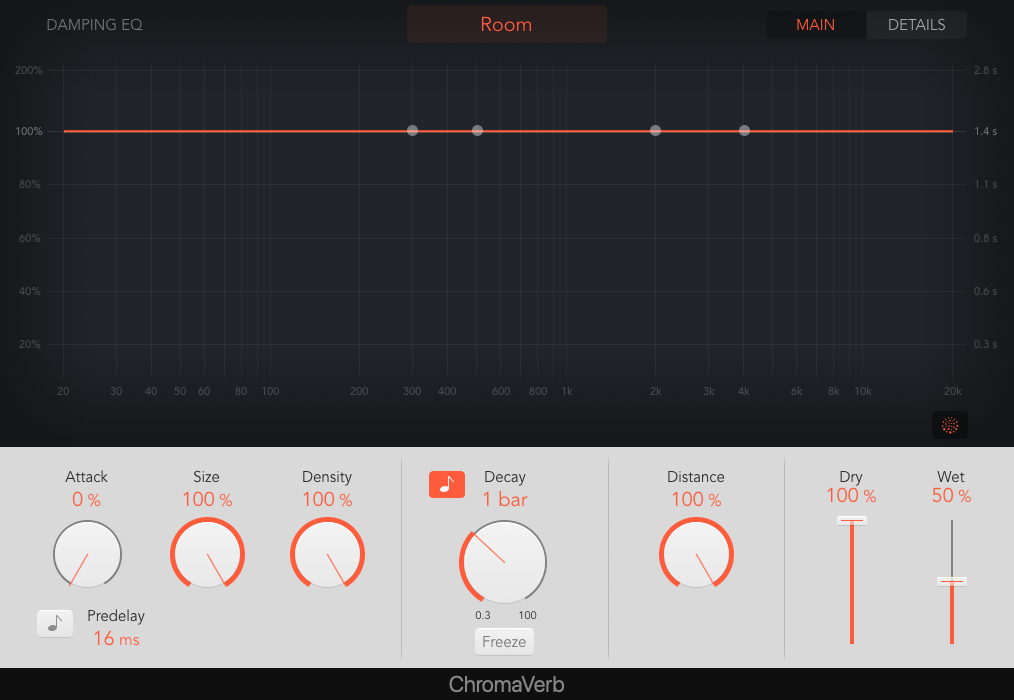
「Reverb」は、Logic Pro X付属の「ChromaVerb」を使用し、

画像のような設定にしています。


スネアの音に、少し広い場所で響いているような

残響音が加わったのがわかります。


次に、スネア (原音)を除いた「Reverb」だけの音を聴いてみましょう。


「Reverb」そのものの音がどういうものなのかわかりますね。


「Reverb」にも細かな設定ができるようになっていて、

壮大なイメージの曲には、「Reverb」を深くかけて、壮大さを表現したり、

エフェクティブな音として使いたい時に、

わざと「Reverb」を深くかけて使用する、

少しトリッキーな使い方もできます。


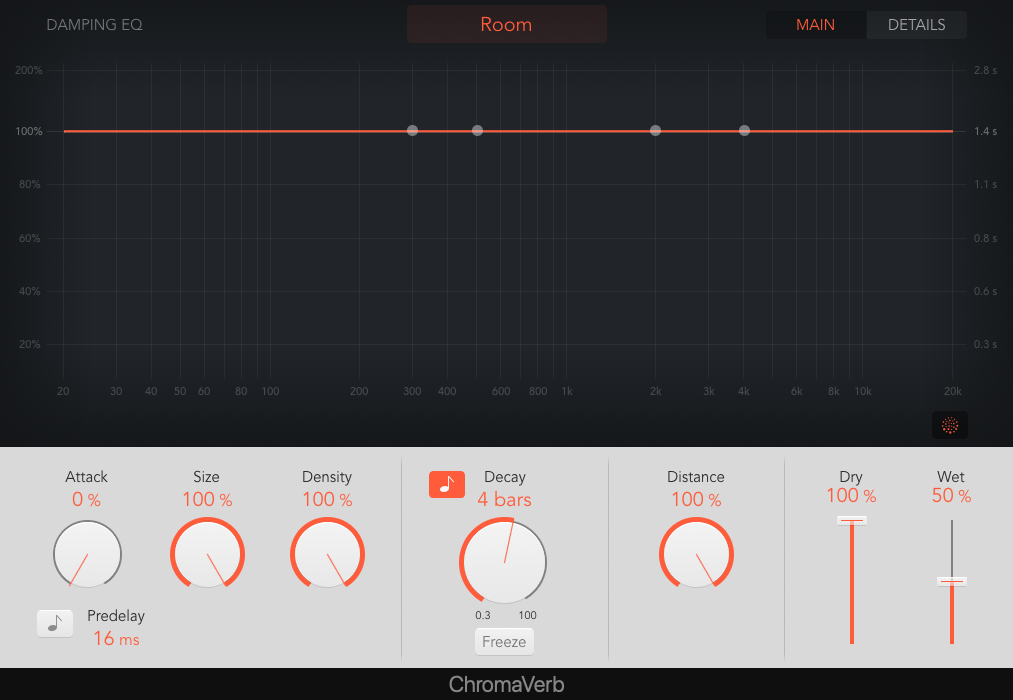
その一例としてさっきより、「Reverb」を深くかけたものを聴いてみてください。


「Reverb」の設定は、画像の通りです。


現実にはなかなかないような響き方をしていますよね。

このような、現実味がない音があると、

壮大な世界観や神秘的な曲を表現できたりします。

逆に、最初に聴いていただいたようなあまり響きがない「Reverb」ように、

今まで生活してきた中で、身の回りで聞いたことのあるような、

現実味のある響きの「Reverb」を使っていくと、

身近に感じれる曲や聴き手側にうったえかけるような曲な、

メッセージ性が高い曲にすることができるかもしれませんね。


「Reverb」を使って、自分の表現した世界観、想いを、楽曲の一部として、

聴き手側に伝わるような素晴らしい楽曲を作っていきましょう。


RYOTA

KSHMRは全プロデューサーの味方!

EDMシーンにおいて唯一無二のアーティスト、KSHMRがサンプルパック「Sounds of KSHMR Vol.3」をついにリリースしました!

ダンスミュージックの制作に欠かせないサンプル。

そんなサンプル音源を総合的に扱っているサイトSplice SoundsからリリースされたSounds of KSHMR Vol.3は、KSHMRが監修するサンプルパックにおいて約2年ぶりのリリースとなります。


動画を見るだけで、彼がこの新しいサンプルパックにどれだけの力を注いできたのかわかりますね…!


Sounds of KSHMRはこれまで2度リリースされていますが、その度にEDMのムーブメントに多大なる影響を与えているといっても過言ではありません。

彼のリリースするサンプルパックは、まだ広く名を知られていない、いわゆるベッドルームプロデューサーだけでなく、DJ Magにランクインするようなトップのプロデューサーの楽曲制作にも広く利用されています。


クオリティの高い楽曲を作るために、クオリティの高いサンプル音源を使うことはとても重要ですが、そういった意味でSounds of KSHMR Vol.3はとても重要な音楽制作ツールとなり得ますね!


Sounds of KSHMR Vol.3のサンプル数は4000以上!?


毎回膨大な数のサンプル音源を配信している全プロデューサーのヒーロー、KSHMR。

今回は、1500以上のサンプル音源を配信したVol.2をはるかに上回る4723!

それもそのはず。Sounds of KSHMR Vol.3は5つのパッケージからなります。

・Drums
・FX
・Song Starters
・World Instruments
・Novelties


KICKやSNARE、CYMBAL系などのドラム音源。なんとこれだけで2000以上…。


SweepやRiser、Stabなど、楽曲に迫力を加えるFX音源。


これは凄い。インスピレーションを掻き立てられる壮大なループ音源。


その名の通り、世界の楽器音源。KSHMRらしいエスニックなサウンドがたくさん。


Sounds of KSHMR Vol.3はコラボも凄い!


Sounds of KSHMRにはKSHMRだけでなく、世界的に有名なプロデューサーが多数参加しています。

VIP Friends of KSHMRフォルダの中には、ZEDD、Hardwell、Nicky Romeroなど豪華なメンバーが名を連ねています!

彼らの提供するサンプル音源をチェックすれば、それだけで制作へのモチベーションも高まりますね!