HIP HOP SAMPLE PACKを使ってトラックメイク -1-


みなさんこんにちは!
今回は、現在フリーダウンロードが可能なCymatics社の「COBRA HIP HOP SAMPLE PACK」(通常$35)を使用して、トラックを作っていきます。(前編後編)


使用したサンプルやプラグイン、MIDIも明記するので、自身のDAWでそのまま再現やオリジナルへの発展など、いろいろ試していただけると幸いです。


それでは早速完成されたトラックを聴いてみましょう。(BPM=140, Key=D#メジャー)


まず、曲を作るときに大事になってくるのが、その曲の完成像をより具体的にイメージしておくことです。

そうすることによって、やりたいこと、やるべきことが明確になり、完成までスムーズに進めやすくなります。


今回、この曲作り始める段階で、イメージしたのは、大きなくくりから3つです。


「Hip Hopトラック」

今回、使用したサンプルパックは“808”という、有名なドラムマシーンのサンプル音源(Hip HopやR&B, Trapなどに多く使われる)なので、オーソドックスなリズムパターンと音色での構築。さらに、この後の展開として、ドロップがある発展にもできるような雰囲気・要素を取り入れる。

↓

「一番の盛り上がりのセクションにラップが入る」

EDMのようなドロップではなく、最も盛り上がるところに声が入るサビとして作るようイメージ。

↓

「曲全体を通して使うメロ/フレーズ考える」

ダンスミュージックは、基本的に4小節あるいは8小節のループ音楽です。繰り返される、常に存在し続けるメロ/フレーズはとても重要で、曲の良し悪しを左右します。そのメロ/フレーズを作曲の初期段階である程度、固めておくと良い結果になりやすいです。


1 ) 核となるメロディ・フレーズを選ぼう/考えよう


サンプルパックのファイル”Melodics”→”Melody Loops”から「Cymatics – Cobra Melody Loop 12 – 140 BPM D# Maj」を選択。

この曲は、サンプルを使用しましたが、自分で思いついたメロやフレーズを軸に作曲していくことも良いでしょう。


このサンプルは、キーがD#メジャーということで、曲のキーもD#メジャーにしています。

サンプルのキーやBPMを変えてしまうと、どうしても音が劣化してしまいます。メインとなるサンプルのキーとBPMは、できる限り変えず、良い音質を保つようにしましょう。(必ずしも変更NGではない)


2 ) ドラムを構築しよう


1) 同様にサンプルパックから以下のサンプルを選び、ドラムを組んでいます。


Kick: 「Cymatics – Cobra Kick 3 – D」
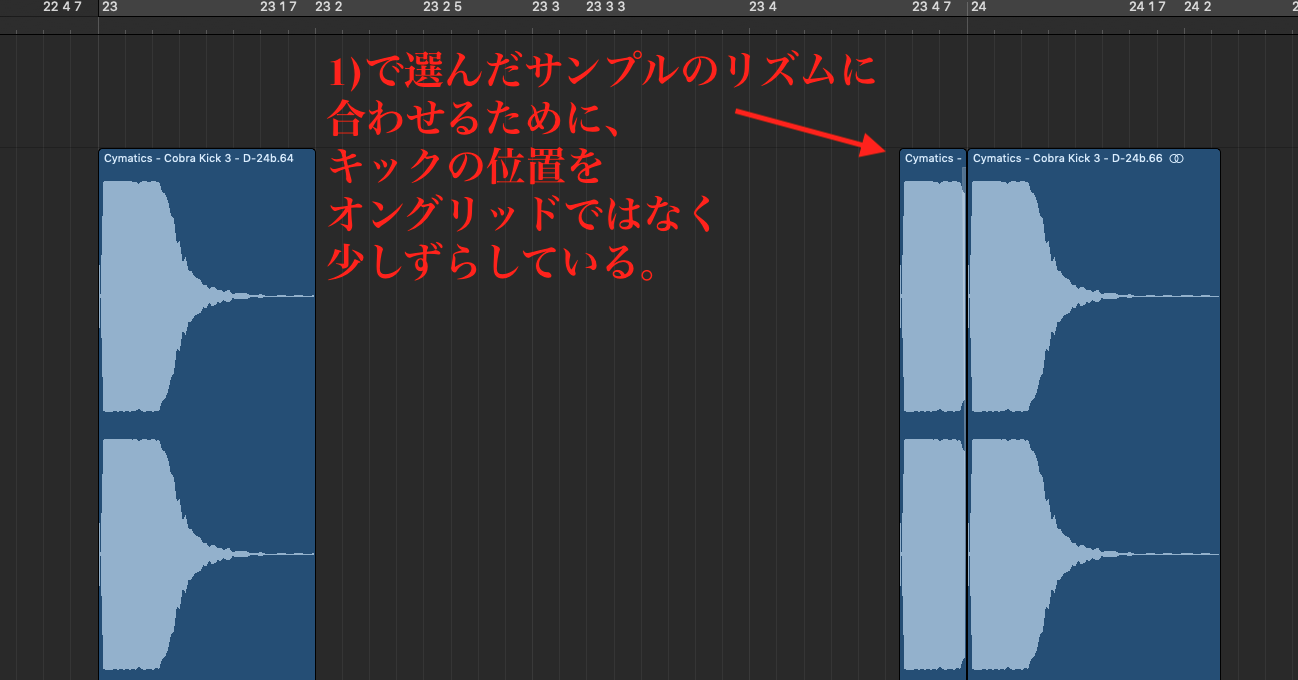
※オングリッド: グリッド(縦の線)にしっかり合っていること


選んだフレーズのリズムがハネているので、ドラムやその他も合わせる必要があります。


Snare: 「Cymatics – Cobra Snare 11 – A#」

Snap: 「Cymatics – Cobra Snap 4」
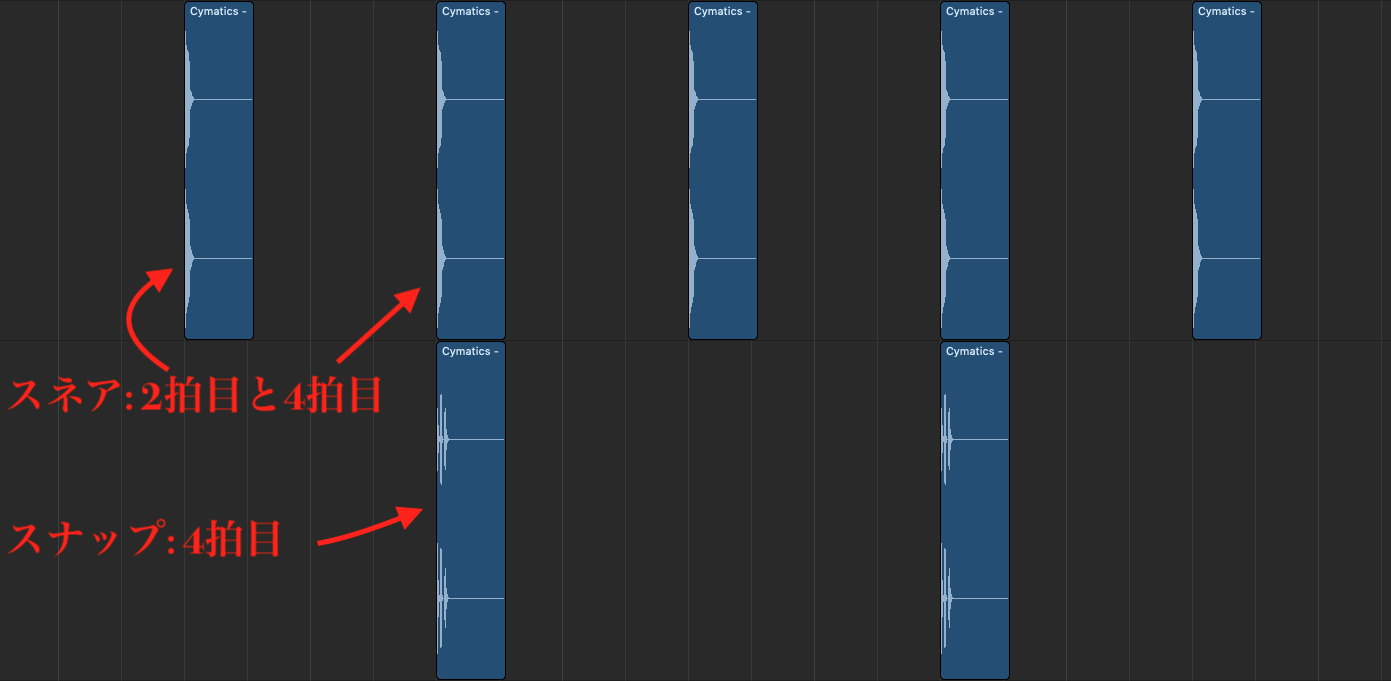
      

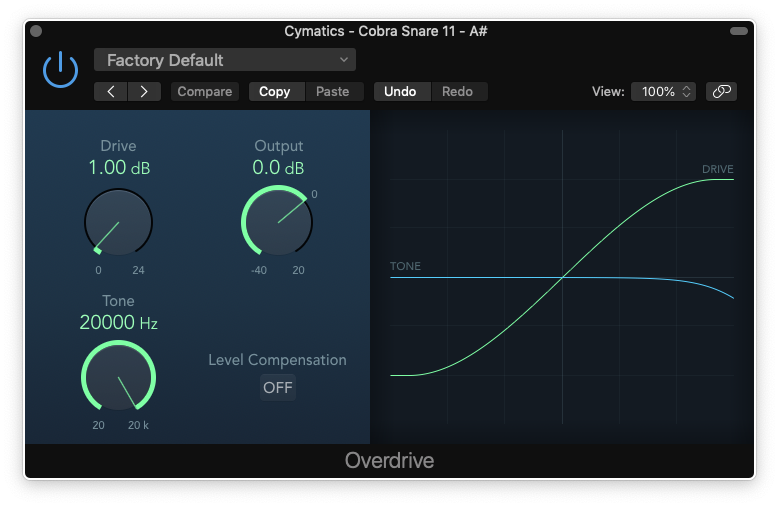
スネアに少し派手さを加えるため、Logic Pro付属の”Overdrive”を画像の設定でかけています。


Snare Overdriveの設定
     

Snare Dry


Snare Wet


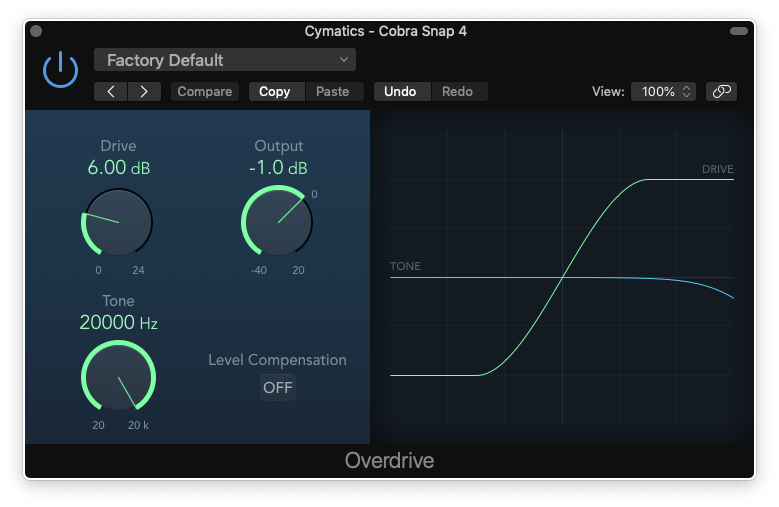
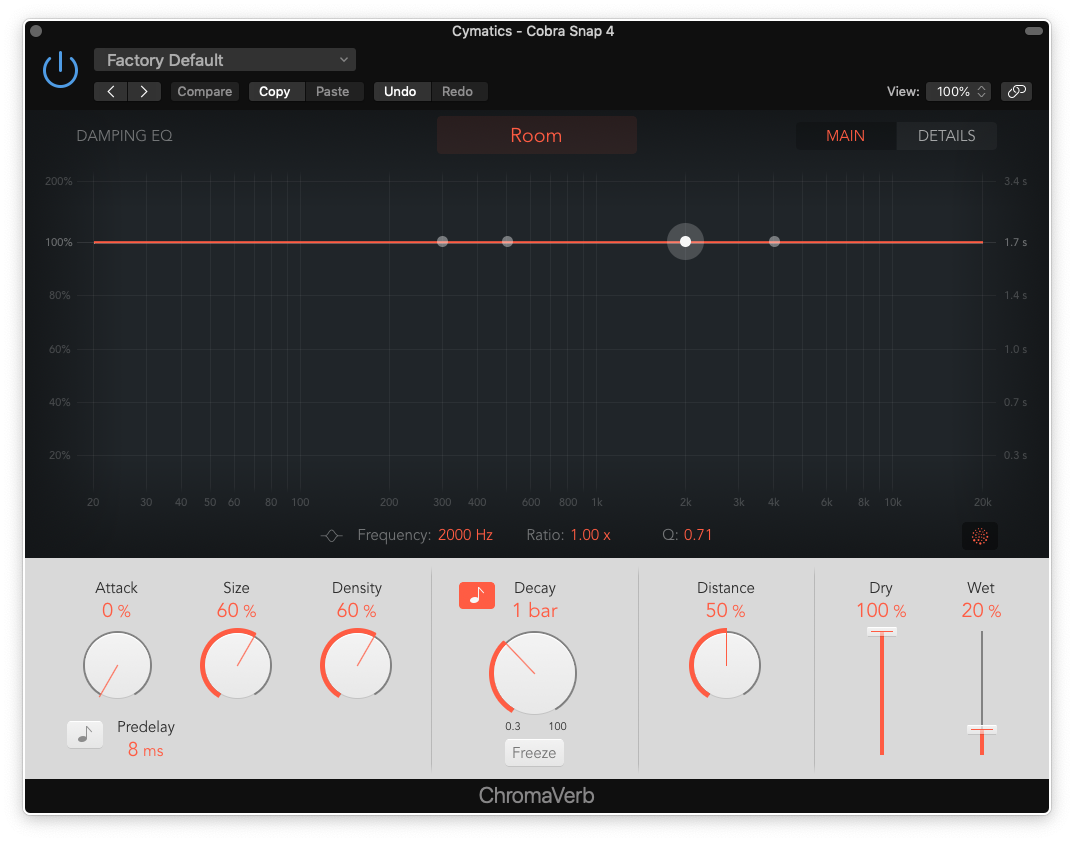
スナップには”Overdrive”をかけた後に、広がりがほしかったので、インサートで”ChromaVerb”を画像の設定でかけています。


Snap Overdriveの設定
   

Snap ChromaVerbの設定
      

Snap Dry


Snap Wet


HiHat: 「Cymatics – Cobra Hihat Loop 4 – 150 BPM」

BPMが違うので、140BPMに合わせます。

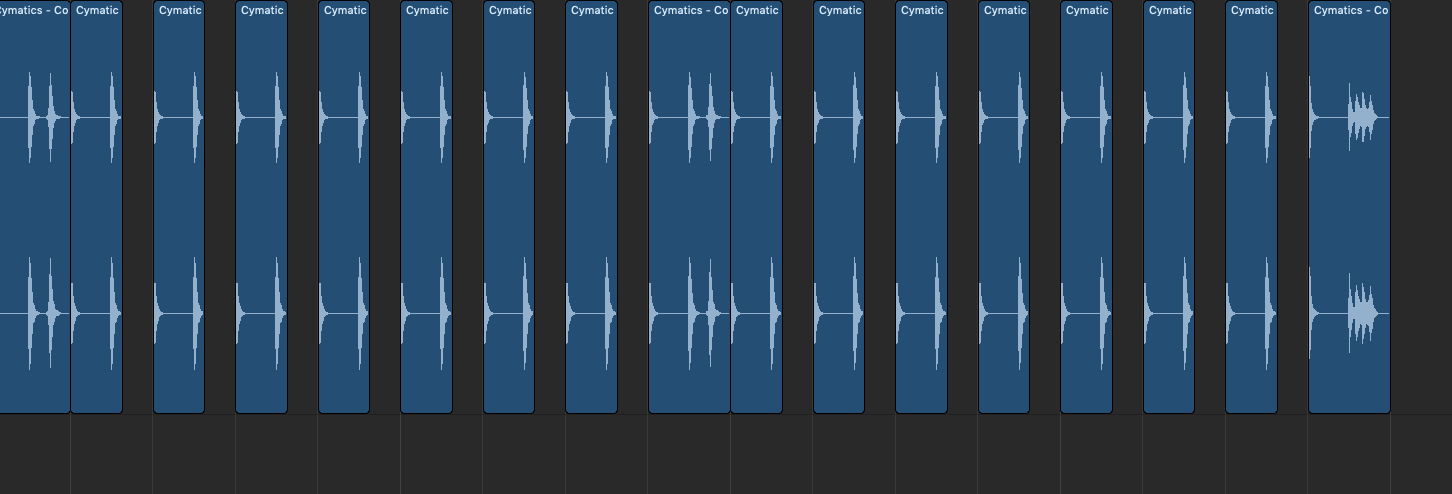
音は求めるものでしたが、リズムパターンがイマイチだったので、カットし並び替ました。


オリジナル


変更後


HiHatパターン
      

Crash: 「Cymatics – Cobra Crash 2」

Reverse FX: 「Cymatics – Cobra Reverse FX 2」


クラッシュとリバースFXは好みのものを選び、並べているだけです。


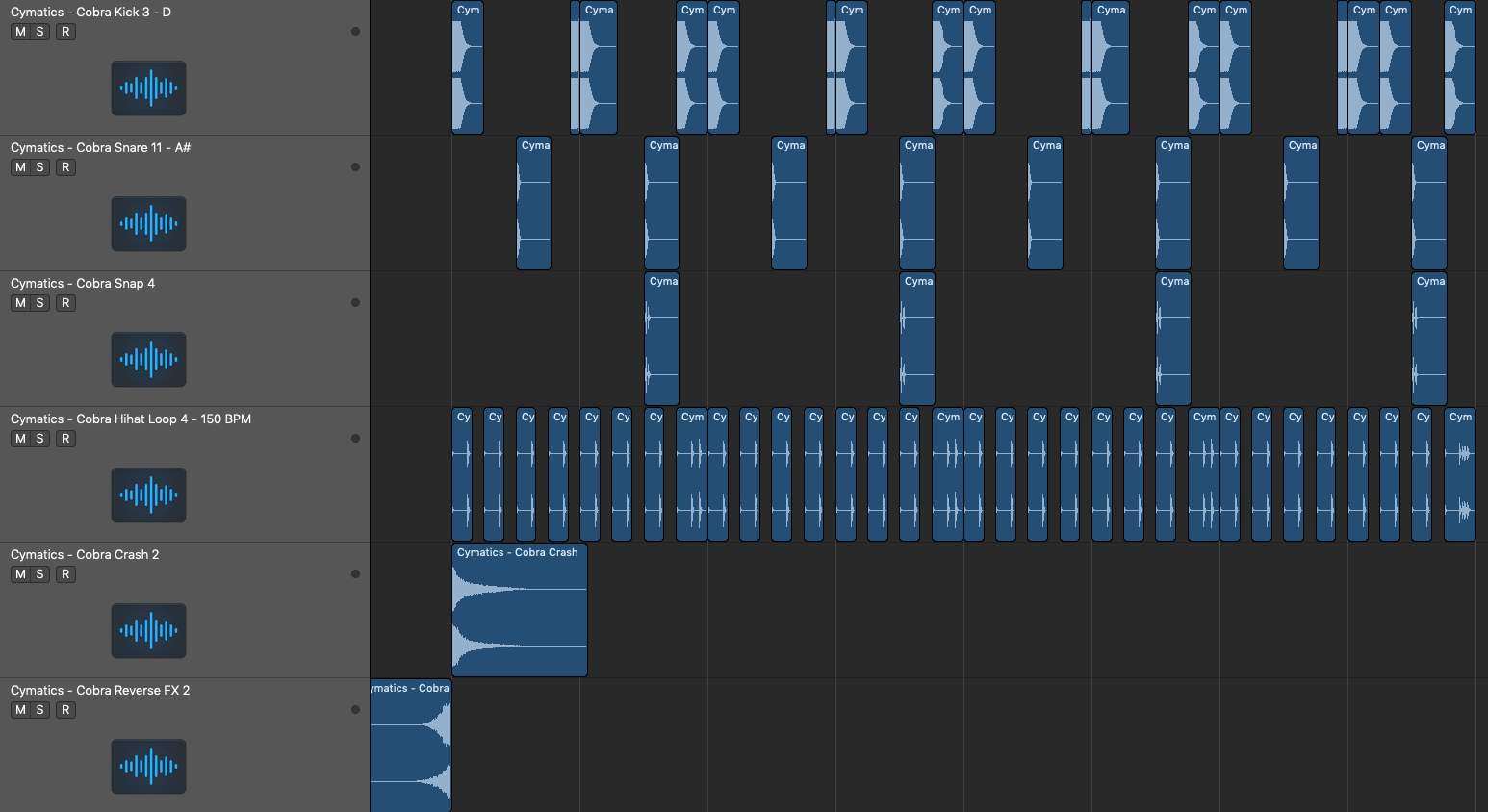
ドラム全体で聴くとこのようになっています。


ドラム全体の構築パターン  
      

これでドラムの構築までできました。

ベースやヴォーカルなどの続きは、次回の後編にて解説していきます。

また、お会いしましょう!


RYOTA

キックとスネアのレイヤー


みなさんは、キックやスネアなどのドラムの音をどのうようにして選んでいますか?

ほとんどの場合、サンプルから1つの気に入ったもの選んで使っているのではないでしょうか。

もちろんその方法も正解のひとつですが、

今回は、2つのサンプルを組み合わせて、新たにオリジナルのモノを作り出す「レイヤー」という方法を、キックとスネアで解説していきます。


それでは早速、レイヤーしたキックとスネアを聴いていきましょう。


レイヤーしたキックとスネア


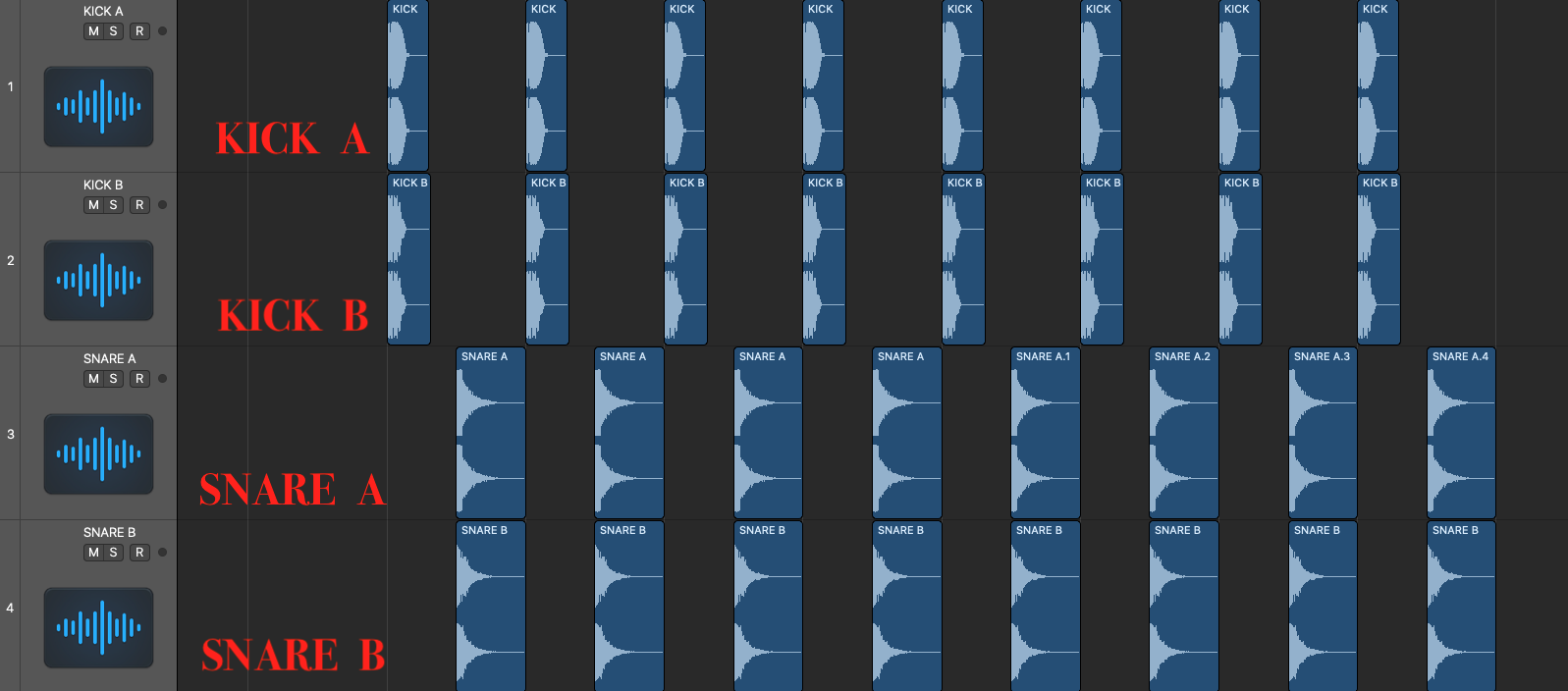
キックとスネア、それぞれ2つずつレイヤーして作っています。


レイヤーを作る際には、選ぶサンプルが何の役割になるのか、を明確にしてサンプルを選ぶよう意識するとうまくいきやすいです。


今回のレイヤーでは、

「KICK Aが低域」、「KICK Bが高域」。

「SNARE Aが中低域」、「SNARE Bが高域」

の役割になることを意識し、サンプルを選び、レイヤーしています。


それではまず、キックのレイヤーからみていきましょう。


1 ) それぞれの役割となるキックを選ぼう


元となる選んだ2種類のキックを聴きましょう。


KICK A


KICK B


それぞれ十分そのまま使えるものですが、この2つをレイヤーしていきます。


2 ) EQ処理


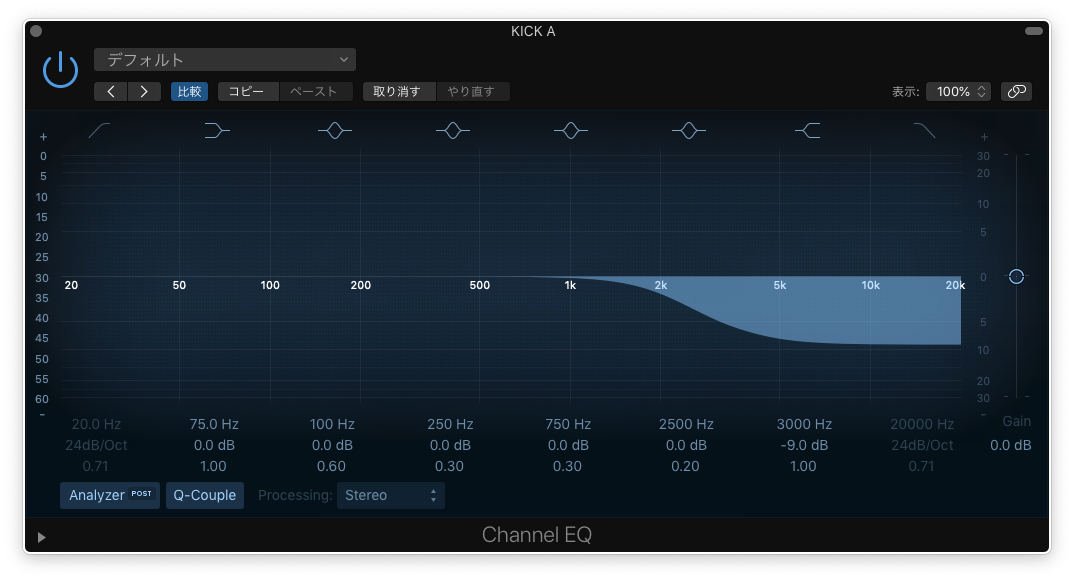
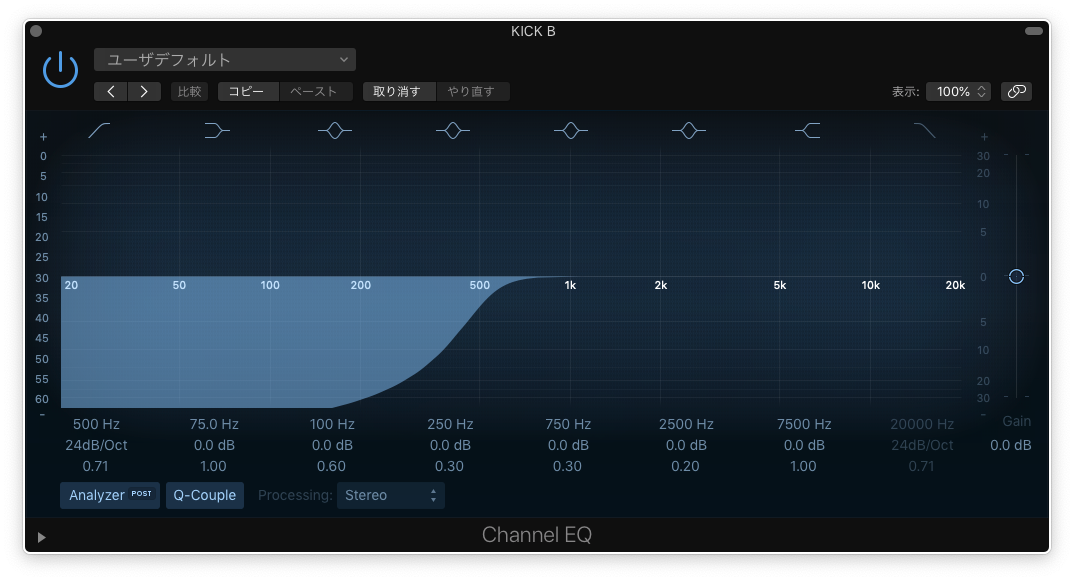
「KICK Aが低域」、「KICK Bが高域」を担当するので、

KICK Aの高域を削り、KICK Bの高域が入るスペースを、

KICK Bの低域を削り、KICK Aの低域が入るスペースを空ける必要があります。


EQ処理をした結果。


KICK A (EQ処理後)


High Shelfで3000Hzを-9dBカット。


KICK B (EQ処理後)


Low Cutで500Hz以下をカット。


それぞれのボリュームバランスは、「KICK A -6dB」、「KICK B -3dB」。


今回は、上記の帯域でのEQ処理ですが、サンプルによってEQのポイントが変わってくるので、その時その時の良いポイントを見つけながらEQ処理をしましょう。


次に、スネアのレイヤーをみていきましょう。

方法はキックと同じです。


3 ) それぞれの役割となるスネアを選ぼう


選んだスネアはこの2つです。


SNARE A


SNARE B


4 ) EQ処理


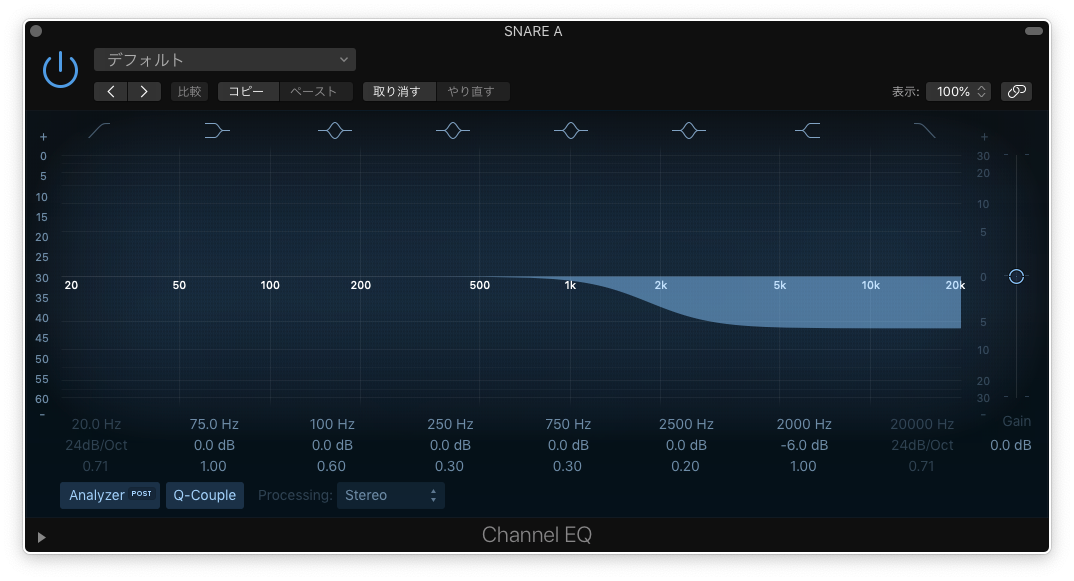
キックと同様にEQでカットしていきます。


SNARE A (EQ処理後)


High Shelfで2000Hzを-6dBカット。


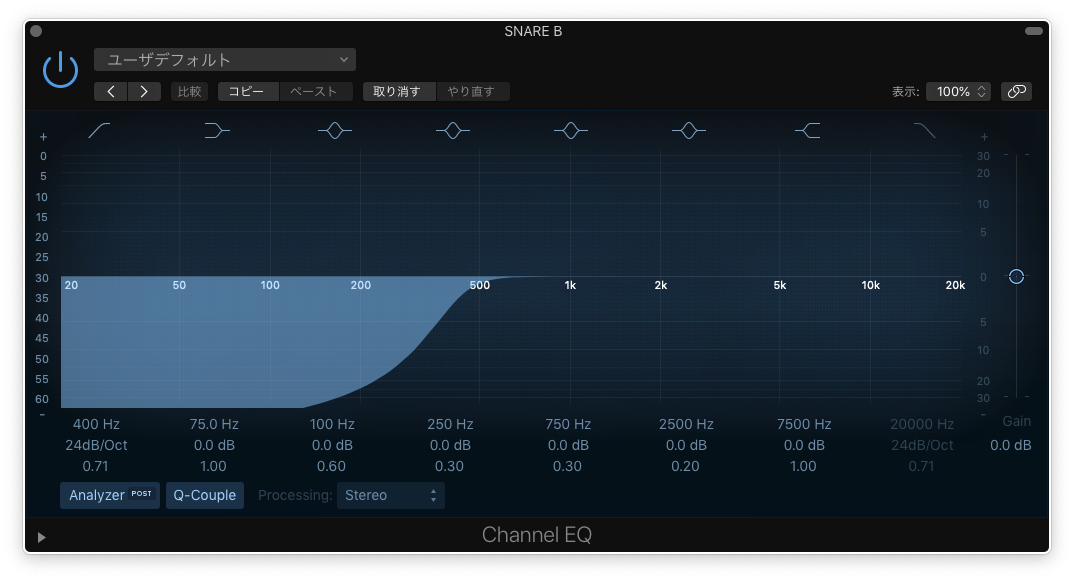
SNARE B (EQ処理後)


Low Cutで400Hz以下をカット。


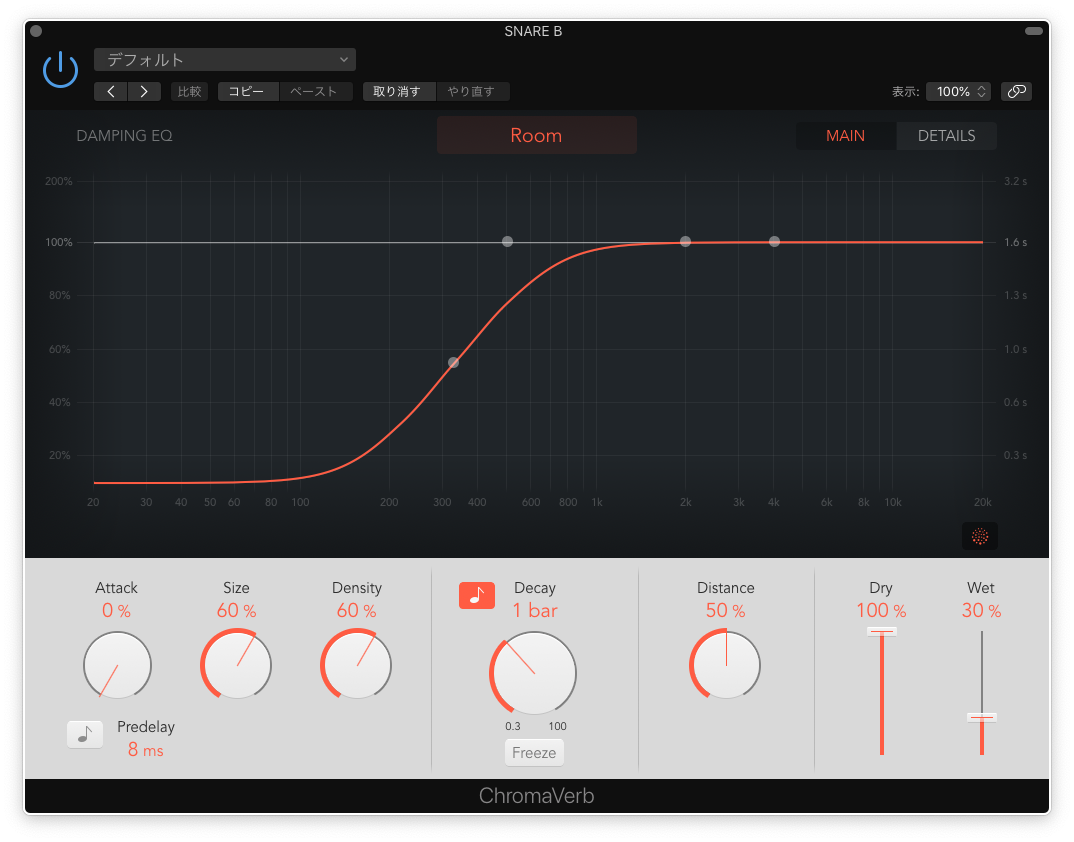
そして、少し広がりがあるように余韻がほしいので、SNARE Bにのみリバーブをかけています。


SNARE B (EQ処理 & リバーブ)


リバーブの設定


それぞれのボリュームバランスは、「SNARE A -9dB」、「SNARE B -6dB」。


これで、キックとスネアのレイヤーが完成しました。

今回のキックとスネアを使って曲にするとこのようになります。


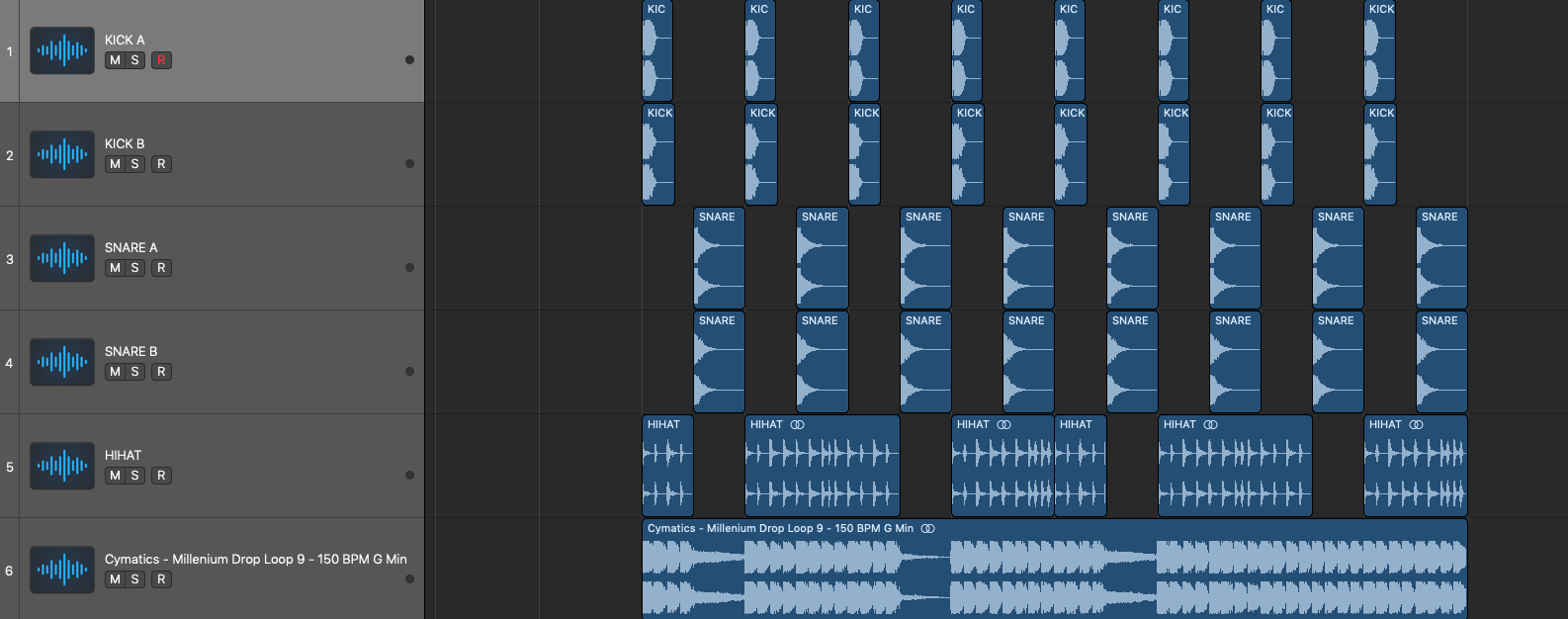
レイヤーしたキックとスネアにハイハット、シンセ(サイドチェーン有)をプラス。


使用したサンプル


ハイハットとシンセのサンプルは、Cymatics社の「Millenium」から使用しています。

このサンプルパックは、現在フリーでダウンロードできますので、是非ゲットしてみてください。


レイヤーは、キックやスネアなどのドラムだけではなく、メロディやコードのシンセ、ベースなどにも応用できます。

また、今回は1つずつのレイヤーでしたが、3, 4つのレイヤーもおもしろい良い結果になるかもしれません。

いろいろ試行錯誤し、あなただけの音を作りましょう!


RYOTA

ヘッドホンを使ってミキシングしましょう。

良いミックスを仕上げるためには良いスタジオ環境、モニタースピーカーが必要不可欠だと言われています。
では一方で、ヘッドホンを使ってミキシングを進めるのはどうなのかというと、意外にも非常に良い結果をもたらすことがあります。
完璧なスタジオ環境を持っている人は少ないと思うので、今回の記事は多くのベッドルームプロデューサーにとって朗報ですね!
 

何と言ってもコスパが良い


モニタースピーカーの市場価格は幅広く、バリエーションも豊富です。
5~15万円の素晴らしいモニタースピーカーは数多く存在しますが、多くの経験豊富なエンジニアがよりハイエンドなものを手に入れるために30~40万円のスピーカーをゲットできるまで頑張ってお金を貯めるようアドバイスをすると思います。それは高い…。
 
一方、ヘッドホンはハイエンドなモデルでも5万円ほどです!
しかも、モニタースピーカーと比べるとヘッドホンは安価なモデルでも質が落ちにくいです。
 
逆説的ではありますが、しばらく良いモニタースピーカーを買う余裕が無いことがわかっていれば、ミックスに最低限必要なヘッドホンに一定以上の金額を投資することはベストな選択ですよね。
その後スピーカーを購入したら、そのヘッドホンはとても優秀なミックスのセカンドオピニオンになります。
 

部屋の音響の影響を受けない


モニタースピーカーと部屋の環境は切っても切り離せない関係です。
最高級のモニタースピーカーを手に入れたとしても、音響の悪い部屋でミックスをしていればまさに宝の持ち腐れです。

一方、ヘッドホンを使用してミックスを行う場合、部屋の音響空間は関係ありません。これは非常に大きなメリットですね。
 
音響の悪い空間の最大の問題点は、不正確なローエンドです。これは主にキックやベースの不正確なミックスを引き起こすため、楽曲の基盤を損なうことになります。
だからこそ、優れたスタジオ環境で作業をしているプロでさえもヘッドホンでの定期的なチェックを欠かしません。
 

まとめ

 
DAWソフトを手に入れていざ作曲を始める際に必要なツールの中で最優先アイテムはヘッドホンと言えると思います。
もちろん長期的に見ればミキシングにおいてヘッドホンだけが唯一の選択肢ではありませんが、優れたリスニング環境を手に入れるまでヘッドホンはベストな解決策になります。
 
優れたモニタースピーカーをすぐに買えないうちは、ヘッドホンでミキシングを鍛えるチャンスタイムです!

Vocal Chops -2-


みなさんこんにちは!


今回は、「Vocal Chops」の後編です。

(前編はこちら “Vocal Chops -1-” )

前編では、ボーカルのワンショットを選び、

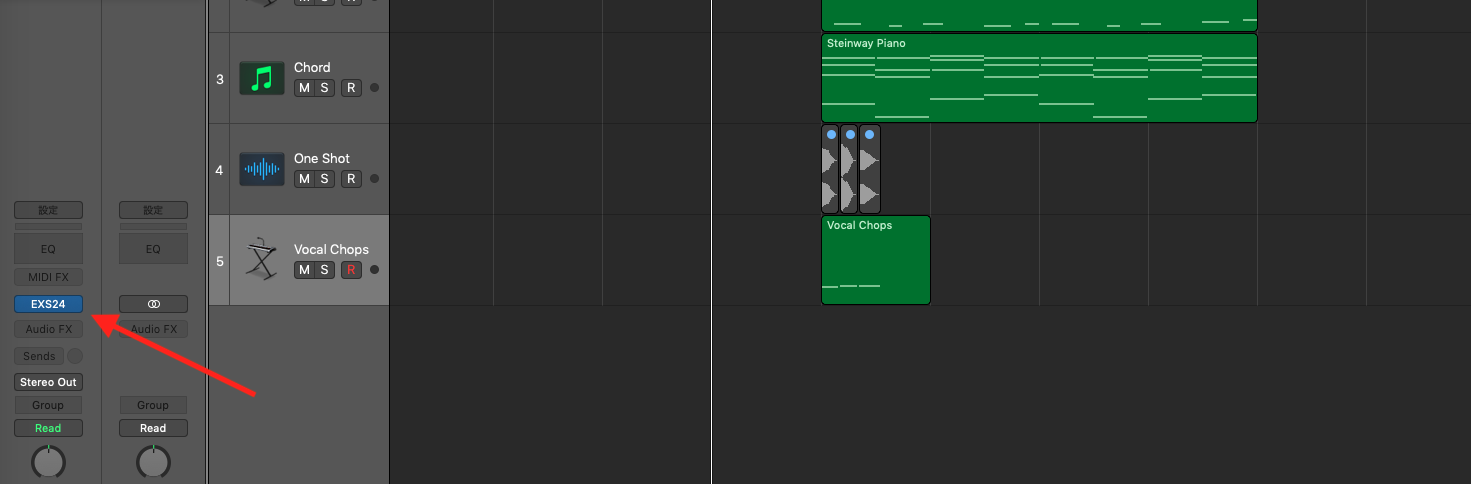
サンプラーのEXS24に取り込むところまででした。

その続きを早速はじめていきましょう。


4 ) Vocal One ShotをEXS24でエディットしよう


ボーカルワンショットを取り込んだサンプラーEXS24を開きます。


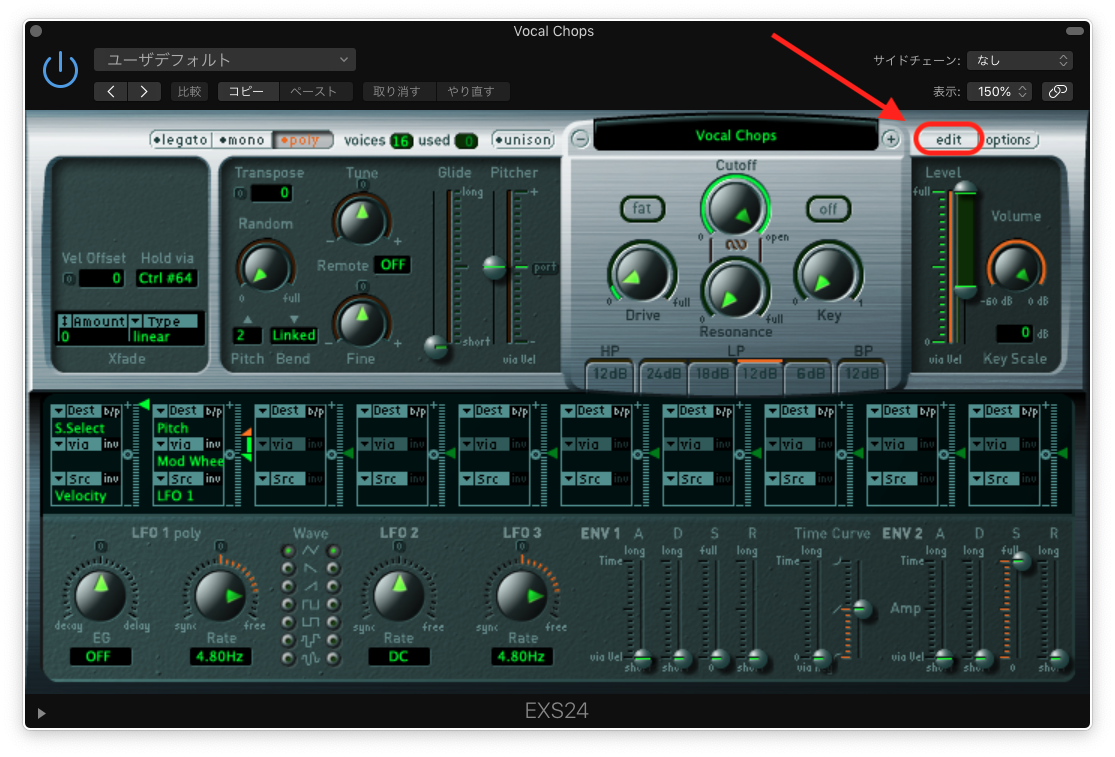
EXS24の右上にある“edit”をクリックし、エディターを開きます。


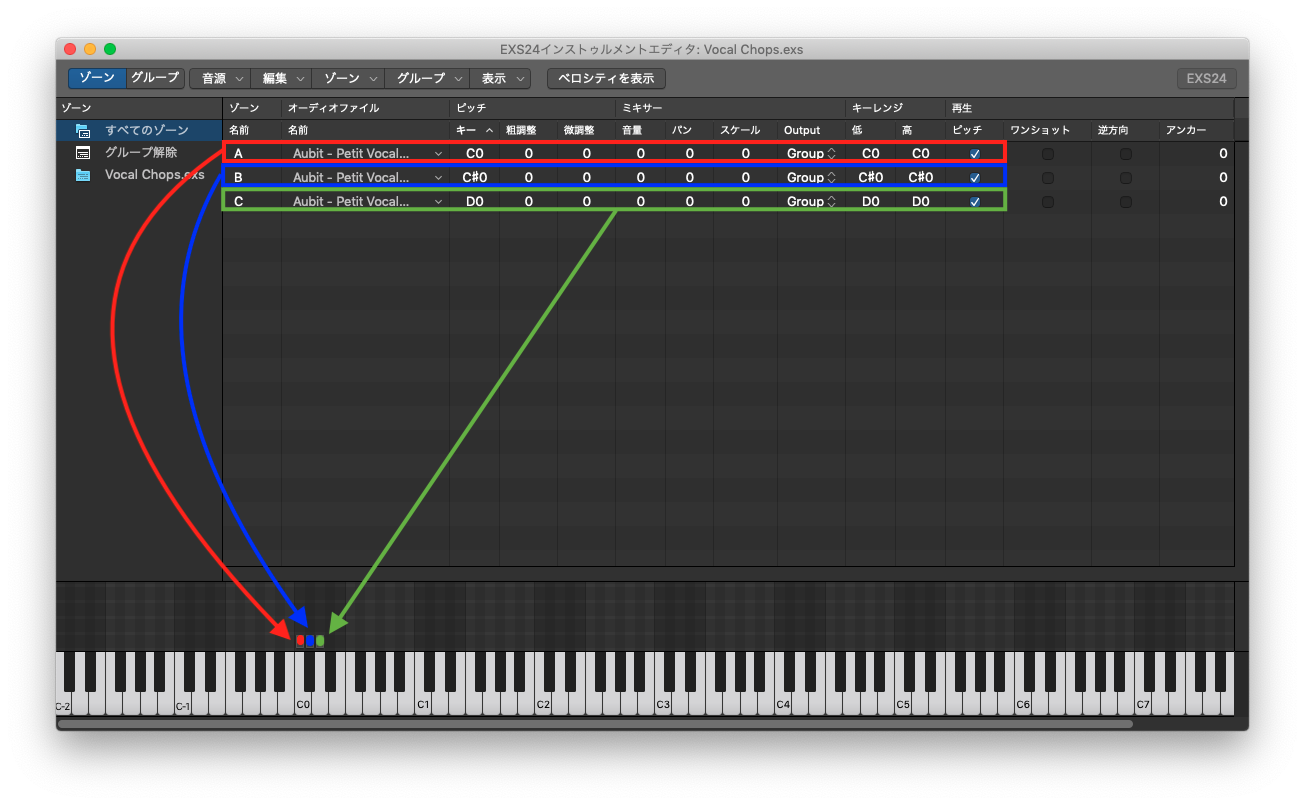
各ボーカルワンショットはそれぞれ鍵盤に、

「A (ド#) はC0」、「B (ド) はC#0」、「C (ド) はD0」に割り当てられています。


C0の鍵盤を弾くと、Aが発音されるようになっているため、

C0 (ド) を弾いているのに “ド” ではなく、”ド#” が発音されることになってしまいます。(B, Cも同様)

このままでは弾きたいメロディが思うように弾けなくなってしまうので、しっかり設定する必要があります。


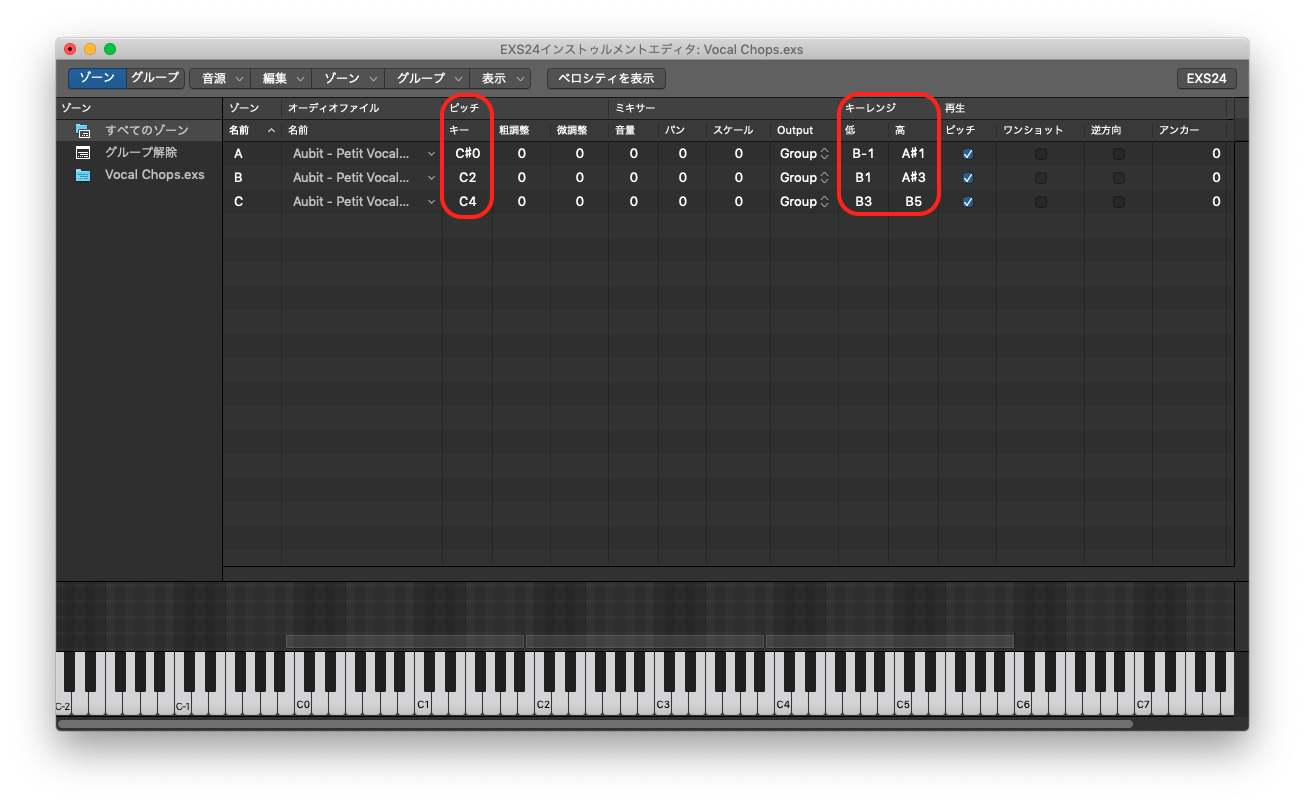
「ピッチ」、「キーレンジ」の項目を画像のように設定しましょう。


ピッチ : そのオーディオのオリジナルのピッチ (音程) をどの鍵盤に配置するか決める。

キーレンジ : そのオーディオを鍵盤に割り振る範囲を決める。


[ ピッチ ]

「Aは “C#0” 」、「Bは “C2” 」、「Cは “C4” 」


※ボーカルワンショットのオリジナルのピッチが、そのまま鍵盤に当てはまるように設定する。(Aの場合、オリジナルのピッチが “ド#” だったので、C#0に配置。)


[ キーレンジ ]

「Aは “B-1 〜 A#1” 」、「Bは “B2 〜 A#3” 」、「Cは “B3 〜 B5” 」


※キーレンジの範囲を広くとるのは、どのメロディーにも対応できるように。

(Aのキーレンジが “C#0〜D0” だった場合、Aのボーカルワンショットは、C#0とD0でしか弾けない。)


また、ピッチの設定を2オクターブずつ離しているのは、各ボーカルワンショットが被らないようにするためです。


例 )

[ ピッチ ] : 「Aは “C#0” 」、「Bは “C0” 」

[ キーレンジ ] : 「Aは “B-1 〜 A#1” 」、「Bは “B-1 〜 A#1” 」

この場合、C0を弾いた時にAとBが同時に鳴ってしまう。


5 ) どのVocal One Shotでメロディを弾くか考えよう


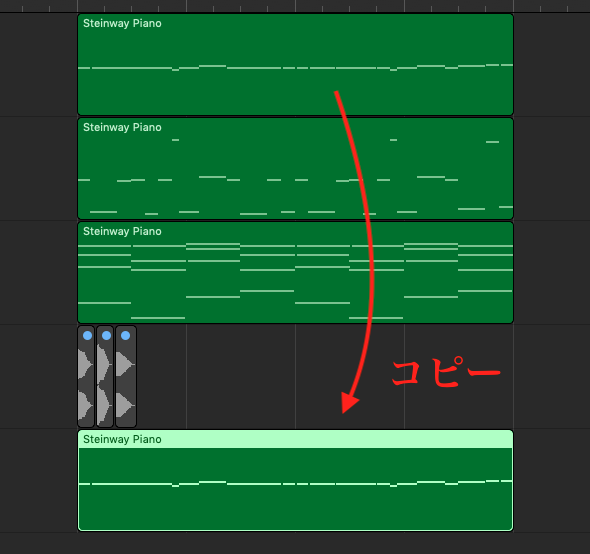
ボーカルワンショットをサンプラーに取り込んだ時にできたリージョンは削除し、

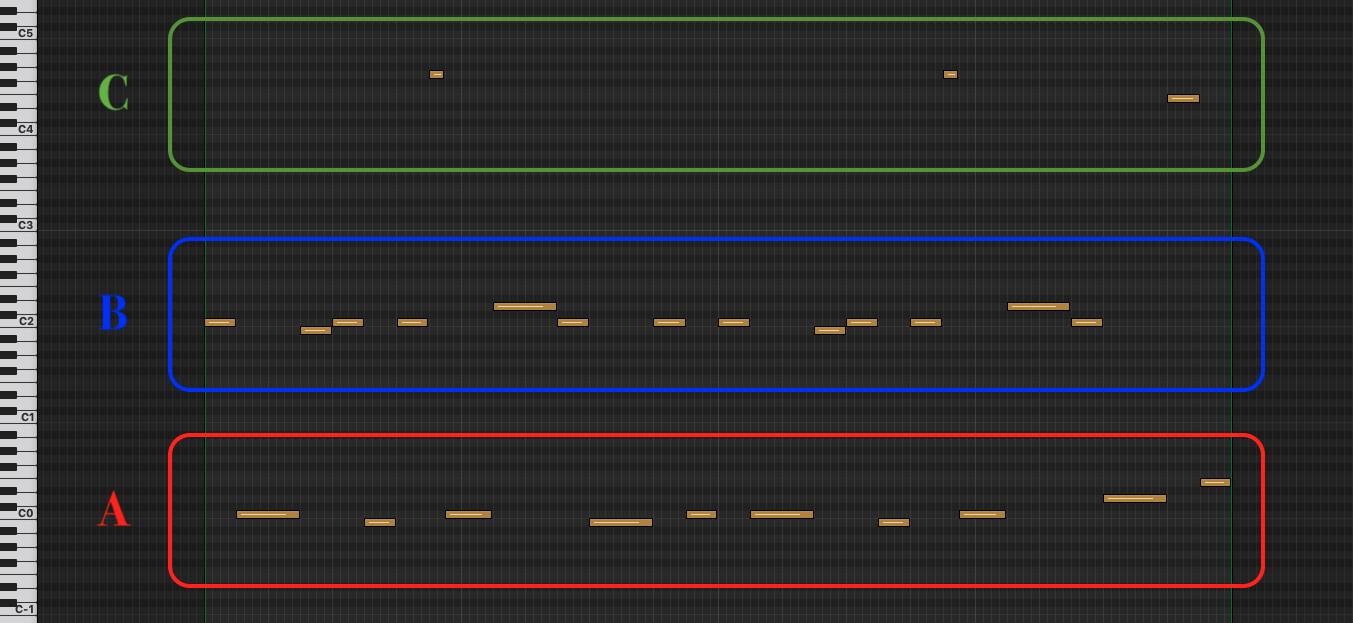
Vocal Chopsにするために考えた元のメロディをコピーします。


コピーしたままだとこのようになります。


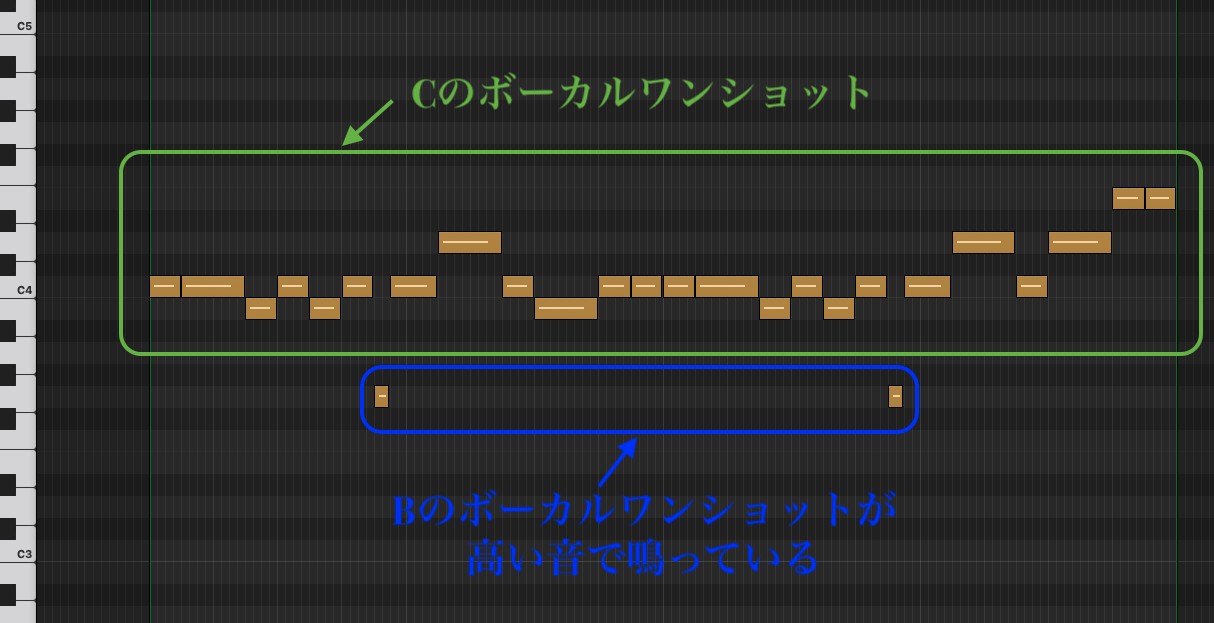
2ヶ所、音が高くなっているのは、「B = “B2 〜 A#3” 」の範囲内 “G3” の高めのボーカルワンショットが鳴っているからです。

また、ほとんどを “C” で弾いていることになります。


このままでは、少しおもしろみに欠けるので、

ここからより良くするために、画像のようなMIDIの配置にアレンジしました。

弾いているピッチ自体は変わらず (メロディ自体は変わらず)、

A, B, C、どのボーカルワンショットに発音させるかを考えます。


これで、完成系のVocal Chopsができました。


このMIDIのアレンジは少し考える必要がありますが、バリエーションは無数にあるので、試行錯誤しながら、楽しみながら作ってみてください。


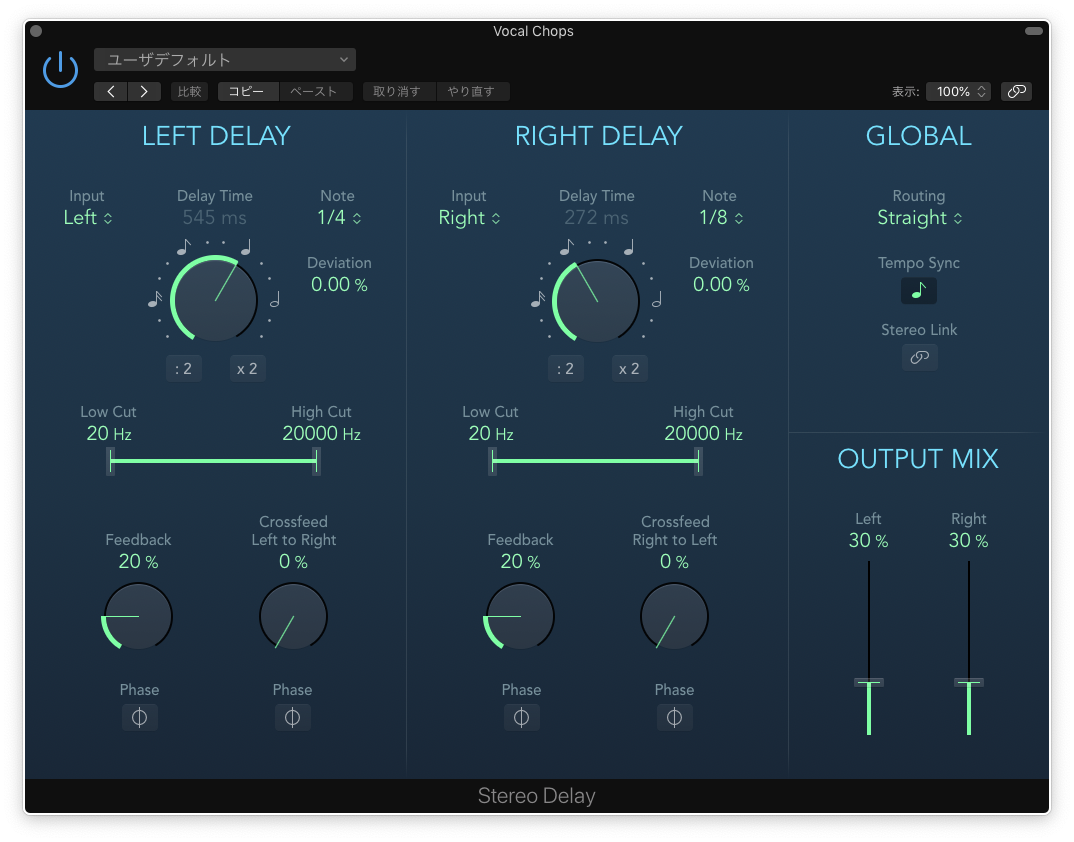
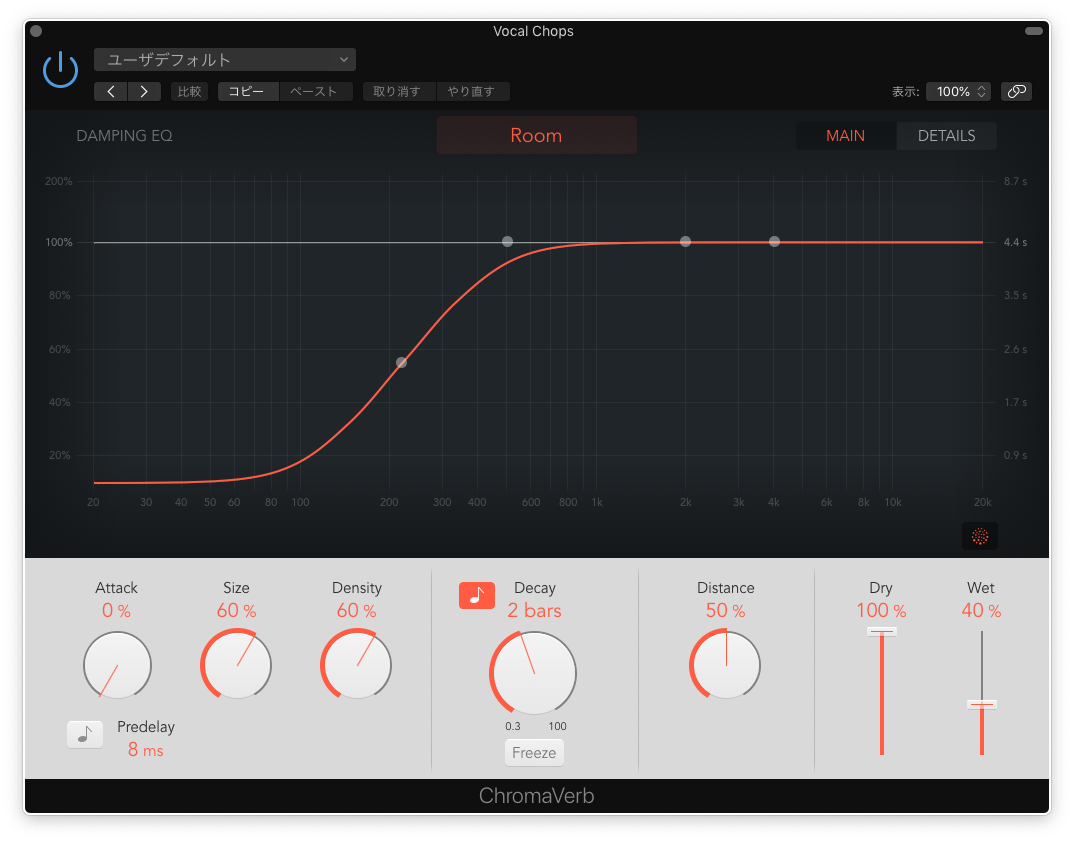
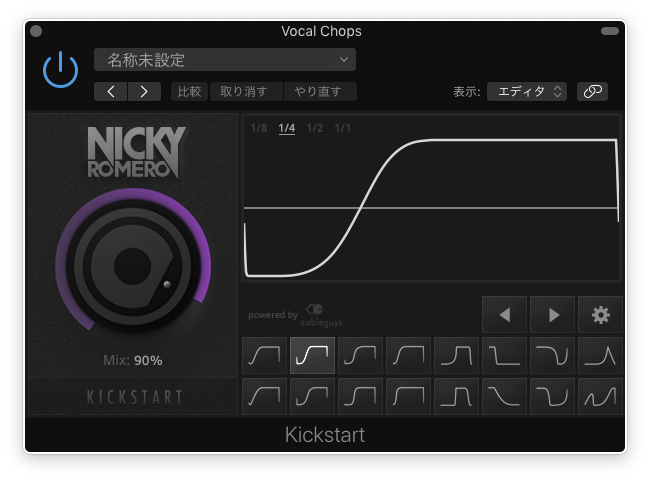
そして、このVocal Chopsに「Stereo Delay」、「ChromaVerb」、「Kickstart (サイドチェーン)」の順番でエフェクトをかけています。


「Stereo Delay」の設定


「ChromaVerb」の設定


「Kickstart」の設定

(Kygo – Stargazingを参考にサイドチェーンでノリを作っている)


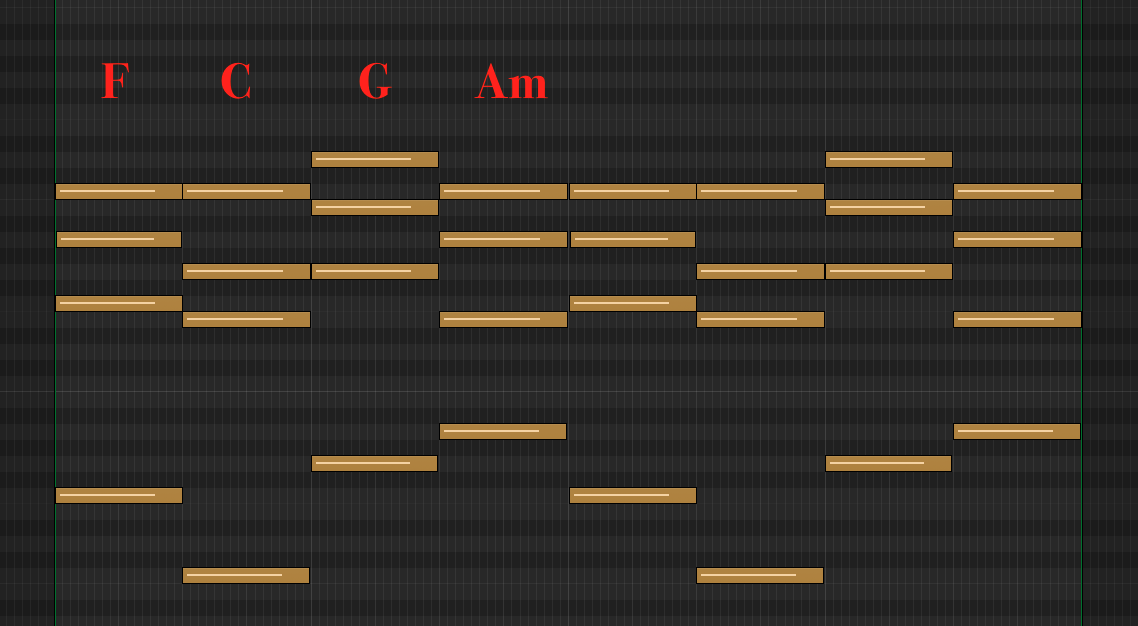
そして、ピアノでコードをプラスすれば完成です。(サイドチェーン有)


コード進行 : F / C / G / Am (Key=Cメジャー)


いかがだったでしょうか?良いVocal Chopsはできましたか?

しっかり自分のモノにできれば、大きな戦力になるはずです。

そして、ワンショットって使いようないな、と思っていた方も、

これでワンショットとお友達です。

この方法で、シンセのワンショットも同じようにEXS24に取り込み、メロディを弾くことができますね。

 Vocal Chopsでこの夏を乗り切ろう!


RYOTA

Tremoloの応用


みなさんこんにちは!


今回は、「Tremoloの応用」について解説していきます。

前回のブログ「Impact作成」、「White Noise FX」で、Tremoloを秘技として用いました。

すでにこの段階でひと工夫しているのですが、さらにもうひと工夫を加えて、

秘技Tremoloたる所以を解説していきます。


まず、完成されたものをお聴きください。

楽曲は「White Noise FX」のブログで使用したものと同じです。


ドロップ (サビ) の頭から入っている「White Noise FX」は、前回のブログで作ったものと同じですが、

ドロップが終わってブレイク (抜け) に入った時に鳴っている、

「Impact」と「White Nise FX」には、音の波が一定ではなく、

時間が進むにつれて細かくなっていき、

またその波が大きくなっていくような音の動きになっています。

これをTremoloを使って作っていきます。

「Impact」と「White Noise FX」の作成方法は、前回のブログを参照してください。


まず、Tremoloがかかっていないものを聴いてみましょう。


※「Impact」と「White Noise FX」の両方に同じ設定のTremoloをかけています。


「Impact」と「White Noise FX」に同じ設定のTremoloをかけたいので、

Logic Pro Xの機能にある「Stack」という機能を使用します。

これは複数あるトラックをひとつにまとめる機能です。

多くなってしまうトラックをStackとしてまとめて管理することで、

ごちゃごちゃならずに、スムーズに作業を進めていくことができます。

また、同じ設定のプラグインを各トラックに挿すと、

トラックの分だけ同じ設定のプラグインを使用することになります。

これはPCに負荷がかかってしまい、最初の方は問題ないかもしれませんが、

曲を作り進めていく中で、使用するシンセやプラグインなど多くなってくると、

動作が重くなってしまい、再生中に止まってしまったりします。

作業効率、PC負荷軽減のメリットがあるStackを使わない手はないですね。

(デメリットはありません。)


それでは、Stackにまとめ、応用したTremoloを設定していく手順をみていきましょう。


1 ) Track Stackを作成しよう 


まとめたいトラックを選択し、右クリックで「Track Stackを作成」を選びます。


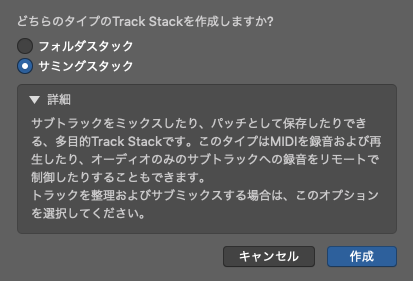
「サミングスタック」を選び、「作成」を押します。


※「フォルダスタック」、「サミングスタック」の違いは、詳細欄に書いてあるので省略。


すると、このようにふたつのトラックがStackでまとめられました。


「▼」を押すと開閉できます。


2 ) Tremoloを挿してオートメーションを書こう


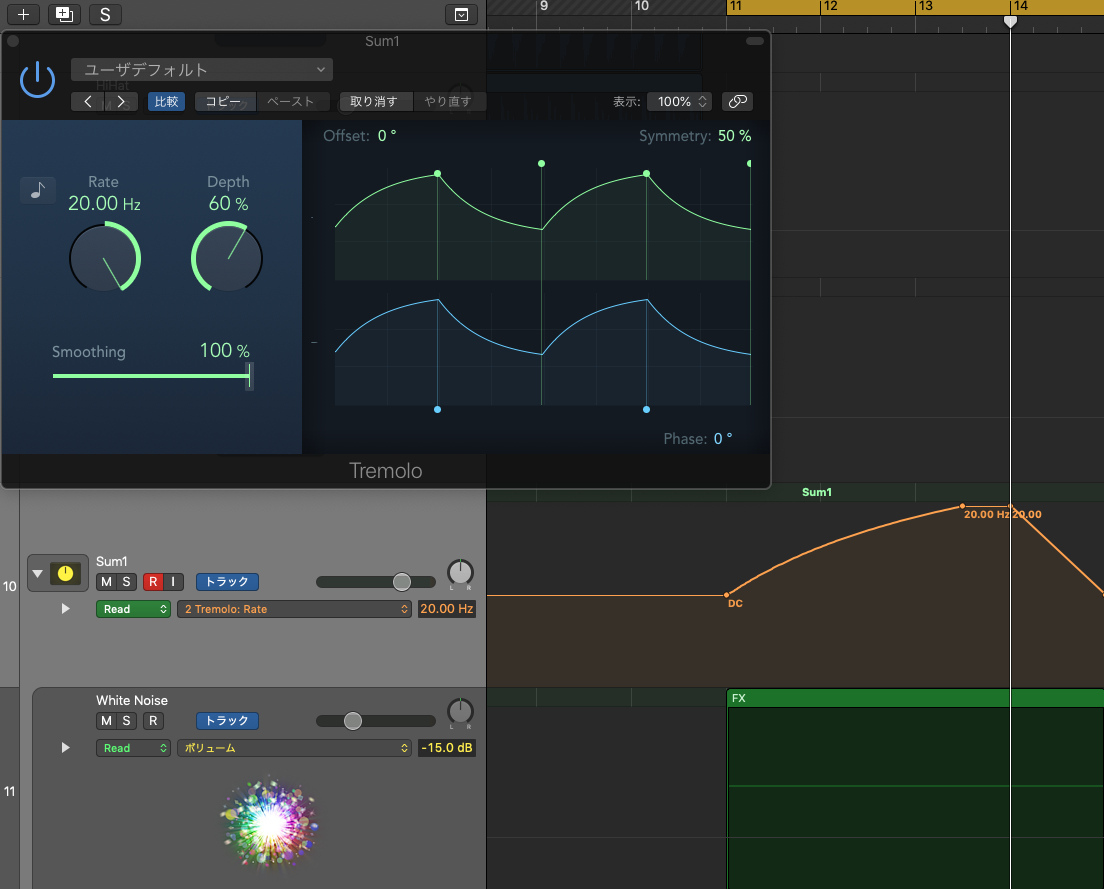
TremoloをStack Trackに挿し、設定を画像のようにします。


前回までは「Rate」の設定を、1/4や1/8などにして使用していたのですが、

今回はその設定では、求める効果を得られないので、「Rate」のつまみの右半分を使用します。

(左半分が1/2, 1/4, 1/8, 1/16などの音符単位の設定)

右につまみを回すと「Hz」の値になります。

これは音符間の細かいポイントを設定することができます。

「Hz」の時にはどういうものになるのか、実際に聴きながらつまみを動かしてみましょう。

そして、この右半分でオートメーションを書きましょう。


オートメーションはこのように書いていて、FXのみの音はこうのようになっています。


オートメーションは、聴きながら好みのポイントを探ってみてください。

これを楽曲と混ぜると最初にある音源になります。


今回は、ブレイクの部分にTremoloを用いて、この効果を適用しましたが、

ビルドアップやドロップにも使えそうですよね。

また、FX系の音だけではなく、シンセやドラムなどにも。


Tremoloだけではなく、みなさんが今、使用しているプラグインにもひと工夫すれば、

さらにおもしろい効果を得られ、楽曲がより良いものになるかもしれません!

それでは、またお会いしましょう!


RYOTA

White Noise FX


みなさんこんにちは!

今回は「White Noise FX」の作成方法について学んでいきましょう。

White Noise FXとはその名の通り、ノイズから作られた効果音です。

インパクトFX (←前記事参照) 同様に、

昨今のほとんど音楽に入っており、かかせないものとなっています。

どのようなものか、実際に聴いてみましょう。 


聴き覚えがある人も多いのではないでしょうか。

Big Room, Future Bass, HouseからPopsまで、様々なジャンルで使われており、

注意して聴いていないと耳に入ってきませんが、気づかないところで活躍しているFXです。


今、聴いていただいた通り、White Noise FXがどういったものなのかはわかりました。

ここで疑問に思うのが、この雑音のような効果音が、

どのような効果を持っているのか、果たして本当に必要なのか。

実際に、White Noise FXが入っていない音源と入っている音源で聴き比べてみましょう。

比較するための音源は、Logic Pro XのApple Loopの「Winter Sunrise Synth」をメインに活用し作成しています。(BPM=128)

今は7月でSummerですが、Winterを先取りしました。 (滝汗

また、使用するWhite Noise FXは、上で最初に聴いていただいたものを使用します。


まずは、White Noise FXが入っていない音源を聴いてみましょう。


これだけでも十分、楽曲として成り立っていますね。

しかし、ここに足りない、重要な役割を持った音があります。

そう、それがWhite Noise FXです。

では、White Noise FXを追加した音源を聴いてみましょう。


いかかがでしょうか。

気付いていなかった、必要なものが加わったような感じですね。


それでは、このWhite Noise FXの作成方法をみていきましょう。


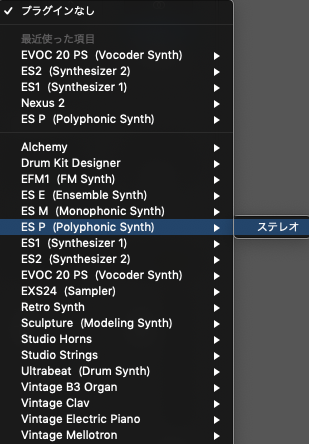
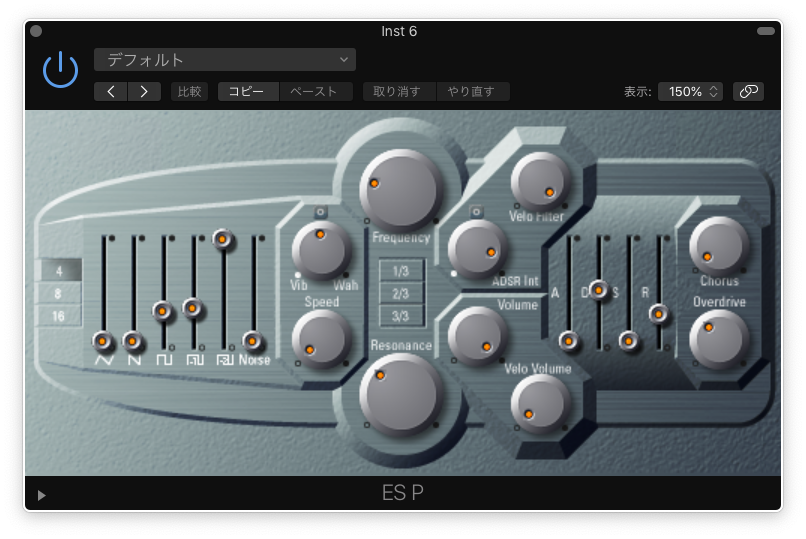
1 ) ES Pを立ち上げよう


2 ) White Noiseを作ろう


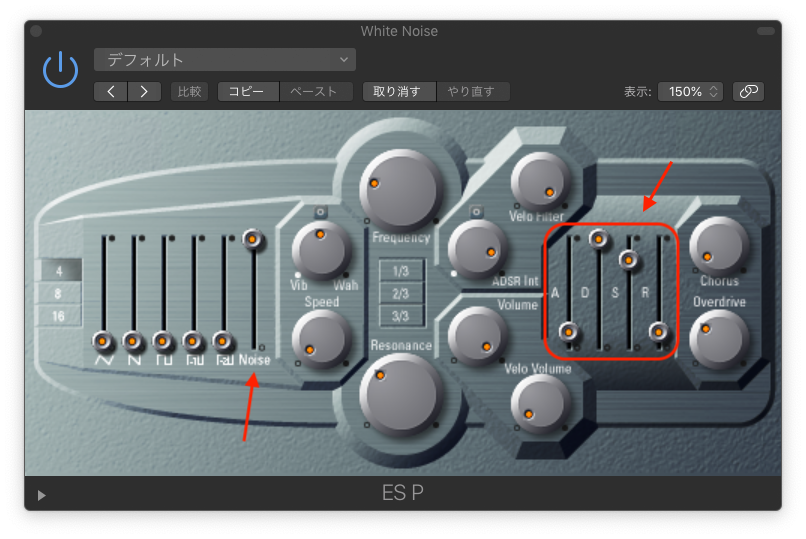
デフォルトの設定から画像の設定にしています。

ここで大事なことは、Noise、ADSR、の設定です。

NoiseはMAXにし、ADSRは画像の設定から自分好みに設定してみましょう。

他のツマミは特にいじる必要はない簡単な操作です。


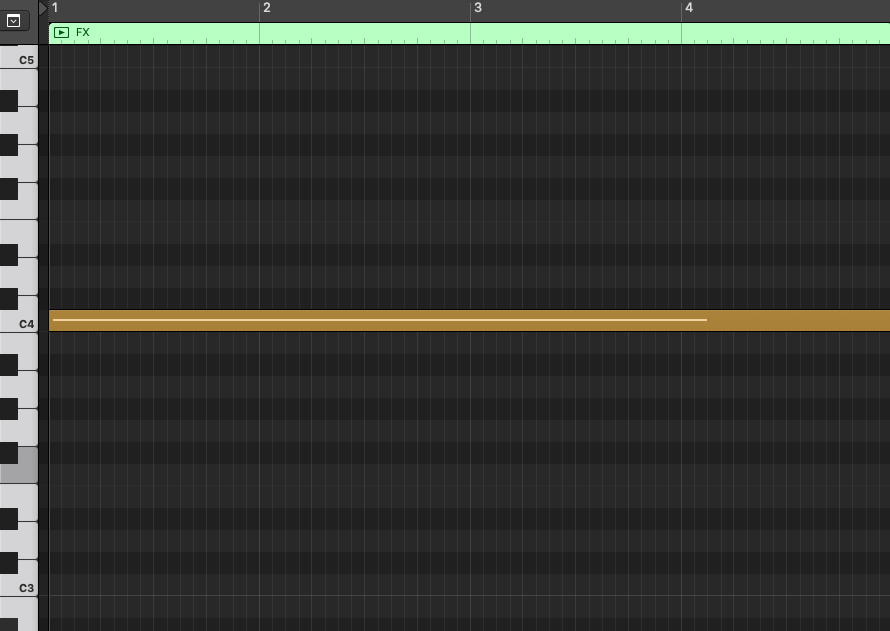
MIDIは画像のように、C4で、続けて鳴るように打ち込んでいます。

音程がはっきりあるものは、キーによって弾く音を考慮する必要がありますが、

今回のWhite Noiseは音程がはっきりないので、キーに合わせなくても大丈夫です。  


3 ) LOWカットしよう。


今の段階では、このように少しだけ中域から低域も鳴っています。


White Noise FXを使う理由は、中高域から高域の隙間を埋めることので、

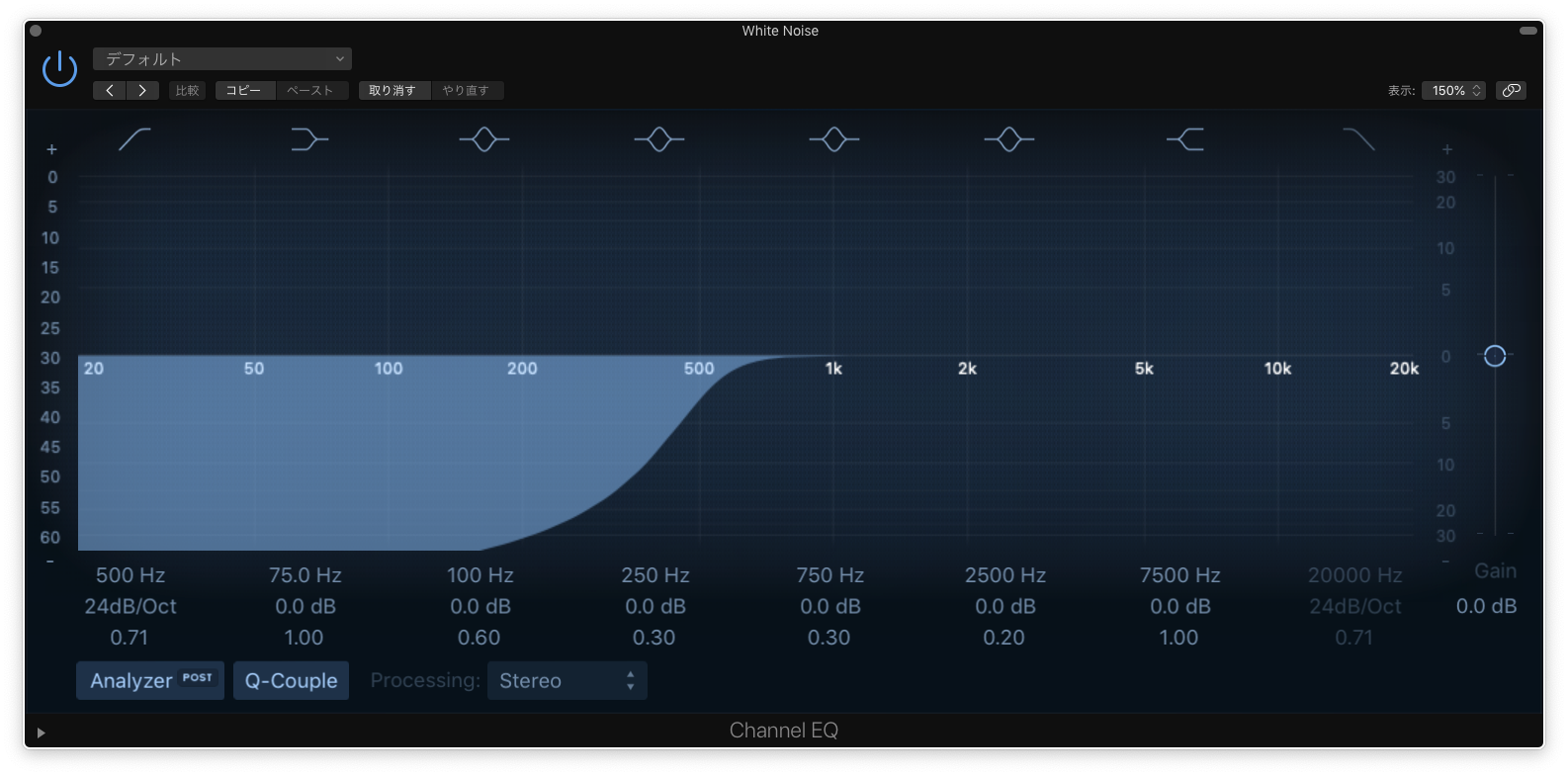
必要としない無駄な低域はEQでカットしましょう。

画像のように500Hzまでカットしました。


低域がなくなりスッキリしました。

(最初に聴いたWhite Noise FXだけの音源と同じです)


これだけで、White Noise FXが完成しました。

最後に、このWhite Noise FXにもうひと工夫加えます。


4 ) 秘技Tremolo


この文字列をみたことがある人もいるかもしれません。

そうです。インパクトFXの作成方法でもTremoloを活用しています。

さて今回はどのような使い方をしているのかというと、

インパクトFXとほぼ同じことをしています。 

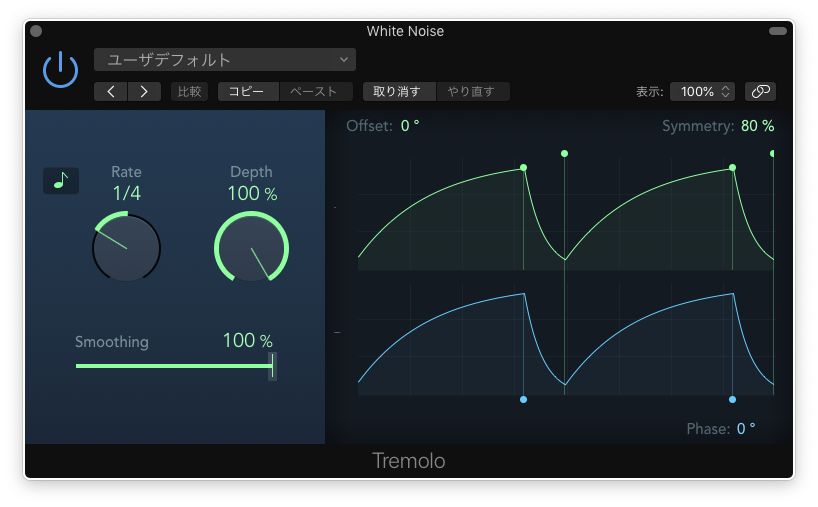
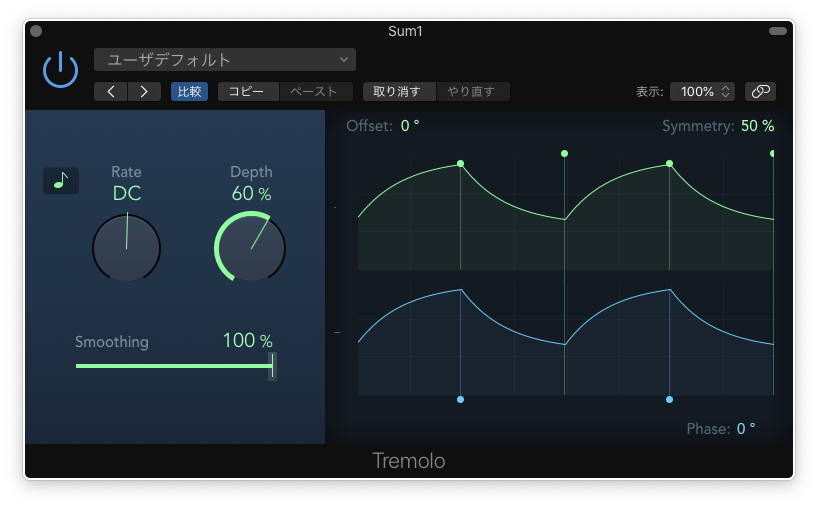
上記で作ったWhite Noise FXにTremoloを使用しました。


設定は画像のようになっています。

いじるところは多くないので、自由に操作してみましょう。


そしてこのWhite Noise FXを、楽曲に加えたものがこちらです。


完全に聴き馴染みのある”それ”になりました。

White Noise FXは、このようにドロップ (ビートがあり一番盛り上がるところ) にももちろん使えますが、

ブレイク (ビートがなくなり静かになるところ) にも使え、

いろいろな箇所で使うことができるので、アイディアのままに試してみてください。


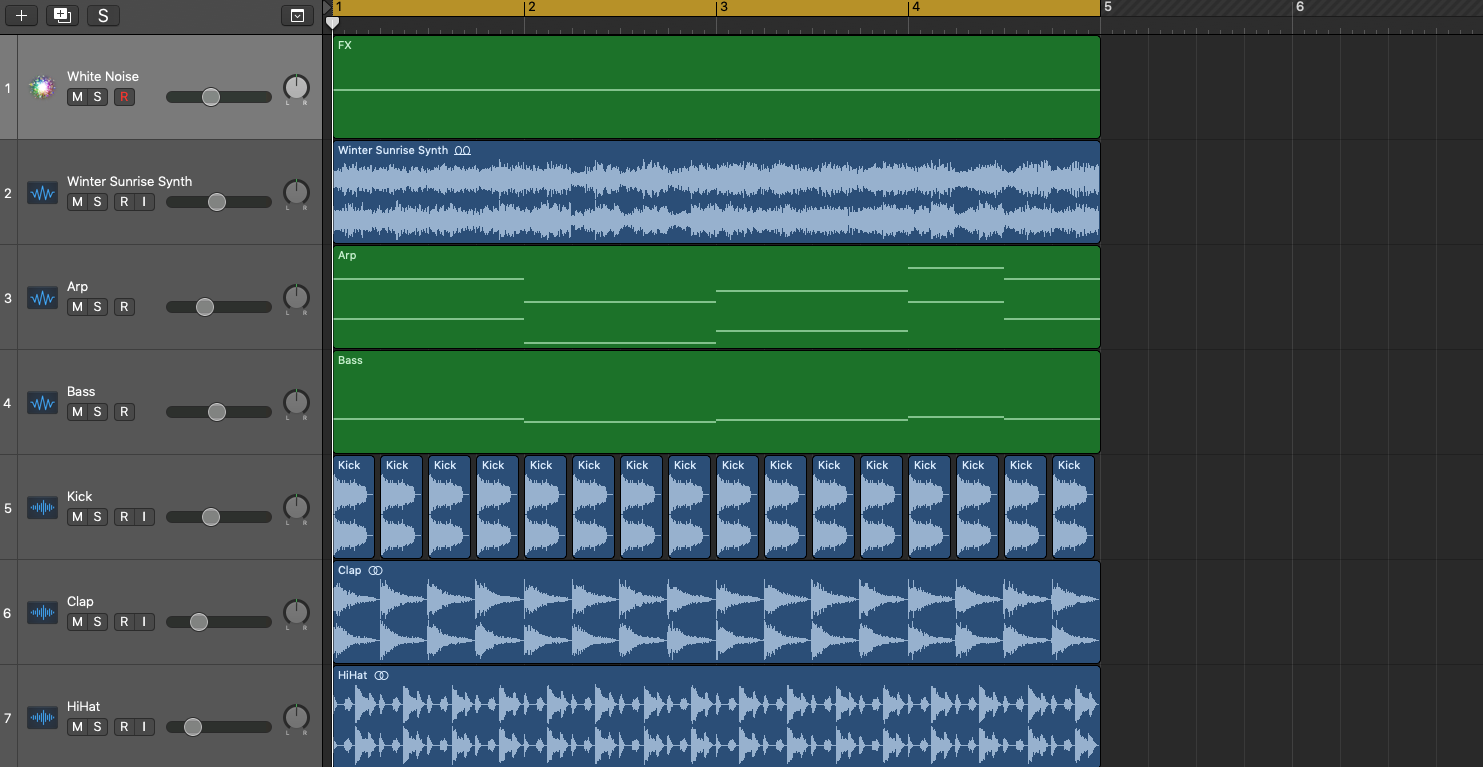
最後に、今回のサンプル音源は、画像のような構成で作成しています。

参考までに。


このWhite Noise FXは、ダンスミュージックではほとんどの楽曲に使われていますが、

必ずしも入れる必要があるわけではありません。

その楽曲にあった、自分のイメージしたものから判断し、

うまく楽曲に取り入れていきましょう!


RYOTA
インパクトFXの作成


みなさんこんにちは!

今回は、ダンスミュージックだけではなく、

昨今の音楽にはかかせない「FX」の作成方法を紹介していきます。

その中でも、使用頻度の高い、

「インパクト (Impact) 」(ドーン効果音)

を実際に作っていきます。  

では早速、作成の過程をみていきましょう。


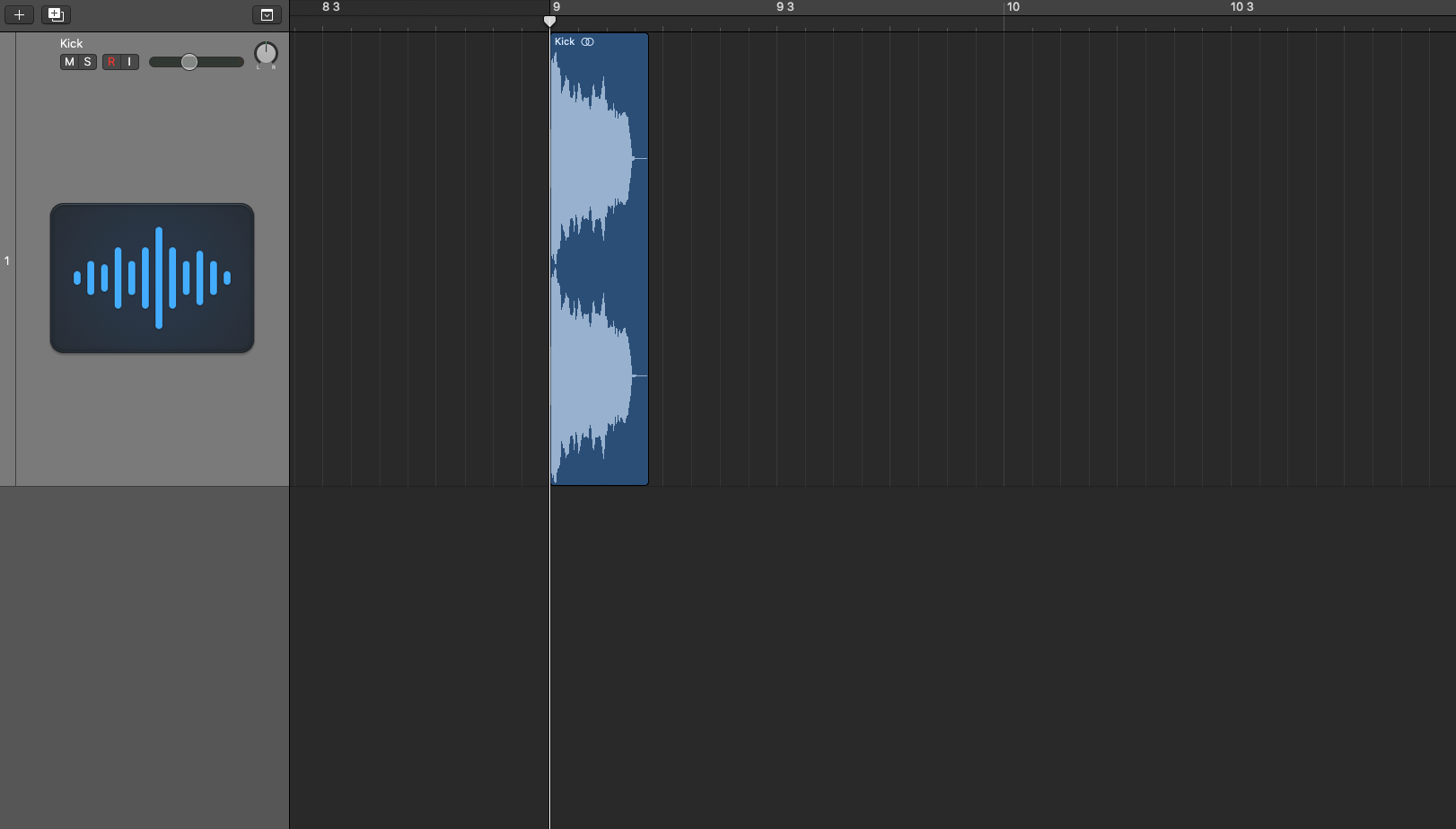
1 ) KickをDAWに読み込もう。


低音がしっかりあるものを選ぶといい結果を得やすいです。

今回は、このKickを選びました。


2 ) リバーブをインサートしよう。※インサート: プラグインを挿すこと。


ボリュームが大きくなりすぎないよう、音割れしないように、

あらかじめフェーダーを「-9db」に下げています。

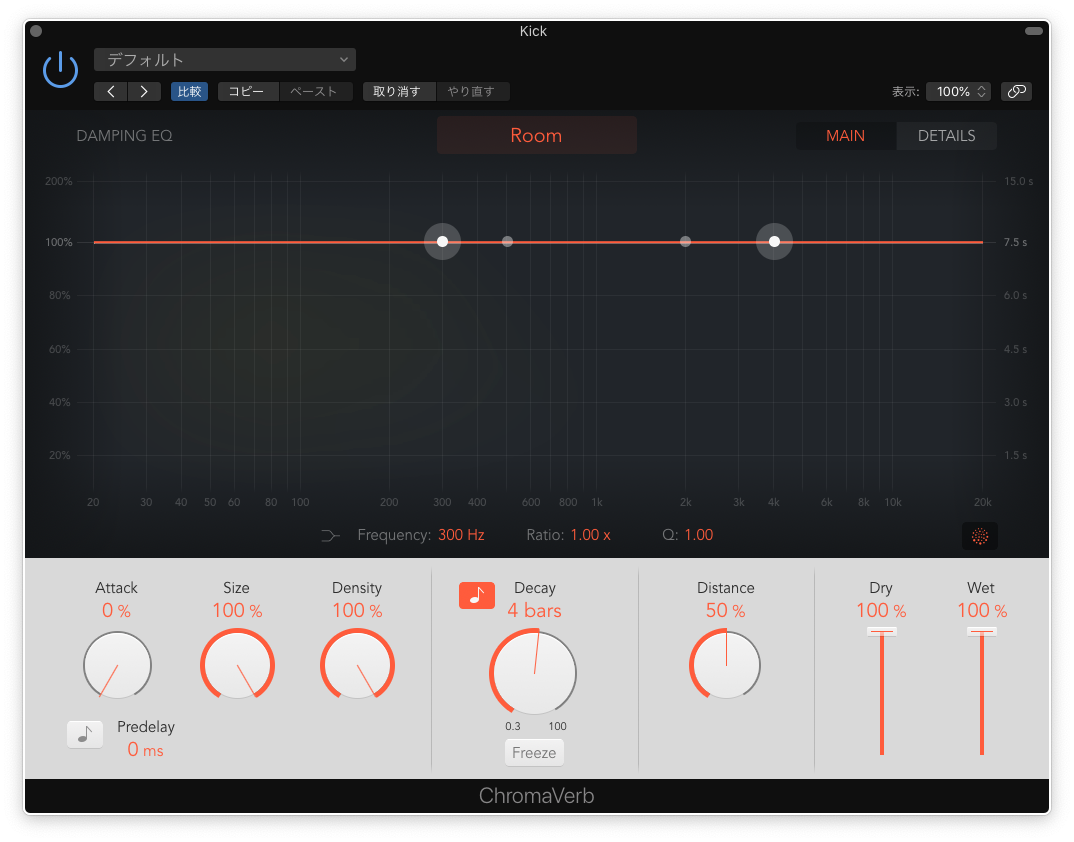
ここでは、Logic Pro X付属の「ChromaVerb」使用しています。


「ChromaVerb」のデフォルトの設定から、画像のような設定にしています。


「Decay」の数値を変更することで、リバーブの余韻の長さが変更できるので、

さらに長い余韻のインパクトが欲しい場合は、値を大きくしましょう。

逆に、短い余韻にしたい場合、値を小さくしましょう。

これだけで、簡単にインパクトを作ることができました。


3 ) EQでハイカット


前工程のままでも十分使えるインパクトなのですが、

もうひとつのバリエーションとして、EQでハイカットすることで、

高音のアタック感のない、低音だけのインパクトを作ることができます。

※リバーブの後にEQをインサートします。


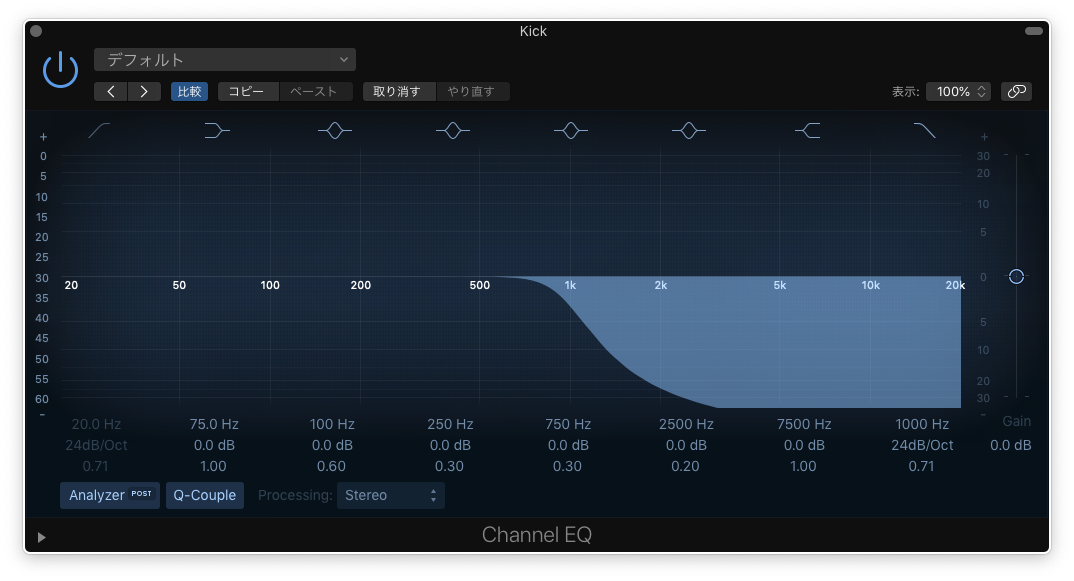
EQの設定は以下の画像のようになっています。

ハイカット具合は、聴きながら自分好みに設定しましょう。

今回は、1000Hzまでカットしています。


EQでハイカットしたインパクト。


どちらのニュアンスがほしいかは、使いどころと好みなので、

いろいろ試して、耳で聴いて判断しましょう。

最後に、応用編を紹介します。


4 ) 秘技 Tremolo


これまでに作ってきたインパクトに、ひと工夫を加えていきます。

そこで登場するのが、Logic Pro X付属の「Tremolo (トレモロ) 」です。

Tremoloは、音楽の授業などで、聞いたことがあるトレモロ奏法で馴染みがあると思います。

トレモロ奏法のように小刻みに震わせる効果をインパクトにも与えるのです。

早速、Tremoloを適用したインパクトを聴いてみましょう。

※Tremoloは、「Modulation」の項目の中にあります。


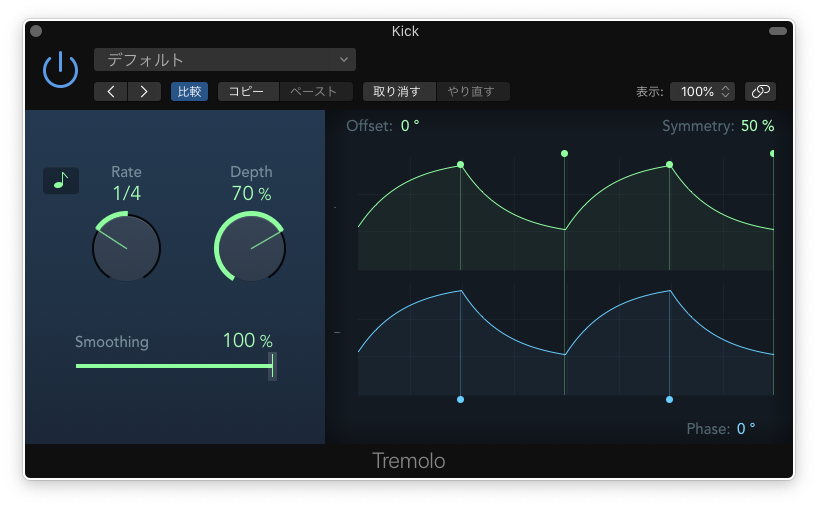
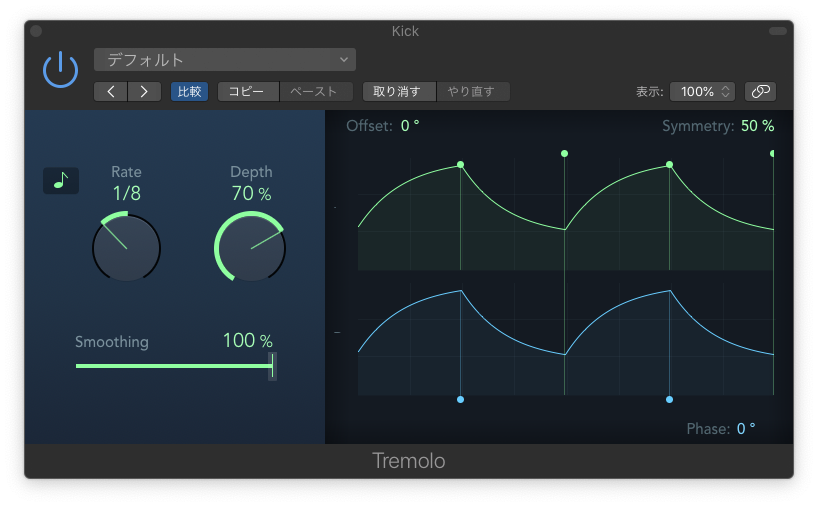
デフォルトの設定から画像の設定に変更しています。


「Rate」を変更することで、振動の間隔を調整できます。

上の設定が「1/4」でした。次に「1/8」にしてみましょう。

※「Rate」以外の設定の変更はありません。


いかがでしょうか。

このように、ちょっとしたことで、おもしろい効果を与えることができます。

これは、他にもいろいろな応用ができるかもしれませんね!


サンプルの中からインパクトを探して使うことも、もちろん素晴らしいことです。

その上で、オリジナルのインパクトを作れることは、

幅が広がり、その曲々、そのパートにあった、より良い曲作りに繋がることでしょう!


RYOTA
リファレンストラックと比較しよう

制作中の楽曲がある程度の形になっていくと、そこからはミキシングの作業も並行して行うことが多いと思います。
しかし、ミキシングを続けていると何が正しいのかわからなくなってきますよね。笑
リファレンストラックはそんなあなたに模範解答を提案してくれます。つまり、何かしらの理想的な楽曲を用意し参考にするということです。
自分の楽曲を客観視するためのきっかけ作りをすることで、間違った方向から引き返しましょう!
プロジェクトが完成間近まで到達したら、ミックスの全体的な特徴を理解し、他のヒット曲にどのように対抗できているかを知ることが重要です。
 

この記事では、最も役に立つミックスレファレンスの習慣をいくつか解説し、それらを効果的に使いどう効率よくリリースを完成させるかを説明していきます。
 

ボリュームを一致させる

 
リファレンスの基本的なルールの一つとして、自分のトラックとリファレンストラックのボリュームレベルを一致させることが挙げられます。
 
ボリュームが少し違うだけで、聴いている人の感覚には驚くほど大きな影響を与えることがあります。
 

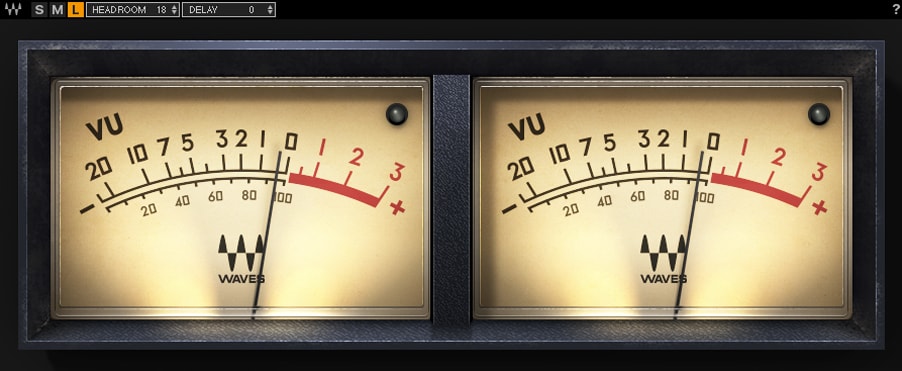
ちょうどいいレベルに合っているかどうかを確認するには、シンプルにメーターの数値をチェックすることも効果的です。
もちろん聴感上での比較が大切なことは言うまでもありませんが、メーターで見る数値も充分な判断材料です。
DAWソフト内蔵のチャンネルメーターでも、どれくらいのヘッドルームを確保しているかを確認することなど、ほとんどの確認作業に適しています。


EQのかけ具合に注目する

 
ミックスとリファレンストラックの音量を一致させたら、次はミックスの中でリファレンス音源と異なる部分を見つけ出しましょう。
トラック全体の周波数成分をミックスとリファレンストラックで比較することは、音楽全体の特徴を揃えるために重要なことです。
周波数スペクトルの末端に注意を払いましょう。
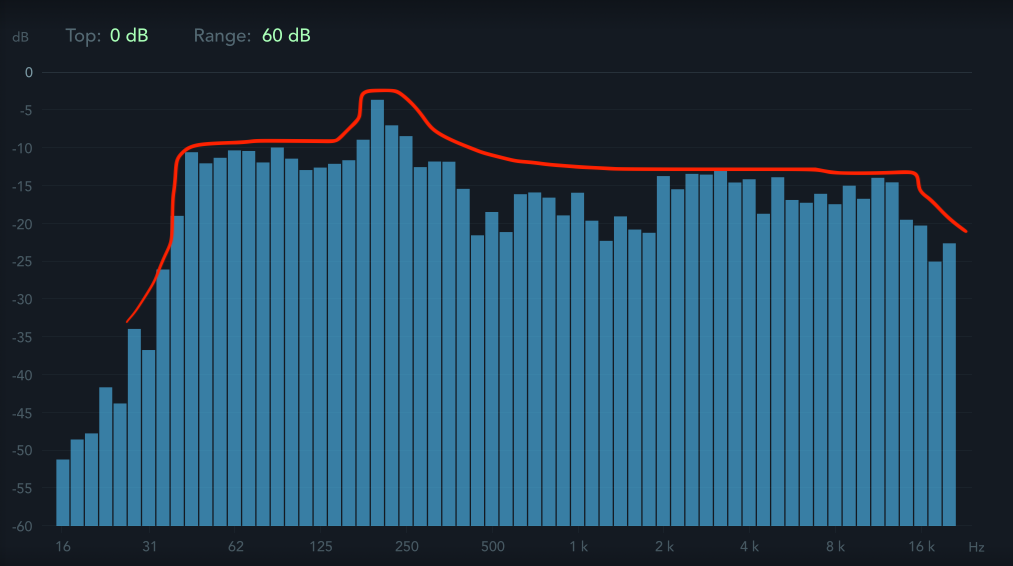
まずは耳で聞いた感覚を信じてください。しかし、周波数成分を視覚的に表示できるEQまたはメータープラグインがあれば、それをマスターバスに配置し、ミックスがどうリファレンス・トラックと聴き比べられるか確認してみてください。


上図のように、角周波数のメーターがどこまで伸びているか、これを自分のトラックとリファレンストラックで比較することはとても重要です。
 

リファレンス中に注意すること

 
どの楽曲をリファレンストラックにするべきか悩むことがあると思いますが、自分の作っている楽曲のスタイルに近いものを選んでください。
同一ジャンルであれば、一概には言えませんが各サウンドのバランスなど参考にできる点が豊富にあるからです。
 
逆に全く違うジャンルを参考にすると、自分の作っているジャンルの音楽に対して正しい指標とはなりにくくなります。


最後に


リファレンスをする習慣を身につけると、聴き取る能力が凄まじく発達します。

他の楽曲のミックスから学ぶことは本当にたくさんあるので、すぐにその違いに気付けなかったとしても、確実にサウンドの細かな部分に注意する能力は身に付きます。
 
皆さんも是非、挑戦して下さい!
 
 
GINPEI

Vocoderを使いこなそう!


みなさんこんにちは!

今年はないのかと言われていた梅雨に、どうやら突入したようですね。

暑かったり寒かったり、気温の変化が大きいので体調管理には気をつけてください。


さて、今回は「Vocoder (ボコーダー) 」の操作方法を紹介していきます。

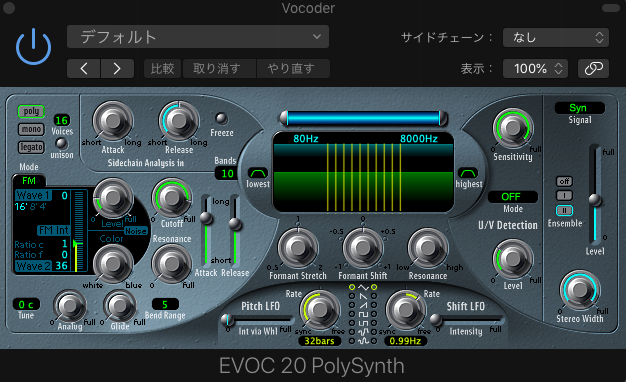
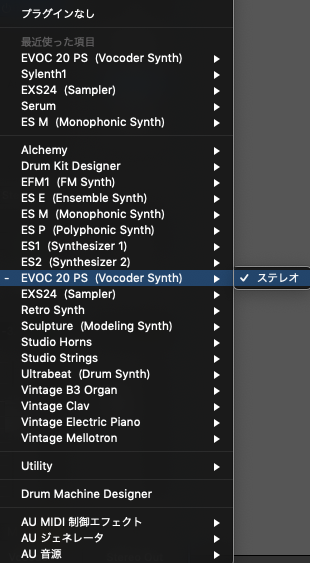
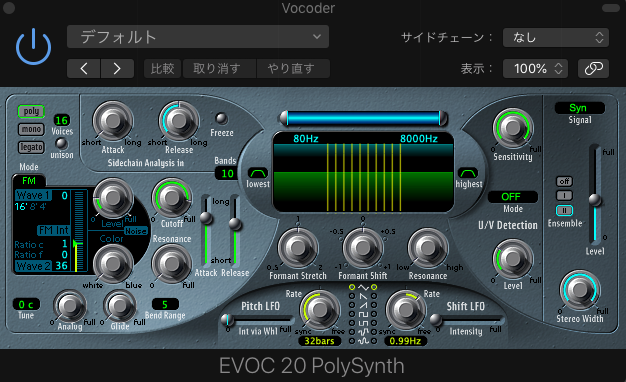
使用するのは、Logic Pro付属の「EVOC 20 PS」です。


「Vocoder」とは、大まかに言うと、ロボットのようなサウンドのことです。

Don Diabloがよく使っています。

Don Diabloの場合、Vocoderの効果を前面に出していますが、

少し入っているくらいでうまく隠し味として使うと、曲に深みを与えることができます。


それでは早速、Vocoderの使い方をみていきましょう。

どのようなサウンドになるのか、

まずは、Vocoderを使っていないボーカルのみから聴いてみてください。


次に、このボーカルを使ったVocoderのみ。


次に、このふたつを合わせた、ボーカル + Vocoder。


いかがでしょうか。

一気に世界観が広がりましたよね。

それでは、操作方法の説明に入りましょう。


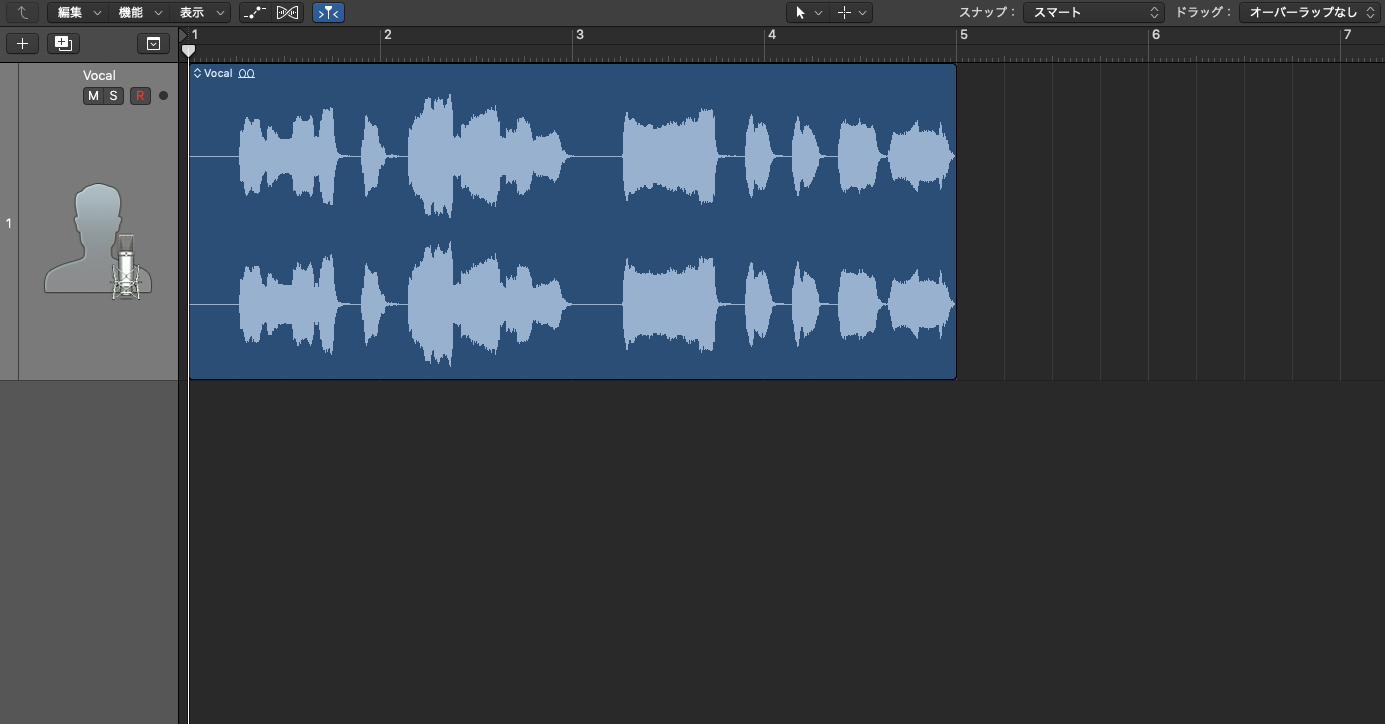
1 ) アカペラのボーカルをプロジェクトに読み込もう。


まずは、なんでもいいのでボーカルのみの音源を用意します。

できれば、ハーモニーが入っていないものがいいです。

ハーモニーとは、メインのメロディとは違う音程で歌っているものです。

カラオケなどでよく使う「ハモる」というやつです。

今回、このブログで使用したボーカルは、LogicのApple Loopのものです。


2 ) ソフトウェア音源「EVOC 20 PS」を立ち上げよう。


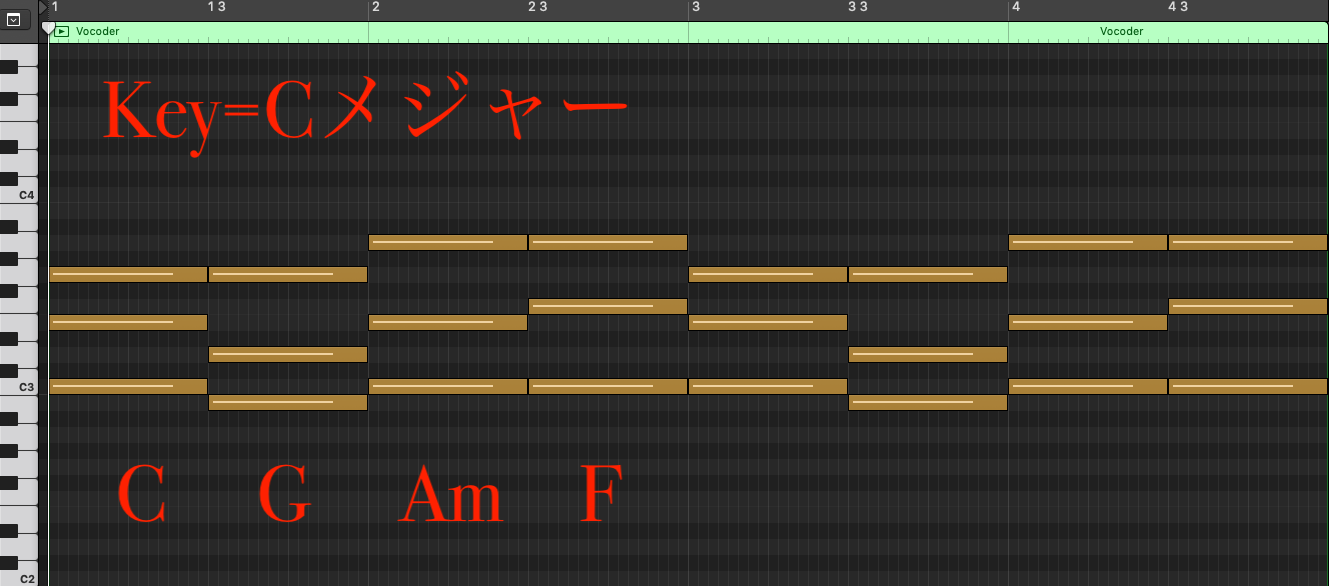
3 ) コードをMIDIで打ち込もう。


今回はKey=Cメジャーで、画像のように「C G Am F C G Am F」と弾いています。

ここはいろんなコードやメロディを打ち込んでみてもOKです。


4 ) 使用するボーカル信号をVocoderに送ろう。


今、コードを打ち込んだだけでは、このようなシンセの音になっています。


これではVocoderとしての機能を果たしていないので、

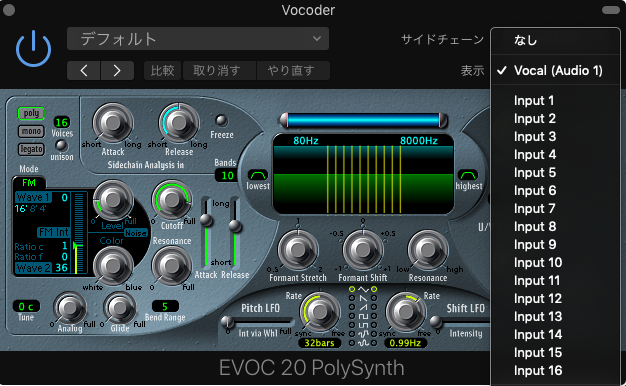
右上にある「サイドチェーン」の項目から、このVocoderに送りたい素材を選びます。

今回の場合は、ボーカルなので「Vocal (Audio 1)」を選びます。

プロジェクトに、他にもオーディオファイルを読み込んでいる場合は、

この欄に全て表示されるので、自分が使いたい素材を選びましょう。


このままでは、まだVocoderにはなりません。


5 ) SynからVocに切り替えよう。


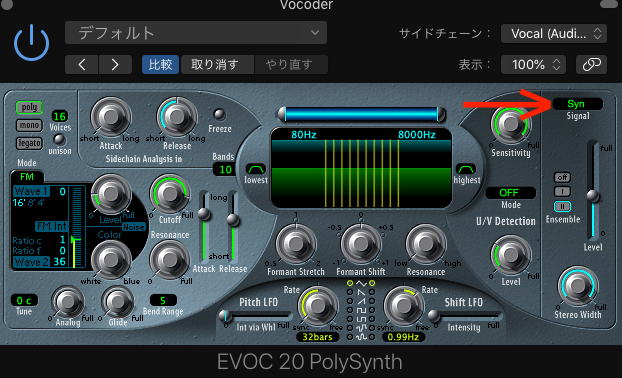
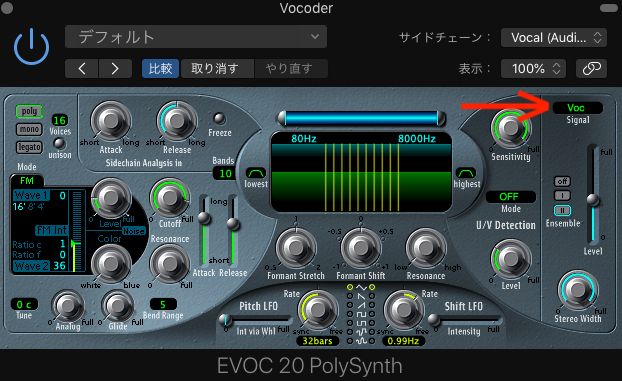
「Signal」という項目を選ぶところがデフォルトだと「Syn」になっています。

これはただのシンセサイザーの機能です。

なので、これを「Voc」に変更し、Vocoder機能にしましょう。


これで、Vocoderのサウンドになりました。


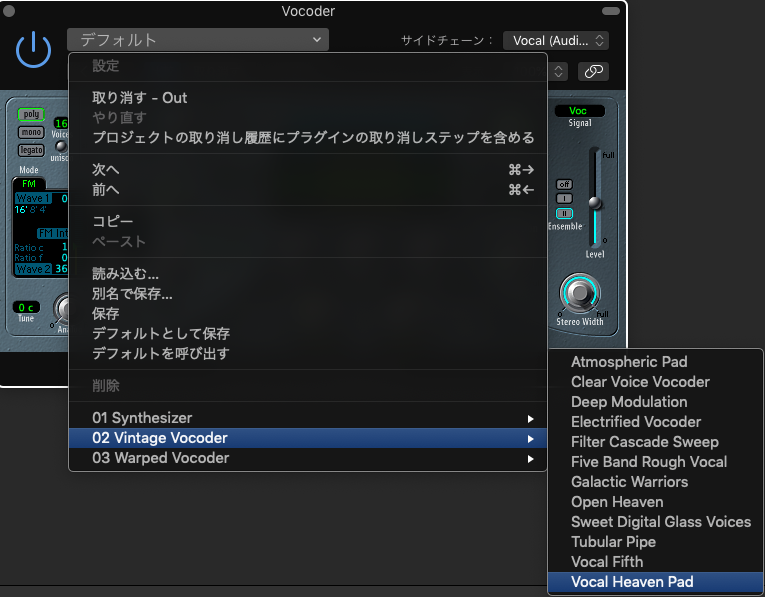
あとはプリセットを変えてみたり、つまみをいろいろいじっていけば、自由に音作りができます。

ちなみに最初に聴いていただいたVocoderの音は、

プリセットの「Vocal heaven Pad」を使用しました。


これで、新たな武器を手に入れることができましたね!

Vocoderは触るだけでも楽しいので、是非お試しください!


RYOTA
飛び道具”テープストップ”

   
みなさん、こんにちは!
一気に暑くなってきて、いよいよ夏を感じてきましたね。


今回は、Logicの機能を使って、飛び道具的に使える「テープストップ」のやり方をご紹介します。

テープストップとは、レコードを止めた時に生じるサウンドエフェクトのことです。

ぴたっと止まるのではなく、再生速度を落としながら止まります。

文字だけではわかりずらいと思うので、どのような効果のサウンドなのか聴いてみましょう。


最後のところのサウンドです。

聴いたことがあるエフェクトですよね。

テープストップなしの場合、以下のようになります。


テープストップなしのままでもいいかんじですが、

何かひとつほしいな、というときは、テープストップを試してみましょう。


では早速、テープストップのやり方を説明します。

このテープストップは、オーディオファイルのみに使用できる機能で、

MIDIの場合は、オーディオファイルに変換する必要があります。


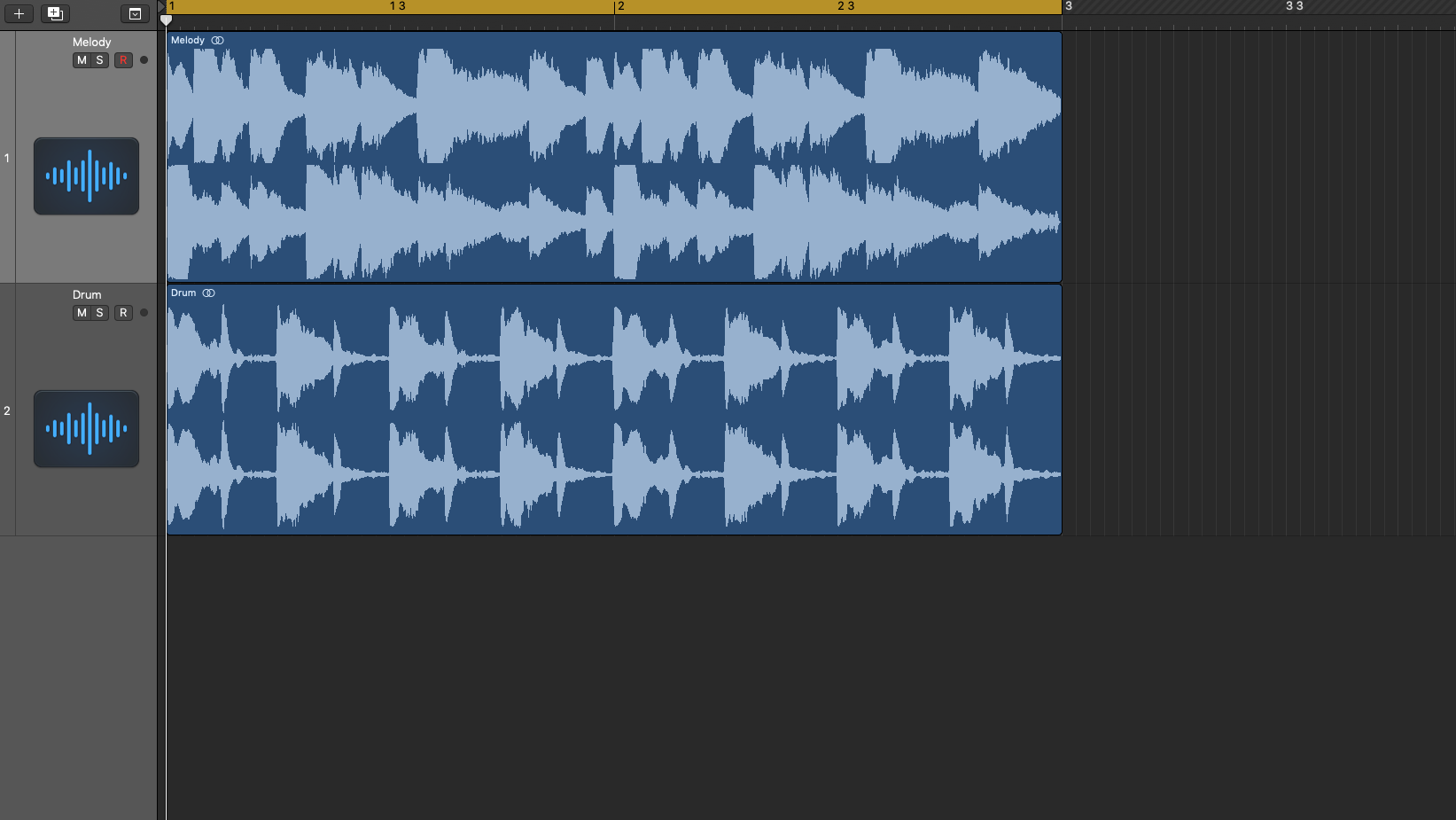
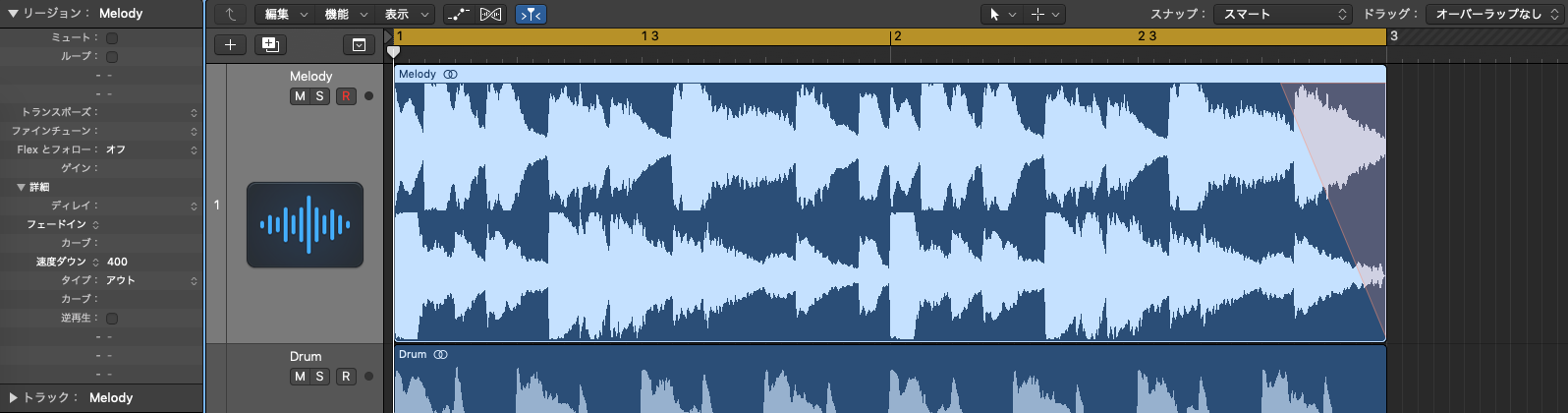
使用した音源は画像のような、MelodyとDrumのふたつのオーディオファイルで構成されています。

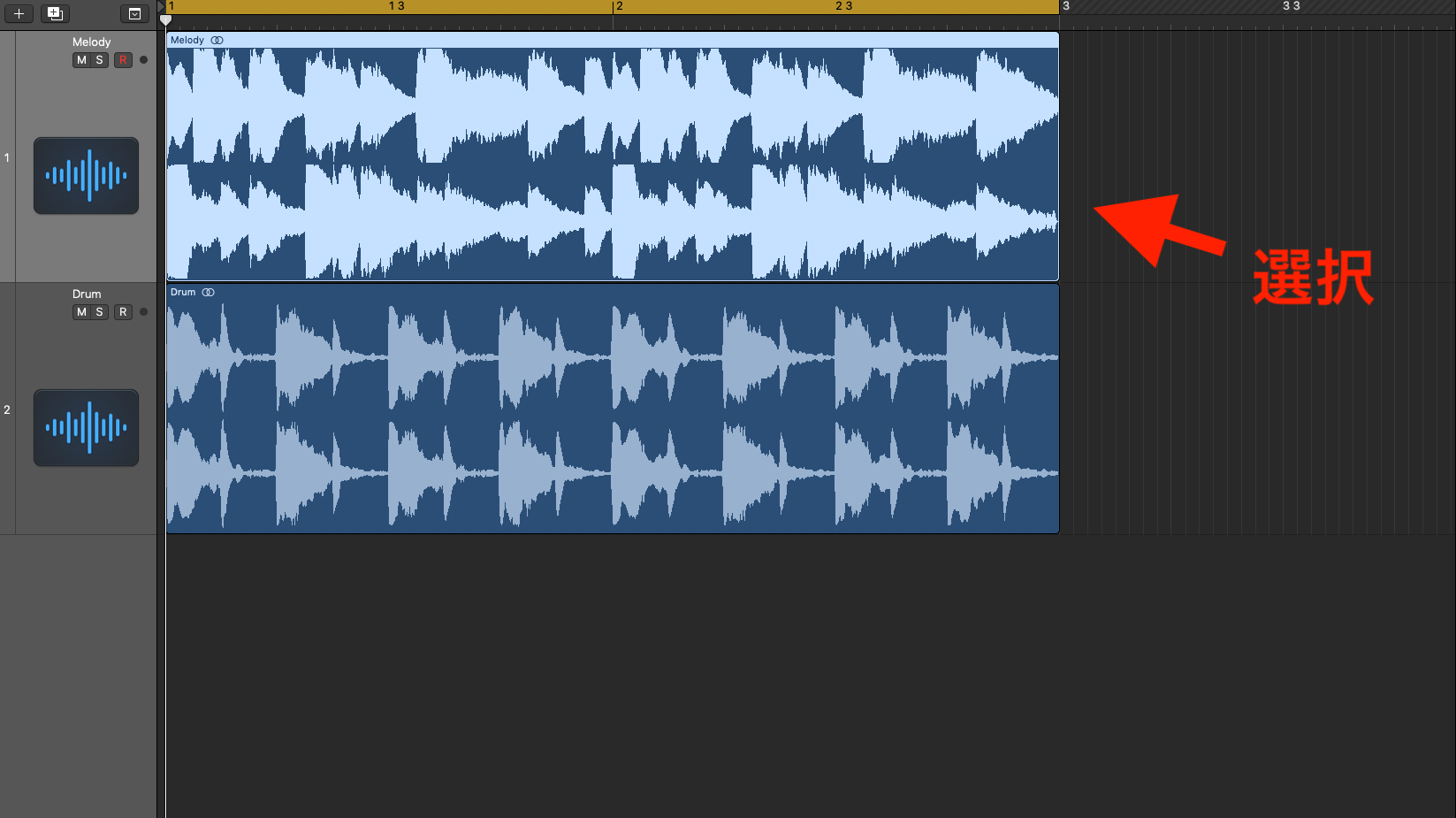
Melodyのオーディオファイルに、テープストップをかけてます。 


1 – テープストップをかけたいリージョンを選択します。


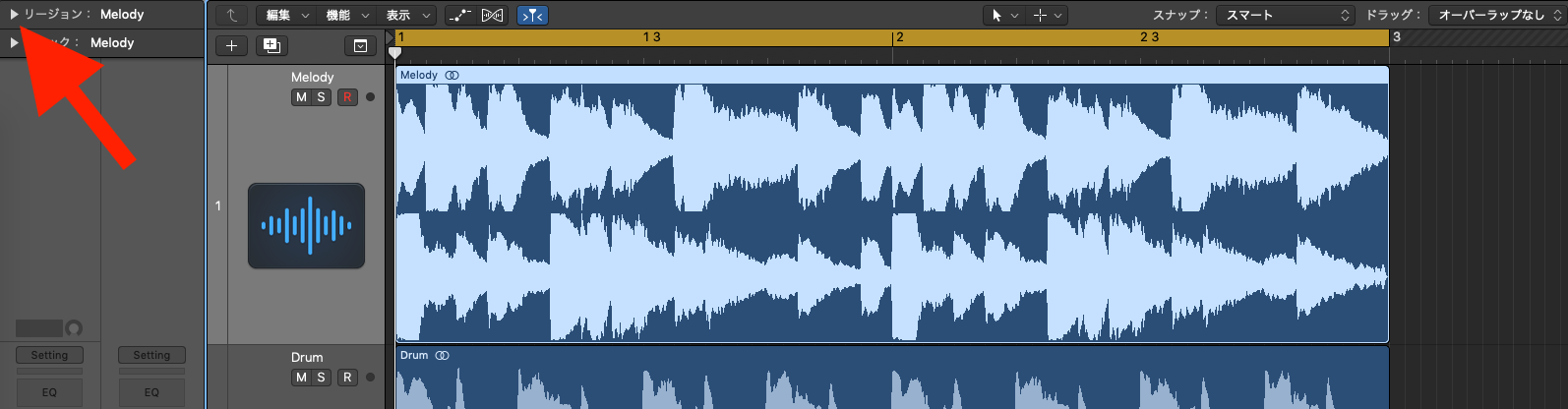
2 – 左上のリージョンという文字の隣「▶︎」をクリックし、開きます。


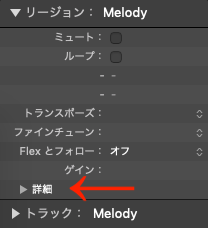
3 – その中の「詳細」を開きます。


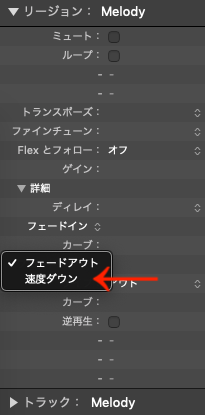
4 – 「フェードアウト」いう項目を、「速度ダウン」に変更します。


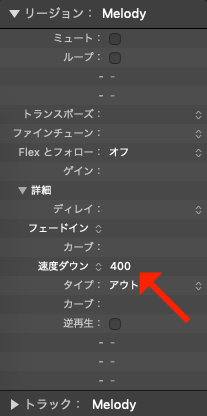
5 – その隣の数値を変更して、テープストップの効き具合を調整します。

サンプル音源は、数値を「400」に設定しています。


オーディオファイルの右側がオレンジになったのがわかります。

これで、テープストップ効果を得ることができました。


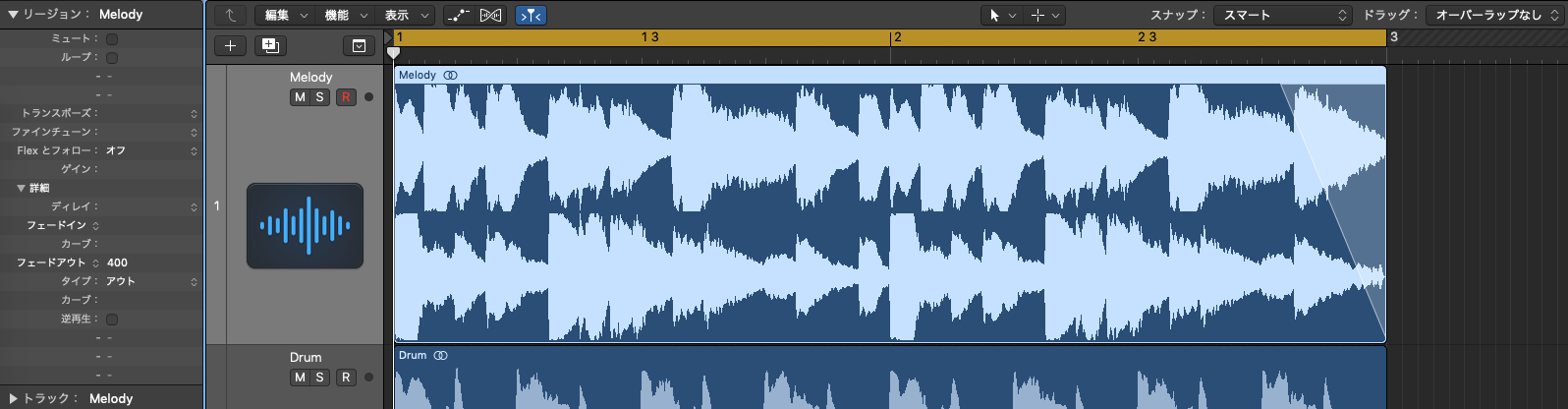
ちなみに、「速度ダウン」に変更せず、「フェードアウト」のままだと、

単純にボリュームを下げる効果になります。

その場合、オーディオファイルの右側は白くなります。 


このテープストップは、オーディオファイルのリージョンの始まりと終わりに使用することができます。

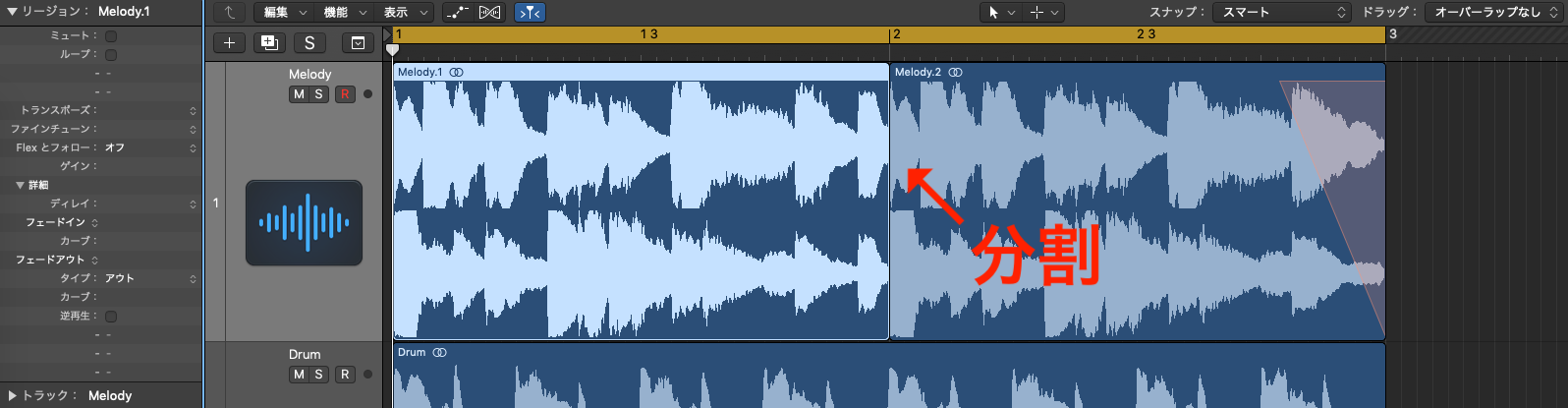
例えば、2小節目のところにテープストップをかけたい場合、

かけたい2小節目のところで、オーディオファイルを分割する必要があります。


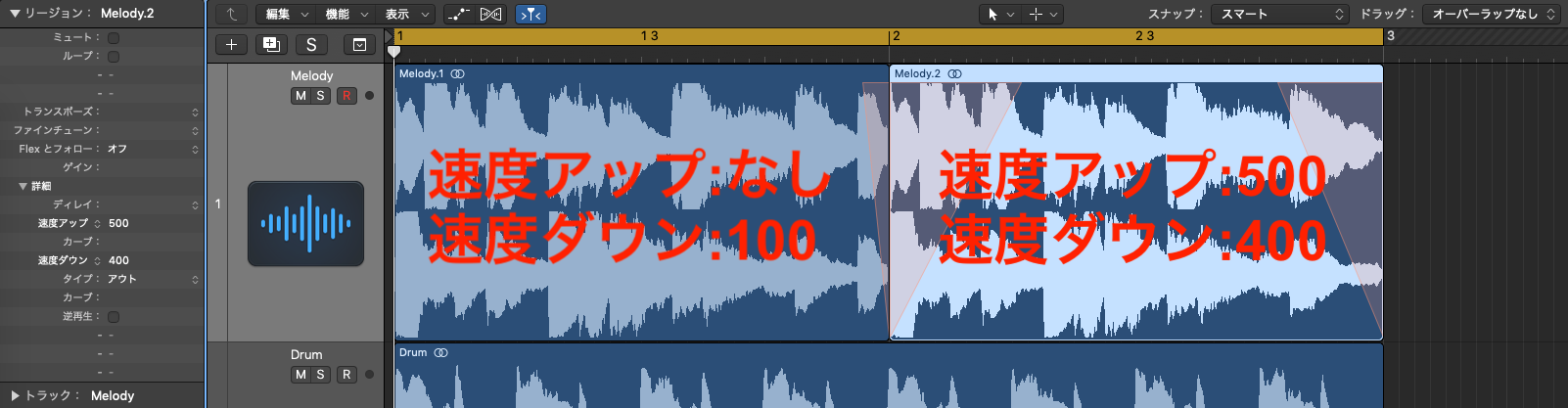
「フェードイン」のところも同様に「速度アップ」に変更すれば、

徐々に速度が速くなりながら再生される効果を得られます。 


実際に、「速度アップ」、「速度ダウン」を使ってみました。


設定は、

Melodyの左のリージョンが「速度アップ:なし、速度ダウン:100」。

右のリージョンが「速度アップ:500、速度ダウン:400」です。


いかがだったでしょうか。

このテープストップをアイディアとして持っておくことで、

曲中のスパイスとして使用ことができ、ひとつの武器として活躍するはずです。


RYOTA