ラジオボイスエフェクト


みなさんこんにちは!


今回は、ラジオから流れてくるようなサウンド「ラジオボイス」の作り方を解説していきます。

まずは、オリジナルのボーカルサンンプルをお聴きください。


Original Vocal


・ラジオボイス


ラジオボイスは、その名の通り、ラジオから流れてくるような音のことです。

最近のラジオは音質も良くなり、The ラジオボイスというかんじではないので、音質がいい意味で悪い頃のラジオがこれを指します。

実際に聴いてみましょう。


Radio Vocal Effect


ラジオボイスは、ラジオ機器自体の再生能力が低いことからこのような音質になっています。

今でいう「Lo-Fi」も同様のことを指し、音質が悪いことをかっこいいとして音楽に取り入れられています。

仕組みとしては、再生能力が低いということは、「音割れしやすい(歪みやすい)」、「低音と高音のがしっかり再生されない」ということです。

この仕組みを理解していれば、ラジオボイスはすぐに作ることができます。


・音割れしやすい(歪みやすい)


まずは、この音を作るためにOverdriveでボーカルを歪ませます。


Overdrive


設定


歪ませ具合はかっこいいと思えるところで問題ありません。

そして、これだけでは、ただ歪ませたボーカルになってしまうので、EQで処理をします。


・低音と高音の再生能力がない


Overdrive + EQ


設定


低音と高音が出ないということは、その部分をEQでカットしてしまえばいい、ということです。

ですので、EQでこのように、がっつりローカットとハイカットをしましょう。


ポイントは、「Overdrive → EQ」の順番にすることです。プラグインを挿す順番も大事になります。

他のプラグインを挿すときも、順番をかえたりして、どの順番が一番いいか試しながらやってみましょう。


Overdriveの代わりにSoundtoys社から出ている「Littele Radiator」

というプラグインを使うのもおすすめです。名前の通り、ラジオのような歪みを加えることができます。


Little Radiator + EQ


設定


そして、このラジオボイスの延長で、過度なディストーションをかけたボーカルもかっこよく、ポイントで使うと良い効果を得ることができます。


・ディストーションボーカル


Distorted Vocal


ラジオボイスは、少しの歪みを足していましたが、ディストーションボーカルは、ギターのように歪ませる音作りをしていきます。

今回は、ギターアンプをシュミレートしたプラグインで、歪ませています。


Guitar Amp


設定


まさにギターのようなサウンドです。

使用したのは、Logic Pro X付属の「Amp Designer」です。

ここまで歪ませると、高音が耳に刺さるようなうるささになってくるので、EQで処理をします。


Guitar Amp + EQ


設定


ラジオボイスのテクニックは、シンセやドラムにも適応することができ、良い効果を得ることができるので、合いそうなパートがあったら、積極的に取り入れてみてください!


RYOTA
Vocoderを使いこなそう!


みなさんこんにちは!

今年はないのかと言われていた梅雨に、どうやら突入したようですね。

暑かったり寒かったり、気温の変化が大きいので体調管理には気をつけてください。


さて、今回は「Vocoder (ボコーダー) 」の操作方法を紹介していきます。

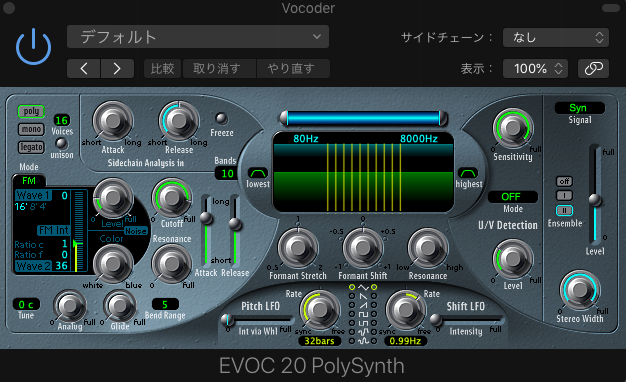
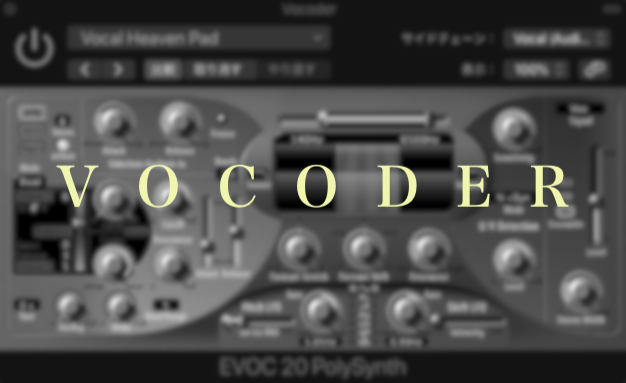
使用するのは、Logic Pro付属の「EVOC 20 PS」です。


「Vocoder」とは、大まかに言うと、ロボットのようなサウンドのことです。

Don Diabloがよく使っています。

Don Diabloの場合、Vocoderの効果を前面に出していますが、

少し入っているくらいでうまく隠し味として使うと、曲に深みを与えることができます。


それでは早速、Vocoderの使い方をみていきましょう。

どのようなサウンドになるのか、

まずは、Vocoderを使っていないボーカルのみから聴いてみてください。


次に、このボーカルを使ったVocoderのみ。


次に、このふたつを合わせた、ボーカル + Vocoder。


いかがでしょうか。

一気に世界観が広がりましたよね。

それでは、操作方法の説明に入りましょう。


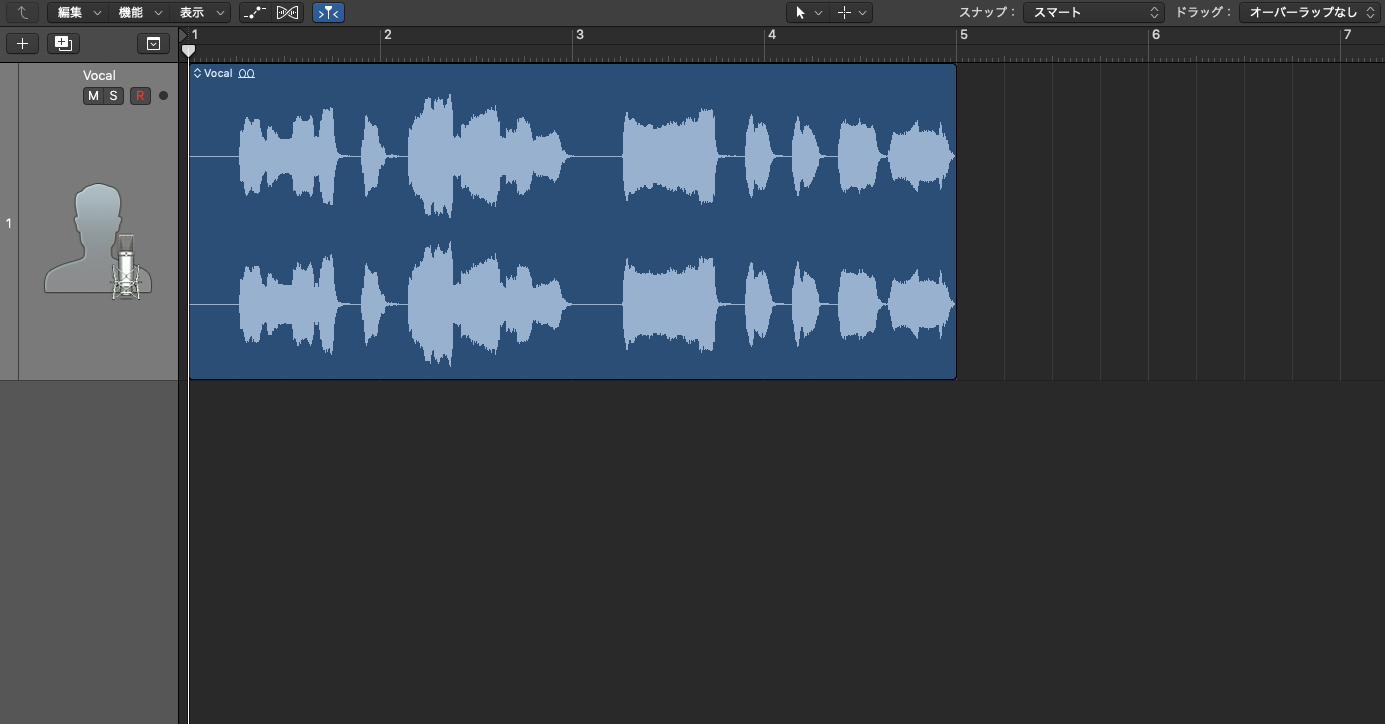
1 ) アカペラのボーカルをプロジェクトに読み込もう。


まずは、なんでもいいのでボーカルのみの音源を用意します。

できれば、ハーモニーが入っていないものがいいです。

ハーモニーとは、メインのメロディとは違う音程で歌っているものです。

カラオケなどでよく使う「ハモる」というやつです。

今回、このブログで使用したボーカルは、LogicのApple Loopのものです。


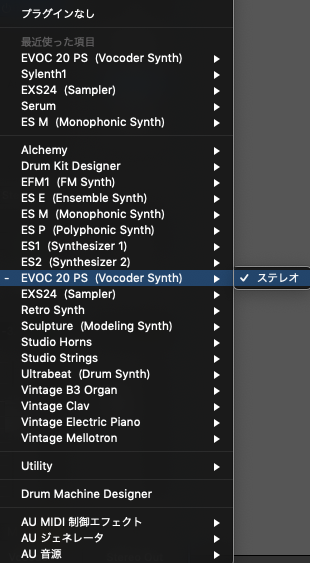
2 ) ソフトウェア音源「EVOC 20 PS」を立ち上げよう。


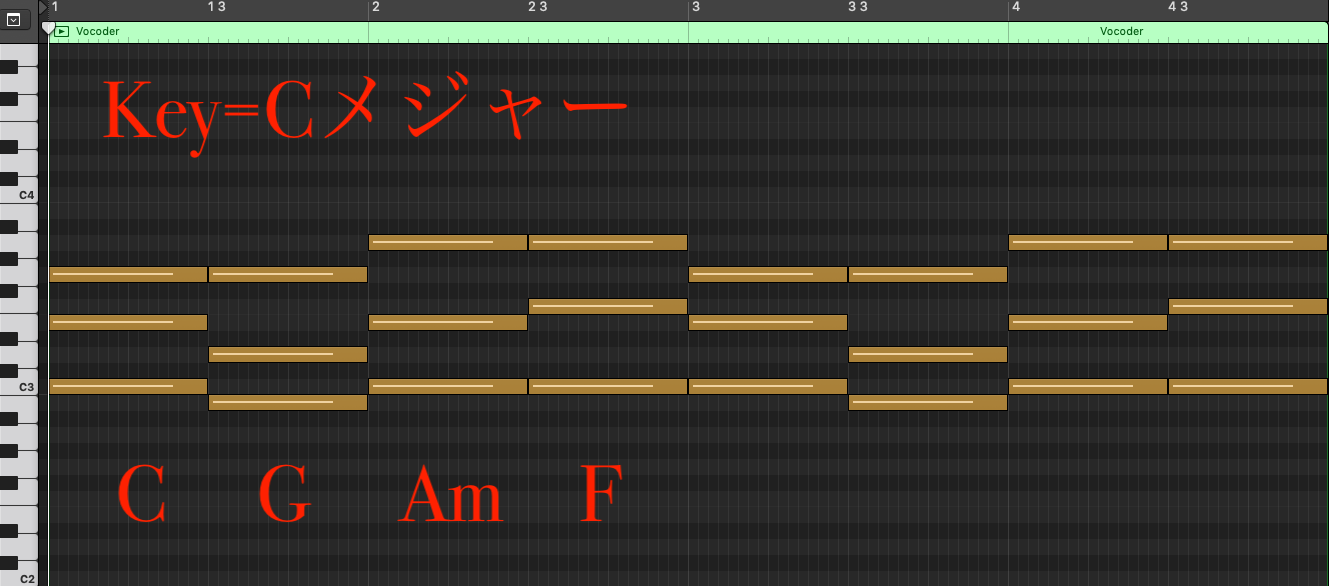
3 ) コードをMIDIで打ち込もう。


今回はKey=Cメジャーで、画像のように「C G Am F C G Am F」と弾いています。

ここはいろんなコードやメロディを打ち込んでみてもOKです。


4 ) 使用するボーカル信号をVocoderに送ろう。


今、コードを打ち込んだだけでは、このようなシンセの音になっています。


これではVocoderとしての機能を果たしていないので、

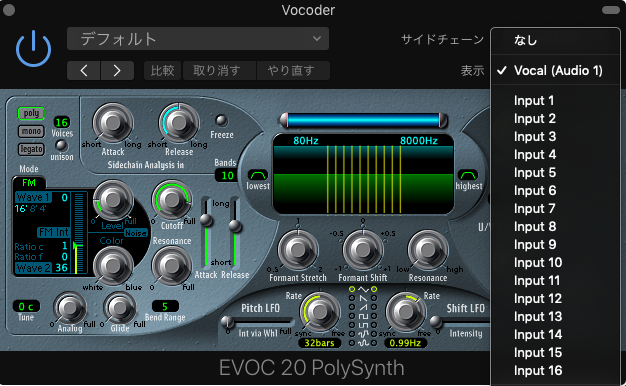
右上にある「サイドチェーン」の項目から、このVocoderに送りたい素材を選びます。

今回の場合は、ボーカルなので「Vocal (Audio 1)」を選びます。

プロジェクトに、他にもオーディオファイルを読み込んでいる場合は、

この欄に全て表示されるので、自分が使いたい素材を選びましょう。


このままでは、まだVocoderにはなりません。


5 ) SynからVocに切り替えよう。


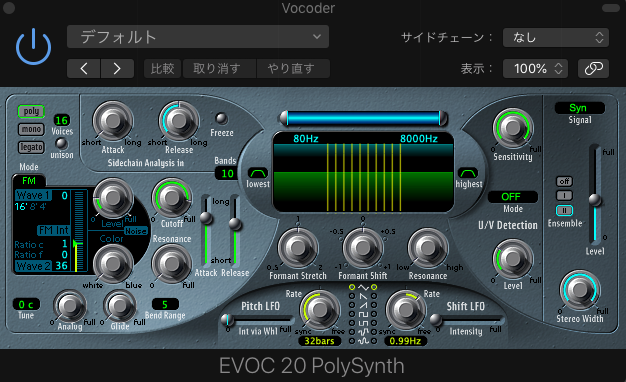
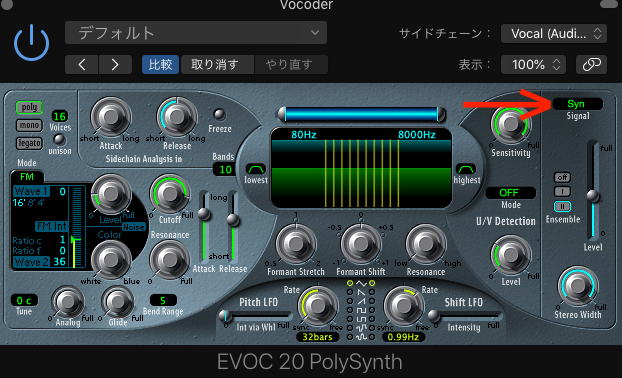
「Signal」という項目を選ぶところがデフォルトだと「Syn」になっています。

これはただのシンセサイザーの機能です。

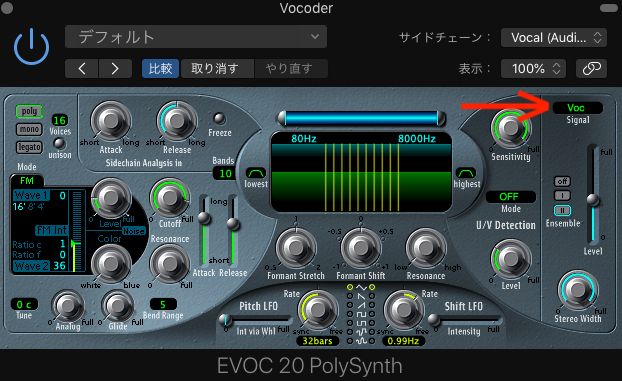
なので、これを「Voc」に変更し、Vocoder機能にしましょう。


これで、Vocoderのサウンドになりました。


あとはプリセットを変えてみたり、つまみをいろいろいじっていけば、自由に音作りができます。

ちなみに最初に聴いていただいたVocoderの音は、

プリセットの「Vocal heaven Pad」を使用しました。


これで、新たな武器を手に入れることができましたね!

Vocoderは触るだけでも楽しいので、是非お試しください!


RYOTA