サンプルからオリジナルボーカルチョップを作る

                    
みなさんこんにちは!
今回は、すでに作られているボーカルチョップのサンプルから、もとのサンプルがわからない程にメロディやピッチを変えてボーカルチョップを作っていきます。


完成音源 (Vocal Chops + Piano) Key=C Major


もとのサンプル Key=C Major


サンプルのメロディやリズムの動きをフォローしながら作成していますが、同じキーでありながら、もとのサンプルとは大きく異なっています。さらに、キーやBPMを変更すれば、よりもとのサンプルからかけ離れたものが作れるでしょう。


1 )  リズム変更/フレーズ追加


フレーズ追加


画像のように、よさそうな箇所をカットし、フレーズを追加したいところへ追加します。この工程は、メロディを変更したあとで構いません。


2 )  メロディ変更/作成


フレーズ変更


この段階で、作りたいメロディを完成させます。

そして、このメロディのエディットには、Celemony「Melodtne」をしようしています。Melodyneは、KSHMRやSkrillexなどがボーカルチョップを作る時に使用されています。本来は、ボーカルのピッチを修正する目的で使用されるプラグインですが、このようなボーカルチョップ、ギターやベースのフレーズを変更することにも使えます。


Melodyne Edit画面


画像のようなメロディに変更しています。Melodyneは、他のピッチ補正ソフトと比べて、音を大きく動かした時の音の変化が少なく、このような使い方をする場合、ピッチ補正ソフトの代表格 Antares「Auto-Tune」や、Logic Pro XのFlex Pitchよりも良い結果になることが多いので、両方試してみることをお勧めします。


また、Melodyneは、上位のモデルは$499と高価なのですが、下位モデルのEssentialですと、$99と比較的安価で購入することができます。時々、セールをやっていたりするので、その時を狙って購入するのも手ですね。そして、このメロディのエディットはEssentialから可能です。


3 ) 声の色を変える


Little Alterboy


ここで、音作りをするために、Soundtoys「Little Alterboy」を使用しています。印象付ける音作りはこの段階で行なっています。


Little Alterboy設定


「Pitch」でピッチ+12にして1オクターブ高くし、キーは変えずに声の色を変えることができるFormantで、少し低めな声にしています。「Drive」で少し歪ませ、もとの音とLittle Alterboyをかけた音をどれだけ混ぜるかのツマミの「Mix」では、Little Alterboyをかけた音だけになるようマックスにしています。ここはお好みでもとの音が少し聞こえるようにするなども良いでしょう。


4 ) リバーブ


Reverb


Reverb設定


Logic Pro XのChromaVerbを使用し、オーソドックスなリバーブをかけています。


5 ) EQ


EQ後


音を大きく変化させ、歪ませているので、不必要な帯域が目立つようになってきます。そこを画像のようなポイントでEQingしています。不必要な帯域を丁寧に処理することはとても大切ですので、注意深く聴いてみましょう。


EQ設定


完成音源


今回使用した、Melodyne、Little Alterboyは、とても活躍してくれるプラグインですので、試したことがない方は一度チェックしてみてください!


RYOTA
ボーカルチョップの作り方【超簡単バージョン】

こんにちは、銀平です。
今日はめちゃくちゃ簡単なVocal Chopの作り方についての解説をしていきます。
 
実はボーカルチョップについては過去に以下の記事が出ています。
天才プロデューサーのリョータさんが2記事に渡って詳細に上げておりますのでぜひご覧ください。
 
Vocal Chops – 1
 
Vocal Chops – 2
 

早速結論なのですが、今回の記事はこの動画の説明書のように捉えて頂ければと思います。


この動画でできるだけ分かりやすく説明しているつもりではありますが、この記事で文字や画像におこしておきますので、ぜひご参考いただければと思います!
 

1. ボーカルサンプルを用意
 

まずはお好きなボーカルサンプルを用意します。この時、サンプルを選ぶコツとしては、あまりしっとりしていないものを選ぶというところです。
 
ダメな例

 
良い例

 
それぞれ聞いて頂くとイメージしやすいかと思いますが、良い例のサンプルはボーカルの発音がはっきりしており、ボーカルチョップの素材として使い勝手が良いです。
 
発音がはっきりしていないサンプルでも使うことはできますが、後のメロディ作りで苦戦してしまいます。
 
この点に関してはこの先の手順を追うことで納得感が得やすいかと思います!
 
また、サンプルを選ぶ際はキーをチェックするのを忘れないでください。
例えば進めているプロジェクトがFmであれば、Fmのボーカルを使うことで音質の劣化は最小限になります。

2.「新規サンプラートラックに変換」を行う


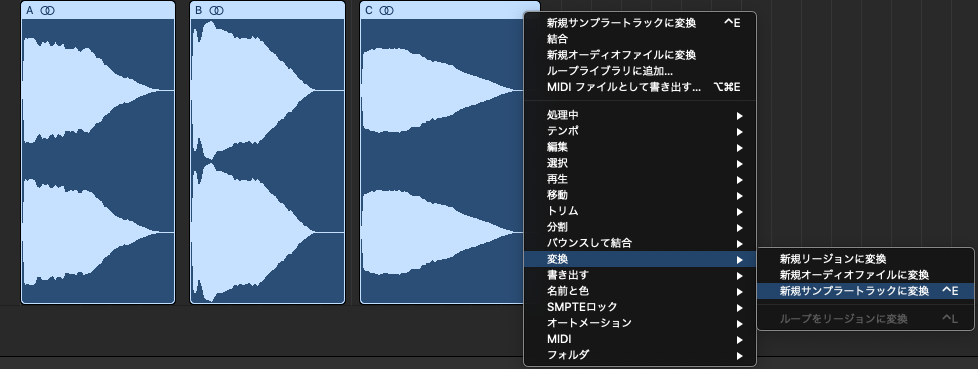
写真のようにリージョンを右クリック(2本指クリック)すると出てくるメニューから、「新規サンプラートラックに変換」を選択します。


次に出てくるこちらの画面では、「ゾーンの作成元」を「トランジェントマーカー」にチェックを入れてOKを選択です。


そうするとこのようにボーカルの発音のポイントごとに分割されて各鍵盤に登録されます。
 
このそれぞれの発音がはっきりしている方が、ボーカルチョップのメロディが成立しやすいです。
なのでしっとりしたボーカルサンプルだとちょっと違和感が出る結果になりやすいわけですね!
 

3. メロディを作る
 

いよいよメロディ作りです。こちらも詳しく解説します!と、言いたいところなのですが、、、
 
ここは動画を見ていただくとわかるように鍵盤を適当に押しまくりながら直感的に考えていくのが一番スムーズかと思います。
 
ですが注意点が一つあります。
サンプラートラックに変換したことで生成される各鍵盤の発音には、声ではなく息継ぎの音が収録されていることがあります。
 
その部分を使用するとメロディとしては成立しにくいため、鍵盤を押した瞬間の音がはっきりとしているパートを選んでいくとうまくいきます。
 

まとめ
 

ボーカルチョップはシンセのメロディ作りに飽きた時にとても新鮮な気持ちで取り組めるアクションの一つです。
そして今回の方法はサプライズ的に新しいアイデアが浮かぶことが多い方法でもあるので、ぜひ試してみてください!
 
 
GINPEI

HIP HOP SAMPLE PACKを使ってトラックメイク -2-


今回は、「HIP HOP SAMPLE PACKを使ってトラックメイク」の後編になります。( 前編はこちら )

前回は、ドラムの構築まででしたので、さっそく続きからみていきましょう。


3 ) 808 Bassを使おう


808は、名器「Roland TR-808」をサンプリングしたものになります。

Hip Hop, Trapの音にしたい、というときは808のサンプルを使うと求めているものになるでしょう。

今回は、サンプルパック“COBRA”の808 Bassのサンプルの中から

808s: 「Cymatics – Cobra 808 11 – E」

を使用しています。好きなものを選びましょう。


選んだサンプルをDAWへ取り込みます。


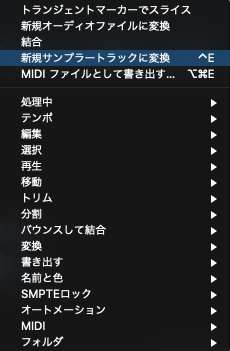
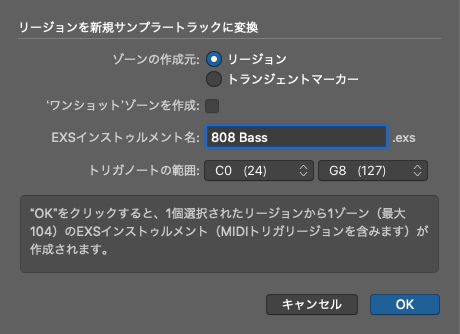
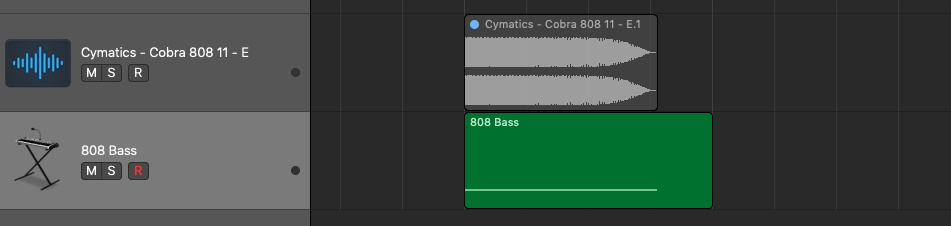
取り込んだオーディオファイルの上で右クリックをし、「新規サンプラートラックに変換」します。


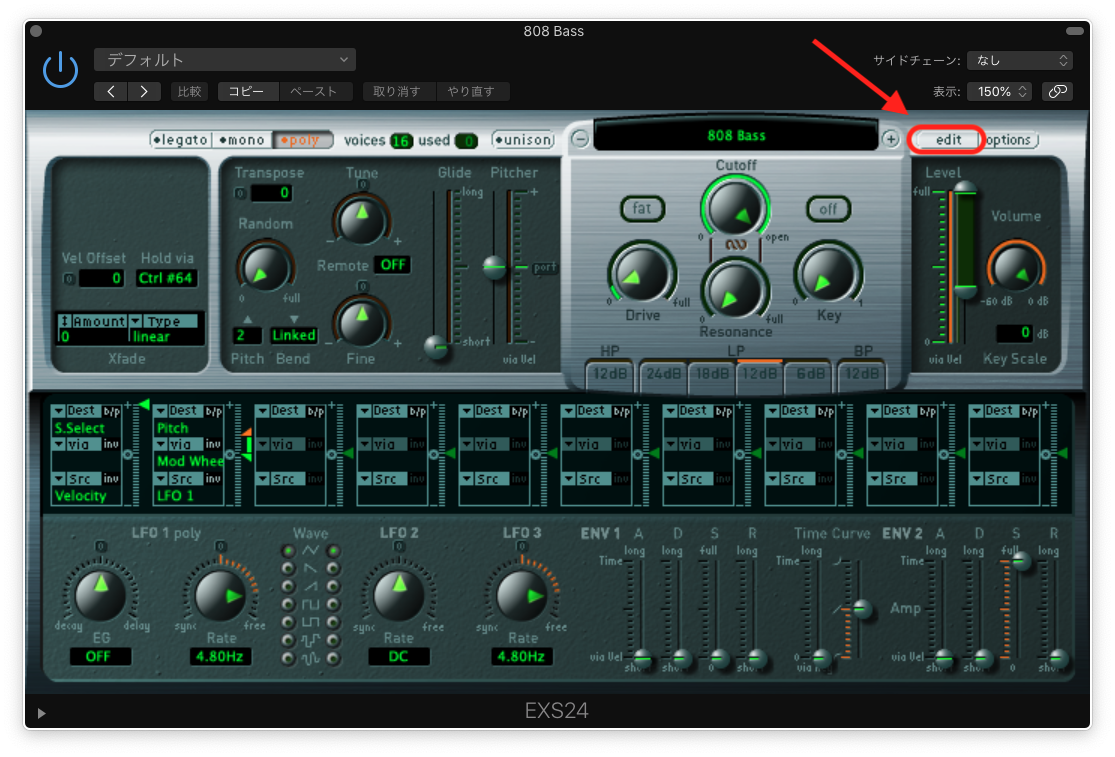
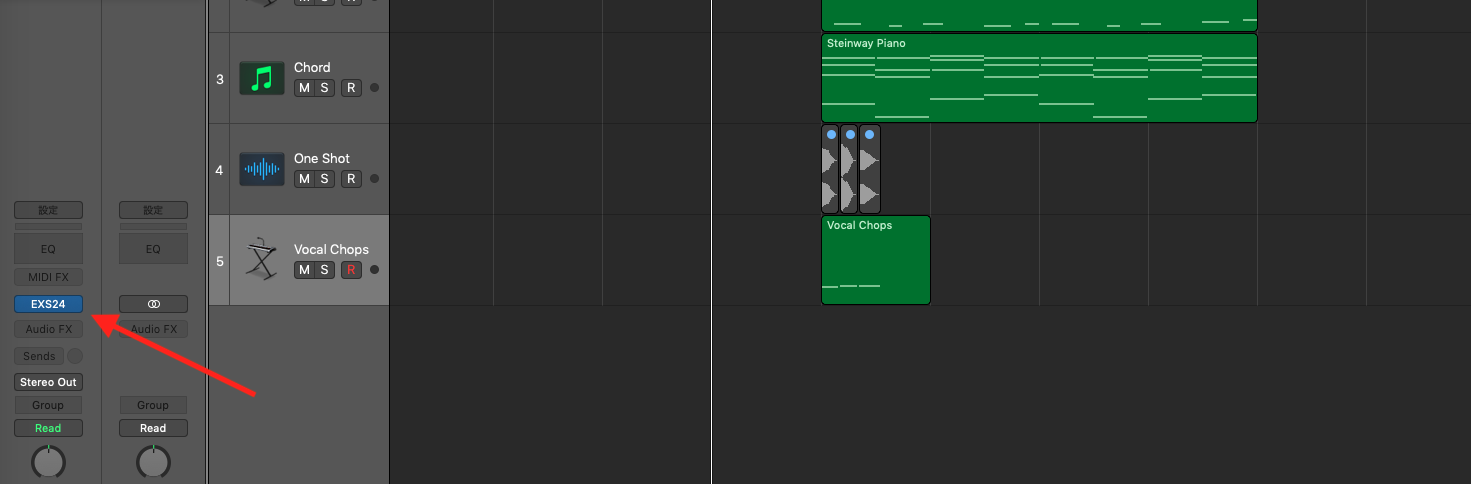
作成されたトラックのサンプラーEXS24から、editを開きます。


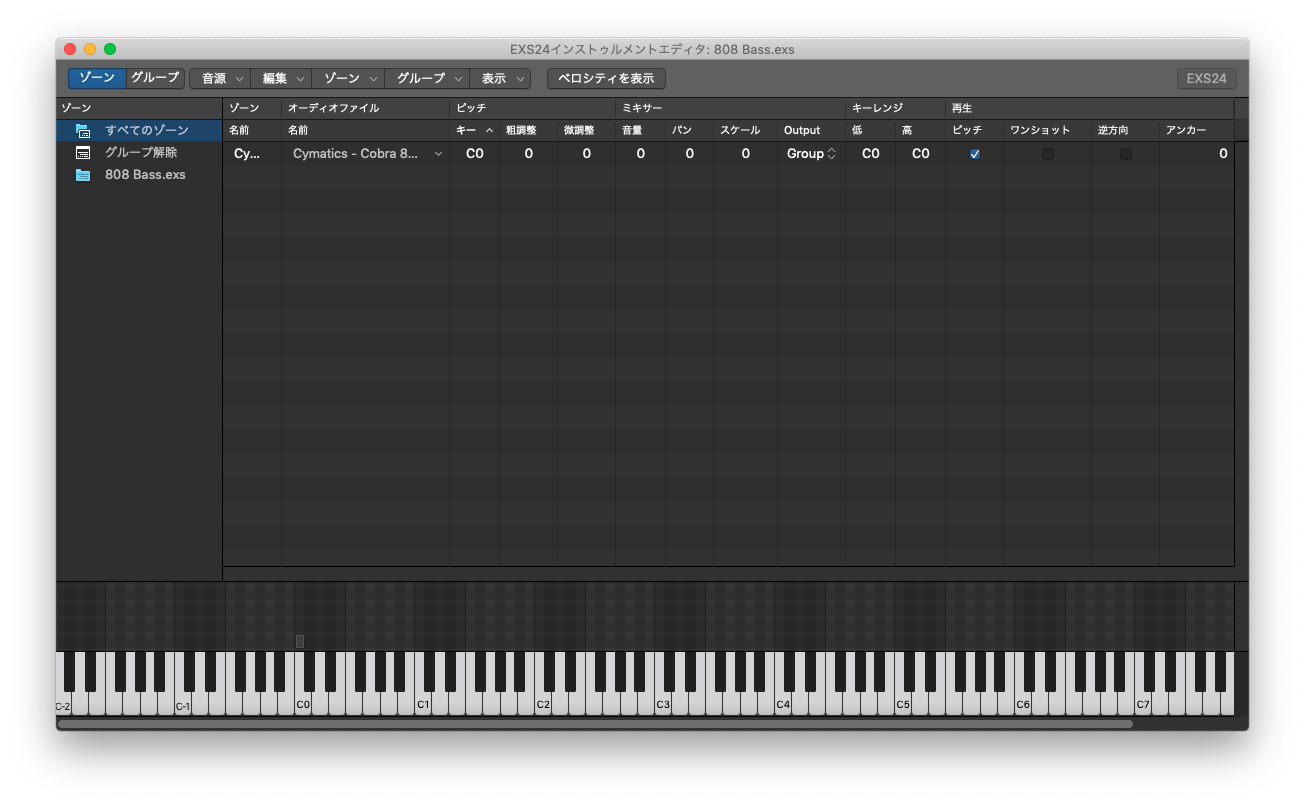
エディター画面


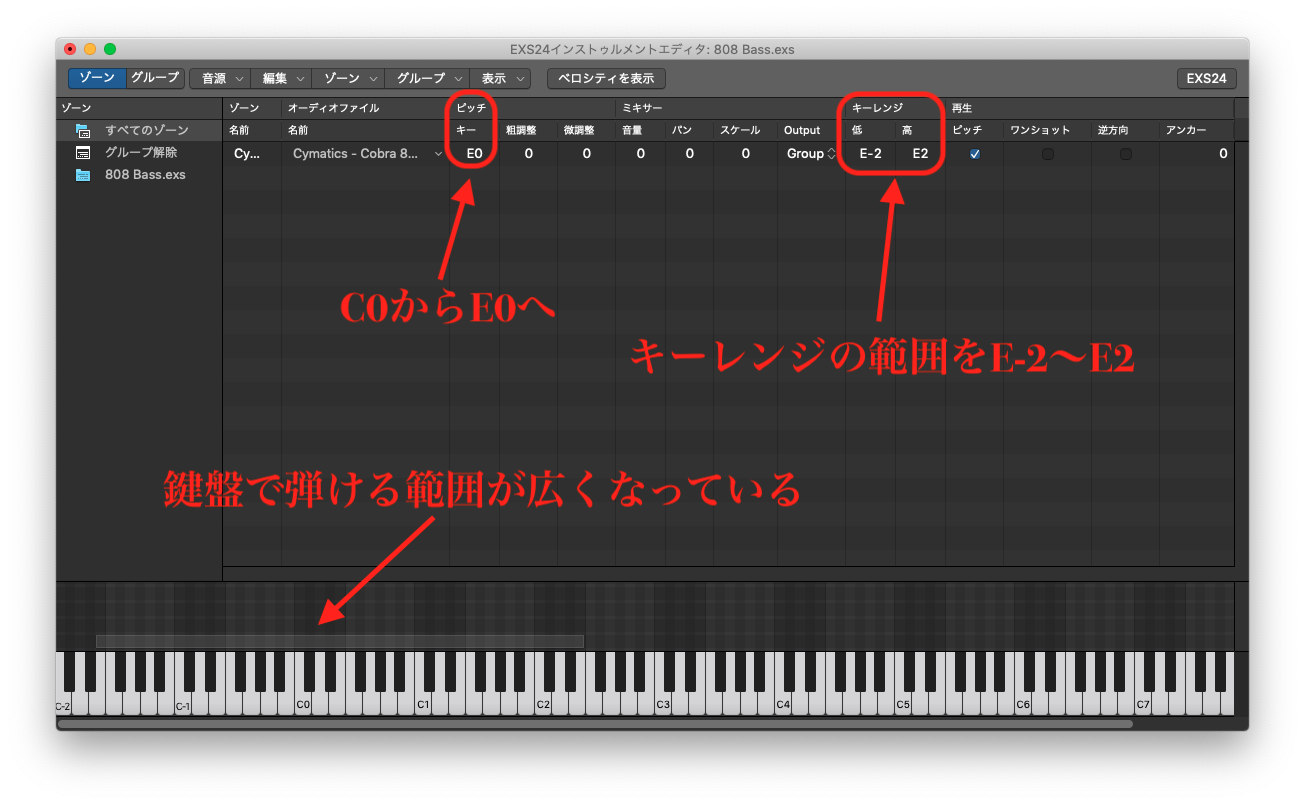
以前のブログ「Vocal Chops -2-」に説明がある通り、このままでは、808 BassのEの音がC0の鍵盤で鳴ってしまい、C0以外の鍵盤では音が鳴らない状態です。

以下の設定を変更します。

・ピッチをサンプルの音に合わせる。(今回の場合、E)

・キーレンジを必要な範囲に設定。


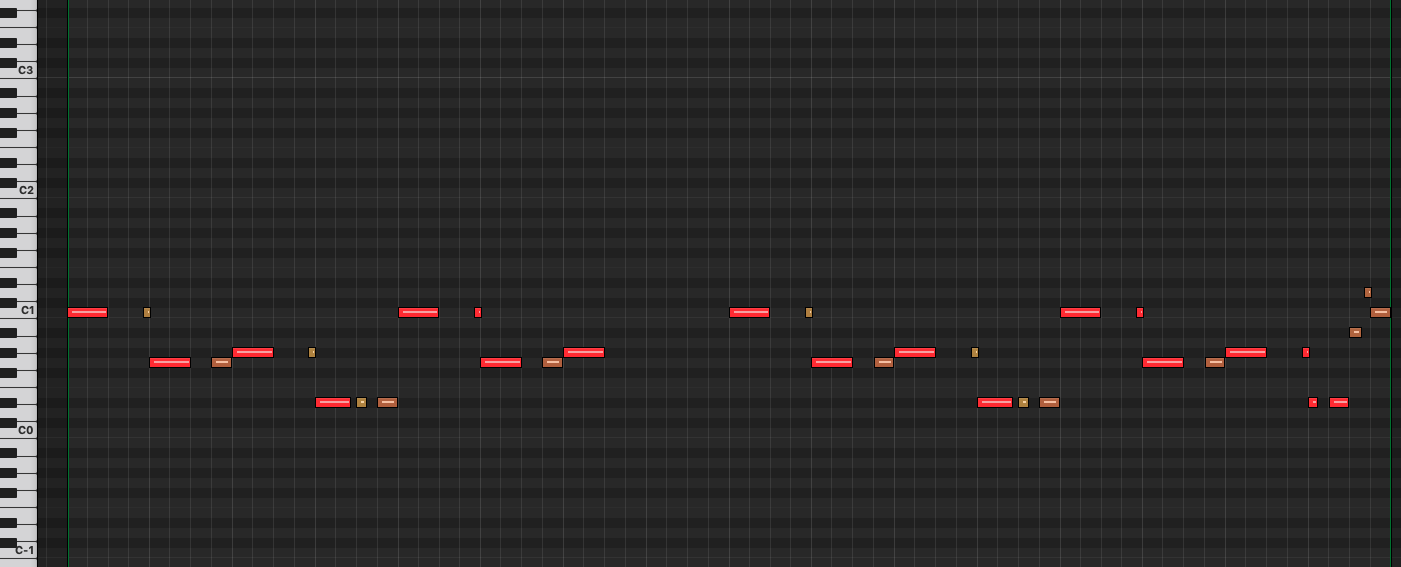
設定をした808 Bassでこのように弾いています。


基本的にキックの発音に合わせ、ベロシティで少し強弱をつけています。


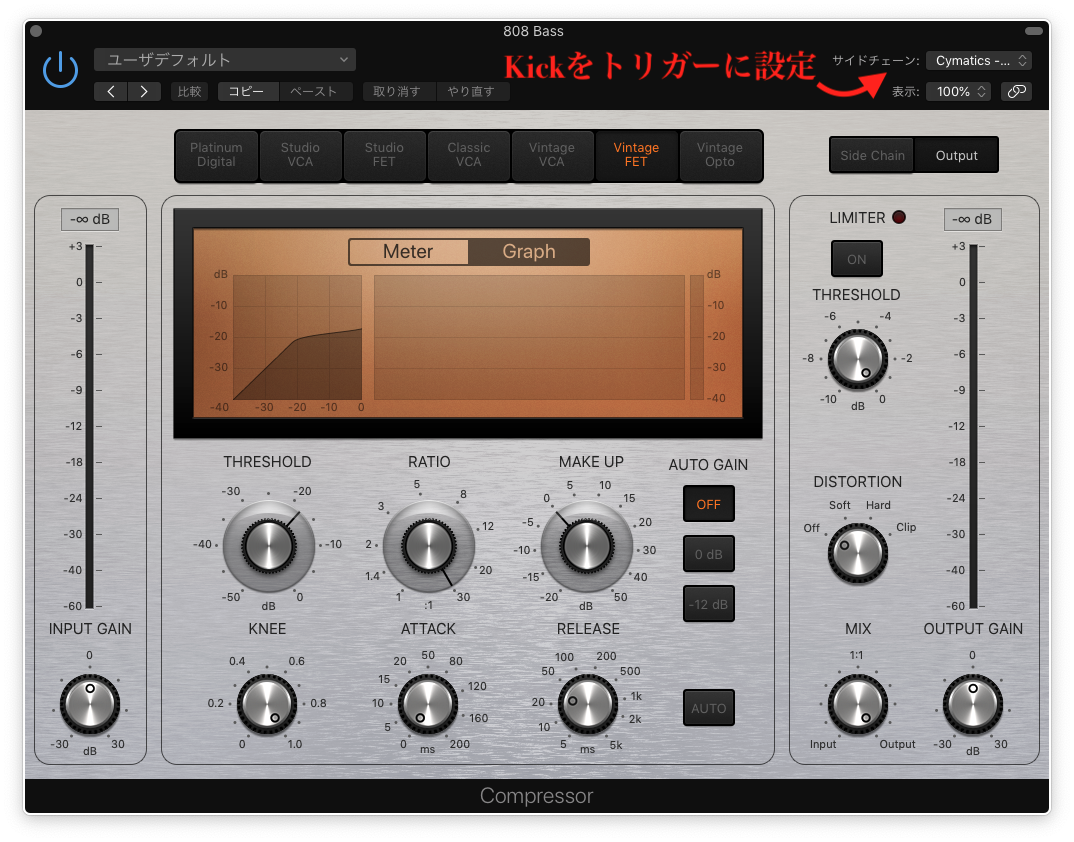
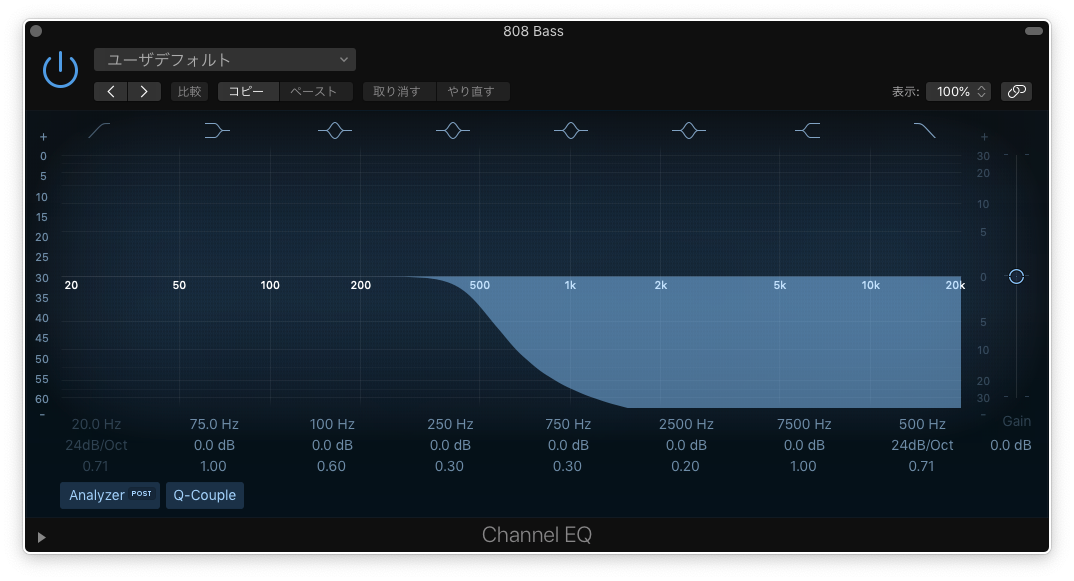
そして、キックが鳴ったタイミングでベースが引っ込むように、ベースにサイドチェーンをかけ、EQでハイカットしています。


808 Bassサイドチェーン有


サイドチェーン設定


EQ設定


ここまでで、オケの部分が完成しました。


4 ) Vocalを入れよう


ボーカルは、Logicに入っているApple Loopの中から、

・Mikal Lyric 13

・Mikal Lyric 14

・Mikal Lyric 15

・Mikal Lyric 16

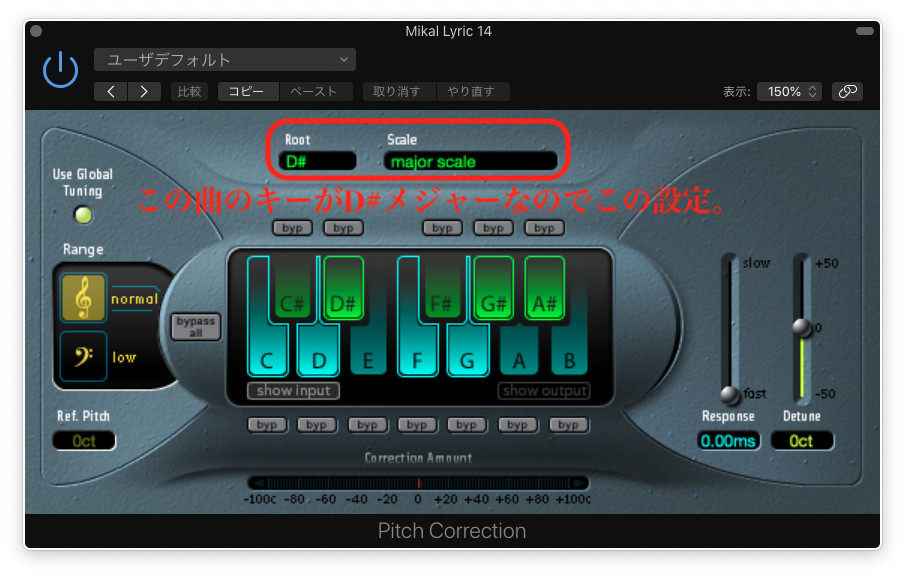
を選び、順番に組み合わせて使用し、Hip Hopのボーカルでよく使われている「オートチューン」、「ケロケロボイス」と呼ばれるエフェクトをかけています。

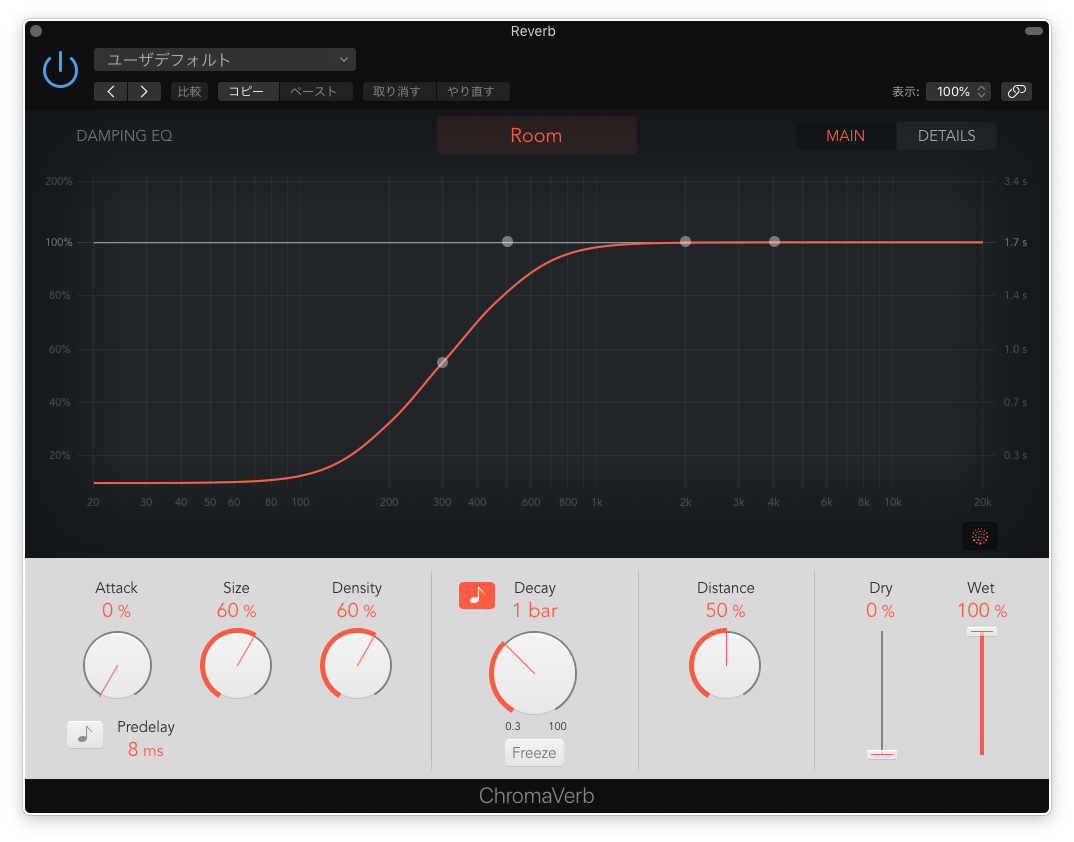
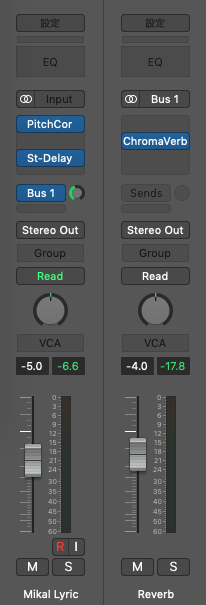
さらに、Logic付属のStereo Delayをインサートに、ChromaVerbをSendで送りかけています。


Rap Dry


Rap Wet


オートチューンにLogic付属「Pitch Correction」を使用

Logic付属ではない代表的なものだとAuto-Tune Pro, Melodyneがあります。


Delayの設定


Reverbの設定


チャンネルストリップ


当スクール講師「Thug Life GINPEI」が、動画でわかりやすくオートチューンの解説をしています。

他にもダンスミュージック制作に役立つテクニックを解説しているので、是非チェックしてみてください。 


Thug Life GINPEI   


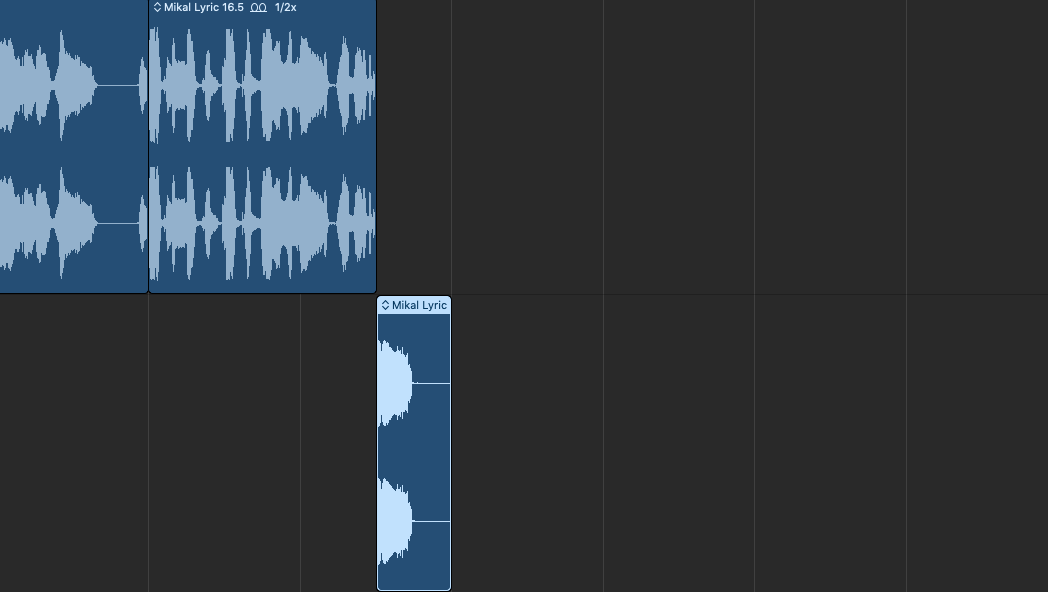
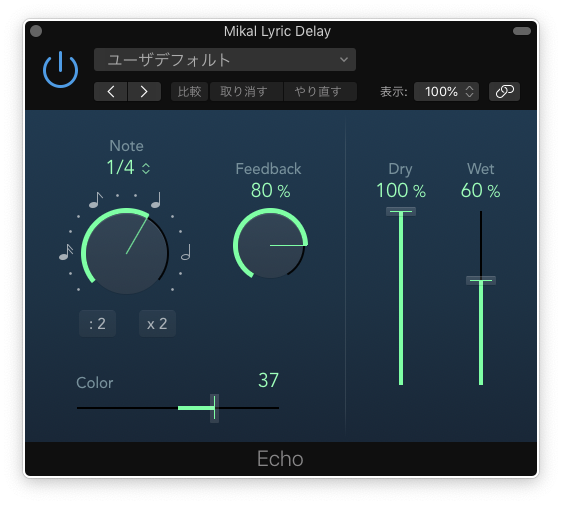
また、アウトロに入るところにのみ、次への展開をスムーズにするために、ボーカルに別のディレイがかけています。


ボーカルトラックの設定を同じままに複製し、その最終段に「Delay」をかけています。


ディレイをかけたいフレーズのみを複製トラックへ移動     


Delay設定


チェンネルストリップ


そして、後半から入ってくるVocal ChopsもApple Loopから「Around Midnight Vox Melody 01」選んでいます。


Vocal Chops Dry


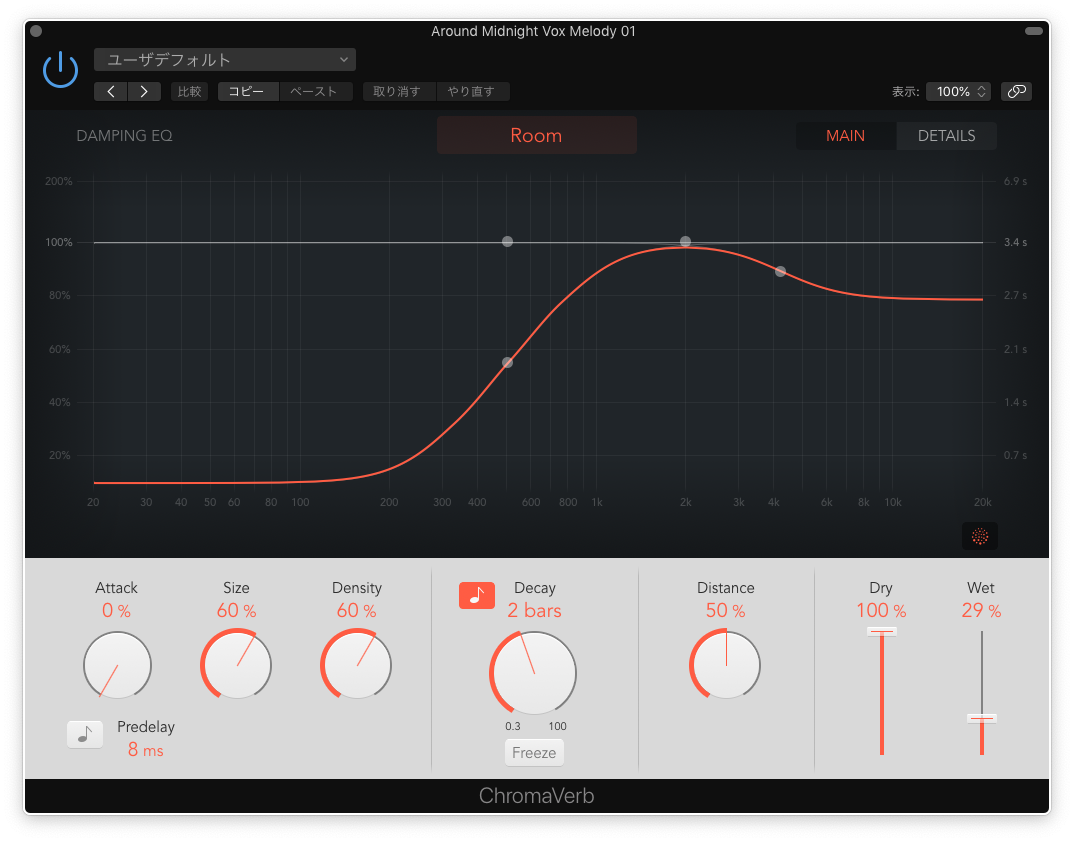
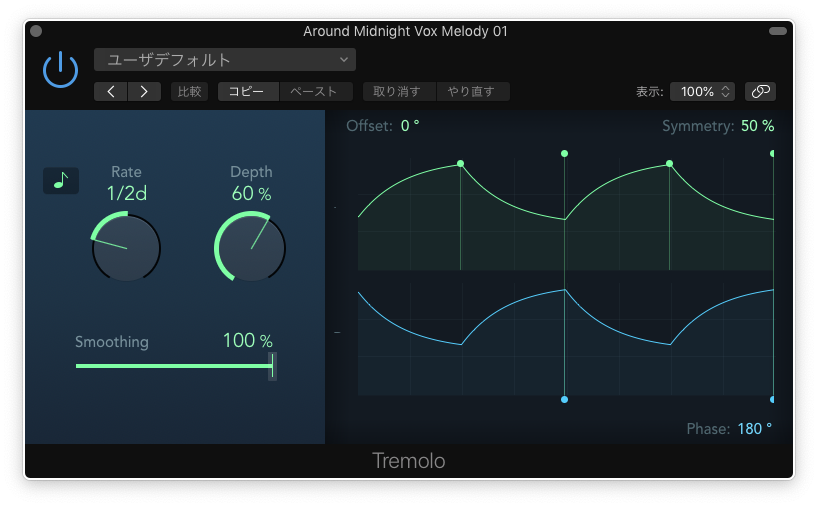
このVocal Chopsには、リバーブをかけ、少し後ろにいるような位置関係にし、メインのラップボーカルがセンターにいるので、Tremoloで左右に振っています。


Vocal Chops Wet


Reverb設定


Tremolo設定


5 ) FXを入れよう


ちょっとしたアクセントになるようCOBRAのサンプルから、FXをふたつ加えています。


Cymatics – Cobra Misc FX 13


Cymatics – Cobra Reverse FX 2


完成音源


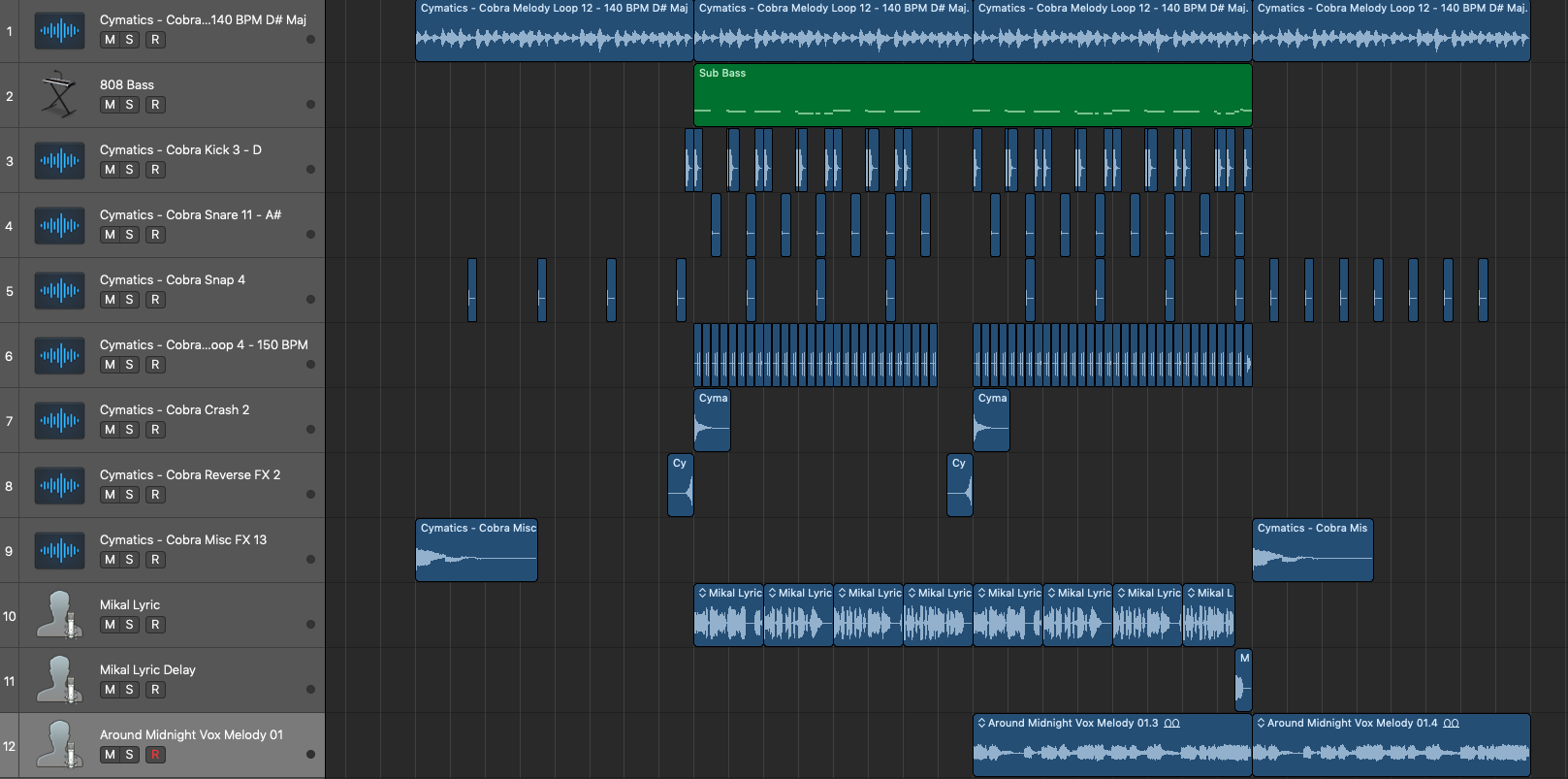
プロジェクト画面


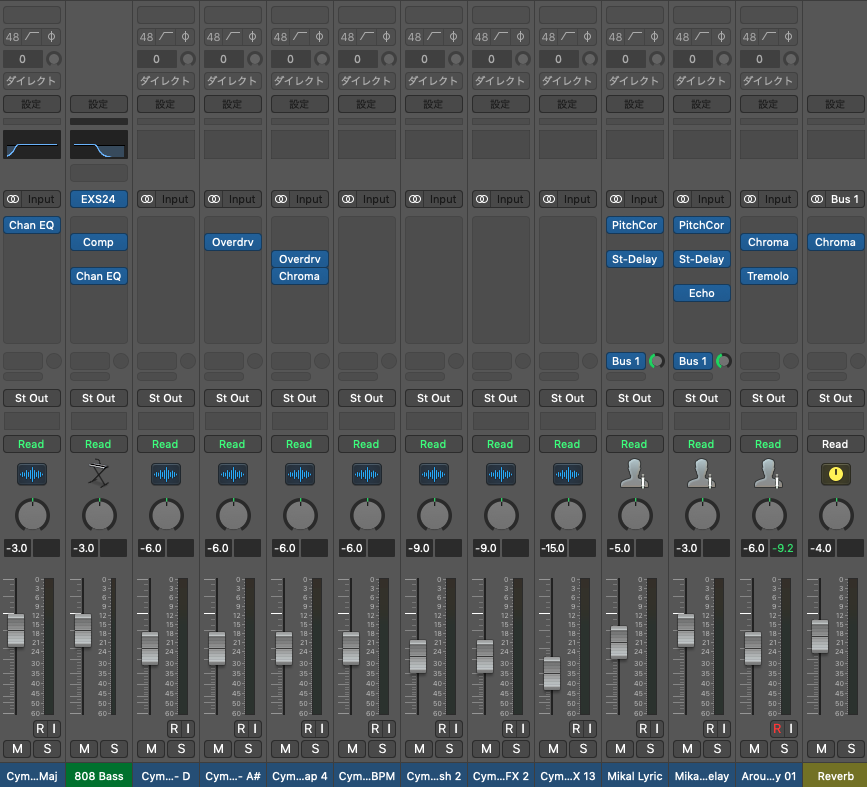
ミキサー画面


これで、今回のトラックの解説は以上になります。いかがだったでしょうか。

この中のどれかひとつのアイディア、手法を自分のトラックに取り入れるなど、みなさんのトラックメイクのお役に立てれば幸いです。


THUG LIFE RYOTA

Vocal Chops -2-


みなさんこんにちは!


今回は、「Vocal Chops」の後編です。

(前編はこちら “Vocal Chops -1-” )

前編では、ボーカルのワンショットを選び、

サンプラーのEXS24に取り込むところまででした。

その続きを早速はじめていきましょう。


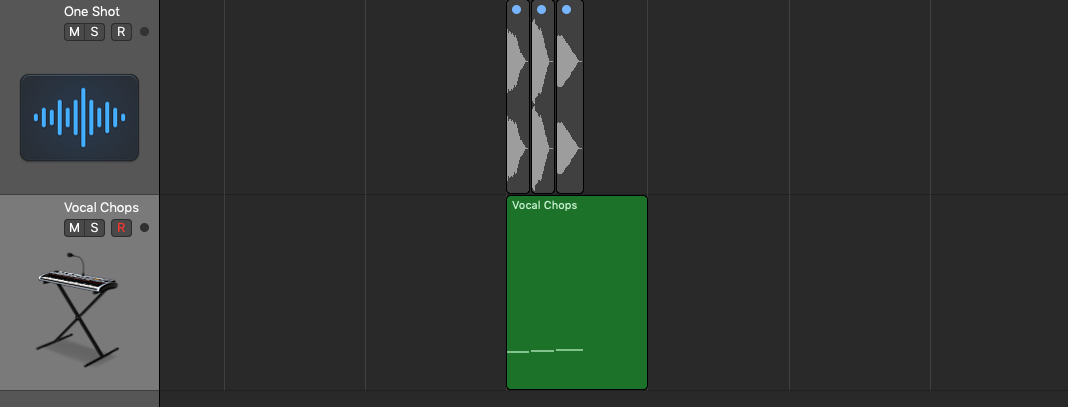
4 ) Vocal One ShotをEXS24でエディットしよう


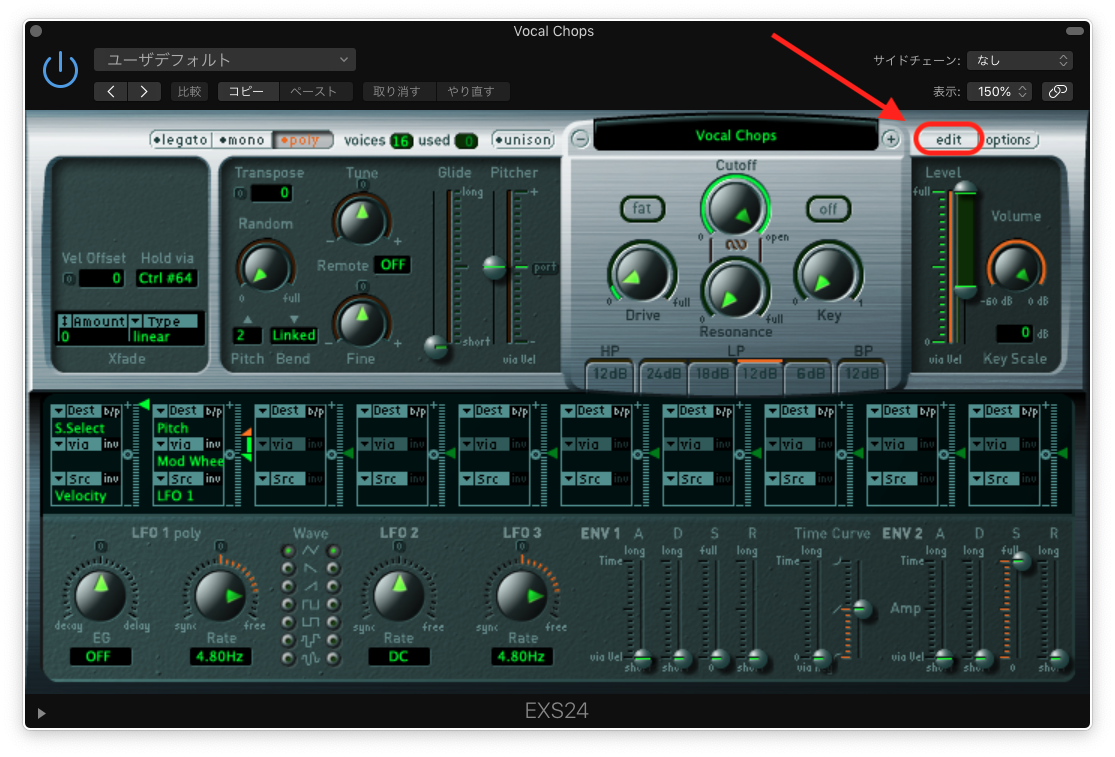
ボーカルワンショットを取り込んだサンプラーEXS24を開きます。


EXS24の右上にある“edit”をクリックし、エディターを開きます。


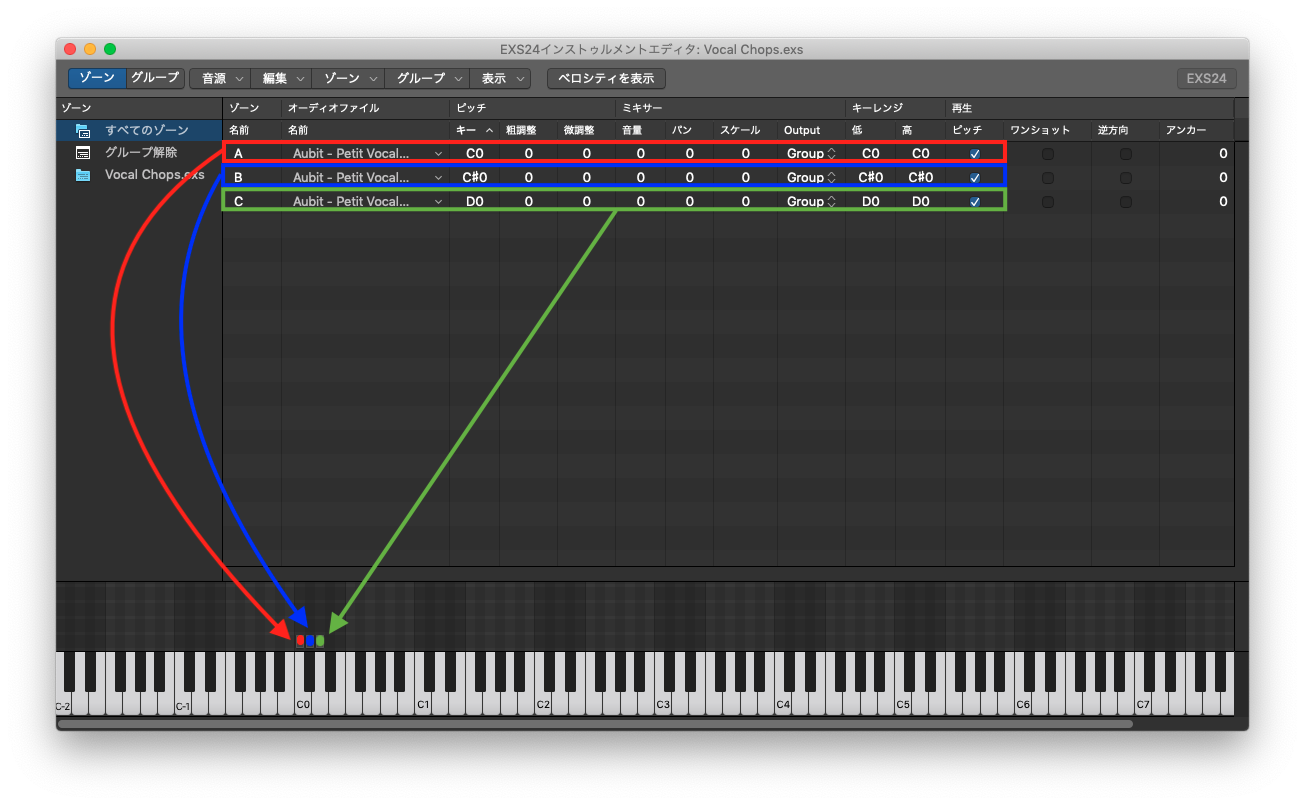
各ボーカルワンショットはそれぞれ鍵盤に、

「A (ド#) はC0」、「B (ド) はC#0」、「C (ド) はD0」に割り当てられています。


C0の鍵盤を弾くと、Aが発音されるようになっているため、

C0 (ド) を弾いているのに “ド” ではなく、”ド#” が発音されることになってしまいます。(B, Cも同様)

このままでは弾きたいメロディが思うように弾けなくなってしまうので、しっかり設定する必要があります。


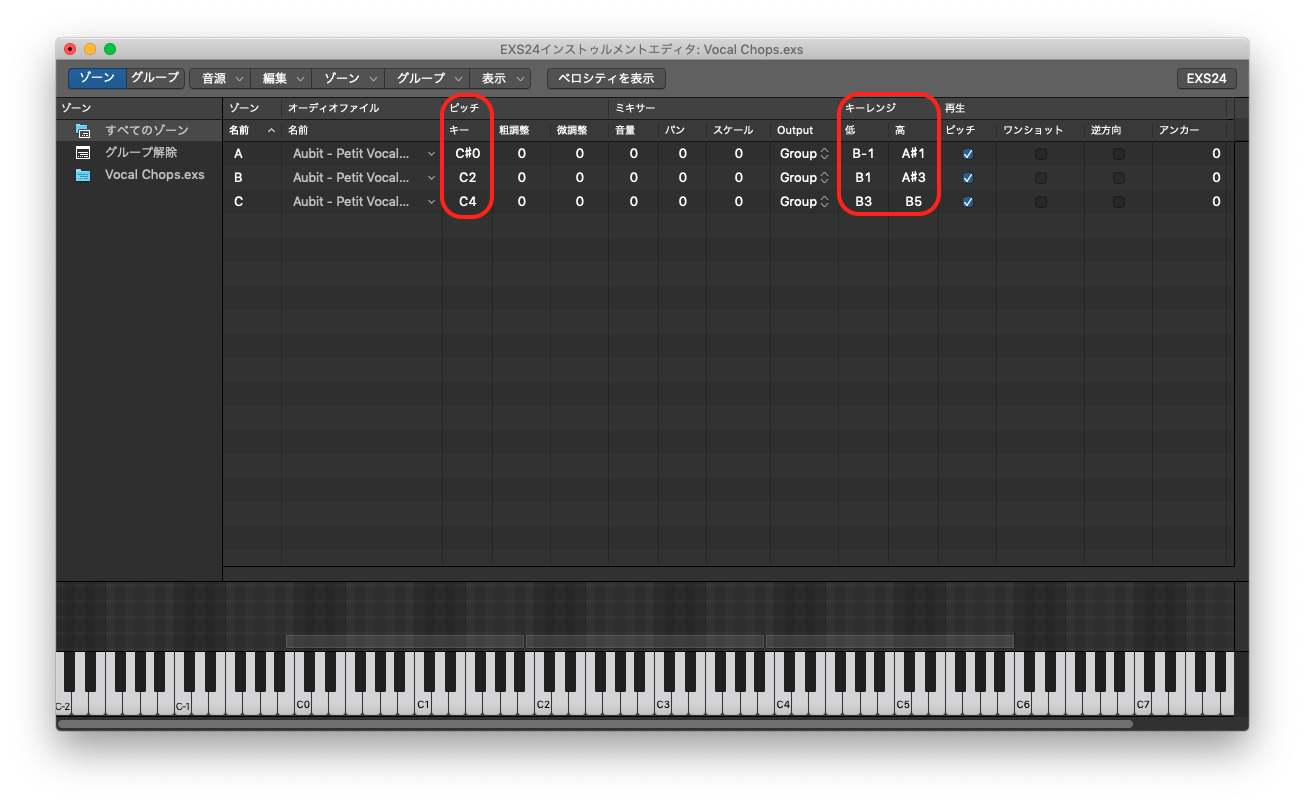
「ピッチ」、「キーレンジ」の項目を画像のように設定しましょう。


ピッチ : そのオーディオのオリジナルのピッチ (音程) をどの鍵盤に配置するか決める。

キーレンジ : そのオーディオを鍵盤に割り振る範囲を決める。


[ ピッチ ]

「Aは “C#0” 」、「Bは “C2” 」、「Cは “C4” 」


※ボーカルワンショットのオリジナルのピッチが、そのまま鍵盤に当てはまるように設定する。(Aの場合、オリジナルのピッチが “ド#” だったので、C#0に配置。)


[ キーレンジ ]

「Aは “B-1 〜 A#1” 」、「Bは “B2 〜 A#3” 」、「Cは “B3 〜 B5” 」


※キーレンジの範囲を広くとるのは、どのメロディーにも対応できるように。

(Aのキーレンジが “C#0〜D0” だった場合、Aのボーカルワンショットは、C#0とD0でしか弾けない。)


また、ピッチの設定を2オクターブずつ離しているのは、各ボーカルワンショットが被らないようにするためです。


例 )

[ ピッチ ] : 「Aは “C#0” 」、「Bは “C0” 」

[ キーレンジ ] : 「Aは “B-1 〜 A#1” 」、「Bは “B-1 〜 A#1” 」

この場合、C0を弾いた時にAとBが同時に鳴ってしまう。


5 ) どのVocal One Shotでメロディを弾くか考えよう


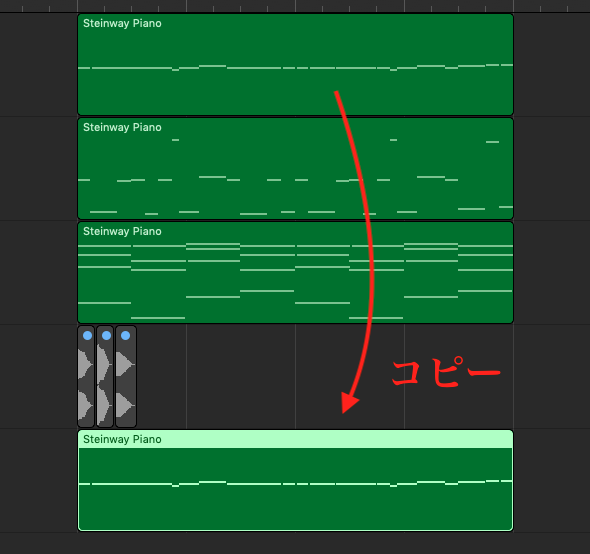
ボーカルワンショットをサンプラーに取り込んだ時にできたリージョンは削除し、

Vocal Chopsにするために考えた元のメロディをコピーします。


コピーしたままだとこのようになります。


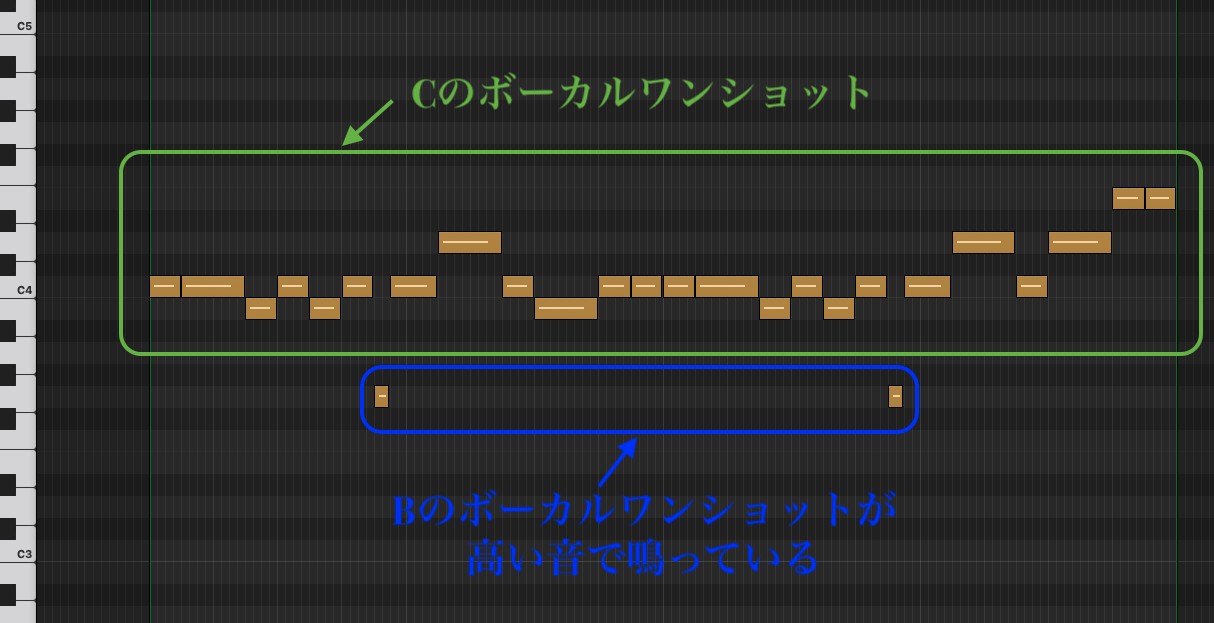
2ヶ所、音が高くなっているのは、「B = “B2 〜 A#3” 」の範囲内 “G3” の高めのボーカルワンショットが鳴っているからです。

また、ほとんどを “C” で弾いていることになります。


このままでは、少しおもしろみに欠けるので、

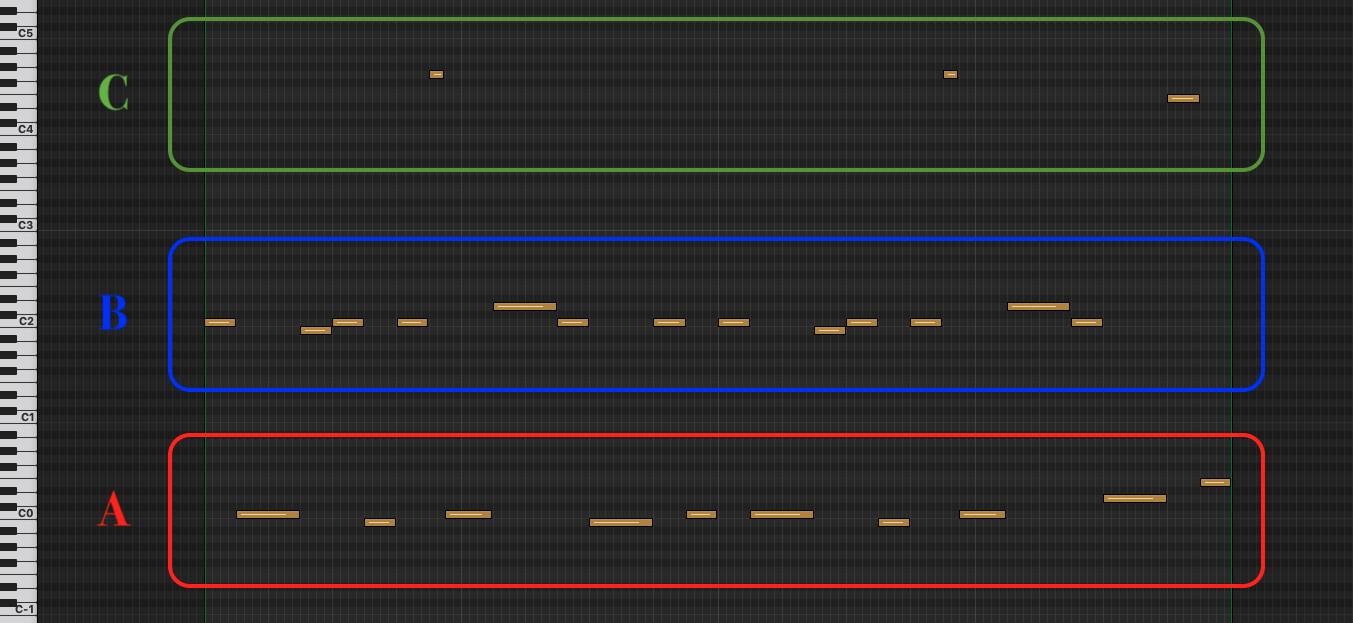
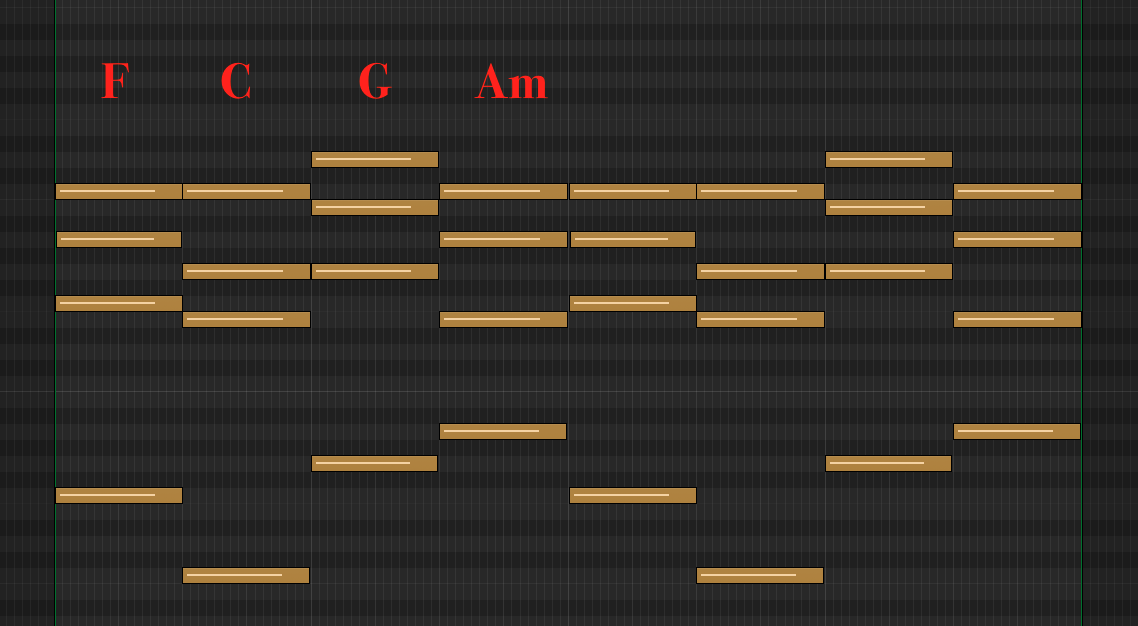
ここからより良くするために、画像のようなMIDIの配置にアレンジしました。

弾いているピッチ自体は変わらず (メロディ自体は変わらず)、

A, B, C、どのボーカルワンショットに発音させるかを考えます。


これで、完成系のVocal Chopsができました。


このMIDIのアレンジは少し考える必要がありますが、バリエーションは無数にあるので、試行錯誤しながら、楽しみながら作ってみてください。


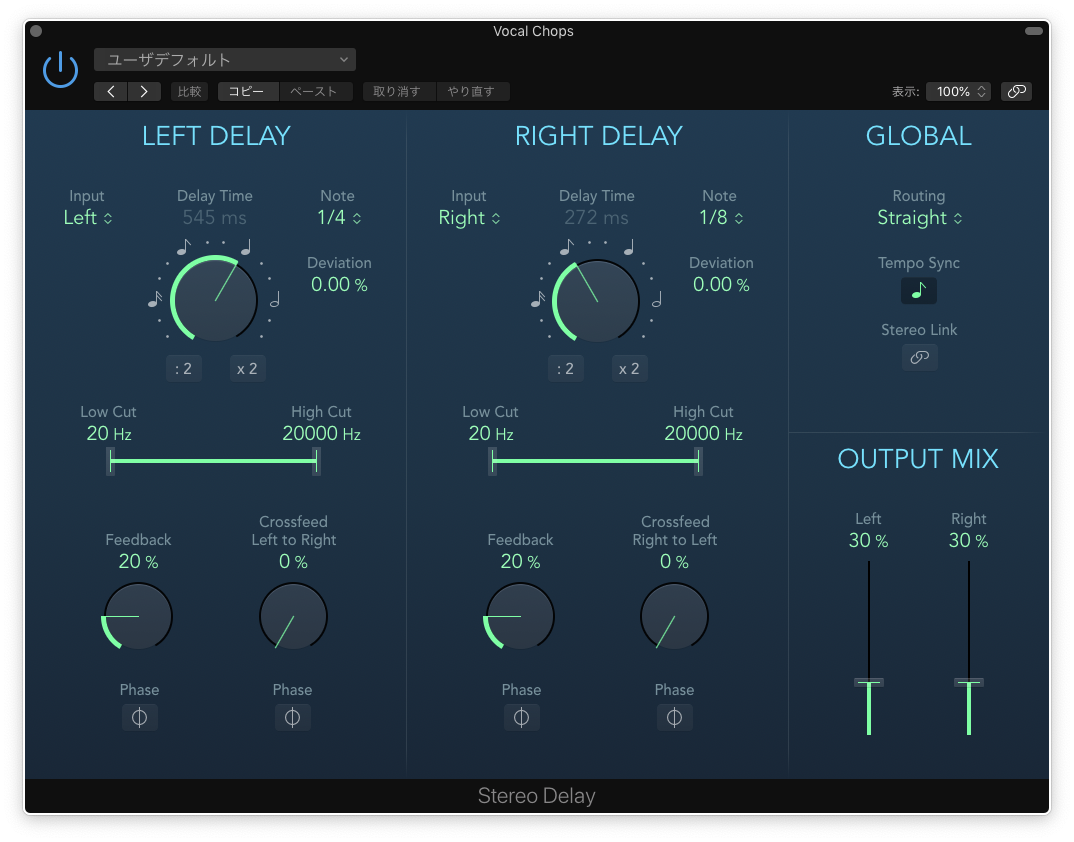
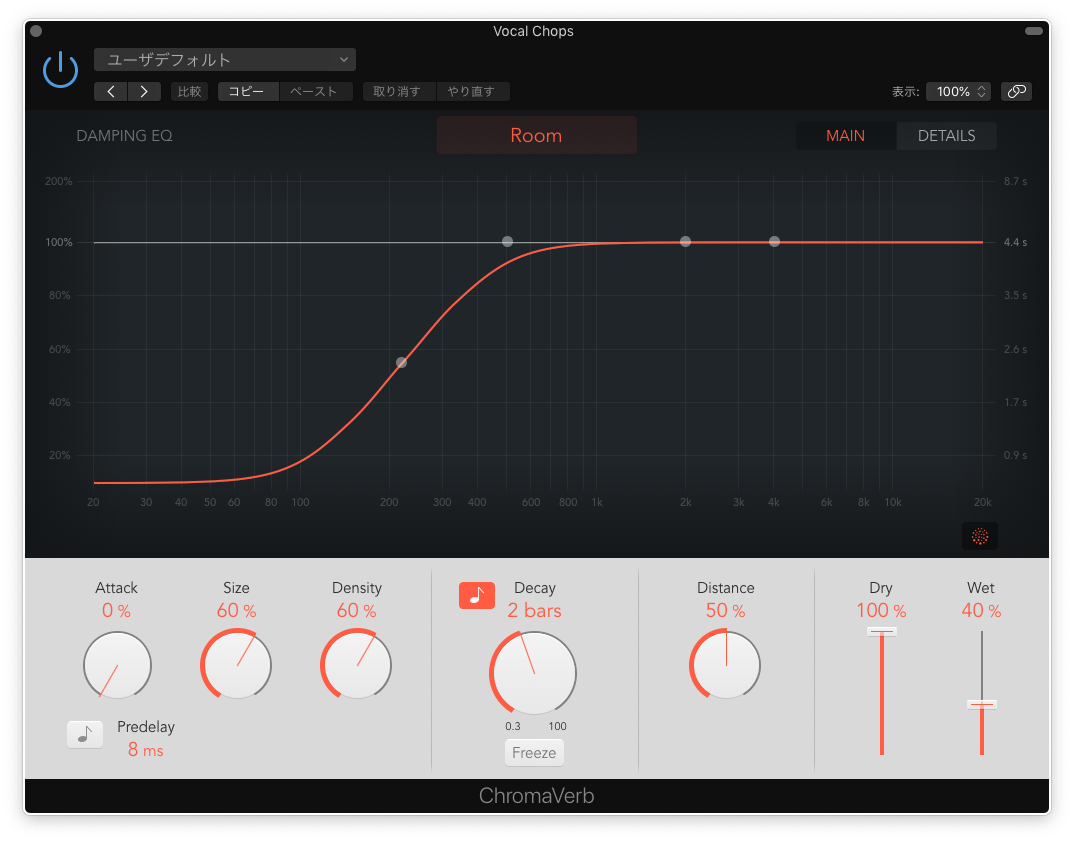
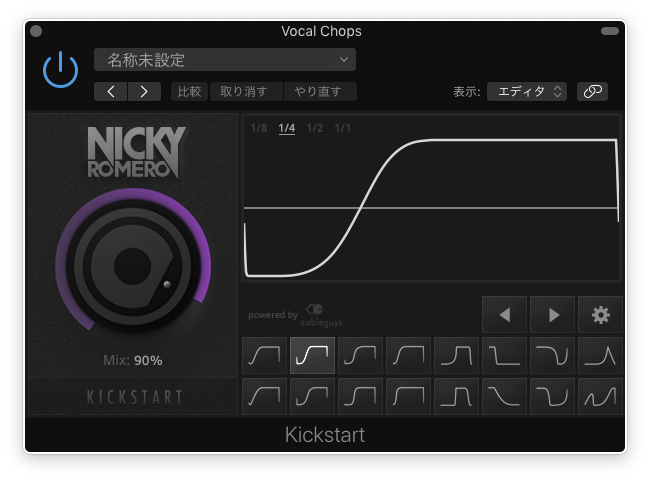
そして、このVocal Chopsに「Stereo Delay」、「ChromaVerb」、「Kickstart (サイドチェーン)」の順番でエフェクトをかけています。


「Stereo Delay」の設定


「ChromaVerb」の設定


「Kickstart」の設定

(Kygo – Stargazingを参考にサイドチェーンでノリを作っている)


そして、ピアノでコードをプラスすれば完成です。(サイドチェーン有)


コード進行 : F / C / G / Am (Key=Cメジャー)


いかがだったでしょうか?良いVocal Chopsはできましたか?

しっかり自分のモノにできれば、大きな戦力になるはずです。

そして、ワンショットって使いようないな、と思っていた方も、

これでワンショットとお友達です。

この方法で、シンセのワンショットも同じようにEXS24に取り込み、メロディを弾くことができますね。

 Vocal Chopsでこの夏を乗り切ろう!


RYOTA
Vocal Chops -1-


みなさんこんにちは!


今回は、KygoやMarshmelloからONE OK ROCKなど、様々なジャンルの多くのアーティストが取り入れている、

「Vocal Chops (ボーカルチョップス)」を作っていきましょう。(前編後編)

※ボーカルカットアップと言われることもある。


言葉としてはあまり聞いたことがないかもしれませんが、

音で聴いてみると聴き馴染みのあるものだと思います。

少し敷居が高い、難しいそう、やり方がわからない、と感じていた方は、

これを機に、Vocal Chopsを使いこなしていきましょう。


まずは、完成されたものお聴きください。(Key=Cメジャー、BPM=110)


聴いてみるとわかるように、ボーカルのいち音いち単語を使ってメロディを奏でているものがVocal Chopsです。


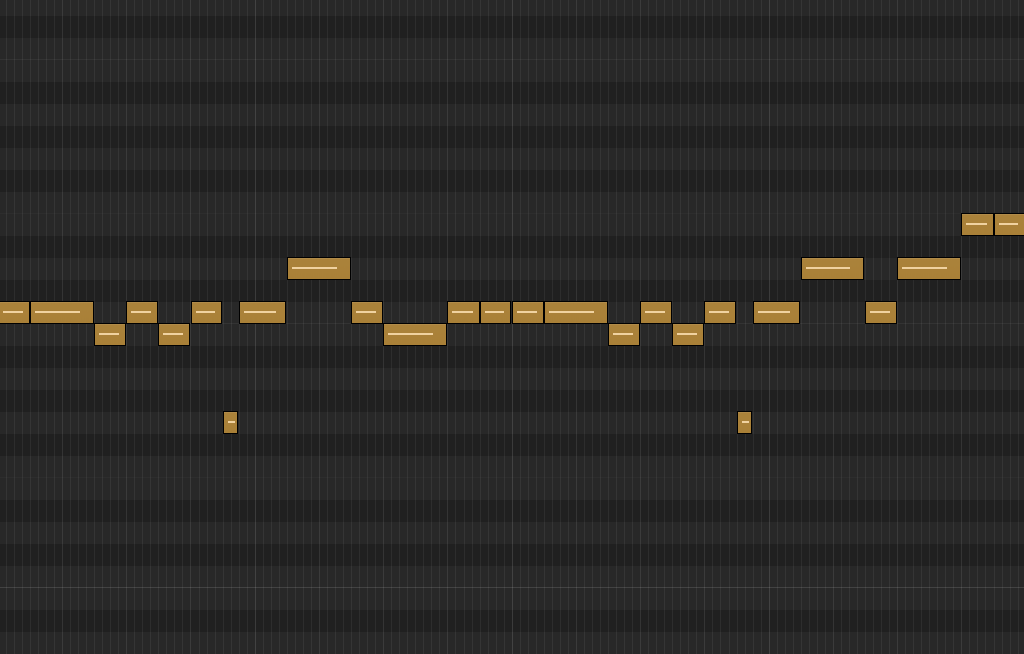
1 ) メロディを考えよう


まずは、Vocal Chopsで使う大元となるメロディを考えましょう。

ここでは、みなさんがいつもメロディを考えているやり方で構いません。

最初は難しいかもしれませんが、Vocal Chopsになるイメージをしながらメロディを考えるとうまくいきやすいです。

(ここのメロディは、こんなかんじで発音してーーーなど。)

Vocal Chopsにする前は、このようになっています。


2 ) Vocal One Shotを選ぼう


1 ) で考えたメロディに当てはめるVocal One Shot (歌中のボーカルのいち音いち単語を切り取ったもの) を選びます。

この選び方は、2パターンあります。


1. サンプルパックなどに入っているVocal One Shotを使う。

2. アカペラから切り取る。


今回は、1の方法で進めていきます。


2のポイントは、

・長い音符のところを使う

・母音 (あいうえお) を使う


このふたつのポイントを基本に持っておけば、うまくいきやすいです。


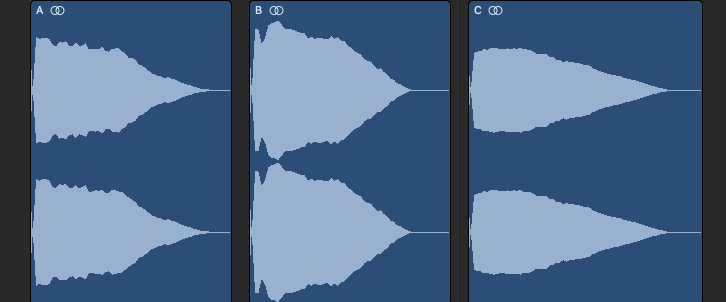
選んだVocal One Shotは、この3つ (A, B, C) です。 


A
       

B


C


この3つを選んだ理由は、それぞれソロで聴いて、

これでうまくいきそうかな、というアバウトなイメージです。

一度試してみて、うまくいかなかったら違うワンショットに換えれば大丈夫です。

直感で「良さそう」と思ったものを選んでみましょう。


3 ) Vocal One Shotの音を調べよう


選んだワンショットをDAWに取り込みます。


この段階で、それぞれのワンショットがどの音 (ドレミ) でなっているのか、確認する必要があります。

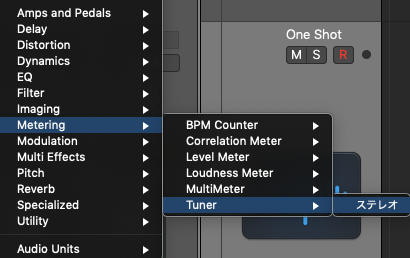
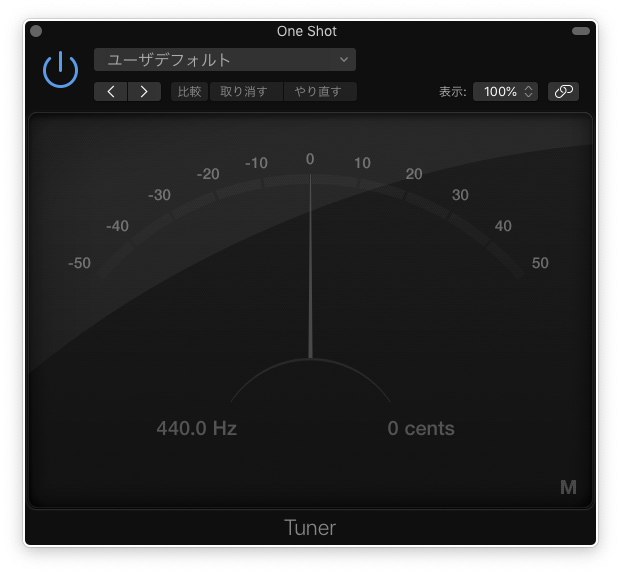
どの音なのかわからない方は、Logic付属の「Tuner」を使いましょう。

ワンショットのオーディオを入れたチャンネルにTunerを挿し、

ワンショットを再生すれば、そのワンショットがどの音なのか判別してくれます。


使用したワンショットは、A=ド#, B=ド, C=ドでした。


3 ) Vocal One Shotをサンプラーに取り込もう


3つのワンショット全てを選択し、新規サンプラートラックに変換します。


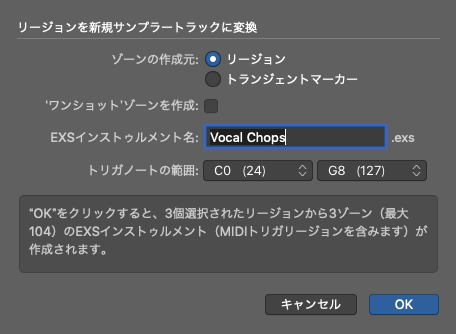
「ゾーンの作成元」は、リージョンを選びます。

「EXSインストゥルメント名」は、Vocal Chopsにしました。(何でも構いません)


すると、新しいMIDIトラックができます。


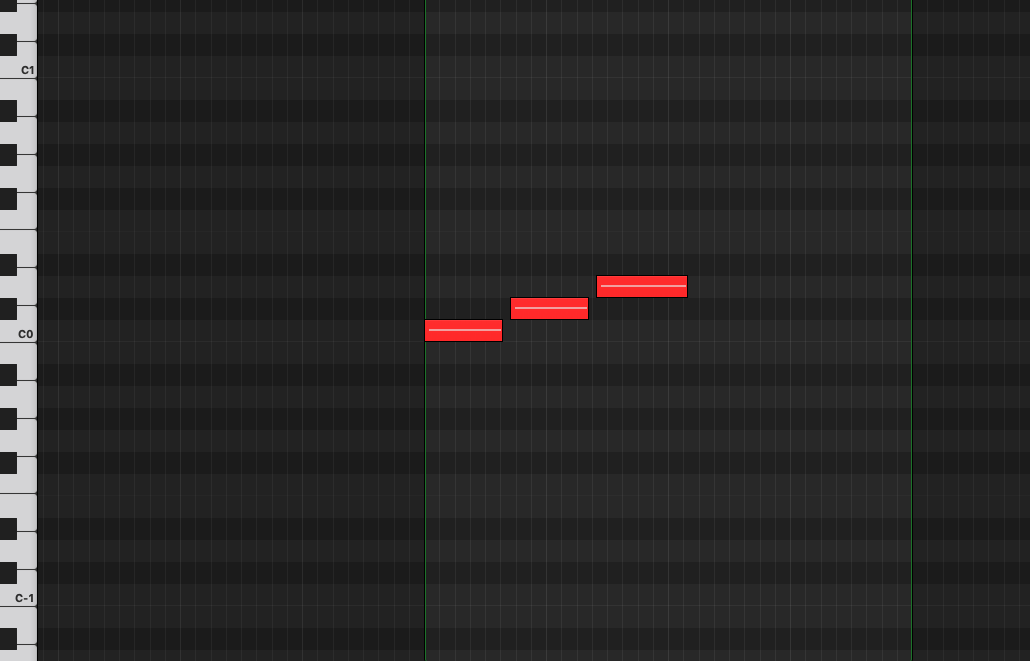
そして、現段階では、C0にA、C#0にB、D0にCに配置されています。


これでは、メロディを弾くことができません。

(この3つの鍵盤でしか音が鳴らないため)

最初に考えたメロディをそのまま、このワンショットたちに奏でてもらいたいので、

サンプラーで設定する必要があります。


今回はここまでです。

続きは、次回「Vocal Chops -2- 」でお会いしましょう!

お楽しみに!


RYOTA