Tremoloの応用


みなさんこんにちは!


今回は、「Tremoloの応用」について解説していきます。

前回のブログ「Impact作成」、「White Noise FX」で、Tremoloを秘技として用いました。

すでにこの段階でひと工夫しているのですが、さらにもうひと工夫を加えて、

秘技Tremoloたる所以を解説していきます。


まず、完成されたものをお聴きください。

楽曲は「White Noise FX」のブログで使用したものと同じです。


ドロップ (サビ) の頭から入っている「White Noise FX」は、前回のブログで作ったものと同じですが、

ドロップが終わってブレイク (抜け) に入った時に鳴っている、

「Impact」と「White Nise FX」には、音の波が一定ではなく、

時間が進むにつれて細かくなっていき、

またその波が大きくなっていくような音の動きになっています。

これをTremoloを使って作っていきます。

「Impact」と「White Noise FX」の作成方法は、前回のブログを参照してください。


まず、Tremoloがかかっていないものを聴いてみましょう。


※「Impact」と「White Noise FX」の両方に同じ設定のTremoloをかけています。


「Impact」と「White Noise FX」に同じ設定のTremoloをかけたいので、

Logic Pro Xの機能にある「Stack」という機能を使用します。

これは複数あるトラックをひとつにまとめる機能です。

多くなってしまうトラックをStackとしてまとめて管理することで、

ごちゃごちゃならずに、スムーズに作業を進めていくことができます。

また、同じ設定のプラグインを各トラックに挿すと、

トラックの分だけ同じ設定のプラグインを使用することになります。

これはPCに負荷がかかってしまい、最初の方は問題ないかもしれませんが、

曲を作り進めていく中で、使用するシンセやプラグインなど多くなってくると、

動作が重くなってしまい、再生中に止まってしまったりします。

作業効率、PC負荷軽減のメリットがあるStackを使わない手はないですね。

(デメリットはありません。)


それでは、Stackにまとめ、応用したTremoloを設定していく手順をみていきましょう。


1 ) Track Stackを作成しよう 


まとめたいトラックを選択し、右クリックで「Track Stackを作成」を選びます。



「サミングスタック」を選び、「作成」を押します。
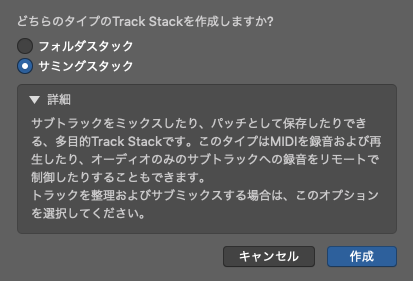


※「フォルダスタック」、「サミングスタック」の違いは、詳細欄に書いてあるので省略。


すると、このようにふたつのトラックがStackでまとめられました。



「▼」を押すと開閉できます。


2 ) Tremoloを挿してオートメーションを書こう


TremoloをStack Trackに挿し、設定を画像のようにします。
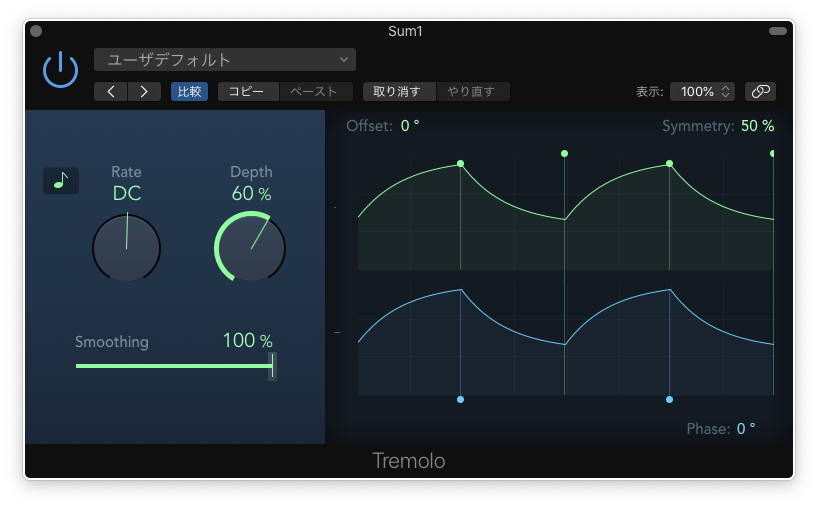


前回までは「Rate」の設定を、1/4や1/8などにして使用していたのですが、

今回はその設定では、求める効果を得られないので、「Rate」のつまみの右半分を使用します。

(左半分が1/2, 1/4, 1/8, 1/16などの音符単位の設定)

右につまみを回すと「Hz」の値になります。

これは音符間の細かいポイントを設定することができます。

「Hz」の時にはどういうものになるのか、実際に聴きながらつまみを動かしてみましょう。

そして、この右半分でオートメーションを書きましょう。
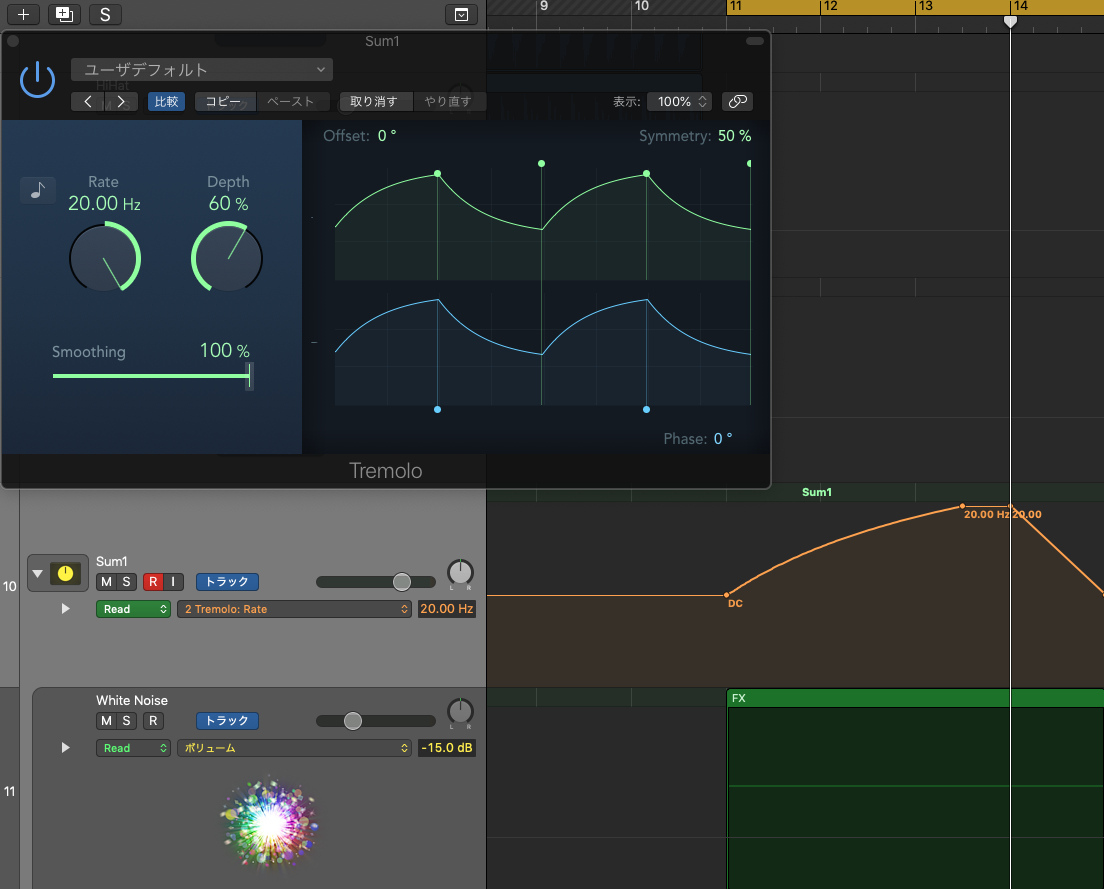


オートメーションはこのように書いていて、FXのみの音はこうのようになっています。


オートメーションは、聴きながら好みのポイントを探ってみてください。

これを楽曲と混ぜると最初にある音源になります。


今回は、ブレイクの部分にTremoloを用いて、この効果を適用しましたが、

ビルドアップやドロップにも使えそうですよね。

また、FX系の音だけではなく、シンセやドラムなどにも。


Tremoloだけではなく、みなさんが今、使用しているプラグインにもひと工夫すれば、

さらにおもしろい効果を得られ、楽曲がより良いものになるかもしれません!

それでは、またお会いしましょう!


RYOTA

インパクトFXの作成


みなさんこんにちは!

今回は、ダンスミュージックだけではなく、

昨今の音楽にはかかせない「FX」の作成方法を紹介していきます。

その中でも、使用頻度の高い、

「インパクト (Impact) 」(ドーン効果音)

を実際に作っていきます。  

では早速、作成の過程をみていきましょう。


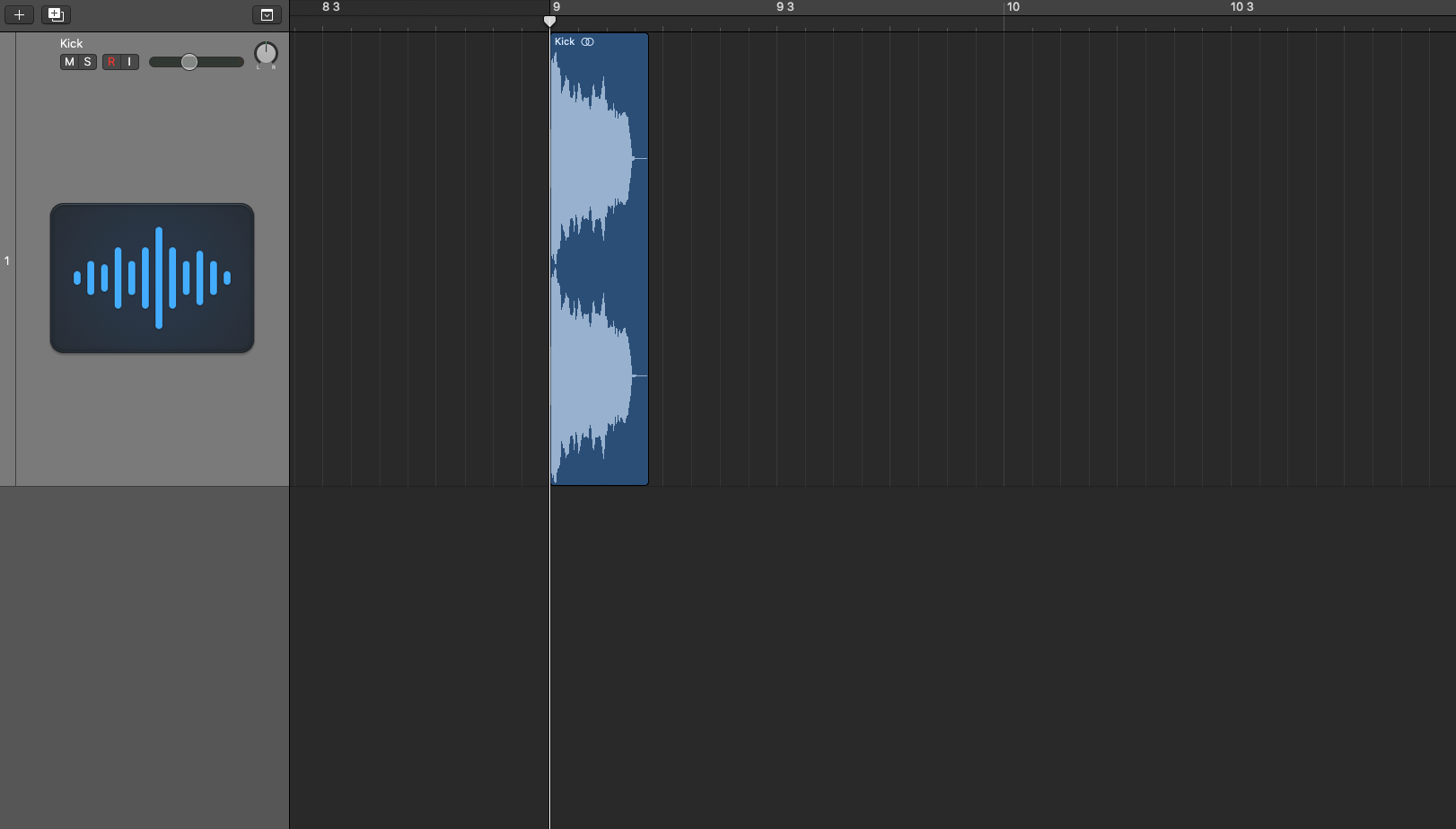
1 ) KickをDAWに読み込もう。


低音がしっかりあるものを選ぶといい結果を得やすいです。

今回は、このKickを選びました。


2 ) リバーブをインサートしよう。※インサート: プラグインを挿すこと。


ボリュームが大きくなりすぎないよう、音割れしないように、

あらかじめフェーダーを「-9db」に下げています。

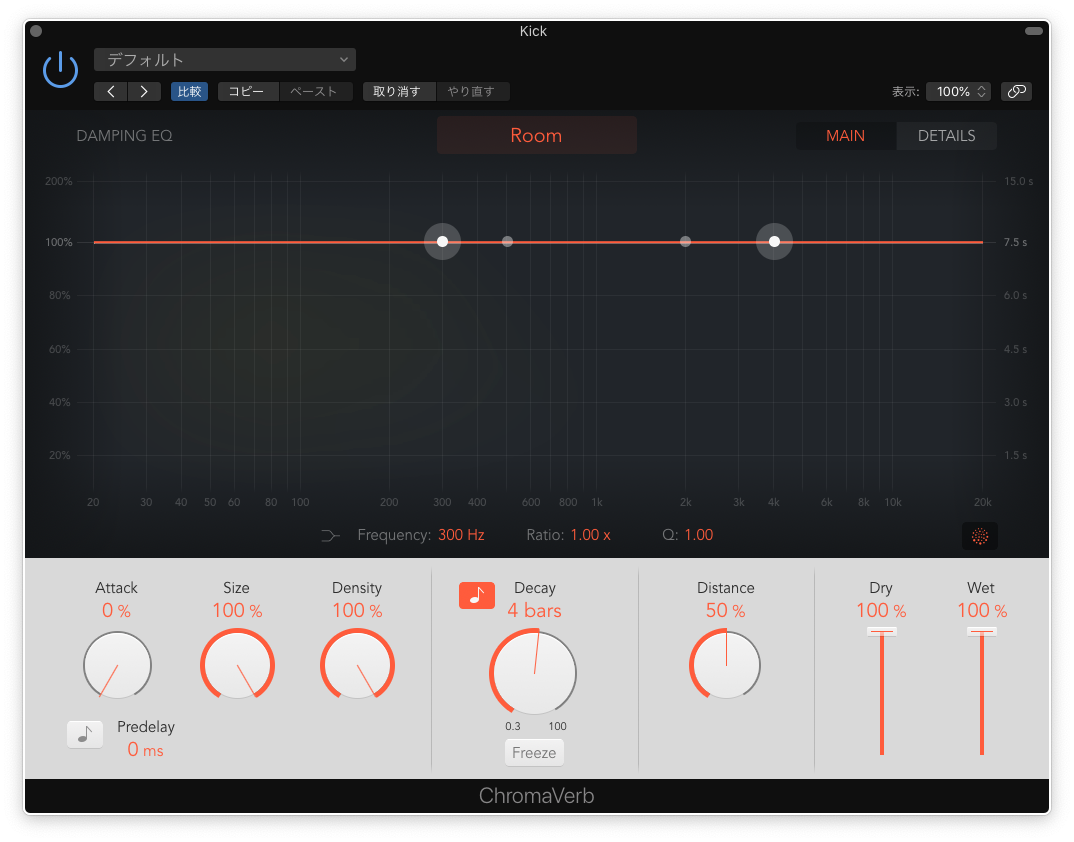
ここでは、Logic Pro X付属の「ChromaVerb」使用しています。


「ChromaVerb」のデフォルトの設定から、画像のような設定にしています。


「Decay」の数値を変更することで、リバーブの余韻の長さが変更できるので、

さらに長い余韻のインパクトが欲しい場合は、値を大きくしましょう。

逆に、短い余韻にしたい場合、値を小さくしましょう。

これだけで、簡単にインパクトを作ることができました。


3 ) EQでハイカット


前工程のままでも十分使えるインパクトなのですが、

もうひとつのバリエーションとして、EQでハイカットすることで、

高音のアタック感のない、低音だけのインパクトを作ることができます。

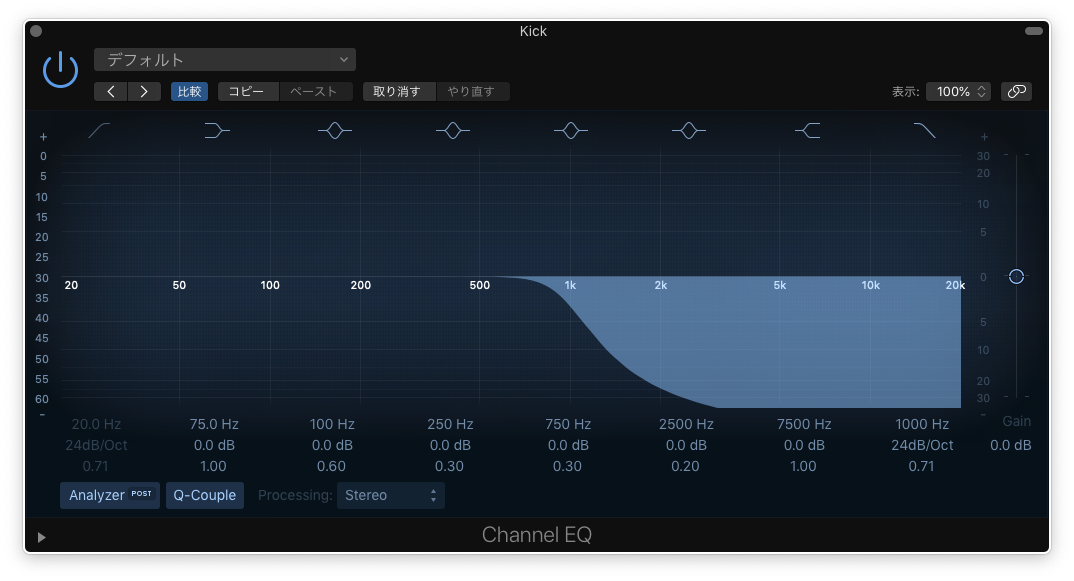
※リバーブの後にEQをインサートします。


EQの設定は以下の画像のようになっています。

ハイカット具合は、聴きながら自分好みに設定しましょう。

今回は、1000Hzまでカットしています。


EQでハイカットしたインパクト。


どちらのニュアンスがほしいかは、使いどころと好みなので、

いろいろ試して、耳で聴いて判断しましょう。

最後に、応用編を紹介します。


4 ) 秘技 Tremolo


これまでに作ってきたインパクトに、ひと工夫を加えていきます。

そこで登場するのが、Logic Pro X付属の「Tremolo (トレモロ) 」です。

Tremoloは、音楽の授業などで、聞いたことがあるトレモロ奏法で馴染みがあると思います。

トレモロ奏法のように小刻みに震わせる効果をインパクトにも与えるのです。

早速、Tremoloを適用したインパクトを聴いてみましょう。

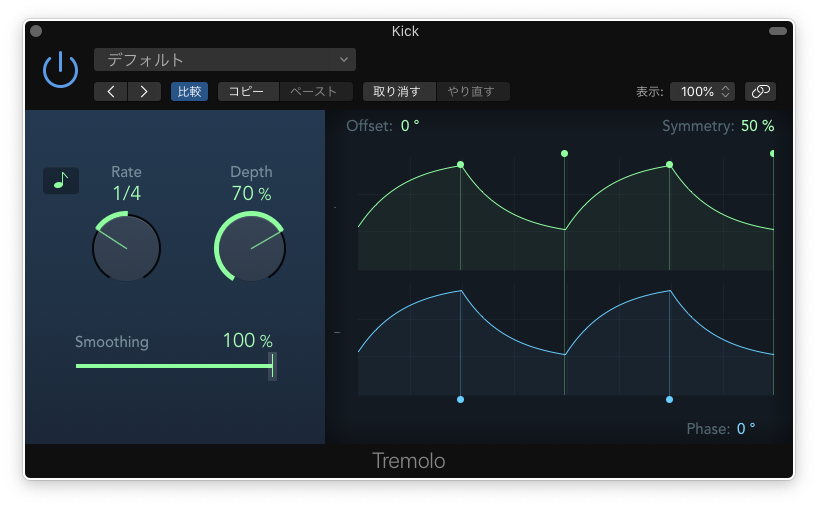
※Tremoloは、「Modulation」の項目の中にあります。


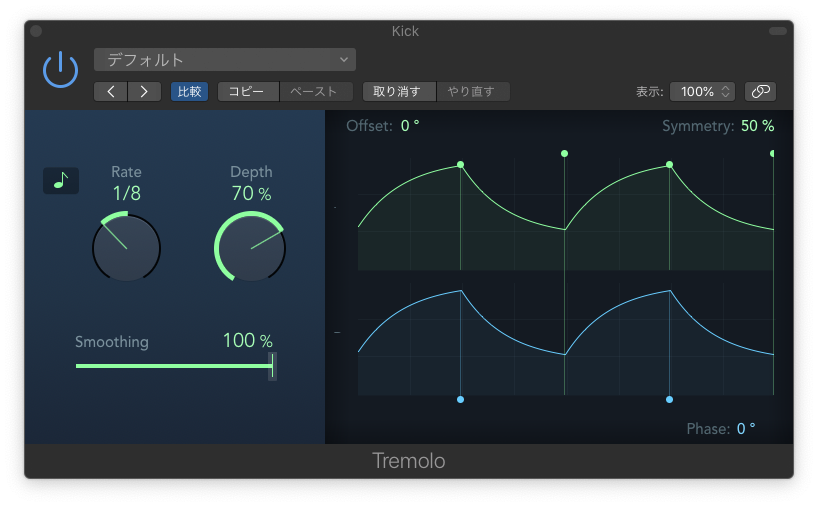
デフォルトの設定から画像の設定に変更しています。


「Rate」を変更することで、振動の間隔を調整できます。

上の設定が「1/4」でした。次に「1/8」にしてみましょう。

※「Rate」以外の設定の変更はありません。


いかがでしょうか。

このように、ちょっとしたことで、おもしろい効果を与えることができます。

これは、他にもいろいろな応用ができるかもしれませんね!


サンプルの中からインパクトを探して使うことも、もちろん素晴らしいことです。

その上で、オリジナルのインパクトを作れることは、

幅が広がり、その曲々、そのパートにあった、より良い曲作りに繋がることでしょう!


RYOTA