ラジオボイスエフェクト


みなさんこんにちは!


今回は、ラジオから流れてくるようなサウンド「ラジオボイス」の作り方を解説していきます。

まずは、オリジナルのボーカルサンンプルをお聴きください。


Original Vocal


・ラジオボイス


ラジオボイスは、その名の通り、ラジオから流れてくるような音のことです。

最近のラジオは音質も良くなり、The ラジオボイスというかんじではないので、音質がいい意味で悪い頃のラジオがこれを指します。

実際に聴いてみましょう。


Radio Vocal Effect


ラジオボイスは、ラジオ機器自体の再生能力が低いことからこのような音質になっています。

今でいう「Lo-Fi」も同様のことを指し、音質が悪いことをかっこいいとして音楽に取り入れられています。

仕組みとしては、再生能力が低いということは、「音割れしやすい(歪みやすい)」、「低音と高音のがしっかり再生されない」ということです。

この仕組みを理解していれば、ラジオボイスはすぐに作ることができます。


・音割れしやすい(歪みやすい)


まずは、この音を作るためにOverdriveでボーカルを歪ませます。


Overdrive


設定


歪ませ具合はかっこいいと思えるところで問題ありません。

そして、これだけでは、ただ歪ませたボーカルになってしまうので、EQで処理をします。


・低音と高音の再生能力がない


Overdrive + EQ


設定


低音と高音が出ないということは、その部分をEQでカットしてしまえばいい、ということです。

ですので、EQでこのように、がっつりローカットとハイカットをしましょう。


ポイントは、「Overdrive → EQ」の順番にすることです。プラグインを挿す順番も大事になります。

他のプラグインを挿すときも、順番をかえたりして、どの順番が一番いいか試しながらやってみましょう。


Overdriveの代わりにSoundtoys社から出ている「Littele Radiator」

というプラグインを使うのもおすすめです。名前の通り、ラジオのような歪みを加えることができます。


Little Radiator + EQ


設定


そして、このラジオボイスの延長で、過度なディストーションをかけたボーカルもかっこよく、ポイントで使うと良い効果を得ることができます。


・ディストーションボーカル


Distorted Vocal


ラジオボイスは、少しの歪みを足していましたが、ディストーションボーカルは、ギターのように歪ませる音作りをしていきます。

今回は、ギターアンプをシュミレートしたプラグインで、歪ませています。


Guitar Amp


設定


まさにギターのようなサウンドです。

使用したのは、Logic Pro X付属の「Amp Designer」です。

ここまで歪ませると、高音が耳に刺さるようなうるささになってくるので、EQで処理をします。


Guitar Amp + EQ


設定


ラジオボイスのテクニックは、シンセやドラムにも適応することができ、良い効果を得ることができるので、合いそうなパートがあったら、積極的に取り入れてみてください!


RYOTA
ValhallaSupermassive


みなさんこんにちは!


今回は、実用的すぎるフリープラグインValhalla DSP社の「ValhallaSupermassive」を紹介します。

このValhallaSupermassiveは、ディレイにもリバーブにもなるという優れものかつフリーということで、ゲットする以外に選択の余地はありませんね。


ValhallaSupermassive


このValhalla DSPというプラグインメーカーは、ダンスミュージック制作などで有名なリバーブプラグイン「ValhallaRoom」や「ValhallaVintageVerb」のメーカーです。

海外プロデューサーのチュートリアル動画などで、見たことがある人も多いのではないでしょうか。

すべてのプラグインが$50均一、セールを一切行わないプラグインメーカーとしても有名です。

ちなみに、このValhallaという名前は、北欧神話の中の、神オーディンの宮殿、勇敢に戦い死んだ戦士を向かい入れる場所の名前で、映画やドラマなどにも登場し、神秘的なイメージから個人的にとても好きです。


ValhallaRoom


ValhallaVintageVerb


ValhallaSupermassiveは、通常のディレイ・リバーブの効果も得ることができますが、現実にはない異世界な空間を再現してくれます。

左下の「MODE」でかかり具合が変わる8種類のモードを選択でき、このモード名が天体にちなんだ名称になっています。オシャレですね。


Gemini (ふたご座)

Hydra (冥王星の第三衛星)

Centaurus (ケンタウルス座)

Sagittarius (射手座)

Great Annihilator (輝線の起源のひとつ?)

Andromeda (アンドロメダ)

Lyra (こと座)

Capricirn (山羊座)


効果はそれぞれでまったく変わるので、好みのMODEをお選びください。

次に、右下にある「PRESET」がおもしろく、思ってもみない効果を得られます。まずはこのPRESETから良さそうなもの選び、微調整していくという使い方もとても良さそうです。


今回は、スネア、ギター、ボーカルにValhallaSupermassiveを使用したので、効果をお聴きください。


SNARE


Snare Dry


Snare Wet


PRESETの「Bright Room」を選び、MIX (混ざり具合を決めるツマミ)を調整しています。

基本的なリバーブがかかる設定になっています。


GUITAR


Guitar Dry


Guitar Wet


PRESETの「Reverse Eighth-note」を選び、MIXを調整しています。

8分の1音符のリズムで、リバースされたようなディレイとリバーブがかかるおもしろい設定になっています。


VOCAL


Vocal Dry


Vocal Wet


PRESETの「Massive Vocal」を選び、MIXはそのままの100%にしています。

※ボーカルのみインサートではなく、センドに送る設定です。


これひとつで、ディレイとリバーブがかかる設定で、とてもいい感じに混ぜることができています。


こうしてみるだけでも「ValhallaSupermassive」とても使えそうです。フリーのレベルを超える高品質な空間系プラグインです。

プリセットにはこの他にも、FX的な効果を得られるものあり、新たなアイディアを得ることができそうです。

このValhallaSupermassive、是非試してみてください!   


RYOTA

Tremoloの応用


みなさんこんにちは!


今回は、「Tremoloの応用」について解説していきます。

前回のブログ「Impact作成」、「White Noise FX」で、Tremoloを秘技として用いました。

すでにこの段階でひと工夫しているのですが、さらにもうひと工夫を加えて、

秘技Tremoloたる所以を解説していきます。


まず、完成されたものをお聴きください。

楽曲は「White Noise FX」のブログで使用したものと同じです。


ドロップ (サビ) の頭から入っている「White Noise FX」は、前回のブログで作ったものと同じですが、

ドロップが終わってブレイク (抜け) に入った時に鳴っている、

「Impact」と「White Nise FX」には、音の波が一定ではなく、

時間が進むにつれて細かくなっていき、

またその波が大きくなっていくような音の動きになっています。

これをTremoloを使って作っていきます。

「Impact」と「White Noise FX」の作成方法は、前回のブログを参照してください。


まず、Tremoloがかかっていないものを聴いてみましょう。


※「Impact」と「White Noise FX」の両方に同じ設定のTremoloをかけています。


「Impact」と「White Noise FX」に同じ設定のTremoloをかけたいので、

Logic Pro Xの機能にある「Stack」という機能を使用します。

これは複数あるトラックをひとつにまとめる機能です。

多くなってしまうトラックをStackとしてまとめて管理することで、

ごちゃごちゃならずに、スムーズに作業を進めていくことができます。

また、同じ設定のプラグインを各トラックに挿すと、

トラックの分だけ同じ設定のプラグインを使用することになります。

これはPCに負荷がかかってしまい、最初の方は問題ないかもしれませんが、

曲を作り進めていく中で、使用するシンセやプラグインなど多くなってくると、

動作が重くなってしまい、再生中に止まってしまったりします。

作業効率、PC負荷軽減のメリットがあるStackを使わない手はないですね。

(デメリットはありません。)


それでは、Stackにまとめ、応用したTremoloを設定していく手順をみていきましょう。


1 ) Track Stackを作成しよう 


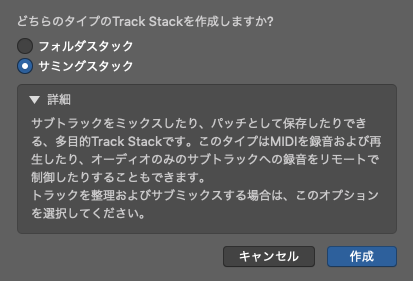
まとめたいトラックを選択し、右クリックで「Track Stackを作成」を選びます。


「サミングスタック」を選び、「作成」を押します。


※「フォルダスタック」、「サミングスタック」の違いは、詳細欄に書いてあるので省略。


すると、このようにふたつのトラックがStackでまとめられました。


「▼」を押すと開閉できます。


2 ) Tremoloを挿してオートメーションを書こう


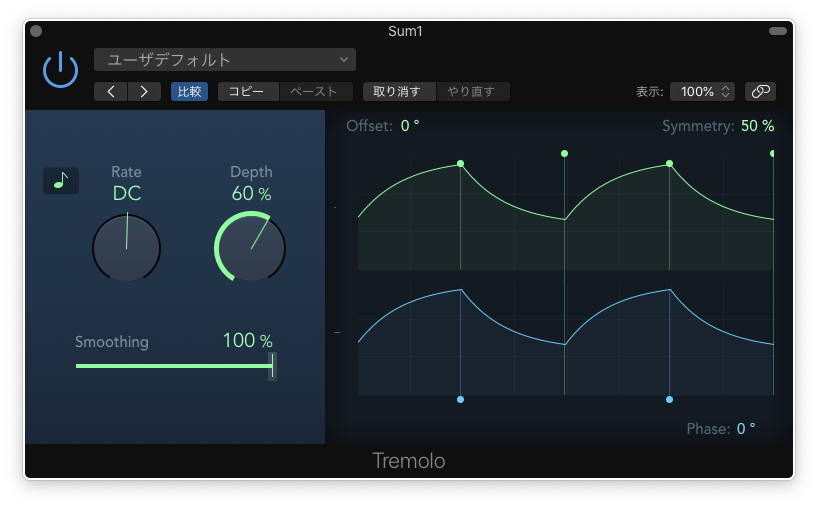
TremoloをStack Trackに挿し、設定を画像のようにします。


前回までは「Rate」の設定を、1/4や1/8などにして使用していたのですが、

今回はその設定では、求める効果を得られないので、「Rate」のつまみの右半分を使用します。

(左半分が1/2, 1/4, 1/8, 1/16などの音符単位の設定)

右につまみを回すと「Hz」の値になります。

これは音符間の細かいポイントを設定することができます。

「Hz」の時にはどういうものになるのか、実際に聴きながらつまみを動かしてみましょう。

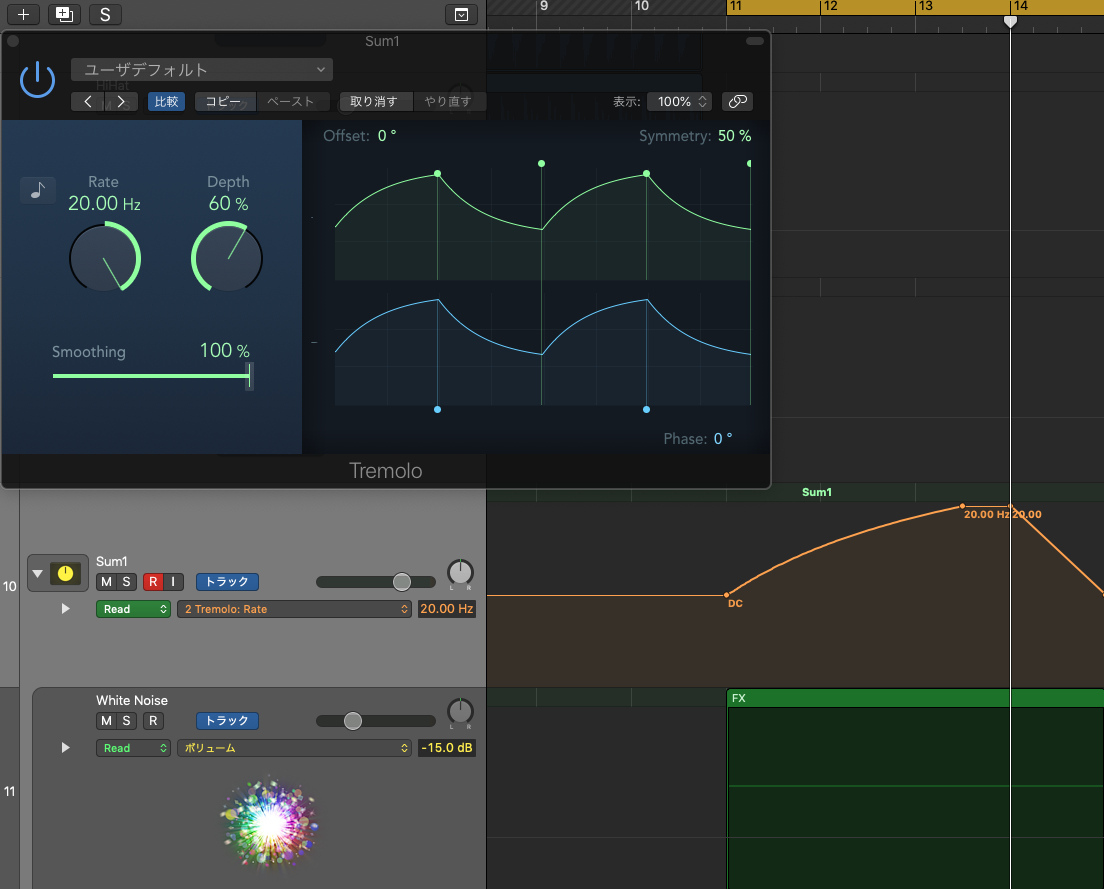
そして、この右半分でオートメーションを書きましょう。


オートメーションはこのように書いていて、FXのみの音はこうのようになっています。


オートメーションは、聴きながら好みのポイントを探ってみてください。

これを楽曲と混ぜると最初にある音源になります。


今回は、ブレイクの部分にTremoloを用いて、この効果を適用しましたが、

ビルドアップやドロップにも使えそうですよね。

また、FX系の音だけではなく、シンセやドラムなどにも。


Tremoloだけではなく、みなさんが今、使用しているプラグインにもひと工夫すれば、

さらにおもしろい効果を得られ、楽曲がより良いものになるかもしれません!

それでは、またお会いしましょう!


RYOTA

White Noise FX


みなさんこんにちは!

今回は「White Noise FX」の作成方法について学んでいきましょう。

White Noise FXとはその名の通り、ノイズから作られた効果音です。

インパクトFX (←前記事参照) 同様に、

昨今のほとんど音楽に入っており、かかせないものとなっています。

どのようなものか、実際に聴いてみましょう。 


聴き覚えがある人も多いのではないでしょうか。

Big Room, Future Bass, HouseからPopsまで、様々なジャンルで使われており、

注意して聴いていないと耳に入ってきませんが、気づかないところで活躍しているFXです。


今、聴いていただいた通り、White Noise FXがどういったものなのかはわかりました。

ここで疑問に思うのが、この雑音のような効果音が、

どのような効果を持っているのか、果たして本当に必要なのか。

実際に、White Noise FXが入っていない音源と入っている音源で聴き比べてみましょう。

比較するための音源は、Logic Pro XのApple Loopの「Winter Sunrise Synth」をメインに活用し作成しています。(BPM=128)

今は7月でSummerですが、Winterを先取りしました。 (滝汗

また、使用するWhite Noise FXは、上で最初に聴いていただいたものを使用します。


まずは、White Noise FXが入っていない音源を聴いてみましょう。


これだけでも十分、楽曲として成り立っていますね。

しかし、ここに足りない、重要な役割を持った音があります。

そう、それがWhite Noise FXです。

では、White Noise FXを追加した音源を聴いてみましょう。


いかかがでしょうか。

気付いていなかった、必要なものが加わったような感じですね。


それでは、このWhite Noise FXの作成方法をみていきましょう。


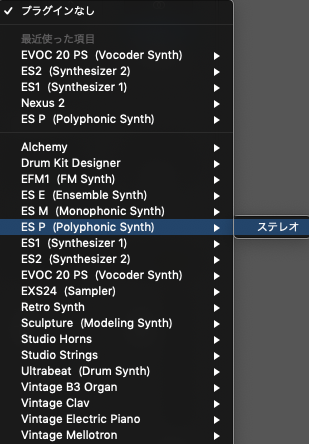
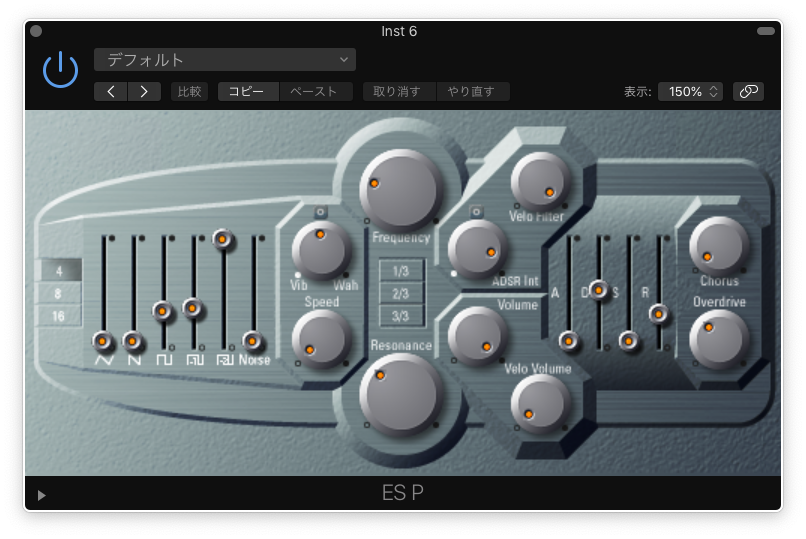
1 ) ES Pを立ち上げよう


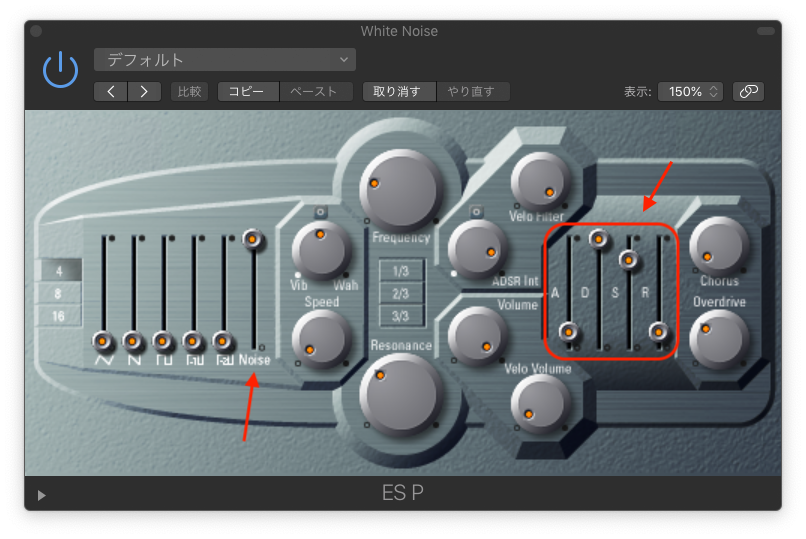
2 ) White Noiseを作ろう


デフォルトの設定から画像の設定にしています。

ここで大事なことは、Noise、ADSR、の設定です。

NoiseはMAXにし、ADSRは画像の設定から自分好みに設定してみましょう。

他のツマミは特にいじる必要はない簡単な操作です。


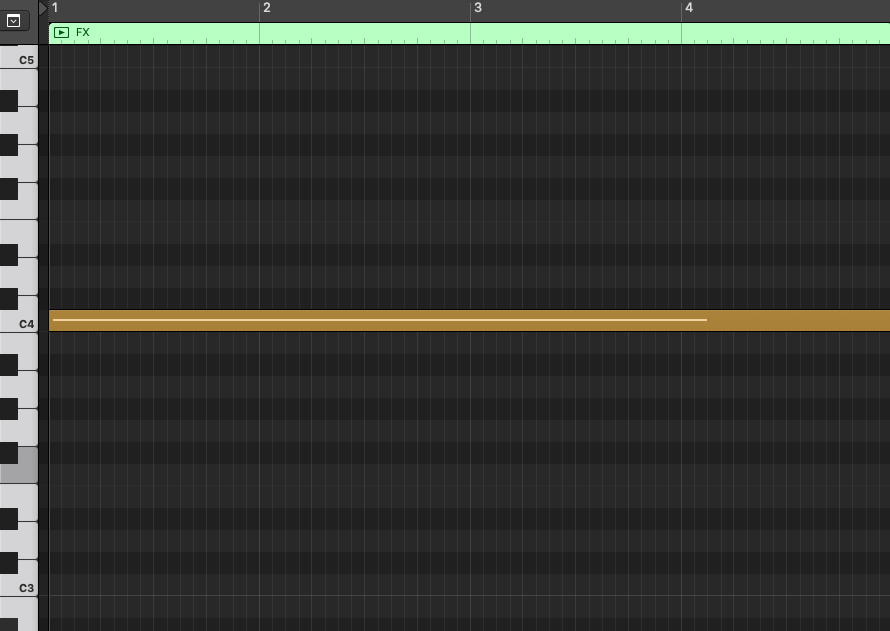
MIDIは画像のように、C4で、続けて鳴るように打ち込んでいます。

音程がはっきりあるものは、キーによって弾く音を考慮する必要がありますが、

今回のWhite Noiseは音程がはっきりないので、キーに合わせなくても大丈夫です。  


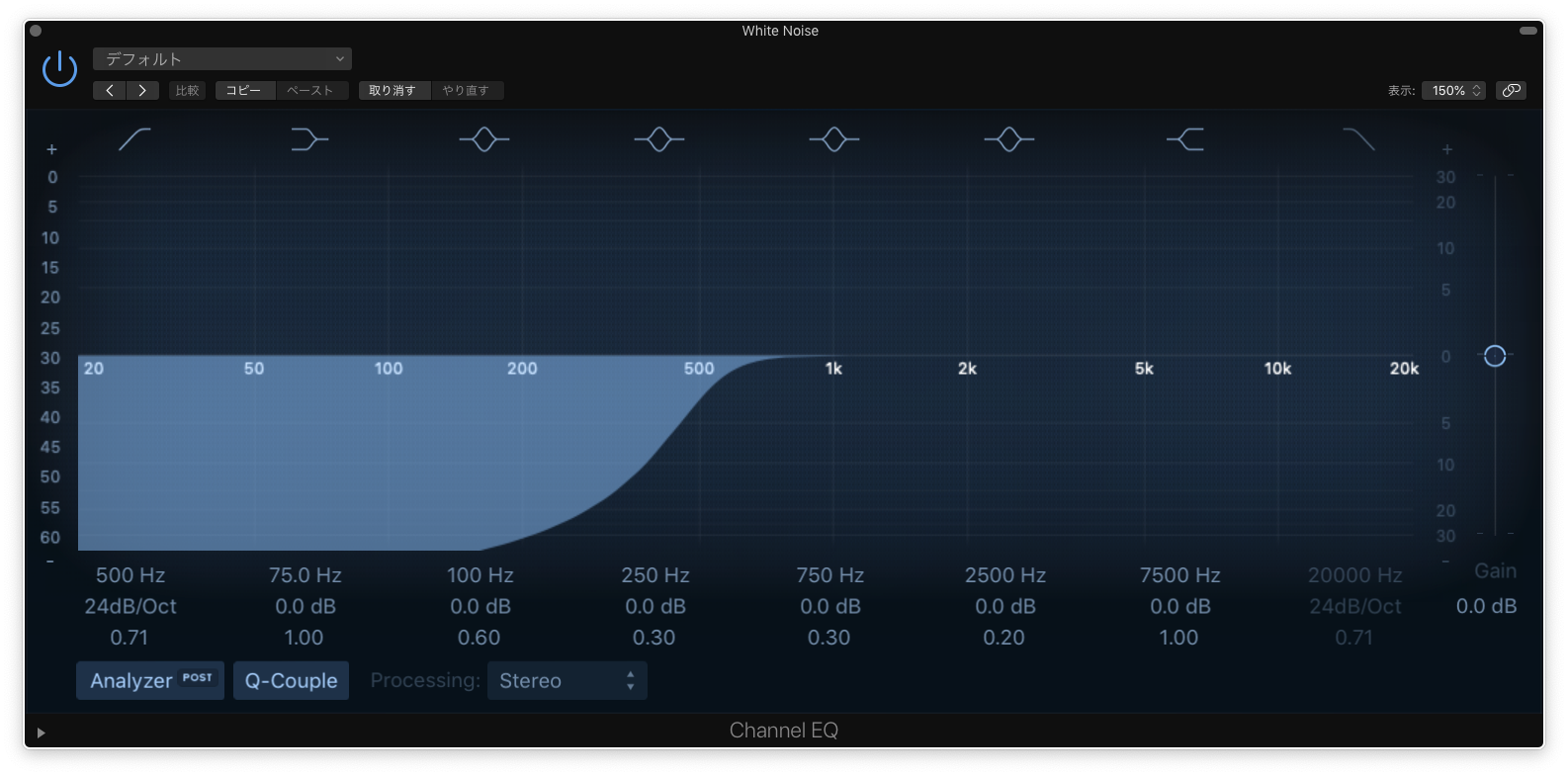
3 ) LOWカットしよう。


今の段階では、このように少しだけ中域から低域も鳴っています。


White Noise FXを使う理由は、中高域から高域の隙間を埋めることので、

必要としない無駄な低域はEQでカットしましょう。

画像のように500Hzまでカットしました。


低域がなくなりスッキリしました。

(最初に聴いたWhite Noise FXだけの音源と同じです)


これだけで、White Noise FXが完成しました。

最後に、このWhite Noise FXにもうひと工夫加えます。


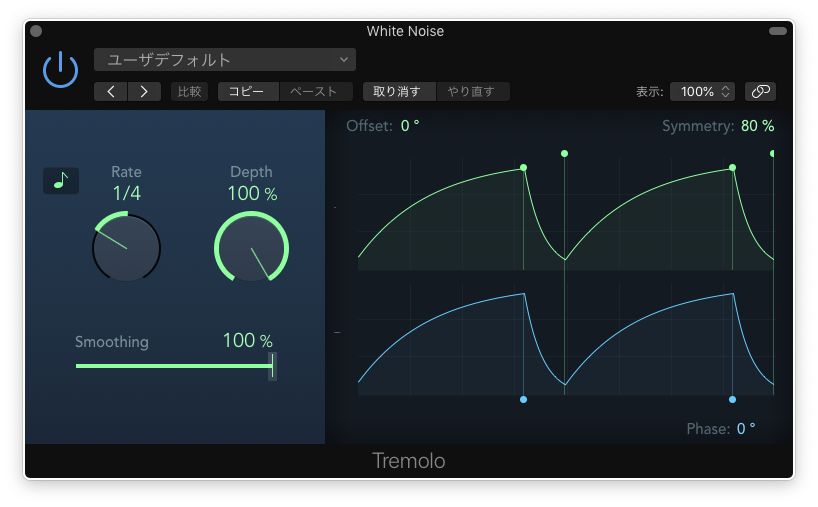
4 ) 秘技Tremolo


この文字列をみたことがある人もいるかもしれません。

そうです。インパクトFXの作成方法でもTremoloを活用しています。

さて今回はどのような使い方をしているのかというと、

インパクトFXとほぼ同じことをしています。 

上記で作ったWhite Noise FXにTremoloを使用しました。


設定は画像のようになっています。

いじるところは多くないので、自由に操作してみましょう。


そしてこのWhite Noise FXを、楽曲に加えたものがこちらです。


完全に聴き馴染みのある”それ”になりました。

White Noise FXは、このようにドロップ (ビートがあり一番盛り上がるところ) にももちろん使えますが、

ブレイク (ビートがなくなり静かになるところ) にも使え、

いろいろな箇所で使うことができるので、アイディアのままに試してみてください。


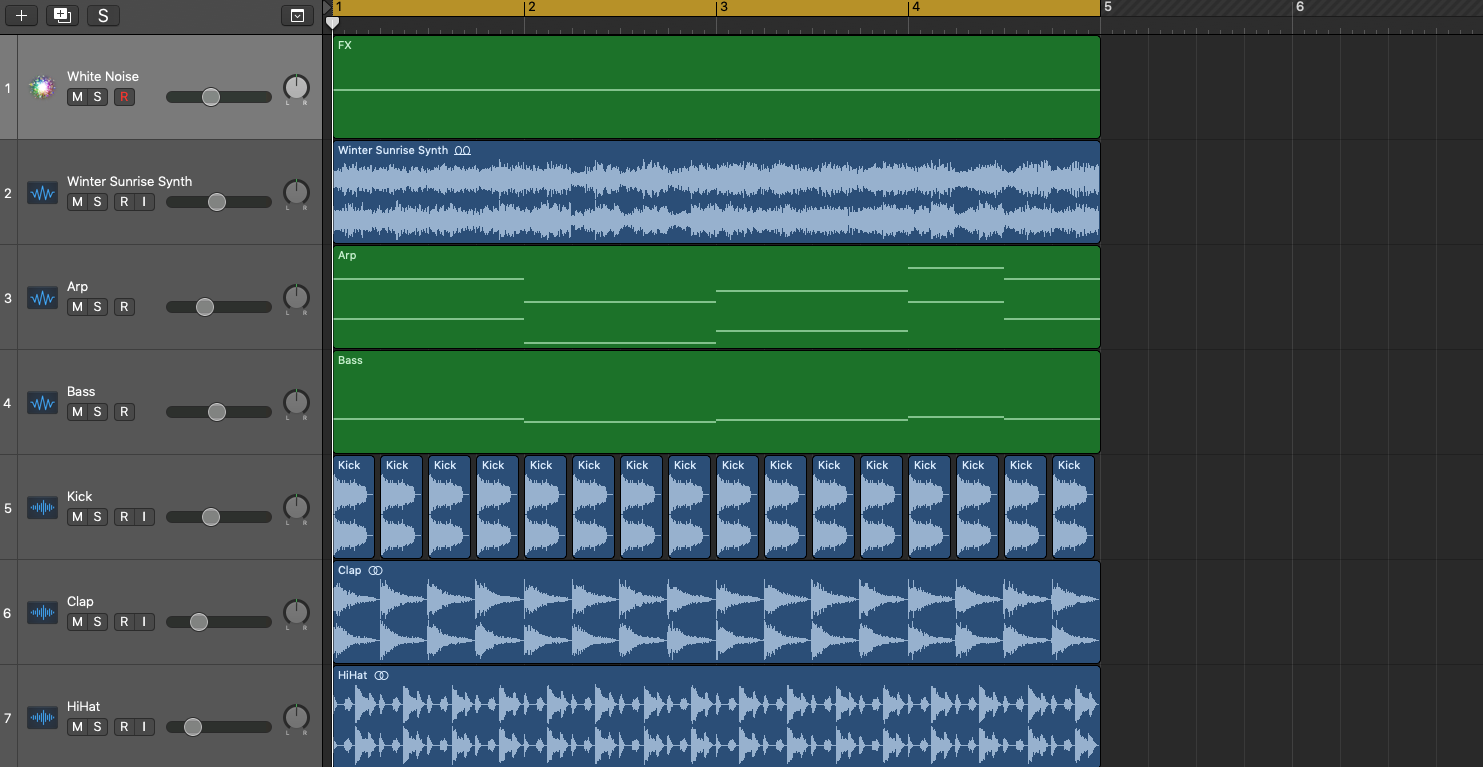
最後に、今回のサンプル音源は、画像のような構成で作成しています。

参考までに。


このWhite Noise FXは、ダンスミュージックではほとんどの楽曲に使われていますが、

必ずしも入れる必要があるわけではありません。

その楽曲にあった、自分のイメージしたものから判断し、

うまく楽曲に取り入れていきましょう!


RYOTA

インパクトFXの作成


みなさんこんにちは!

今回は、ダンスミュージックだけではなく、

昨今の音楽にはかかせない「FX」の作成方法を紹介していきます。

その中でも、使用頻度の高い、

「インパクト (Impact) 」(ドーン効果音)

を実際に作っていきます。  

では早速、作成の過程をみていきましょう。


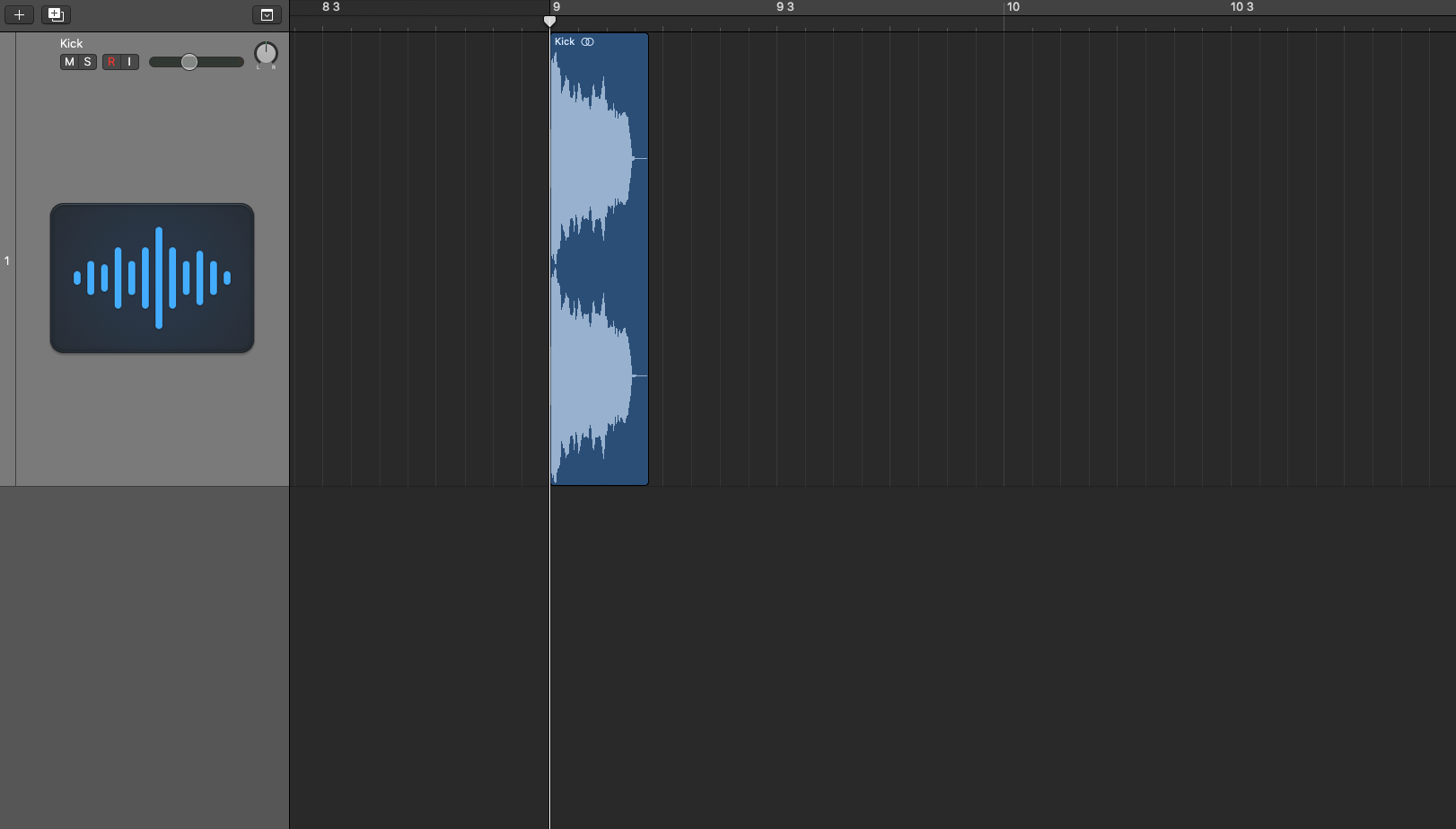
1 ) KickをDAWに読み込もう。


低音がしっかりあるものを選ぶといい結果を得やすいです。

今回は、このKickを選びました。


2 ) リバーブをインサートしよう。※インサート: プラグインを挿すこと。


ボリュームが大きくなりすぎないよう、音割れしないように、

あらかじめフェーダーを「-9db」に下げています。

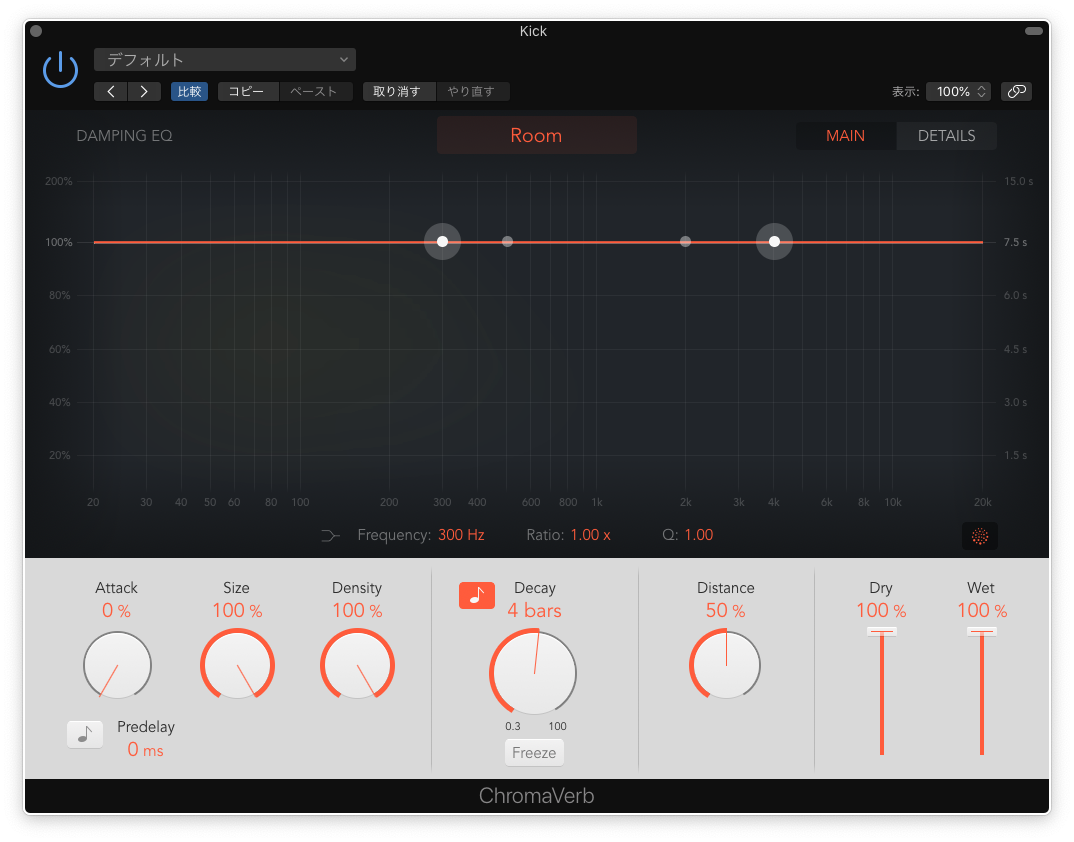
ここでは、Logic Pro X付属の「ChromaVerb」使用しています。


「ChromaVerb」のデフォルトの設定から、画像のような設定にしています。


「Decay」の数値を変更することで、リバーブの余韻の長さが変更できるので、

さらに長い余韻のインパクトが欲しい場合は、値を大きくしましょう。

逆に、短い余韻にしたい場合、値を小さくしましょう。

これだけで、簡単にインパクトを作ることができました。


3 ) EQでハイカット


前工程のままでも十分使えるインパクトなのですが、

もうひとつのバリエーションとして、EQでハイカットすることで、

高音のアタック感のない、低音だけのインパクトを作ることができます。

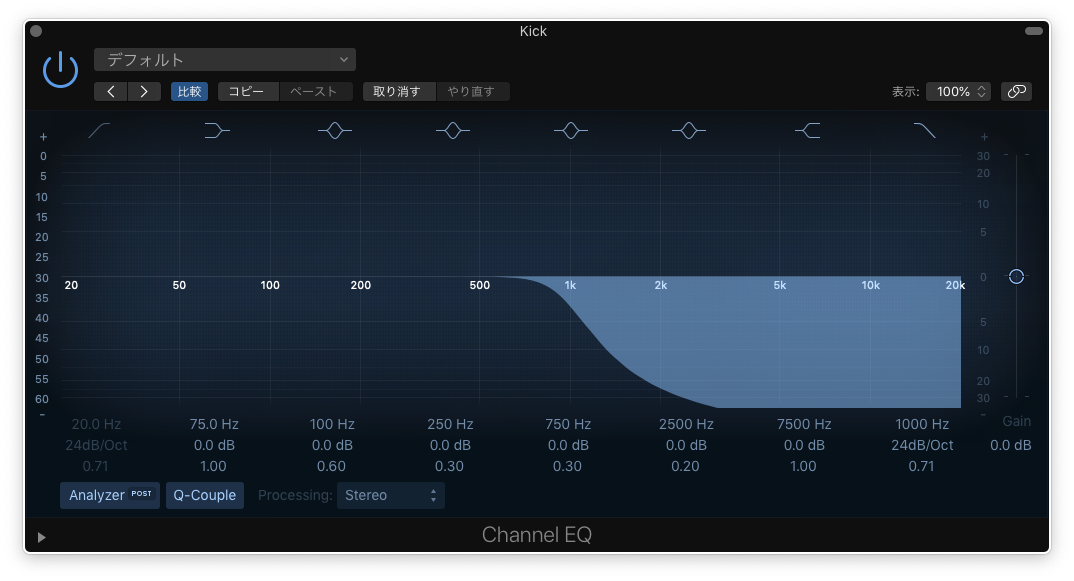
※リバーブの後にEQをインサートします。


EQの設定は以下の画像のようになっています。

ハイカット具合は、聴きながら自分好みに設定しましょう。

今回は、1000Hzまでカットしています。


EQでハイカットしたインパクト。


どちらのニュアンスがほしいかは、使いどころと好みなので、

いろいろ試して、耳で聴いて判断しましょう。

最後に、応用編を紹介します。


4 ) 秘技 Tremolo


これまでに作ってきたインパクトに、ひと工夫を加えていきます。

そこで登場するのが、Logic Pro X付属の「Tremolo (トレモロ) 」です。

Tremoloは、音楽の授業などで、聞いたことがあるトレモロ奏法で馴染みがあると思います。

トレモロ奏法のように小刻みに震わせる効果をインパクトにも与えるのです。

早速、Tremoloを適用したインパクトを聴いてみましょう。

※Tremoloは、「Modulation」の項目の中にあります。


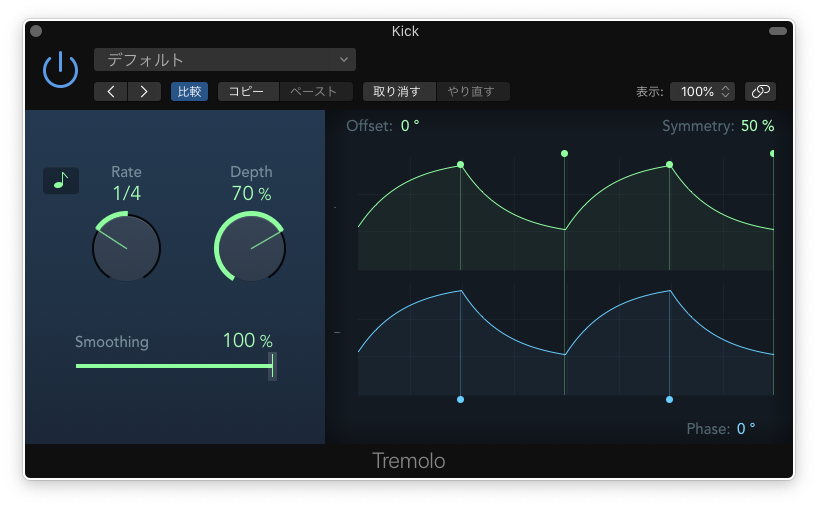
デフォルトの設定から画像の設定に変更しています。


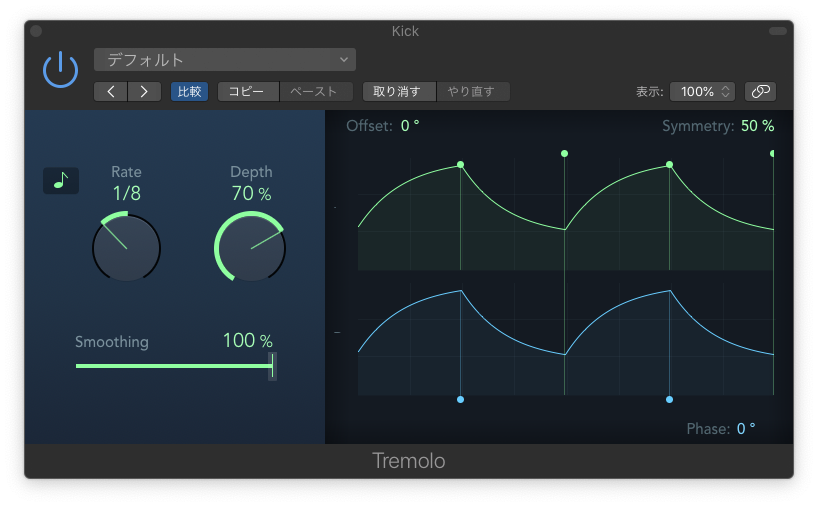
「Rate」を変更することで、振動の間隔を調整できます。

上の設定が「1/4」でした。次に「1/8」にしてみましょう。

※「Rate」以外の設定の変更はありません。


いかがでしょうか。

このように、ちょっとしたことで、おもしろい効果を与えることができます。

これは、他にもいろいろな応用ができるかもしれませんね!


サンプルの中からインパクトを探して使うことも、もちろん素晴らしいことです。

その上で、オリジナルのインパクトを作れることは、

幅が広がり、その曲々、そのパートにあった、より良い曲作りに繋がることでしょう!


RYOTA