Garagebandで出来ること。

2020年3月現在、Logic Pro Xの価格は24,000円。
「作曲を始めてみようかな」という興味の段階で手を出すには絶妙にハードルの高い金額のソフトですね。
 
ましてや「パソコンを使った作曲」というと自力で出来るか不安もあります。
 
今回はそんな慎重派の方のために、同じく慎重派である僕がGaragebandでの作曲のレビューを書いていきたいと思います。
 

Garagebandとは?
 

せっかくなのでここから入ってみようと思います。
 
GaragebandとはAppleのApp Storeよりダウンロード可能な音楽制作アプリケーションです。
 
価格は無料。簡単に言えばLogic Pro Xの入門ソフトって感じですね。


こちらはLogic Pro Xの画面ですが、同じAppleからリリースされているだけあって、garagebandとそっくりですよね。
 
Garagebandで操作を覚えていくことで、その先のLogic Pro Xの操作が捗ります。
 

ビートは作れるか?
 

ダンスミュージックを作りたいと思っている場合、ビートを作るためにどれくらいのことができるか気になると思います。


Garagebandは画面左側のライブラリから好きな楽器を選ぶ(①)ことで、その右隣のブロックに登録されます。
 
このブロックはトラックと呼ばれ、このトラックにてメロディを考えたりドラムの音を打ち込んだり(②)します。
 
今回は、Electronic Drum KitというカテゴリからBig Roomというドラムキットを選択しました。
 
するとこのトラックは、Big Roomキットに登録されたドラムの音を演奏できる状態になります。


このドラムキットにはキックやスネア、クラップ、ハイハットなど色々なドラムの音が収録されており、好きな音を好きなタイミングに打ち込むことでこのようなビートを作ることができます。
 
ちなみにBig RoomというのはW&WやHardwell, Afrojackなどが作る楽曲の多くに言われるジャンルなのですが、近しいサウンドになっていますね!
 

シンセの充実度は?
 

ダンスミュージックを作る上で、メロディなどを奏でるシンセの音の充実度が気になりますね。


今回はSynthesizerカテゴリからLeadを選択し、その中のSupersaw Leadというものを選んでみました。
 
このサウンドはEDM系のトラックでよく聞く種類の音ですね。
 
先ほどの打ち込みの画面とは役割が少し変わり、このシンセの音の高さが鍵盤の位置で変わっています。こちらの方が皆さんの打ち込みのイメージに近いのではないかなと思います。
 
ちなみにLeadという種類の音はこのようにメインのメロディを奏でるのに向いており、はっきりとした音が多いです。
 
さらにその中でも今回はSupersawというLeadを選んでいるのですが、このSupersawというのはTranceや128BPM系のEDMで多用される種類の音で、非常に使い勝手のいい音です。
 
名前で覚えておくと、数あるシンセから求めている音を探すときのヒントになるのでぜひ覚えておいてください!
 

まとめ
 

今回はApple製品の無料音楽制作アプリgaragebandでどんなことができるかを解説いたしました。
 
バンド系サウンドのレコーディングについては多くの記事がありますが、ダンスミュージック系との親和性はどうなんだろうと気になった方も多いかと思います。
 
せっかくLogic Pro Xを購入しても難しくて挫折したらどうしようと不安な方も多いかと思うので、まずは無料のgaragebandで「とにかく気軽に」音楽制作の楽しさを味わってみていただければとても嬉しいです!
 
 
GINPEI

楽曲制作を継続する方法

こんにちは。
 
僕が楽曲制作を始めて6年ほど経ちました。
 
本来継続力などない僕にとって、人生でここまで続いているものは他になく、楽曲制作は「最もハマったこと」と言えます。
 
今回の記事では、僕自身がどうして楽曲制作を継続できているかを解説し、具体的な継続の方法を話していこうと思います。
 

楽曲制作を継続する3つの方法
 

・Macbookを持ち運ぶ
・過程を発信する
・人に教える
 
上記の3つの行動が、僕が楽曲制作を継続できている理由です。
 
一つずつ解説していきます。
 

Macbookを持ち運ぶ
 

僕が音楽制作を開始したのは、大学入学時に学校で購入したMacbook Proを使い始めた時です。
 
それまでの自分はデスクトップのパソコンが自宅にはありましたが、そこまで触れる機会はありませんでした。
 
ですが、学校で購入したことをきっかけに「パソコンを持ち運ぶ」習慣が生まれました。
 
これは音楽制作を継続する上でとても大きなことです。
理由は、そもそも音楽を作るということ自体が最初はとてもハードルが高いので、せめて行動のきっかけが増えていかないとなかなか継続には繋がりません。
 
常にパソコンを持ち運ぶ習慣があったことで、当時Garageband (Macbook Pro内蔵の簡易制作アプリ)を出先や授業の合間のちょっとした時に触れるきっかけがよくありました。
 
そして、パソコンを持ち運ぶ習慣を作るためには持ち運びのハードルを下げなければいけません。
 
僕は意識していませんでしたが、当時のMacbook Proの小さいサイズである13インチを購入したため、持ち運びのストレスがあまりありませんでした。
 
15インチを買っていれば性能も高くソフトの動きもサクサクでそちらの方がストレスはかからなかったかもしれませんが、「常に持ち歩いて隙間時間に触る」という習慣が身につかなかったかもしれません。
 
それだけ大きいサイズの荷物はその他の荷物に影響を出しますし、15インチとなると入る鞄がかなり制限されます。


過程を発信する
 

これも当時は気が付いていませんでしたが、僕の楽曲制作継続に最も影響を与えたことの一つです。
 
僕が楽曲制作を始めたのは今から6年ほど前なので、2014年くらいです。
様々なSNSが浸透しており、特に僕の周りはFacebookユーザーが多く見受けられました。
 
僕は楽曲制作を始めた当初、一刻も早く「音楽をやってる人」というイメージを周りの人に持って欲しいという欲求がありました。笑
 
なので、どんなに中途半端だと自覚している作品でも、その時の全力で出来た楽曲に関してはどんどん発信していました。
 
とは言っても大それたものではなく、作っている楽曲のプロジェクト画面をスマホで撮影して公開したり、作品にそれらしいアートワーク(アプリで作った低クオリティなもの)を作りそれを公開してみたり。
 
全ては模倣でした。その時ロールモデルにしていたプロデューサーの発信方法を真似して同じことをすることで、自分もそのコミュニティの一部になる(気分になす)よう発信を続けた感じです。
 
そうすることで気づけば周りの友人たちには「音楽やってるやつ」程度には思ってもらうことが出来、それがモチベーションの維持に繋がっていたと思っています。
 
過程を発信することが音楽制作継続につながるのはこういった理由です。
 
完璧になってから発信しようとするといつまでも発信できなかったりするので、「過程を公開する」という意識は心が軽くなる考え方だと思っています。


人に教える
 

あなたは講師をしているからその機会があるだけだと言われてしまうかもしれませんが、そんなこともないかなと思っています。
 
音楽制作に興味がある友人にこうやってやっているんだよと紹介するだけでも違うんです。
 
実際に僕が行なっていたのは、上記の通りで、パソコンを使った音楽制作ってどうやるのか、メロディってどうやって作ってるのか、ジャンルとは何かなど、本当に様々な音楽制作に関連することをお節介に教えていました。
 
もちろん、聞かれてもいないのに教えまくっていては面倒臭がられて嫌われるだけなのでよくないですが、少しでも興味があって質問してくれた人にはどんどん知識を共有するようにしてきました。
 
こういった行動をするのは、決して自分が何でも親切に教えてあげる優しい人ですよというアピールなのではなく、自分にとって明確にプラス材料となる2つの理由から成り立っています。
 
1つ目の理由は、「技術や知識の吸収量が倍増するから」です。
 
人に教えることで、なぜ自分の「技術や知識の吸収量が倍増する」のか?これは、人間のインプットとアウトプットの関係性にあります。
 
人はインプットを繰り返していても知識や技術が簡単には定着しません。わかったつもりでいるケースがあります。
 
一方で、人に教えるといったアウトプットを行うためには、得ている知識や技術を自分の中に定着させ、それらを人に明確に伝えるために言語化する必要があります。
 
この言語化こそが、自分のインプットを最大化するアクションです。
 
何となくコード進行を作り、ビートを作ってからメロディを入れるという流れが自分の中の上手くいくルーティンだった場合、そのインプットだけではなぜそれが上手くいくのかを明確には理解していません。
 
いや、むしろその手順を自分がルーティン化していることにさえ気づいていない場合もあったりします。
 
しかし、誰かに作曲のオススメ手順を教えるとなると、それらの手順は具体的に言葉にし、加えてなぜそれがオススメの手順なのかも言葉で伝える必要がありますよね。
 
そうすると、ハッとします。教えながら、自分が気付くんです。
 
自分が具体的にこういった手順で行なっているということや、なぜそれが良いと思っているのかに気付くんです。
 
この習慣は自分の楽曲制作に対するアクションや姿勢を振り返る機会になる為、継続に繋がります。
 
継続出来るために人に教えるといい2つ目の理由は、ピグマリオン効果です。
 
ピグマリオン効果とは、人は他人から期待された結果を出そうと努力する傾向があるという心理法則です。
 
あなたが誰かに音楽制作について教えてあげると、その人はあなたに多かれ少なかれ引き続き音楽についての質問をするはずです。
 
すると、その人から「作曲について教えてくれてありがとう」という感謝をされるかと思いますが、そうするとあなた自身にピグマリオン効果が発動します。
 
その人から「音楽を教えてくれる人」という期待をされているあなたは、音楽を教えられるくらい知識や技術を持った人であろうと努力をします。
 
これが、自分自身を音楽を続けるしかない状況におく良い方法だと思っています。 
 

まとめ
 

音楽制作を継続させる3つの方法
 
・Macbookを持ち運ぶ→隙間時間にスマホ感覚で触ることができる。きっかけが増える。
 
・過程を発信する→「音楽をやっている人」として認識してもらえる。モチベアップ。
 
・人に教える→技術や知識の吸収量が倍増する。ピグマリオン効果を自身に発動させることができる。
 
 
残念ながら僕は天才ではないため、継続することでしか成長できないタイプの人間です。
 
そしてその継続ですら苦手な凡人中の凡人ということで、そんな僕が唯一継続に成功している楽曲制作についてフォーカスして書いてみました。
 
あくまで僕自身の推測なので、唯一の正しい方法などとは思いませんが、一つのコツとして取り入れていただければ幸いです。
 
 
GINPEI

RetroVisionは空港での30分間でどのように曲を作ったか


こんにちは。
 
今回の記事は、Don DiabloのHexagonやTiestoのMusical Freedomなど、ビッグレーベルでのリリースを繰り返す今大活躍中のDJ/Producer、RetoVisionが先日アップした「Making a Track In 30 Minutes」を解説していきます。
 
音楽制作を進める上で、具体的な「方法」を知ることはもちろん重要ですが、プロがどのような「流れ」で音楽を作っていくかを知ることも重要です。
 
この記事では、約30分かけてRetroVisionが行う楽曲制作のワークフローを、重要なポイントのみ抜粋して、ただただ「何をしているのか」を説明します。
 

コード進行作成


彼の使用するAbleton Liveで最初に行っている作業は、コード進行の作成です。
 
コード進行は、音楽の雰囲気がどうなるかを決定する要素です。その楽曲のジャンル、BPM、音の種類に関係なくどういう印象を与えるかを決める役割があるため、最初に作ることで楽曲の方向性も定まります。
 
RetroVisionは最初、スタンダードなピアノの音を使用して作っていますが、特に使用するサウンドを決めていない場合は、ピアノの音でコード進行を作成するのはオススメです。
 

メロディ作成


RetroVisionは、出来上がったコード進行に合わせてメロディのアイデアを形にしていっています。
 
こちらもピアノのサウンドでアイデア作りをしていますね。どのパートから作り上げるかにもちろんルールは無いのですが、最初にコード進行を作っておくと、コードと一緒に聴きながら作ることでメロディのアイデアが浮かびやすいと言うメリットがあります。
 

ビート作成(キックのみ)


ビートに使われるドラムには多くのサウンドがあります。キック、スネア、クラップ、タム、ハイハット、などなど。
 
例えば作成する楽曲がBPM128付近のEDMやHouseであれば、4つ打ちのキックが入ることはほぼ間違いありませんよね。
 
ここでのRetroVisionもSpliceのKSHMRサンプルパックのキックを使用し、4つ打ちのキックを入れています。
 

ボーカルパート作成


Spliceからダウンロードしたボーカルのループを使用しています。
 
また、彼はAbleton Liveのトランスポーズ機能を使用してボーカルのピッチを現在の楽曲のキーに合わせて変更しています。
 
彼が行うように、1セミトーンずつ変更し一緒に聴いて違和感がないポイントを見つけ出すと言う方法は、理論的になり過ぎずに行う良い方法です。
 
ちなみにLogic Proでは以下の画面より、オーディオリージョンのピッチを1セミトーンずつ変更することができます。(リージョンを選択することを忘れないようにしましょう。)


まとめ
 

今回はここまでとさせて頂きます。
 
繰り返しになりますが、トップのプロデューサーがどのように作り進めていくかを参考にすると、作業はとても効率よくなります。
 
また、アイデアをどのように形にしているかの「コツ」も見つけることができます!
 
 
GINPEI

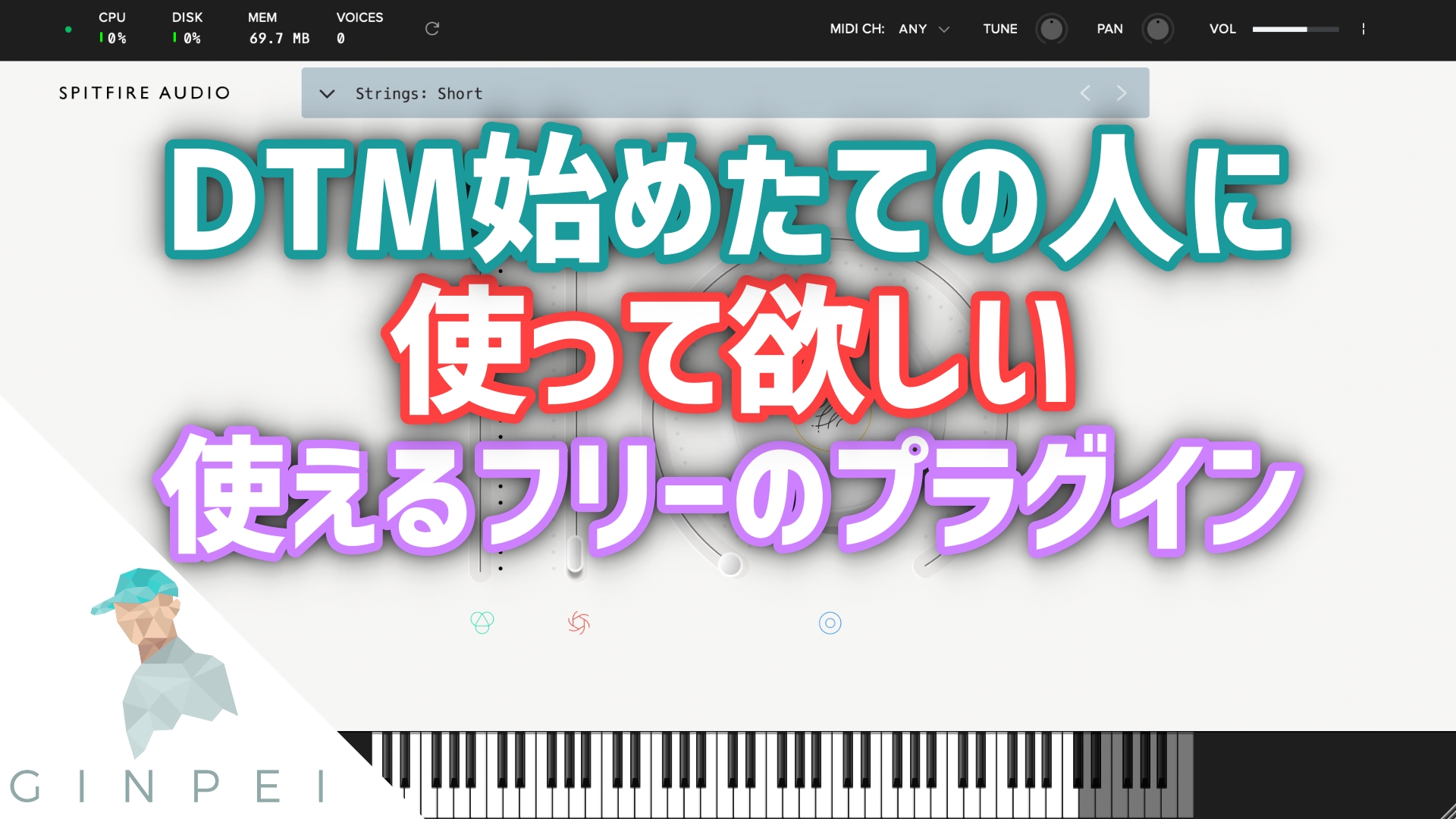
DTM始めたての人に使って欲しい本当に使えるフリーのプラグイン

こんにちは、銀平です。
 
作曲を始める際、費用がかさばります。
パソコン、DAWソフト、ヘッドホン、オーディオインターフェース、モニタースピーカー。
さらに欲張るとMIDIキーボードやモニターディスプレイ、その環境作りのためにワイヤレスのトラックパッドやキーボードも欲しいですよね。
 
現実的にこれら全てを揃えてから始めることはオススメしませんが、それでも作曲を捗らせるためにはDAWソフト内で使うシンセやプラグイン(音を良くしていくための道具全般)も良いものを揃えたかったりしますよね。
 
できれば初期投資はそこまで極端な費用になるのは避けたいところです。
 
そこで今回は、私銀平が楽曲制作の中で実際に今でも主力のごとく使用しているフリーのプラグインを4つ紹介したいと思います。
 
では早速参りましょう!
 

Spitfire Audio – LABS


正直に言います。これを紹介したくてこの記事を書いているようなものです。それくらいこれは素晴らしいです。
 
LABSは、ピアノやストリングス、ギター、ドラムなど幅広い音源を演奏することができるフリーのサンプラーです。
 
このサンプラーを配信しているSpitfire Audioは、ハリウッド映画のサウンドトラックなどにも使用されている音源を配信しているサンプルライブラリ業界のハイブランド的存在なのですが、そこが超クオリティの高いフリーのサンプラーを配信してしまい、それがまさしくこのLABSなんです。
 

こういったおしゃれなウェブサイトでサンプルライブラリを紹介しているのですが、2019年12月現在でも20のサンプルライブラリが配信されています。
 
エレクトロニックミュージックを作る際もピアノやストリングスなどは大きなキャラクターになるので、是非みなさん使ってみて下さい。驚きますよ。
 
Spitfire Audio – LABS ダウンロードはこちら
 

Camel Audio – Camel Crusher


Camel Audio社から出ているCamel Crusherは、非常に使い勝手の良いディストーションプラグインです。
ディストーションとは、音を歪ませるために使う道具のことを指します。簡単に言えば音を派手にさせるプラグインですね。
ロックなギターってギュインギュインしてますよね。あれもディストーションがかかっている状態です。
 
ダンスミュージックにおいては、ベースやリード、ボーカルにもかけてみることで音に変化を作ることができます。
 
ディストーションプラグインはほとんどのDAWソフトにも内蔵されており、基本的な役割は十分に果たせるものが多いのですが、このCamel Crusherは左上のDistortion項目のTUBEとMECHを動かすだけで一気にパワフルなサウンドに仕上げることができるので、今でも重宝しています。
 
Camel Audio – Camel Crusher ダウンロードはこちら

Polyverse – Wider


このブログでも以前ご紹介したことがあるプラグインですが、こちらは定位のバランスを変更することができるプラグインです。
 
定位というのは簡単に言えば「音の居場所」のことで、音楽を作る際に地味に重要な概念なんです。
 
例えば、メインのメロディのサウンドは中央に配置するようにし、一方でコードを奏でるシンセのサウンドは外側で鳴るようにする、、、といった感じです。
 
そんな時はこのWiderを使うことで、音の居場所を外側に引っ張ることができます。
 
音をクリーンな状態で外側に配置するためにはシンセの設定やPanを工夫することで良い結果をもたらすことが可能ですが、このプラグインはフリーな上、何より操作が1ステップでクリアできてしまうという簡単なものなので、DTMを始めたての方にも非常にオススメです。
 
Polyverse – Wider ダウンロードはこちら
 

まとめ
 

繰り返しになりますが、DTMは初期投資が高くなってしまいがちです。
 
そんな時、こういったフリーのプラグインは手っ取り早く作業を捗らせるために非常に有効な選択肢です。
 
このおすすめ以外にもフリーのプラグインで良さげなものが見つかったら積極的に取り入れてみましょう!
 
 
GINPEI
音楽制作はPC1つで本当に十分な話【始めるハードルを下げよう】

こんにちは、銀平です!
 
先日、DJスクールのレッスン中(DJレッスンも担当しております)に生徒の方からこういったことを言われました。
 
「パソコンで音楽を作るってすごいですね。調べてみたら専門用語ばかりで私には何が何だかさっぱりです。」
 
僕は、「いやいや、今は本当にソフトも進化して便利になって、すごく簡単にできるようになっているんですよ。」
 
とお返ししたのですが、その直後に反省をしました。
 
「こういった感想を持たれたのは、僕の教える側としての日々の伝え方にも問題の一因があるな。」と。
 
 
専門分野のスキルを持っていると、つい始めた当時の目線を忘れ、どう言ったことに疑問を持ち、難しさを感じるかという部分に焦点を当てることが下手になっている自分がいます。
 
といった経緯から、今回は音楽制作、とりわけパソコンを使って作曲をするということについて興味を持っている段階の方向けに、音楽制作で必要なものについてお話ししていきたいと思います。
 

1. パソコン
 

先にお伝えすると、音楽制作に必要なものは2つです。
そのうち1つ目が、パソコンです。
 
タイトルの通り、パソコンだけで音楽制作はできるわけですが皆さんが気になるのは「どんなパソコンか」ですよね。
 
まずは、WindowsかMacかということになりますが、これは結論どちらでもOKです。
 
また、性能面では3つの視点で考慮する必要があり、
 
ストレージ(容量)、メモリ(腕の数)、プロセッサ(脳みそ)といった感じです。
 
ここではこの3つの説明は置いといて、どれくらいのものがあると良いかのみざっくりとお伝えします。
 
今回はAppleのMacを例に、最低限欲しい能力値をお伝えすると、
 
ストレージ:256GB
メモリ:8GB
プロセッサ:複雑なので気にしなくてよい
 
こういった感じで、かなりざっくりしたというか正直適当な印象を持たれた方が多いかと思います。
 
僕がここで最も力を込めてお伝えしたいことは、音楽制作の入門には決して高い性能のパソコンが必要ではないということです。
 
もちろん、長い目で見て作曲を本格的に行なっていきたいという方にはこういったオススメの仕方は出来ず、やはり高性能のコンピュータとその知識をある程度お伝えしたいと考えておりますが。
しかし、「今はただシンプルにメロディを作ってみたり、ビートを作ってみたりってのがどんな感じなのか知りたいだけ」って方にとって、パソコンの性能やらを考えることは少々面倒なことかもしれません。
 
そういった方は、「とりあえず性能良いか悪いかわからないけど、Mac持ってるから自分も作曲できるのか」と思っていただけると嬉しいです!
 

2.DAWソフト
 

専門用語登場です。ソフトってだけでなんか本格的そうで億劫なのに知らないローマ字まで出てきました。
 
でもこれは意味はめちゃくちゃ簡単で、「音楽を作れるアプリ」です。
 
お持ちのパソコンにDAWソフトを買って取り込めば、音楽制作がスタートできます。
 
音楽制作ソフトはたくさんあり、無料、数千円から数万円のものまで幅が広いです。
 
ここで僕がオススメしたいDAWソフトは、これまたAppleユーザーを想定してではありますが、Logic Pro Xです。
 
理由は僕も使っているからです。というのは嘘で、様々な点で初心者の方にとって手出ししやすいキャラクターを持っているからです。
 
まず値段ですが、24,000円です。「いやいや普通に高いわ。」と思われるかもしれませんが、確かに高いですね。
 
しかしながら、DAWソフトの中では中間より少し安い金額ではあります。
 
ではなぜ「興味がある」、「入門」という段階で、無料や安価なものではなくこのLogic Proをエントリーモデルにオススメするのかについてですが、理由は3点あります。
 
①アプリ内で使える無料の楽器や音の素材(ビートなど)のクオリティと幅がとても広く、遊べる要素が多い
 
②App Storeで購入可能なため、導入が簡単
 
③後に本格的に音楽制作を行う場合でも引き続きこのアプリを使用できる
 
こういったことから、僕はお使いのMacにLogic Pro Xを取り入れるのが手軽かつオススメです。
 

まとめ
 

楽曲制作に興味をお持ちの方は、是非ハードルを感じず最低限のもので行えると思ってくださると嬉しいです。
 
パソコンとDAWソフトさえ手に入れることができれば、本当に音楽制作は可能です。
 
 
GINPEI
優れた音楽を作るには真似が重要な話【まずはパクろう】

こんにちは、講師のぎんぺいです!
 
突然ですが、皆さんは音楽を作り始める時、何から取り組みますか?
 
メロディ、ビート、コード、シンセの音を適当に選ぶ…等々。
 
ここに正解はないですよね。僕はどこから取り組み始めても順当に進むこともあれば、全く捗らずに数時間経過なんてことがあります。
 
では、なかなかアイデアを出せない人と、すぐにアイデアをいくつも出せる人の違いって何なんでしょうか?
 

アイデアが出る人と出ない人の違い


結論からお話しすると、アイデアが次々と湧き上がる人は、
 
“インプットの量と質が高い人“だと思います。
 
一言で言えば、”真似する能力が高い人“です。
 
リズムにしてもメロディにしても、たくさんのアイデアを生み出すことができる人はたくさんの真似を経験しています。
 
例えば、ある音楽を聴いてもし気に入ったとしたら「この曲のメロディがすごく良い」、「リズムがかっこいい」など、気に入る理由が少なくとも一つはあるはずです。
 
良質なアイデアを量産できる人は、こういった自分の”ツボ”に入った部分を見逃さずに、「これは良い、自分も同じ手法を試してみよう」とすぐさま真似のアクションに取り掛かります。
 
この習慣が、良いアイデアをたくさん生み出すための唯一の方法だと思います。
 

具体的な真似の仕方

 
実際に真似をする方法について書いていきます。


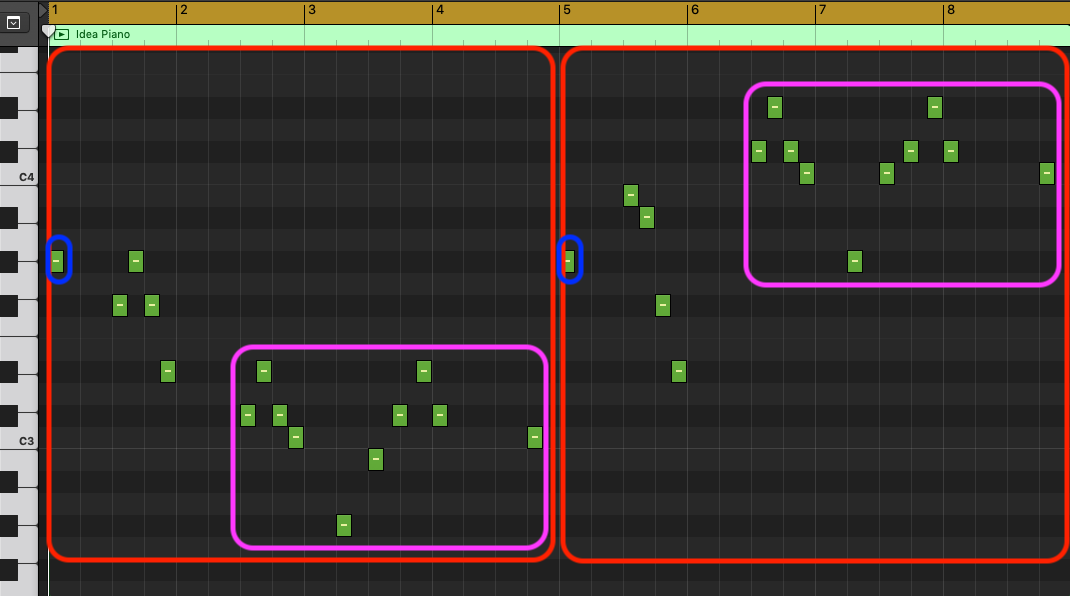
例として、この曲のメロディを真似してみます。
 
手順は以下の通りです。
 
1. リズムのみ真似する。
 

こういった感じで、まずは音は無視してリズムのみに注目し、タイミングを真似して作ってみます。
この時、全てのノートの長さを短いもので統一しておくと良いです。視覚的にリズムが確認しやすくなります。
 
また、このように最初にノートを置く鍵盤は、その楽曲のルート音だとこの後の作業がやりやすくなります。
 
この楽曲のキーはG#mなのでG#に置いています。
 
ちなみにEDM系の楽曲のキーはGoogleで検索すると割と出てきやすいので、今回は「Martin Garrix Home Key」と検索し、上から順番にウェブサイトを覗きました。
 
 
2. 音を動かす
 

音を正しい鍵盤の位置に上下に移動していきます。
 
最初から正解を見つけるのは難しいので、何度も元曲を聴き返して、確認しましょう。
 

真似するだけでは意味がない

 
いや、実際は真似のアクションをするだけでもその曲の様々なエッセンスを吸収している可能性はありますが、真似をしたら次はさらに観察していきます。
 
今回のようにMIDIノートに打ち込んで真似をすると、メロディがビジュアル化します。そうすると、楽曲の様々な工夫を発見することができます。


まず大きな赤の枠ですが、最初の4小節と後の4小節のリズムが全く一緒ですね。
 
青の枠は、その4小節の頭がこのキーのルート音であるG#からスタートしているということを確認できます。
 
最後のピンクは、1オクターブの違いがあるだけで音は全く同じだということが発見できました。
 

まとめ

 
こういった感じで、気に入った曲の一部(メロディ、ドラムパート、コードなど本当に何でも構いません。)をそのまま真似してみると、たくさんの発見があります。
 
真似というアクションを通してそのアイデアの本質に気付くことができ、必然的に自分の思い浮かぶアイデアの量と質の向上に繋がります!
 

最後に

 
ここまで、真似をすることの重要性を説いてきましたが、実は真似をする先に「盗む」という概念があります。
 
この世には素晴らしい作品、アイデアが溢れかえっています。
そして、それらの全てがそれまでの素晴らしい作品やアイデアの「模倣」「盗み」によって生み出されているのです。
 
これらの言葉は悪い意味に聞こえてしまいますが、誰かの考えや表現に影響を受け自分の作品に昇華する姿勢はクリエイティブな仕事にとって最も重要で、かつ、素晴らしいことだと思います。
 
最後に、僕がこの記事で伝えたかったことを完璧に要約して伝えてくれている動画をご紹介して、終わりにします。
 
最後まで読んで頂きありがとうございます!
 

BLACKPINKのKill This Loveリメークの仕方

突然ですが、当校で講師を務めております私銀平ですが、Youtubeを始めました。
内容はダンスミュージックの制作についてで、2019年10月現在は数本の動画をあげております。
企画、撮影、編集を自分で行なっているためまだまだお見苦しい状態ではありますが、DAWソフトを使った音楽制作に関する情報が未だそれほどに多くないYoutubeに一石を投じる(言い過ぎ)Youtuber(?)になれるよう尽力してまいりますので、どうか暖かい目で見届けて下されば幸いでございます。
 
というわけで今回は、「BLACKPINKのKill This Loveリメークの仕方」こういったテーマで解説をしていきます。


一番目立つブラスの作り方

 
この曲で最もキャラクターを発揮しているブラスサウンドですが、動画ではどのように作ったかを話しているのですが、使ったサンプルについてはこちらです。


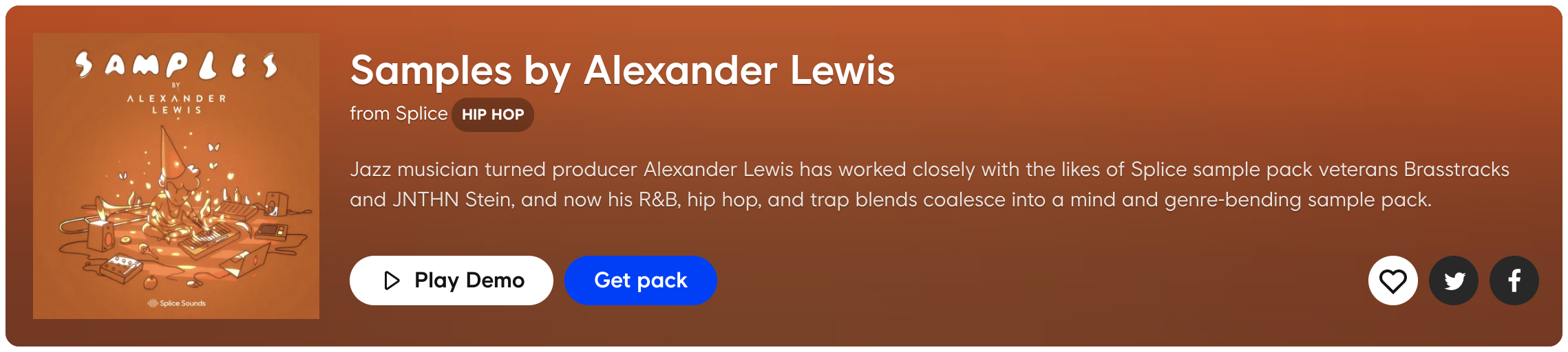
Spliceからリリースされている、Trap系DJ/ProducerのAlexander Lewisのサンプルパックから用いました。


余談ですが、このAlexander Lewisはトロンボーン奏者でもあり、ライブでは自身の楽曲を演奏しながらDJをしたりと非常にクールな方です。


同じシンセサイザーをしょっちゅう使っていると(僕はSERUMばかり使う癖が…)選ぶプリセットも決まってきてマンネリ化する場合があるので、そういう時は何か気に入ったサンプルを適当に突っ込んでみて、どんな音になるかわからないまま取り組んでみると面白い発見があったりします。
 
Kill This Loveのトラックのブラスも、実際本当に極端なくらいディストーションをかけて原型を留めていない状態にしているのですが、これがキャラクターとかっこよさに繋がっていますよね!
 

ドラムを打ち込む時のちょっとした工夫

 
もちろん工夫なんてものは無限にあるのですが、ちょっとしたことでも印象を大きく変えることができます。まずはこちらを聴いてください。
 
1. ベロシティ(強弱)が一定

 
2. ベロシティの低いものを随所に配置

 
それぞれを聴き比べていかがでしょうか?2の方がリズムに抑揚があり、印象的になりますよね!
もちろん1でも聞こえ方に問題はありませんが、こんなちょっとした一手間で1つのサウンドが面白いものに変わります。
実はこの“1つのサウンドが面白いもの”であることは結構重要なんです。
 
ダンスミュージックは音数も多く密度のある作品に仕上がりやすいため、たくさんの音をレイヤーするとなんだか”それっぽい”曲に聞こえてくるものです。
そのため、1つのサウンドを丁寧に作り込む癖がなかなかつきにくいんです。(まんま昔の僕です。)
 
というわけで、プロジェクトが停滞している時は新しいサウンドを探すだけでなく、今あるサウンドをよりユニークにするための工夫ポイントを探してみるのもアリですね!
 

プリセットを使う

 
このプロジェクトでもそうですが、僕はプリセットを使いまくっています。
正直、シンセを立ち上げて1から作り込む前に、まずちょうどいいプリセットを探すことから始めています。笑
なぜそのような選択になるかというと、世界中で超優秀なシンセのプリセットは無限に存在しているからです。ものすごく極端に言うと、自分が求めているサウンドは全て、すでにプリセットとしてどこかに存在していると言うことです。そうなると、1から作る前にプリセット選びをすることは大切かなという僕個人の意見です。
 
ですが、だからと言ってシンセの仕組みを何も知らなくていいわけではありません。シンセの仕組みをある程度理解しておくことで、選択したプリセットが正しく自分の楽曲に機能するかどうかの判断、また自分のプロジェクトに最適化するための微調整ができるようになります。これとっても重要です!
 
プリセットをうまく使いこなすことで作曲のスピードは一気に上がるので、積極的に使っていくことをオススメします!
 
最後に、僕のオススメのプリセット配信レーベルを紹介して終わりにしようと思います。
 
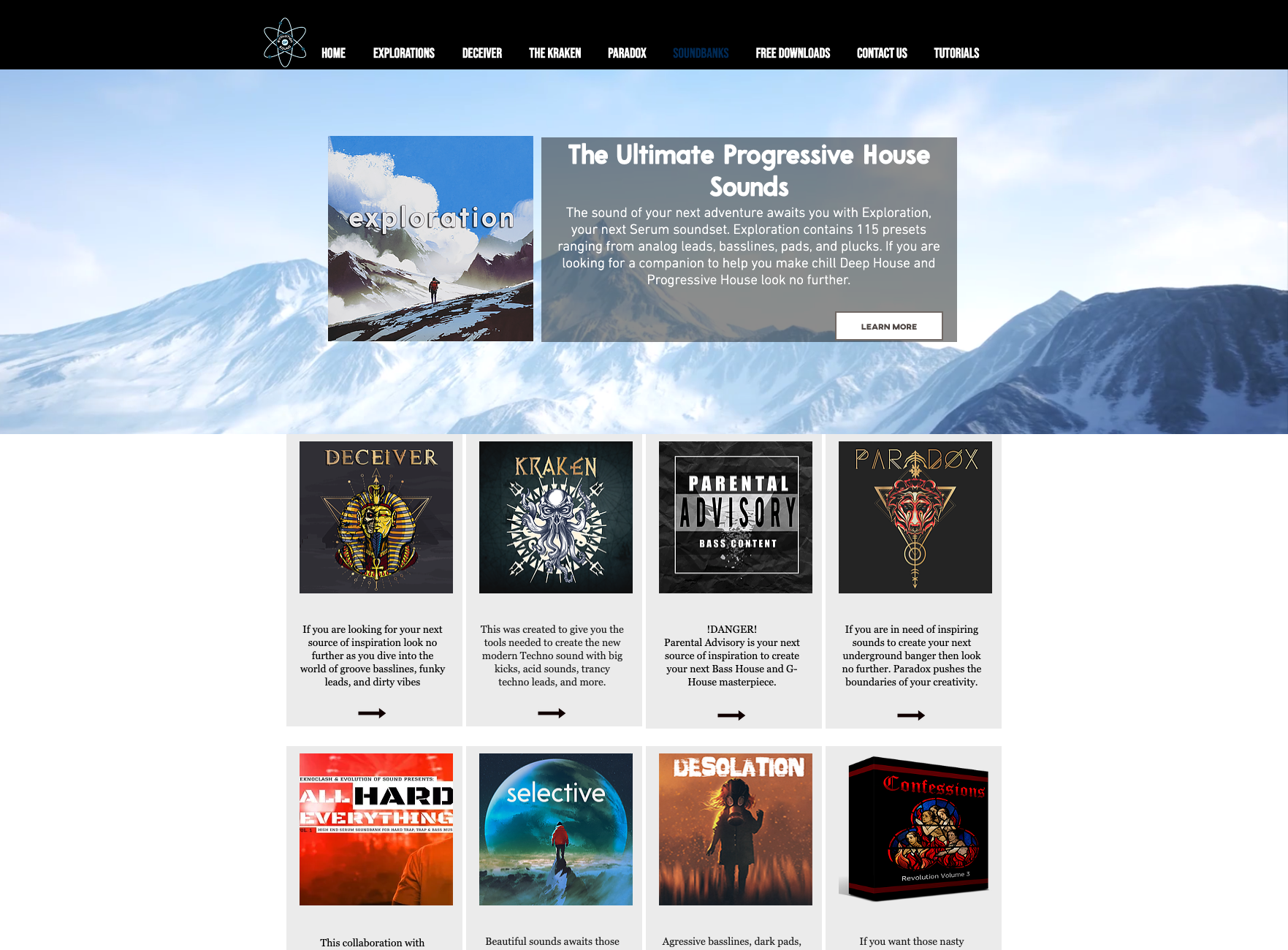
Evolution Of Sounds


Future Bounce、Future House、Tropical House、Progressive House、Technoなど幅広いジャンルのプリセットがあります。SERUMやSylenth1のシンセ用のプリセットが充実しています。
 
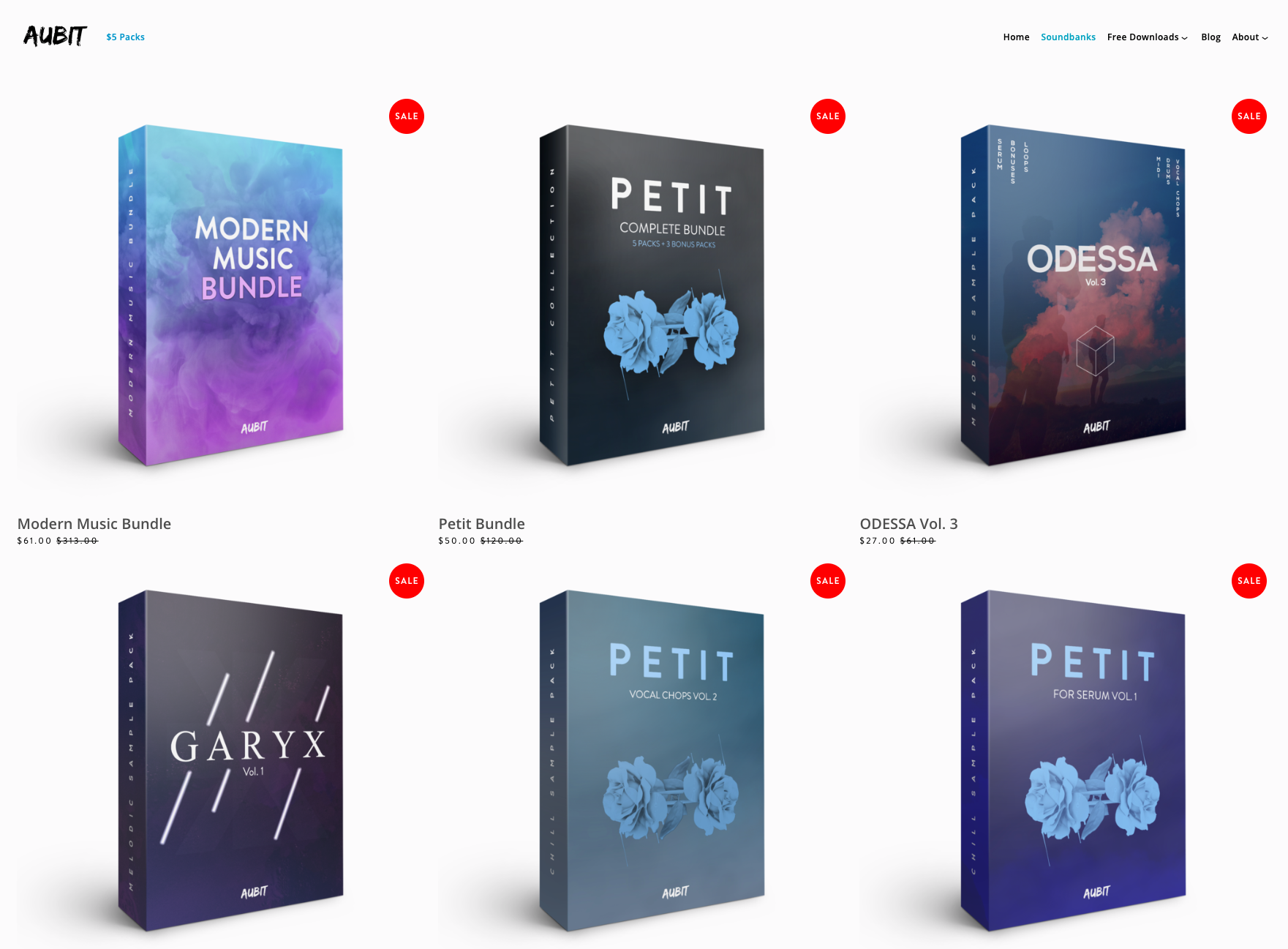
AUBIT


Future Bass系のプリセットが豊富です。
ODESZA、The Chainsmokers、Petit Biscuitなどのアーティストにインスパイアされたパッケージが多くラインナップされています。実際のアーティストネームをほんの少しもじった感じのものが見受けられます。笑
 

まとめ

 
結果Kill This Loveのリメークの仕方から話が逸れていった感はありますが、楽曲制作のレベルを上げていくためのティップスをご紹介させて頂きました。
機会がありましたらこういったYoutube動画を深掘りした記事をまた上げていこうと思いますので、是非セットで勉強していただければ幸いでございます。
 
インスタとツイッターも更新しております。音楽制作の情報をアップしています。
 
Instagram
 
Twitter
 
 
最後まで読んで下さりありがとうございました!
 

GINPEI
ダンスミュージック制作に必須のソフトシンセ5選

最近は各会社から様々なソフトウェアシンセサイザーが販売されており、これからEDMを作るぞという方にとっては悩ましい時代ですよね。
買ったとしても使いこなせるだろうかと不安になってしまう中、どれを買うかにも悩んでいたら頭がパンクすること間違いなしです。
 
今回はそんな、「どのシンセ買おう?」とお悩みの方のためにダンスミュージック制作で活躍する5つのソフトシンセを厳選し、難しい話を抜くにして良い点&悪い点を挙げていきたいと思います!
 

Massive X

 DJ機材からダンスミュージック制作のソフトやプラグイン、MIDIキーボードまで幅多く販売している世界的な音楽プロダクト販売会社ののNative Instrumentsから出ているMassive X。これまでダンスミュージック制作ではMassiveというシンセが活躍しており、その後継機となります。

 
良い点:
・2019年発売の新しいシンセということもあり、出音の太さは一級品です!
・豊富なエフェクター。他シンセと比べてもかなり多く、リバーブだけでも17種類あります。
・今後プリセットが増えていくことでサウンドの選択肢もどんどん増えそうです。
 
悪い点: 
・逆説ですが、現時点ではプリセットが少なくDTM初心者の方には簡単ではないかもしれません。
・波形を自由にかえる機能など、他社のSERUMと比較すると自由度が少し低いです。
・ADSRがグラフィックで確認できないので、出音のイメージがしにくいです。
 
結論:
他製品と比べて発売が最新のシンセですが、初めて買うものとしてはあまりオススメしません!
 
料金: 24,800円
 
購入ページ: Native Instruments – Massive X
 

Nexus 2

概要: 過去数年に渡りEDM制作の基盤を担ってきた定番シンセの1つです。故Aviciiがチュートリアル動画で紹介していることでも有名なシンセです。
他シンセと決定的に違う点は、音を1から作り出すのではなく、完成されているプリセットのサウンドを選択するという使い方になります。
以下の良い点、悪い点でここを深掘りしていきましょう。
 
良い点:
・元よりハイクオリティなサウンドが収録されているため、知識がさほど必要ありません。
・豊富なExpansion(プリセットパック)がリリースされており、作りたいジャンルに特化したものを購入することで目的のサウンドを実現しやすいです。
・Steve AokiやTiestoなど、EDMのスーパースターが監修しているExpansionも出ているため、信頼度が高いです。
 
悪い点: 
・値段が高いです。
・プリセットにない音は作ることができないため、自由度は低いです。
 
結論:
EDM制作初心者の方にとっては使いやすいシンセです!
 
料金: 249.99ドル(約27,000円) (より高価なパッケージもありますが、欲しいexpansionを追加購入する形がいいので、一番安価なタイプを購入するのをオススメします。)
 
購入ページ: reFX – Nexus 2
 

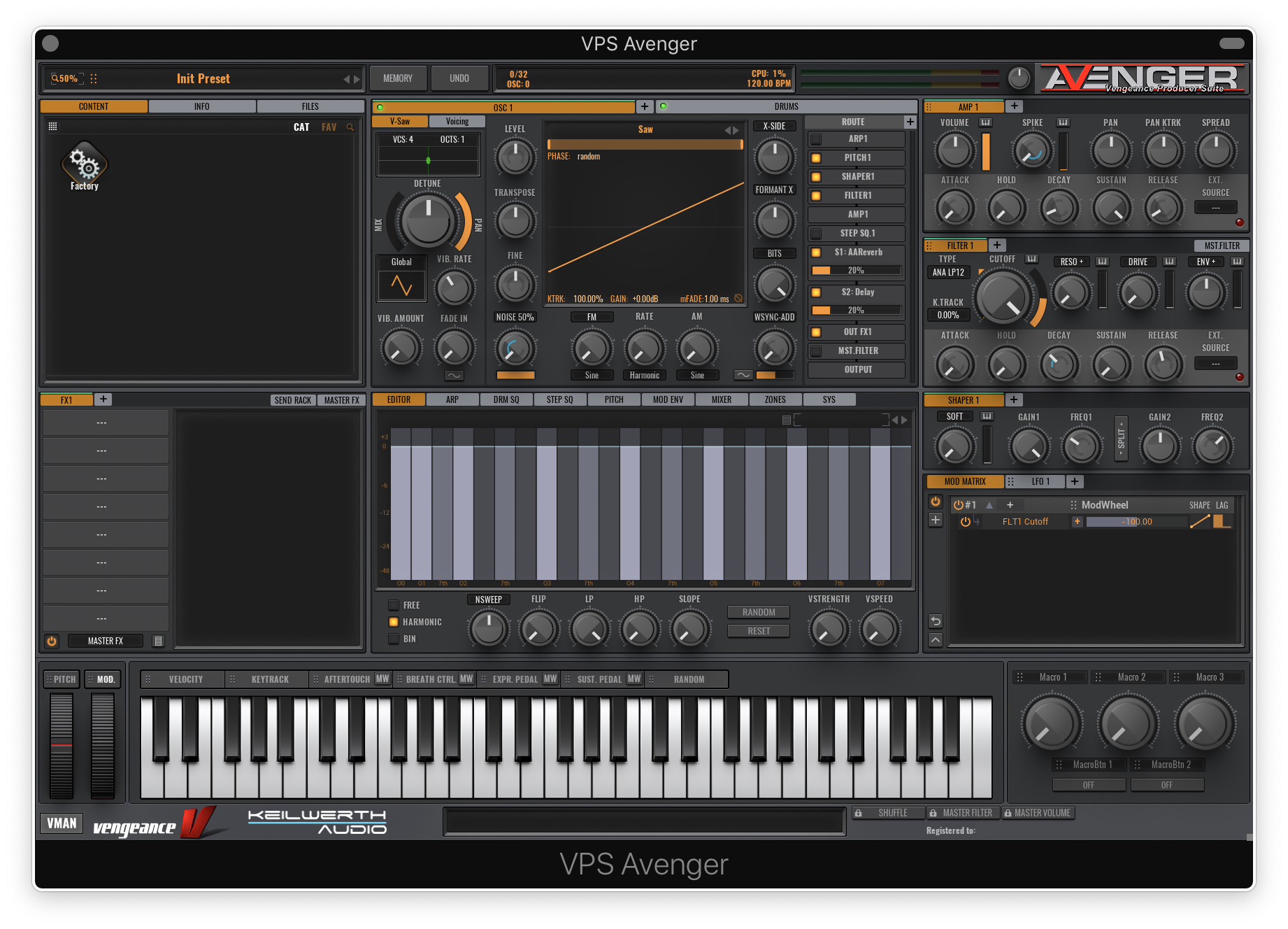
VPS Avenger

エレクトロミュージックのサンプルパックで10年以上にわたり業界を牽引しているVengence Soundからリリースされたソフトシンセです。
ここ数ヶ月でかなり注目されているシンセの1つです。
 
良い点: 
・作れるサウンドの種類が豊富です。他社製品と比べるとかなり多く、作りごたえがあります。
・Expansionが豊富にリリースされており、サウンドの拡張性が高いです。
・いわゆる”今っぽいサウンド”を多く搭載しており、ダンスミュージック制作の即戦力になりそうです!
 
悪い点: 
・CPUの負荷、メモリの使用率が高いため、ある程度のスペックのコンピュータ出ないと、複数トラックで使用することが難しいです。
・機能がかなり詰め込まれているため、全てを理解するのには時間がかかりそうです。
 
結論:
やるからには音作りにこだわりたい!という方にオススメです。
 
料金: 220ドル(約23,700円)
 
購入ページ:Vengeance Sound – VPS Avenger


Sylenth 1

言わずと知れたEDM制作系シンセの大定番です。これまで常に主役を張ってきたようなソフトシンセですね。
ベーシックな機能をわかりやすく搭載しており、シンセの基本的な使い方を学ぶのにも向いています。
 
良い点: 
・出音が良く、サウンドが安定しています。
・操作がシンプルで、0から音を作るのにも向いています。
・往年のシンセということもあり、世界中のDTMサイトでプリセットが配信されています。
・CPUへの負荷が小さく、ハイスペックなコンピュータでなくても操作がしやすいです。
 
悪い点: 
・これも逆説的ですが、複雑なサウンドを作るのには向いていません。DubstepやFuture Bass系のサウンドには特化していない印象です。
・音色の管理がしにくいです。レーティングやタグ設定などがありません。
 
結論:
とりあえず定番を持っておきたい!という方にオススメです。
 
料金: 139ユーロ(約16,400円)
 
購入ページ: Lenner Digital – Sylenth1
 

SERUM

Xfer RecordsからリリースされているこのSERUMは、Sylenth1やMassiveに変わる新世代EDM制作系ソフトシンセの決定版とも言えます。
数多くの有名なEDM系プロデューサーが使用しており、特にFuture BassやDubstep系のジャンルには必要不可欠と言えるシンセです。
 
良い点: 
・音作りを行う上で視認性の高いユーザーインターフェースです。初心者にとっても音を直感的に操作する感覚を得られるシンセです。
・現在最も有名なソフトシンセの1つであるため、ハイクオリティなプリセットが数多く販売されています。
・Future BassやDubstep、Trapを作る上でもはや必須のシンセサイザーです。
 
悪い点: 
・執筆時点で特に思い当たる点はありません。
 
結論:
これから音楽制作を始める方に個人的に最もオススメしたいシンセです!
 
料金: 189ドル(約21,000円)
 
購入ページ: Xfer Records – SERUM
 

まとめ

 
いかがでしたでしょうか?
ソフトシンセはその見た目からDTM始めたての人にとってかなりハードルの高い買い物になってしまうことがありますが、現代はプリセットという音の設定を追加するだけでプロのような今風のサウンドを表現できる時代であるため、どれを購入しても「失敗した!」と感じることはまず無いと思います。
 
あなたに合ったシンセを使って、是非とも楽しくダンスミュージックを作っていただきたいと思います!
 
 
GINPEI
音楽でお金を稼ぐ11の方法 by Drew Cymatics (後編)

おまたせしました!Cymatics共同創設者Drewから学ぶ「音楽でお金を稼ぐ11の方法」の完結編です。
1~6について紹介している前編の記事はこちらからご覧下さい。
 

7. テレビ番組、映画、CM、Youtubeに使用許可を与える


“これは別名、同期ライセンスとも呼ばれます。これらにあなたの楽曲の使用許可を与えることによって、間違いなく儲けることができます!”
 
「クオリティの高い楽曲を作れるようになってからの話じゃない?」と思う方がほとんどかと思います。
もちろん楽曲のクオリティは追求し続けるべきものですが、ここではクオリティの定義をクリエイター目線ではなく聴き手、つまりここでは使用権をもつ各種媒体の目線に立つことが重要です。
例えば、あるYoutubeアカウントにとってはあなたの楽曲が願ってもない価値ある音楽コンテンツである可能性は充分にあります!
 

8. DJをする


“私の友人Simonは、6つ結婚式でDJを行なっています!あなたが才能あるDJで人々に優しければ、お金を稼ぐためのDJ活動は本当にたくさんの種類があります。”
 
来ました、DJ。
ダンスミュージックを作る以上この言葉を聞かないことはありませんよね。何より海外の著名なDJに影響を受けて楽曲制作を始める方も少なくありません!(僕もその一人)
そんなDJですが、何もTomorrowlandやEDCなどの超大型フェス、有名で大きなナイトクラブだけが活躍の場ではありません。
結婚式ももちろん、企業のイベント、セミナー、バンドのライブの前座など挙げればキリが無いくらいです。
意外にも音楽に直接コミットしない分野の方が、実はDJの需要があったりします。
音楽の偉大さを感じますね!


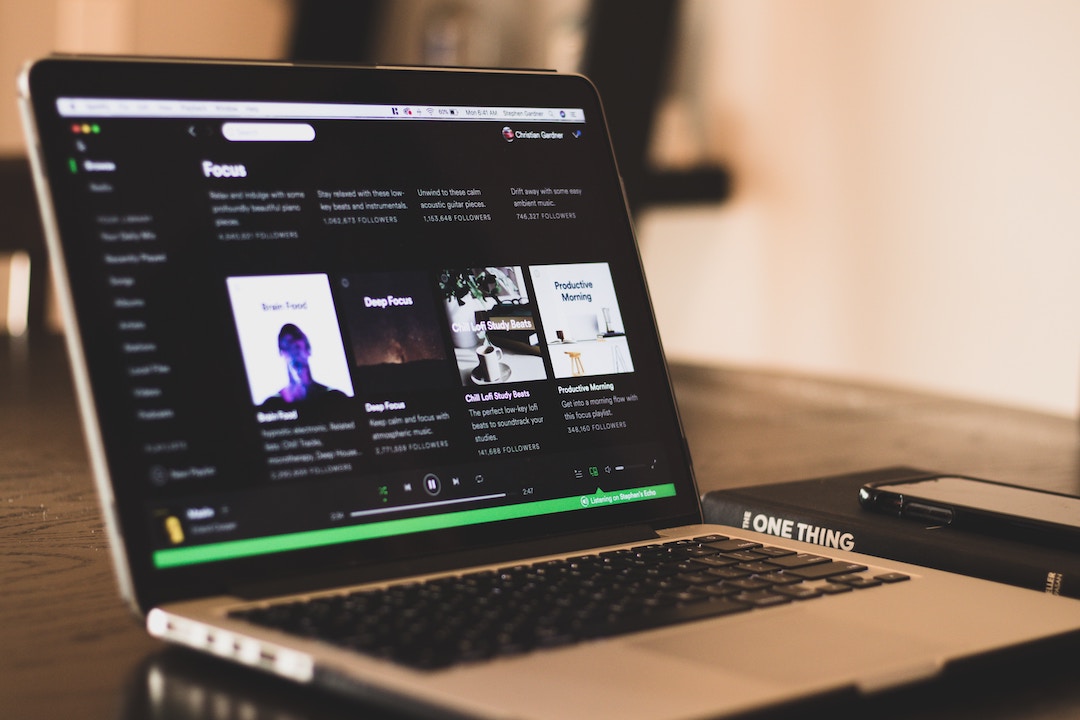
9.SpotifyやApple Musicのロイヤルティ


“それが現在のプレイリストについての全てです。あなたが人気のプレイリストで紹介されれば、ロイヤルティから素晴らしい生計を立てる事ができます。”
 
現代のアーティストにとって、サブスクリプションのストリーミングサービスは自分の音楽を知ってもらうために欠かせないマーケットです。
ダンスミュージックのアーティストは、Soundcloudでプレビューを公開しつつ購入リンクからSpotify, Apple Musicなどのサービスへ誘導するなどの工夫をしています。
また、SpotifyやApple Musicの再生回数から得たロイヤルティをさらにその楽曲へのプロモーション費用に充てるという作戦もありますね!
これらのストリーミングサービスへ自分の楽曲をアップロードする方法はとても簡単で、TuneCoreなどのサービスを利用する事がオススメです。
 

10. スタジオタイム


“あなたがDAWに慣れていて、かなり素晴らしいホームスタジオセットアップをしているならば、地元のラッパーと歌手はスタジオ時間の代金を払うでしょう。”
 
シンガーさんにとって、自分のレコーディングができる環境に加えてそのサポートまでしてくれる環境って最高ですよね。
プロデューサーのみなさんが普段作業しているそのスタジオは、そんなシンガーさんにとって求めているドンピシャな場所かもしれません。
でも、「かなり素晴らしいホームスタジオセットアップ」って、自分のスタジオがそれに当てはまるか不安ですよね。笑
個人的な意見ですが、とりわけシンガーさんにスタジオを提供する場合、ボーカルレコーディングの機器があることと、ある程度の反響が抑えられている環境が必要かなと思います。
また、シンガーさんにとってレコーディング環境を客観的に判断してくれる人がいるって心強いと思うんです。(もちろんそういった知識を併せ持つシンガーさんもたくさんいらっしゃいますが!)なので、スタジオを提供してあげることと、そのセッティングなどをサポートするあなたがいるということは、充分なセールスポイントになりますね!
 

11. ミキシング&マスタリング


“ハイクオリティなトラックを持つ優秀なプロデューサーのための素晴らしいサイドビジネス!”
 
トラックをある程度形に出来ていても、ミキシングやマスタリングの段階でワークフローがつまずいてしまっているプロデューサーやシンガーは多いです。
そういった方に対して最もシンプルな仕事はまさにそれを行うことですね!これは本当に多くのプロデューサーやアーティストが行なっておりまして、ヨーロッパのトップレーベルでリリースをしている中堅(といってもスーパースターとコラボも出せてしまうようなレベルの)プロデューサーでさえそういったサイドビジネスを行なっています。
 

ボーナス


“私が知っている殆ど全ての音楽プロデューサーは、グラフィックデザイン、写真、ビデオ編集などのような他の創造的なスキルを得意としています。これらのスキルを収益化していくことを怖がってはいけません。ちょっとした毎時の仕事よりもずっと楽しいですよ。”
 
これはここまでの11のTIPSについてを集約した素晴らしいTIPだと思いました!
なぜなら、現代のスキルはそこにアマチュアとプロフェッショナルを線引きする定義が曖昧になっており、そのスキルの価値を見出すのがより消費者に依存する時代になってきているからです。
ちょっと難しい表現になってしまいましたが、クリエイター側は常に上を見るから「あんな良い作品が世の中にはあるんだから自分のスキルはまだお金を取るのに値しない」と思ってしまいがちですが、それはすでに特定の消費者にとって喉から手が出るほど求めていたスキルだったなんてこともあるんです。
なので、僕たちクリエイターは自分の持っているスキルに対してお金を頂くことを恐れてはいけないし、同時に値段をつける練習もしていかないといけないなと学びました。
 

今回は以上になります。
僕の主観もかなり入っており大変恐縮なのですが、良い音楽を生み出すことと同時にそれらの価値を具現化していく努力もしていくきっかけになれば嬉しいなと思います!
 
 
GINPEI

Delayとは

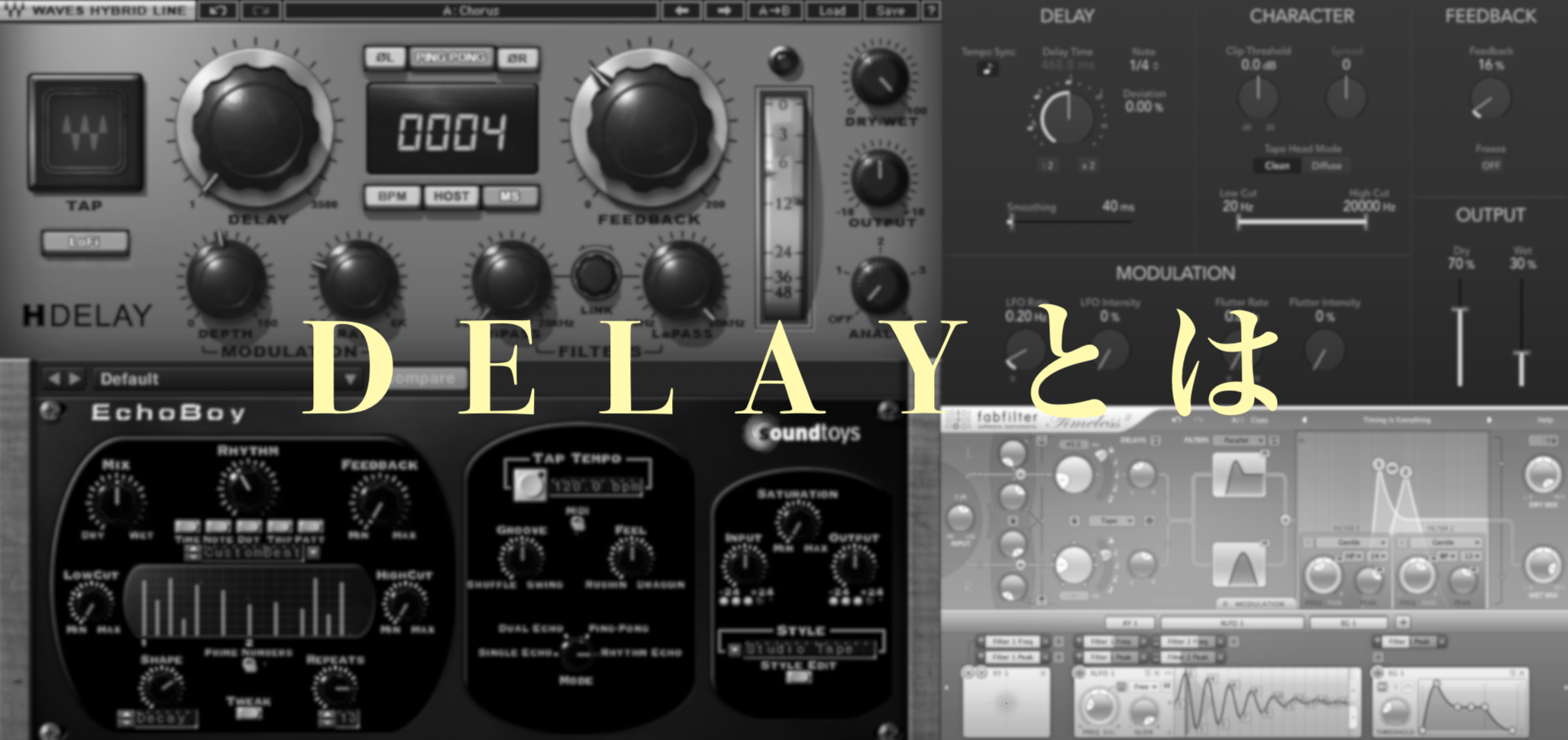
今回は、Delay (ディレイ)について、学んでいきましよう、しょぅ、しょぅ。。

 
曲を作っていたり、DJをしていたり、
はたまた、音楽を聴く以外に、音楽にそこまで携わっていなくても、
「Delay」という言葉を聞いたことがありますよね。

Delayは、和訳すると「 遅らせる、遅れる」という意味があります。
電車などの交通機関が遅延しているときに、
電光掲示板などに英語で”Delayed”、
と書かれているのを目にしたことがある方も多いと思います。


待ち合わせに遅刻するときも”Delay”。
メールの返信が遅くなった時も”Delay”。


この「遅れる」というものが、音楽で使う”Delay”でも同じで、

「Delayをかける」、「Delayのプラグインを挿す」、というのは、

原音に「”遅れた”音を加える」、ということです。


シンセのプリセット(使いやすいようにあらかじめ設定してあるもの)などに、

最初からかかっているDelayをなんとなくで、そのまま使っている。

DAWを少しでも触ったことがある人には、あるあるですよね。

その”なんとなく”をしっかり理解できて、

Delayを使っていくことができたなら、今より少し楽しくなりそうですよね。


そこで、スネアの音にDelayをかけたものを用意しました。

早速、実際に聴いてみましょう。


まずは、Delayがかかっていないスネアの音を聴いてみましょう。


次に、Delayかかったスネアを聴いてみましょう。


原音(スネアの音)のあとに、遅れてスネアの音が鳴っています。

原音に対してどれくらい遅れて次の音が鳴るのか、

どのくらいの音量感で次の音が鳴るのかは、

設定できるようになっています。


今、聴いたDelayは、「1/2」の時間で遅れた音が加わる設定でした。

音符でいうと、

「1/1」 – 全音符

「1/2」 – 二分音符

「1/4」 – 四分音符

「1/8」 – 八分音符

「1/16」 – 十六分音符


この例だけでは、わかりにくいと思うので、

「1/4」「1/8」「1/16」という設定も聴いてみましょう。


Delay 「1/4」


Delay「1/8」


Delay「1/16」


実際に音を聴いてみると、Delayがわかりましたか?

今の設定では、原音のあとに、一回だけ遅れて音が加わっていますが、

“Feedback”のパーセンテージで、遅れて加わる音が調節できます。


Delay「1/8」, Feedback 70%


他にも細かな設定ができ、

この「Delay」は、ボーカルやギター、ドラムなど、

どの音にも使うことができます。

楽曲中に使わないことはほとんどない、

というくらい、使用頻度が高く、

また、楽曲の雰囲気作りや、クオリティの向上にも、

大いに活躍するプラグインです。

Delayを理解し、効果的に使って、より良い音楽を作っていきましょう。


RYOTA