マクドナルドが音楽制作について教えてくれること。 by edmprod

こんにちは。今回はedmprodというElectronic Dance Musicの総合ポータルサイトで見つけた素晴らしいブログ記事をご紹介していきます。
 
元記事はこちらです。


皆さんは映画『創設者』を観たことがありますか?
 

マクドナルドを帝国にした男 レイ・クロックの伝記ドラマです。
 

彼の成功の鍵の一つは、プロセス管理とワークフローでした。
言い換えれば、”どれだけ早く食事をお客さんの手に渡せるか。”ということです。
 
この記事では、マクドナルドがどのように運営されているかから、あなたが自身の音楽制作活動に取り込むことができる3つのことを共有しようと思います。
 

簡単に言うとこんな感じです。
 

・下準備作業をする
・目標時間の設定
・継続的な改善
 

1.下準備をする
 

マクドナルドでは、仕事はキッチンの外から始まります。
 

フライドポテトは店に着く前にはもう半調理状態になっています。チキンナゲットもそうです。
 

マクドナルドでは、調理済み/加工済みの食品を多く使用しているため、非常に早く食事を組み立てることができます。
 
また、ユニバーサル・ホールディング・キャビネットと呼ばれるものも使用しており、最大20分間食品を保持することができ、注文を見越してアイテムを「予調理」することができます(午後12時前にビッグマックを20個調理し、ランチタイムの顧客に迅速に提供できるようにUHCに配置することもあります)。
 
音楽プロデューサーとして、効果的に仕事をしてアウトプットを増やしたいのであれば、下準備作業が必要です。


・サウンドデザインだけに取り組むためのセッションをスケジュールする。将来のプロジェクトで使えるプリセットやサウンドのライブラリを構築。
 

・パーカッションのループを事前に作成しておく。
 

・メロディやコード進行を書くだけの “ライティング “セッションがあれば、新しいプロジェクトを簡単に始めることができます。
 
 
この下準備作業をすることで、楽曲制作のプロセスが格段に楽になります。
ゼロから何もする必要はありません。すでに作ったものを組み立てるのです。


2.目標時間
 

マクドナルドで働く場合、仕事が割り当てられ、その仕事の目標時間が設定されています。
 

例えばパテを焼く場合、目標時間は45秒かもしれません。それを超えてはいけません。
 

これがファストフードがファストフードである理由の一つです。料理の下ごしらえ、調理、配送には、非常に迅速で効率的なシステムがあります。
 

制作する際にはそれぞれの制作作業に目標時間を設定しましょう。例えばメロディとコード進行を45分で書くことを目標にしてみてはいかがでしょうか。アレンジを1時間半以内に仕上げることを目標にするのも良いですね。 


3.継続的な改善
 

1975年、シエラビスタの軍事基地の米兵は、制服を着ている間は車から降りることを禁止されていました。
 

これを見たマクドナルドは、彼らを「失われた顧客」と考え、史上初のドライブスルーを導入しました。
 

企業として常に新しいことを試し、既存のプロセスを改善し、システムを洗練させています。
 

プロデューサーである私たちは、ワークフローについても同じことができます(そしてすべきです)。自問自答してみてください。
 

1) 私はどこに行き詰っているのか?私はどの作業が遅いのか?
 

あなたは作曲に一番苦戦しているかもしれないので、AbletonのスケールやコードMIDIエフェクトのような作曲補助ツールを使っているかもしれません。
あるいは、アレンジが難しいと感じた場合は、サブトラクティブアレンジのように8小節のループを作成し、それをトラックの長さに合わせて複製し、特定の場所のサウンドを削除して論理的なアレンジを作成するという方法もあります。


2) 私の作業の流れは、自分の作りたい音楽を作るのに役立っているか?
 

あなたの作業の流れは、あなたが作りたい音楽のタイプに合わせて最適化されていなければなりません。
例えば、ポップスを作ることが目的であれば、ソングライティングとアレンジを最適化する必要があります。メロディやコード進行を書いている間に、サウンドデザインに気を取られてはいけません。ですから、サウンドデザインを曲のプロジェクトのワークフローからできる限り取り除きましょう。


3) 私のワークフローの中で、成功すれば素晴らしい結果をもたらすであろう、テスト/実装できることは何ですか?
 

Ableton Liveでの作業時間を大幅に短縮してくれたのは、一般的なネイティブオーディオエフェクトのデフォルトプリセットを設定することです。
このような方法で時間を節約できることはありませんか?デフォルトを設定することかもしれませんし、別々のサウンドデザイン/ライティングセッションを試してみることかもしれません。数週間試してみて、何がうまくいくか見てみてください。


アクションステップ。制作の流れの改善を今すぐ始める方法
 

このようなレッスンは、現実の世界で適用されなければ何の価値もありません。

忘れないように、ここでは生産ワークフローを改善するために使える3つのレッスンを紹介します(私はそれらを実行可能なステップに変換しました)。


ステップ1: 定期的に(2週間に1回程度)サウンドデザイン、ループ、メロディなどを作成するための準備セッションをスケジュールします。すべてのものを、簡単にアクセスできる個人用のフォルダに入れておきます。
 

ステップ2:次のプロジェクトの目標時間を設定します(トラック全体の目標時間、作曲の目標時間、アレンジの目標時間、ミキシングの目標時間)。スマホやラップトップのタイマーを使って、その時間を守るようにしましょう。
 

ステップ3: 現在の作業の流れの中で、改善できることを一つ選びましょう。キーボードのショートカットをいくつか覚えたり、最もよく使う3つのプラグインに新しいデフォルトを設定したりしてみましょう。それを今日中に実行しましょう。
 
 
あなたは最大30分でこれらのすべてのステップを完了することができますが、それは実際に仕事をすることになると、ちょうどあなたがコミットすることを確認してください。これらすべてのことを書き留めて、あなたの準備のセッションをスケジュールしてください。


まとめ
 

今回の記事は普段の自分の作曲プロセスを様々な視点から改善できるきっかけを与えてくれます。
 
この記事ではとても重要なことをたくさん書いておりますが、僕なりに最重要ポイントを1つにまとめてみました。それは、
 
「作曲において本当に大切なことだけに脳みそを使おう」
 
です。
 
まとまってますかね…。笑
 

毎回行うような作業に脳みそを使って音楽アイデアに使う脳みそのリソースが減っていてはもったいないですからね。
 
僕も常に意識していこうと思います!
 
 
GINPEI

楽曲を完成させる方法

アーティストがトラックを完成させずに音楽キャリアをスタートさせることはありません。
 

音楽は部分的に聴かれるのではなく、完成品として聴かれるからです。
 

自分自身のためにも、キャリアを築くためにも、トラックを完成させることは譲れないことです。
 

でもそれが難しいんですよね。
 

音楽をより速く、より簡単に、より良いものに仕上げるための戦略をいくつかご紹介していきます。
 

なぜ完成させないことはいけないことなのか?
 

アイデアは、完成形に発展していなければあまり意味がない。
 

みんな完成されたものを聴きたいのであって、ループに興味はありませんよね。
 

たくさんのアイデアを出しているうちにプロデューサーとしての腕が上がってきたと思ってしまいがちですが、それは勘違いかもしれません。
アイデアがたくさん出てきてもそれを見通すことができないのであれば、曲を完成させるために必要なプロセスを避けていることになります。
そのプロセスをしっかりと経て、より良いプロデューサーになることができます。
 

完成させない習慣


僕たちは完成させない習慣に陥っていることにさえ気づかないです。
 

何かのプロジェクトに取り組んでいる中で新しいアイデアを発見します。
 

そうすると現在のプロジェクトは一旦脇に置いといて、新しいアイデアに取り組むために元のプロジェクトは後でまた取り組むんだと自分に言い聞かせます。
 

新しいアイデアに取り組んでいるとき、問題が起きます。
例えばトラックの流れがうまくいかなかったり、メロディが思ったほど良くないと思い始めたり。
 

そうしてそのプロジェクトを “一旦 “脇に置いて、新しいプロジェクトに取り組むことにします。
 

言い訳をしているうちにそのサイクルが繰り返されます。
プロジェクトを放棄する習慣を身につけます。
それがデフォルトモードになり、いつの間にかパソコンの中身は未完成のアイデアでいっぱいになり始めます。
 

作り始めが重要


曲をしっかりと完成させることが出来るかどうかの大きな決め手の一つは、最初の数時間がいかにスムーズに進むかということです。
 

経験したことがあるかと思いますが、最初の数時間はあっという間に過ぎていきます。
めちゃくちゃ没頭していて、最初のセッションでトラックの60~80%を完成させます。
 

こういう場合、最初の数時間で途切れ途切れになってしまう場合よりもプロジェクトを完成させる可能性はずっと高くなります。
 

これには2つの理由があります。
 

1つ目の理由は、最初の数時間がスムーズに進むと勢いがつき、30%くらい出来上がっているトラックよりも80%のトラックの方が作業しやすくなるからです。
 

2つ目の理由は、最初の数時間が楽しくなかったプロジェクトに対してネガティブな感情を抱く傾向があるからです。
 

では、最初のセッションを素晴らしいものにするにはどうすればいいのでしょうか?
 

最初のセッションを長時間行う
 

最初のセッション時が最もエネルギーと興奮度が高く、ゾーン状態に入りやすいです。
 

その際、少なくとも90分は取り組むことをお勧めします。
 

最初のセッションで気に入ったトラックがなければ、次のセッションでは改善は期待できません。
 

興奮状態の時はやめない


制作が順調で興奮状態のときは、その興奮を利用しましょう。
 
そういう時は少し遅くまで起きて取り組んだり、夕飯を2時間遅らせて食べたりすることにもなるかもしれません。
 
多少の努力と集中力は必要になりますが、後になって自分に感謝することになるはずです!
 

最後に
 

音楽を完成させることの重要性と方法を理解して頂けたと思いますが、自分なりに制限を設けることも重要です。
 
例えばそのプロジェクトに締め切りを設定したり、細かい部分に時間をかけすぎないよう「2時間以内にイントロからアウトロまでを必ず形にする」という時間制限を設けるのも良いですね!


GINPEI

良い音楽を作るための3つの方法

楽曲制作って難しいですよね。ビートを作ったりキャッチーなメロディを考えたりボーカルを録ったり。
 

今回の記事は、ボーカリストでも始めたばかりのトラックメーカーでも手助けになる内容だと思います。
 
良い音楽を作るための5つのコツについて紹介していきます。
 

①メロディを「歌える」ようにする
 

これは当たり前のことのように聞こえるかもしれませんが、この練習は大きな違いをもたらします。
 

多くのトラックメーカーは、コードやメロディーを思いつくときにキーボードやピアノ、ギターに頼っています。
もちろんそれは良いことですし、アイデアを生み出す素晴らしい方法です。
 

ですが、キャッチーな曲を書くための確実な方法は何でしょうか?
 

ハミングしてみましょう。
 

コード進行を弾きながら(もしくはすでに出来たものを流しながら)何かが出てくるまでメロディックな言葉を適当につぶやいてみましょう。
 

歌詞がなくてもOKです。
この練習方法は自分自身を解放してインスピレーションがどこへ向かうか観察できるので楽しいですよ!
 

Major Lazer、DJ Snake、MØのLean Onのような曲を考えてみてください。


ボーカルのメロディは「歌いやすい」もので、鼻歌や口笛を吹くのもとても簡単ですよね。
 

ヴォーカル・チョップの部分もそうです。
 

最初はちょっと気が引けるかもしれませんが(ドアを閉めて誰にも聞かれないようにしましょう)、試してみる価値は十分にあります!


②ボーカルの為のスペースを作る
 

ボーカルを書く前に、サウンドをレイヤーしまくって曲を詰め込まないようにしましょう。

ボーカルを書く前に予め「音楽的な枠組み」を作っておくのであれば、以下のような曲を書くことをお勧めします。
 

・ベーシックなドラムパターン
 

・シンプルなコード進行
 

・シンプルなベースライン
 

・雰囲気を出すための軽いバックグラウンドのFX
 

それ以外に良い楽曲の土台を作るために必要なものはあまりないと思います。
 

コード進行やベースラインについては、あなたの声やボーカルがぶつからない範囲で作りましょう。
 

男性の声の場合は、中低音域をカットする必要があるかもしれませんが、女性の場合は標準的な中音域がより伝統的です。
 

deadmau5とChris Jamesの’The Veldt’は良い例です。


コードとベースが低域を占め、ボーカルが中高音域で手前かつセンターあたりを占め、その周りではFXとアルペジオがいます。
 

ボーカルがないパートではストリングスが入って来て帯域を埋め尽くしますが、ボーカルが戻ってくるとまたストリングスは消え、それがまた前面に出てきます。


③リピートを上手く活かす
 

キャッチーで記憶に残るボーカルやメロディを作るには、繰り返しが非常に重要です。
 

フレーズの長さを4小節から8小節へ、もしくは8小節から16小節へと2倍にしてみるのも良いですね。
 

他にも、AセクションとBセクションを交互に使うというのもアリです。
 

2つの似たようなアイデアで曲を面白くしながらもまとまりのあるものに出来ます。
 

ここでも良い例として、CamelPhatとElderbrookの’Cola’を聴いてみましょう。


キャッチーなヴォーカルが同じラインを繰り返しながらトラックは進行し、ドロップまでのビルドではアカペラタイプのヴォーカル・フックに切り替わる。
 

ドラムはトラックの展開に合わせて常に新たな音がレイヤーされていく。
 

要素はシンプルなのですが、交互に変化していく微妙な展開が面白いですね!


最後に
 

自分で言うのは恐縮ですが、今回の記事は初心者から中級者の方まで幅広い方々にとって重要な内容だと思います。
 
上記の内容も大事ですが、最も大事なのはリスナーにとって意味のある音楽にすることだと思います。
 
やっぱり自分が好きなものとリスナーの心に響くものをバランスよく取り入れることが重要じゃないですかね!
 
 
GINPEI

DTMを始めるために必要なもの【2020.06最新】

こんにちは。
 
外出自粛が浸透し、リモートワークが増えたことでパソコンに触れる機会が一気に増えた方は多いかと思います。
 
それによりDTMに興味を持った方も少なくないのではないでしょうか?
 
この記事をご覧頂いているあなたもこれからDTMを始めようかなと悩んでいるところかと思います。
 
今回の記事では今一度改めて、「DTMに必要なもの」について紹介していきたいと思います。
 
そして、こういった時期なので「時間は出来たけどお金はかけられない…」といった方も多いかと思うので予算面にもフォーカスして書いていこうと思います!
 

DAWソフト
 

DAWソフトとはDigital Audio Workstationの略で、、、という説明はもう不要ですね。作曲するためのソフトのことです。
 
やはりパソコンで作曲するためにはこれを持っていることが大前提です。
 
DAWソフトのオススメについて質問を頂くことが多いです。
 
結論から言うと「メジャーなものなら何でも良い」です。
 
適当発言のように思われるかもしれませんがこれが本心で、理由は2つあります。
 
理由① どのDAWソフトも基本機能は全く同じだから
理由② メジャーなものなら説明書(動画)が豊富だから
 
作曲をするためには当然DAWソフトを使いこなしていく必要があるのですが、複数のソフトをどれも使えるようになる必要はなく、まずは1つを極めていくことがオススメです。
 
そのためにまずは予算、好きなアーティストが使ってるもの、見た目の入りやすさなどのシンプルな理由で1つ選んで購入されることをオススメ致します!
 

Logic Pro X 24,000円
Ableton Live 90,800円
FL Studio 34,000円
Cubase 62,700円
Studio One 47,666円

価格で比較するとこのように本当に幅が広くさらに悩んでしまうと思いますが、本当に基本的な機能(作曲するために必要な機能)はどのDAWにも備わっています。
 
しかしパッケージ内に含まれるものは様々で、特にサウンドライブラリ(内蔵されている音の素材など)が豊富に含まれているかどうかといったところは値段の違いにも影響しています。
 
僕はこの中で最も安価なLogic Pro Xを使用していますが豊富なサウンドライブラリに驚きました。実は内蔵のサウンドが物足りなく感じたとしても後から外部で購入したサウンドなどを取り入れて作曲することもできますので(外部のサウンドを使うケースは実はとても多いです。)そこもあまりシリアスに考えなくても良いと思います。
 

モニターヘッドホン
 

え?スピーカーじゃないの?と思った方もいるかと思います。
 
作曲にはスピーカーも大事です。しかしここではモニターヘッドホンの購入をオススメしようと思います。
 
まず結論は、ヘッドホンを購入してもスピーカーを購入しても間違いではありません。いずれも作曲には欠かせない道具ですからね。
 
しかし予算の都合上どちらか1つしか購入できないとなればヘッドホンをオススメします。
 
理由は2つあります。
 
理由①スピーカーよりヘッドホンの方が安く調達し易いから。
理由②スピーカーよりヘッドホンの方が部屋の環境に左右されにくいから。
 
1つ目の理由については当たり前な感じしますね。もちろんピンキリですが、基本的にはモニターヘッドホンの方が安上がりです。
 
2つ目の理由についてですが、スピーカーから聞こえる音は部屋の反響によって結果が大きく変わります。
例えばイメージしていただきたいのですが、風呂場でスピーカーの音を流したらめちゃくちゃ極端に響きそうな感じがしませんか?
実際その部屋の環境がしっかり吸音などの対策を取っていない状態だとどんなに素晴らしいスピーカーでもやはり聞こえ方はひどいものになってしまいます。
 
 
ここでしっかりお伝えしたいのは”モニター”ヘッドホンを購入してくださいというところです。
 
モニターとは「状態を確認すること」を指しており、まさしくそれを目的としたヘッドホンを買う必要があります。


ここではあえて1つのモニターヘッドホンをオススメしようと思います。
こちらは世界中で最もシェア率が高いと言っても良いくらい多くのアーティスト、プロデューサーに使用されているモニターヘッドホンです。
 
価格もその他のヘッドホンと比べても手の届き易いもので、最初に作曲を始めて見る上でまず購入してみると言うときに安心なものです。
 

SONY 密閉型スタジオモニターヘッドホン MDR-CD900ST


オーディオインターフェース
 

オーディオインターフェイスとは、楽器屋ボーカルなどの音をパソコンに取り込んだり、反対にパソコンの音をヘッドホンやスピーカーに出力する「音の仲介人」的な存在の機材です。
 
パソコン本体にもヘッドホンミニ端子は付いているので、そこに差し込めば作曲を行うことは出来るのですが、パソコンはそもそも音楽制作のために作られているわけではないので音質が悪いです。
 
「オーディオインターフェイスなんて初めて聞いたし難しそう…」と思われる方が多いかと思うので、ここでも1つオススメのオーディオインターフェイスをご紹介します。


Focusrite|Scarlett 2i2 G3
インターフェースもとてもシンプルで、価格も1万円台とデビュー用に手が出し易いところです。
 
音質もとてもよく、シンプルに扱えるのでオススメです。
 

まとめ
 

DTMに必要なもの
・DAWソフト
・モニターヘッドホン
・オーディオインターフェース
 
この3つがあればすぐに楽曲制作が取り組めます。そして最低限かつ十分な環境で取り組めるので、バシバシ曲作りに励んでいただきたいです。
 
大切なのはツールよりも曲を作ることを習慣にすることなので、ぜひハードルを下げてDTMを楽しんでください!
 
 
GINPEI

【神アプデ】Logic Pro X 10.5から便利な機能を紹介。

こんにちは。
この度新しくAppleのLogic Pro Xがver 10.5にアップデートされ、機能も大幅に刷新されました。
 
これまでのLogic Proの弱点を見事に克服し、他DAWソフトの美味しい機能までもごっそり持ってくるAppleの脅威を感じるアップデートでした…!
 
というわけで、今回はDTM初心者の方にとって非常に使いやすくなったLogic Proの新機能をご紹介しようと思います。
 

Quick Sampler (旧EXS-24 Sampler)


Quick SamplerはLogicに新たに導入されたサンプラーです。
サンプラーとは簡単に言うと「好きなサンプルを読み込んで演奏するための楽器」です。
サンプラー自体は楽曲制作ソフトでは欠かせない楽器の一つでもあるので以前から存在はしていましたが(EXS24 Sampler)、なにぶん初心者の方にはグラフィックや読み込み手順の観点から小難しい印象を与えるものでした。
 
今回のQuick Samplerは文句なしといったシンプルさです!
サンプルを読み込んで演奏するまでの流れを動画にしましたので是非ご覧ください。


ご覧のようにサンプルをトラックまでドラッグするだけでQuick Samplerが立ち上がり、すぐにMIDIで打ち込むことが出来るようになります。
 
今までドラムサンプルを直接貼り付けてビートを作っていた方も多いと思いますが(僕もそうでした)、このシンプルな方法のおかげでよりビートの構築への準備が短縮されるため、イマジネーションが沸いたらすぐに作業に取りかかれますね!
 

Drum Machine Designer


先ほどのQuick Samplerと見た目が似ていますが、こちらは複数のサンプルを登録してビートを作ることができます。
 
こちらも動画で見ていただくとわかりやすいと思いますので以下をご覧ください。


最初のサンプルを読み込むところはQuick Samplerと同様ですが、選択項目をDrum Machine Designerにします。
そうすると最初のサンプル(今回だとキックの音)が読み込まれた状態のDrum Machine Designerが立ち上がり、次からはサンプルを画面上のパッドにドラッグするだけで音を16個まで追加できます。


こういったマシンの中央のパッドを押してビートを作っているのを見たことがありますでしょうか?
これがMac上のキーボードで簡単に行うことができます。
もちろんそれ自体は以前のバージョンでも可能だったのですが、今回のアップデートによって本当にシンプルかつ簡単に行えるようになりました。
 
さらにこちらをご覧ください。


パターンリージョンというものを作成することでこのように直感的にビートを作ることが出来ます。
この機能はFL StudioというDAWソフトにあったものですが、見事にAppleはその機能を実装した形です。
 

まとめ
 

これまで「オススメのDAWソフトは?」と聞かれると迷うことが多かったです。
その理由として各DAWソフトにそれぞれの良い点があり、比較が難しいということがあったのですが、今回のアップデートによって少なくともLogic Pro Xをオススメする理由はかなり増えたと思います。
 
もちろん細かな機能でまだ他のDAWソフトに劣っている点なども見受けられますが、現時点でDAWソフト購入を考えていらっしゃる方はLogic Pro Xから始めるのも良いですね!


この記事投稿の2020年5月24日時点でAppleはLogic Pro Xのフリートライアルバージョンを配信しております。
製品版と全く同じものを90日間無料で試すことが出来るので、購入を迷われている方はこちらで試してみることをお勧め致します。
 
Apple Logic Pro X 公式


GINPEI

プロデューサーのための便利なサイト

音楽制作を行う上で、情報収集は欠かせません。
楽曲の情報、サンプル素材、楽曲を公開する場所など必要な情報はその時によって異なります。
 
今回は音楽制作に関する便利なサイトを紹介していきます。
 

Splice.com


Spliceは音楽制作には欠かせないサンプル配信サイトです。
 
サンプルとは音の素材のことで、それらはオーディオファイルで構成されています。
 
例えばビートを作る際にドラムの音が必要になりますが、Spliceではそういったドラムサンプルからシンセの音、効果音など様々なものが手に入ります。


このサービスは有料で、一般的なプランは月額7.99ドルで100個のサンプルをダウンロードできるプランです。
 
高品質なサンプルがダウンロード毎月100個のペースでダウンロードできることを考えれば有料でも非常にオススメできるサービスです。
 

Tunebat.com


Tunebatは楽曲のキーやBPMの情報サイトです。
 
既存曲のBPMやキーを知ることで、自身の楽曲制作に役立てることが出来ます。
 
例えば今作ってるプロジェクトのBPMが128なら、そのBPMに近い曲をチェックしてみます。そうすると自分の作りたいジャンルに関わらず同じようなスピード感の楽曲のアイデアを参考にすることが出来ます。


それだけでなく、楽曲ファイルをアップするとキーやBPMを検出してくれるのでこちらもとても便利な機能です。
 

Unsplash.com


Unsplashは著作権フリーの画像サイトです。
画像サイトが音楽制作に直接関係はないですが、我々プロデューサーにとっては重要です。
 
自身の楽曲をアップする上で重要なのは楽曲のクオリティもさることながら、目をひくアートワークも重要です。
 
今は無料の画像編集アプリでも十分にクールなデザインを作成することができるので、このサイトからコンセプトに合った画像を保存し、それを活用してアートワークを作ってみましょう。
 
Soundcloudなどで中堅のプロデューサーのフリートラックを見てみると参考になると思います。
 

Remixpacks.ru


Remixpacks.ruは、リミックスのためのステムを配信しているサイトです。
 
リミックスはオリジナルの楽曲のメロディを活用したりして新たにアレンジした楽曲にする作業を指しますが、ステムを利用することでリミックスの作業はもっと捗ります。
 
ステムというのはオリジナル楽曲がドラムやシンセやベースやボーカルなどのパーツごとに別れているオーディオデータで、これらを活用すればオリジナルの要素をしっかりと取り入れながらリミックスを作ることが出来ます。
 
ステムを確認するだけでも楽曲の構成について学ぶことができるので非常にオススメです。
 

まとめ
 

音楽制作のスキルをパワーアップさせるためには、知識が重要だと度々思います。
 
例えば初めてビートを作る際、キックの音はシンセでどのように作るのだろうと右往左往していました。しかし調べていくとドラムの音はサンプルで構築することが一般的だと知り、そのサンプルのクオリティが高いサイトであるSpliceを知ってからは楽曲の構築がとても捗るようになりました。
 
今回の記事が皆さんの音楽制作の効率を上げる手助けになれば嬉しいです!
 
 
GINPEI

スタジオの時間を最大限に活用する5つの方法

自宅待機期間が続き皆さんいかがお過ごしでしょうか?
 
僕は家で過ごす時間を続ける中で、「これは今まで通りの過ごし方だと1日を無駄にするな…。」と感じました。
 
今回の記事では、音楽制作をする上での自宅スタジオでの時間の過ごし方について紹介していこうと思います!


サウンドを準備する


スタジオをキッチンだとします。
料理ではまずはじめに何を作るかを具体的に決めておきますよね。
そしてその料理に必要な材料をキッチンに用意しておきます。
音楽制作も同じです。
まずはそのプロジェクトで必要なものを予め用意しておきましょう。
そのトラックで使う可能性があるシンセやサンプルの一部を置いておきます。
最初にこのように準備しておくことで、楽曲の方向性が時間とともにブレる心配も減りますし、いちいち作業の手を止めることもありません。


To-Doリストを準備


シンプルにやることリストです。
これも上の話と同じですが、予め何を行うかの指標が立っていることで作業は一気に効率が上がります。
この時重要なのは、「目標を決めるリスト」にしないことです。
目標ってとても重要なものですが、モチベーションに左右されやすいですよね。ちょっと気分が乗らない時に「1曲完成させる!」といったリストを見ても僕みたいな意志の弱い人は動く気になれないです…。笑
 
オススメは「超具体的な手順リスト」です。
例えば、「プロジェクト◯◯のビルドアップを完成」などですね。


暇つぶしの沼を排除


スマホって最高ですよね。いつでも誰にでも連絡取れるし、自分の投稿に誰がいいねしてくれたかチェックできるし、そのついでに色んなおもしろ投稿を見れます。
スマホを開いた瞬間、本来の開いた目的なんて関係ありません。全く予定になかったアクションが永遠と行われます。
この最初のきっかけから排除しなければいけません。
というわけで、「別の部屋に置いておく」「WiFiを切っておく」などできる限りのことをしてスタジオを神聖な場にするのもいいですね!


タイマー設定


キッチンタイマーをデスクに置いてタスクの遂行に制限時間を設けます。
昔の僕は、クリエイティブなインスピレーションに時間制限なんてかけたらクオリティが下がると思ってました。
実際は逆で、ある程度の制限を設けることの方が直感的な感性に目を向けることができて結果的に良いものに仕上げることができます。
「キッチンタイマー」ってところが重要ですね。スマホのアラームだとまた沼にはまってしまいます…。


作業プロセスを分けてみる


「まずはビートやメロディの構築、それらが終わったらミックスをする」といった感じで作業の工程を分けるのも良いですね。
今日は小難しいことはやらずにアイデア出しだけをやろうと決めておくと今までにない自由な作品が生まれて新しいマインドに目覚めることもあります!
 
僕の場合まずはエフェクタには何も入れないとルールを決めたりします。
音同士のバランス調整はボリュームフェーダーしか使わないと。
このメリットは、バランスを整えることをエフェクターに頼らなくなることです。
元のサウンドの時点で問題があれば別のサウンドを使用するというように作業をシフトできるので、結果的にそのあと行うミックスも綺麗に仕上げやすくなります。


まとめ
 

どれだけの時間を費やすかではなく、どのように過ごすかが重要です。
 
スタジオ以外での仕事の取り組み方や、家族と過ごしているなど環境は人それぞれです。
 
そんな中で音楽に取り組む機会があれば、それを最大限に活用したいですよね。
 
準備が整っていると、何時間にもわたって無限のパラメータを微調整する必要がなくなり、未完成の音楽が一気に進みます!
 
今回も相変わらず、自分に言い聞かせる記事でした。
 
 
GINPEI

Garagebandで出来ること。

2020年3月現在、Logic Pro Xの価格は24,000円。
「作曲を始めてみようかな」という興味の段階で手を出すには絶妙にハードルの高い金額のソフトですね。
 
ましてや「パソコンを使った作曲」というと自力で出来るか不安もあります。
 
今回はそんな慎重派の方のために、同じく慎重派である僕がGaragebandでの作曲のレビューを書いていきたいと思います。
 

Garagebandとは?
 

せっかくなのでここから入ってみようと思います。
 
GaragebandとはAppleのApp Storeよりダウンロード可能な音楽制作アプリケーションです。
 
価格は無料。簡単に言えばLogic Pro Xの入門ソフトって感じですね。


こちらはLogic Pro Xの画面ですが、同じAppleからリリースされているだけあって、garagebandとそっくりですよね。
 
Garagebandで操作を覚えていくことで、その先のLogic Pro Xの操作が捗ります。
 

ビートは作れるか?
 

ダンスミュージックを作りたいと思っている場合、ビートを作るためにどれくらいのことができるか気になると思います。


Garagebandは画面左側のライブラリから好きな楽器を選ぶ(①)ことで、その右隣のブロックに登録されます。
 
このブロックはトラックと呼ばれ、このトラックにてメロディを考えたりドラムの音を打ち込んだり(②)します。
 
今回は、Electronic Drum KitというカテゴリからBig Roomというドラムキットを選択しました。
 
するとこのトラックは、Big Roomキットに登録されたドラムの音を演奏できる状態になります。


このドラムキットにはキックやスネア、クラップ、ハイハットなど色々なドラムの音が収録されており、好きな音を好きなタイミングに打ち込むことでこのようなビートを作ることができます。
 
ちなみにBig RoomというのはW&WやHardwell, Afrojackなどが作る楽曲の多くに言われるジャンルなのですが、近しいサウンドになっていますね!
 

シンセの充実度は?
 

ダンスミュージックを作る上で、メロディなどを奏でるシンセの音の充実度が気になりますね。


今回はSynthesizerカテゴリからLeadを選択し、その中のSupersaw Leadというものを選んでみました。
 
このサウンドはEDM系のトラックでよく聞く種類の音ですね。
 
先ほどの打ち込みの画面とは役割が少し変わり、このシンセの音の高さが鍵盤の位置で変わっています。こちらの方が皆さんの打ち込みのイメージに近いのではないかなと思います。
 
ちなみにLeadという種類の音はこのようにメインのメロディを奏でるのに向いており、はっきりとした音が多いです。
 
さらにその中でも今回はSupersawというLeadを選んでいるのですが、このSupersawというのはTranceや128BPM系のEDMで多用される種類の音で、非常に使い勝手のいい音です。
 
名前で覚えておくと、数あるシンセから求めている音を探すときのヒントになるのでぜひ覚えておいてください!
 

まとめ
 

今回はApple製品の無料音楽制作アプリgaragebandでどんなことができるかを解説いたしました。
 
バンド系サウンドのレコーディングについては多くの記事がありますが、ダンスミュージック系との親和性はどうなんだろうと気になった方も多いかと思います。
 
せっかくLogic Pro Xを購入しても難しくて挫折したらどうしようと不安な方も多いかと思うので、まずは無料のgaragebandで「とにかく気軽に」音楽制作の楽しさを味わってみていただければとても嬉しいです!
 
 
GINPEI

RetroVisionは空港での30分間でどのように曲を作ったか


こんにちは。
 
今回の記事は、Don DiabloのHexagonやTiestoのMusical Freedomなど、ビッグレーベルでのリリースを繰り返す今大活躍中のDJ/Producer、RetoVisionが先日アップした「Making a Track In 30 Minutes」を解説していきます。
 
音楽制作を進める上で、具体的な「方法」を知ることはもちろん重要ですが、プロがどのような「流れ」で音楽を作っていくかを知ることも重要です。
 
この記事では、約30分かけてRetroVisionが行う楽曲制作のワークフローを、重要なポイントのみ抜粋して、ただただ「何をしているのか」を説明します。
 

コード進行作成


彼の使用するAbleton Liveで最初に行っている作業は、コード進行の作成です。
 
コード進行は、音楽の雰囲気がどうなるかを決定する要素です。その楽曲のジャンル、BPM、音の種類に関係なくどういう印象を与えるかを決める役割があるため、最初に作ることで楽曲の方向性も定まります。
 
RetroVisionは最初、スタンダードなピアノの音を使用して作っていますが、特に使用するサウンドを決めていない場合は、ピアノの音でコード進行を作成するのはオススメです。
 

メロディ作成


RetroVisionは、出来上がったコード進行に合わせてメロディのアイデアを形にしていっています。
 
こちらもピアノのサウンドでアイデア作りをしていますね。どのパートから作り上げるかにもちろんルールは無いのですが、最初にコード進行を作っておくと、コードと一緒に聴きながら作ることでメロディのアイデアが浮かびやすいと言うメリットがあります。
 

ビート作成(キックのみ)


ビートに使われるドラムには多くのサウンドがあります。キック、スネア、クラップ、タム、ハイハット、などなど。
 
例えば作成する楽曲がBPM128付近のEDMやHouseであれば、4つ打ちのキックが入ることはほぼ間違いありませんよね。
 
ここでのRetroVisionもSpliceのKSHMRサンプルパックのキックを使用し、4つ打ちのキックを入れています。
 

ボーカルパート作成


Spliceからダウンロードしたボーカルのループを使用しています。
 
また、彼はAbleton Liveのトランスポーズ機能を使用してボーカルのピッチを現在の楽曲のキーに合わせて変更しています。
 
彼が行うように、1セミトーンずつ変更し一緒に聴いて違和感がないポイントを見つけ出すと言う方法は、理論的になり過ぎずに行う良い方法です。
 
ちなみにLogic Proでは以下の画面より、オーディオリージョンのピッチを1セミトーンずつ変更することができます。(リージョンを選択することを忘れないようにしましょう。)


まとめ
 

今回はここまでとさせて頂きます。
 
繰り返しになりますが、トップのプロデューサーがどのように作り進めていくかを参考にすると、作業はとても効率よくなります。
 
また、アイデアをどのように形にしているかの「コツ」も見つけることができます!
 
 
GINPEI

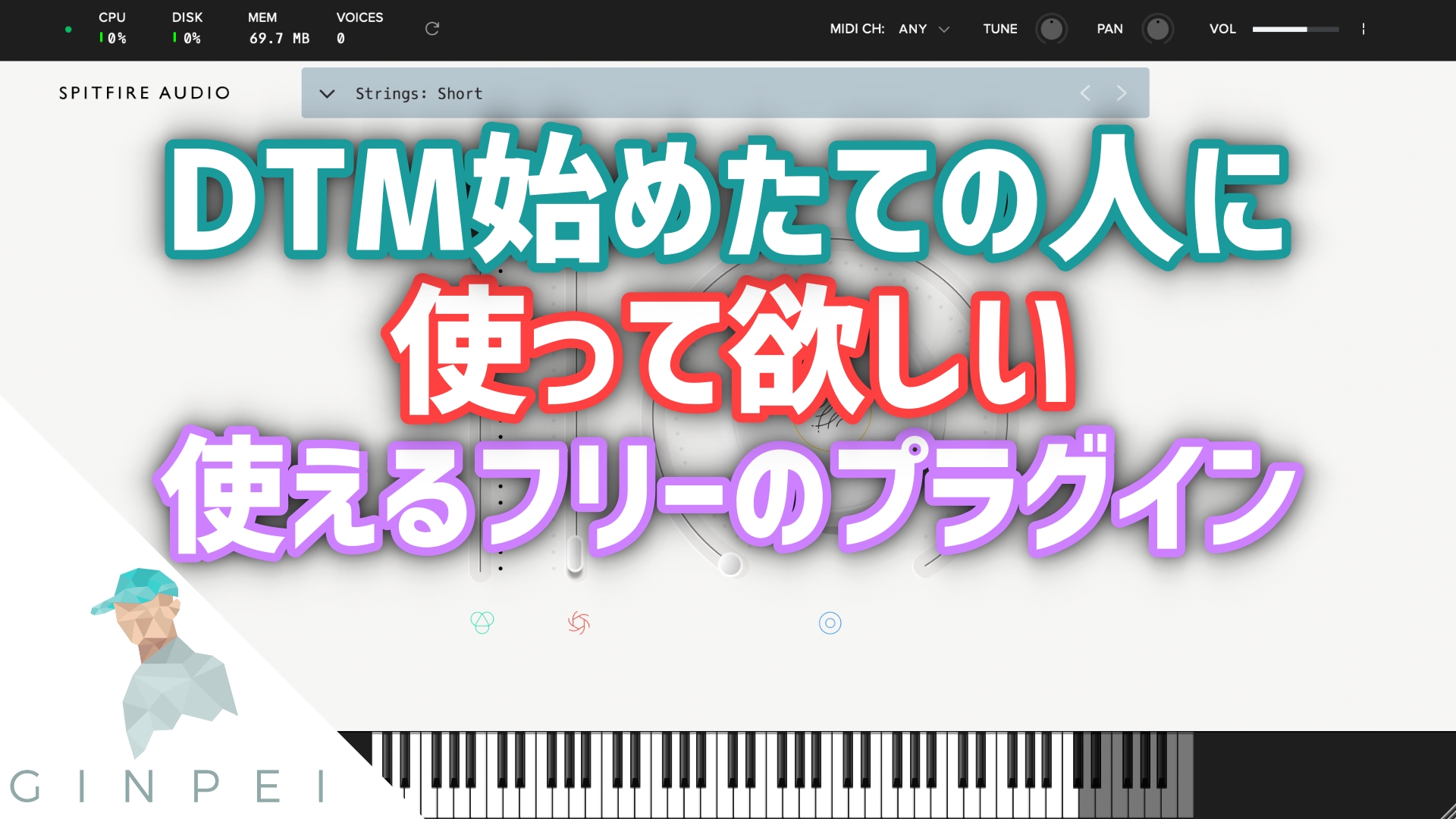
DTM始めたての人に使って欲しい本当に使えるフリーのプラグイン

こんにちは、銀平です。
 
作曲を始める際、費用がかさばります。
パソコン、DAWソフト、ヘッドホン、オーディオインターフェース、モニタースピーカー。
さらに欲張るとMIDIキーボードやモニターディスプレイ、その環境作りのためにワイヤレスのトラックパッドやキーボードも欲しいですよね。
 
現実的にこれら全てを揃えてから始めることはオススメしませんが、それでも作曲を捗らせるためにはDAWソフト内で使うシンセやプラグイン(音を良くしていくための道具全般)も良いものを揃えたかったりしますよね。
 
できれば初期投資はそこまで極端な費用になるのは避けたいところです。
 
そこで今回は、私銀平が楽曲制作の中で実際に今でも主力のごとく使用しているフリーのプラグインを4つ紹介したいと思います。
 
では早速参りましょう!
 

Spitfire Audio – LABS


正直に言います。これを紹介したくてこの記事を書いているようなものです。それくらいこれは素晴らしいです。
 
LABSは、ピアノやストリングス、ギター、ドラムなど幅広い音源を演奏することができるフリーのサンプラーです。
 
このサンプラーを配信しているSpitfire Audioは、ハリウッド映画のサウンドトラックなどにも使用されている音源を配信しているサンプルライブラリ業界のハイブランド的存在なのですが、そこが超クオリティの高いフリーのサンプラーを配信してしまい、それがまさしくこのLABSなんです。
 

こういったおしゃれなウェブサイトでサンプルライブラリを紹介しているのですが、2019年12月現在でも20のサンプルライブラリが配信されています。
 
エレクトロニックミュージックを作る際もピアノやストリングスなどは大きなキャラクターになるので、是非みなさん使ってみて下さい。驚きますよ。
 
Spitfire Audio – LABS ダウンロードはこちら
 

Camel Audio – Camel Crusher


Camel Audio社から出ているCamel Crusherは、非常に使い勝手の良いディストーションプラグインです。
ディストーションとは、音を歪ませるために使う道具のことを指します。簡単に言えば音を派手にさせるプラグインですね。
ロックなギターってギュインギュインしてますよね。あれもディストーションがかかっている状態です。
 
ダンスミュージックにおいては、ベースやリード、ボーカルにもかけてみることで音に変化を作ることができます。
 
ディストーションプラグインはほとんどのDAWソフトにも内蔵されており、基本的な役割は十分に果たせるものが多いのですが、このCamel Crusherは左上のDistortion項目のTUBEとMECHを動かすだけで一気にパワフルなサウンドに仕上げることができるので、今でも重宝しています。
 
Camel Audio – Camel Crusher ダウンロードはこちら

Polyverse – Wider


このブログでも以前ご紹介したことがあるプラグインですが、こちらは定位のバランスを変更することができるプラグインです。
 
定位というのは簡単に言えば「音の居場所」のことで、音楽を作る際に地味に重要な概念なんです。
 
例えば、メインのメロディのサウンドは中央に配置するようにし、一方でコードを奏でるシンセのサウンドは外側で鳴るようにする、、、といった感じです。
 
そんな時はこのWiderを使うことで、音の居場所を外側に引っ張ることができます。
 
音をクリーンな状態で外側に配置するためにはシンセの設定やPanを工夫することで良い結果をもたらすことが可能ですが、このプラグインはフリーな上、何より操作が1ステップでクリアできてしまうという簡単なものなので、DTMを始めたての方にも非常にオススメです。
 
Polyverse – Wider ダウンロードはこちら
 

まとめ
 

繰り返しになりますが、DTMは初期投資が高くなってしまいがちです。
 
そんな時、こういったフリーのプラグインは手っ取り早く作業を捗らせるために非常に有効な選択肢です。
 
このおすすめ以外にもフリーのプラグインで良さげなものが見つかったら積極的に取り入れてみましょう!
 
 
GINPEI