DTMを始めるために必要なもの【2020.06最新】

こんにちは。
 
外出自粛が浸透し、リモートワークが増えたことでパソコンに触れる機会が一気に増えた方は多いかと思います。
 
それによりDTMに興味を持った方も少なくないのではないでしょうか?
 
この記事をご覧頂いているあなたもこれからDTMを始めようかなと悩んでいるところかと思います。
 
今回の記事では今一度改めて、「DTMに必要なもの」について紹介していきたいと思います。
 
そして、こういった時期なので「時間は出来たけどお金はかけられない…」といった方も多いかと思うので予算面にもフォーカスして書いていこうと思います!
 

DAWソフト
 

DAWソフトとはDigital Audio Workstationの略で、、、という説明はもう不要ですね。作曲するためのソフトのことです。
 
やはりパソコンで作曲するためにはこれを持っていることが大前提です。
 
DAWソフトのオススメについて質問を頂くことが多いです。
 
結論から言うと「メジャーなものなら何でも良い」です。
 
適当発言のように思われるかもしれませんがこれが本心で、理由は2つあります。
 
理由① どのDAWソフトも基本機能は全く同じだから
理由② メジャーなものなら説明書(動画)が豊富だから
 
作曲をするためには当然DAWソフトを使いこなしていく必要があるのですが、複数のソフトをどれも使えるようになる必要はなく、まずは1つを極めていくことがオススメです。
 
そのためにまずは予算、好きなアーティストが使ってるもの、見た目の入りやすさなどのシンプルな理由で1つ選んで購入されることをオススメ致します!
 

Logic Pro X 24,000円
Ableton Live 90,800円
FL Studio 34,000円
Cubase 62,700円
Studio One 47,666円

価格で比較するとこのように本当に幅が広くさらに悩んでしまうと思いますが、本当に基本的な機能(作曲するために必要な機能)はどのDAWにも備わっています。
 
しかしパッケージ内に含まれるものは様々で、特にサウンドライブラリ(内蔵されている音の素材など)が豊富に含まれているかどうかといったところは値段の違いにも影響しています。
 
僕はこの中で最も安価なLogic Pro Xを使用していますが豊富なサウンドライブラリに驚きました。実は内蔵のサウンドが物足りなく感じたとしても後から外部で購入したサウンドなどを取り入れて作曲することもできますので(外部のサウンドを使うケースは実はとても多いです。)そこもあまりシリアスに考えなくても良いと思います。
 

モニターヘッドホン
 

え?スピーカーじゃないの?と思った方もいるかと思います。
 
作曲にはスピーカーも大事です。しかしここではモニターヘッドホンの購入をオススメしようと思います。
 
まず結論は、ヘッドホンを購入してもスピーカーを購入しても間違いではありません。いずれも作曲には欠かせない道具ですからね。
 
しかし予算の都合上どちらか1つしか購入できないとなればヘッドホンをオススメします。
 
理由は2つあります。
 
理由①スピーカーよりヘッドホンの方が安く調達し易いから。
理由②スピーカーよりヘッドホンの方が部屋の環境に左右されにくいから。
 
1つ目の理由については当たり前な感じしますね。もちろんピンキリですが、基本的にはモニターヘッドホンの方が安上がりです。
 
2つ目の理由についてですが、スピーカーから聞こえる音は部屋の反響によって結果が大きく変わります。
例えばイメージしていただきたいのですが、風呂場でスピーカーの音を流したらめちゃくちゃ極端に響きそうな感じがしませんか?
実際その部屋の環境がしっかり吸音などの対策を取っていない状態だとどんなに素晴らしいスピーカーでもやはり聞こえ方はひどいものになってしまいます。
 
 
ここでしっかりお伝えしたいのは”モニター”ヘッドホンを購入してくださいというところです。
 
モニターとは「状態を確認すること」を指しており、まさしくそれを目的としたヘッドホンを買う必要があります。


ここではあえて1つのモニターヘッドホンをオススメしようと思います。
こちらは世界中で最もシェア率が高いと言っても良いくらい多くのアーティスト、プロデューサーに使用されているモニターヘッドホンです。
 
価格もその他のヘッドホンと比べても手の届き易いもので、最初に作曲を始めて見る上でまず購入してみると言うときに安心なものです。
 

SONY 密閉型スタジオモニターヘッドホン MDR-CD900ST


オーディオインターフェース
 

オーディオインターフェイスとは、楽器屋ボーカルなどの音をパソコンに取り込んだり、反対にパソコンの音をヘッドホンやスピーカーに出力する「音の仲介人」的な存在の機材です。
 
パソコン本体にもヘッドホンミニ端子は付いているので、そこに差し込めば作曲を行うことは出来るのですが、パソコンはそもそも音楽制作のために作られているわけではないので音質が悪いです。
 
「オーディオインターフェイスなんて初めて聞いたし難しそう…」と思われる方が多いかと思うので、ここでも1つオススメのオーディオインターフェイスをご紹介します。


Focusrite|Scarlett 2i2 G3
インターフェースもとてもシンプルで、価格も1万円台とデビュー用に手が出し易いところです。
 
音質もとてもよく、シンプルに扱えるのでオススメです。
 

まとめ
 

DTMに必要なもの
・DAWソフト
・モニターヘッドホン
・オーディオインターフェース
 
この3つがあればすぐに楽曲制作が取り組めます。そして最低限かつ十分な環境で取り組めるので、バシバシ曲作りに励んでいただきたいです。
 
大切なのはツールよりも曲を作ることを習慣にすることなので、ぜひハードルを下げてDTMを楽しんでください!
 
 
GINPEI

【神アプデ】Logic Pro X 10.5から便利な機能を紹介。

こんにちは。
この度新しくAppleのLogic Pro Xがver 10.5にアップデートされ、機能も大幅に刷新されました。
 
これまでのLogic Proの弱点を見事に克服し、他DAWソフトの美味しい機能までもごっそり持ってくるAppleの脅威を感じるアップデートでした…!
 
というわけで、今回はDTM初心者の方にとって非常に使いやすくなったLogic Proの新機能をご紹介しようと思います。
 

Quick Sampler (旧EXS-24 Sampler)


Quick SamplerはLogicに新たに導入されたサンプラーです。
サンプラーとは簡単に言うと「好きなサンプルを読み込んで演奏するための楽器」です。
サンプラー自体は楽曲制作ソフトでは欠かせない楽器の一つでもあるので以前から存在はしていましたが(EXS24 Sampler)、なにぶん初心者の方にはグラフィックや読み込み手順の観点から小難しい印象を与えるものでした。
 
今回のQuick Samplerは文句なしといったシンプルさです!
サンプルを読み込んで演奏するまでの流れを動画にしましたので是非ご覧ください。


ご覧のようにサンプルをトラックまでドラッグするだけでQuick Samplerが立ち上がり、すぐにMIDIで打ち込むことが出来るようになります。
 
今までドラムサンプルを直接貼り付けてビートを作っていた方も多いと思いますが(僕もそうでした)、このシンプルな方法のおかげでよりビートの構築への準備が短縮されるため、イマジネーションが沸いたらすぐに作業に取りかかれますね!
 

Drum Machine Designer


先ほどのQuick Samplerと見た目が似ていますが、こちらは複数のサンプルを登録してビートを作ることができます。
 
こちらも動画で見ていただくとわかりやすいと思いますので以下をご覧ください。


最初のサンプルを読み込むところはQuick Samplerと同様ですが、選択項目をDrum Machine Designerにします。
そうすると最初のサンプル(今回だとキックの音)が読み込まれた状態のDrum Machine Designerが立ち上がり、次からはサンプルを画面上のパッドにドラッグするだけで音を16個まで追加できます。


こういったマシンの中央のパッドを押してビートを作っているのを見たことがありますでしょうか?
これがMac上のキーボードで簡単に行うことができます。
もちろんそれ自体は以前のバージョンでも可能だったのですが、今回のアップデートによって本当にシンプルかつ簡単に行えるようになりました。
 
さらにこちらをご覧ください。


パターンリージョンというものを作成することでこのように直感的にビートを作ることが出来ます。
この機能はFL StudioというDAWソフトにあったものですが、見事にAppleはその機能を実装した形です。
 

まとめ
 

これまで「オススメのDAWソフトは?」と聞かれると迷うことが多かったです。
その理由として各DAWソフトにそれぞれの良い点があり、比較が難しいということがあったのですが、今回のアップデートによって少なくともLogic Pro Xをオススメする理由はかなり増えたと思います。
 
もちろん細かな機能でまだ他のDAWソフトに劣っている点なども見受けられますが、現時点でDAWソフト購入を考えていらっしゃる方はLogic Pro Xから始めるのも良いですね!


この記事投稿の2020年5月24日時点でAppleはLogic Pro Xのフリートライアルバージョンを配信しております。
製品版と全く同じものを90日間無料で試すことが出来るので、購入を迷われている方はこちらで試してみることをお勧め致します。
 
Apple Logic Pro X 公式


GINPEI

ボーカルチョップの作り方【超簡単バージョン】

こんにちは、銀平です。
今日はめちゃくちゃ簡単なVocal Chopの作り方についての解説をしていきます。
 
実はボーカルチョップについては過去に以下の記事が出ています。
天才プロデューサーのリョータさんが2記事に渡って詳細に上げておりますのでぜひご覧ください。
 
Vocal Chops – 1
 
Vocal Chops – 2
 

早速結論なのですが、今回の記事はこの動画の説明書のように捉えて頂ければと思います。


この動画でできるだけ分かりやすく説明しているつもりではありますが、この記事で文字や画像におこしておきますので、ぜひご参考いただければと思います!
 

1. ボーカルサンプルを用意
 

まずはお好きなボーカルサンプルを用意します。この時、サンプルを選ぶコツとしては、あまりしっとりしていないものを選ぶというところです。
 
ダメな例

 
良い例

 
それぞれ聞いて頂くとイメージしやすいかと思いますが、良い例のサンプルはボーカルの発音がはっきりしており、ボーカルチョップの素材として使い勝手が良いです。
 
発音がはっきりしていないサンプルでも使うことはできますが、後のメロディ作りで苦戦してしまいます。
 
この点に関してはこの先の手順を追うことで納得感が得やすいかと思います!
 
また、サンプルを選ぶ際はキーをチェックするのを忘れないでください。
例えば進めているプロジェクトがFmであれば、Fmのボーカルを使うことで音質の劣化は最小限になります。

2.「新規サンプラートラックに変換」を行う


写真のようにリージョンを右クリック(2本指クリック)すると出てくるメニューから、「新規サンプラートラックに変換」を選択します。


次に出てくるこちらの画面では、「ゾーンの作成元」を「トランジェントマーカー」にチェックを入れてOKを選択です。


そうするとこのようにボーカルの発音のポイントごとに分割されて各鍵盤に登録されます。
 
このそれぞれの発音がはっきりしている方が、ボーカルチョップのメロディが成立しやすいです。
なのでしっとりしたボーカルサンプルだとちょっと違和感が出る結果になりやすいわけですね!
 

3. メロディを作る
 

いよいよメロディ作りです。こちらも詳しく解説します!と、言いたいところなのですが、、、
 
ここは動画を見ていただくとわかるように鍵盤を適当に押しまくりながら直感的に考えていくのが一番スムーズかと思います。
 
ですが注意点が一つあります。
サンプラートラックに変換したことで生成される各鍵盤の発音には、声ではなく息継ぎの音が収録されていることがあります。
 
その部分を使用するとメロディとしては成立しにくいため、鍵盤を押した瞬間の音がはっきりとしているパートを選んでいくとうまくいきます。
 

まとめ
 

ボーカルチョップはシンセのメロディ作りに飽きた時にとても新鮮な気持ちで取り組めるアクションの一つです。
そして今回の方法はサプライズ的に新しいアイデアが浮かぶことが多い方法でもあるので、ぜひ試してみてください!
 
 
GINPEI

DTM初心者の時期こそ楽曲を完成させるべき話。

こんにちは。講師の銀平です。
 
僕は楽曲を完成させることが苦手でした。
16小節のアイデアはすぐに作ることが出来ても、その先が進まない。
当時はBlasterjaxxやW&WのようなBigRoomを作ることが好きで、そういった曲をコンセプトにひたすらアイデアを出していたのですが、それらは全てドロップ(メイン)パートでした。
 
「決まったパートでも良いからアイデアを出しまくる。」これ自体は決して悪いことではありません。反復することでDAWソフトの操作に慣れることが出来るし、形にする習慣が身につきます。
 
一方で、完成させる習慣が無いと生じるいくつかのデメリットもあります。
・流れをイメージできなくなる
・展開を変える術が身に付かなくなる
・作るのが苦手なパートが生まれる
 
これらのデメリットを解消するためにも、完成させる習慣を身に着けることは大事です。(昔の自分に言いたい)


クオリティに納得がいかないのは当たり前
 

今回の記事は以前の自分に向けての内容と言っても良いかもしれません。
 
楽曲制作をスタートさせてしばらくは、曲を始めから終わりまで作りきることはなかなか難しいです。
理由の一つに、「クオリティに納得がいっていないから」というものがあります。それにより、途中でそのプロジェクトを閉じ、新しいプロジェクトで心機一転頑張ります。
しかしながら、それを続けると「作りきる」習慣がなかなか身につきません。
 
クオリティに納得がいく日はもう少し先になるので、今はそれよりも「全体を作る」という楽曲制作には絶対に欠かせないスキルを身につける練習をしましょう。
 

FXをとりあえず使ってみる
 

例えば、16小節のメインパートを作ることが習慣になっていれば、今日からブレイクのパートを作ってみましょう。この時、どちらのパートを作るときも最初は流れや構成などは気にしなくてもOKです。
流れを意識せずとも、2つのパートさえ作ることができれば、FXのサンプルを使うことでそれらを綺麗に展開することが出来ます。
 
以下のサウンドをお聞きください。


これらのサウンドはSpliceからダウンロードしたもので、いずれも「reverse」と検索することで見つけることが出来ます。
こういった、文字通りリバースされるサウンドを、各パートの終わる瞬間に配置することで「新たなパートへ向かっている兆し」を聞き手に伝えることが出来ます。
 
続いてはこちらをお聞きください。


これらは「impact」、「downlifter」といった種類のサウンドです。
こういったサウンドをパートの始まる瞬間に入れてみると「新しいパートが始まった」ことを聞き手に伝えることが出来ます。
 

まとめ
 

こういったFXをうまく取り入れることで、バラバラに作られているパートを1つの流れにすることが出来ます。
 
この接着作業をきっかけに、各パートの流れを自然にさせるために音選びや構成をイメージできるようになり、クオリティに関わらず全体像を形にする習慣が身につくようになります。
 
この流れのイメージを膨らませるために、好きな曲を参考にしても構いません。
真似になることは全く悪いことでは無いため、どんどん取り入れながら完成癖をつけていきましょう!
 
 
GINPEI

DTM始めたての人に使って欲しい本当に使えるフリーのプラグイン

こんにちは、銀平です。
 
作曲を始める際、費用がかさばります。
パソコン、DAWソフト、ヘッドホン、オーディオインターフェース、モニタースピーカー。
さらに欲張るとMIDIキーボードやモニターディスプレイ、その環境作りのためにワイヤレスのトラックパッドやキーボードも欲しいですよね。
 
現実的にこれら全てを揃えてから始めることはオススメしませんが、それでも作曲を捗らせるためにはDAWソフト内で使うシンセやプラグイン(音を良くしていくための道具全般)も良いものを揃えたかったりしますよね。
 
できれば初期投資はそこまで極端な費用になるのは避けたいところです。
 
そこで今回は、私銀平が楽曲制作の中で実際に今でも主力のごとく使用しているフリーのプラグインを4つ紹介したいと思います。
 
では早速参りましょう!
 

Spitfire Audio – LABS


正直に言います。これを紹介したくてこの記事を書いているようなものです。それくらいこれは素晴らしいです。
 
LABSは、ピアノやストリングス、ギター、ドラムなど幅広い音源を演奏することができるフリーのサンプラーです。
 
このサンプラーを配信しているSpitfire Audioは、ハリウッド映画のサウンドトラックなどにも使用されている音源を配信しているサンプルライブラリ業界のハイブランド的存在なのですが、そこが超クオリティの高いフリーのサンプラーを配信してしまい、それがまさしくこのLABSなんです。
 

こういったおしゃれなウェブサイトでサンプルライブラリを紹介しているのですが、2019年12月現在でも20のサンプルライブラリが配信されています。
 
エレクトロニックミュージックを作る際もピアノやストリングスなどは大きなキャラクターになるので、是非みなさん使ってみて下さい。驚きますよ。
 
Spitfire Audio – LABS ダウンロードはこちら
 

Camel Audio – Camel Crusher


Camel Audio社から出ているCamel Crusherは、非常に使い勝手の良いディストーションプラグインです。
ディストーションとは、音を歪ませるために使う道具のことを指します。簡単に言えば音を派手にさせるプラグインですね。
ロックなギターってギュインギュインしてますよね。あれもディストーションがかかっている状態です。
 
ダンスミュージックにおいては、ベースやリード、ボーカルにもかけてみることで音に変化を作ることができます。
 
ディストーションプラグインはほとんどのDAWソフトにも内蔵されており、基本的な役割は十分に果たせるものが多いのですが、このCamel Crusherは左上のDistortion項目のTUBEとMECHを動かすだけで一気にパワフルなサウンドに仕上げることができるので、今でも重宝しています。
 
Camel Audio – Camel Crusher ダウンロードはこちら

Polyverse – Wider


このブログでも以前ご紹介したことがあるプラグインですが、こちらは定位のバランスを変更することができるプラグインです。
 
定位というのは簡単に言えば「音の居場所」のことで、音楽を作る際に地味に重要な概念なんです。
 
例えば、メインのメロディのサウンドは中央に配置するようにし、一方でコードを奏でるシンセのサウンドは外側で鳴るようにする、、、といった感じです。
 
そんな時はこのWiderを使うことで、音の居場所を外側に引っ張ることができます。
 
音をクリーンな状態で外側に配置するためにはシンセの設定やPanを工夫することで良い結果をもたらすことが可能ですが、このプラグインはフリーな上、何より操作が1ステップでクリアできてしまうという簡単なものなので、DTMを始めたての方にも非常にオススメです。
 
Polyverse – Wider ダウンロードはこちら
 

まとめ
 

繰り返しになりますが、DTMは初期投資が高くなってしまいがちです。
 
そんな時、こういったフリーのプラグインは手っ取り早く作業を捗らせるために非常に有効な選択肢です。
 
このおすすめ以外にもフリーのプラグインで良さげなものが見つかったら積極的に取り入れてみましょう!
 
 
GINPEI

音楽制作はPC1つで本当に十分な話【始めるハードルを下げよう】

こんにちは、銀平です!
 
先日、DJスクールのレッスン中(DJレッスンも担当しております)に生徒の方からこういったことを言われました。
 
「パソコンで音楽を作るってすごいですね。調べてみたら専門用語ばかりで私には何が何だかさっぱりです。」
 
僕は、「いやいや、今は本当にソフトも進化して便利になって、すごく簡単にできるようになっているんですよ。」
 
とお返ししたのですが、その直後に反省をしました。
 
「こういった感想を持たれたのは、僕の教える側としての日々の伝え方にも問題の一因があるな。」と。
 
 
専門分野のスキルを持っていると、つい始めた当時の目線を忘れ、どう言ったことに疑問を持ち、難しさを感じるかという部分に焦点を当てることが下手になっている自分がいます。
 
といった経緯から、今回は音楽制作、とりわけパソコンを使って作曲をするということについて興味を持っている段階の方向けに、音楽制作で必要なものについてお話ししていきたいと思います。
 

1. パソコン
 

先にお伝えすると、音楽制作に必要なものは2つです。
そのうち1つ目が、パソコンです。
 
タイトルの通り、パソコンだけで音楽制作はできるわけですが皆さんが気になるのは「どんなパソコンか」ですよね。
 
まずは、WindowsかMacかということになりますが、これは結論どちらでもOKです。
 
また、性能面では3つの視点で考慮する必要があり、
 
ストレージ(容量)、メモリ(腕の数)、プロセッサ(脳みそ)といった感じです。
 
ここではこの3つの説明は置いといて、どれくらいのものがあると良いかのみざっくりとお伝えします。
 
今回はAppleのMacを例に、最低限欲しい能力値をお伝えすると、
 
ストレージ:256GB
メモリ:8GB
プロセッサ:複雑なので気にしなくてよい
 
こういった感じで、かなりざっくりしたというか正直適当な印象を持たれた方が多いかと思います。
 
僕がここで最も力を込めてお伝えしたいことは、音楽制作の入門には決して高い性能のパソコンが必要ではないということです。
 
もちろん、長い目で見て作曲を本格的に行なっていきたいという方にはこういったオススメの仕方は出来ず、やはり高性能のコンピュータとその知識をある程度お伝えしたいと考えておりますが。
しかし、「今はただシンプルにメロディを作ってみたり、ビートを作ってみたりってのがどんな感じなのか知りたいだけ」って方にとって、パソコンの性能やらを考えることは少々面倒なことかもしれません。
 
そういった方は、「とりあえず性能良いか悪いかわからないけど、Mac持ってるから自分も作曲できるのか」と思っていただけると嬉しいです!
 

2.DAWソフト
 

専門用語登場です。ソフトってだけでなんか本格的そうで億劫なのに知らないローマ字まで出てきました。
 
でもこれは意味はめちゃくちゃ簡単で、「音楽を作れるアプリ」です。
 
お持ちのパソコンにDAWソフトを買って取り込めば、音楽制作がスタートできます。
 
音楽制作ソフトはたくさんあり、無料、数千円から数万円のものまで幅が広いです。
 
ここで僕がオススメしたいDAWソフトは、これまたAppleユーザーを想定してではありますが、Logic Pro Xです。
 
理由は僕も使っているからです。というのは嘘で、様々な点で初心者の方にとって手出ししやすいキャラクターを持っているからです。
 
まず値段ですが、24,000円です。「いやいや普通に高いわ。」と思われるかもしれませんが、確かに高いですね。
 
しかしながら、DAWソフトの中では中間より少し安い金額ではあります。
 
ではなぜ「興味がある」、「入門」という段階で、無料や安価なものではなくこのLogic Proをエントリーモデルにオススメするのかについてですが、理由は3点あります。
 
①アプリ内で使える無料の楽器や音の素材(ビートなど)のクオリティと幅がとても広く、遊べる要素が多い
 
②App Storeで購入可能なため、導入が簡単
 
③後に本格的に音楽制作を行う場合でも引き続きこのアプリを使用できる
 
こういったことから、僕はお使いのMacにLogic Pro Xを取り入れるのが手軽かつオススメです。
 

まとめ
 

楽曲制作に興味をお持ちの方は、是非ハードルを感じず最低限のもので行えると思ってくださると嬉しいです。
 
パソコンとDAWソフトさえ手に入れることができれば、本当に音楽制作は可能です。
 
 
GINPEI

DTMの初心者がEDM制作に必須のもの3選

こんにちは、銀平です。
 
6年前にEDMを作るぞと決めました。決めたけど悩みまくりました。
 
「何があれば作れるんだ…。」
 
必要なものが何か教えてもらえる場所はないし、調べてもDTMについての情報は多くても「EDMに関するDTM」の情報は極めて少ないと感じます。
 
さて、先日こういった動画をアップしました。


EDMを作るために必要な三種の神器的なものを紹介しました。
 
以下より、この三種の神器についてを深掘りしつつ解説していきます。
 

EDMを作るのに必要な三種の神器
 

動画のタイトルでも記載している通り、DTM初心者がEDMを作るのに必要なものはDAWソフト、シンセサイザー、プリセット&サンプルです。
 

DAWソフト


音楽を作るためのソフトです。ソフトと言うと難しい感じがしますが、Logic Pro Xに関してはApp Storeで購入するアプリです。
 
その他に関してもそうで、公式サイトから購入するとダウンロード出来るようになり、アプリとしてコンピュータに保存されます。
 
動画でもお伝えしていますが、どのソフトでスタートしても問題ありません。
 
EDMを作るのにオススメのソフトはこれ!と言うような記事を見かけたりすることもありますが、基本的には身近な人が使っていたりチュートリアル動画で参考になる人が使っているソフトを買って極めていくというスタイルがオススメです。
 

シンセサイザー


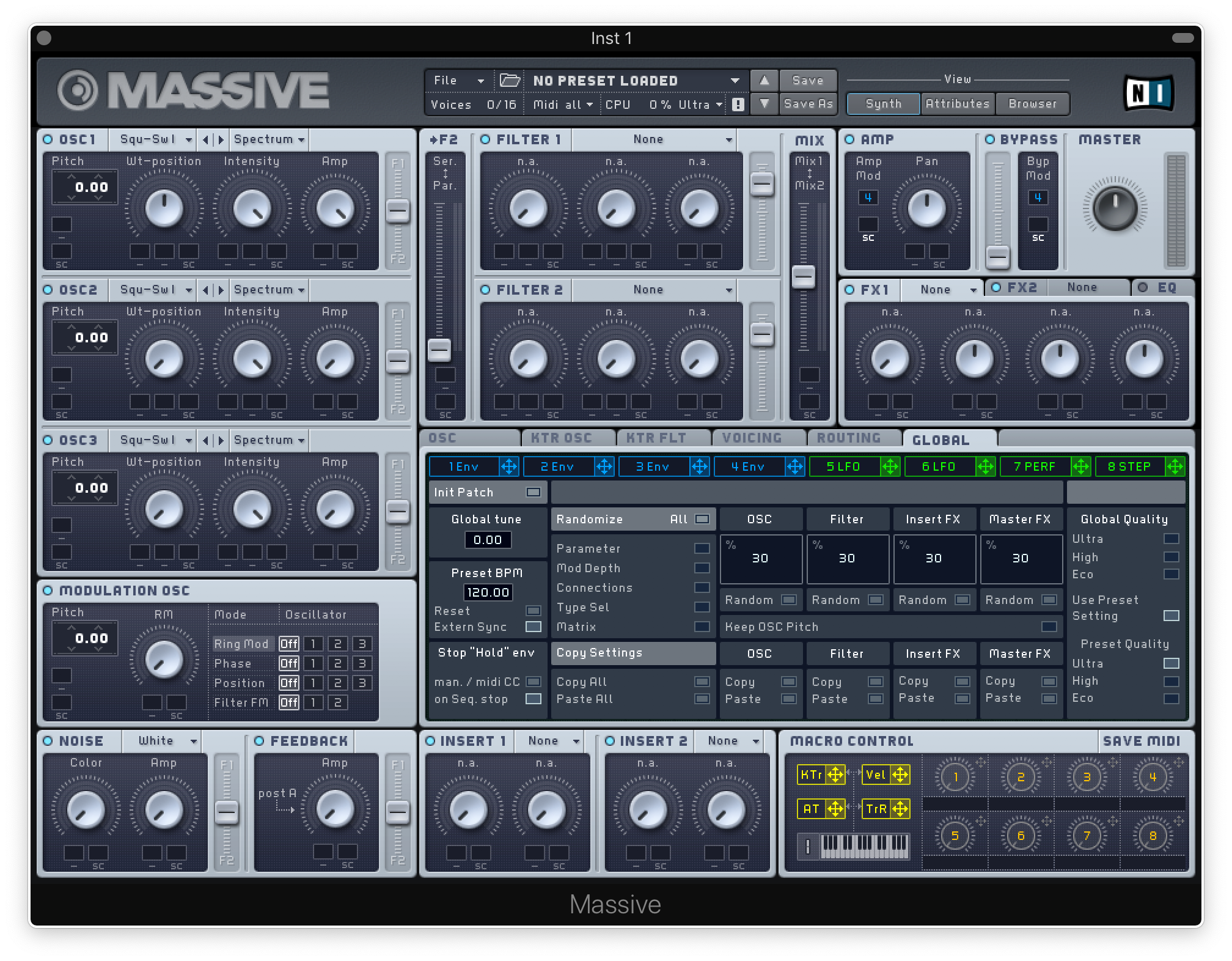
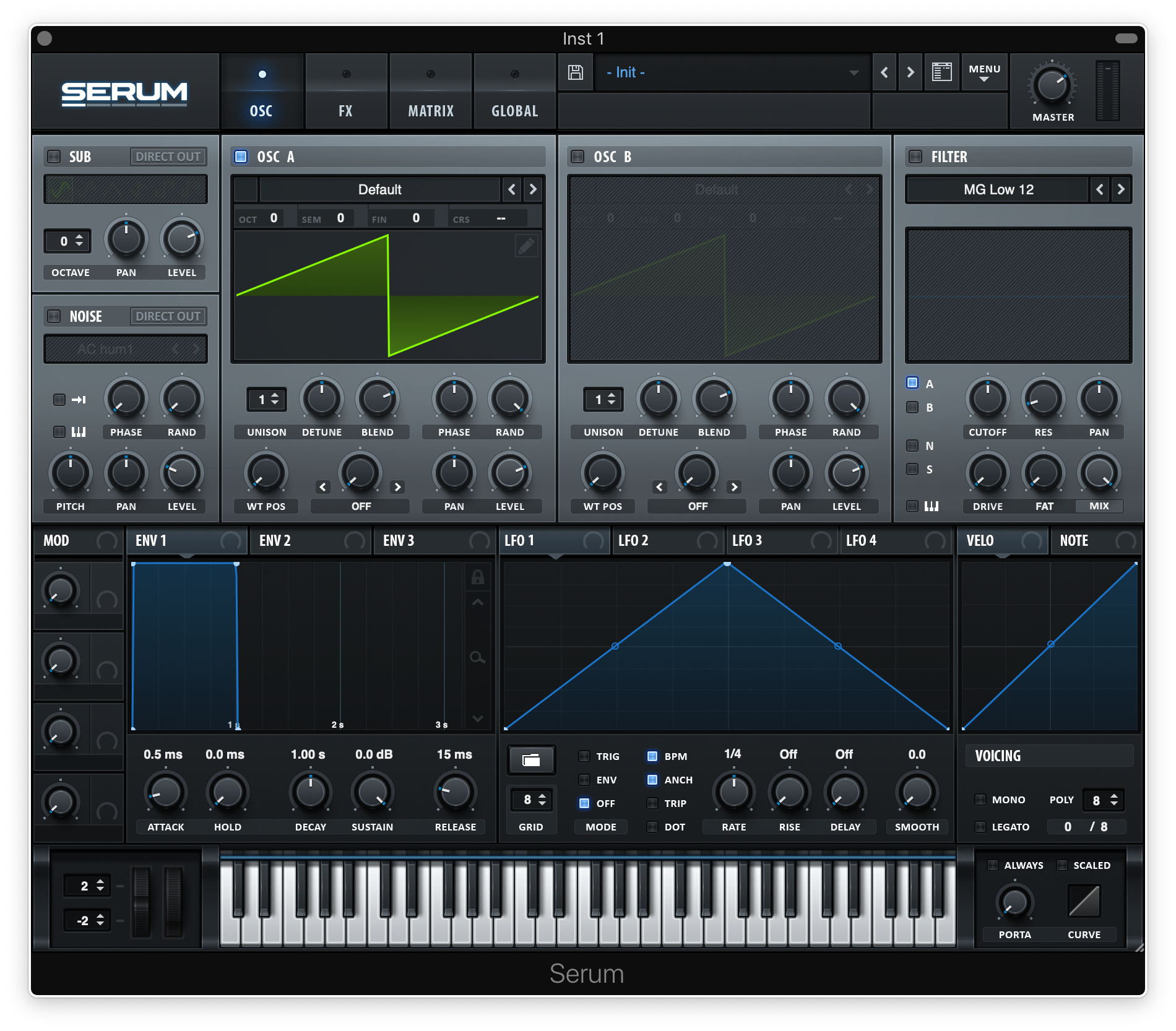
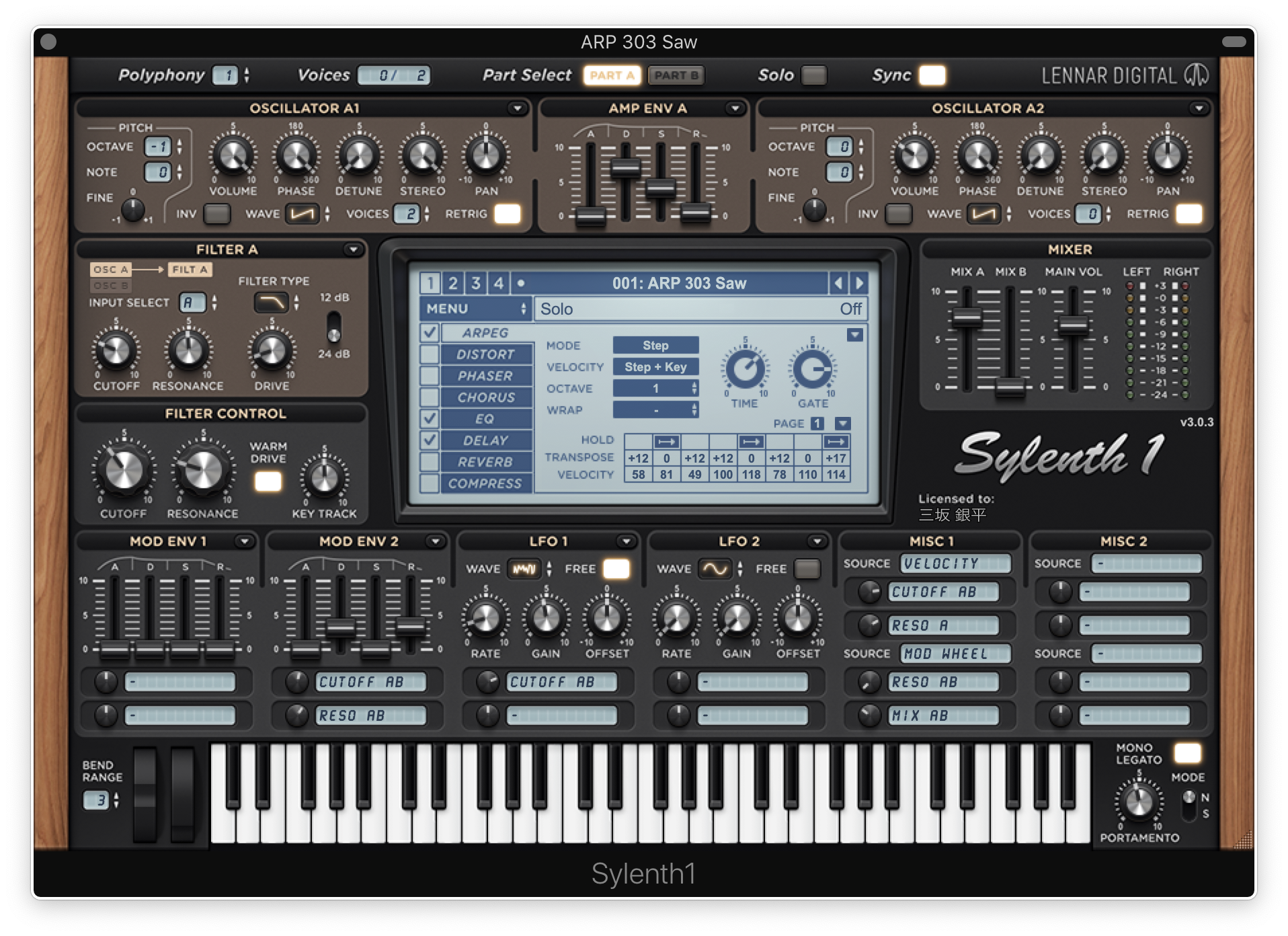
EDMの音の大部分はこれらのシンセサイザーで出来上がっています。
 
それならば、内蔵シンセよりかはこれらのシンセを初めから手に入れて使い始めていくのが良いですと言う話をしておりますが、上記の大きな画像を見るといかがでしょうか?
 
「めちゃくちゃ難しそうでしんどい…。」という気持ちになると思います。
 
シンセは1から音を作れる能力ももちろん重要ですが、ハードル高めです。
 
幅広いEDM系のサウンドにはSylenth1、MarshmelloのようなFuture Bassを作りたい方はSERUMを使用することをオススメします。
 

プリセット&サンプル
 

お気付きの方も多いと思いますが、三種の神器とは言いつつ本当は四種の神器ですね。笑
 
それくらいこのプリセットとサンプルはそれぞれとても重要なので分けて詳しく解説したいところですが、ここではDAWソフトを使って作曲を進める上でワークフローを飛躍的に向上させるツールという点で統一しました。
 
プリセットは、シンセサイザーの音の設定データです。先ほどご紹介したシンセの音作りはハードルが高いですが、プリセットをあらかじめ登録しておくとそのシンセの最高のサウンドを無数に保存しておくことが出来ます。


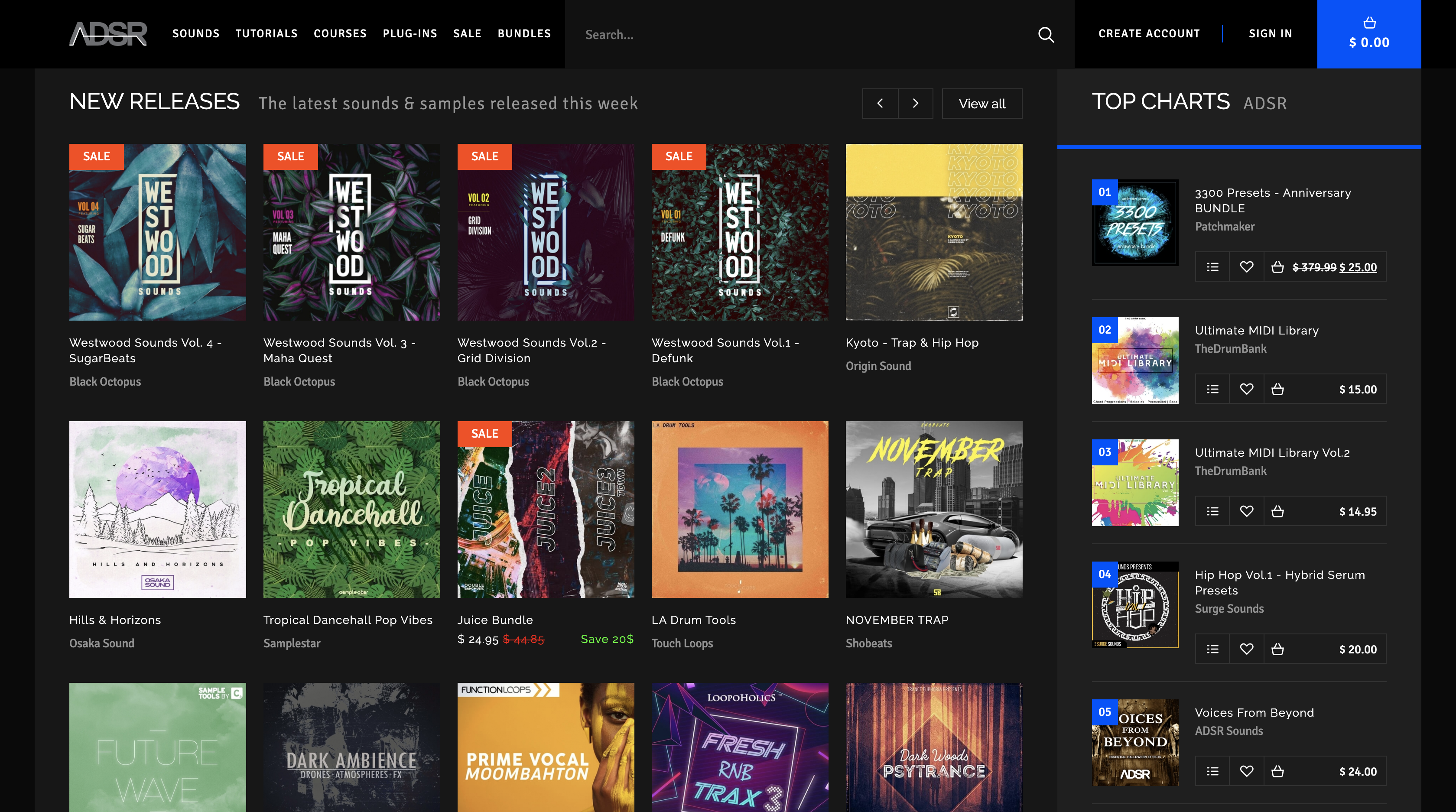
こちらはADSR Soundsというサイトで、ダンスミュージックの主要サウンドに用いられるシンセ(SERUMやSylenth1など)のプリセットが数多く売っています。
 
次にサンプルですが、これは音の素材を指します。例えば、ドラムの音はシンセで作ることはあまりなく、すでに完成しているオーディオファイルを貼り付けて構築することが一般的です。動画でも紹介しているSpliceがオススメで、こちらは世界的なアーティストやプロデューサーが監修するサンプルが数多く配信されており、圧倒的に使用をオススメするサービスです。
 

まとめ
 

ツールに頼り過ぎるのは良くないという意見には激しく同意しつつ、ある程度の用意がある方がやりやすいのでは無いかと思います。
 
特にEDM系のトラックを作りたいと思った時、そのジャンルを作っているアーティストやプロデューサが使用しているツールを知ることは、指針を決める上で自信がつきます。
 
Equipboardは、世界中のミュージシャンの使用機材や道具の情報が集められており、非常に参考になるかと思います。
 
 
わからないことがあれば、動画やブログのコメント欄で気軽に教えて下さいね。
 
 
GINPEI