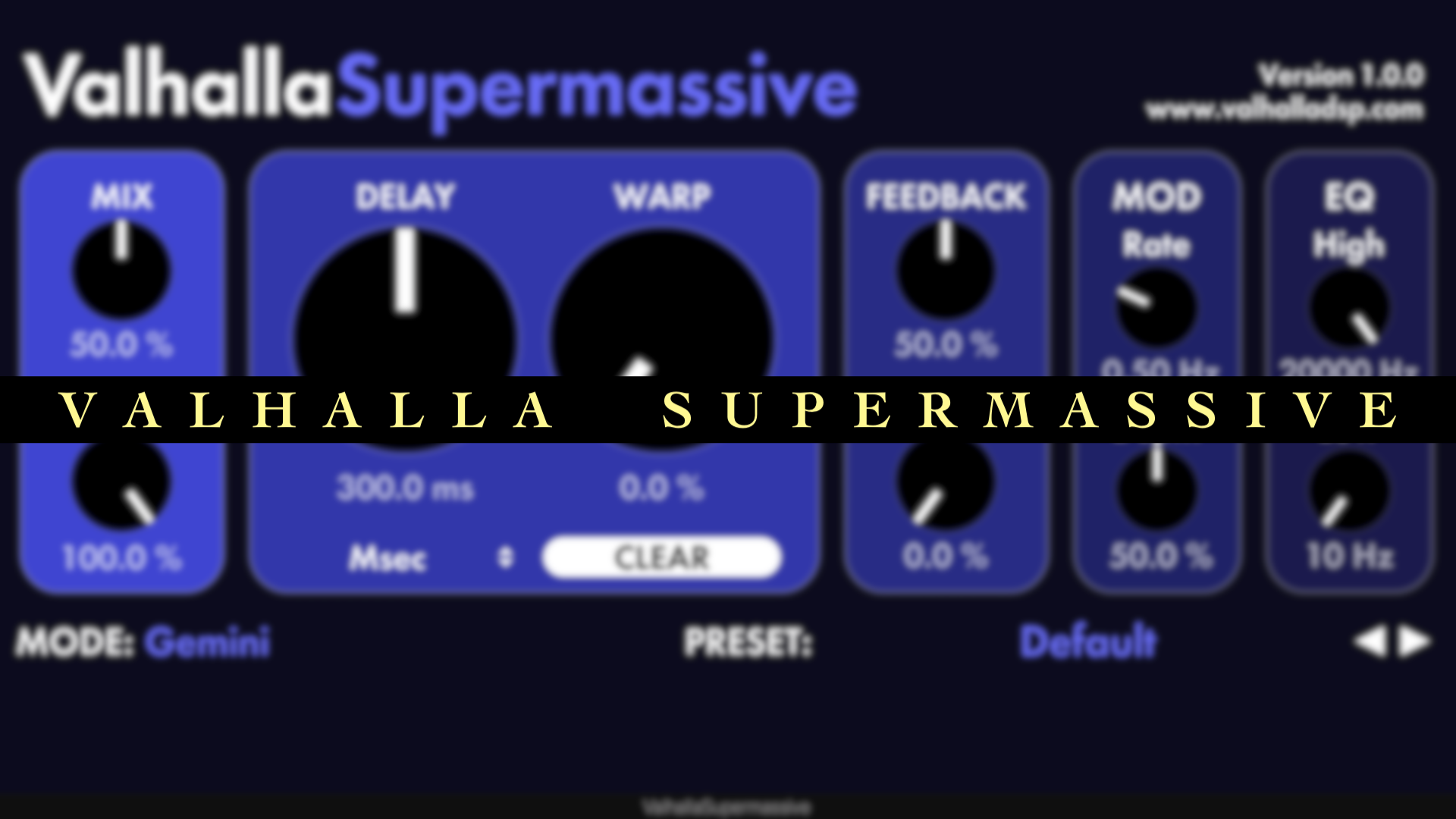
ValhallaSupermassive


みなさんこんにちは!


今回は、実用的すぎるフリープラグインValhalla DSP社の「ValhallaSupermassive」を紹介します。

このValhallaSupermassiveは、ディレイにもリバーブにもなるという優れものかつフリーということで、ゲットする以外に選択の余地はありませんね。


ValhallaSupermassive


このValhalla DSPというプラグインメーカーは、ダンスミュージック制作などで有名なリバーブプラグイン「ValhallaRoom」や「ValhallaVintageVerb」のメーカーです。

海外プロデューサーのチュートリアル動画などで、見たことがある人も多いのではないでしょうか。

すべてのプラグインが$50均一、セールを一切行わないプラグインメーカーとしても有名です。

ちなみに、このValhallaという名前は、北欧神話の中の、神オーディンの宮殿、勇敢に戦い死んだ戦士を向かい入れる場所の名前で、映画やドラマなどにも登場し、神秘的なイメージから個人的にとても好きです。


ValhallaRoom


ValhallaVintageVerb


ValhallaSupermassiveは、通常のディレイ・リバーブの効果も得ることができますが、現実にはない異世界な空間を再現してくれます。

左下の「MODE」でかかり具合が変わる8種類のモードを選択でき、このモード名が天体にちなんだ名称になっています。オシャレですね。


Gemini (ふたご座)

Hydra (冥王星の第三衛星)

Centaurus (ケンタウルス座)

Sagittarius (射手座)

Great Annihilator (輝線の起源のひとつ?)

Andromeda (アンドロメダ)

Lyra (こと座)

Capricirn (山羊座)


効果はそれぞれでまったく変わるので、好みのMODEをお選びください。

次に、右下にある「PRESET」がおもしろく、思ってもみない効果を得られます。まずはこのPRESETから良さそうなもの選び、微調整していくという使い方もとても良さそうです。


今回は、スネア、ギター、ボーカルにValhallaSupermassiveを使用したので、効果をお聴きください。


SNARE


Snare Dry


Snare Wet


PRESETの「Bright Room」を選び、MIX (混ざり具合を決めるツマミ)を調整しています。

基本的なリバーブがかかる設定になっています。


GUITAR


Guitar Dry


Guitar Wet


PRESETの「Reverse Eighth-note」を選び、MIXを調整しています。

8分の1音符のリズムで、リバースされたようなディレイとリバーブがかかるおもしろい設定になっています。


VOCAL


Vocal Dry


Vocal Wet


PRESETの「Massive Vocal」を選び、MIXはそのままの100%にしています。

※ボーカルのみインサートではなく、センドに送る設定です。


これひとつで、ディレイとリバーブがかかる設定で、とてもいい感じに混ぜることができています。


こうしてみるだけでも「ValhallaSupermassive」とても使えそうです。フリーのレベルを超える高品質な空間系プラグインです。

プリセットにはこの他にも、FX的な効果を得られるものあり、新たなアイディアを得ることができそうです。

このValhallaSupermassive、是非試してみてください!   


RYOTA
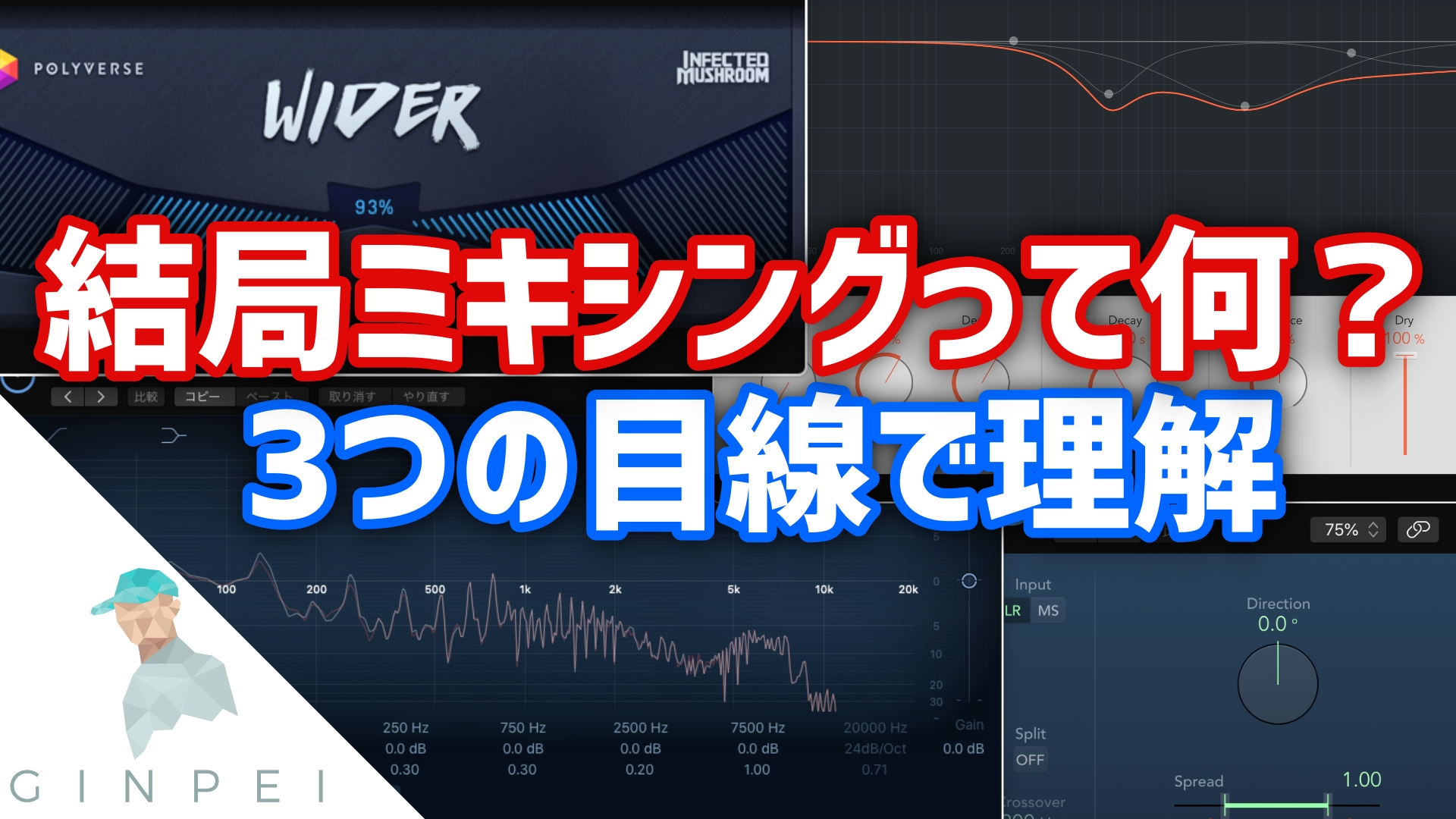
結局ミキシングって何?3つの目線でスッキリ理解できる。

こんにちは、講師の銀平です。
 
タイトルの通り、ミキシングを3つの目線によってスッキリ理解していくという話をします。
 
早速ですが画像を2つご覧下さい。


これらは音の居場所を表したものです。
 
この画像はミキシングの3つの概念を端的に表しており、これの見方を理解することで楽曲制作におけるミキシングの概念をスッキリと理解することができます。
 
これを踏まえて今日はこの3つのミキシングにとって超重要な、そして意味がわかればミキシングにもう拒否反応を示さなくなる概念について解説していきます!
 

ミキシングを理解する3つの目線

 
ズバリ、ミキシングとは何か?それは、音同士のバランスを整える作業です。
 
ここでスッキリしないのが、「何の」バランスか?ですよね。
この「」の中に3つの目線が入ります。
 
周波数、定位、距離
 
この3つです。
つまり、ミキシングとは
 
・音同士の周波数のバランス
・音同士の定位のバランス
・音同士の距離のバランス
 
を整える作業です。
 
ここまでで、ミキシングっていうのは音同士のバランスを整える作業のことで、そのバランスは3つの目線で捉えるものだとわかりましたね。
 
でも、今度はこの周波数、定位、距離っていう言葉に拒否反応を示しそうですよね。僕はそうでした。
 
次の項目からは、この3つの言葉に対する壁を取り除くべく、順番にわかりやすく解説していきます。


周波数

 
小難しい言葉で嫌ですね…。要約すると、
 
「音の高さ」
 
です。周波数とは、音の高さを数値化したものって感じですかね。
ヘルツという単位なのですが、例えば人間は20Hz(めちゃ低い)~20000Hz(めちゃ高い)の範囲が聞き取れるらしいですよ。
 
つまりミキシングの概念1つ目は、
 
「音同士の高さのバランスを整える」となります。
 
突然ですが皆さん、Logic Pro Xのチャンネルのここって見たことありますか?


EQと書いてあり、ここを押すとChannel EQというプラグインがAudio FXに追加されます。
ちなみにChannel EQはこういうやつです。


これを使えばそのトラックで鳴る音の、ある周波数を消したり上げたりすることができる道具です。
 
Channel EQはLogic Pro Xに内蔵の数あるAudio FXのうちの1つなのですが、なぜだか彼にはワンタッチで呼び出せる専用のボタンがあります。
 
それくらいこのEQという名の周波数をコントロールする道具は、超メジャーに使われるプラグインなわけですね。
 
こういった仕様からもわかるように、楽曲制作で「周波数を気にする」ってのはかなりスタンダードなことなんですよね。
 
この概念を、ミキシングの具体的な方法に落とし込むと、
 
1.ある音(チャンネル)にEQを入れてみる
2.何もいじらなくていいから再生し、どの周波数が強くなっているか見てみる
3.他の音でも同様のチェック
4.ある複数の音同士が、周波数で被っていることに気付く
5.一方の音を削除、もしくはオクターブを変更する
6.被っていた複数の音が周波数上で被らなくなる
7.音同士の高さのバランスが整う
 
こういった感じです。
もちろん詳細は挙げればキリがありませんが、このように自分の作っているプロジェクト上で明らかに音の高さが被っているものが無いかを気にするだけでも大きく変わってきます。
 
最初の音選びから意識が変わりますよね。


先ほどの画像で言うと、縦軸が音の高さを示しています。


定位

 
また初耳な熟語が出ました。こんな簡単な漢字同士でも知らない言葉ってあるんですね…。
 
定位とは、文字通り「位置を定める」ことを言います。
 
まだピンとこないと思いますので、皆さんにやっていただきたいことがあります。
目を閉じて、好きな音楽をヘッドホンで聴いて見てください。
できればバンド形式のジャンルがおすすめです。
 
そして、ボーカル、ドラム、ギター、ベースの音それぞれに注目して聴いてください。
 
ボーカルやドラムは中央で聴こえ、ギターは右、ベースは左(ギターとベースは左右逆の場合もあります。)で聞こえる感じがしませんか?
 
それがまさに定位という概念です。


この画像の横軸が定位ですね。
ダンスミュージックの場合は左右対象に定位を意識することが多く、「中央か外側か」という視点で聴くことが多いです。
 
例えば青枠のLead Synthは500~3000Hzあたりで中央にも外側にも存在していますよね。
 
これは、同じような周波数の音を複数重ねた際、どちらも譲れないものだとしたらこのように「中央に置くサウンドA」と「外側に置くサウンドB」とすることで、周波数の喧嘩を抑えつつ広がりのある音に仕上げることができる考え方です。


具体的には、Logic Pro X内蔵のDirection Mixerを仕様し、Spread部分を外側に引っ張ると音がサイドに広がるようになります。


Infected MushroomというDJ/プロデューサーのリリースしている無料のプラグインでもこのような道具が出ており、非常にオススメです!
 
ダウンロードリンクはこちら
 

距離

 
聞き馴染みのある言葉がようやく出てきましたね。
実は今から話す「距離の概念」は、正確には先ほどの定位の中に含まれているものなんです。
 
ですが、分けて考える方が理解しやすいので、ここで距離という言葉を使って説明していきます。
 
距離とは、音楽の世界で言い換えれば「奥行き」です。
 
音楽を聞くときにこの奥行きについて意識して聴いたことはありますでしょうか?僕はありませんでした。
 
ある音は近くで、またある音は遠くで鳴るようにすれば、そこには距離の差が生まれます。
 
この距離の差、いわゆる奥行きの違いをもし各音に表現出来れば、その楽曲は立体的になります。つまり3Dですね。
 
この3Dの考え方に対し、先ほどの定位は音の内側か外側かという平面(2D)の考え方だったので、セットで考えるとより良いです。


例のごとくこちらの画像。中央の3000Hzあたりに音が集中していますよね。
 
しかしよく見ると、Lead Synth(青)の手前にClap(ピンク)、さらに手前にKick Click(緑)という表現になっています。
 
つまりこれらの音は、周波数も定位も被っちゃってるけど、距離(奥行き)の違いがあると言えます。
 
これはなかなか難しいですよね。自分のミキシング作業に落とし込むのも難しそうです。
 
以下より距離(奥行き)を作るための具体的な戦術です。


これはLogic Pro X内蔵プラグインのChromaVerbです。リバーブと呼ばれる種類の道具で、そのトラックの音の鳴る空間を変えることができます。
 
簡単に言えば音が響きます。


上のRoomを選択すると、どういう空間で鳴る感じになるかが選べます。
 
右下のWetは、設定したリバーブ感をどれくらいの割合で見せていくか決められます。
 
Decayはリバーブで響く時間を設定できます。
 
これらのパラメータだけでも理解して触ってみると、音の奥行きを作り出すことが出来ます!
 

まとめ


こうして改めて見てみると、この図では音の居場所に関する情報が3つの視点によって表現されていると分かります。
 
そしてミキシングとは、まさに楽曲をこのようなイメージで作るということです。
 
ちなみにこの画像は配置の仕方の一例なので、必ずしもこうであるべきではありません。
 
そのプロジェクトによって独自の音の配置を決めてミキシングをすることで音楽のバランスは整いますので、ぜひ挑戦していきましょう。
 
 
GINPEI

リバーブの種類


みなさんこんにちは!

今回は、リバーブの種類を紹介していきます。

(リバーブについては、前ブログで解説しています。”Reverbとは”)

リバーブは、残響音を作り出すエフェクトです。

そのリバーブにもいくつか種類があるので、良く使う・使える代表的なものをみていきましょう。

(同じPluckの音源にそれぞれのリバーブをかけています。)


リバーブがかかっていないドライな音源


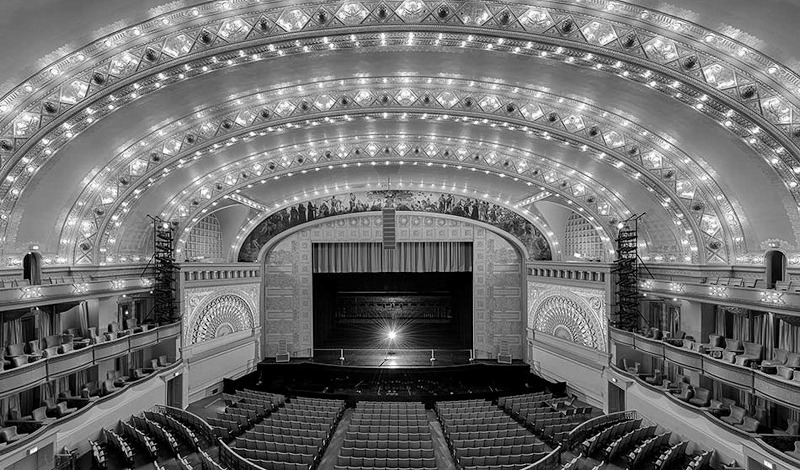
H A L L


コンサートホールなどの大きな空間の残響音です。


初期反射音(原音が鳴って跳ね返ってくる音)が遅く、ディケイタイム(残響音が残っている時間)が長い特徴があります。

長い時間、残響音があるので音数が少ないもの、広い空間を表現したいボーカルなどに適しています。音数が多いと次の音が発音されても前の音の残響音が強く残っているので、原音と残響音とで音の渋滞が起こり、音が濁ってしまいます。


Hall Reverb


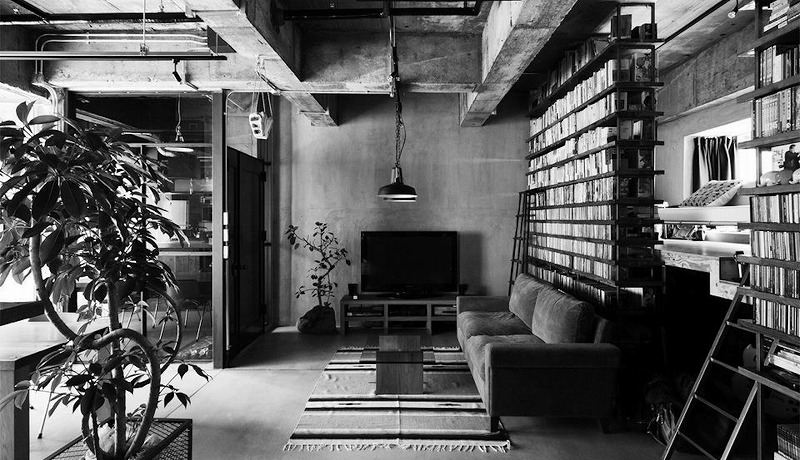
R O O M


レコーディングスタジオや部屋など小さな空間の残響音です。


初期反射音は速めで、ディケイタイムは短く、普段聴き慣れているような自然な反響音です。


残響音の減衰が速いので、音数が多いものにも使えます。

ドラムやギター、ピアノ、ボーカルなどに適したリバーブです。


Room Reverb


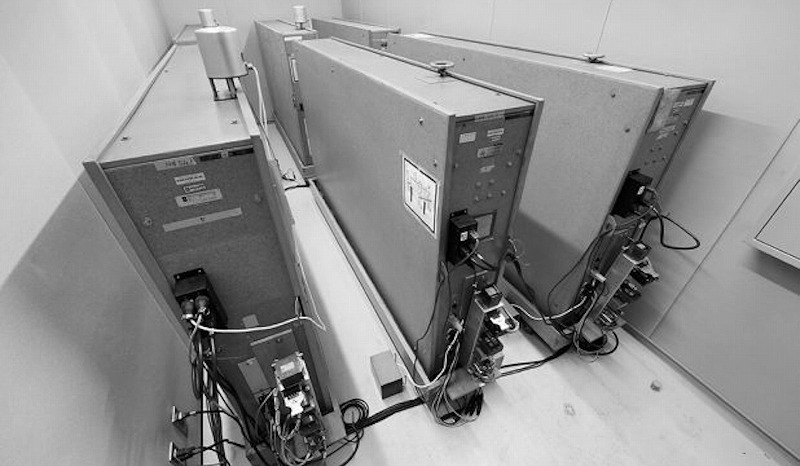
P L A T E


金属製の大きなプレート使い、そのプレートの振動を利用し残響音を得るものです。ルームリバーブよりも場所を取らずに、より広い空間を再現でき、自然の残響に近い音を得ることができます。


プレートリバーブは様々なジャンル、楽器に適用でき、幅広く使えます。

ボーカルにかけると楽曲への馴染みが良く、自然な豊かな効果を与えることができます。


Plate Reverb


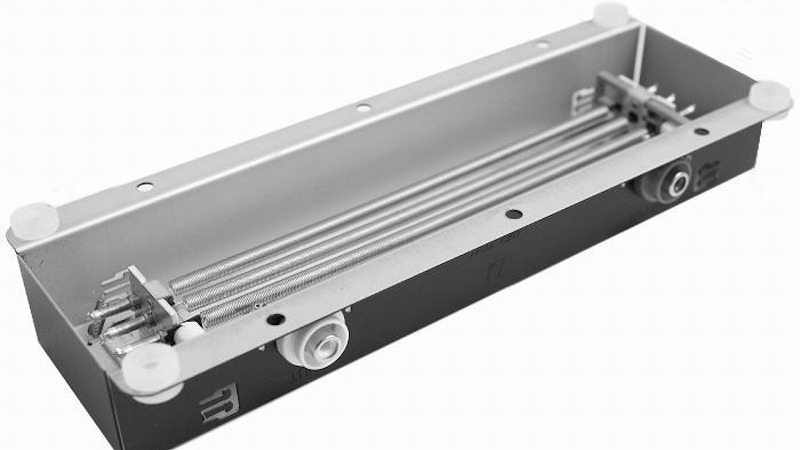
S P R I N G


金属製のバネに振動を加え、その共振で残響音を得るものです。


ギターアンプに付いているリバーブはスプリングリバーブが多く、ギターリストにとっては馴染みのあるリバーブです。

バネを彷彿させる残響音が特徴的で、やはりエレキギターとの相性は抜群です。


Spring Reverb


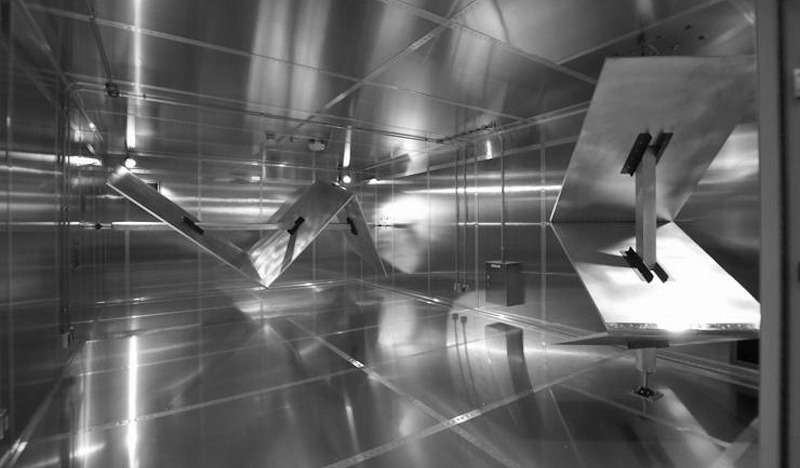
C H A M B E R


残響を録音するために作られた特殊な空間の残響音です。


金属板やタイルなどを貼った部屋や、廊下、階段室などさまざまな空間が作りシュミレートされているので、様々なジャンル、楽器に対応できます。

ボーカルやアコースティックな楽器に適しています。


Chamber Reverb


最後にオススメのリバーブを紹介します。

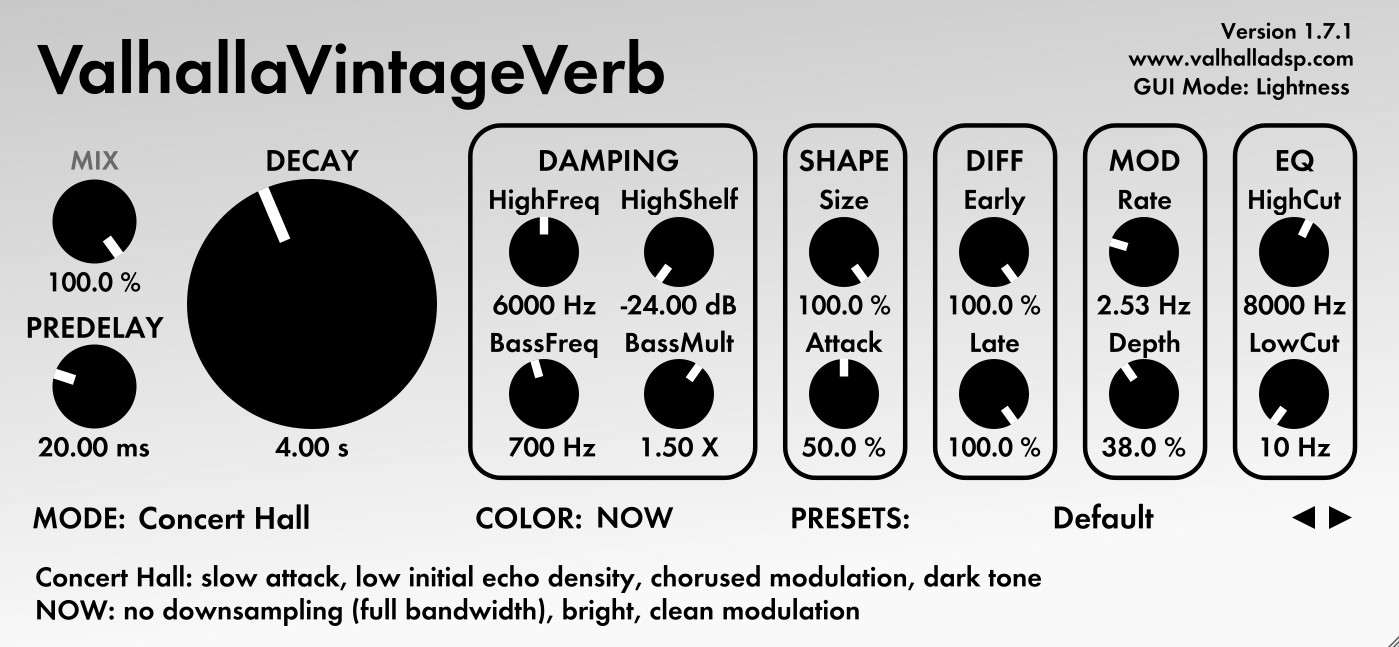
Valhalla DSP社「Valhalla VintageVerb」


この会社は全商品$50と統一され、セールが行われません。なので、買いたい時が買い時です。そして、比較的安価にも関わらず、上記の5つのタイプのリバーブを”MODE”で切り替えることができるので、これをひとつ持っておけば、どのリバーブにも対応できます。また、リバーブのかかり具合も好評で、EDMなどのダンスミュージックはもちろん、Popsなど様々なジャンルに使用することができます。

DAW付属のリバーブしか持っていない方は、最初に購入するリバーブの候補に入れておくと良いでしょう。


リバーブは音楽制作に欠かせないものです。特に昨今のダンスミュージックにはあえて過剰にリバーブをかけたりと、非現実的なエフェクティブな使い方をしている楽曲も多くあります。リバーブのかかり方だけの参考曲を探し、自分の曲と照らし合わせながら、リバーブを選んだり調節していくと、耳も慣れていき、良いリバーブ使いができるようになるでしょう。


リバーブを使用したサウンドデザインのテクニック動画


RYOTA

FabFilter 全製品 40%OFF


FabFilter社が、創立15年を記念したセールを開催中です。

セール期間は、4/30 (日本では、時差の影響で5/1) まで。

セール内容は、なんと全てのプラグイン、バンドル (プラグインをまとめたパックのようなもの) が40%OFFです。

FabFilter社は他のプラグイン会社に比べて、安くなることがかなり少なく、

しかも全製品が40%OFFとかなりお買い得です。

FabFilter社のプラグインは、音の動きなどが視覚的に確認でき、操作性も良いです。

よく、有名な海外プロデューサーの制作動画などでも目にします。

僕が初めて、FabFilter Pro-Qを使った時には、

こんなにわかりやすく音が見えて、簡単に操作できるのか!

と驚き、もっと早くから使っておくべきだったと思いました。


以下、各プラグインを紹介しているので、気になるものがあったら、

公式動画を観て、導入を検討してみてはいかがでしょうか。


FabFilterホームページ

https://www.fabfilter.com/


Pro-Q 3 (イコライザー)


EQ (イコライザー) は、おそらくミキシングとマスタリング、楽曲を作っていく中で、

おそらく、最も使用するツールです。

このPro-Q 3は、動画を観てわかる通り、どの帯域がどのように音が出ているか、

視覚的にとてもわかりやすく、的確にEQポイントを探すことができます。

海外の有名プロデューサーの多くが、このEQを使用しているのではないでしょうか。


Pro-R (リバーブ)


リバーブは、ついついかけすぎてしまうことが多くありますが、

Pro-Rでは、どれだけリバーブがかかっているか、

視覚的にも確認できるので、制御しやすいです。

今使っているリバーブで、なかなかうまくいかない場合は、

このPro-Rを使ってみるのもいいかもしれません。


Pro-L 2 (リミッター)


質があまり良くないリミッターは、すぐ音割れしたりするのですが、

Pro-L 2は、透明度のあるきれいなサウンドを保ちながら、ボリュームを上げることができます。

また、いい意味でこのリミッター独特の”`音”がないので、

色付けをすることなく、使用することができます。


Pro-C 2 (コンプレッサー)

https://www.youtube.com/watch?time_continue=1&v=2zjQNeM2RxU


コンプは、扱いが難しいプラグインのひとつです。

耳だけでコントロールするのは、なかなか難しいですよね。

そこで、このPro-C 2の出番です。

元の音と比べて、どれだけコンプレッションしたか、

どれくらいのコンプレッション具合か、

目でも確認できるのです。

コンプの扱いがイマイチわからないという方にも、おすすめです。


Pro-MB (マルチバンドコンプレッサー)


マルチバンドコンプレッサーは、各音域で、コンプをかけることができるプラグインです。

例えば、高音域がうるさいと感じた時、ある一定の音量以上になると、

高音域にだけコンプがかかりうるさくならないように抑えることができます。

EQで、その高音域を削るのはとは違うのか、というと、違います。

EQで削ると、高音域がうるさくない時にも、高音域を削ることになり、

削りたくないときにも、高音域を削ってしまいます。

マルチコンプレッサーの場合は、設定値以上の音量になった場合に発動します。

操作が難しいですが、このPro-MBもまた、目でみて直感的に使うことができます。


Pro-DS (ディエッサー)


どんなにいいマイクやプリアンプなどを使っても、ボーカルの歯擦音をなくすことはできません。

少しマルチコンプレッサーと似ていますが、「さしすせそ」などを発音した時に、

耳に付く音を抑えることができます。

※歯擦音: 口を開く時に出る音や、サ行を発する時に出る音のこと


Pro-G (ゲート / エキスパンダー)


このプラグインの大まかな用途は、

・ゲート: 設定した音量以下をカット

・エキスパンダー: 設定した音量以下を圧縮

というもので、無音部分のノイズの除去などに使われます。


Saturn (ディストーション)


このプラグインは、歪み系のプラグインです。

各帯域ごとに、歪ませられるようになっています。

これも、多くの有名プロデューサーが使用しています。

自分が好きなプロデューサーが使っていたら、それだけで導入するのもありですね。

理想の音を作り出せるかもしれません。


Timeless 2 (ディレイ)


ディレイ、コーラス、フランジャー、フェイザー、スクラッチなど、

多くのことを簡単な操作でできるプラグインです。

また、少し複雑な操作になりますが、

これらを組み合わせることによって、他のプラグインではできない、表現が可能です。


Volcano 2 (フィルター)

https://www.youtube.com/watch?v=dRLUE1xfAQU


フィルターをかけるだけではなく、

フィルターをかけた帯域に、モジュレーションなど揺れるエフェクトをかけたり、

積極的な音の変化、サウンドデザインができるプラグインです。

おもしろい音作りを求めている人に、おすすめです。


全ての商品は、30日間、お試しで使うことができるので、

操作性を実際に触って確認して、購入することもできます。

ちなみに、僕は今回のセールで、

持っていたPro-Q 2からPro-Q 3へアップグレードしました。(やった

FabFilter社のプラグインを持っていない方、

自分の制作環境を強化しようとしていた方も、

是非、この機会に導入してみてはいかがでしょうか。

他の会社のプラグインにはない、視覚的な、感覚的な操作性に驚き、

FabFilter社のプラグインばかり使うことになるかもしれません。


RYOTA

ビルドアップのスネアにちょっとだけ工夫を加えてみましょう。


EDMにおいてビルドアップは、メインへの高揚感を演出する上で欠かせません。
今回は、ビルドアップの主役とも言えるスネアドラムに焦点を置いて解説していきます!


まずはリズムを作る


最初に、このビルドアップで使用するスネアのサウンドを聴いてみましょう。


使用するスネアの波形

これをスタンダードなビルドアップのリズムに構築します。
 

8小節のビルドアップスネア

 
こちらが完成したスネアビルドアップのリズムです。
最後の1小節は音が抜けるようにしています。ここで声などを入れてくる曲がよくありますね。


ピッチを上げていく

 
次は、スネアのピッチを徐々に上げていきます。

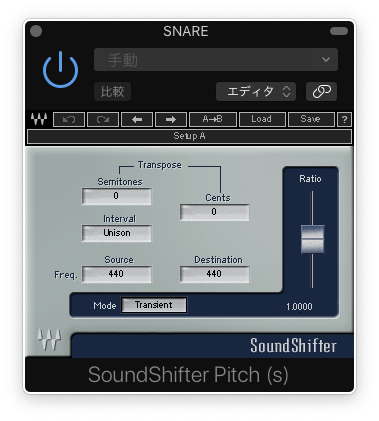
今回、僕が使ったプラグインはWaves社のSoundShifter Pitchです。


これを使用し、ピッチが上がるようオートメーションをプログラムします。
後半の4小節からのスネアのピッチの上がり方に注目してみてください。
 

オレンジ色の線がピッチシフターのオートメーションです。


リバーブをかける

 
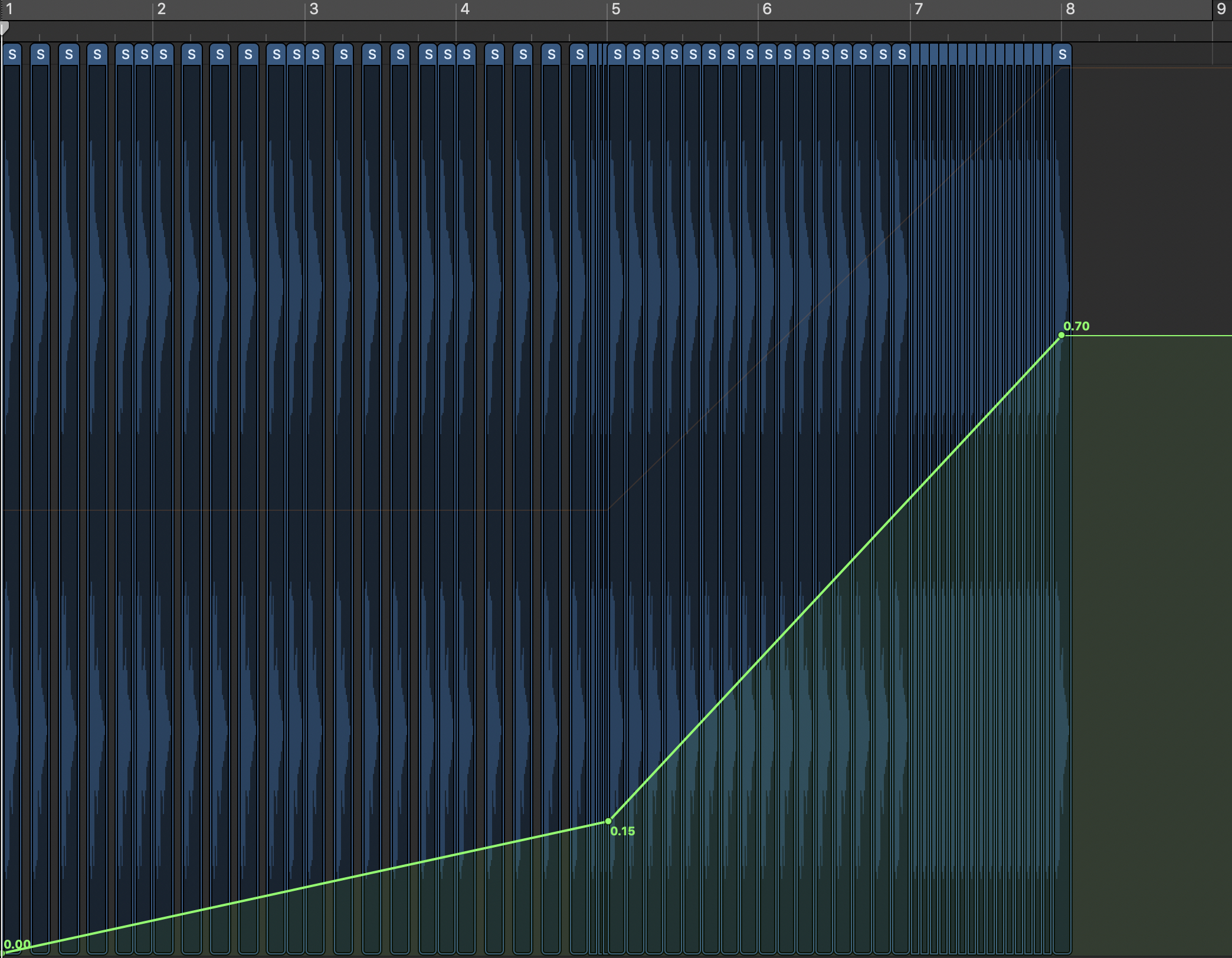
次は、リバーブをかけて徐々にトラックに響きを加えるようオートメーションを書きます。
 
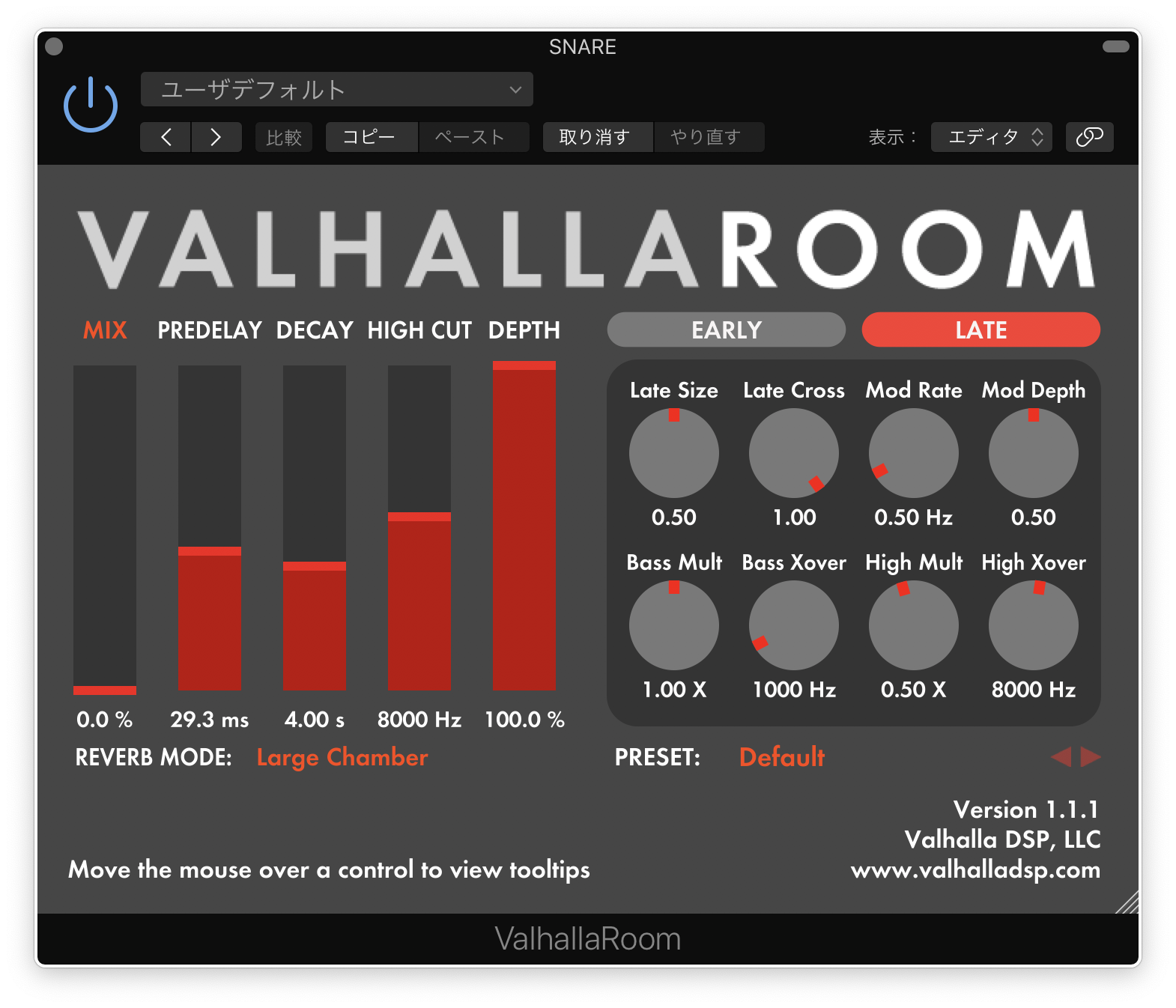
僕が使ったプラグインはValhalla DSP社のValhalla Roomです。
これはサウンドの空間を変えるリバーブプラグインです。
EDMのプロデューサーにユーザーが多いことで有名ですね。

サウンドはこのようになりました。
 

リバーブのMIXを徐々に上げました。 


リバーブが入ると一気に高級感が出てきますね〜!
  
それだけでなく、リバーブが徐々に強くなることでサウンドの空間は広がるため、遠くで鳴るようになります。
それは、この後に来るメインパートがより力強く聞こえさせる錯覚を生み出すことにも繋がります。


LOWカットする

 
最後に、Lowカットしていきます。
余計な低音を取り除くだけでなく、サウンドをシャープにしていくことで、この後のメインパートにインパクトを与えられます!
 
EQを使ってシンプルなLowカットをしていくだけなので、画像は割愛します。
 

特に最後の2小節のサウンドがクリーンになりましたね。


おまけ

 
お好みでボリュームを下げていくのもアリです!
様々な曲でビルドアップ自体のボリュームが徐々に下がっていくものが多いですが、これもまた、この後のメインパートの迫力を際立たせるためのフリになっています。


今回はビルドアップのスネアに焦点を当てているつもりでしたが、オートメーションの重要性についての記事になっていることを書きながら思いました。

サウンドをたくさん重ねることも時には重要ですが、1つのサウンドをオートメーションを駆使して変化させていくことで、音楽全体を面白くすることもできます!


GINPEI

Reverbとは

今回は、「Reverb (リバーブ)」について学んでいきましょう。


「Reverb」は、Reverberationを略されたものです。

そして、Reverberationは、「残響」という意味になります。

会話や表記としては、略した「Reverb」で使われることがほとんどなので、

「Reverb」で覚えておいて大丈夫です。


私たちが暮らす日常には、この「Reverb」というものは常に存在しています。

特に「Reveb」をよく感じることができるのは、

体育館やトンネル、大きなコンサートホールで、

あの響く感じを身をもって体験したことがあると思います。


「Reverb」は、

以前に触れた「Delay」と同じ種類のエフェクト「空間系」に分類されます。

原音そのものの音を変化させるのではなく、

「Delay (遅らせた音)」、「Reverb(残響音)」を作り出す、

変化させるエフェクトだからですね。


そして、「Delay」と同様に、

「Reverbをかける」、「Reverbのプラグインを挿す」、というのは、

原音に、「残響音」を作る、加えるということになります。


それでは、「Reverb」がかかっているとどういう音になるのか

聴いてみましょう。

今回も、スネアの音を使って、

「Reverb」がかかっているもの、かかっていないものを用意しました。

早速、実際に聴いてみましょう。


まずは、「Reverb」がかかっていないスネア。


次に、「Reverb」かかったスネア。


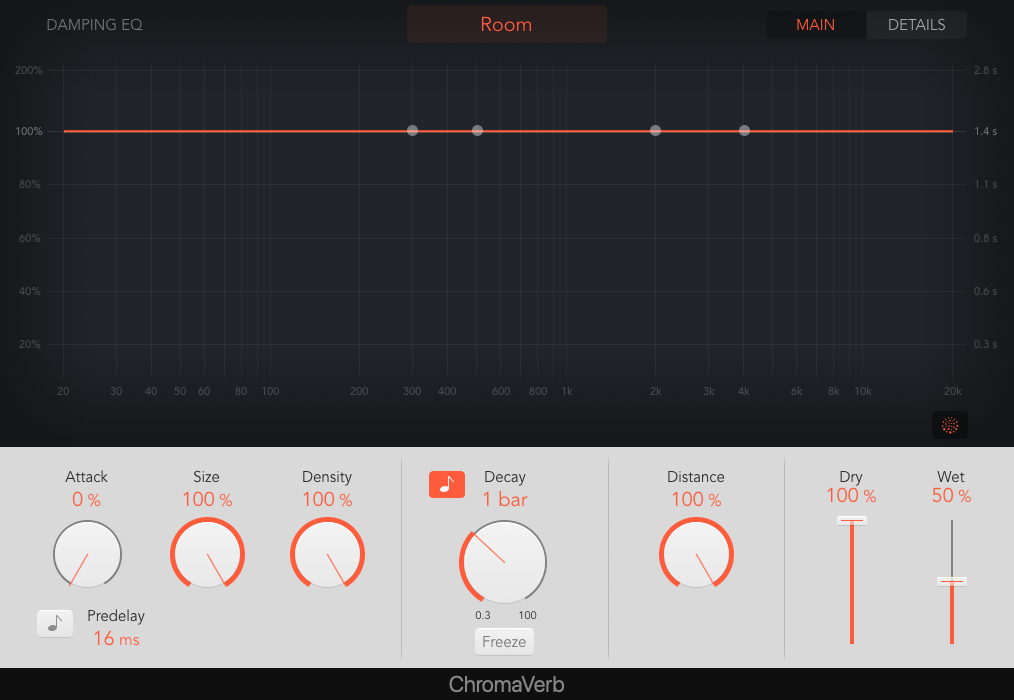
「Reverb」は、Logic Pro X付属の「ChromaVerb」を使用し、

画像のような設定にしています。


スネアの音に、少し広い場所で響いているような

残響音が加わったのがわかります。


次に、スネア (原音)を除いた「Reverb」だけの音を聴いてみましょう。


「Reverb」そのものの音がどういうものなのかわかりますね。


「Reverb」にも細かな設定ができるようになっていて、

壮大なイメージの曲には、「Reverb」を深くかけて、壮大さを表現したり、

エフェクティブな音として使いたい時に、

わざと「Reverb」を深くかけて使用する、

少しトリッキーな使い方もできます。


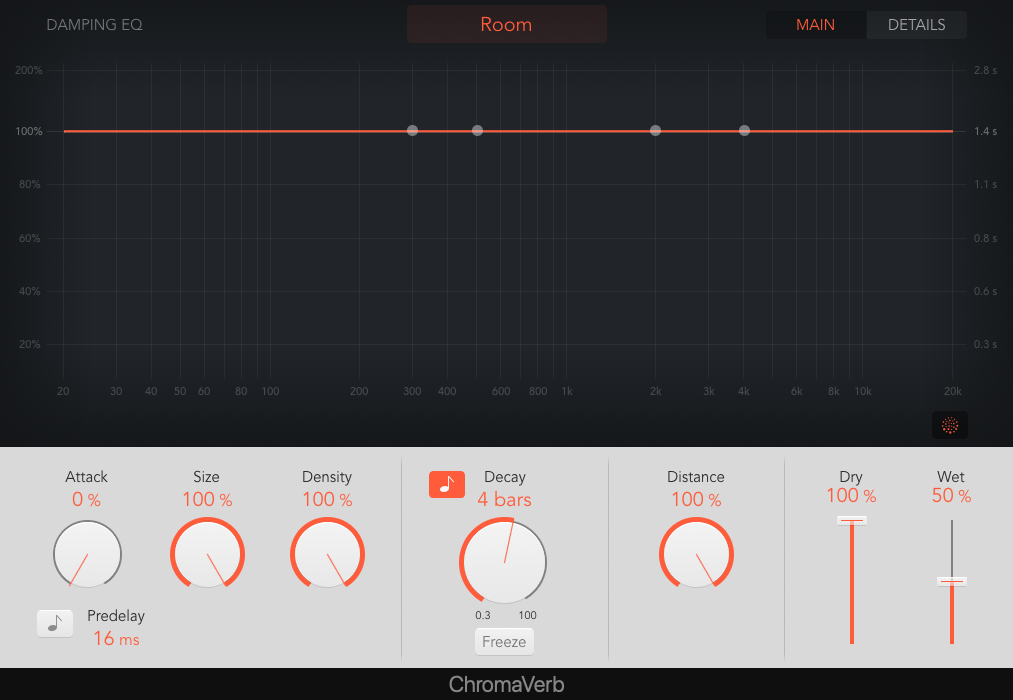
その一例としてさっきより、「Reverb」を深くかけたものを聴いてみてください。


「Reverb」の設定は、画像の通りです。


現実にはなかなかないような響き方をしていますよね。

このような、現実味がない音があると、

壮大な世界観や神秘的な曲を表現できたりします。

逆に、最初に聴いていただいたようなあまり響きがない「Reverb」ように、

今まで生活してきた中で、身の回りで聞いたことのあるような、

現実味のある響きの「Reverb」を使っていくと、

身近に感じれる曲や聴き手側にうったえかけるような曲な、

メッセージ性が高い曲にすることができるかもしれませんね。


「Reverb」を使って、自分の表現した世界観、想いを、楽曲の一部として、

聴き手側に伝わるような素晴らしい楽曲を作っていきましょう。


RYOTA