スネアのピッチとキーの一致


みんさんこんにちは。


スネアを選ぶときの判断基準は、どのようなものですか?

中低音がある重いスネア、中低音があまりなく高音が強い軽めのスネア、迫力があるスネアなどいろいろあると思います。

選んだスネアを楽曲に取り入れてみたけど、何かうまくハマらないというとき、楽曲との相性の選択自体のミスの可能性ももちろんありますが、選んだスネアの「ピッチ(音程)と楽曲のキーの不一致」という大きな問題の可能性があります。

必ずしもスネアのピッチを気にしないといけないわけではないのですが、ピッチがありそうなスネアは、この点に気をつける必要があります。

スネアのピッチと楽曲のキーが合っていないと、スネアが浮いて聞こえたり、楽曲に馴染まなかったりします。これは、EQなどのミキシングの処理以前に改善すべき点です。

例えばこのようなスネアです。


このようなFuture Bassによく使われそうなスネアは、ピッチがしっかりしていて、特に気を付ける必要があります。

ピッチがあるのかわからない場合は、気に入ったスネアをDAWへ取り込み「Tuner」でピッチを確認しましょう。

今回のこのスネアは「C#」でした。      

特にNGなスネアのピッチと楽曲のキーの組み合わせは、「半音違い」です。

その次に、「楽曲のキーのスケールに属さない音」です。

例えば、楽曲のキーが”Cメジャー”の場合、スネアのピッチが“B”、“C#”だと半音違いなので相性が悪いです。

Cメジャーのスケール音は「C, D, E, F, G, A, (B)」なので、これらの音以外は、相性が良くありません。 

また、サンプル名にそのスネアのピッチが書いてあることがあります。たまに間違っていることがあるので、DAWへ取り込んだらピッチの確認をしっかり行いましょう。


スネアのピッチを変更しよう


各DAWに「Transpose」という項目があります。ここでオーディオのピッチを変えることができます。


Logic Pro Xの場合

1 ) 操作したいリージョンをを選択

2 ) 左のインスペクタの「Transpose」に変更したい分だけの数字を入力


「C#」を「G」にしたい場合、「+6」or「-6」

「C#」を「C」にしたい場合、「-1」or「+11」

※「+11」の場合、変更し過ぎなので、「-1」が有力。大きすぎる変更は極力避けましょう。時には、大きな音の変化が良い効果を与えることもあります。


と入力します。これだけで、そのオーディオのピッチを変更することができます。便利ですね。


「C#」を「+6」し、「G」に変更。


「C#」を「-1」し、「C」に変更。


DAWの機能以外に、サードパーティ製のプラグイン、WAVES「SoundShifter Pitch」やSoundtoys「Little AlterBoy」でも同様の効果を得られます。


WAVES「SoundShifter Pitch」


Soundtoys「Little AlterBoy」


今回はスネアを例として取り上げましたが、キックやパーカッションなど他の打楽器にもピッチがあります。細かな処理へも気を配り、また一段階レベルを上げましょう!


RYOTA
自分で作るオリジナルスナップ


みなさんこんにちは!


今回は、スナップ(指ぱっちん)を自分で鳴らしたものを携帯で録音して、楽曲に取り入れてみようと思います。

サンプルから選ぶのもいいですが、オリジナルで作ってみましょう。


録音したスナップを取り入れた完成音源


ダンスミュージックでは、ブレイク(抜け)に使えそうです。

録音したスナップの元の音を聴いてみましょう。


iPhoneのボイスメモ機能を使用。リズムは取らず、ランダムに複数回鳴らしています。


これをDAWに取り込み、音作りをしていきます。

録音したデータは、携帯からPCにメールで送ったりしてDAWに取り込みます。MacとiPhoneの場合、Airdropですぐに共有できるので便利です。


防音された空間でなく、iPhoneで録音していないので、ノイズがあります。それをEQでカットしましょう。


EQ処理後


500hzまでローカット


味気ないのでOverdriveで歪ませます。これがスナップの音作り工程なので、お好みで、もっと歪ませてもいいかもしれませんし、違うプラグインを使用してもおもしろそうですね。


Overdrive処理後


Overdrive設定


そして、一番大事と言ってもいいリバーブをかけます。


リバーブ処理後


リバーブ設定


ここで注意点があります。

iPhoneのボイスメモを使った録音は、モノラルでの録音となります。

DAWに取り込んでみるとわかりますが、「◯」の表示になっていて、これはモノラルを意味します。ステレオの場合、「◯」がふたつ重なった表示になっています。


モノラルのオーディオファイル


モノラルのオーディオファイル


これは、今回の場合だけではなく、オーディオをDAWに取り込んだ際に、目で見ても判断できるようになっておくと良いですね。

つまり、このスナップは、モノラルのオーディオファイルなので、これまでモノラルの処理をしてきたわけですね。リバーブもこのままでは、モノラルになってしまいます(モノラルでいいことも有)。しかし、リバーブでは左右の広がりを作りたいので、モノラルのままでは、その広がりが作れません。なので、リバーブを選択する際に、モノラルからステレオに切り替える必要があります。


EQ, Overdriveまではモノラル処理。リバーブはステレオにしたい。


リバーブを選ぶ際に、ステレオへの変更ができるので、「Mono→Stereo」を選択します。


これで、リバーブからはステレオになりました。

広がりがイマイチ出ないな、というときはもしかしたら、モノラルでの処理になっているのかもしれません。

リバーブがモノラルとステレオの違いを比較してみましょう。


リバーブがモノラルの場合


リバーブがステレオの場合


やはりステレオの方が、左右への広がりがあります。モノラルは、”奥行き”ができるイメージですね。これも場合によっては、使える空間処理です。

今回は、ステレオで処理しています。


ここまでの処理で、音作りができたので、使いたいスナップを選びます。

選んで並べるとこのようになります。


Kick + Snap


これで、いいかんじなのですが、このスナップひとつだけだと、少しさみしいので、複数あったスナップの別のものを選び、レイヤー(重ねる)します。

中音域を担当するイメージで、かなり歪ませて、スナップではなくスネアのような音作りにしています。


歪ませたスナップ


Overdrive設定


Kick + Snap + 歪ませたSnap


いいスナップになりました。

ここに、シェイカー的に、手を擦った音を、スナップと同じ手順で録音・音作りし加えています。


Kick + Snap + 歪ませたSnap + Shaker


手を擦ったとは思えないシェイカーぶりです。

ここにハイハットをサンプルから加えてドラムが完成です。ハイハットも作る場合、金属などを叩いて録音すると良いハイハットができそうですね。


Full Drums


ここまでできてしまえば、この上にシンセやボーカルなどを乗せるだけです。


完成音源


今回は、しっかりしたレコーディング環境ではない、iPhoneのボイスメモという条件で作っているのですが、それがかっこいいものだったらどんどん取り入れていいと思います。おもしろそうだから楽しそうだから、チャレンジしてみることはとても大切ですね。


RYOTA

効果抜群Cut Offオートメーション


みなさんこんにちは!

すでにあるトラック、これから作るトラックにも即戦力となるTipを紹介していきます。

自身のトラックで試してみてください。


[ 効果抜群Cut Offオートメーション ]


ドロップパートに入るメインのメロディやコードのシンセがあります。

そのメロディやコードのシンセをビルドアップから鳴らして、ドロップに向かっていくのは、すでにやっていることだと思います。

そこにひと工夫加えるだけで、クオリティの向上、EDMの”それ”になります。

その技法が、「Cut Offのオートメーション」です。

Cut Offは、設定した周波数帯域より上、または下の音を聴こえないように処理することです。例えば、高音域をカットするハイカットは、カットすればするほど、音がこもっているように聴こえます。

このCut Offオートメーションでは、ハイカットしている状態からハイカットしていない状態になるようCut Offのオートメーションを描いていきます。

Cut Offのオートメーションを描くことで、ビルドアップを後押しし、より豪華なものにすることができます。


Cut Offオートメーションなし


Cut Offのツマミが常に全開で、ビルドアップの頭からメロディのシンセがそのまま鳴っています。


このままでも悪くないのですが、Cut Offのオートメーションを描き、ひと工夫加えます。


Cut Offオートメーションあり


Cut Offオートメーション


ビルドアップのスタート位置では、カットした状態からスタートしています。


ビルドアップスタート位置のCut Offの数値 3.531


ビルドアップの終了位置でCut Offが全開にします。


ビルドアップ終了位置のCut Offの数値 10.000


同じようにコードにもCut Offのオートメーションを描いてみましょう。


Cut Offオートメーションなし


Cut Offオートメーションあり


メロディのシンセ同様に、カットしている状態からカットしていない状態へのオートメーションを描いています。


メロディとコードのCut Offオートメーションあり


シンセ側のCut Offではなくても、EQのハイカットのオートメーションでも、同じような効果を得ることができます。多少、違うニュアンスになることがあるので、好みの手法を使いましょう。


EQでのハイカットオートメーション


ビルドアップのスタート位置では、大きくハイカットし、ドロップの終了位置でハイカットが開いているようオートメーションを描く。


ビルドアップスタート位置 ハイカット周波数帯域 500Hz


ビルドアップスタート位置 ハイカット周波数帯域 20000Hz


昨今、いろいろなシンセがありますが、多少操作性が違えど、どのシンセにもCut Offのツマミはついています。


Logic Pro X付属 EXS24


NEXUS 2


Serum


今回は、ハイカットしている状態からハイカットしていない状態へのオートメーションを描いていますが、逆に、ハイカットしていない状態からハイカットしている状態もありですし、ローカットした状態からローカットしていない状態なども十分使えるパターンですので、いろいろなCut Offオートメーションを試してみてください!


(参考メロディ: Avicii – Heaven)


RYOTA

キックとスネアのレイヤー


みなさんは、キックやスネアなどのドラムの音をどのうようにして選んでいますか?

ほとんどの場合、サンプルから1つの気に入ったもの選んで使っているのではないでしょうか。

もちろんその方法も正解のひとつですが、

今回は、2つのサンプルを組み合わせて、新たにオリジナルのモノを作り出す「レイヤー」という方法を、キックとスネアで解説していきます。


それでは早速、レイヤーしたキックとスネアを聴いていきましょう。


レイヤーしたキックとスネア


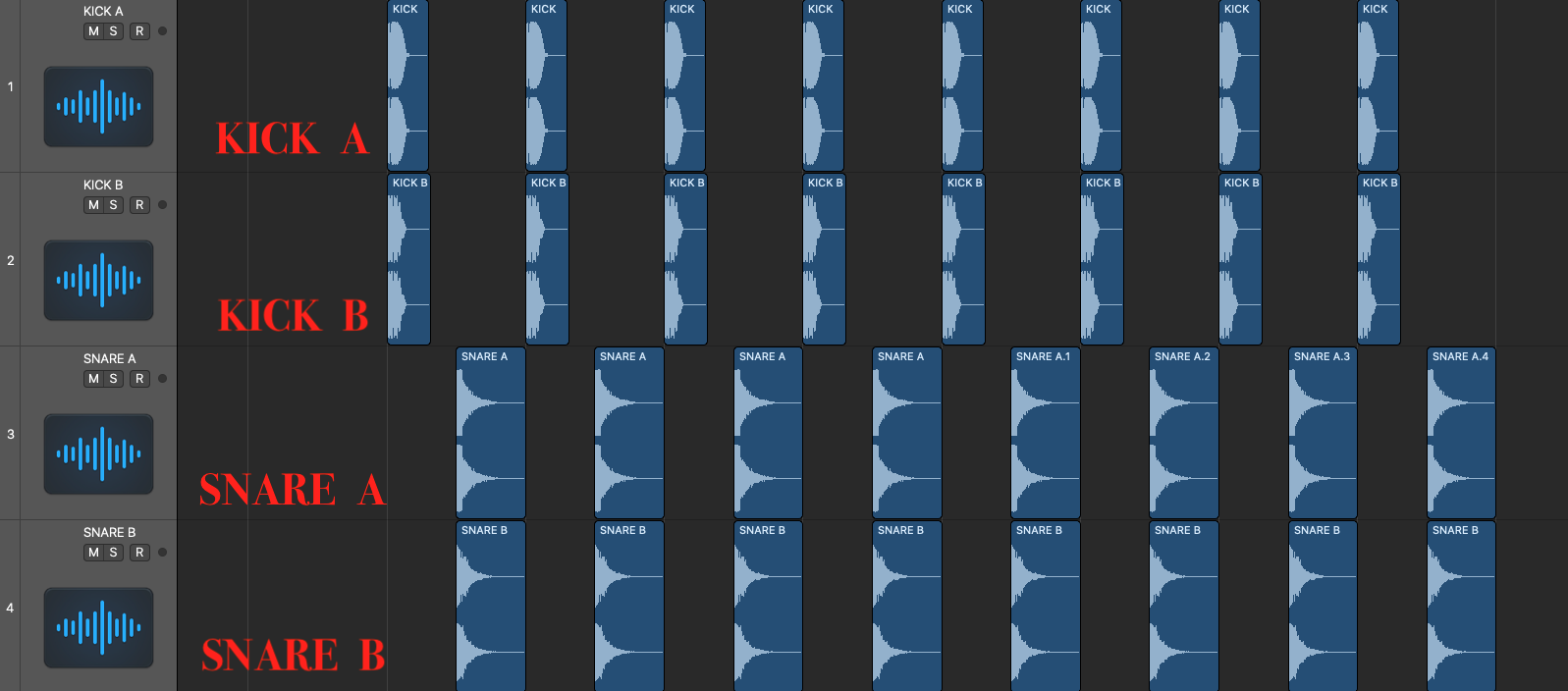
キックとスネア、それぞれ2つずつレイヤーして作っています。


レイヤーを作る際には、選ぶサンプルが何の役割になるのか、を明確にしてサンプルを選ぶよう意識するとうまくいきやすいです。


今回のレイヤーでは、

「KICK Aが低域」、「KICK Bが高域」。

「SNARE Aが中低域」、「SNARE Bが高域」

の役割になることを意識し、サンプルを選び、レイヤーしています。


それではまず、キックのレイヤーからみていきましょう。


1 ) それぞれの役割となるキックを選ぼう


元となる選んだ2種類のキックを聴きましょう。


KICK A


KICK B


それぞれ十分そのまま使えるものですが、この2つをレイヤーしていきます。


2 ) EQ処理


「KICK Aが低域」、「KICK Bが高域」を担当するので、

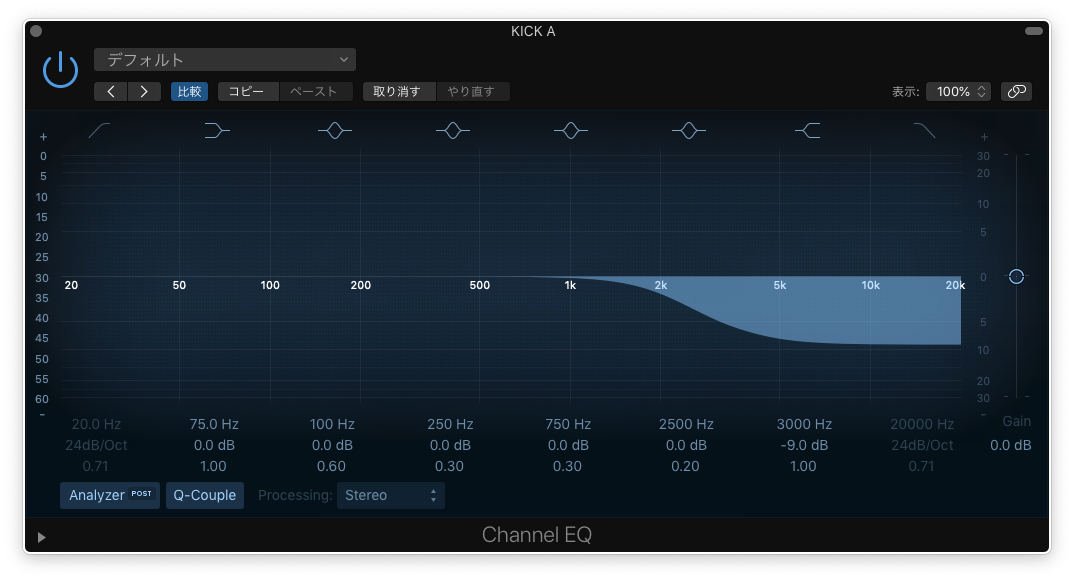
KICK Aの高域を削り、KICK Bの高域が入るスペースを、

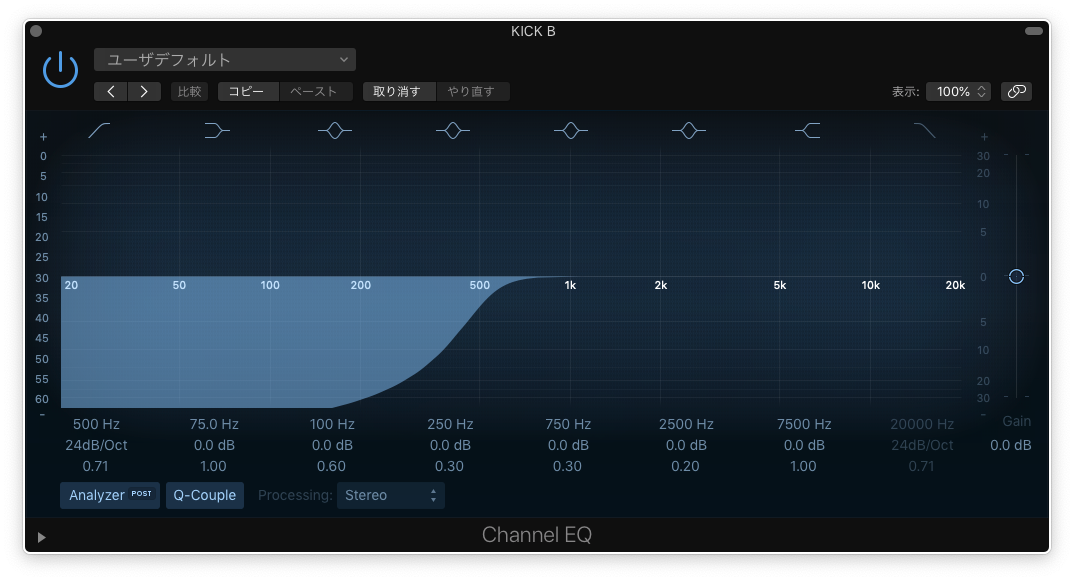
KICK Bの低域を削り、KICK Aの低域が入るスペースを空ける必要があります。


EQ処理をした結果。


KICK A (EQ処理後)


High Shelfで3000Hzを-9dBカット。


KICK B (EQ処理後)


Low Cutで500Hz以下をカット。


それぞれのボリュームバランスは、「KICK A -6dB」、「KICK B -3dB」。


今回は、上記の帯域でのEQ処理ですが、サンプルによってEQのポイントが変わってくるので、その時その時の良いポイントを見つけながらEQ処理をしましょう。


次に、スネアのレイヤーをみていきましょう。

方法はキックと同じです。


3 ) それぞれの役割となるスネアを選ぼう


選んだスネアはこの2つです。


SNARE A


SNARE B


4 ) EQ処理


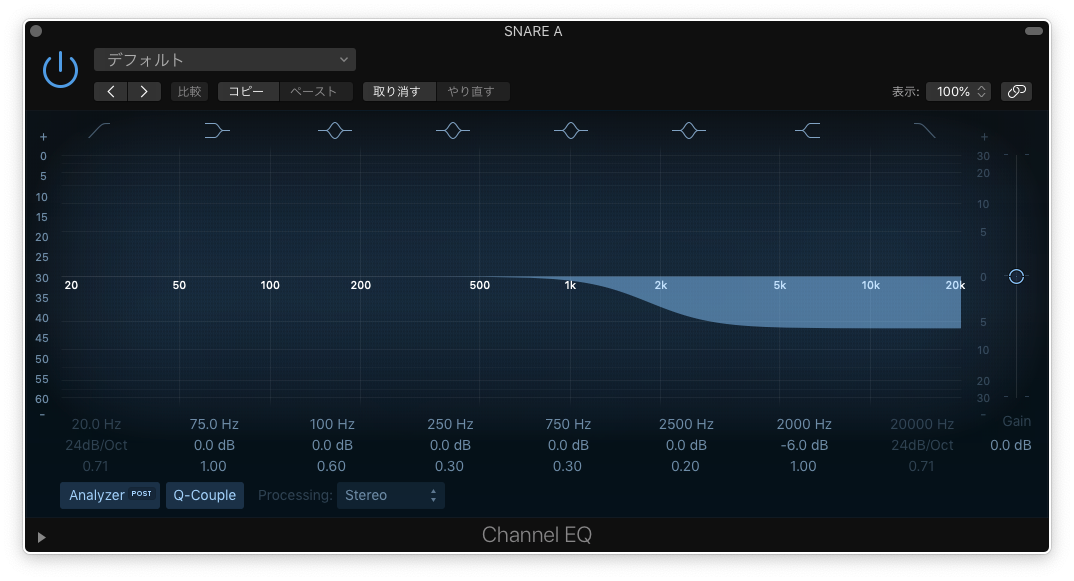
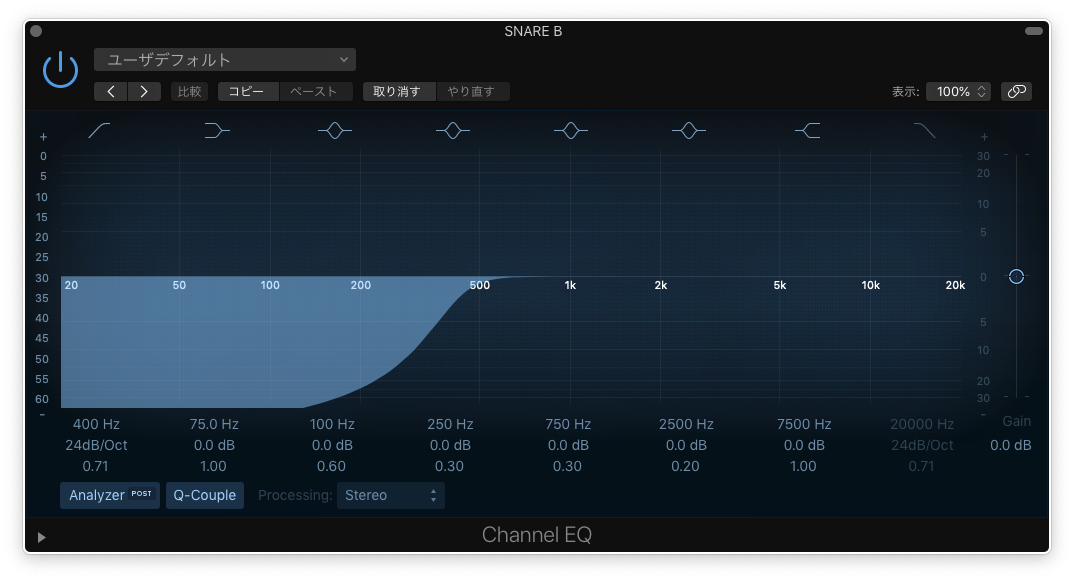
キックと同様にEQでカットしていきます。


SNARE A (EQ処理後)


High Shelfで2000Hzを-6dBカット。


SNARE B (EQ処理後)


Low Cutで400Hz以下をカット。


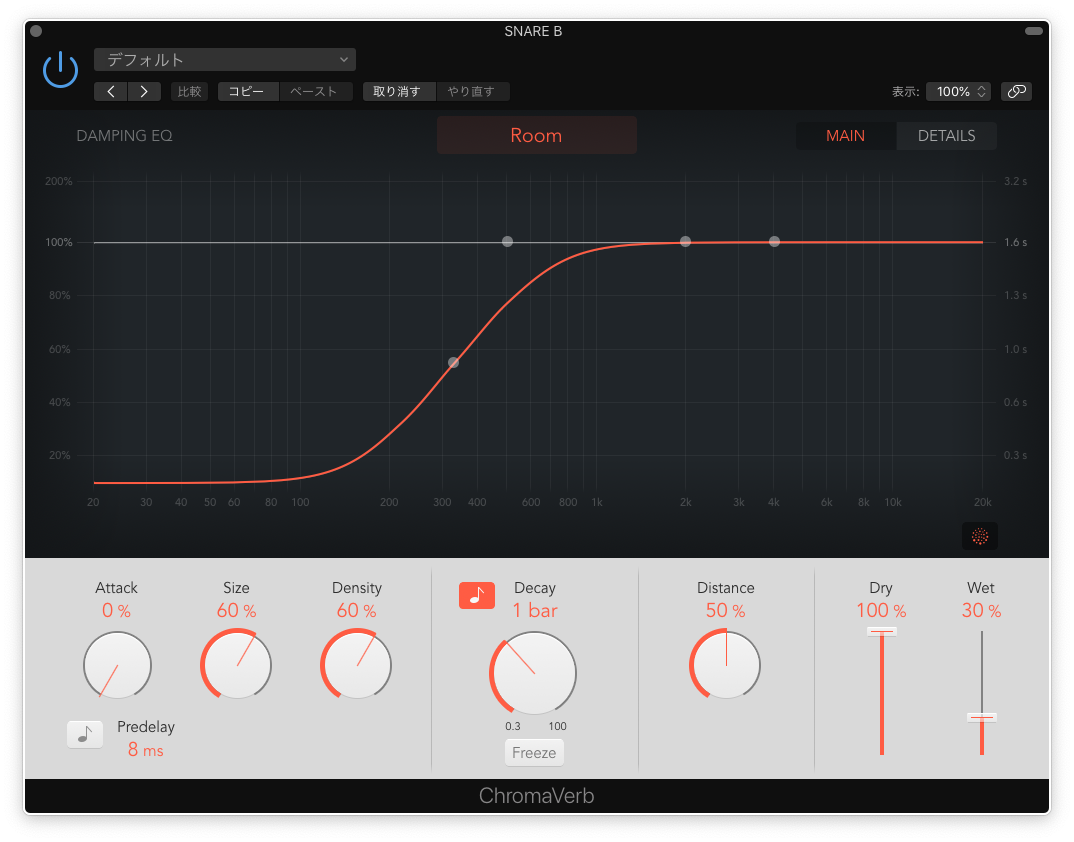
そして、少し広がりがあるように余韻がほしいので、SNARE Bにのみリバーブをかけています。


SNARE B (EQ処理 & リバーブ)


リバーブの設定


それぞれのボリュームバランスは、「SNARE A -9dB」、「SNARE B -6dB」。


これで、キックとスネアのレイヤーが完成しました。

今回のキックとスネアを使って曲にするとこのようになります。


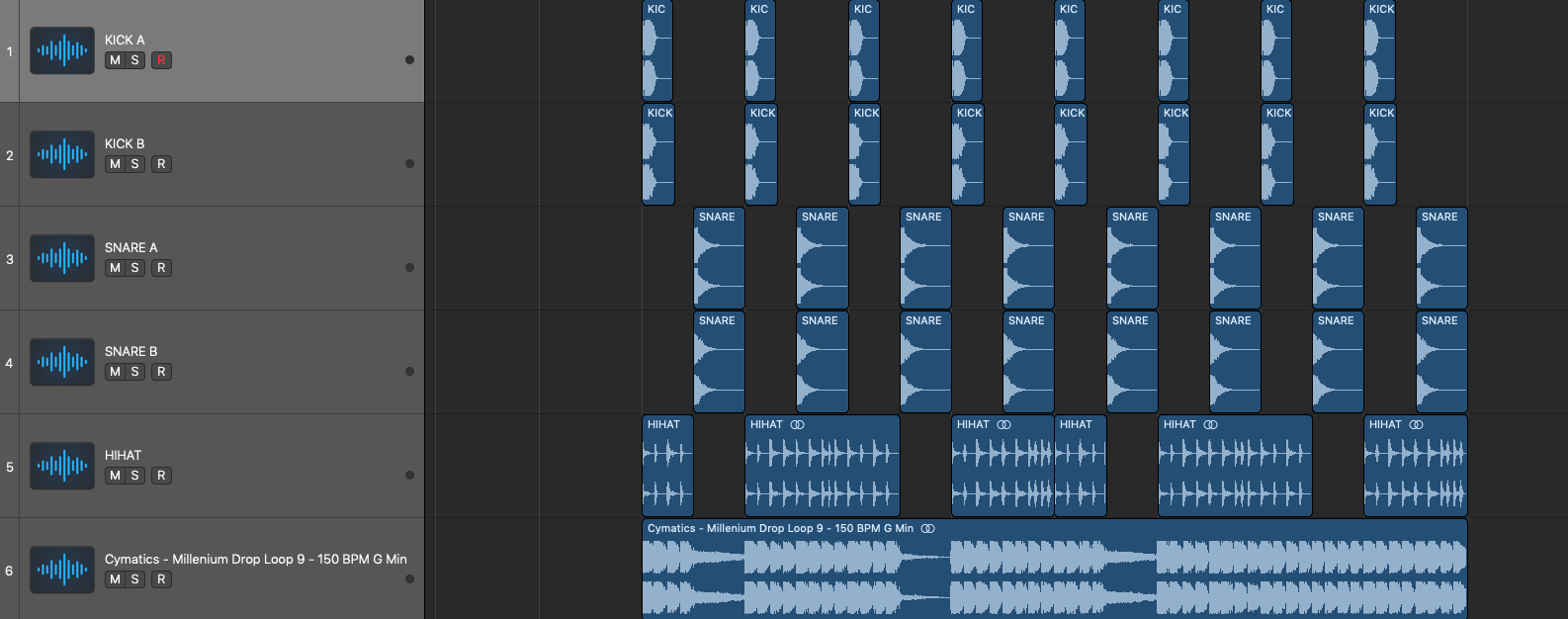
レイヤーしたキックとスネアにハイハット、シンセ(サイドチェーン有)をプラス。


使用したサンプル


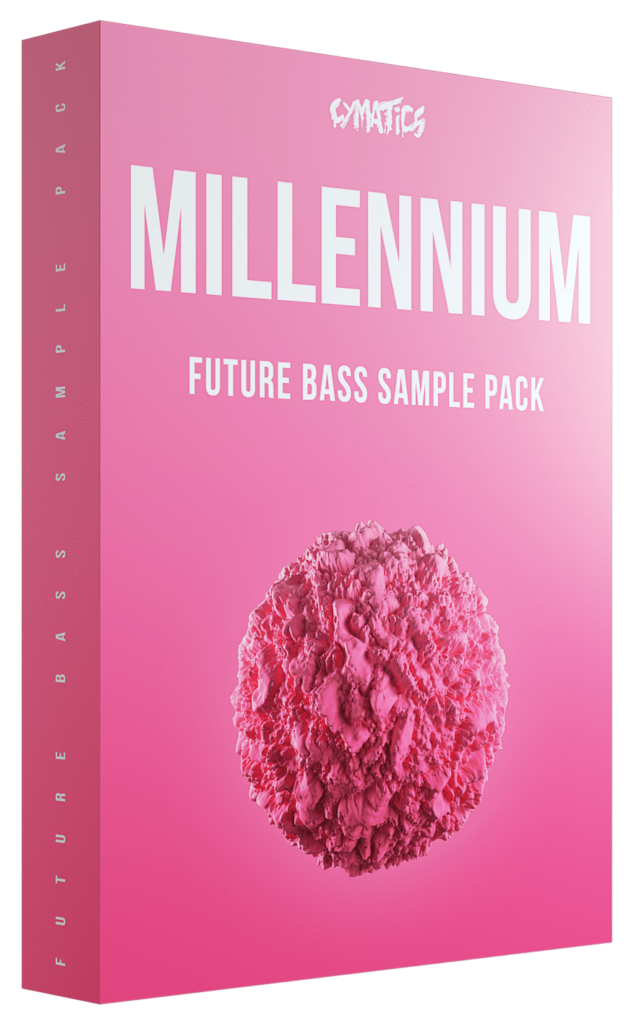
ハイハットとシンセのサンプルは、Cymatics社の「Millenium」から使用しています。

このサンプルパックは、現在フリーでダウンロードできますので、是非ゲットしてみてください。


レイヤーは、キックやスネアなどのドラムだけではなく、メロディやコードのシンセ、ベースなどにも応用できます。

また、今回は1つずつのレイヤーでしたが、3, 4つのレイヤーもおもしろい良い結果になるかもしれません。

いろいろ試行錯誤し、あなただけの音を作りましょう!


RYOTA