【神アプデ】Logic Pro X 10.5から便利な機能を紹介。

こんにちは。
この度新しくAppleのLogic Pro Xがver 10.5にアップデートされ、機能も大幅に刷新されました。
 
これまでのLogic Proの弱点を見事に克服し、他DAWソフトの美味しい機能までもごっそり持ってくるAppleの脅威を感じるアップデートでした…!
 
というわけで、今回はDTM初心者の方にとって非常に使いやすくなったLogic Proの新機能をご紹介しようと思います。
 

Quick Sampler (旧EXS-24 Sampler)


Quick SamplerはLogicに新たに導入されたサンプラーです。
サンプラーとは簡単に言うと「好きなサンプルを読み込んで演奏するための楽器」です。
サンプラー自体は楽曲制作ソフトでは欠かせない楽器の一つでもあるので以前から存在はしていましたが(EXS24 Sampler)、なにぶん初心者の方にはグラフィックや読み込み手順の観点から小難しい印象を与えるものでした。
 
今回のQuick Samplerは文句なしといったシンプルさです!
サンプルを読み込んで演奏するまでの流れを動画にしましたので是非ご覧ください。


ご覧のようにサンプルをトラックまでドラッグするだけでQuick Samplerが立ち上がり、すぐにMIDIで打ち込むことが出来るようになります。
 
今までドラムサンプルを直接貼り付けてビートを作っていた方も多いと思いますが(僕もそうでした)、このシンプルな方法のおかげでよりビートの構築への準備が短縮されるため、イマジネーションが沸いたらすぐに作業に取りかかれますね!
 

Drum Machine Designer


先ほどのQuick Samplerと見た目が似ていますが、こちらは複数のサンプルを登録してビートを作ることができます。
 
こちらも動画で見ていただくとわかりやすいと思いますので以下をご覧ください。


最初のサンプルを読み込むところはQuick Samplerと同様ですが、選択項目をDrum Machine Designerにします。
そうすると最初のサンプル(今回だとキックの音)が読み込まれた状態のDrum Machine Designerが立ち上がり、次からはサンプルを画面上のパッドにドラッグするだけで音を16個まで追加できます。


こういったマシンの中央のパッドを押してビートを作っているのを見たことがありますでしょうか?
これがMac上のキーボードで簡単に行うことができます。
もちろんそれ自体は以前のバージョンでも可能だったのですが、今回のアップデートによって本当にシンプルかつ簡単に行えるようになりました。
 
さらにこちらをご覧ください。


パターンリージョンというものを作成することでこのように直感的にビートを作ることが出来ます。
この機能はFL StudioというDAWソフトにあったものですが、見事にAppleはその機能を実装した形です。
 

まとめ
 

これまで「オススメのDAWソフトは?」と聞かれると迷うことが多かったです。
その理由として各DAWソフトにそれぞれの良い点があり、比較が難しいということがあったのですが、今回のアップデートによって少なくともLogic Pro Xをオススメする理由はかなり増えたと思います。
 
もちろん細かな機能でまだ他のDAWソフトに劣っている点なども見受けられますが、現時点でDAWソフト購入を考えていらっしゃる方はLogic Pro Xから始めるのも良いですね!


この記事投稿の2020年5月24日時点でAppleはLogic Pro Xのフリートライアルバージョンを配信しております。
製品版と全く同じものを90日間無料で試すことが出来るので、購入を迷われている方はこちらで試してみることをお勧め致します。
 
Apple Logic Pro X 公式


GINPEI

リファレンストラックと比較しよう

制作中の楽曲がある程度の形になっていくと、そこからはミキシングの作業も並行して行うことが多いと思います。
しかし、ミキシングを続けていると何が正しいのかわからなくなってきますよね。笑
リファレンストラックはそんなあなたに模範解答を提案してくれます。つまり、何かしらの理想的な楽曲を用意し参考にするということです。
自分の楽曲を客観視するためのきっかけ作りをすることで、間違った方向から引き返しましょう!
プロジェクトが完成間近まで到達したら、ミックスの全体的な特徴を理解し、他のヒット曲にどのように対抗できているかを知ることが重要です。
 

この記事では、最も役に立つミックスレファレンスの習慣をいくつか解説し、それらを効果的に使いどう効率よくリリースを完成させるかを説明していきます。
 

ボリュームを一致させる

 
リファレンスの基本的なルールの一つとして、自分のトラックとリファレンストラックのボリュームレベルを一致させることが挙げられます。
 
ボリュームが少し違うだけで、聴いている人の感覚には驚くほど大きな影響を与えることがあります。
 

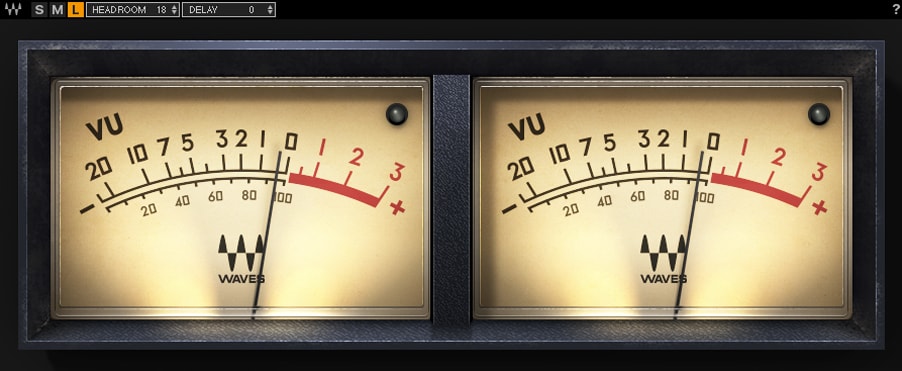
ちょうどいいレベルに合っているかどうかを確認するには、シンプルにメーターの数値をチェックすることも効果的です。
もちろん聴感上での比較が大切なことは言うまでもありませんが、メーターで見る数値も充分な判断材料です。
DAWソフト内蔵のチャンネルメーターでも、どれくらいのヘッドルームを確保しているかを確認することなど、ほとんどの確認作業に適しています。


EQのかけ具合に注目する

 
ミックスとリファレンストラックの音量を一致させたら、次はミックスの中でリファレンス音源と異なる部分を見つけ出しましょう。
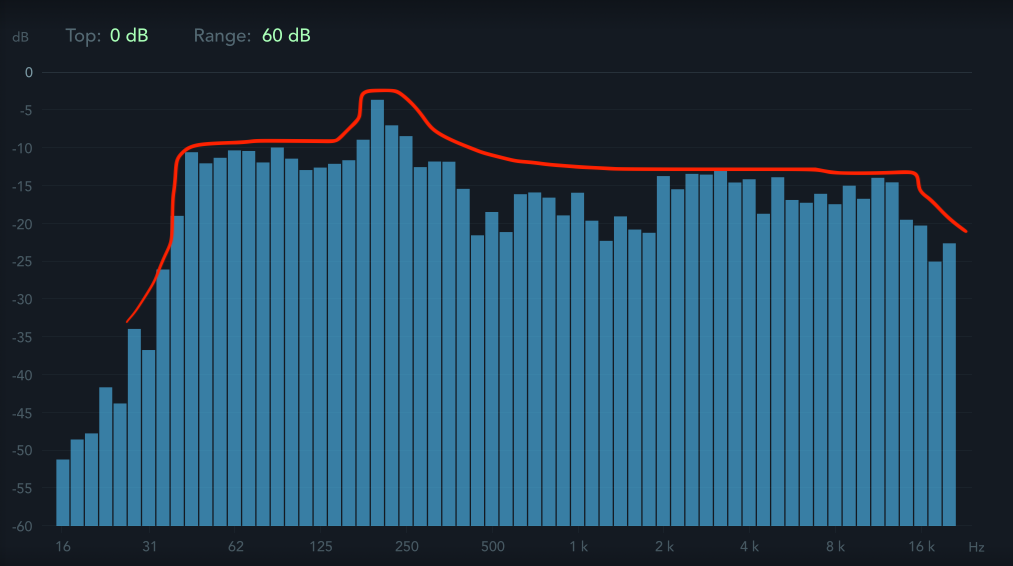
トラック全体の周波数成分をミックスとリファレンストラックで比較することは、音楽全体の特徴を揃えるために重要なことです。
周波数スペクトルの末端に注意を払いましょう。
まずは耳で聞いた感覚を信じてください。しかし、周波数成分を視覚的に表示できるEQまたはメータープラグインがあれば、それをマスターバスに配置し、ミックスがどうリファレンス・トラックと聴き比べられるか確認してみてください。


上図のように、角周波数のメーターがどこまで伸びているか、これを自分のトラックとリファレンストラックで比較することはとても重要です。
 

リファレンス中に注意すること

 
どの楽曲をリファレンストラックにするべきか悩むことがあると思いますが、自分の作っている楽曲のスタイルに近いものを選んでください。
同一ジャンルであれば、一概には言えませんが各サウンドのバランスなど参考にできる点が豊富にあるからです。
 
逆に全く違うジャンルを参考にすると、自分の作っているジャンルの音楽に対して正しい指標とはなりにくくなります。


最後に


リファレンスをする習慣を身につけると、聴き取る能力が凄まじく発達します。

他の楽曲のミックスから学ぶことは本当にたくさんあるので、すぐにその違いに気付けなかったとしても、確実にサウンドの細かな部分に注意する能力は身に付きます。
 
皆さんも是非、挑戦して下さい!
 
 
GINPEI

音楽を作るためのソフト。

はじめまして!Music Production Schoolスタッフのぎんぺいです!

このブログでは、音楽制作にまつわる様々な”TIPS(コツ)”を共有していきます!

僕が音楽制作をする上で見つけたテクニックや、

「うわ、この方法良い!誰にも教えたくない!」とか、

「うわ、このチュートリアル動画良い!誰にも教えたくない!」

となったものをシェアしていきたいと思っています。

記念すべき初投稿!緊張・・・。

今日は最初なので、音楽を作るためのソフトについて話していこうと思います!

では、テーマに進みましょう!

“Logic Pro Xで出来ること”

僕自身、「音楽を作りたい!」という思いから、実際にLogic Pro Xという手段を見つけるまで時間がかかりました。(僕がバカすぎた?)

今日はこのLogic Proについて、難しい用語ナシで話していこうと思います!

Logic Pro Xってなんだ?


Apple社が提供する音楽制作のためのソフトです。(“X”は”10”の意味で、これまでのLogic Pro 9がアップグレードされたものです。)
これさえあれば音楽を作れます。

まずい。話が終わった。

でも本当です。このソフトさえあればEDMを作れるんです。
いや、ROCKもHIP-HOPも作れるし、オーケストラも作れます。

できることがいっぱい!

・・・でもそのおかげで、これから音楽制作を始めようと思っている方にとってはちょっと敷居の高いものと思われてしまうのも事実です。

その理由には値段もあります。
2018年6月現在、App Storeにて23,800円!

まあまあします。アプリで2万超えはなかなかなもんですよね。

「一旦購入はやめよう!」

当時の僕はそうなりました。

楽器も弾けないし、というか音楽制作自体したことないし、急にこんな高級なソフトから入るのは「ない」。

あの決断をした当時の自分の額中央に強烈なデコピンを浴びせたいです。

つまり、これから音楽制作を始めようとしていて、音楽知識は皆無で、楽器の経験が皆無だとしても、僕はそんな方にもLogic Proをオススメしたいのです!(Appleさん見てますか?)

間違っても、僕のように「しばらくはGaragebandでいいや。」とはならないでください。

さあ、ようやく今回の本題。Logic Proで出来ること!

メロディが作れる!

「いや待て待て、だから楽器の経験はないんだって!」

というツッコミの大嵐を予想しますが、その前に下の画像を見てください!

画面左側にあるのはピアノの鍵盤が縦に並んだものです。

横に並んでいる緑色のは、音の鳴る棒だと思ってください。

つまり、この棒的なやつをマウスでカチカチ置いていくだけで、メロディを作れるんです!

細か〜いテクニックはもちろんあります。でも、メロディを作るプロセスは本当にこれだけです。

しかもこのメロディ、作った後に「やっぱこの音にしたい!」って感じでピアノからエレクトロな音に変えたり、ギターにしたり、いつでも切り替えることができるんです。

もう勘の良い方はお気づきかと思います。

そうです!ピアノとかギターとか、本来楽器として弾くことが当たり前だったサウンドも、このマウスカチカチアクションだけでメロディを作ることができるんです!

「なるほど。だからEDMの多くにはピアノとかギターとか、壮大なオーケストラの感じとかが含まれているカッコいいものが多いのか〜。」

「この業界はみんな全楽器を操る全能人間しかいないのかと思っていたけど、そういうわけじゃなかった!」

と、当時の僕は悟り倒しました。

そうこうして、色んな音でメロディを作ったり、ドラムの音を追加して並べてみたりすると、下の画像のように音がいっぱい並びます。

画面左側に見える、白い縦線のようなものが右に向かって進むことで各音が一緒に鳴ります。

これが音楽の正体です!

メロディだけでなく、EDMには欠かせないドラムサウンドによるビート、音楽の展開を彩るかっこいいFX(シュワーとかドーンとか鳴っているアレです。)なども、Logic Pro X上で構築していきます。

このように、直感的に自由に音楽を作ることができるのが、Logic Pro Xの素晴らしいところですね!

今回お話しした内容は、Logic Pro Xで出来ることのほんの一部です!

この記事で皆さんの音楽制作へのハードルが少しでも下がれば幸いです。

これから一緒に素晴らしい音楽を作っていきましょう!

今回は最初なので、非常にスタンダードなテーマを扱いました。

今後は音楽制作(特にEDM)についての具体的なテクニックや、それにまつわる情報について書いていきたいと思っています!

それではまた次回!