スネアのピッチとキーの一致


みんさんこんにちは。


スネアを選ぶときの判断基準は、どのようなものですか?

中低音がある重いスネア、中低音があまりなく高音が強い軽めのスネア、迫力があるスネアなどいろいろあると思います。

選んだスネアを楽曲に取り入れてみたけど、何かうまくハマらないというとき、楽曲との相性の選択自体のミスの可能性ももちろんありますが、選んだスネアの「ピッチ(音程)と楽曲のキーの不一致」という大きな問題の可能性があります。

必ずしもスネアのピッチを気にしないといけないわけではないのですが、ピッチがありそうなスネアは、この点に気をつける必要があります。

スネアのピッチと楽曲のキーが合っていないと、スネアが浮いて聞こえたり、楽曲に馴染まなかったりします。これは、EQなどのミキシングの処理以前に改善すべき点です。

例えばこのようなスネアです。


このようなFuture Bassによく使われそうなスネアは、ピッチがしっかりしていて、特に気を付ける必要があります。

ピッチがあるのかわからない場合は、気に入ったスネアをDAWへ取り込み「Tuner」でピッチを確認しましょう。

今回のこのスネアは「C#」でした。      

特にNGなスネアのピッチと楽曲のキーの組み合わせは、「半音違い」です。

その次に、「楽曲のキーのスケールに属さない音」です。

例えば、楽曲のキーが”Cメジャー”の場合、スネアのピッチが“B”、“C#”だと半音違いなので相性が悪いです。

Cメジャーのスケール音は「C, D, E, F, G, A, (B)」なので、これらの音以外は、相性が良くありません。 

また、サンプル名にそのスネアのピッチが書いてあることがあります。たまに間違っていることがあるので、DAWへ取り込んだらピッチの確認をしっかり行いましょう。


スネアのピッチを変更しよう


各DAWに「Transpose」という項目があります。ここでオーディオのピッチを変えることができます。


Logic Pro Xの場合

1 ) 操作したいリージョンをを選択

2 ) 左のインスペクタの「Transpose」に変更したい分だけの数字を入力


「C#」を「G」にしたい場合、「+6」or「-6」

「C#」を「C」にしたい場合、「-1」or「+11」

※「+11」の場合、変更し過ぎなので、「-1」が有力。大きすぎる変更は極力避けましょう。時には、大きな音の変化が良い効果を与えることもあります。


と入力します。これだけで、そのオーディオのピッチを変更することができます。便利ですね。


「C#」を「+6」し、「G」に変更。


「C#」を「-1」し、「C」に変更。


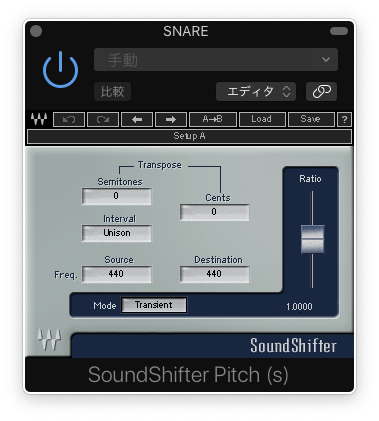
DAWの機能以外に、サードパーティ製のプラグイン、WAVES「SoundShifter Pitch」やSoundtoys「Little AlterBoy」でも同様の効果を得られます。


WAVES「SoundShifter Pitch」


Soundtoys「Little AlterBoy」


今回はスネアを例として取り上げましたが、キックやパーカッションなど他の打楽器にもピッチがあります。細かな処理へも気を配り、また一段階レベルを上げましょう!


RYOTA

キックとスネアのレイヤー


みなさんは、キックやスネアなどのドラムの音をどのうようにして選んでいますか?

ほとんどの場合、サンプルから1つの気に入ったもの選んで使っているのではないでしょうか。

もちろんその方法も正解のひとつですが、

今回は、2つのサンプルを組み合わせて、新たにオリジナルのモノを作り出す「レイヤー」という方法を、キックとスネアで解説していきます。


それでは早速、レイヤーしたキックとスネアを聴いていきましょう。


レイヤーしたキックとスネア


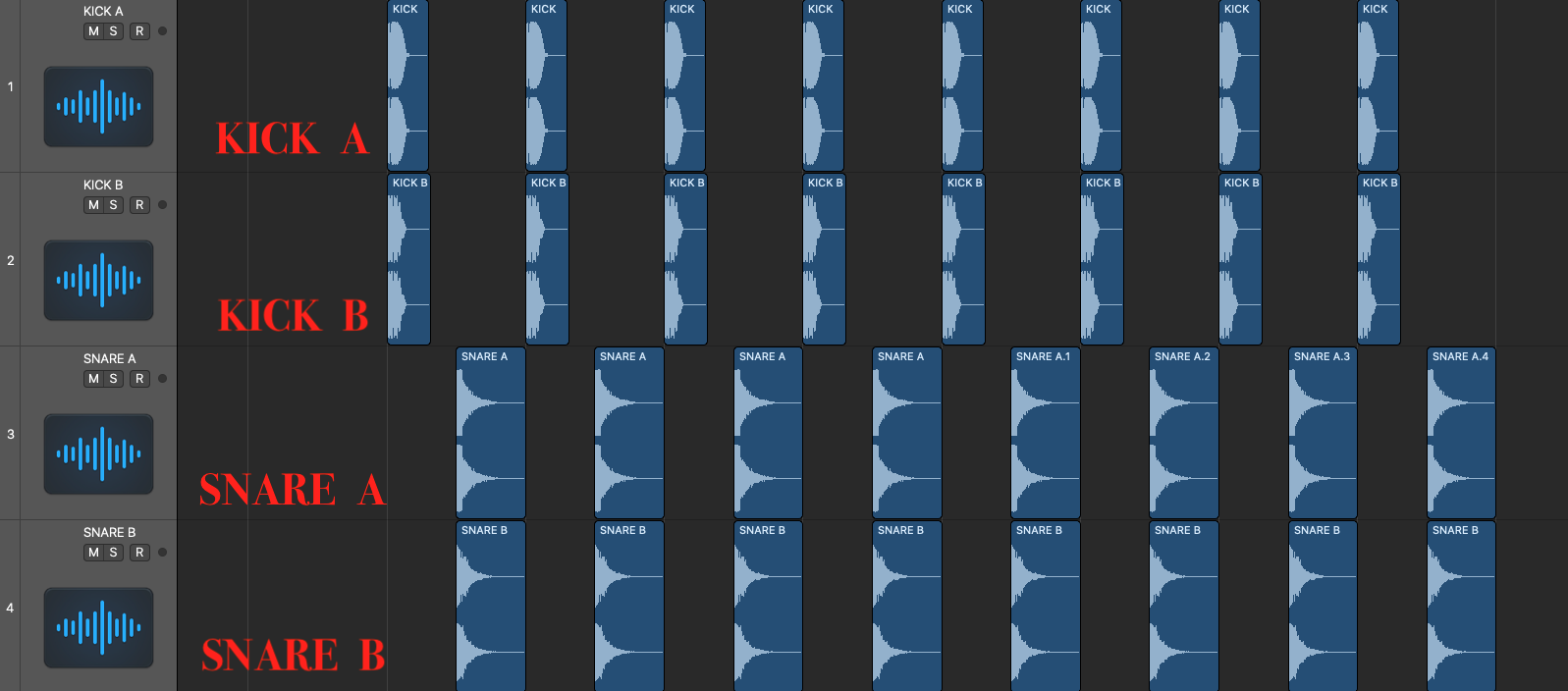
キックとスネア、それぞれ2つずつレイヤーして作っています。


レイヤーを作る際には、選ぶサンプルが何の役割になるのか、を明確にしてサンプルを選ぶよう意識するとうまくいきやすいです。


今回のレイヤーでは、

「KICK Aが低域」、「KICK Bが高域」。

「SNARE Aが中低域」、「SNARE Bが高域」

の役割になることを意識し、サンプルを選び、レイヤーしています。


それではまず、キックのレイヤーからみていきましょう。


1 ) それぞれの役割となるキックを選ぼう


元となる選んだ2種類のキックを聴きましょう。


KICK A


KICK B


それぞれ十分そのまま使えるものですが、この2つをレイヤーしていきます。


2 ) EQ処理


「KICK Aが低域」、「KICK Bが高域」を担当するので、

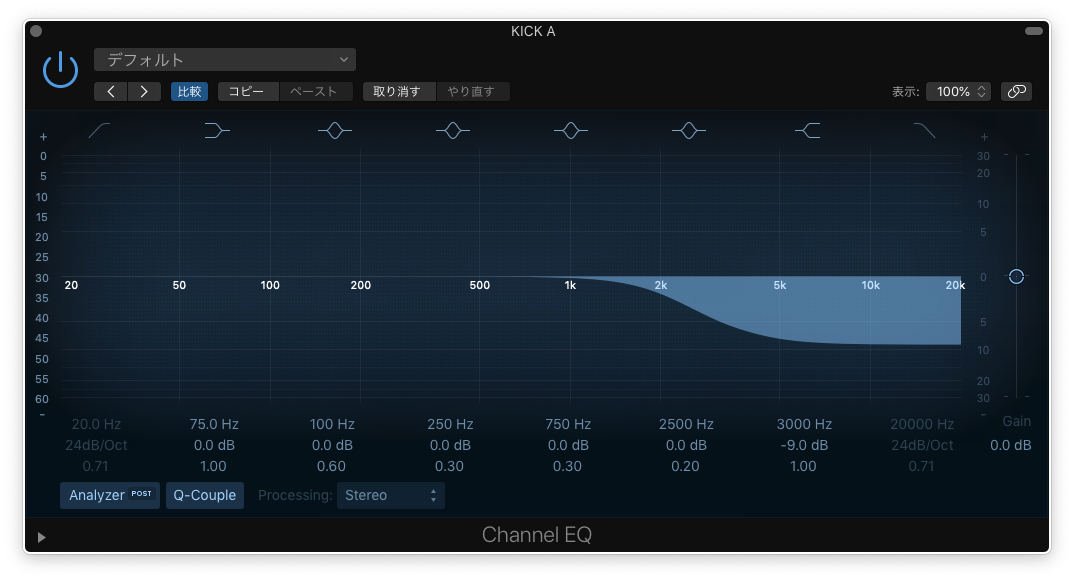
KICK Aの高域を削り、KICK Bの高域が入るスペースを、

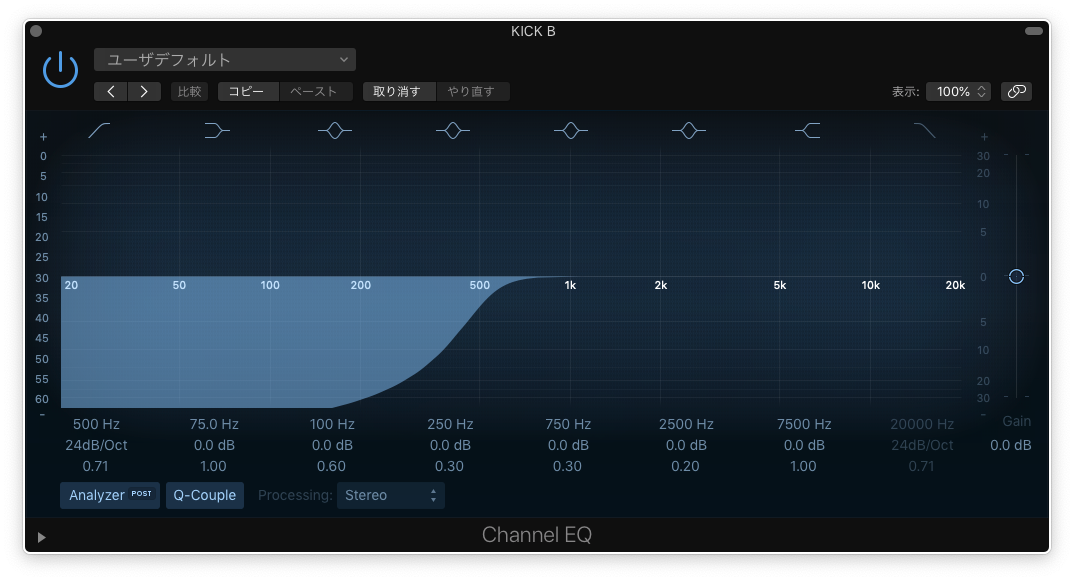
KICK Bの低域を削り、KICK Aの低域が入るスペースを空ける必要があります。


EQ処理をした結果。


KICK A (EQ処理後)


High Shelfで3000Hzを-9dBカット。


KICK B (EQ処理後)


Low Cutで500Hz以下をカット。


それぞれのボリュームバランスは、「KICK A -6dB」、「KICK B -3dB」。


今回は、上記の帯域でのEQ処理ですが、サンプルによってEQのポイントが変わってくるので、その時その時の良いポイントを見つけながらEQ処理をしましょう。


次に、スネアのレイヤーをみていきましょう。

方法はキックと同じです。


3 ) それぞれの役割となるスネアを選ぼう


選んだスネアはこの2つです。


SNARE A


SNARE B


4 ) EQ処理


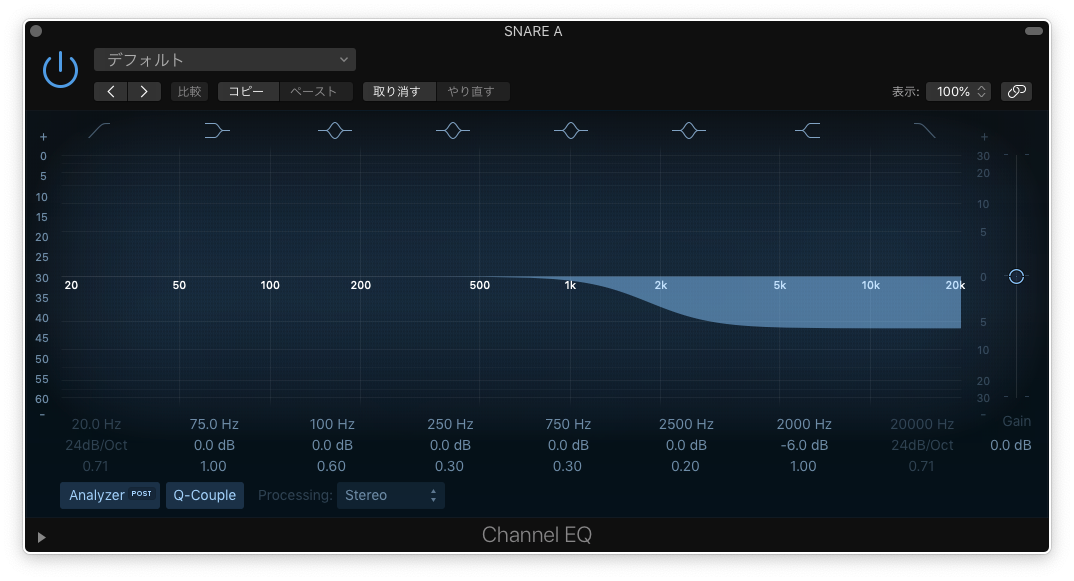
キックと同様にEQでカットしていきます。


SNARE A (EQ処理後)


High Shelfで2000Hzを-6dBカット。


SNARE B (EQ処理後)


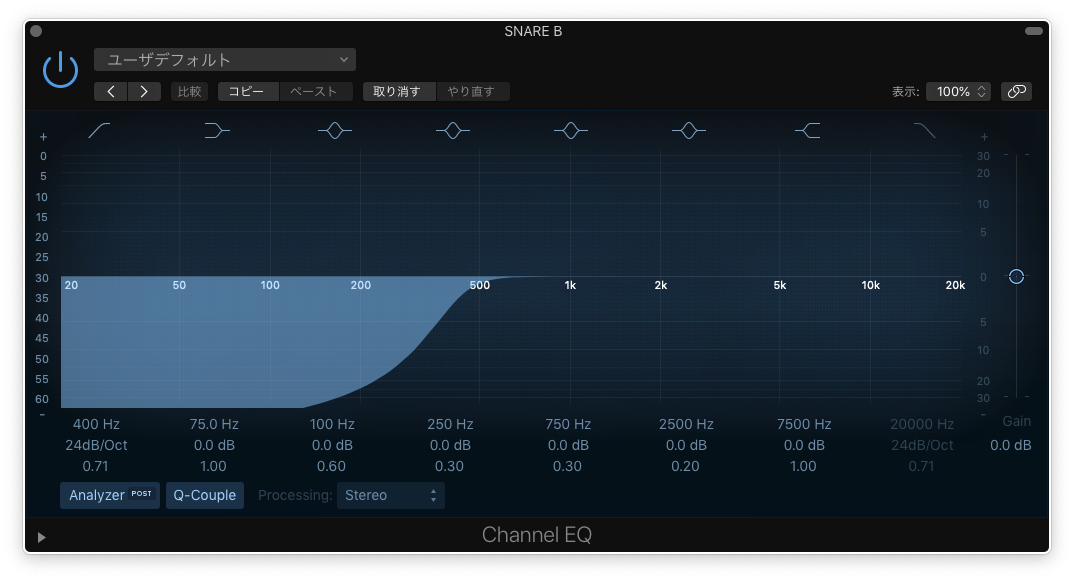
Low Cutで400Hz以下をカット。


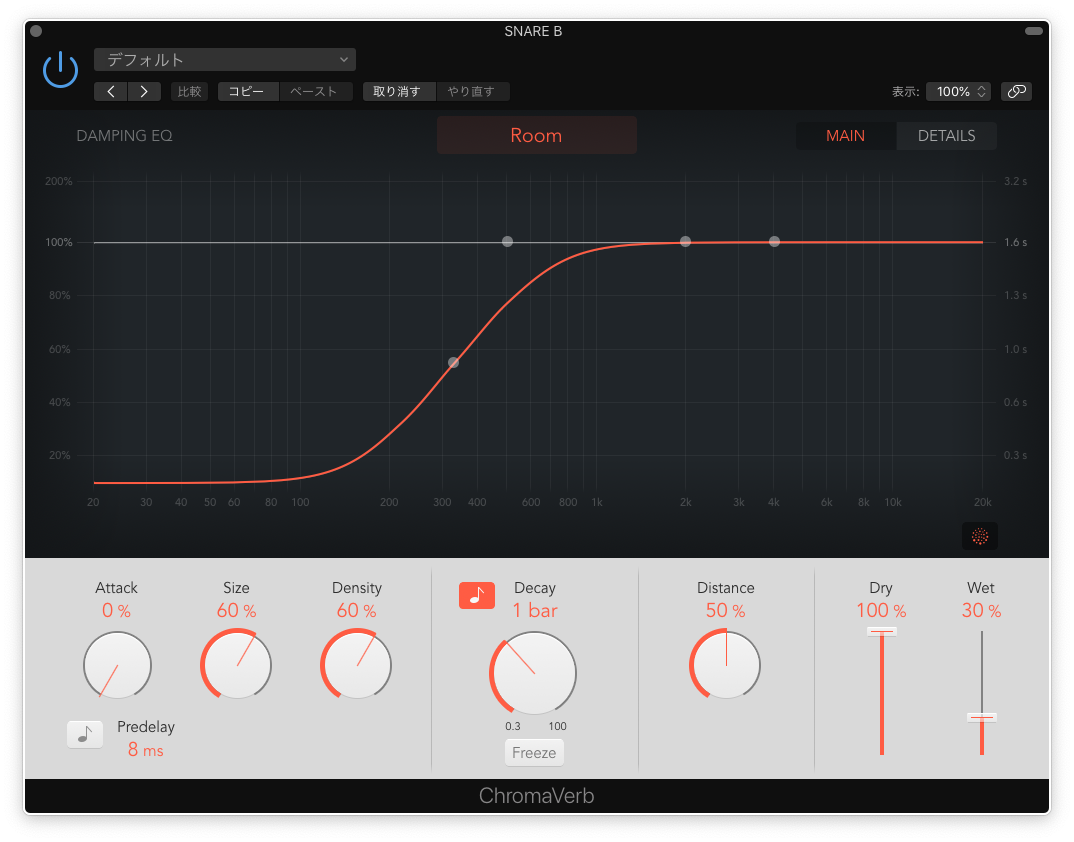
そして、少し広がりがあるように余韻がほしいので、SNARE Bにのみリバーブをかけています。


SNARE B (EQ処理 & リバーブ)


リバーブの設定


それぞれのボリュームバランスは、「SNARE A -9dB」、「SNARE B -6dB」。


これで、キックとスネアのレイヤーが完成しました。

今回のキックとスネアを使って曲にするとこのようになります。


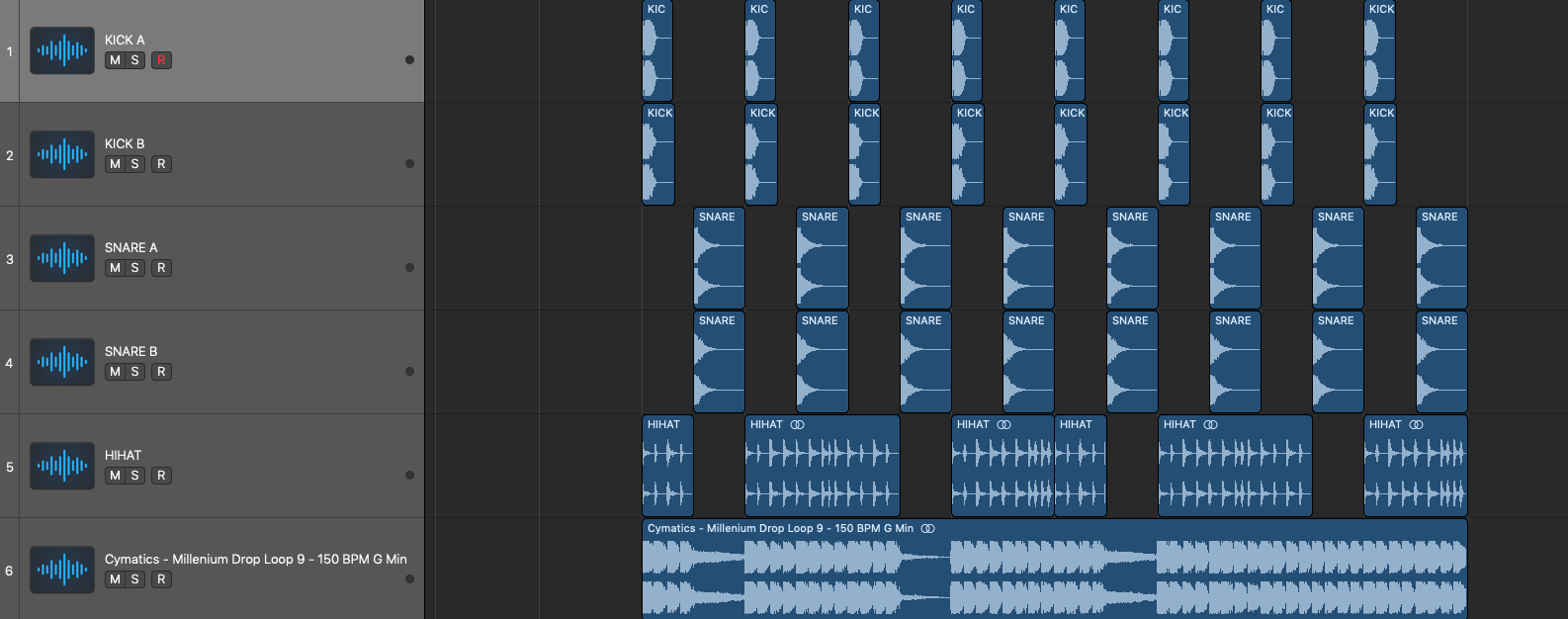
レイヤーしたキックとスネアにハイハット、シンセ(サイドチェーン有)をプラス。


使用したサンプル


ハイハットとシンセのサンプルは、Cymatics社の「Millenium」から使用しています。

このサンプルパックは、現在フリーでダウンロードできますので、是非ゲットしてみてください。


レイヤーは、キックやスネアなどのドラムだけではなく、メロディやコードのシンセ、ベースなどにも応用できます。

また、今回は1つずつのレイヤーでしたが、3, 4つのレイヤーもおもしろい良い結果になるかもしれません。

いろいろ試行錯誤し、あなただけの音を作りましょう!


RYOTA

ビルドアップのスネアにちょっとだけ工夫を加えてみましょう。


EDMにおいてビルドアップは、メインへの高揚感を演出する上で欠かせません。
今回は、ビルドアップの主役とも言えるスネアドラムに焦点を置いて解説していきます!


まずはリズムを作る


最初に、このビルドアップで使用するスネアのサウンドを聴いてみましょう。


使用するスネアの波形

これをスタンダードなビルドアップのリズムに構築します。
 

8小節のビルドアップスネア

 
こちらが完成したスネアビルドアップのリズムです。
最後の1小節は音が抜けるようにしています。ここで声などを入れてくる曲がよくありますね。


ピッチを上げていく

 
次は、スネアのピッチを徐々に上げていきます。

今回、僕が使ったプラグインはWaves社のSoundShifter Pitchです。


これを使用し、ピッチが上がるようオートメーションをプログラムします。
後半の4小節からのスネアのピッチの上がり方に注目してみてください。
 

オレンジ色の線がピッチシフターのオートメーションです。


リバーブをかける

 
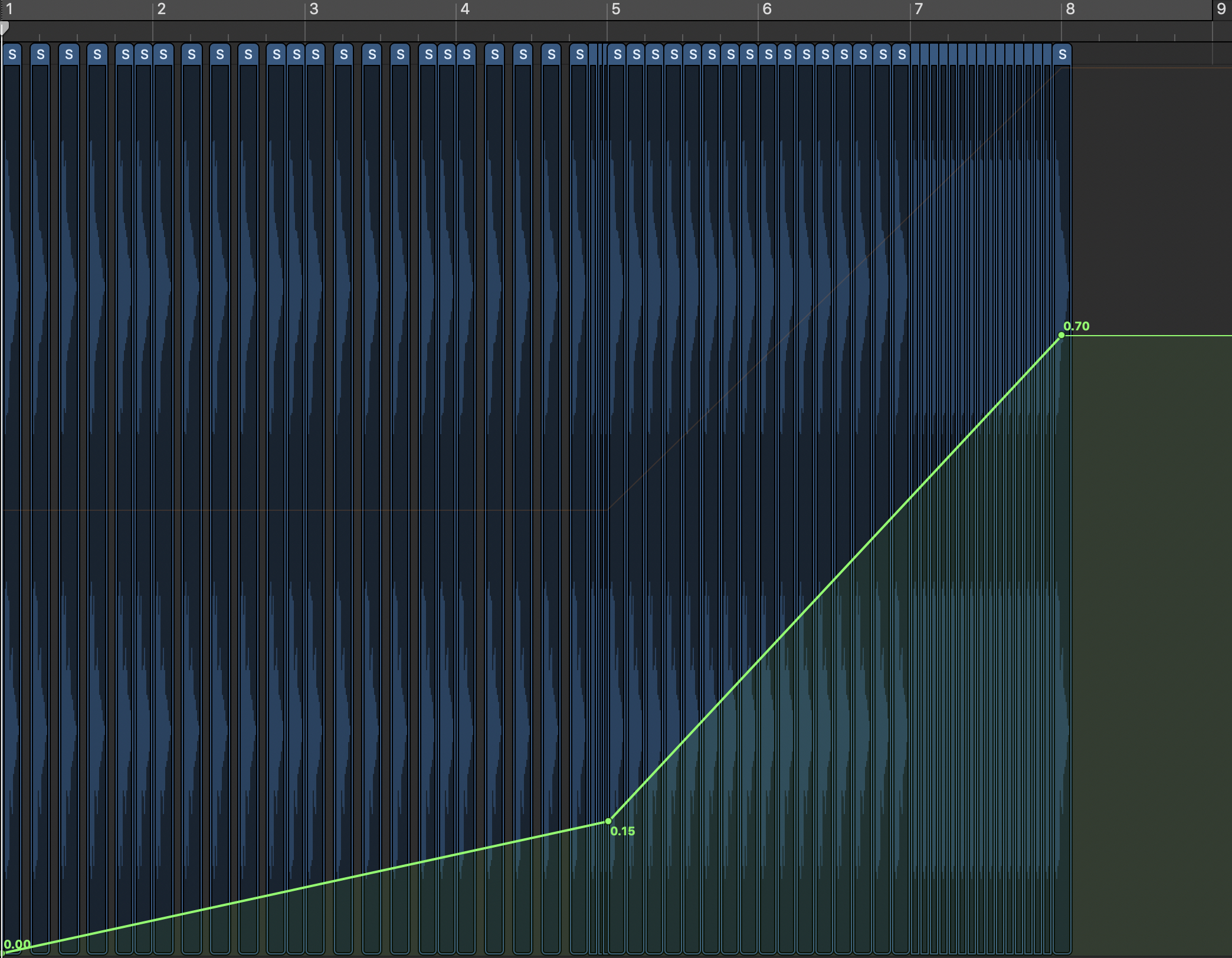
次は、リバーブをかけて徐々にトラックに響きを加えるようオートメーションを書きます。
 
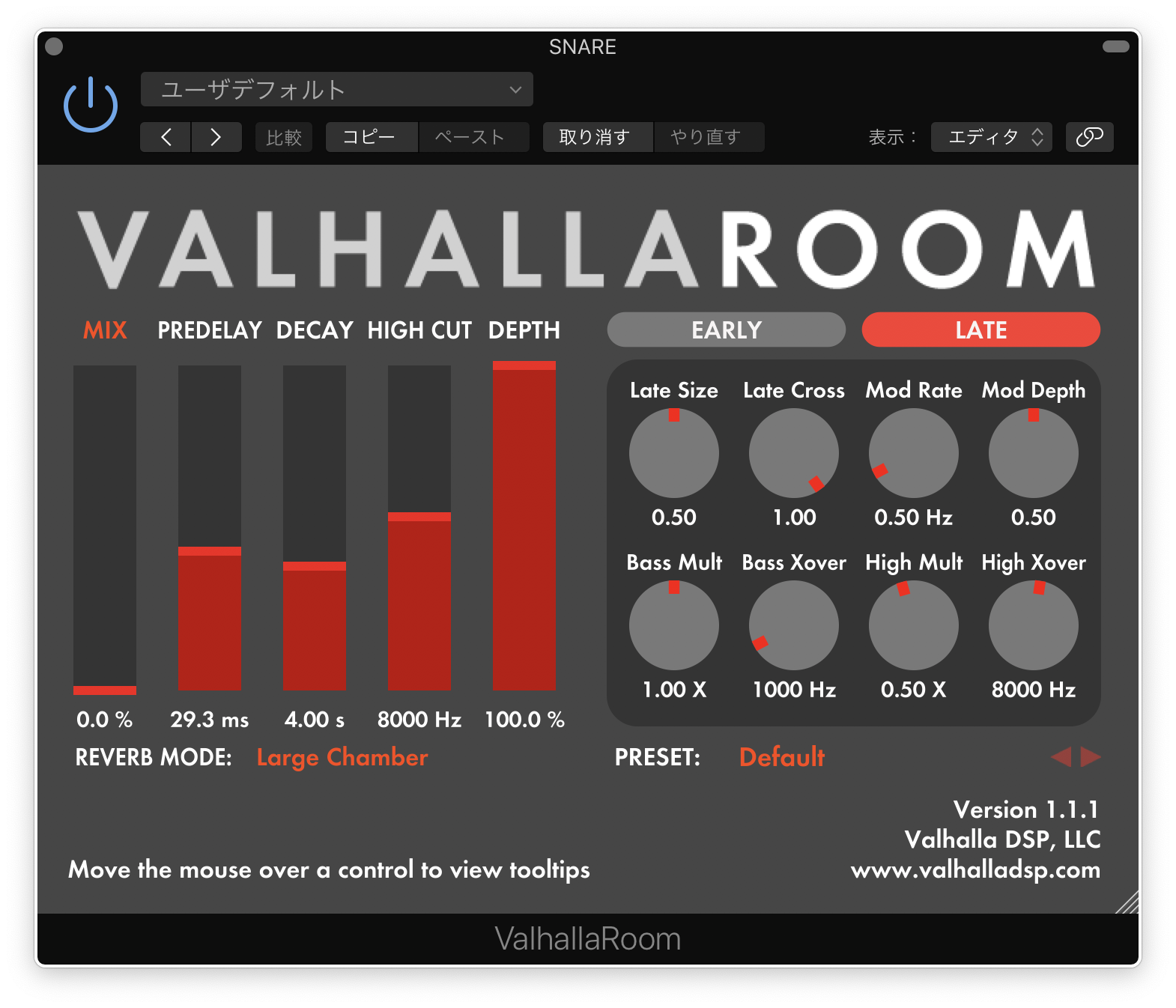
僕が使ったプラグインはValhalla DSP社のValhalla Roomです。
これはサウンドの空間を変えるリバーブプラグインです。
EDMのプロデューサーにユーザーが多いことで有名ですね。

サウンドはこのようになりました。
 

リバーブのMIXを徐々に上げました。 


リバーブが入ると一気に高級感が出てきますね〜!
  
それだけでなく、リバーブが徐々に強くなることでサウンドの空間は広がるため、遠くで鳴るようになります。
それは、この後に来るメインパートがより力強く聞こえさせる錯覚を生み出すことにも繋がります。


LOWカットする

 
最後に、Lowカットしていきます。
余計な低音を取り除くだけでなく、サウンドをシャープにしていくことで、この後のメインパートにインパクトを与えられます!
 
EQを使ってシンプルなLowカットをしていくだけなので、画像は割愛します。
 

特に最後の2小節のサウンドがクリーンになりましたね。


おまけ

 
お好みでボリュームを下げていくのもアリです!
様々な曲でビルドアップ自体のボリュームが徐々に下がっていくものが多いですが、これもまた、この後のメインパートの迫力を際立たせるためのフリになっています。


今回はビルドアップのスネアに焦点を当てているつもりでしたが、オートメーションの重要性についての記事になっていることを書きながら思いました。

サウンドをたくさん重ねることも時には重要ですが、1つのサウンドをオートメーションを駆使して変化させていくことで、音楽全体を面白くすることもできます!


GINPEI