White Noise FX


みなさんこんにちは!

今回は「White Noise FX」の作成方法について学んでいきましょう。

White Noise FXとはその名の通り、ノイズから作られた効果音です。

インパクトFX (←前記事参照) 同様に、

昨今のほとんど音楽に入っており、かかせないものとなっています。

どのようなものか、実際に聴いてみましょう。 


聴き覚えがある人も多いのではないでしょうか。

Big Room, Future Bass, HouseからPopsまで、様々なジャンルで使われており、

注意して聴いていないと耳に入ってきませんが、気づかないところで活躍しているFXです。


今、聴いていただいた通り、White Noise FXがどういったものなのかはわかりました。

ここで疑問に思うのが、この雑音のような効果音が、

どのような効果を持っているのか、果たして本当に必要なのか。

実際に、White Noise FXが入っていない音源と入っている音源で聴き比べてみましょう。

比較するための音源は、Logic Pro XのApple Loopの「Winter Sunrise Synth」をメインに活用し作成しています。(BPM=128)

今は7月でSummerですが、Winterを先取りしました。 (滝汗

また、使用するWhite Noise FXは、上で最初に聴いていただいたものを使用します。


まずは、White Noise FXが入っていない音源を聴いてみましょう。


これだけでも十分、楽曲として成り立っていますね。

しかし、ここに足りない、重要な役割を持った音があります。

そう、それがWhite Noise FXです。

では、White Noise FXを追加した音源を聴いてみましょう。


いかかがでしょうか。

気付いていなかった、必要なものが加わったような感じですね。


それでは、このWhite Noise FXの作成方法をみていきましょう。


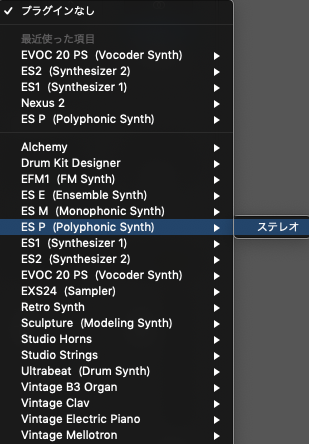
1 ) ES Pを立ち上げよう


2 ) White Noiseを作ろう
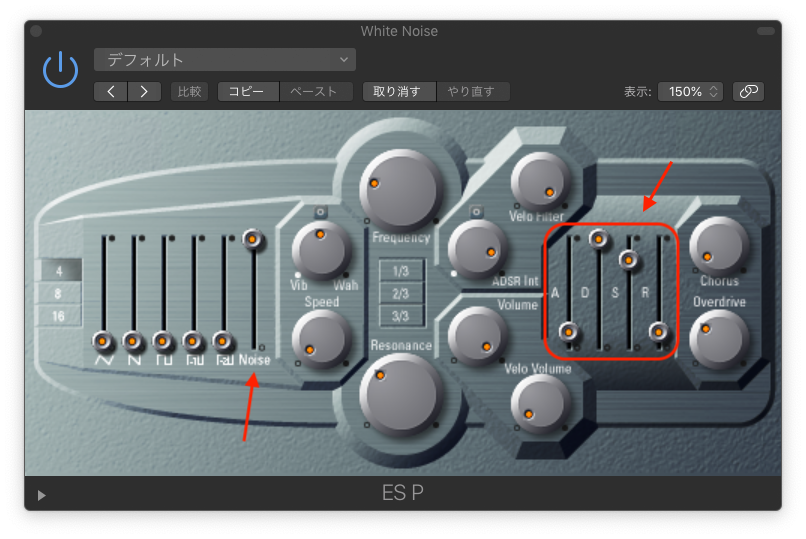


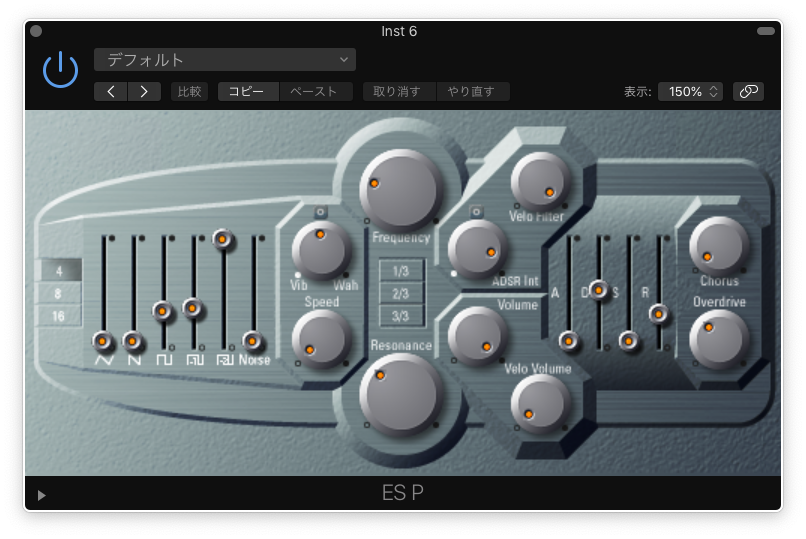
デフォルトの設定から画像の設定にしています。

ここで大事なことは、Noise、ADSR、の設定です。

NoiseはMAXにし、ADSRは画像の設定から自分好みに設定してみましょう。

他のツマミは特にいじる必要はない簡単な操作です。
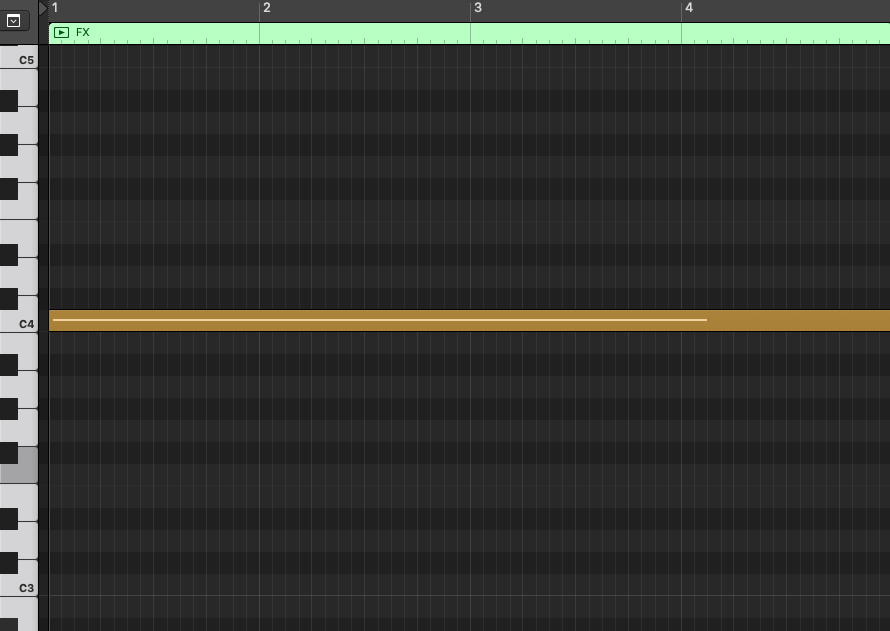


MIDIは画像のように、C4で、続けて鳴るように打ち込んでいます。

音程がはっきりあるものは、キーによって弾く音を考慮する必要がありますが、

今回のWhite Noiseは音程がはっきりないので、キーに合わせなくても大丈夫です。  


3 ) LOWカットしよう。


今の段階では、このように少しだけ中域から低域も鳴っています。


White Noise FXを使う理由は、中高域から高域の隙間を埋めることので、

必要としない無駄な低域はEQでカットしましょう。

画像のように500Hzまでカットしました。
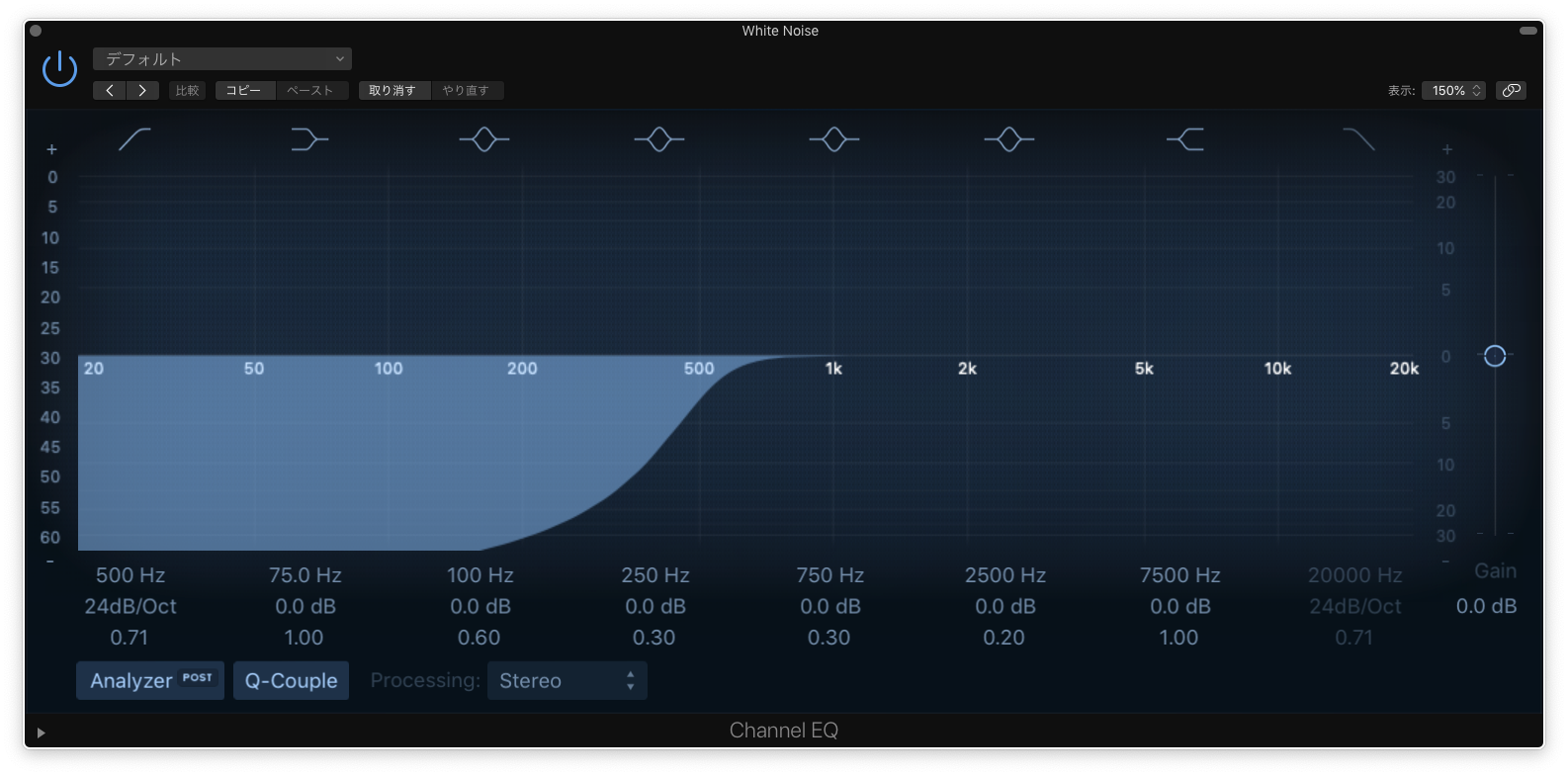


低域がなくなりスッキリしました。

(最初に聴いたWhite Noise FXだけの音源と同じです)


これだけで、White Noise FXが完成しました。

最後に、このWhite Noise FXにもうひと工夫加えます。


4 ) 秘技Tremolo


この文字列をみたことがある人もいるかもしれません。

そうです。インパクトFXの作成方法でもTremoloを活用しています。

さて今回はどのような使い方をしているのかというと、

インパクトFXとほぼ同じことをしています。 

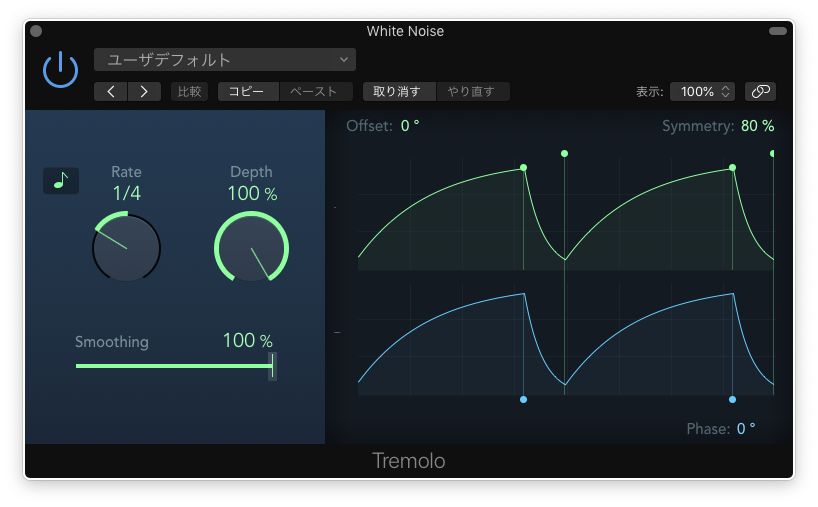
上記で作ったWhite Noise FXにTremoloを使用しました。


設定は画像のようになっています。

いじるところは多くないので、自由に操作してみましょう。


そしてこのWhite Noise FXを、楽曲に加えたものがこちらです。


完全に聴き馴染みのある”それ”になりました。

White Noise FXは、このようにドロップ (ビートがあり一番盛り上がるところ) にももちろん使えますが、

ブレイク (ビートがなくなり静かになるところ) にも使え、

いろいろな箇所で使うことができるので、アイディアのままに試してみてください。


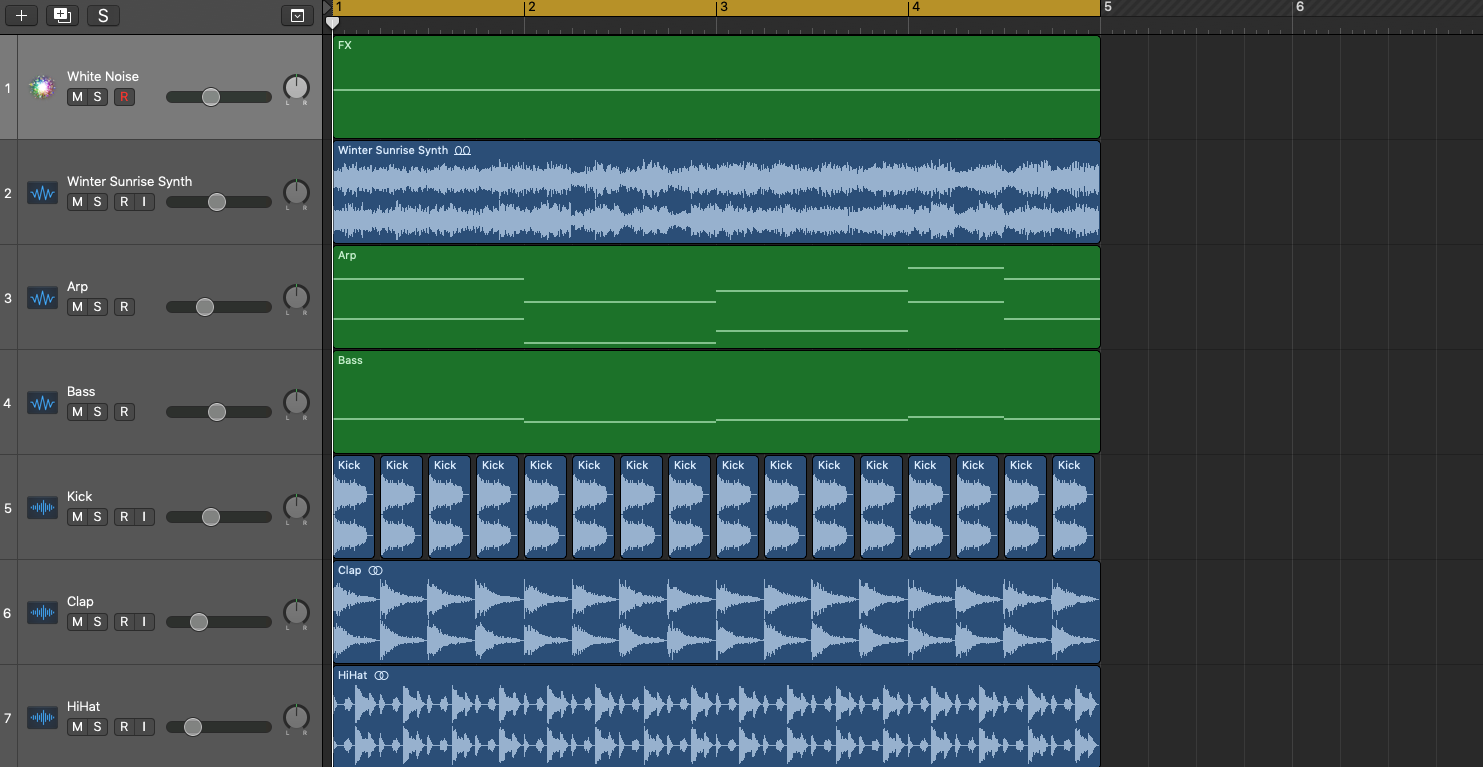
最後に、今回のサンプル音源は、画像のような構成で作成しています。

参考までに。


このWhite Noise FXは、ダンスミュージックではほとんどの楽曲に使われていますが、

必ずしも入れる必要があるわけではありません。

その楽曲にあった、自分のイメージしたものから判断し、

うまく楽曲に取り入れていきましょう!


RYOTA
飛び道具”テープストップ”

   
みなさん、こんにちは!
一気に暑くなってきて、いよいよ夏を感じてきましたね。


今回は、Logicの機能を使って、飛び道具的に使える「テープストップ」のやり方をご紹介します。

テープストップとは、レコードを止めた時に生じるサウンドエフェクトのことです。

ぴたっと止まるのではなく、再生速度を落としながら止まります。

文字だけではわかりずらいと思うので、どのような効果のサウンドなのか聴いてみましょう。


最後のところのサウンドです。

聴いたことがあるエフェクトですよね。

テープストップなしの場合、以下のようになります。


テープストップなしのままでもいいかんじですが、

何かひとつほしいな、というときは、テープストップを試してみましょう。


では早速、テープストップのやり方を説明します。

このテープストップは、オーディオファイルのみに使用できる機能で、

MIDIの場合は、オーディオファイルに変換する必要があります。


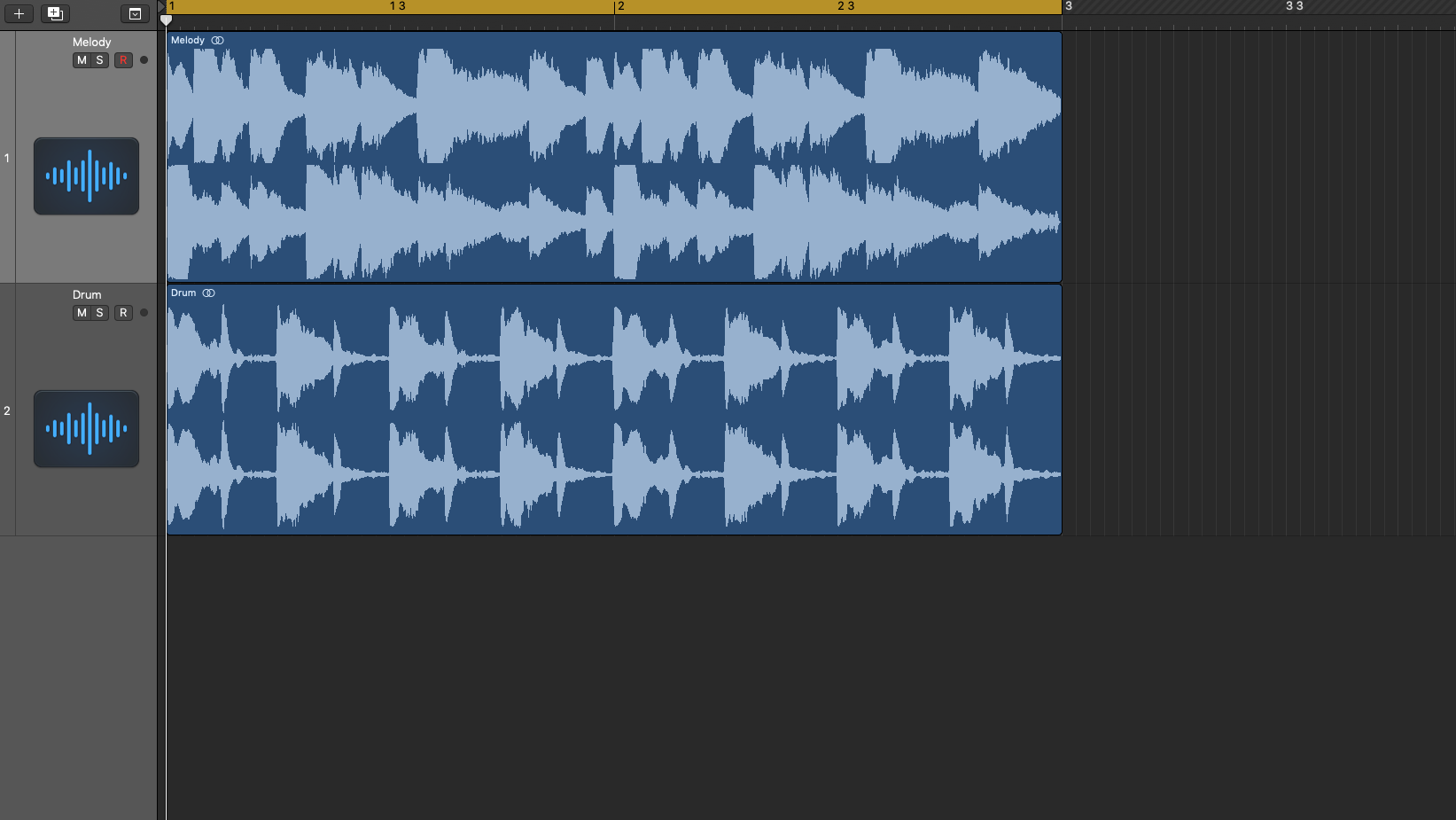
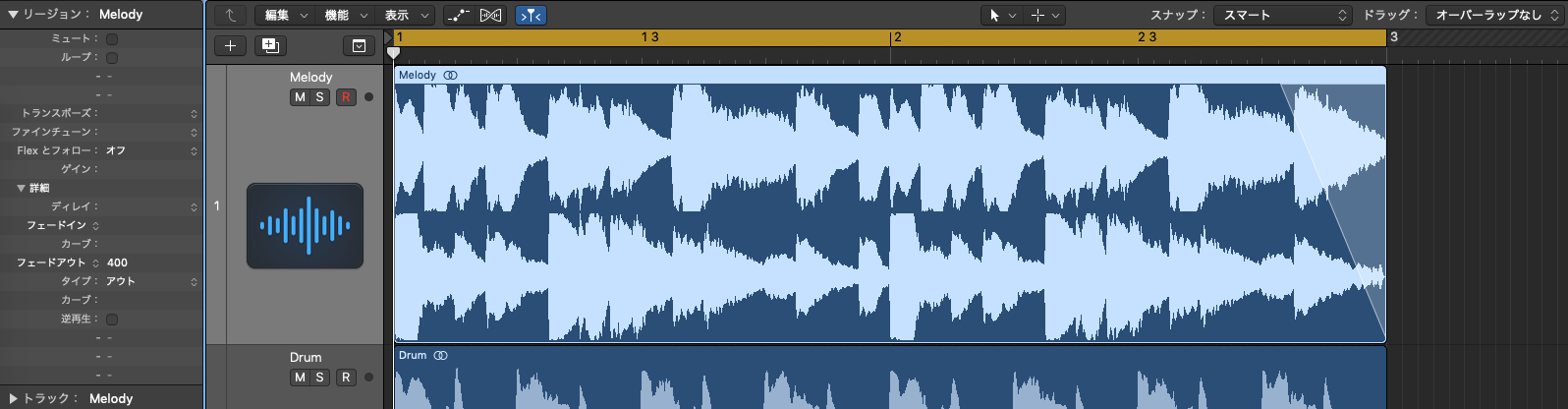
使用した音源は画像のような、MelodyとDrumのふたつのオーディオファイルで構成されています。

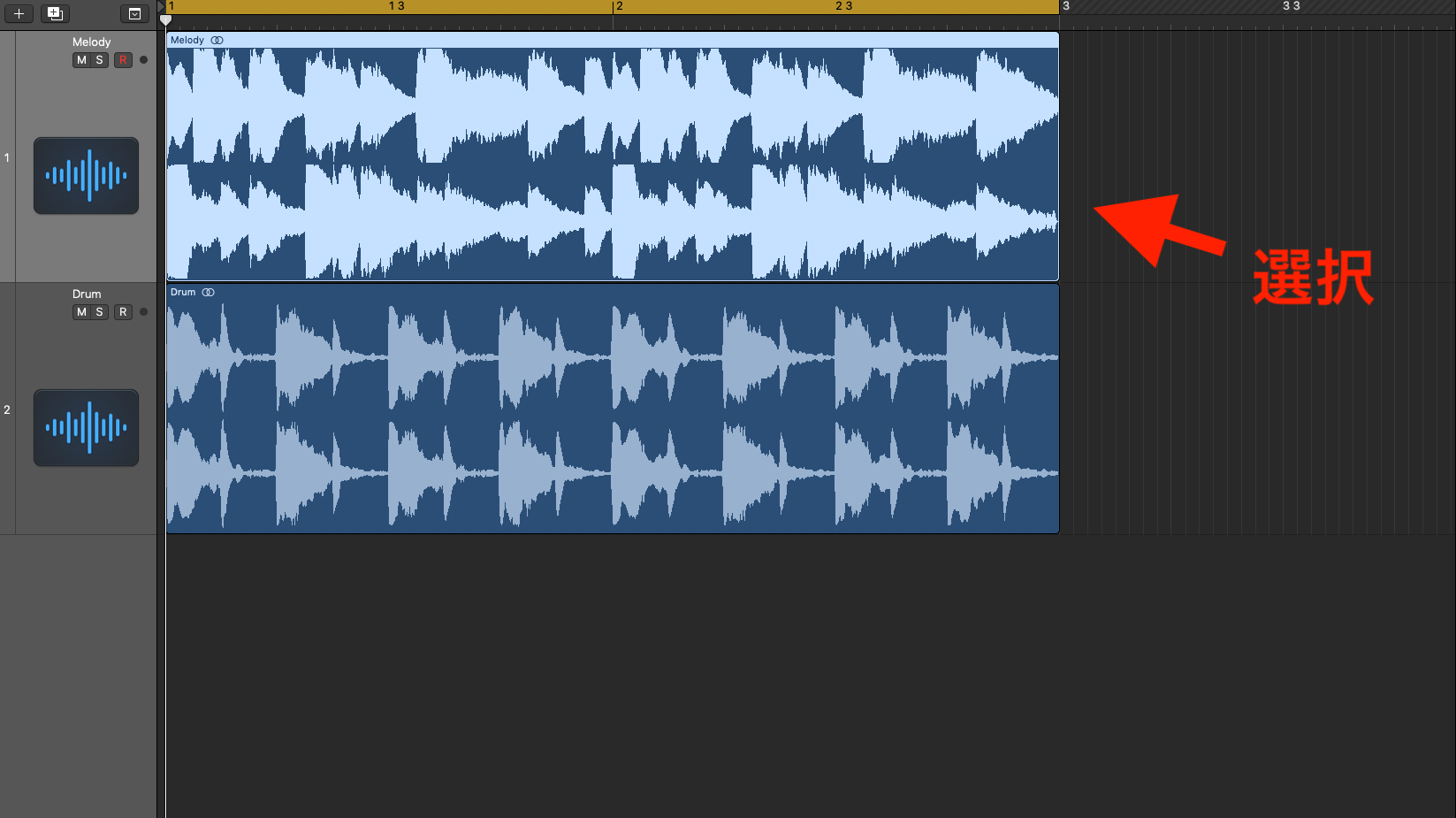
Melodyのオーディオファイルに、テープストップをかけてます。 


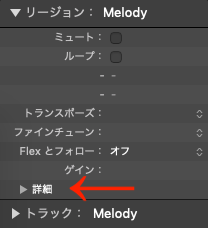
1 – テープストップをかけたいリージョンを選択します。


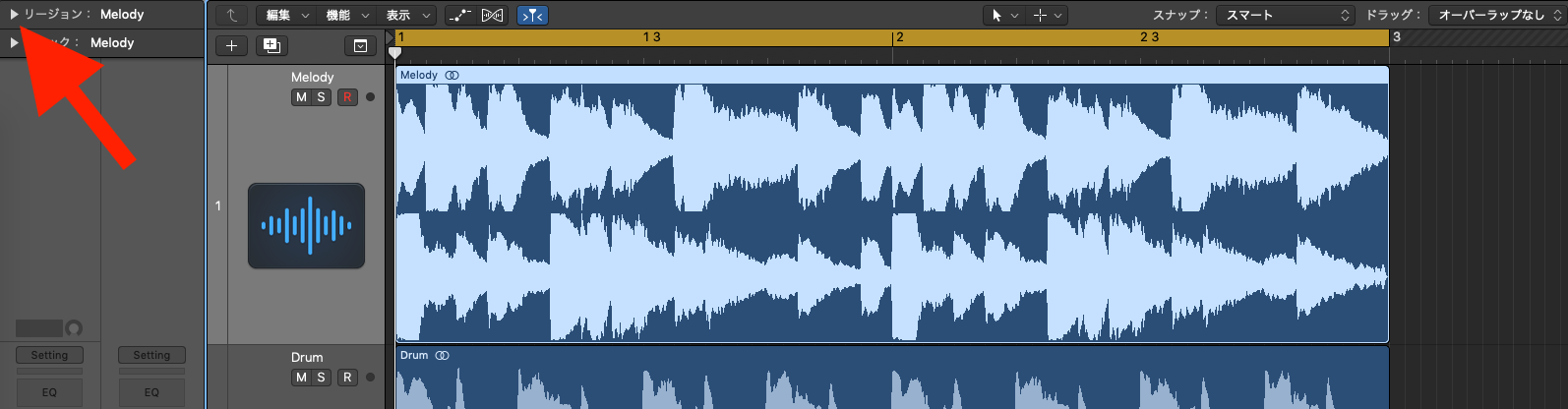
2 – 左上のリージョンという文字の隣「▶︎」をクリックし、開きます。


3 – その中の「詳細」を開きます。


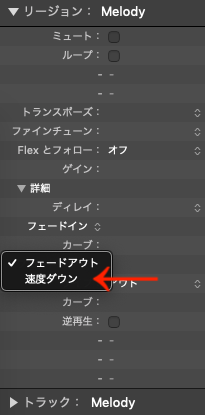
4 – 「フェードアウト」いう項目を、「速度ダウン」に変更します。


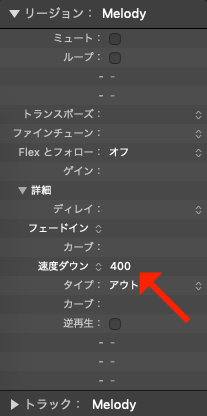
5 – その隣の数値を変更して、テープストップの効き具合を調整します。

サンプル音源は、数値を「400」に設定しています。


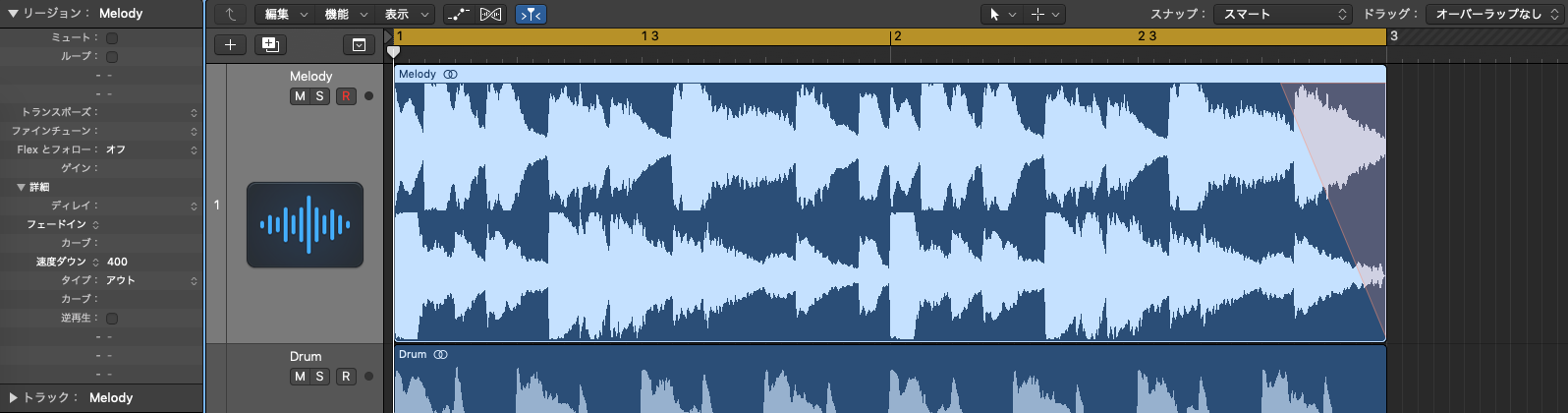
オーディオファイルの右側がオレンジになったのがわかります。

これで、テープストップ効果を得ることができました。


ちなみに、「速度ダウン」に変更せず、「フェードアウト」のままだと、

単純にボリュームを下げる効果になります。

その場合、オーディオファイルの右側は白くなります。 


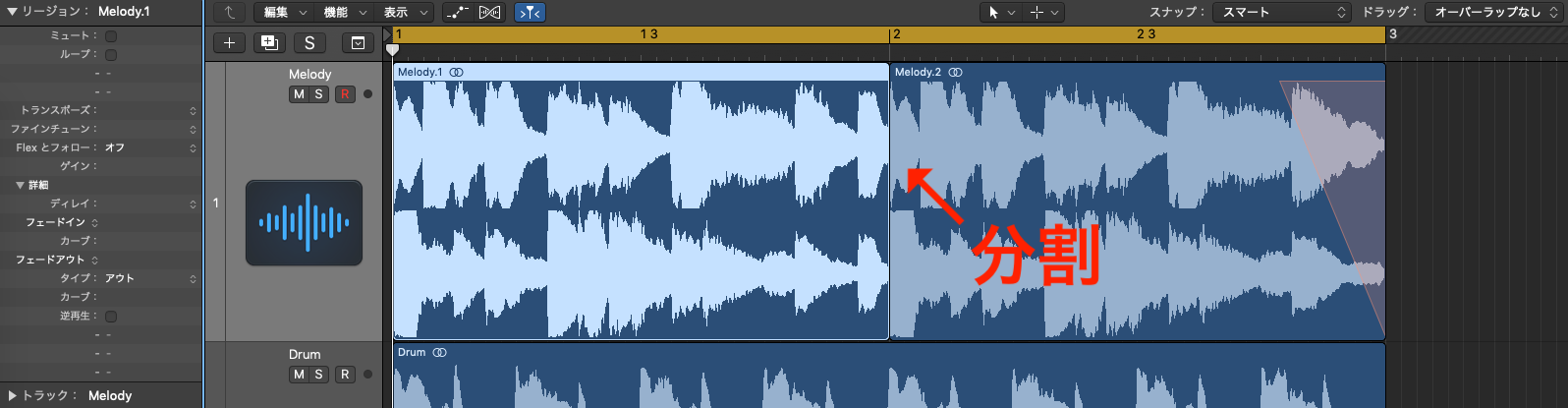
このテープストップは、オーディオファイルのリージョンの始まりと終わりに使用することができます。

例えば、2小節目のところにテープストップをかけたい場合、

かけたい2小節目のところで、オーディオファイルを分割する必要があります。


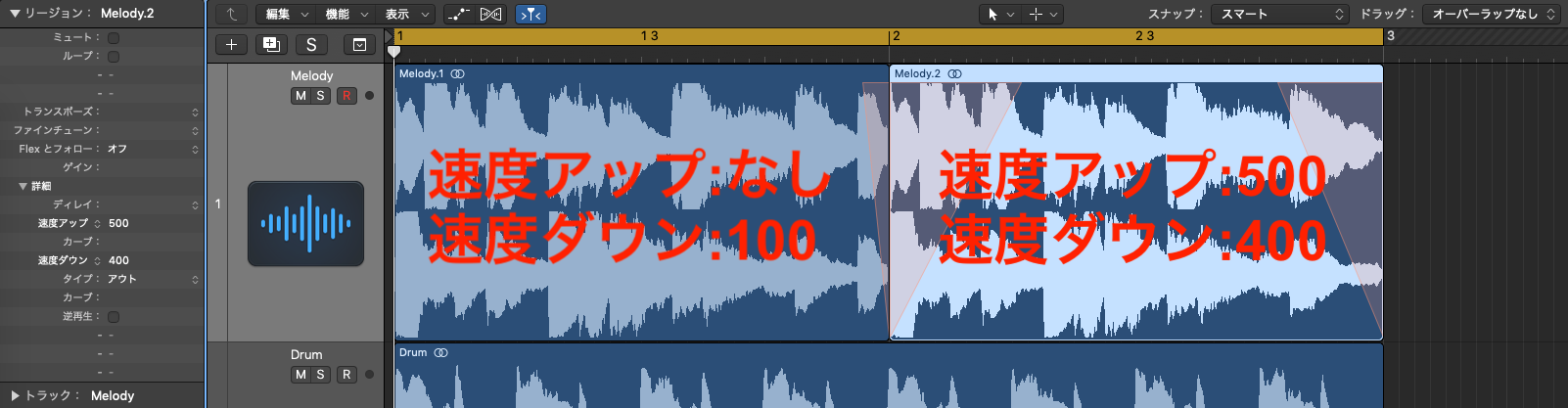
「フェードイン」のところも同様に「速度アップ」に変更すれば、

徐々に速度が速くなりながら再生される効果を得られます。 


実際に、「速度アップ」、「速度ダウン」を使ってみました。


設定は、

Melodyの左のリージョンが「速度アップ:なし、速度ダウン:100」。

右のリージョンが「速度アップ:500、速度ダウン:400」です。


いかがだったでしょうか。

このテープストップをアイディアとして持っておくことで、

曲中のスパイスとして使用ことができ、ひとつの武器として活躍するはずです。


RYOTA

Delayとは

今回は、Delay (ディレイ)について、学んでいきましよう、しょぅ、しょぅ。。

 
曲を作っていたり、DJをしていたり、
はたまた、音楽を聴く以外に、音楽にそこまで携わっていなくても、
「Delay」という言葉を聞いたことがありますよね。

Delayは、和訳すると「 遅らせる、遅れる」という意味があります。
電車などの交通機関が遅延しているときに、
電光掲示板などに英語で”Delayed”、
と書かれているのを目にしたことがある方も多いと思います。


待ち合わせに遅刻するときも”Delay”。
メールの返信が遅くなった時も”Delay”。


この「遅れる」というものが、音楽で使う”Delay”でも同じで、

「Delayをかける」、「Delayのプラグインを挿す」、というのは、

原音に「”遅れた”音を加える」、ということです。


シンセのプリセット(使いやすいようにあらかじめ設定してあるもの)などに、

最初からかかっているDelayをなんとなくで、そのまま使っている。

DAWを少しでも触ったことがある人には、あるあるですよね。

その”なんとなく”をしっかり理解できて、

Delayを使っていくことができたなら、今より少し楽しくなりそうですよね。


そこで、スネアの音にDelayをかけたものを用意しました。

早速、実際に聴いてみましょう。


まずは、Delayがかかっていないスネアの音を聴いてみましょう。


次に、Delayかかったスネアを聴いてみましょう。


原音(スネアの音)のあとに、遅れてスネアの音が鳴っています。

原音に対してどれくらい遅れて次の音が鳴るのか、

どのくらいの音量感で次の音が鳴るのかは、

設定できるようになっています。


今、聴いたDelayは、「1/2」の時間で遅れた音が加わる設定でした。

音符でいうと、

「1/1」 – 全音符

「1/2」 – 二分音符

「1/4」 – 四分音符

「1/8」 – 八分音符

「1/16」 – 十六分音符


この例だけでは、わかりにくいと思うので、

「1/4」「1/8」「1/16」という設定も聴いてみましょう。


Delay 「1/4」


Delay「1/8」


Delay「1/16」


実際に音を聴いてみると、Delayがわかりましたか?

今の設定では、原音のあとに、一回だけ遅れて音が加わっていますが、

“Feedback”のパーセンテージで、遅れて加わる音が調節できます。


Delay「1/8」, Feedback 70%


他にも細かな設定ができ、

この「Delay」は、ボーカルやギター、ドラムなど、

どの音にも使うことができます。

楽曲中に使わないことはほとんどない、

というくらい、使用頻度が高く、

また、楽曲の雰囲気作りや、クオリティの向上にも、

大いに活躍するプラグインです。

Delayを理解し、効果的に使って、より良い音楽を作っていきましょう。


RYOTA